Kuinka VPN asetetaan millä tahansa laitteella alle viidessä minuutissa
VPN-asetus on helpompaa kuin luulet. Opi asettamaan VPN jokaiselle pääalustalle selkein ohjein, tarkistusvinkkein ja palveluntarjoajien suosituksin.
 Michael Gargiulo
 NordVPN7,130 palvelimet
NordVPN's privacy and security record is strong on process and mixed on proof
93/100, muodostettu kahdesta painotetusta osasta
App store -arvioinnit, osa pisteitä
4,664,59
Tutkittu 3.10.2026Tarkistettuja väitteitä: 31Erillisiä lähderyhmiä: 23Pisteet päivitetty 8.10.2026
 ExpressVPN3,000+ palvelimet
86/100, muodostettu kahdesta painotetusta osasta
App store -arvioinnit, osa pisteitä
4,684,69
Tutkittu 3.10.2026Tarkistettuja väitteitä: 27Erillisiä lähderyhmiä: 27Pisteet päivitetty 8.10.2026
 Surfshark4,500+ palvelimet
Surfshark's evidence mixes real, readable third-party documents with provider assertions
85/100, muodostettu kahdesta painotetusta osasta
App store -arvioinnit, osa pisteitä
4,714,64
Tutkittu 3.10.2026Tarkistettuja väitteitä: 32Erillisiä lähderyhmiä: 19Pisteet päivitetty 8.10.2026
Oleellinen: VPN-asetus missä tahansa laitteessa kestää alle viisi minuuttia sovelluksella. Lataa palveluntarjoajasi sovellus, ota tappamiskytkentä käyttöön, muodosta yhteys palvelimeen ja tarkista suojauksesi osoitteessa ipleak.net ennen kuin teet mitään arkaluontoista.
VPN:n asentaminen ei vaadi teknologian tutkintoa. Halusitpa suojata yksityisyyttäsi tai käyttää sisältöä maailmanlaajuisesti, olemme jakaneet koko prosessin selkeisiin vaiheisiin. Jokainen laiteosuus kestää noin minuutin lukea. Valitse alustasi ja aloita.
Mitä VPN tekee ja miksi se on tärkeää
VPN (virtuaalinen yksityinen verkko) salaa internetliikennettäsi ja reitittää sen turvallisen palvelimen kautta. Tämä piilottaa IP-osoitteesi ja pitää selailutoimintasi yksityisenä. Se suojaa sinua hakkereilta julkisissa Wi-Fi-verkoissa.
VPN estää Internet-palveluntarjoajaa seuraamasta vieraamiasi verkkosivustoja ja myymästä tietoja mainostajille. Sen avulla voit käyttää suoratoiston alustojen maantieteellisiä rajoituksia. Se myös suojaa sinua valvontaliittoumilta kuten Five Eyes ja Fourteen Eyes. Lyhyesti sanottuna, jos käytät internetiä, tarvitset VPN:n.
Nyt käydään läpi asetus jokaiselle pääalustalle.
| Alusta | Asennustapa | Vaadittu aika | Vaikeusaste | Tappamiskytkentä saatavilla |
|---|---|---|---|---|
| iPhone / iPad | App Store -lataus | Alle 3 min | Helppo | Kyllä (sovelluksessa) |
| Android | Google Play -lataus | Alle 3 min | Helppo | Kyllä (sovelluksessa + järjestelmätasolla) |
| Windows | Asennusohjelma tai Microsoft Store | Alle 2 min | Helppo | Kyllä (sovelluksessa) |
| macOS | Sovellus tai järjestelmäasetukset | Alle 2 min | Helppo | Kyllä (vain sovelluksessa) |
| Linux | CLI-asennus tai .deb/.rpm-paketti | 5–15 min | Kohtuullinen | Kyllä (sovelluksessa) |
| Reititin | Hallintapaneelin kokoonpano | 15–30 min | Vaikea | Vain verkkotasolla |
| Smart TV (Android/Fire TV) | App Store -lataus | Alle 5 min | Helppo | Kyllä (sovelluksessa) |
| Smart TV (Samsung/LG) | Reititin tai kuuman pisteen menetelmä | 15–30 min | Vaikea | Vain verkkotasolla |
VPN:n asetus iPhonelle ja iPadille
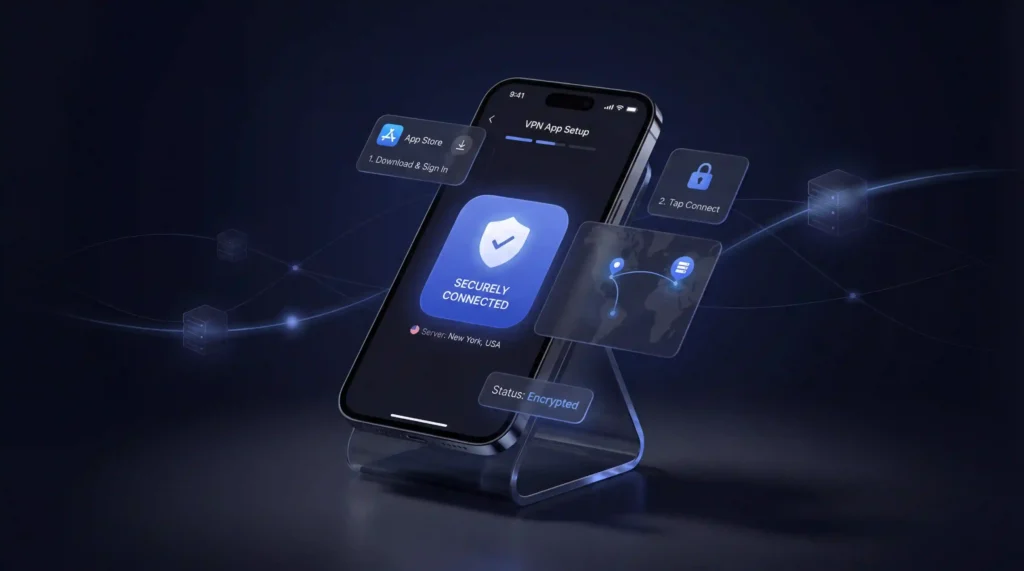
Apple helpottaa VPN-asettamista. Näin teet sen sovelluksella, jota suosittelemme useimmille käyttäjille:
- Avaa App Store iPhonessasi tai iPadillasi
- Etsi VPN-palveluntarjoaja (kuten NordVPN tai Surfshark)
- Napauta Hanki ladataksesi ja asentaaksesi sovelluksen
- Avaa sovellus ja kirjaudu sisään tilillesi
- Valitse palvelimen sijainti ja napauta Muodosta yhteys
Se on kaikki mitä tarvitaan. Yhteys on nyt salattu.
Manuaalinen asennus iOS:lle
Jos haluat käyttää manuaalista kokoonpanoa:
- Avaa Asetukset ja siirry kohtaan Yleiset
- Napauta VPN ja laitehallinta ja valitse sitten VPN
- Napauta Lisää VPN-kokoonpano
- Valitse yhteystyyppi (IKEv2 tai IPSec)
- Kirjoita palvelimen osoite ja kirjautumistiedot (jotka VPN-palvelu antaa)
- Napauta Valmis ja ota VPN käyttöön
Suosittelemme sovelluksella tapahtuvaa asennusta päivittäiseen käyttöön. Manuaalinen asennus on paras yhdistettäessä yritys- tai kouluverkkoon.
VPN:n asetus Androidille
Android-laitteet tukevat sekä sovelluspohjaisia että manuaalisia VPN-yhteyksiä. Sovelluksella tapahtuva asennus on nopeampi ja helpompi.
Sovelluksella tapahtuva asennus (suositeltu)
- Avaa Google Play Store
- Etsi VPN-palveluntarjoajasi
- Napauta Asenna ja odota latauksen valmistumista
- Käynnistä sovellus ja kirjaudu sisään
- Valitse palvelin ja paina Muodosta yhteys
Olet nyt suojattu. Useimmat VPN-sovellukset sisältävät sisäänrakennetun nopeustestin, joten voit tarkistaa suorituskyvyn heti.
Manuaalinen asennus Androidille
- Siirry kohtaan Asetukset ja napauta Verkko ja Internet
- Napauta VPN ja sitten oikeassa yläkulmassa olevaa + -kuvaketta
- Valitse yhteystyyppi (IKEv2 tai IPSec)
- Kirjoita palvelimen nimi ja tunnistetiedot VPN-palveluntarjoajaltasi
- Napauta Tallenna ja valitse sitten uusi VPN muodostaaksesi yhteyden
Androidin manuaalinen asennus toimii hyvin yrityspohjaisissa VPN-kokoonpanoissa. Henkilökohtaiseen käyttöön sovelluksella tapahtuva asennus on parempi tapa.
VPN:n asetus Windowsille
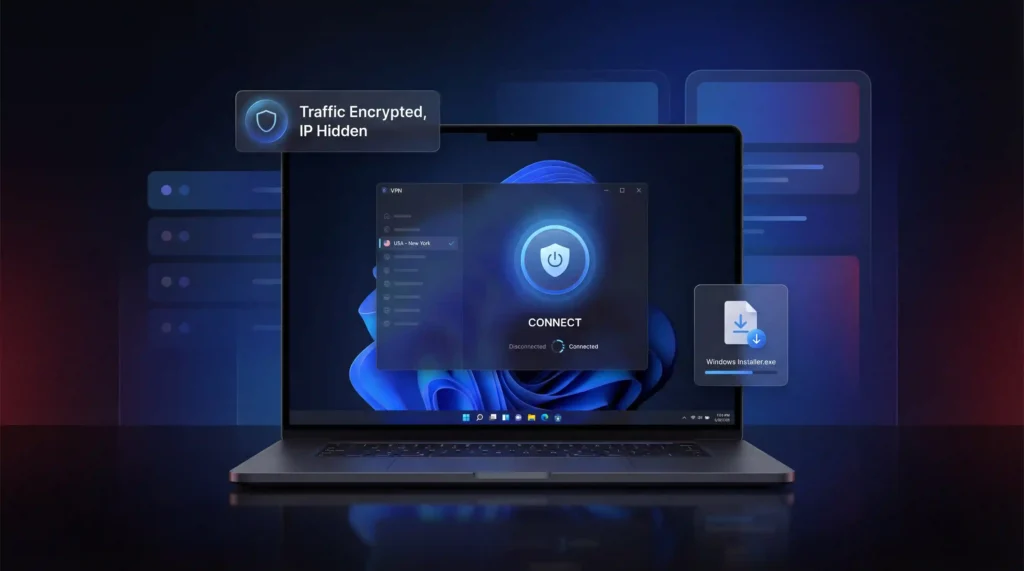
Windows 11 on nykyinen standardi (Microsoft lopetti Windows 10 -tuen lokakuussa 2025). Molemmat versiot noudattavat samankaltaista asentusproseduuria.
Sovelluksella tapahtuva asennus (suositeltu)
- Siirry VPN-palveluntarjoajasi verkkosivustolle ja lataa Windows-asennusohjelma (.exe-tiedosto)
- Kaksoisnapsauta tiedostoa ja seuraa asennusohjeita
- Avaa VPN-sovellus ja kirjaudu sisään
- Valitse palvelin ja napsauta Muodosta yhteys
Valmis. Liikenne on nyt salattu ja IP-osoitteesi on piilotettu.
Manuaalinen asennus Windowsille
- Avaa Asetukset ja siirry kohtaan Verkko ja Internet
- Napsauta VPN ja sitten Lisää VPN
- Valitse VPN-palveluntarjoajassa Windows (sisäänrakennettu)
- Kirjoita yhteysnimi (mitä tahansa, joka tunnistat)
- Kirjoita palvelimen osoite VPN-palveluntarjoajaltasi
- Valitse VPN-tyyppi (IKEv2 tai IPSec)
- Kirjoita käyttäjätunnus ja salasana, sitten napsauta Tallenna
- Palaa VPN-sivulle ja napsauta Muodosta yhteys
Sinisen kilpi-kuvakkeen näkyminen tehtäväpalkissa vahvistaa, että VPN on aktiivinen. Suosittelemme sovelluksella tapahtuvaa asennusta, ellei työnantaja tai koulu vaadi manuaalista kokoonpanoa.
VPN:n asetus macOS-käyttöjärjestelmään
macOS:lla on sisäänrakennettu VPN-tuki. Useimmat suuret palveluntarjoajat tarjoavat myös omia Mac-sovelluksia.
Sovelluksella tapahtuva asennus (suositeltu)
- Lataa VPN-sovellus palveluntarjoajasi verkkosivustolta (.pkg-tiedosto) tai etsi se App Storesta
- Asenna sovellus kaksoisnapsauttamalla pakettitiedostoa
- Avaa sovellus ja kirjaudu sisään
- Valitse palvelin ja napsauta Muodosta yhteys
Koko prosessi kestää alle kaksi minuuttia.
Manuaalinen asennus macOS:ssa
- Napsauta Apple-valikkoa ja avaa Järjestelmäasetukset
- Valitse VPN sivupalkkista
- Napsauta Lisää VPN-kokoonpano ja valitse protokolla (IKEv2 tai IPSec)
- Kirjoita VPN-nimi ja palvelimen osoite
- Napsauta Todennusasetukset ja lisää tunnistetiedot
- Napsauta Luo ja ota VPN käyttöön
Manuaalinen asennus macOS:ssa on suoraviivaista, mutta siitä puuttuvat omien sovelluksien lisäominaisuudet. Split tunneling ja tappamiskytkentä ovat saatavilla vain VPN-sovelluksissa.
VPN:n asetus Linuxille
Linux-asennus vaatii enemmän vaivaa, mutta se ei ole lainkaan mahdotonta. Jotkut palveluntarjoajat tarjoavat ladattavia sovelluksia, kun taas toiset käyttävät komentorivin asennusta.
Ladattavan sovelluksen käyttö
- Siirry VPN-palveluntarjoajasi verkkosivustolle ja lataa Linux-asennusohjelma (yleensä .deb- tai .run-tiedosto)
- Avaa terminaaliikkuna (Ctrl + Alt + T useimmissa jakeluissa)
- Siirry latauskansioon käyttämällä cd ~/Downloads
- Asenna paketti:
- .deb-tiedostoille: sudo apt install ./filename.deb
- .run-tiedostoille: chmod +x filename.run ja sitten sudo ./filename.run
- Käynnistä VPN-sovellus ja kirjaudu sisään
- Valitse palvelin ja muodosta yhteys
Komentorivin asennuksen käyttö
- Avaa terminaaliikkuna
- Kopioi asennuskomento VPN-palveluntarjoajasi verkkosivustolta
- Liitä se terminaaliin Ctrl + Shift + V avulla ja paina Enter
- Seuraa näytöllä näkyviä kehotteita asennuksen loppuunsaattamiseksi
- Käynnistä sovellus ja muodosta yhteys palvelimeen
Palveluntarjoajat kuten NordVPN ja Surfshark tarjoavat hyvin dokumentoituja Linux-asetusoppaita. WireGuard on suositeltava protokolla Linuxissa sen kevyen koodipohjan ja vahvan suorituskyvyn vuoksi.
VPN:n asetus älytelevisiolle
Älytelevisiot eroavat toisistaan, koska kaikki eivät tue VPN-sovelluksia. Asennusmenetelmä riippuu TV-alustasta.
Android TV ja Fire TV (suora sovelluksen asennus)
- Avaa Google Play Store (Android TV) tai App Store (Fire TV)
- Etsi VPN-palveluntarjoajasi
- Napauta Asenna
- Avaa sovellus ja kirjaudu sisään
- Muodosta yhteys palvelimeen ja aloita suoratoisto
Tämä on nopein menetelmä. Se toimii myös laitteilla kuten Nvidia Shield ja Chromecast with Google TV.
Apple TV (tvOS 17 ja uudemmat)
- Avaa App Store Apple TV:ssäsi
- Etsi VPN-palveluntarjoajasi
- Napauta Hanki ladataksesi sovelluksen
- Kirjaudu sisään ja valitse palvelin
Samsung TV ja LG TV (ei natiivia VPN-tukea)
Samsung käyttää Tizen OS:ää ja LG käyttää webOS:ää. Kumpikaan ei tue VPN-sovelluksia suoraan. Vaihtoehdot:
- Reititinmenetelmä: Asenna VPN reitittimelle (katso alla), jotta jokainen yhdistetty laite on automaattisesti suojattu
- Kuuman pisteen menetelmä: Käytä VPN:ää kannettavassa tietokoneessasi ja luo Wi-Fi-kuuma piste, muodosta sitten yhteys TV:hen
- Ethernetin menetelmä: Yhdistä VPN-käytössä oleva tietokone TV:hen Ethernet-kaapelin avulla
Suosittelemme reititinmenetelmää pysyvälle asetukselle. Kaikki VPN-palvelut eivät käsittele älytelevisioiden suoratoistoa yhtä hyvin. Jotkut tarjoavat Smart DNS:ää, kun taas toiset vaativat täyden reititinten kokoonpanon.
VPN:n asetus reitittimelle
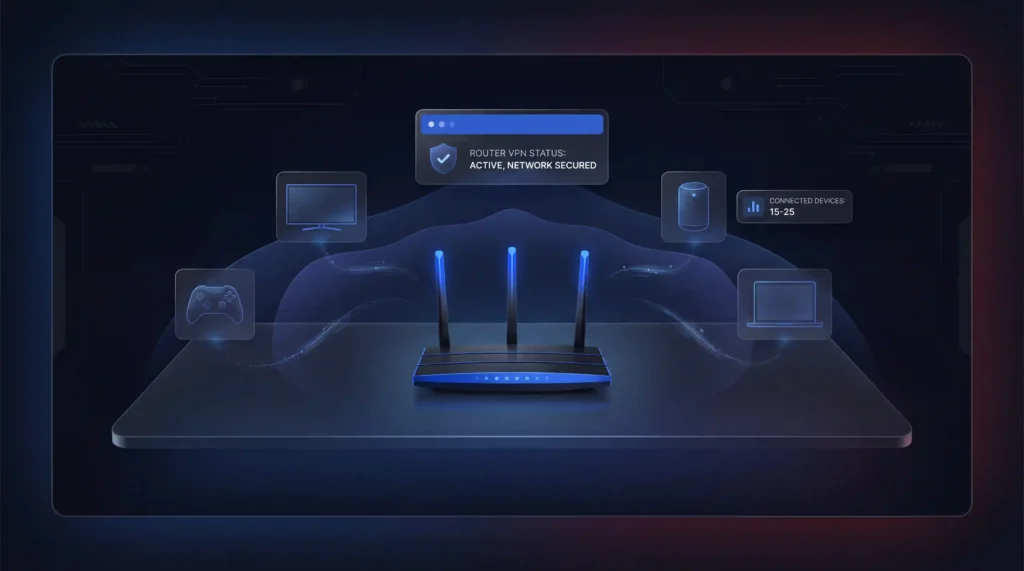
VPN:n asetus reitittimelle suojaa jokaisen verkon laitteen kerralla. Tämä sisältää älytelevisiot, pelikonsolin, älykaiuttimet ja kaiken muun, joka muodostaa yhteyden Wi-Fi-verkkoon.
Vaiheittainen reititinasetus
- Tarkista, tukeeko reitittimesi VPN-yhteyksiä (tarkista käyttöopasta tai etsi reititinmalliasi verkosta)
- Kirjaudu reitittimen hallintapaneeliin syöttämällä sen IP-osoite selaimeen (yleensä 192.168.0.1 tai 192.168.1.1)
- Etsi asetusvalikosta VPN-osio
- Valitse VPN-protokolla (WireGuard tai OpenVPN ovat parhaat vaihtoehdot)
- Kirjoita VPN-käyttäjätunnus ja salasana
- Lataa VPN-kokoonpanotiedosto palveluntarjoajasi verkkosivustolta
- Napsauta Tallenna tai Käytä, sitten aktivoi yhteys
Ennalta määritetyt VPN-reittimet
Jos manuaalinen reititinten kokoonpano tuntuu liian monimutkaiselta, voit ostaa reititteen, jossa on ennalta asennettu VPN. ExpressVPN myy Aircove-reitinta arvostettuna plug-and-play -vaihtoehtona. FlashRouters tarjoaa myös ennalta määritettyjä reititteitä palveluntarjoajille kuten NordVPN ja Surfshark.
Asiat joista on hyvä muistaa
- Kaikki reittimet eivät tue VPN-yhteyksiä. Internet-palveluntarjoajan toimittamat reittimet usein eivät.
- Reitittimen tasolla olevat VPN:t suojaavat jokaisen laitteen, mutta palvelimien vaihtaminen vaatii hallintapaneeliin kirjautumista.
- Asus-reittimet tarjoavat käytäntöpohjaista reititystä, joka antaa sinulle mahdollisuuden sulkea tietyt laitteet pois VPN:stä.
- Keskimääräisessä kotitaloudessa on nyt 15–25 yhdistettyä laitetta, mikä tekee reitittimen tasolla olevasta VPN-suojauksesta käytännöllisen valinnan.
Aina tarkista asennuksen jälkeen: Kun muodostat yhteyden mihin tahansa VPN:ään ensimmäisen kerran, käy ipleak.net-sivustolla. Sen pitäisi näyttää VPN-palvelimen sijainti ja IP-osoite, ei sinun todellisia. Jos DNS näyttää edelleen Internet-palveluntarjoajasi palvelimia, VPN:ssä on DNS-vuoto. Ota DNS-vuodon suojaus käyttöön VPN-sovelluksen asetuksissa ja testaa uudelleen. Tämä kestää 30 sekuntia ja vahvistaa, että suojaus todella toimii ennen kuin teet mitään arkaluontoista.
Kuinka tarkistaa VPN:n toimivuus
Kun olet määrittänyt kaiken, tarkista aina, että VPN tekee työnsä. Kaksi nopeaa menetelmää:
- ipleak.net: Tämä ilmainen sivusto näyttää näkyvän IP-osoitteesi ja DNS-palvelimesi. Jos se näyttää VPN-palvelimen sijaintia sinun todellisen sijaintisi sijasta, olet suojattu. Jos se näyttää todellisen IP-osoitteesi tai Internet-palveluntarjoajatiedot, sinulla on vuoto.
- Wireshark: Tämä ilmainen työkalu skannaa tietopakettiasi reaaliajassa. Kun kaikki tiedot näyttävät satunnaiselta merkkijärjestykseltä ja numeroilta, salaus toimii. Jos näet selkeää tekstiä, VPN:si ei salaa oikein.
Mitä VPN:ää sinun pitäisi käyttää?
Jos olet epävarma, mitä palveluntarjoajaa valita, tässä on muutamia, jotka kattavat jokaisen yllä mainitun laitteen:
- NordVPN sisältää kill switchin kaikilla alustoilla ja takaa 30 päivän rahanpalautusoikeuden. Se sijoittuu nopeusarvioissamme sijalle #1/22 julkaistujen kolmannen osapuolen testien perusteella ja tarjoaa NordLynxin, joka on sen WireGuard-pohjainen protokolla.
- Surfshark tarjoaa rajoittamattomat samanaikaiset yhteydet, joten se on ihanteellinen monien laitteiden kotitalouksille.
- ExpressVPN tarjoaa Aircove-reitittimen käyttäjille, jotka haluavat plug-and-play-verkkotason suojaa.
Pikavinkkejä VPN:n hyödyntämiseen enimmäkseen
- Valitse lähellä oleva palvelin nopeimpia nopeuksia varten
- Käytä WireGuard-protokollaa parhaan nopeuden ja turvallisuuden yhdistelmälle
- Ota tappamiskytkentä käyttöön niin että tietosi pysyy suojattu, jos VPN-yhteys katketa
- Ota split tunneling käyttöön valitaksesi, mitkä sovellukset käyttävät VPN:ää ja mitkä eivät
- Vältä ilmaisia VPN:iä koska niillä on usein tietojen rajoja ja kyseenalaisia yksityisyyskäytäntöjä
- Valitse palveluntarjoaja, jolla on varmistettu no-logs-politiikka niin että tietojasi ei koskaan tallenneta tai jaeta
Lopputuomio
VPN:n asetus on yksi yksinkertaisimmista askeleista, jonka voit tehdä suojataksesi yksityisyyttäsi verkossa. Se kestää minuutteja missä tahansa laitteessa. Käytä VPN-sovelluksia helpoimman kokemuksen saamiseksi. Tallenna manuaalinen asetus tapauksiin, joissa työnantaja tai koulu vaatii sitä.
Valitse hyvämaineinen palveluntarjoaja. Lataa sovellus. Muodosta yhteys palvelimeen. Tarkista yhteys ipleak.net-sivustolla. Olet valmis.
Resurssit
- NordVPN – Viralliset sovellukset, asetusoppaat ja kokoonpano-ohjeet
NordVPN - Surfshark – Viralliset sovellukset ja laitespesifit asetusohje
https://surfshark.com - ExpressVPN – Viralliset sovellukset ja reititin-asetusratkaisut (Aircove)
https://expressvpn.com - Wireshark – Työkalu salatun VPN-liikenteen tarkistamiseksi
https://www.wireshark.org[1] - ipleak.net – Ilmainen työkalu IP- ja DNS-vuotojen tarkistamiseksi
https://ipleak.net[2] - WireGuard – Moderni VPN-protokolla nopeuden ja turvallisuuden vuoksi
https://www.wireguard.com[3] - OpenVPN – Laajalti käytetty avoimen lähdekoodin VPN-protokolla
https://openvpn.net[4]
Viitteet
- Wireshark. p.v. Wireshark • Go Deep. Haettu 30. syyskuuta 2026 osoitteesta https://www.wireshark.org.Arkistoitu: Wayback Machine -tilannekuva
- IPLeak.net. p.v. IP/DNS Detect. Haettu 30. syyskuuta 2026 osoitteesta https://ipleak.net.Arkistoitu: Wayback Machine -tilannekuva
- J. A. Donenfeld. p.v. WireGuard: fast, modern, secure VPN tunnel. Haettu 30. syyskuuta 2026 osoitteesta https://www.wireguard.com.Arkistoitu: Wayback Machine -tilannekuva
- OpenVPN. p.v. Secure VPN Solutions for Business & Remote Access. Haettu 30. syyskuuta 2026 osoitteesta https://openvpn.net.Arkistoitu: Wayback Machine -tilannekuva
Tämän sivun resurssit
Tutkimuksemme kaaviot ja viitekuvat, vapaasti katsottavissa ja jaettavissa.
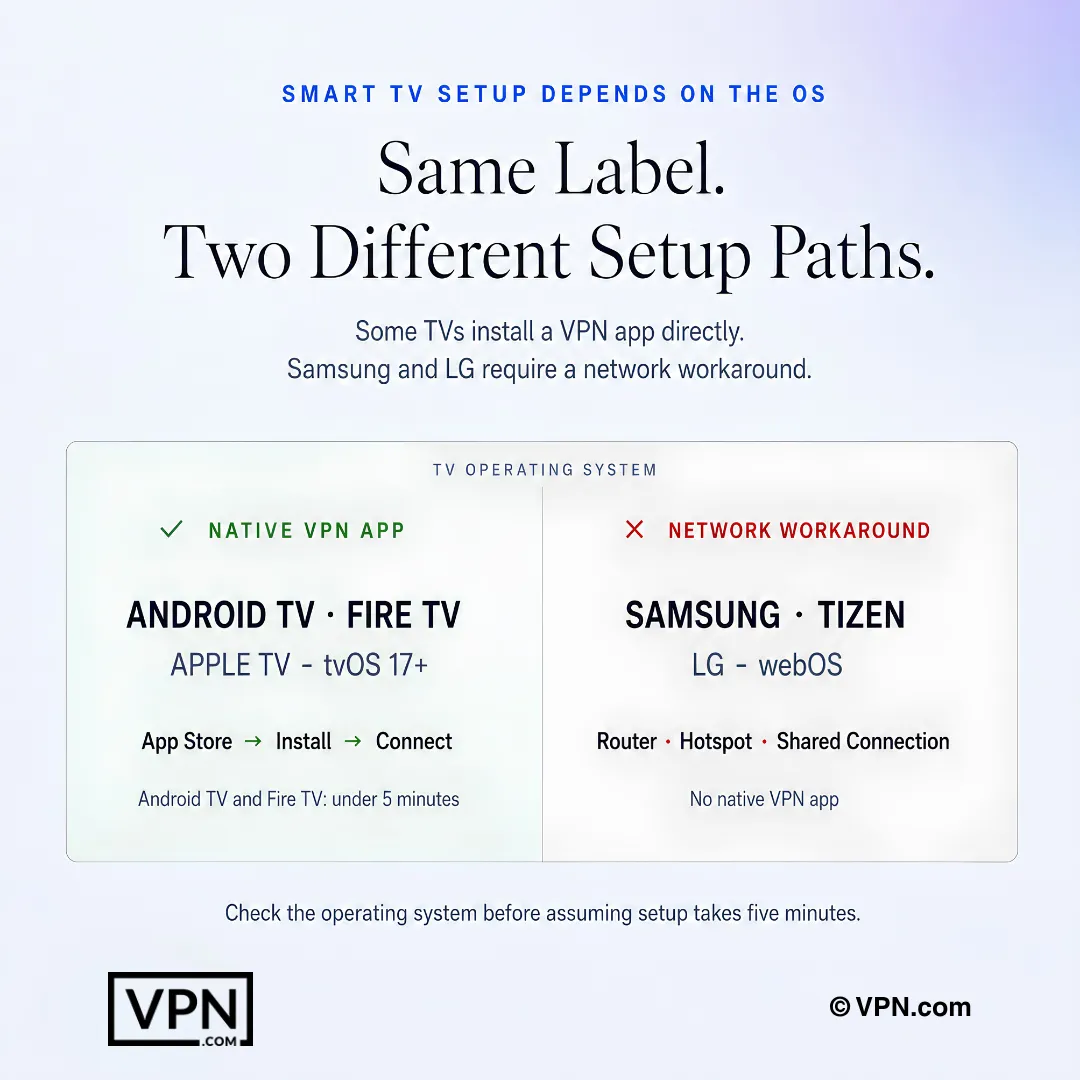
Smart TV:n VPN-asennus riippuu käyttöjärjestelmästä: jotkut televisiot tukevat natiivisovelluksia, toiset tarvitsevat verkkoratkaisun.
Usein kysytyt kysymykset
Kuinka asetan VPN:n puhelimeeni alle viidessä minuutissa?
Lataa palveluntarjoajasi sovellus App Storesta tai Google Playsta, kirjaudu sisään, valitse palvelin ja napauta Muodosta yhteys. Sekä iOS että Android suorittavat tämän alle 3 minuutissa, ja sovelluksessa oleva tappamiskytkentä on jo saatavilla. Manuaalinen IKEv2- tai IPSec-kokoonpano on olemassa yritys- tai kouluverkkoihin, mutta sovelluksella tapahtuva asennus kattaa lähes kaikille.
Mikä on nopein tapa tarkistaa, että VPN todella toimii asennuksen jälkeen?
Käy ipleak.net-sivustolla heti yhteyden muodostamisen jälkeen. Sen pitäisi näyttää VPN-palvelimen sijainti ja IP-osoite, ei todellisia; jos DNS näyttää edelleen Internet-palveluntarjoajasi palvelimia, sinulla on vuoto. Wireshark tarjoaa syvemmän tarkistuksen, skannaavasta paketteja reaaliajassa, joten salattu liikenne näyttää satunnaiselta merkkijärjestykseltä, ei luettavalta tekstiltä.
Mitä eroa on sovelluksella tapahtuvalla ja manuaalisella VPN-asennuksella?
Sovelluksella tapahtuva asennus tarkoittaa palveluntarjoajasi ohjelmiston lataamista ja Muodosta yhteys -napsautusta, tyypillisesti tehtävä alle 3 minuutissa mobiilissa tai alle 2 minuutissa Windows- ja macOS-laitteissa. Manuaalinen asennus käyttää laitteesi sisäänrakennettuja VPN-asetuksia IKEv2- tai IPSec-protokollien ja palveluntarjoajalta toimitettujen tunnistetietojen kanssa, mutta siitä puuttuvat lisäominaisuudet kuten split tunneling ja tappamiskytkentä macOS:n kaltaisissa alustoissa.
Entä jos Samsung- tai LG-älytelevisio ei käynnisty VPN-sovelluksella?
Samsung Tizen OS ja LG webOS eivät tue natiivia VPN-sovelluksia ollenkaan. Vaihtoehdot ovat VPN:n asentaminen reitittimeen, jotta se kattaa jokaisen yhdistetyn laitteen automaattisesti, VPN:n käyttäminen kannettavassa tietokoneessa ja sen jakaminen Wi-Fi-kuumana pisteenä, tai VPN-käytössä olevan tietokoneen yhdistäminen TV:hen Ethernet-kaapelin avulla. Reititinmenetelmä on suositeltu pysyvälle ratkaisulle.
Kuinka kauan reititin-VPN-asetus kestää ja onko se vaivan arvoista?
Reititinten asetus kestää 15–30 minuuttia ja se on merkitty Vaikea-vaikeusasteella, koska se vaatii hallintapaneeliin kirjautumista, WireGuardin tai OpenVPN:n valitsemista ja kokoonpanotiedoston lataamista. Se on vaivan arvoista, koska keskimääräisissä kotitalouksissa käytetään nyt 15–25 yhdistettyä laitetta, ja reititin-tasoisella VPN:llä suojataan kaikki kerralla yksittäisen kokoonpanon sijasta.
Mitä VPN-protokollaa minun pitäisi valita asennuksen aikana?
WireGuard on suositeltu valinta parhaan nopeuden ja turvallisuuden yhdistelmälle, ja se on nimenomaisesti mainittu suositetuksi protokollaksi Linux-asetuksissa sen kevyen koodipohjien ja vahvan suorituskyvyn vuoksi. Reititin-kokoonpanoa varten valitse hallintapaneelissa WireGuard tai OpenVPN kahdesta protokollasta. Mobiili- ja pöytäkoneen manuaaliset asetukset perustuvat tyypillisesti IKEv2- tai IPSec-protokolliin.
Mitä se tarkoittaa, jos ipleak.net näyttää todellisen IP-osoitteeni tai Internet-palveluntarjoajani DNS-palvelimia yhteyden jälkeen?
Se tarkoittaa, että sinulla on DNS-vuoto, ja VPN ei täysin suojaa liikennettäsi huolimatta siitä, että se näyttää yhdistettyä. Ota DNS-vuodon suojaus käyttöön VPN-sovelluksen asetuksissa ja testaa uudelleen ipleak.net-sivustolla, tarkistus joka kestää noin 30 sekuntia. Tarkista tämä ennen kuin teet mitään arkaluontoista, koska vuoto poistaa koko salatun tunnelin tarkoituksen.
Kuinka monta laitetta voin todella suojata yhdellä VPN-tilillä?
Se riippuu palveluntarjoajasta. Surfshark sallii rajoittamattomat samanaikaiset yhteydet yhdellä tilillä, mikä tekee siitä valinnan monilaitteperheille. NordVPN kattaa 10 samanaikaista laitetta, kun taas ExpressVPN vaihtelee 10–14 valitsemastasi suunnitelmakerroksesta riippuen. Kaikille näiden rajojen ylittäville, reititin-tasoisella asennuksella suojataan rajoittamattomat laitteet yksittäisenä verkkoyhteydellä.
Onko Linux VPN-asetus todella vaikeampaa kuin muilla alustoilla?
Kyllä, Linux kestää 5–15 minuuttia ja sillä on Kohtuullinen vaikeusaste-arvioinne, verrattuna alle 3 minuuttiin ja Helppo iOS-, Android- ja Windows-laitteissa. Asennus sisältää joko ladattavan .deb- tai .run-asennusohjelman, joka käytetään terminaalin komentojen kuten sudo apt install kautta, tai komentorivin asennusskriptin kopiointi suoraan palveluntarjoajasi sivustolta. NordVPN ja Surfshark molemmat tarjoavat dokumentoituja Linux-oppaita.
Entä jos asetan VPN:n ja päätän, että se ei ole sopiva minulle?
Kaikki kolme suositeltu palveluntarjoajaa tukevat maksullisia suunnitelmia 30 päivän rahabytakuulla, joten asennus itsessään ei sisällä taloudellista riskiä. NordVPN, ExpressVPN ja Surfshark kukin tarjoavat tämän samanlaisen ikkunan, mikä tarkoittaa, että voit suorittaa sovelluksen asennuksen, testata sitä ipleak.net:ssä ja silti pyytää hyvitystä kuukauden sisällä, jos se ei vastaa tarpeita.
Vaikuttaako valitsemani asennusmenetelmä VPN:n todelliseen nopeuteen?
Itse asennusmenetelmä (sovellus vai manuaalinen) ei muuta nopeuttasi, mutta protokollan valinta vaikuttaa; WireGuard tarjoaa parhaan tasapainon nopeuden ja turvallisuuden välillä. Palveluntarjoajan infrastruktuuri on tärkeämpää: NordVPN sijoittuu #1 / 22 meidän Speed Lab -testissä, joka on koottu julkaistuista kolmansien osapuolten testeistä, tekijä, jonka määrää palvelimen verkko ja protokolla, ei se, kuinka konfiguroisit yhteyttä.
Mikä VPN on halvin saada käyttöön koko perheen usean laitteen kotitalouksiin?
Surfshark alkaa $2.49/kuukausi sen pisimmän aikavälin suunnitelmassa ja sisältää rajoittamattomat samanaikaiset yhteydet, joten asennuskustannukset eivät skaalaudu laitemäärän mukaan. NordVPN alkaa $3.49/kuukausi 10 laitteelle, ja ExpressVPN alkaa $2.99/kuukausi kattaen 10–14 laitetta riippuen suunnitelmasta. Kaikki kolme sisältävät täyden sovellusten tuen puhelimille, työpöydälle ja reitittimen asennuksille.
Onko manuaalinen VPN-asetus vähemmän turvallinen kuin palveluntarjoajasi sovelluksen käyttö?
Manuaalinen asetus laitteesi sisäänrakennetuilla VPN-asetuksilla IKEv2- tai IPSec-kanssa salaa edelleen yhteyden, mutta siitä puuttuvat lisäominaisuudet, joita omista sovelluksista saat. Erityisesti macOS:ssa split tunneling ja tappamiskytkentä ovat saatavilla vain varsinaisessa VPN-sovelluksessa, ei manuaalisen järjestelmäasetuksissa. Jokapäiväiseen yksityisyyteen sovelluksella tapahtuva asennus antaa vahvempaa, täydellisempää suojaa.