Hvernig á að setja upp VPN á hvaða tæki sem er á innan við fimm mínútur
VPN-uppsetning er auðveldari en þú heldur. Lærðu hvernig á að setja upp VPN á öllum helstu kerfum með skýrum skrefum, staðfestingartipum og tilmælum um þjónustuveitendur.
 Michael Gargiulo
Auðveldust VPN fyrir uppsetningu



Niðurstaða: Uppsetning VPN á hvaða tæki sem er tekur innan við fimm mínútur með forritaðferðinni. Sæktu forrit þjónustuveitanda þíns, virkjaðu dánarvörsluhlutann, tengstu netþjóni og staðfestu vernd þína á ipleak.net áður en þú gerir eitthvað viðkvæmt.
Uppsetning VPN krefst ekki gráðu í tækni. Hvort sem þú vilt vernda einkalífið þitt eða fá aðgang að efni um allan heim, höfum við skipt öllu ferlinu niður í skýr skref. Hver hluti tækis tekur um eina mínútu að lesa. Veldu þinn stall og byrjaðu.
Hvað VPN gerir og hvers vegna það skiptir máli
VPN (sýndareinkanetkerfi) dulkóðar internetgögnin þín og sendir þau í gegnum öruggan netþjón. Þetta felur IP-tölu þína og heldur vafringastarfsemi þinni einkum. Það verndar þig fyrir tölvuþrjótum á opinberu Wi-Fi.
VPN stöðvar ISP-veituna þína frá því að rekja vefsíðurnar sem þú heimsóekir og selja þau gögn til auglýsenda. Það gerir þér kleift að fá aðgang að alheimsgeopahöfunum á streymivettvangi. Það verndar þig einnig gegn eftirliti bandalagssamtaka eins og Five Eyes og Fourteen Eyes. Í stuttu máli, ef þú notar internetið, þarftu VPN.
Nú munum við ganga þig í gegnum hvernig á að setja hann upp á öllum helstu tækjum.
| Vettvangur | Uppsetningaraðferð | Tími sem þarf | Erfiðleikar | Dánarvörsluhluti fáanlegur |
|---|---|---|---|---|
| iPhone / iPad | Sækja frá App Store | Innan við 3 mín | Auðvelt | Já (í forriti) |
| Android | Sækja frá Google Play | Innan við 3 mín | Auðvelt | Já (í forriti + kerfisstig) |
| Windows | Sækja uppsetningarforrit eða Microsoft Store | Innan við 2 mín | Auðvelt | Já (í forriti) |
| macOS | Sækja forrit eða Kerfiseiginleikar | Innan við 2 mín | Auðvelt | Já (aðeins í forriti) |
| Linux | CLI-uppsetning eða .deb/.rpm pakki | 5–15 mín | Í meðallagi | Já (í forriti) |
| Router | Uppsetning stjórnkerfis | 15–30 mín | Erfitt | Aðeins á netkerfisstigi |
| Smart TV (Android/Fire TV) | Sækja frá forritsverslun | Innan við 5 mín | Auðvelt | Já (í forriti) |
| Smart TV (Samsung/LG) | Router eða hetspot-aðferð | 15–30 mín | Erfitt | Aðeins á netkerfisstigi |
Uppsetning VPN á iPhone og iPad
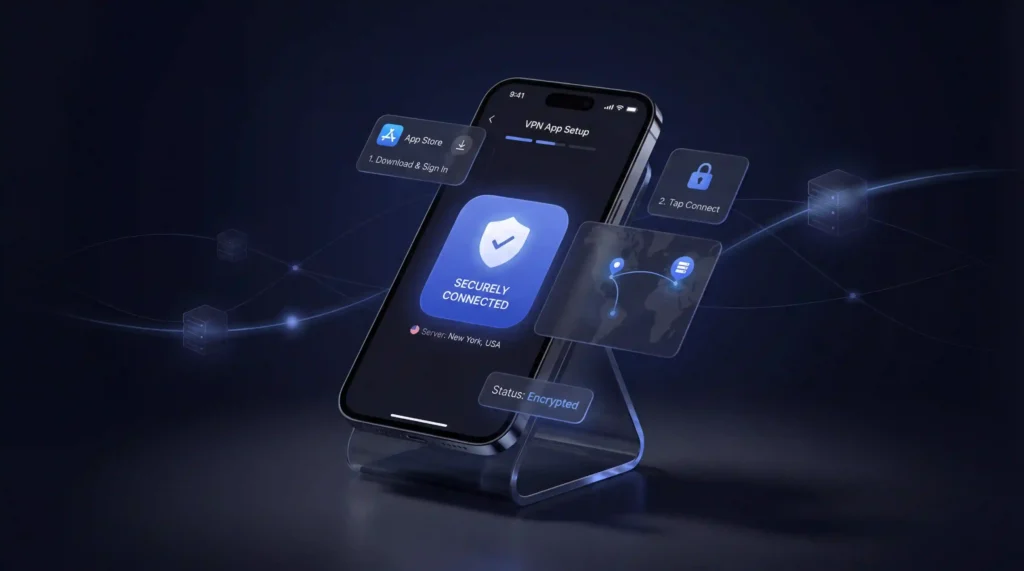
Apple gerir VPN-uppsetningu einfalda. Hér er hvernig á að gera það með forritaðferðinni, sem við mælum með fyrir flesta notendur:
- Opnaðu App Store á iPhone eða iPad þínu
- Leitaðu að VPN-veitanda þínum (svo sem NordVPN eða Surfshark)
- Taktu á Get til að sækja og setja upp forritið
- Opnaðu forritið og skráðu þig inn með reikningnum þínum
- Veldu staðsetningu netþjóns og taktu á Connect
Það er allt sem það tekur. Tengingin þín er nú dulkóðuð.
Handvirk uppsetning á iOS
Ef þú kýst handvirka skilgreiningu:
- Opnaðu Stillingar og farðu í Almennt
- Taktu á VPN & Device Management og veldu síðan VPN
- Taktu á Add VPN Configuration
- Veldu tengingartegundina þína (IKEv2 eða IPSec)
- Sláðu inn netþjónsheimilisfangið og innskráningargildin þín (gefin frá VPN-þjónustu þinni)
- Taktu á Done og víxlaðu VPN á
Við mælum með forritaðferðinni fyrir daglega notkun. Handvirk uppsetning er best þegar tengst er fyrirtækja- eða skólaneti.
Uppsetning VPN á Android
Android-tæki styðja bæði forritabyggðar og handvirkar VPN-tengingar. Forritaðferðin er hraðari og auðveldari.
Forritauppsetning (ráðlögð)
- Opnaðu Google Play Store
- Leitaðu að VPN-veitanda þínum
- Taktu á Install og bíddu eftir því að sókin sé lokið
- Ræstu forritið og skráðu þig inn
- Veldu netþjón og taktu á Connect
Þú ert nú varinn. Flest VPN-forrit innihalda innbyggðan hraðaprófun þannig að þú getur athugað afköst strax.
Handvirk uppsetning á Android
- Farðu í Stillingar og taktu síðan á Network & Internet
- Taktu á VPN og síðan á táknið + efst til hægri
- Veldu tengingartegundina (IKEv2 eða IPSec)
- Sláðu inn heiti netþjóns og auðkenni frá VPN-veitanda þínum
- Taktu á Save og veldu síðan nýja VPN þinn til að tengast
Handvirk uppsetning Android virkar vel með stillingum VPN fyrirtækja. Fyrir persónulega notkun, forritaðferðin er leiðin til að fara.
Uppsetning VPN á Windows
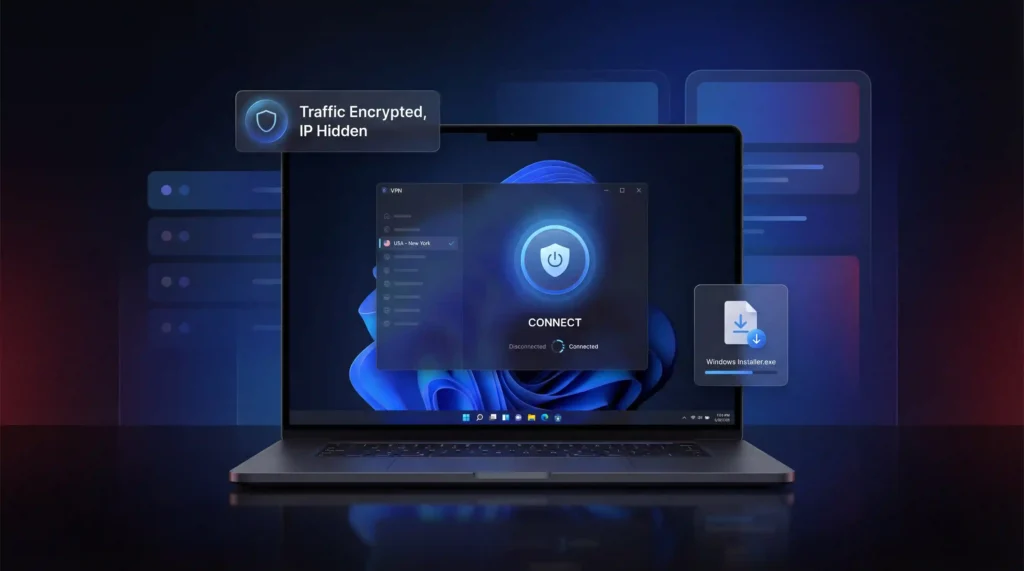
Windows 11 er núverandi staðall (Microsoft lauk stuðningi Windows 10 í október 2025). Báðar útgáfurnar fylgja svipaðri uppsetningarferli.
Forritauppsetning (ráðlögð)
- Farðu á vefsíðu VPN-veitanda þíns og sæktu Windows-uppsetningarforritið (.exe skrá)
- Tvísmelltu á skrána og fylgdu uppsetningarleikbeinum
- Opnaðu VPN-forritið og skráðu þig inn
- Veldu netþjón og smelltu á Connect
Tilbúið. Gögnin þín eru nú dulkóðuð og IP-tölu þín er faldin.
Handvirk uppsetning á Windows
- Opnaðu Stillingar og farðu í Network & Internet
- Smelltu á VPN síðan Add VPN
- Undir VPN-veitanda, veldu Windows (built-in)
- Sláðu inn heiti tengingar (eitthvað sem þú munt kannast við)
- Sláðu inn netþjónsheimilisfangið frá VPN-veitanda þínum
- Veldu VPN-tegundina (IKEv2 eða IPSec)
- Sláðu inn notandanafn og lykilorð þitt og smelltu síðan á Save
- Farðu aftur á VPN-síðuna og smelltu á Connect
Blár skjoldartákn á verkefnavinstri þinni staðfestir að VPN er virk. Við mælum með forritaðferðinni nema vinnustaður þinn eða skóli þinn krefst handvirkrar skilgreiningar.
Uppsetning VPN á macOS
macOS hefur innbyggðan VPN-stuðning. Flestir stórir veitendur bjóða einnig upp á sérstök Mac-forrit.
Forritauppsetning (ráðlögð)
- Sæktu VPN-forritið frá vefsíðu veitanda þíns (.pkg skrá) eða leitaðu að því í App Store
- Settu forritið upp með því að tvísmella á pakkaskrá
- Opnaðu forritið og skráðu þig inn
- Veldu netþjón og smelltu á Connect
Allt ferlið tekur innan við tvær mínútur.
Handvirk uppsetning á macOS
- Smelltu á Apple menu og opnaðu System Settings
- Veldu VPN úr hliðarslá
- Smelltu á Add VPN Configuration og veldu samskiptaregluna þína (IKEv2 eða IPSec)
- Sláðu inn VPN-nafnið og netþjónsheimilisfangið
- Smelltu á Authentication Settings og bættu við auðkennum þínum
- Smelltu á Create og víxlaðu VPN á
Handvirk uppsetning á macOS er bein en skortir aukaeiginleika frá sérstökum forritum. Skipting göngur og dánarvörsluhlutar eru aðeins tiltækir í gegnum VPN-forrit.
Uppsetning VPN á Linux
Linux-uppsetning krefst meiri átaks en það er langt frá því að vera ómögulegt. Sumir veitendur bjóða upp á sækjanleg forrit en aðrir treysta á skipanalinauppsetningu.
Notkun á sækjanlegu forriti
- Farðu á vefsíðu VPN-veitanda þíns og sæktu Linux-uppsetningarforritið (venjulega .deb eða .run skrá)
- Opnaðu terminalglugga (Ctrl + Alt + T á flestum dreifingum)
- Farðu í niðurhalsskilluna þína með cd ~/Downloads
- Settu upp pakkann:
- Fyrir .deb skrár: sudo apt install ./filename.deb
- Fyrir .run skrár: chmod +x filename.run og síðan sudo ./filename.run
- Ræstu VPN-forritið og skráðu þig inn
- Veldu netþjón og tengstu
Notkun á skipanalinauppsetningu
- Opnaðu terminalglugga
- Afritaðu uppsetningarskipunina frá vefsíðu VPN-veitanda þíns
- Límdu hana í terminalinn með Ctrl + Shift + V og ýttu á Enter
- Fylgdu leiðbeiningum á skjánum til að ljúka uppsetningunni
- Ræstu forritið og tengstu netþjóni
Veitendur eins og NordVPN og Surfshark bjóða vel skjalaðar Linux-uppsetningarleiðbeiningar. WireGuard er ráðlögð samskiptaregla á Linux vegna léttrar kóðagrunnar og sterkra afkasta.
Uppsetning VPN á Smart TV
Snjall-sjónvörp eru mismunandi vegna þess að ekki allir styðja VPN-forrit. Uppsetningaraðferðin þín veltur á TV-vettvanginum.
Android TV og Fire TV (Bein forritauppsetningu)
- Opnaðu Google Play Store (Android TV) eða App Store (Fire TV)
- Leitaðu að VPN-veitanda þínum
- Taktu á Install
- Opnaðu forritið og skráðu þig inn
- Tengstu netþjóni og byrjaðu að streymi
Þetta er hraðasti aðferðin. Það virkar einnig á tækjum eins og Nvidia Shield og Chromecast með Google TV.
Apple TV (tvOS 17 og nýrra)
- Opnaðu App Store á Apple TV þínu
- Leitaðu að VPN-veitanda þínum
- Taktu á Get til að sækja forritið
- Skráðu þig inn og veldu netþjón
Samsung TV og LG TV (Enginn innfæddur VPN-stuðningur)
Samsung keyrir Tizen OS og LG keyrir webOS. Hvorugur styðir VPN-forrit beint. Hér eru valmöguleikar þínir:
- Router-aðferð: Settu VPN á routerinn þinn (sjá hér að neðan) svo hver tengd tæki sé vernduð sjálfkrafa
- Hotspot-aðferð: Keyrðu VPN á fartölvunni þinni og búðu til Wi-Fi hetspot, tengstu síðan TV þinni við hana
- Ethernet-aðferð: Tengstu VPN-virku tölvu við TV með Ethernet-snúri
Við mælum með router-aðferðinni fyrir varanlega uppsetningu. Ekki allir VPN-þjónustuaðilar gera snjall-sjónvarpsstreymi jafnt. Sumir bjóða Smart DNS en aðrir krefjast fullrar routeruppsetningu.
Uppsetning VPN á Router
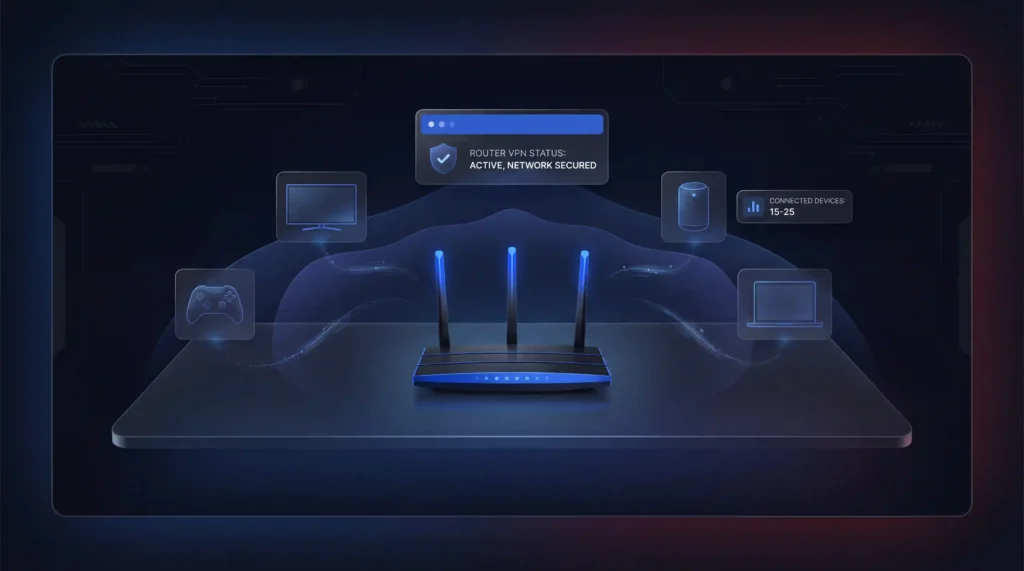
Uppsetning VPN á routernum þínum verndar öll tæki á neti þínu í einu. Þetta felur í sér snjall-sjónvörp, leikjaforrit, snjallhátöluflytjendur og allt sem tengist Wi-Fi.
Skref fyrir skref routeruppsetningu
- Athugaðu hvort routerinn þinn styðji VPN-tengingar (ráðfærðu þig við handbók þína eða leitaðu að routerlíkaninu þínu á netinu)
- Skráðu þig inn á stjórnborð routersins þíns með því að slá inn IP-tölu hans í vafra (venjulega 192.168.0.1 eða 192.168.1.1)
- Finndu VPN hlutann í stillingarvalmyndinni
- Veldu VPN-samskiptaregluna þína (WireGuard eða OpenVPN eru bestu valkostirnir)
- Sláðu inn notandanafn og lykilorð VPN
- Hlaðaðu upp VPN-stillingaskrá frá vefsíðu veitanda þíns
- Smelltu á Save eða Apply og virkjaðu síðan tenginguna
Foruppsett VPN Router
Ef handvirk routeruppsetningu virðist of flókið, geturðu keypt router með foruppsettum VPN. ExpressVPN selur Aircove routerinn sem fagnaðlega plug-and-play valkost. FlashRouters bjóða einnig upp á foruppsetta routera með veitendum eins og NordVPN og Surfshark.
Hlutir sem á að hafa í huga
- Ekki allir routerar styðja VPN-tengingar. Routerar sem veitendur veita oft gera það ekki.
- VPN á router-stigi verndar hvert tæki en skipti netþjóna krefst þess að skrá sig inn á stjórnkerfið.
- Asus routerar bjóða reglubundna beinum leiðum sem gerir þér kleift að útiloka tiltekin tæki frá VPN.
- Meðalhúsnæði hefur nú 15 til 25 tengd tæki sem gerir VPN-vernd á router-stigi hagkvæman val.
Ættu alltaf að staðfesta eftir uppsetningu: Eftir að þú tengist VPN í fyrsta skipti, farðu á ipleak.net. Það ætti að sýna staðsetningu og IP-tölu netþjóns VPN, ekki raunverulegar. Ef DNS sýnir enn þjóna ISP þíns, hefur VPN þinn DNS-leka. Virkjaðu DNS-lekavernd í stillingu VPN-forritis þíns og prófaðu aftur. Þetta tekur 30 sekúndur og staðfestir að vernd þín virki í raun áður en þú gerir eitthvað viðkvæmt.
Hvernig á að staðfesta að VPN þinn virki
Þegar þú hefur allt skilgreint, staðfestu alltaf að VPN sé að sinna verkefni sínu. Tvær hraðar aðferðir:
- ipleak.net: Þessi ókeypis síða sýnir sýnilega IP-tölu þína og DNS-netþjóna. Ef hún sýnir staðsetningu netþjóns VPN í stað raunverulegs staðsetningar þíns, ertu varinn. Ef hún sýnir raunverulega IP-tölu þína eða ISP-gögn, hefur þú leka.
- Wireshark: Þetta ókeypis tól skannar gagnapakka þína í rauntíma. Þegar öll gögn birtast sem tilviljunarkennir stafir og tölur, dulkóðun virkar. Ef þú getur lesið venjulegan texta, dulkóðar VPN þinn ekki rétt.
Hvaða VPN ættu þú að nota?
Ef þú ert óviss um hvaða veitanda á að velja, hér eru nokkrir sem ná til hvers tækis sem talið er hér að ofan:
- NordVPN hefur staðið fyrir öllum DNS og IP-leka prófum í endurskoðunum okkar. Það inniheldur dánarvörsluhluta á öllum kerfum og styrkir áætlanir með 30 daga peningaaðbúnaðarábyrgð. NordVPN skilar einhverjum hraðustu hraðum iðnaðarins og nær 340+ Mbps á WireGuard í prófum okkar.
- Surfshark býður ótakmörkuð samtímis tengingu, sem gerir það tilvalið fyrir heimili með mörg tæki.
- ExpressVPN veitir Aircove router fyrir notendur sem vilja plug-and-play netkerfi-víðu vernd.
Fljóttir ábendingar til að fá sem mest út úr VPN þínum
- Veldu netþjón nálægt þér fyrir hraðasta hraða
- Notaðu WireGuard samskiptaregluna fyrir bestu jafnvægið á hraða og öryggi
- Virkjaðu dánarvörsluhlutann svo gögn þín séu vernduð ef VPN tengingin fellur frá
- Kveiktu á skipting gangi til að velja hvaða forrit nota VPN og sem ekki gera
- Forðastu ókeypis VPN vegna þess að þau koma oft með gagnahámarki og vafasama gagnaverndarstefnu
- Veldu veitanda með staðfesta engin-logs stefnu svo gögn þín séu aldrei geymd eða deild
Endanleg niðurstaða
Uppsetning VPN er ein af einföldustu skrefunum sem þú getur tekið til að vernda einkalífið þitt á netinu. Það tekur mínútur á hvaða tæki sem er. Notaðu VPN-forrit fyrir auðveldasta reynsluna. Sparaðu handvirka uppsetningu fyrir tilvik þar sem vinnustaðir eða skólanetkerfið krefst þess.
Veldu virðulegan veitanda. Sæktu forritið. Tengstu netþjóni. Staðfestu tengingu þína á ipleak.net. Þú ert tilbúin.
Auðlindir
- NordVPN – Opinber forrit, uppsetningarleiðbeiningar og skilgreiningarkennslur
NordVPN - Surfshark – Opinber forrit og tæki-sérstakar uppsetningarleiðbeiningar
https://surfshark.com - ExpressVPN – Opinber forrit og routeruppsetningu lausnir (Aircove)
https://expressvpn.com - Wireshark – Tól til að staðfesta dulkóðaða VPN-ganga
https://www.wireshark.org[1] - ipleak.net – Ókeypis tól til að athuga IP og DNS leka
https://ipleak.net[2] - WireGuard – Nútíma VPN samskiptaregla fyrir hraða og öryggi
https://www.wireguard.com[3] - OpenVPN – Víðtæk opinn-frumkóði VPN samskiptaregla
https://openvpn.net[4]
Tilvísanir
Tilföng fyrir þessa síðu
Gröf og tilvísunarmyndir úr prófunum okkar, ókeypis að skoða og deila.
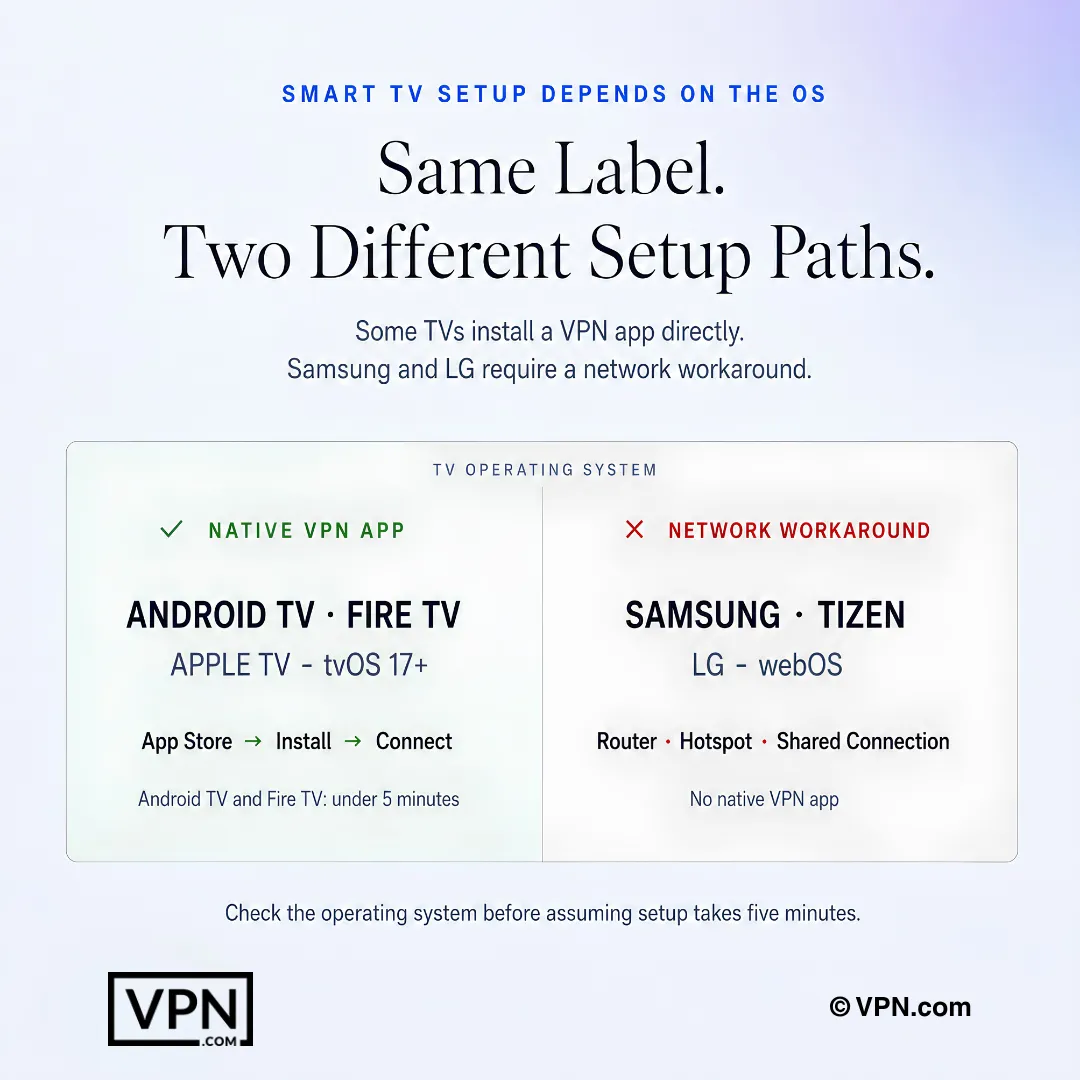
VPN-uppsetning á snjallsjónvarpi fer eftir stýrikerfinu: sum sjónvörp styðja innbyggð forrit á meðan önnur þurfa nethjáleið.
Algengar spurningar
Hvernig setji ég upp VPN á símanum mínum á innan við fimm mínútur?
Sæktu forrit veitanda þíns úr App Store eða Google Play, skráðu þig inn, veldu netþjón og taktu á Connect. Bæði iOS og Android ljúka þessu innan við 3 mínútur með dánarvörsluhluta sem þegar er fáanlegur í forriti. Handvirk skilgreining í gegnum IKEv2 eða IPSec er til fyrir fyrirtækja- eða skólanetkerfi, en forritaðferðin nær til næstum allra.
Hver er hraðasta leiðin til að staðfesta að VPN minn virki í raun eftir uppsetningu?
Farðu á ipleak.net strax eftir tengingu. Það ætti að sýna staðsetningu og IP-tölu netþjóns VPN, ekki raunverulegar; ef DNS sýnir enn netþjóna ISP þíns, hefur þú leka. Wireshark býður dýpri athugun, skannar pakka í rauntíma svo dulkóðuð umferð birtist sem tilviljunarkennir stafir í stað læsilegra texta.
Hver er munurinn á forritabyggðu og handvirku VPN-uppsetningu?
Forritauppsetning þýðir að sækja hugbúnað veitandans og smella á Connect, venjulega gert innan við 3 mínútur á farsíma eða innan við 2 mínútur á Windows og macOS. Handvirk uppsetning notar innbyggðar VPN-stillingar tækisins þíns með IKEv2 eða IPSec samskiptareglum og auðkennum sem veitandinn gefur upp, en það fjarlægir aukahluti eins og skipting gangi og dánarvörsluhlutur á kerfum eins og macOS.
Hvað ef Samsung eða LG snjall-sjónvarpsmaður minn mun ekki keyra VPN-forrit?
Tizen OS Samsung og webOS LG styðja engin innfædd VPN-forrit. Valmöguleikar þínir eru að setja VPN á routerinn þinn svo hann nái yfir öll tengd tæki sjálfkrafa, keyra VPN á fartölvu og deila henni sem Wi-Fi hetspot, eða tengja VPN-virka tölvu við TV með Ethernet. Router-aðferðin er mælt með fyrir varanlega úrlausn.
Hversu langan tíma tekur router-stig VPN-uppsetning og er það þess virði?
Router-uppsetning tekur 15 til 30 mínútur og er metin erfitt erfiðleikastig þar sem það krefst þess að skrá sig inn á stjórnkerfið, velja WireGuard eða OpenVPN og hlaða upp stillingaskrá. Það er þess virði vegna þess að meðalhúsnæði rekur nú 15 til 25 tengd tæki og router-stig VPN verndar öll þeirra í einu í stað þess að skilgreina hvert fyrir sig.
Hvaða VPN-samskiptareglu ætti ég að velja meðan á uppsetningu stendur?
WireGuard er ráðlagður kostur fyrir bestu jafnvægið milli hraða og öryggis og það er sérstaklega heildað sem ákjósanlegasta samskiptaregla fyrir Linux-uppsetningu vegna léttrar kóðagrunnar. Fyrir routeruppsetningu, WireGuard eða OpenVPN eru tvær samskiptareglur til að velja í stjórnborðinu. Handvirkar uppsetningu á farsímum og skjáborðum treysta venjulega á IKEv2 eða IPSec í staðinn.
Hvað þýðir það ef ipleak.net sýnir raunverulega IP-tölu mína eða DNS-netþjóna ISP mína eftir tengingu?
Það þýðir að þú ert með DNS-leka og VPN þinn verndar ekki gögnin þín að fullu þó það sé sýnt sem tengt. Virkjaðu DNS-lekavernd í stillingum VPN-forritisins þíns og prófaðu síðan aftur á ipleak.net, athugun sem tekur um 30 sekúndur. Staðfestu þetta áður en þú gerir eitthvað viðkvæmt þar sem leki sigrast tilgangnum með dulkóðuðu gönginu í heildina.
Hversu mörg tæki get ég í raun deilt með einni VPN-reikningi?
Það fer eftir veitandanum. Surfshark leyfir ótakmarkaðar samtímis tengingar á einn reikning, sem gerir það val fyrir fjöltæki heimilið. NordVPN nær 10 samtímis tækjum en ExpressVPN er á bilinu 10 til 14 eftir hvaða áætlunarflokk þú velur. Fyrir allt sem fer yfir þessi mörk, router-stig uppsetning verndar ótakmörkuð tæki sem ein netkerfistenging í staðinn.
Er Linux VPN-uppsetning virkilega erfiðari en önnur vettvangur?
Já, Linux tekur 5 til 15 mínútur og ber Í meðallagi erfiðleika mat, samanborið við innan við 3 mínútur og Auðvelt á iOS, Android og Windows. Uppsetning felur í sér annaðhvort sækjanlegt .deb eða .run uppsetningarforrit sem keyrt er í gegnum skipanalínur eins og sudo apt install, eða afritun á skipanalínu-uppsetningarskriftu beint frá síðu veitandans. NordVPN og Surfshark bjóða báðir skjalaðar Linux-leiðbeiningar.
Hvað ef ég seti upp VPN og ákveði að það sé ekki rétt fyrir mig?
Allir þrír ráðlagðir veitendur styðja greiddar áætlanir með 30 daga peningaaðbúnaðarábyrgð svo uppsetning sjálf ber enga fjárhagslega áhættu. NordVPN, ExpressVPN og Surfshark bjóða hver og einn þennan sami glugga sem þýðir að þú getur lokið forritaskráningu, prófað hana gegn ipleak.net og alltaf óskað eftir endurgreiðslu innan mánaðar ef hún stenst ekki þarfir þínar.
Hefur uppsetningaraðferðin sem ég velja áhrif á raunverulegan hraða VPN míns?
Uppsetningaraðferðin sjálf (forrit á móti handvirku) breytir ekki hraða þínum en samskiptareglan þín gerir það; WireGuard blasir bestu jafnvæginu milli hraða og öryggis. Innviðir veitanda skipta meira máli: NordVPN röðar #1 af 22 í Speed Lab okkar, safnað frá óháðum rannsóknarstofu, þáttur sem ákvarðaður er af netkerfisnetkerfi og samskiptareglum, ekki hvernig þú skilgreindi tenginguna.
Hvaða VPN er ódýrasta til að komast til gangs yfir fullt fjöltækja heimili?
Surfshark byrjar frá $2.49/month á lengstu tímaáætlun sinni og inniheldur ótakmarkaðar samtímis tengingar svo uppsetningarkostnaður stærðargradaskalar ekki með tækjum. NordVPN byrjar frá $3.49/month fyrir 10 tæki og ExpressVPN byrjar frá $3.26/month sem nær 10 til 14 tækjum eftir áætlun. Allir þrír innihalda fullan forritastuðning á farsímum, skjáborðum og routeruppsetningu.
Er handvirk VPN-uppsetning með minni öryggis en forrit veitandans?
Handvirk uppsetning með innbyggðum VPN-stillingum tækisins þíns með IKEv2 eða IPSec dulkóðar samt tengingu þína en hún skortir aukahluti sem sérstök forrit innihalda. Á macOS sérstaklega, skipting gangi og dánarvörsluhlutar eru aðeins tiltækir í gegnum raunverulegt VPN-forrit, ekki handvirka System Settings skilgreiningu. Fyrir daglegran gagnavernd, forritaðferðin skilar sterkari, fullkomnari vernd.