Jak skonfigurować VPN na dowolnym urządzeniu w poniżej pięć minut
Konfiguracja VPN jest łatwiejsza niż myślisz. Dowiedz się, jak skonfigurować VPN na każdej głównej platformie, korzystając z jasnych kroków, wskazówek weryfikacji i rekomendacji dostawców.
 Michael Gargiulo
 NordVPN8,900+ serwery
NordVPN's privacy and security record is strong on process and mixed on proof
94 na 100, zbudowany z dwóch ważonych części
Zbadano 3 paź 2026Sprawdzone twierdzenia: 31Oddzielne grupy źródeł: 23Wyniki zaktualizowane 4 paź 2026
Gromadzimy dowody od stron trzecich i oceniamy je redakcyjnie. VPN.com nie prowadzi własnego laboratorium testowego.
 ExpressVPN3,000+ serwery
85 na 100, zbudowany z dwóch ważonych części
Zbadano 3 paź 2026Sprawdzone twierdzenia: 27Oddzielne grupy źródeł: 27Wyniki zaktualizowane 4 paź 2026
Gromadzimy dowody od stron trzecich i oceniamy je redakcyjnie. VPN.com nie prowadzi własnego laboratorium testowego.
 Surfshark3,200+ serwery
85 na 100, zbudowany z dwóch ważonych części
Zbadano 3 paź 2026Sprawdzone twierdzenia: 32Oddzielne grupy źródeł: 19Wyniki zaktualizowane 4 paź 2026
Gromadzimy dowody od stron trzecich i oceniamy je redakcyjnie. VPN.com nie prowadzi własnego laboratorium testowego.
Podsumowanie: Konfiguracja VPN na dowolnym urządzeniu zajmuje poniżej pięciu minut przy użyciu metody aplikacji. Pobierz aplikację swojego dostawcy, włącz kill switch, połącz się z serwerem i zweryfikuj swoją ochronę na ipleak.net przed wykonaniem jakichkolwiek wrażliwych czynności.
Instalacja VPN nie wymaga dyplomu z informatyki. Niezależnie od tego, czy chcesz chronić swoją prywatność czy uzyskać dostęp do treści na całym świecie, rozbiliśmy cały proces na jasne kroki. Każda sekcja urządzenia zajmuje około minuty do przeczytania. Wybierz swoją platformę i zacznij.
Co robi VPN i dlaczego to ważne
VPN (Virtual Private Network) szyfruje Twój ruch internetowy i kieruje go przez bezpieczny serwer. To ukrywa Twój adres IP i zapewnia prywatność Twojej aktywności przeglądania. Chroni Cię przed hakerami w publicznych sieciach Wi-Fi.
VPN uniemożliwia Twojemu ISP śledzenie odwiedzanych stron i sprzedawanie tych danych reklamodawcom. Pozwala Ci uzyskać dostęp do treści ze względu na ograniczenia geograficzne na platformach streamingowych. Chroni Cię również przed umowami nadzoru, takimi jak Five Eyes i Fourteen Eyes. Krótko mówiąc, jeśli korzystasz z internetu, potrzebujesz VPN.
Teraz przeprowadzimy Cię przez proces konfiguracji na każdym głównym urządzeniu.
| Platforma | Metoda konfiguracji | Wymagany czas | Trudność | Kill Switch dostępny |
|---|---|---|---|---|
| iPhone / iPad | Pobieranie z App Store | Poniżej 3 min | Łatwo | Tak (w aplikacji) |
| Android | Pobieranie z Google Play | Poniżej 3 min | Łatwo | Tak (w aplikacji + na poziomie systemu) |
| Windows | Pobieranie instalatora lub Microsoft Store | Poniżej 2 min | Łatwo | Tak (w aplikacji) |
| macOS | Pobieranie aplikacji lub Ustawienia systemowe | Poniżej 2 min | Łatwo | Tak (tylko w aplikacji) |
| Linux | Instalacja CLI lub pakiet .deb/.rpm | 5–15 min | Umiarkowana | Tak (w aplikacji) |
| Router | Konfiguracja panelu administracyjnego | 15–30 min | Trudno | Tylko na poziomie sieci |
| Smart TV (Android/Fire TV) | Pobieranie z app store | Poniżej 5 min | Łatwo | Tak (w aplikacji) |
| Smart TV (Samsung/LG) | Metoda routera lub hotspota | 15–30 min | Trudno | Tylko na poziomie sieci |
Konfiguracja VPN na iPhone’ie i iPad’ie
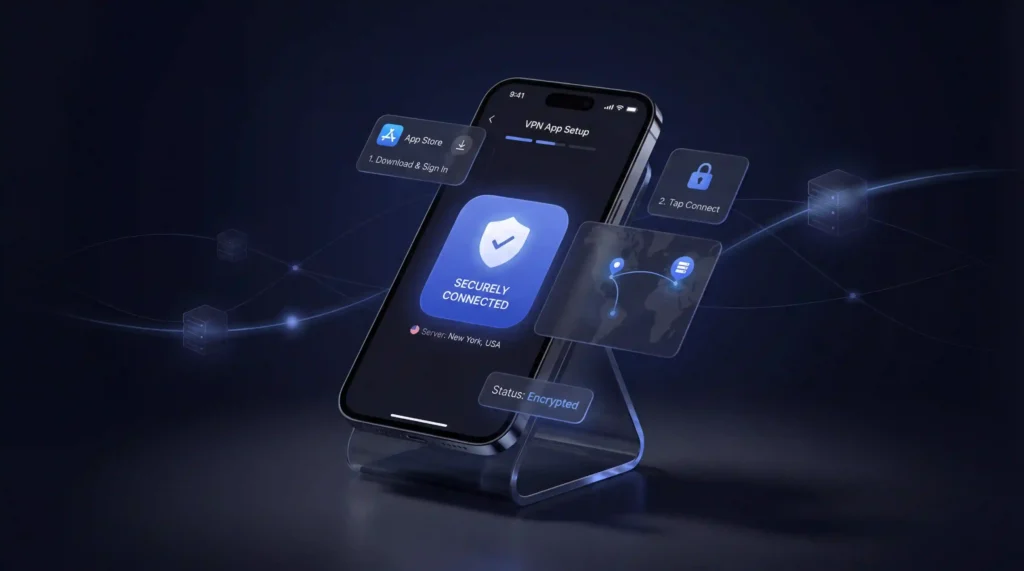
Apple ułatwia konfigurację VPN. Oto jak to zrobić przy użyciu metody aplikacji, którą polecamy dla większości użytkowników:
- Otwórz App Store na swoim iPhone’ie lub iPad’ie
- Wyszukaj swojego dostawcę VPN (na przykład NordVPN lub Surfshark)
- Naciśnij Pobierz, aby pobrać i zainstalować aplikację
- Otwórz aplikację i zaloguj się na swoje konto
- Wybierz lokalizację serwera i naciśnij Połącz
To wszystko. Twoje połączenie jest teraz szyfrowane.
Konfiguracja ręczna na iOS
Jeśli wolisz konfigurację ręczną:
- Otwórz Ustawienia i przejdź do Ogólne
- Naciśnij VPN i zarządzanie urządzeniami, a następnie wybierz VPN
- Naciśnij Dodaj konfigurację VPN
- Wybierz typ połączenia (IKEv2 lub IPSec)
- Wprowadź adres serwera i swoje dane logowania (dostarczone przez usługę VPN)
- Naciśnij Gotowe i włącz VPN
Rekomendujemy metodę aplikacji do codziennego użytku. Konfiguracja ręczna jest najlepsza podczas łączenia się z siecią korporacyjną lub szkolną.
Konfiguracja VPN na Androidzie
Urządzenia Android obsługują zarówno połączenia VPN oparte na aplikacjach, jak i konfiguracje ręczne. Metoda aplikacji jest szybsza i łatwiejsza.
Konfiguracja aplikacji (zalecane)
- Otwórz Google Play Store
- Wyszukaj swojego dostawcę VPN
- Naciśnij Zainstaluj i czekaj na zakończenie pobierania
- Uruchom aplikację i zaloguj się
- Wybierz serwer i naciśnij Połącz
Jesteś teraz chroniony. Większość aplikacji VPN zawiera wbudowany test prędkości, dzięki czemu możesz od razu sprawdzić wydajność.
Konfiguracja ręczna na Androidzie
- Przejdź do Ustawienia, a następnie naciśnij Sieć i Internet
- Naciśnij VPN, a następnie ikonę + w prawym górnym rogu
- Wybierz typ połączenia (IKEv2 lub IPSec)
- Wprowadź nazwę serwera i dane logowania od dostawcy VPN
- Naciśnij Zapisz, a następnie wybierz nowy VPN, aby się połączyć
Konfiguracja ręczna na Androidzie dobrze sprawdza się w przypadku konfiguracji VPN dla przedsiębiorstw. Do użytku osobistego metoda aplikacji to najlepszy sposób.
Konfiguracja VPN na Windows
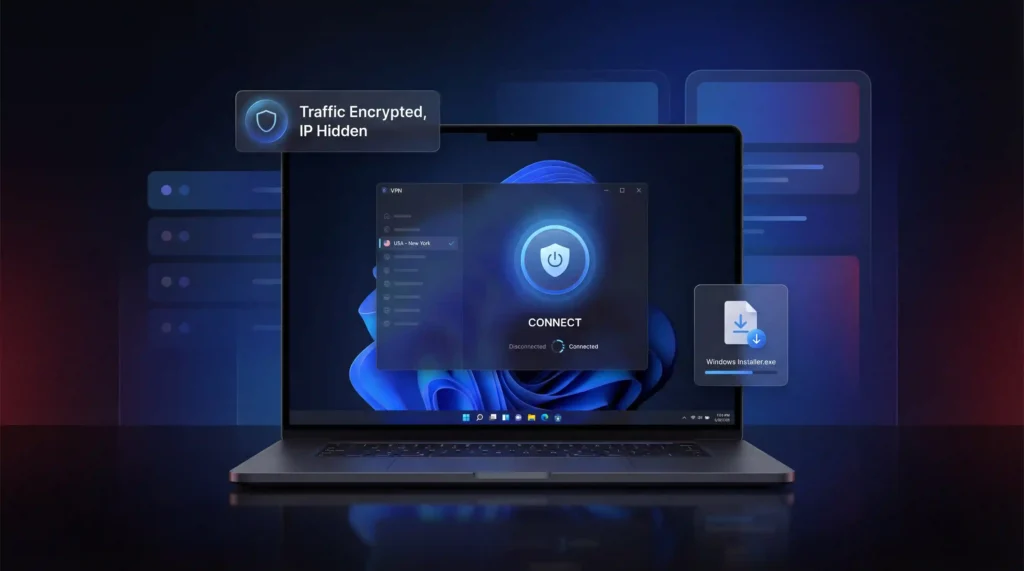
Windows 11 jest aktualnym standardem (Microsoft zakończył wsparcie Windows 10 w październiku 2025). Obie wersje wymagają podobnego procesu konfiguracji.
Konfiguracja aplikacji (zalecane)
- Odwiedź witrynę dostawcy VPN i pobierz instalator Windows (plik .exe)
- Kliknij dwukrotnie plik i postępuj zgodnie z instrukcjami instalacji
- Otwórz aplikację VPN i zaloguj się
- Wybierz serwer i kliknij Połącz
Gotowe. Twój ruch jest teraz szyfrowany, a Twój adres IP jest ukryty.
Konfiguracja ręczna na Windows
- Otwórz Ustawienia i przejdź do Sieć i Internet
- Kliknij VPN, a następnie Dodaj VPN
- W obszarze dostawca VPN wybierz Windows (wbudowany)
- Wprowadź nazwę połączenia (cokolwiek, co będziesz rozpoznawać)
- Wpisz adres serwera od dostawcy VPN
- Wybierz typ VPN (IKEv2 lub IPSec)
- Wprowadź nazwę użytkownika i hasło, a następnie kliknij Zapisz
- Wróć na stronę VPN i kliknij Połącz
Niebieska ikona tarczy na pasku zadań potwierdza, że VPN jest aktywny. Sugerujemy użycie metody aplikacji, chyba że Twoje miejsce pracy lub szkoła wymaga konfiguracji ręcznej.
Konfiguracja VPN na macOS
macOS ma wbudowaną obsługę VPN. Większość głównych dostawców oferuje również dedykowane aplikacje na Mac.
Konfiguracja aplikacji (zalecane)
- Pobierz aplikację VPN ze strony dostawcy (plik .pkg) lub wyszukaj ją w App Store
- Zainstaluj aplikację, klikając dwukrotnie na plik pakietu
- Otwórz aplikację i zaloguj się
- Wybierz serwer i kliknij Połącz
Cały proces zajmuje poniżej dwie minuty.
Konfiguracja ręczna na macOS
- Kliknij menu Apple i otwórz Ustawienia systemowe
- Wybierz VPN z paska bocznego
- Kliknij Dodaj konfigurację VPN i wybierz swój protokół (IKEv2 lub IPSec)
- Wprowadź nazwę VPN i adres serwera
- Kliknij Ustawienia uwierzytelniania i dodaj swoje dane logowania
- Kliknij Utwórz, a następnie włącz VPN
Konfiguracja ręczna na macOS jest prosta, ale brakuje jej dodatkowych funkcji z dedykowanych aplikacji. Split tunneling i kill switch są dostępne tylko w aplikacjach VPN.
Konfiguracja VPN na Linux
Konfiguracja Linux wymaga więcej wysiłku, ale wcale nie jest niemożliwa. Niektórzy dostawcy oferują aplikacje do pobrania, a inni polegają na instalacji z wiersza poleceń.
Korzystanie z aplikacji do pobrania
- Odwiedź witrynę dostawcy VPN i pobierz instalator Linux (zwykle plik .deb lub .run)
- Otwórz okno terminala (Ctrl + Alt + T na większości dystrybucji)
- Przejdź do folderu pobierania, używając cd ~/Downloads
- Zainstaluj pakiet:
- Dla plików .deb: sudo apt install ./nazwa_pliku.deb
- Dla plików .run: chmod +x nazwa_pliku.run, a następnie sudo ./nazwa_pliku.run
- Uruchom aplikację VPN i zaloguj się
- Wybierz serwer i połącz się
Korzystanie z instalacji z wiersza poleceń
- Otwórz okno terminala
- Skopiuj polecenie instalacji ze strony dostawcy VPN
- Wklej je do terminala, używając Ctrl + Shift + V i naciśnij Enter
- Postępuj zgodnie z monitami na ekranie, aby ukończyć konfigurację
- Uruchom aplikację i połącz się z serwerem
Dostawcy tacy jak NordVPN i Surfshark oferują dobrze udokumentowane przewodniki instalacji Linux. WireGuard jest zalecanym protokołem na Linux ze względu na jego lekką bazę kodu i silną wydajność.
Konfiguracja VPN na Smart TV
Smart TV się różnią, ponieważ nie wszystkie obsługują aplikacje VPN. Metoda konfiguracji zależy od platformy telewizora.
Android TV i Fire TV (instalacja bezpośrednio z aplikacji)
- Otwórz Google Play Store (Android TV) lub App Store (Fire TV)
- Wyszukaj dostawcę VPN
- Naciśnij Zainstaluj
- Otwórz aplikację i zaloguj się
- Połącz się z serwerem i zacznij streamować
To najszybsza metoda. Działa również na urządzeniach takich jak Nvidia Shield i Chromecast with Google TV.
Apple TV (tvOS 17 i nowsze)
- Otwórz App Store na Apple TV
- Wyszukaj dostawcę VPN
- Naciśnij Pobierz, aby pobrać aplikację
- Zaloguj się i wybierz serwer
Samsung TV i LG TV (brak natywnej obsługi VPN)
Samsung działa na Tizen OS, a LG na webOS. Żaden z nich nie obsługuje aplikacji VPN bezpośrednio. Oto Twoje opcje:
- Metoda routera: Zainstaluj VPN na swoim routerze (patrz poniżej), aby każde połączone urządzenie było chronione automatycznie
- Metoda hotspota: Uruchom VPN na swoim laptopie i utwórz hotspot Wi-Fi, a następnie połącz swój telewizor
- Metoda Ethernet: Podłącz komputer z włączonym VPN do telewizora za pomocą kabla Ethernet
Rekomendujemy metodę routera do stałej konfiguracji. Nie każdy VPN obsługuje streaming smart TV równie dobrze. Niektórzy oferują Smart DNS, podczas gdy inni wymagają pełnej konfiguracji routera.
Konfiguracja VPN na routerze
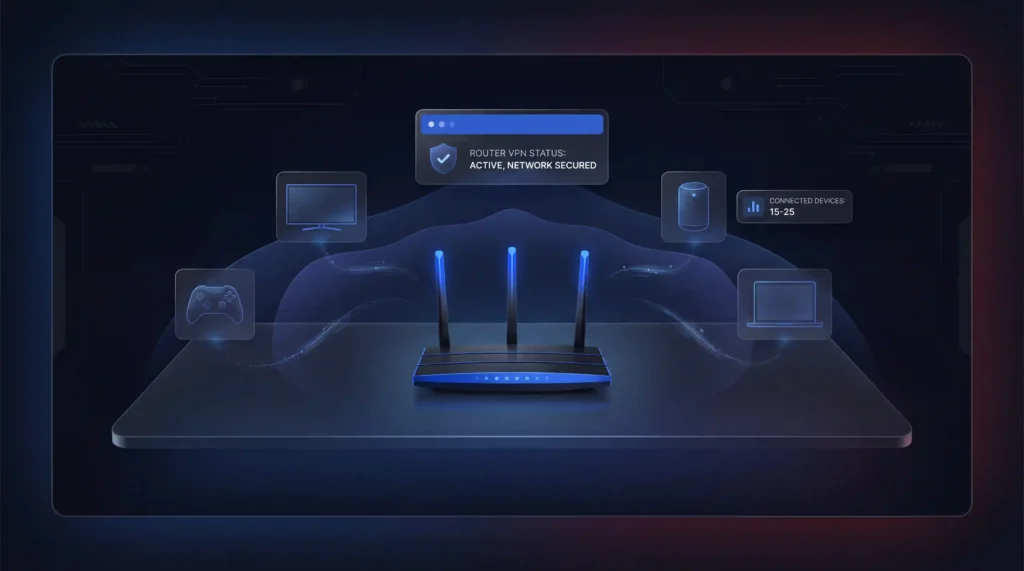
Konfiguracja VPN na swoim routerze chroni każde urządzenie w Twojej sieci na raz. Obejmuje to smart TV-y, konsole gier, inteligentne głośniki i wszystko inne, co łączy się z Wi-Fi.
Konfiguracja routera krok po kroku
- Sprawdź, czy Twój router obsługuje połączenia VPN (skonsultuj się z instrukcją lub wyszukaj model routera online)
- Zaloguj się do panelu administracyjnego routera, wpisując jego adres IP w przeglądarce (zwykle 192.168.0.1 lub 192.168.1.1)
- Znajdź sekcję VPN w menu ustawień
- Wybierz swój protokół VPN (WireGuard lub OpenVPN to najlepsze opcje)
- Wprowadź swoją nazwę użytkownika i hasło VPN
- Prześlij plik konfiguracyjny VPN ze strony dostawcy
- Kliknij Zapisz lub Zastosuj, a następnie aktywuj połączenie
Routery VPN wstępnie skonfigurowane
Jeśli konfiguracja routera ręczna wydaje się zbyt skomplikowana, możesz kupić router z wstępnie zainstalowanym VPN. ExpressVPN sprzedaje router Aircove jako chętnie wybieraną opcję typu plug-and-play. FlashRouters również oferuje routery wstępnie skonfigurowane z dostawcami takimi jak NordVPN i Surfshark.
Rzeczy do zapamiętania
- Nie wszystkie routery obsługują połączenia VPN. Routery dostarczone przez ISP często nie obsługują.
- VPN na poziomie routera chroni każde urządzenie, ale przełączanie serwerów wymaga zalogowania się do panelu administracyjnego.
- Routery Asus oferują routing oparty na zasadach, który umożliwia wykluczenie określonych urządzeń z VPN.
- Przeciętne gospodarstwa domowe mają teraz 15 do 25 połączonych urządzeń, co sprawia, że ochrona VPN na poziomie routera jest praktycznym wyborem.
Zawsze weryfikuj po konfiguracji: Po połączeniu się z dowolnym VPN po raz pierwszy odwiedź ipleak.net. Powinno wyświetlać lokalizację serwera VPN i adres IP, a nie Twoje rzeczywiste dane. Jeśli DNS nadal pokazuje serwery Twojego ISP, Twój VPN ma wyciek DNS. Włącz ochronę przed wyciekami DNS w ustawieniach aplikacji VPN i ponownie przetestuj. To zajmuje 30 sekund i potwierdza, że Twoja ochrona faktycznie działa przed wykonaniem jakichkolwiek wrażliwych czynności.
Jak zweryfikować, że Twój VPN działa
Po skonfigurowaniu wszystkiego zawsze potwierdź, że VPN wykonuje swoją pracę. Dwie szybkie metody:
- ipleak.net: Ta bezpłatna strona pokazuje Twój widoczny adres IP i serwery DNS. Jeśli wyświetla lokalizację serwera VPN zamiast Twojej rzeczywistej lokalizacji, jesteś chroniony. Jeśli pokazuje Twój rzeczywisty IP lub dane ISP, masz wyciek.
- Wireshark: To narzędzie bezpłatne skanuje Twoje pakiety danych w czasie rzeczywistym. Gdy wszystkie dane wyglądają jak losowe znaki i liczby, szyfrowanie funkcjonuje. Jeśli możesz przeczytać zwykły tekst, Twój VPN nie szyfruje poprawnie.
Który VPN powinieneś wybrać?
Jeśli nie jesteś pewny, którego dostawcę wybrać, oto kilka opcji obejmujących każde urządzenie wymienione powyżej:
- NordVPN obejmuje przełącznik awaryjny na wszystkich platformach i wspiera plany gwarancją zwrotu pieniędzy w ciągu 30 dni. Zajmuje #1 z 22 w naszym Speed Lab, zbiorczo z opublikowanych testów stron trzecich, i oferuje NordLynx, swój protokół oparty na WireGuard.
- Surfshark oferuje nieograniczone połączenia równoczesne, co czyni go idealnym dla gospodarstw domowych z wieloma urządzeniami.
- ExpressVPN udostępnia router Aircove dla użytkowników, którzy chcą ochronę na poziomie sieci typu plug-and-play.
Szybkie wskazówki, aby maksymalnie wykorzystać swój VPN
- Wybierz pobliski serwer w celu uzyskania najszybszych prędkości
- Użyj protokołu WireGuard w celu uzyskania najlepszej równowagi między szybkością i bezpieczeństwem
- Włącz kill switch, aby Twoje dane pozostały chronione, jeśli połączenie VPN się przerwie
- Włącz split tunneling, aby wybrać, które aplikacje używają VPN, a które nie
- Unikaj bezpłatnych VPN, ponieważ często wiążą się z limitami danych i wątpliwymi praktykami prywatności
- Wybierz dostawcę z zweryfikowaną polityką no-logs, aby Twoje dane nigdy nie były przechowywane ani udostępniane
Ostateczny werdykt
Konfiguracja VPN to jeden z najprostszych kroków, które możesz podjąć, aby chronić swoją prywatność online. To zajmuje minuty na dowolnym urządzeniu. Używaj aplikacji VPN do najprostszego doświadczenia. Zaoszczędź konfigurację ręczną na przypadki, w których sieć szkoły lub pracy jej wymaga.
Wybierz renomowanego dostawcę. Pobierz aplikację. Połącz się z serwerem. Zweryfikuj swoje połączenie na ipleak.net. Gotowe.
Zasoby
- NordVPN – oficjalne aplikacje, przewodniki konfiguracji i samouczki konfiguracyjne
NordVPN - Surfshark – oficjalne aplikacje i instrukcje konfiguracji specyficzne dla urządzenia
https://surfshark.com - ExpressVPN – oficjalne aplikacje i rozwiązania konfiguracji routera (Aircove)
https://expressvpn.com - Wireshark – narzędzie do weryfikacji szyfrowanego ruchu VPN
https://www.wireshark.org[1] - ipleak.net – bezpłatne narzędzie do sprawdzania wycieków IP i DNS
https://ipleak.net[2] - WireGuard – nowoczesny protokół VPN dla szybkości i bezpieczeństwa
https://www.wireguard.com[3] - OpenVPN – powszechnie używany protokół VPN typu open-source
https://openvpn.net[4]
Odnośniki
- Wireshark. b.d. Wireshark • Go Deep. Pobrano 30 września 2026 z https://www.wireshark.org.Zarchiwizowano: Migawka Wayback Machine
- IPLeak.net. b.d. IP/DNS Detect. Pobrano 30 września 2026 z https://ipleak.net.Zarchiwizowano: Migawka Wayback Machine
- J. A. Donenfeld. b.d. WireGuard: fast, modern, secure VPN tunnel. Pobrano 30 września 2026 z https://www.wireguard.com.Zarchiwizowano: Migawka Wayback Machine
- OpenVPN. b.d. Secure VPN Solutions for Business & Remote Access. Pobrano 30 września 2026 z https://openvpn.net.Zarchiwizowano: Migawka Wayback Machine
Zasoby dla tej strony
Wykresy i obrazy referencyjne z naszych badań, dostępne bezpłatnie do przeglądania i udostępniania.
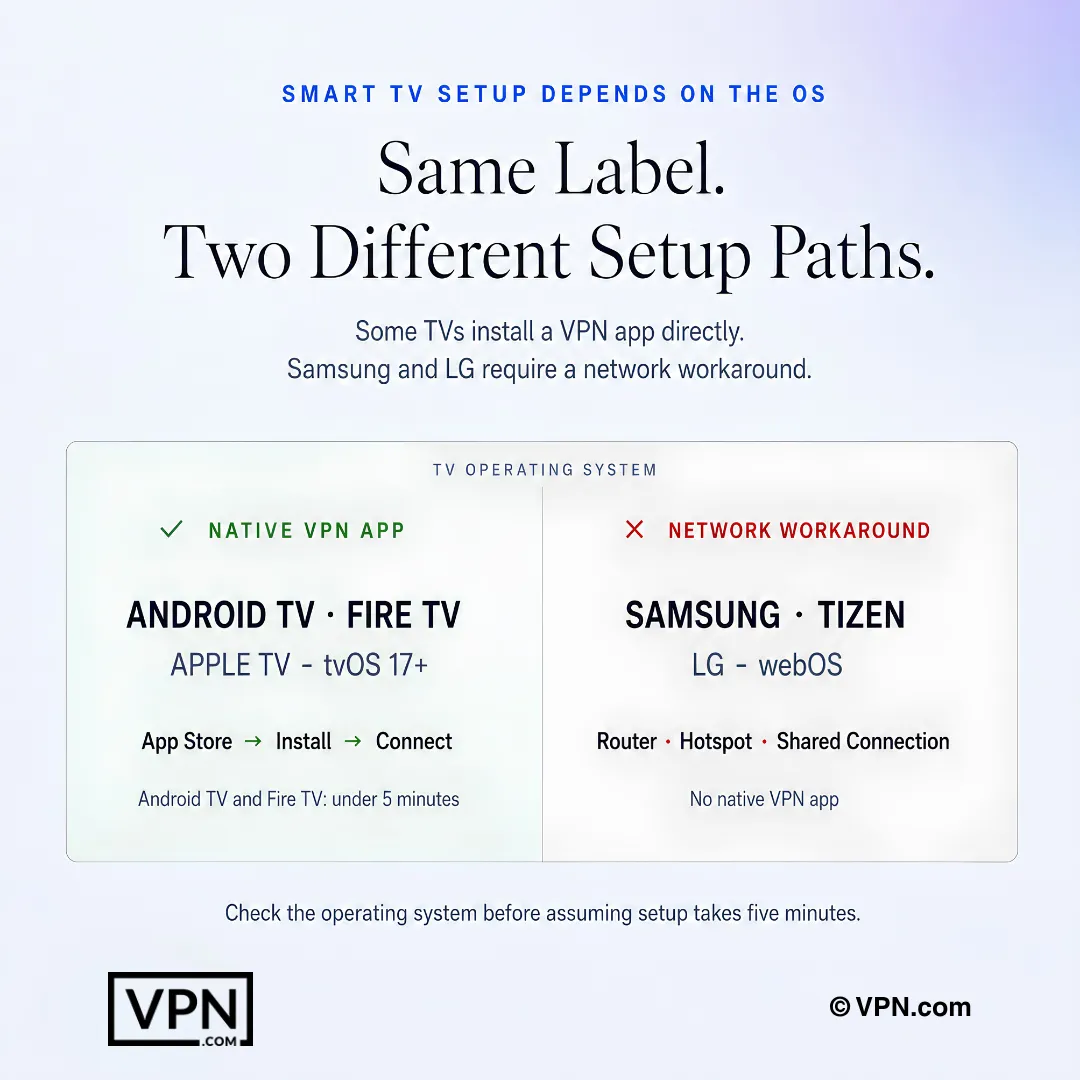
Konfiguracja VPN na Smart TV zależy od systemu operacyjnego: niektóre telewizory obsługują natywne aplikacje, inne wymagają obejścia przez sieć.
Często zadawane pytania
Jak skonfigurować VPN na swoim telefonie w poniżej pięć minut?
Pobierz aplikację dostawcy z App Store lub Google Play, zaloguj się, wybierz serwer i naciśnij Połącz. Zarówno iOS jak i Android ukończą to w poniżej 3 minuty z kill switchem w aplikacji już dostępnym. Konfiguracja ręczna za pośrednictwem IKEv2 lub IPSec istnieje dla sieci korporacyjnych lub szkolnych, ale metoda aplikacji obejmuje prawie każdego.
Jaki jest najszybszy sposób, aby zweryfikować, że mój VPN faktycznie działa po konfiguracji?
Odwiedź ipleak.net natychmiast po połączeniu. Powinno wyświetlać lokalizację serwera VPN i adres IP, a nie Twoje rzeczywiste dane; jeśli DNS nadal pokazuje serwery Twojego ISP, masz wyciek. Wireshark oferuje głębszą kontrolę, skanując pakiety w czasie rzeczywistym, aby zaszyfrowany ruch wyglądał jak losowe znaki zamiast czytelnego tekstu.
Jaka jest różnica między konfiguracją VPN opartą na aplikacjach a konfiguracją ręczną?
Konfiguracja aplikacji oznacza pobranie oprogramowania dostawcy i kliknięcie Połącz, zwykle wykonane w poniżej 3 minuty na urządzeniu mobilnym lub poniżej 2 minuty na Windows i macOS. Konfiguracja ręczna wykorzystuje wbudowane ustawienia VPN Twojego urządzenia z protokołami IKEv2 lub IPSec oraz poświadczeniami dostawcy, ale pozbawiła dodatkowych funkcji, takich jak split tunneling i kill switch na platformach takich jak macOS.
Co jeśli mój smart TV Samsung lub LG nie będzie uruchamiać aplikacji VPN?
Tizen OS Samsung i webOS LG w ogóle nie obsługują natywnych aplikacji VPN. Twoje opcje to instalacja VPN na routerze, aby automatycznie obejmował każde połączone urządzenie, uruchomienie VPN na laptopie i udostępnianie go jako hotspot Wi-Fi, lub połączenie komputera z włączonym VPN do TV za pomocą Ethernet. Metoda routera jest rekomendowana do stałego rozwiązania.
Ile czasu zajmuje konfiguracja VPN na poziomie routera i czy warto zachodu?
Konfiguracja routera zajmuje 15 do 30 minut i jest oceniana jako trudna trudność, ponieważ wymaga zalogowania się do panelu administracyjnego, wyboru WireGuard lub OpenVPN i przesłania pliku konfiguracyjnego. Warto, ponieważ przeciętne gospodarstwa domowe teraz uruchamiają 15 do 25 połączonych urządzeń, a VPN na poziomie routera chroni je wszystkie na raz zamiast konfigurować każde indywidualnie.
Który protokół VPN powinienem wybrać podczas konfiguracji?
WireGuard jest zalecanym wyborem w celu uzyskania najlepszej równowagi między szybkością i bezpieczeństwem oraz jest szczególnie wymieniany jako preferowany protokół dla konfiguracji Linux ze względu na jego lekką bazę kodu. Do konfiguracji routera WireGuard lub OpenVPN to dwa protokoły do wyboru w panelu administracyjnym. Konfiguracje ręczne mobilne i stacjonarne zazwyczaj polegają na IKEv2 lub IPSec.
Co to oznacza, jeśli ipleak.net pokazuje mój rzeczywisty IP lub serwery DNS ISP po połączeniu?
Oznacza to, że masz wyciek DNS i Twój VPN nie w pełni chroni Twój ruch pomimo wyświetlenia jako połączony. Włącz ochronę przed wyciekami DNS w ustawieniach aplikacji VPN, a następnie ponownie przetestuj na ipleak.net, kontrolę zajmującą około 30 sekund. Potwierdź to przed wykonaniem jakichkolwiek wrażliwych czynności, ponieważ wyciek uniemożliwia ukryty tunel całkowicie.
Ile urządzeń mogę faktycznie chronić za pomocą jednego konta VPN?
To zależy od dostawcy. Surfshark umożliwia nieograniczone równoczesne połączenia na jednym koncie, co czyni go wyborem dla gospodarstw domowych z wieloma urządzeniami. NordVPN obejmuje 10 równoczesnych urządzeń, podczas gdy ExpressVPN waha się od 10 do 14 w zależności od wybranego planu. Dla czegoś poza tymi limitami konfiguracja na poziomie routera chroni nieograniczone urządzenia jako jedno połączenie sieciowe zamiast tego.
Czy konfiguracja VPN na Linux naprawdę jest trudniejsza niż na innych platformach?
Tak, Linux zajmuje 5 do 15 minut i ma ocenę trudności Umiarkowanej, w porównaniu z poniżej 3 minuty i Łatwo na iOS, Android i Windows. Konfiguracja obejmuje albo instalator .deb lub .run do pobrania uruchamiany za pośrednictwem poleceń terminala, takich jak sudo apt install, albo skopiowanie skryptu instalacji z wiersza poleceń bezpośrednio ze strony dostawcy. Zarówno NordVPN jak i Surfshark oferują udokumentowane przewodniki Linux.
Co jeśli skonfiguruję VPN i zdecyduję, że to nie jest dla mnie?
Wszyscy trzej rekomendowani dostawcy wspierają płatne plany gwarancją zwrotu pieniędzy przez 30 dni, więc sama konfiguracja nie wiąże się z żadnym ryzykiem finansowym. NordVPN, ExpressVPN i Surfshark każdy oferuje to samo okno, co oznacza, że możesz ukończyć instalację aplikacji, przetestować ją na ipleak.net i nadal poprosić o zwrot pieniędzy w ciągu miesiąca, jeśli nie spełni Twoich potrzeb.
Czy metoda instalacji wpływa na rzeczywistą prędkość mojej sieci VPN?
Metoda instalacji (aplikacja lub konfiguracja ręczna) nie wpływa na twoją prędkość, ale wybór protokołu tak; WireGuard oferuje najlepszy balans między szybkością a bezpieczeństwem. Infrastruktura dostawcy ma większe znaczenie: NordVPN zajmuje #1 z 22 w naszym Speed Lab, łącząc dane z opublikowanych testów stron trzecich — czynnik zależny od sieci serwerów i protokołu, a nie od sposobu skonfigurowania połączenia.
Który VPN jest najtańszy do uruchomienia w całym gospodarstwie domowym z wieloma urządzeniami?
Surfshark zaczyna się od $2.49/miesiąc w ramach planu długoterminowego i obejmuje nieograniczone jednoczesne połączenia, więc koszt konfiguracji nie zmienia się wraz z liczbą urządzeń. NordVPN zaczyna się od $3.49/miesiąc dla 10 urządzeń, a ExpressVPN zaczyna się od $2.99/miesiąc obejmując 10 do 14 urządzeń w zależności od planu. Wszystkie trzy zapewniają pełną obsługę aplikacji na telefonach, komputerach stacjonarnych i routerach.
Czy konfiguracja ręczna VPN jest mniej bezpieczna niż korzystanie z aplikacji dostawcy?
Konfiguracja ręczna przy użyciu wbudowanych ustawień VPN Twojego urządzenia z IKEv2 lub IPSec nadal szyfruje Twoje połączenie, ale brakuje mu dodatkowych funkcji zawartych w dedykowanych aplikacjach. Na macOS w szczególności split tunneling i kill switch są dostępne tylko przez rzeczywistą aplikację VPN, a nie konfigurację Ustawień systemowych. Do codziennej prywatności metoda aplikacji zapewnia silniejszą, bardziej kompletną ochronę.