Cum să configurezi un VPN pe orice dispozitiv în mai puțin de cinci minute
Configurarea VPN este mai ușoară decât crezi. Învață cum să configurezi un VPN pe fiecare platformă majoră cu pași clari, sfaturi de verificare și recomandări de furnizori.
 Michael Gargiulo
 NordVPN7,130 servere
NordVPN's privacy and security record is strong on process and mixed on proof
93 din 100, construit din două componente ponderate
Evaluările din App Store, parte a scorului
4,664,59
Cercetat la 3 oct. 2026Afirmații verificate: 31Grupuri de surse separate: 23Scoruri actualizate 8 oct. 2026
 ExpressVPN3,000+ servere
86 din 100, construit din două componente ponderate
Evaluările din App Store, parte a scorului
4,684,69
Cercetat la 3 oct. 2026Afirmații verificate: 27Grupuri de surse separate: 27Scoruri actualizate 8 oct. 2026
 Surfshark4,500+ servere
Surfshark's evidence mixes real, readable third-party documents with provider assertions
85 din 100, construit din două componente ponderate
Evaluările din App Store, parte a scorului
4,714,64
Cercetat la 3 oct. 2026Afirmații verificate: 32Grupuri de surse separate: 19Scoruri actualizate 8 oct. 2026
Linia de bază: Configurarea unui VPN pe orice dispozitiv durează mai puțin de cinci minute folosind metoda aplicației. Descarcă aplicația furnizorului tău, activează kill switch-ul, conectează-te la un server și verifică protecția ta pe ipleak.net înainte de a face ceva sensibil.
Instalarea unui VPN nu necesită o diplomă în tehnologie. Indiferent dacă vrei să îți protejezi confidențialitatea sau să accesezi conținut din întreaga lume, am împărțit întregul proces în pași clari. Fiecare secțiune de dispozitiv durează aproximativ un minut de citit. Selectează platforma ta și începe.
Ce face un VPN și de ce este important
Un VPN (Virtual Private Network) criptează traficul tău de internet și îl direcționează prin intermediul unui server securizat. Aceasta ascunde adresa ta IP și ține activitatea ta de navigare privată. Te protejează de hackeri pe Wi-Fi public.
Un VPN îți împiedică ISP-ul să urmărească site-urile pe care le vizitezi și să vândă acele date publicitarilor. Îți permite accesul la platformele de streaming cu restricții geografice. De asemenea, te protejează de alianțele de supraveghere precum Five Eyes și Fourteen Eyes. Pe scurt, dacă folosești internetul, ai nevoie de un VPN.
Acum te vom ghida cum să configurezi unul pe fiecare dispozitiv major.
| Platformă | Metoda de configurare | Timp necesar | Dificultate | Kill Switch disponibil |
|---|---|---|---|---|
| iPhone / iPad | Descărcarea din App Store | Sub 3 min | Ușor | Da (în app) |
| Android | Descărcarea din Google Play | Sub 3 min | Ușor | Da (în app + nivel sistem) |
| Windows | Descărcarea instalatorului sau Microsoft Store | Sub 2 min | Ușor | Da (în app) |
| macOS | Descărcarea aplicației sau Setări sistem | Sub 2 min | Ușor | Da (doar în app) |
| Linux | Instalare CLI sau pachet .deb/.rpm | 5–15 min | Moderat | Da (în app) |
| Router | Configurare panou admin | 15–30 min | Dificil | Doar la nivel rețea |
| Smart TV (Android/Fire TV) | Descărcarea din app store | Sub 5 min | Ușor | Da (în app) |
| Smart TV (Samsung/LG) | Metoda router sau hotspot | 15–30 min | Dificil | Doar la nivel rețea |
Configurarea unui VPN pe iPhone și iPad
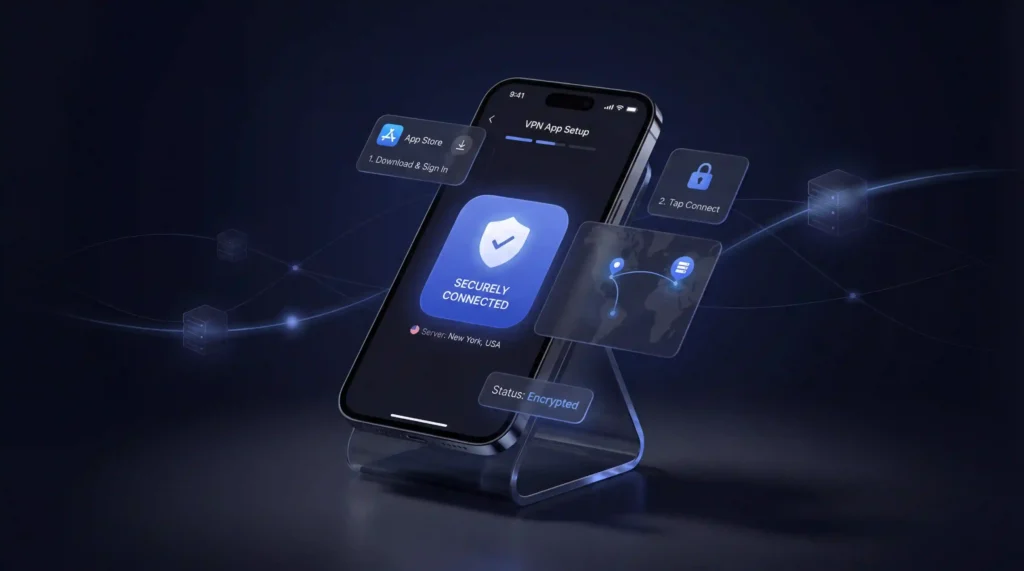
Apple face configurarea VPN simplă. Iată cum să o faci folosind metoda aplicației, pe care o recomandăm pentru majoritatea utilizatorilor:
- Deschide App Store pe iPhone sau iPad
- Caută furnizorul tău de VPN (cum ar fi NordVPN sau Surfshark)
- Atinge Get pentru a descărca și instala aplicația
- Deschide aplicația și conectează-te cu contul tău
- Selectează o locație de server și atinge Connect
Asta e tot. Conexiunea ta este acum criptată.
Configurare manuală pe iOS
Dacă preferi configurarea manuală:
- Deschide Settings și mergi la General
- Atinge VPN & Device Management apoi selectează VPN
- Atinge Add VPN Configuration
- Alege tipul de conexiune (IKEv2 sau IPSec)
- Introdu adresa serverului și creditențialele tale de conectare (furnizate de serviciul tău VPN)
- Atinge Done și activează VPN-ul
Recomandăm metoda aplicației pentru uz zilnic. Configurarea manuală este cea mai bună atunci când te conectezi la o rețea corporativă sau școlară.
Configurarea unui VPN pe Android
Dispozitivele Android suportă atât conexiuni VPN bazate pe aplicații, cât și configurări manuale. Metoda aplicației este mai rapidă și mai ușoară.
Configurare aplicație (recomandată)
- Deschide Google Play Store
- Caută furnizorul tău de VPN
- Atinge Install și așteaptă descărcarea să se termine
- Lansează aplicația și conectează-te
- Alege un server și apasă Connect
Ești acum protejat. Majoritatea aplicațiilor VPN includ un test de viteză încorporat, astfel încât poți verifica performanța imediat.
Configurare manuală pe Android
- Mergi la Settings apoi atinge Network & Internet
- Atinge VPN și apoi iconul + din colțul din dreapta sus
- Alege tipul de conexiune (IKEv2 sau IPSec)
- Introdu numele serverului și creditențialele de la furnizorul tău VPN
- Atinge Save și apoi selectează VPN-ul tău nou pentru a te conecta
Configurarea manuală a Android funcționează bine cu configurațiile VPN de întreprindere. Pentru uz personal, metoda aplicației este cea recomandată.
Configurarea unui VPN pe Windows
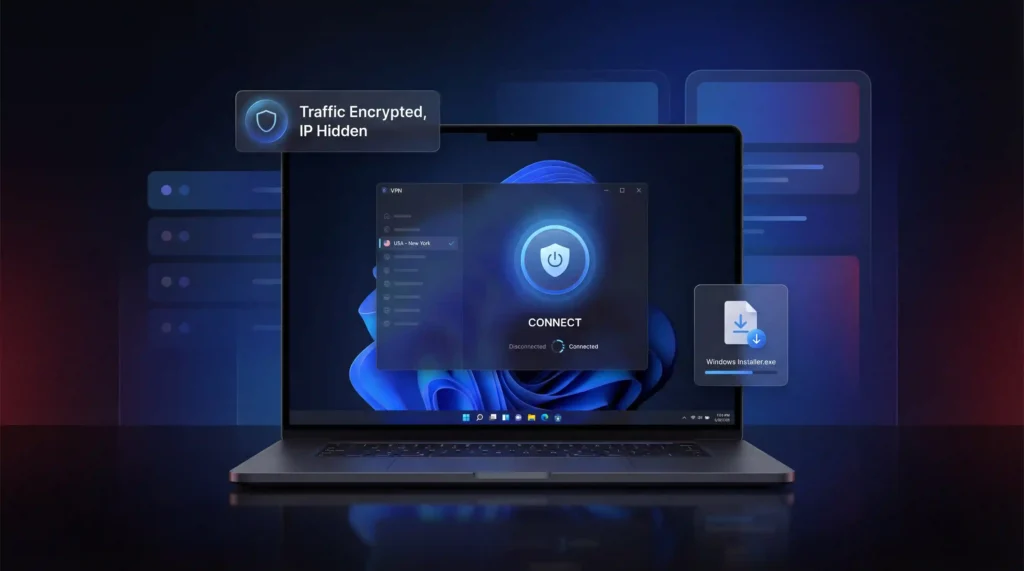
Windows 11 este standardul actual (Microsoft a încheiat suportul Windows 10 în octombrie 2025). Ambele versiuni urmează un proces de configurare similar.
Configurare aplicație (recomandată)
- Vizitează site-ul furnizorului tău de VPN și descarcă instalatorul Windows (fișier .exe)
- Dă dublu clic pe fișier și urmează instrucțiunile de instalare
- Deschide aplicația VPN și conectează-te
- Selectează un server și fă clic pe Connect
Gata. Traficul tău este acum criptat și adresa ta IP este ascunsă.
Configurare manuală pe Windows
- Deschide Settings și mergi la Network & Internet
- Fă clic pe VPN apoi Add VPN
- Sub VPN provider selectează Windows (built-in)
- Introdu un nume de conexiune (orice vei recunoaște)
- Tastează adresa serverului de la furnizorul tău VPN
- Alege tipul VPN (IKEv2 sau IPSec)
- Introdu username-ul și parola ta apoi fă clic pe Save
- Revino la pagina VPN și fă clic pe Connect
O icoană de scut albastră pe bara de activități confirmă că VPN-ul este activ. Sugerez să folosești metoda aplicației cu excepția cazului în care locul de muncă sau școala ta necesită configurare manuală.
Configurarea unui VPN pe macOS
macOS are suport VPN încorporat. Majoritatea furnizorilor majori oferă, de asemenea, aplicații dedicate Mac.
Configurare aplicație (recomandată)
- Descarcă aplicația VPN de pe site-ul furnizorului tău (un fișier .pkg) sau caută-o în App Store
- Instalează aplicația dând dublu clic pe fișierul pachet
- Deschide aplicația și conectează-te
- Alege un server și fă clic pe Connect
Întregul proces durează mai puțin de două minute.
Configurare manuală pe macOS
- Fă clic pe Apple menu și deschide System Settings
- Selectează VPN din bara laterală
- Fă clic pe Add VPN Configuration și alege protocolul tău (IKEv2 sau IPSec)
- Introdu numele VPN și adresa serverului
- Fă clic pe Authentication Settings și adaugă creditențialele tale
- Fă clic pe Create apoi activează VPN-ul
Configurarea manuală pe macOS este simplă, dar îi lipsesc funcționalitățile suplimentare din aplicațiile dedicate. Split tunneling și kill switches sunt disponibile doar prin aplicații VPN.
Configurarea unui VPN pe Linux
Configurarea Linux necesită mai mult efort, dar este departe de a fi imposibilă. Unii furnizori oferă aplicații descărcabile, în timp ce alții se bazează pe instalarea din linia de comandă.
Utilizarea unei aplicații descărcabile
- Vizitează site-ul furnizorului tău VPN și descarcă instalatorul Linux (de obicei un fișier .deb sau .run)
- Deschide o fereastră terminal (Ctrl + Alt + T pe majoritatea distribuțiilor)
- Navighează la folderul tău de descărcări folosind cd ~/Downloads
- Instalează pachetul:
- Pentru fișiere .deb: sudo apt install ./filename.deb
- Pentru fișiere .run: chmod +x filename.run apoi sudo ./filename.run
- Lansează aplicația VPN și conectează-te
- Selectează un server și conectează-te
Utilizarea instalării din linia de comandă
- Deschide o fereastră terminal
- Copiază comanda de instalare de pe site-ul furnizorului tău VPN
- Lipește-o în terminal folosind Ctrl + Shift + V și apasă Enter
- Urmează instrucțiunile pe ecran pentru a completa configurarea
- Lansează aplicația și conectează-te la un server
Furnizori precum NordVPN și Surfshark oferă ghiduri de configurare Linux bine documentate. WireGuard este protocolul recomandat pe Linux din cauza codului ușor și a performanței puternice.
Configurarea unui VPN pe Smart TV
Smart TV-urile diferă deoarece nu toate suportă aplicații VPN. Metoda ta de configurare depinde de platforma TV.
Android TV și Fire TV (instalare directă a aplicației)
- Deschide Google Play Store (Android TV) sau App Store (Fire TV)
- Caută furnizorul tău de VPN
- Atinge Install
- Deschide aplicația și conectează-te
- Conectează-te la un server și începe să transmiți conținut
Aceasta este metoda cea mai rapidă. Funcționează, de asemenea, pe dispozitive precum Nvidia Shield și Chromecast cu Google TV.
Apple TV (tvOS 17 și mai recent)
- Deschide App Store pe Apple TV
- Caută furnizorul tău de VPN
- Atinge Get pentru a descărca aplicația
- Conectează-te și alege un server
Samsung TV și LG TV (fără suport VPN nativ)
Samsung folosește Tizen OS și LG folosește webOS. Niciuna nu suportă aplicații VPN direct. Iată opțiunile tale:
- Metoda router: Instalează VPN-ul pe routerul tău (vezi mai jos) astfel încât fiecare dispozitiv conectat să fie protejat automat
- Metoda hotspot: Rulează VPN-ul pe laptop-ul tău și creează un hotspot Wi-Fi, apoi conectează-ți TV-ul la acesta
- Metoda Ethernet: Conectează computerul tău cu VPN activat la TV folosind un cablu Ethernet
Recomandăm metoda router pentru o configurare permanentă. Nu fiecare VPN gestionează streamingul pe smart TV la fel. Unii oferă Smart DNS în timp ce alții necesită o configurare completă a routerului.
Configurarea unui VPN pe un Router
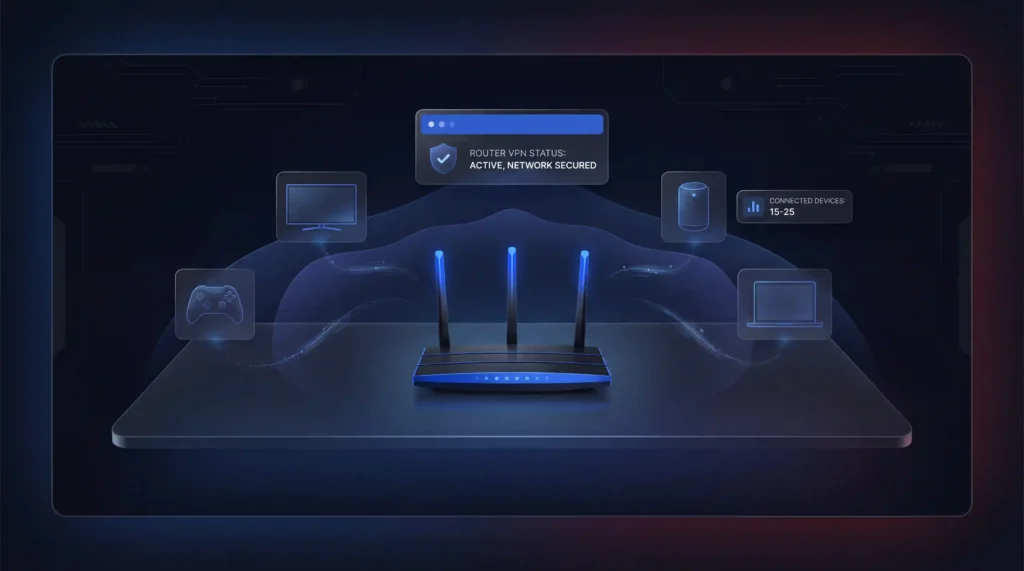
Configurarea unui VPN pe routerul tău protejează fiecare dispozitiv din rețeaua ta simultan. Aceasta include smart TV-uri, console de jocuri, boxe inteligente și orice altceva care se conectează la Wi-Fi.
Configurare router pas cu pas
- Verifică dacă routerul tău suportă conexiuni VPN (consultă manualul sau caută modelul routerului tău online)
- Conectează-te la panoul admin al routerului tău introducând adresa sa IP într-un browser (de obicei 192.168.0.1 sau 192.168.1.1)
- Găsește secțiunea VPN în meniu setărilor
- Alege protocolul tău VPN (WireGuard sau OpenVPN sunt cele mai bune opțiuni)
- Introdu username-ul și parola VPN
- Încarcă fișierul de configurare VPN de pe site-ul furnizorului tău
- Fă clic pe Save sau Apply apoi activează conexiunea
Routere VPN pre-configurate
Dacă configurarea manuală a routerului ți se pare prea complexă, poți cumpăra un router cu VPN pre-instalat. ExpressVPN vinde routerul Aircove ca o opțiune plug-and-play apreciată. FlashRouters oferă, de asemenea, routere pre-configurate cu furnizori precum NordVPN și Surfshark.
Lucruri de reținut
- Nu toate routerele suportă conexiuni VPN. Routerele furnizate de ISP adesea nu suportă.
- VPN-urile la nivel router protejează fiecare dispozitiv, dar schimbarea serverelor necesită conectarea la panoul admin.
- Routerele Asus oferă rutare bazată pe politică, care te lasă să excludi anumite dispozitive din VPN.
- Gospodăriile medii acum au 15 la 25 de dispozitive conectate, ceea ce face protecția VPN la nivel router o alegere practică.
Verifică întotdeauna după configurare: După conectarea la orice VPN pentru prima dată, vizitează ipleak.net. Ar trebui să arate locația și adresa IP a serverului VPN, nu pe ale tale. Dacă DNS arată încă serverele ISP-ului tău, VPN-ul tău are o scurgere DNS. Activează protecția împotriva scurgerilor DNS în setările aplicației VPN și retestează. Aceasta durează 30 de secunde și confirmă că protecția ta funcționează de fapt înainte de a face ceva sensibil.
Cum să verifici dacă VPN-ul tău funcționează
Odată ce ai totul configurat, confirmă mereu că VPN-ul îți face treaba. Două metode rapide:
- ipleak.net: Acest site gratuit arată adresa ta IP vizibilă și serverele DNS. Dacă afișează locația serverului VPN în loc de locația ta reală, ești protejat. Dacă arată IP-ul tău real sau date ISP, ai o scurgere.
- Wireshark: Acest instrument gratuit scanează pachetele tale de date în timp real. Când toate datele apar ca caractere și numere aleatorii, criptarea funcționează. Dacă poți citi text în clar, VPN-ul tău nu criptează corect.
Ce VPN ar trebui să folosești?
Dacă nu ești sigur ce furnizor să alegi, iată câțiva care acoperă fiecare dispozitiv listat mai sus:
- NordVPN include un kill switch pe toate platformele și susține planurile cu o garanție de rambursare de 30 de zile. Se clasează pe locul #1 din 22 în laboratorul nostru de viteză, agregate din teste publicate de terți, și oferă NordLynx, protocolul său bazat pe WireGuard.
- Surfshark oferă conexiuni simultane nelimitate, ceea ce o face ideală pentru gospodăriile cu multe dispozitive.
- ExpressVPN oferă routerul Aircove pentru utilizatorii care doresc protecție la nivel de rețea plug-and-play.
Sfaturi rapide pentru a profita la maximum de VPN-ul tău
- Alege un server din apropiere pentru cele mai rapide viteze
- Folosește protocolul WireGuard pentru cel mai bun echilibru între viteză și securitate
- Activează kill switch-ul pentru ca datele tale să rămână protejate dacă conexiunea VPN se deconectează
- Activează split tunneling pentru a alege care aplicații folosesc VPN și care nu
- Evită VPN-urile gratuite deoarece adesea vin cu limite de date și practici de confidențialitate îndoielnice
- Alege un furnizor cu o politică verificată de no-logs pentru ca datele tale să nu fie niciodată stocate sau partajate
Verdict final
Configurarea unui VPN este una dintre cele mai simple măsuri pe care le poți lua pentru a-ți proteja confidențialitatea online. Durează minute pe orice dispozitiv. Folosește aplicații VPN pentru cea mai ușoară experiență. Salvează configurarea manuală pentru cazurile în care o rețea de locul de muncă sau școală o necesită.
Alege un furnizor reputat. Descarcă aplicația. Conectează-te la un server. Verifică conexiunea ta pe ipleak.net. Ai terminat.
Resurse
- NordVPN – Aplicații oficiale, ghiduri de configurare și tutoriale de configurare
NordVPN - Surfshark – Aplicații oficiale și instrucțiuni de configurare specifice dispozitivului
https://surfshark.com - ExpressVPN – Aplicații oficiale și soluții de configurare router (Aircove)
https://expressvpn.com - Wireshark – Instrument pentru verificarea traficului VPN criptat
https://www.wireshark.org[1] - ipleak.net – Instrument gratuit pentru a verifica scurgerile de IP și DNS
https://ipleak.net[2] - WireGuard – Protocol VPN modern pentru viteză și securitate
https://www.wireguard.com[3] - OpenVPN – Protocol VPN open-source utilizat pe scară largă
https://openvpn.net[4]
Referințe
- Wireshark. f.d. Wireshark • Go Deep. Recuperat 30 septembrie 2026 de la https://www.wireshark.org.Arhivat: Instantaneu Wayback Machine
- IPLeak.net. f.d. IP/DNS Detect. Recuperat 30 septembrie 2026 de la https://ipleak.net.Arhivat: Instantaneu Wayback Machine
- J. A. Donenfeld. f.d. WireGuard: fast, modern, secure VPN tunnel. Recuperat 30 septembrie 2026 de la https://www.wireguard.com.Arhivat: Instantaneu Wayback Machine
- OpenVPN. f.d. Secure VPN Solutions for Business & Remote Access. Recuperat 30 septembrie 2026 de la https://openvpn.net.Arhivat: Instantaneu Wayback Machine
Resurse pentru această pagină
Grafice și imagini de referință din cercetarea noastră, gratuite pentru vizualizare și partajare.
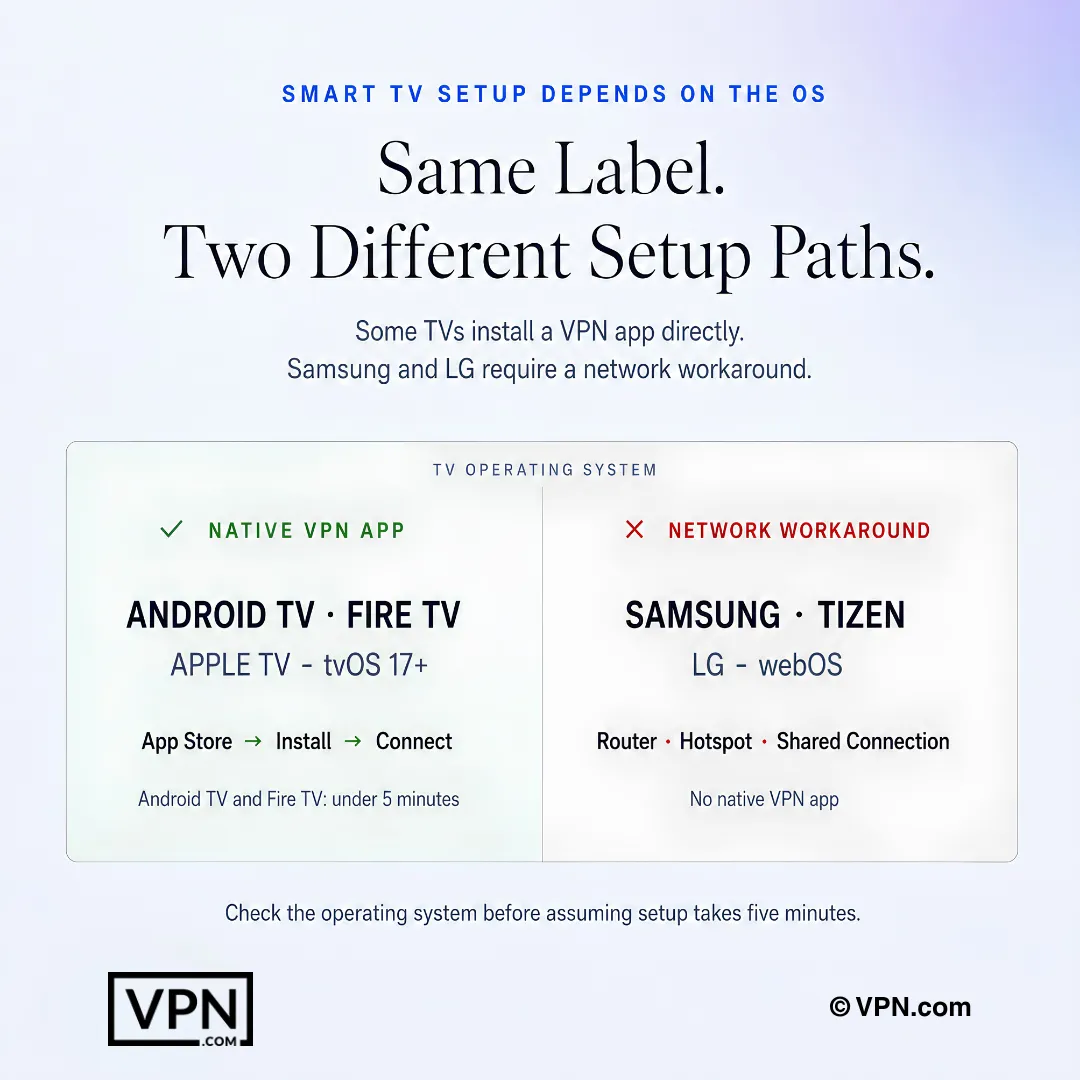
Configurarea VPN pe Smart TV depinde de sistemul de operare: unele televizoare acceptă aplicații native, în timp ce altele necesită o soluție de rețea alternativă.
Întrebări frecvente
Cum configurez un VPN pe telefon în mai puțin de cinci minute?
Descarcă aplicația furnizorului tău din App Store sau Google Play, conectează-te, alege un server și atinge Connect. Atât iOS cât și Android completează aceasta în mai puțin de 3 minute cu kill switch în app deja disponibil. Configurarea manuală prin IKEv2 sau IPSec există pentru rețele corporative sau școlare, dar metoda aplicației acoperă aproape pe toată lumea.
Care este cel mai rapid mod de a verifica dacă VPN-ul meu funcționează de fapt după configurare?
Vizitează ipleak.net imediat după conectare. Ar trebui să afișeze locația și adresa IP a serverului VPN, nu pe ale tale; dacă DNS arată încă serverele ISP-ului tău, ai o scurgere. Wireshark oferă o verificare mai profundă, scanând pachetele în timp real, astfel încât traficul criptat apare ca caractere aleatorii în loc de text citibil.
Care este diferența între configurarea bazată pe aplicație și configurarea manuală a VPN?
Configurarea aplicației înseamnă descărcarea software-ului furnizorului și clic pe Connect, tipic finalizată în mai puțin de 3 minute pe mobil sau mai puțin de 2 minute pe Windows și macOS. Configurarea manuală folosește setările VPN încorporate ale dispozitivului tău cu protocoale IKEv2 sau IPSec și creditențiale furnizate de furnizor, dar elimină extra-uri cum ar fi split tunneling și kill switches pe platforme precum macOS.
Ce fac dacă Smart TV-ul meu Samsung sau LG nu va rula o aplicație VPN?
Tizen OS al Samsung și webOS al LG nu suportă deloc aplicații VPN native. Opțiunile tale sunt instalarea VPN-ului pe routerul tău pentru ca să acopere fiecare dispozitiv conectat automat, rularea VPN-ului pe laptop și partajarea lui ca hotspot Wi-Fi, sau conectarea unui computer cu VPN activat la TV via Ethernet. Metoda router este recomandată pentru o reparație permanentă.
Cât durează configurarea VPN la nivel router și merită efortul?
Configurarea router durează 15 la 30 de minute și este evaluată ca dificultate Hard deoarece necesită conectarea la panoul admin, alegerea WireGuard sau OpenVPN și încărcarea unui fișier de configurare. Merită deoarece gospodăriile medii acum rulează 15 la 25 de dispozitive conectate și un VPN la nivel router protejează pe toate simultan în loc să configurezi pe fiecare individual.
Ce protocol VPN ar trebui să aleg în timpul configurării?
WireGuard este alegerea recomandată pentru cel mai bun echilibru între viteză și securitate și este specificat în mod special ca protocolul preferat pentru configurații Linux din cauza codului ușor. Pentru configurare router, WireGuard sau OpenVPN sunt cele două protocoale de selectat în panoul admin. Configurările manuale mobile și desktop tipic se bazează pe IKEv2 sau IPSec în schimb.
Ce înseamnă dacă ipleak.net arată IP-ul meu real sau serverele DNS ale ISP-ului după ce mă conectez?
Înseamnă că ai o scurgere DNS și VPN-ul tău nu îți protejează pe deplin traficul în ciuda afișării ca fiind conectat. Activează protecția împotriva scurgerilor DNS în setările aplicației VPN, apoi retestează la ipleak.net, o verificare care durează aproximativ 30 de secunde. Confirmă aceasta înainte de a face ceva sensibil, deoarece o scurgere anulează scopul tunelului criptat în întregime.
Câte dispozitive pot actu proteja cu un singur cont VPN?
Depinde de furnizor. Surfshark permite conexiuni simultane nelimitate pe un cont, fiind alegerea pentru gospodăriile cu mai multe dispozitive. NordVPN acoperă 10 dispozitive simultane, în timp ce ExpressVPN variază de la 10 la 14 în funcție de nivelul planului pe care îl alegi. Pentru orice depășire a acestor limite, configurarea la nivel router protejează dispozitive nelimitate ca o singură conexiune de rețea.
Configurarea VPN pe Linux este de fapt mai dificilă decât pe alte platforme?
Da, Linux durează 5 la 15 minute și poartă o evaluare de dificultate Moderat, în comparație cu sub 3 minute și Ușor pe iOS, Android și Windows. Configurarea implică fie un instalator descărcabil .deb sau .run executat prin comenzi terminal cum ar fi sudo apt install, fie copierea unui script de instalare din linia de comandă direct de pe site-ul furnizorului. NordVPN și Surfshark oferă ambii ghiduri Linux documentate.
Ce fac dacă configurez un VPN și decid că nu e potrivit pentru mine?
Toți trei furnizori recomandați susțin planurile plătite cu o garanție de rambursare de 30 de zile, deci configurarea în sine nu poartă risc financiar. NordVPN, ExpressVPN și Surfshark fiecare oferă această fereastră identică, ceea ce înseamnă că poți completa instalarea aplicației, testa-o împotriva ipleak.net și încă solicita rambursare în decurs de o lună dacă nu îți întrunește nevoile.
Metoda de configurare pe care o aleg afectează viteza reală a VPN-ului meu?
Metoda de configurare în sine (aplicație versus manual) nu vă schimbă viteza, dar alegerea protocolului face diferență; WireGuard oferă cel mai bun echilibru între viteză și securitate. Infrastructura furnizorului contează mai mult: NordVPN este clasat #1 din 22 în Speed Lab-ul nostru, agregat din teste publicate de terți, un factor determinat de rețeaua de servere și protocol, nu de modul în care ați configurat conexiunea.
Care VPN este cel mai ieftin pentru a funcționa pe întreaga casă cu mai multe dispozitive?
Surfshark începe de la $2.49/lună pe planul cu termen lung și include conexiuni simultane nelimitate, deci costul de configurare nu crește cu numărul de dispozitive. NordVPN începe de la $3.49/lună pentru 10 dispozitive, iar ExpressVPN începe de la $2.99/lună acoperind 10 la 14 dispozitive în funcție de plan. Toate trei includ suport complet al aplicațiilor pe telefon, desktop și configurări routerului.
Configurarea VPN manuală este mai puțin sigură decât folosirea aplicației furnizorului?
Configurarea manuală folosind setările VPN încorporate ale dispozitivului tău cu IKEv2 sau IPSec tot criptează conexiunea ta, dar îi lipsesc extra-urile pe care le includ aplicațiile dedicate. Pe macOS în specific, split tunneling și kill switches sunt doar disponibile prin aplicația VPN reală, nu prin configurarea manuală din System Settings. Pentru confidențialitate zilnică, metoda aplicației oferă protecție mai puternică și mai completă.