Si të Konfiguroni një VPN në Çdo Pajisje në Më Pak se Pesë Minuta
Konfigurimi i VPN është më i lehtë sesa mendoni. Mësoni se si të konfiguroni një VPN në çdo platformë kryesore me hapa të qartë, këshilla verifikimi dhe rekomandime të ofruesve.
 Michael Gargiulo
 NordVPN7,130 serverë
NordVPN's privacy and security record is strong on process and mixed on proof
93 nga 100, ndërtuar nga dy pjesë të ponderuara
Vlerësimet e dyqanit të aplikacioneve, pjesë e rezultatit
4,664,59
Hulumtuar më 3 tet 2026Pohime të kontrolluara: 31Grupet e burimit të ndara: 23Pikët u përditësuan 8 tet 2026
 ExpressVPN3,000+ serverë
86 nga 100, ndërtuar nga dy pjesë të ponderuara
Vlerësimet e dyqanit të aplikacioneve, pjesë e rezultatit
4,684,69
Hulumtuar më 3 tet 2026Pohime të kontrolluara: 27Grupet e burimit të ndara: 27Pikët u përditësuan 8 tet 2026
 Surfshark4,500+ serverë
Surfshark's evidence mixes real, readable third-party documents with provider assertions
85 nga 100, ndërtuar nga dy pjesë të ponderuara
Vlerësimet e dyqanit të aplikacioneve, pjesë e rezultatit
4,714,64
Hulumtuar më 3 tet 2026Pohime të kontrolluara: 32Grupet e burimit të ndara: 19Pikët u përditësuan 8 tet 2026
Linja e Poshtme: Konfigurimi i një VPN në çdo pajisje zgjat më pak se pesë minuta duke përdorur metodën e aplikacionit. Shkarkoni aplikacionin e ofruesit tuaj, aktivizoni komutin e ndalimit, lidhuni me një server, dhe verifikoni mbrojtjen tuaj në ipleak.net para se të bëni ndonjë gjë të ndjeshme.
Instalimi i një VPN nuk kërkon një shkallë në teknologji. Pavarësisht nëse doni të mbrojnë privatësinë tuaj ose të aksesoni përmbajtje në mbarë botën, ne kemi ndarë të gjithë procesin në hapa të qartë. Secila seksion paisjesh zgjat rreth një minutë për të lexuar. Zgjidhni platformën tuaj dhe filloni.
Çfarë Bën një VPN dhe Pse Ka Rëndësi
Një VPN (Rrjet Virtual Private) enkriptohet trafikun tuaj në internet dhe e drejton atë përmes një serveri të sigurt. Kjo fsheh adresën tuaj IP dhe mbuan aktivitetin tuaj të shfletimit privat. Ju mbron nga hackerët në Wi-Fi publik.
Një VPN ndalon ISP-në tuaj të gjurmojë faqet e internetit që vizitoni dhe të shesë ato të dhëna për reklamuesit. Ju lejon të aksesoni platformat e transmetimit më gjeografi-restriktuara. Gjithashtu ju mbron nga aleanca të mbikëqyrjes si Five Eyes dhe Fourteen Eyes. Në shkurt, nëse përdorni internetin, ju keni nevojë për një VPN.
Tani le të kalojmë nëpër se si ta konfiguroni atë në çdo pajisje kryesore.
| Platforma | Metoda e Konfigurimit | Koha e Kërkuar | Vështirësia | Komuti i Ndalimit i Disponueshëm |
|---|---|---|---|---|
| iPhone / iPad | Shkarkim nga App Store | Më pak se 3 min | E lehtë | Po (në-app) |
| Android | Shkarkim nga Google Play | Më pak se 3 min | E lehtë | Po (në-app + nivel-sistemi) |
| Windows | Shkarkim instaluesi ose Microsoft Store | Më pak se 2 min | E lehtë | Po (në-app) |
| macOS | Shkarkim aplikacioni ose Cilësimet e Sistemit | Më pak se 2 min | E lehtë | Po (vetëm në-app) |
| Linux | Instalim CLI ose pako .deb/.rpm | 5–15 min | Moderatë | Po (në-app) |
| Router | Konfigurimi i panelit admin | 15–30 min | E vështirë | Vetëm nivel-rrjeti |
| Smart TV (Android/Fire TV) | Shkarkim nga dyqani aplikacionesh | Më pak se 5 min | E lehtë | Po (në-app) |
| Smart TV (Samsung/LG) | Metoda router ose hotspot | 15–30 min | E vështirë | Vetëm nivel-rrjeti |
Konfigurimi i një VPN në iPhone dhe iPad
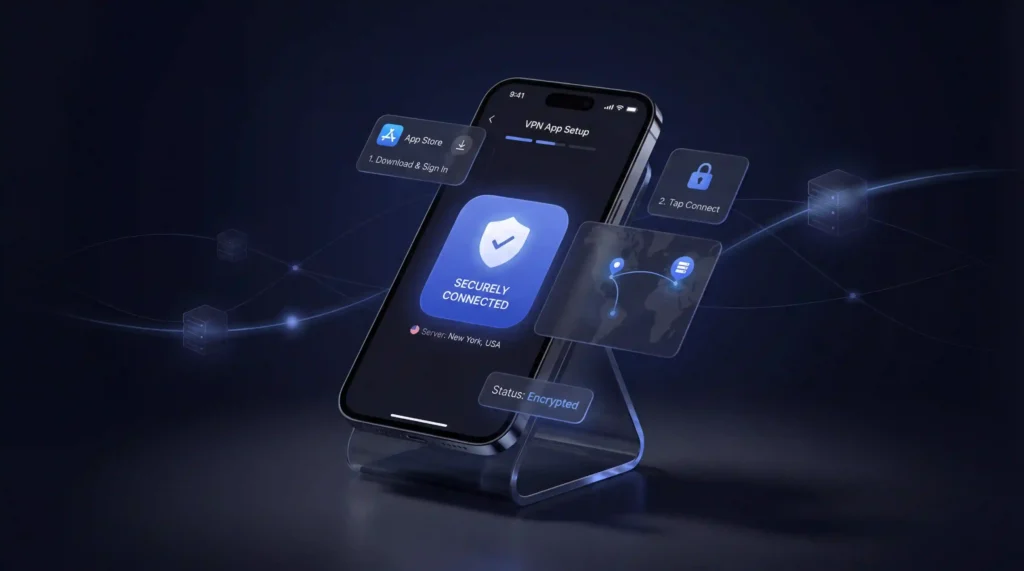
Apple e bën konfigurimin e VPN të thjeshtë. Ja si ta bëni këtë duke përdorur metodën e aplikacionit, të cilën e rekomandojmë për shumicën e përdoruesve:
- Hapni App Store në iPhone ose iPad tuaj
- Kërkoni për ofuesin tuaj të VPN (siç janë NordVPN ose Surfshark)
- Prekni Get për të shkarkuar dhe instaluar aplikacionin
- Hapni aplikacionin dhe hyni me llogarinë tuaj
- Zgjidhni një vendndodhje serveri dhe prekni Connect
Kjo është gjithçka që duhet. Lidhja juaj tani është enkriptuar.
Konfigurimi Manual në iOS
Nëse preferoni konfigurimin manual:
- Hapni Settings dhe shkoni te General
- Prekni VPN & Device Management pastaj zgjidhni VPN
- Prekni Add VPN Configuration
- Zgjidhni llojin e lidhjes tuaj (IKEv2 ose IPSec)
- Futni adresën e serverit dhe kredencialet tuaja të hyrjes (të dhënë nga shërbimi juaj i VPN)
- Prekni Done dhe ndizni VPN-in
Ne rekomandojmë metodën e aplikacionit për përdorim të përditshëm. Konfigurimi manual është më i mirë kur lidhet me një rrjet të korporatës ose shkolle.
Konfigurimi i një VPN në Android
Pajisjet Android mbështesin lidhje të bazuara në aplikacion dhe lidhje manuale të VPN. Metoda e aplikacionit është më e shpejtë dhe më e lehtë.
Konfigurimi i Aplikacionit (Rekomanduar)
- Hapni Google Play Store
- Kërkoni për ofuesin tuaj të VPN
- Prekni Install dhe prisni që shkarkimi të përfundojë
- Nisni aplikacionin dhe hyni
- Zgjidhni një server dhe goditni Connect
Tani jeni të mbrojtur. Shumica e aplikacioneve të VPN përfshijnë një test shpejtësie të ndërtuar në mënyrë që të mund të kontrolloni performancën menjëherë.
Konfigurimi Manual në Android
- Shkoni te Settings pastaj prekni Network & Internet
- Prekni VPN dhe pastaj ikonën + në krye të djathtë
- Zgjidhni llojin e lidhjes (IKEv2 ose IPSec)
- Futni emrin e serverit dhe kredencialet nga ofruesit tuaj i VPN
- Prekni Save dhe pastaj zgjidhni VPN-in tuaj të ri për të lidhur
Konfigurimi manual i Android-it funksionon mirë me konfiguracionet e VPN të përmasat. Për përdorim personal, metoda e aplikacionit është rruga për të ndjekur.
Konfigurimi i një VPN në Windows
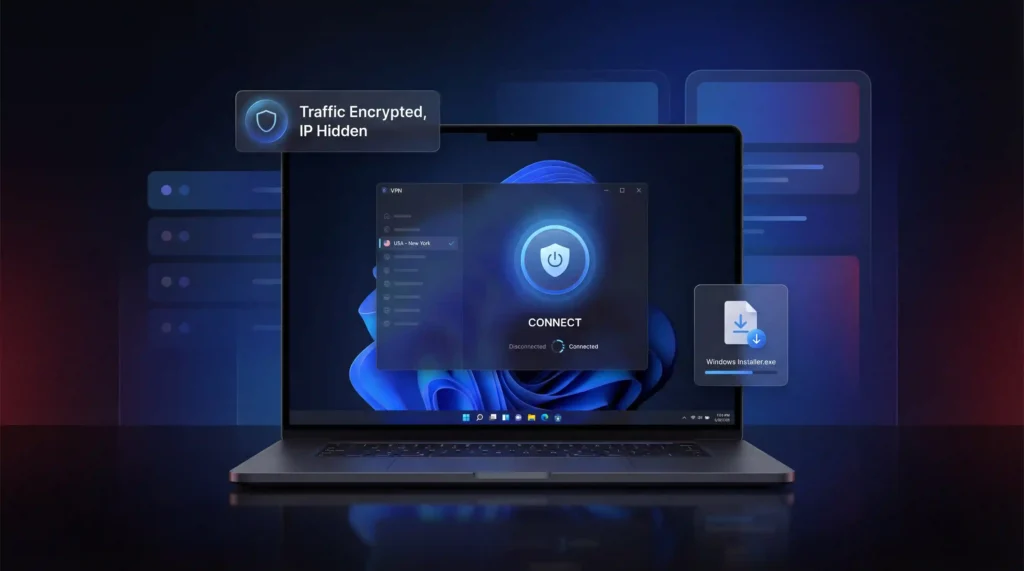
Windows 11 është standardi aktual (Microsoft përfundoi mbështetjen e Windows 10 në tetor 2025). Të dy versionet ndjekin një proces të ngjashëm konfigurimi.
Konfigurimi i Aplikacionit (Rekomanduar)
- Vizitoni faqen e internetit të ofruesit tuaj të VPN dhe shkarkoni instaluesin e Windows (.exe skedari)
- Dy-klikoni skedarin dhe ndiqni këshillat e instalimit
- Hapni aplikacionin e VPN dhe hyni
- Zgjidhni një server dhe klikoni Connect
Përfunduar. Trafiku juaj tani është enkriptuar dhe adresa juaj IP është e fshehur.
Konfigurimi Manual në Windows
- Hapni Settings dhe shkoni te Network & Internet
- Klikoni VPN pastaj Add VPN
- Nën ofruesin e VPN zgjidhni Windows (built-in)
- Futni një emër lidhje (çdo gjë që do ta njohni)
- Futni adresën e serverit nga ofruesit tuaj i VPN
- Zgjidhni llojin e VPN (IKEv2 ose IPSec)
- Futni emrin tuaj të përdoruesit dhe fjalëkalimin pastaj klikoni Save
- Kthehu te faqja e VPN dhe klikoni Connect
Një ikonë kalim blu në shiritin tuaj të detyrave konfirmon se VPN është aktiv. Ne sugjerojmë të përdorni metodën e aplikacionit përveç nëse vendi i punës ose shkolla juaj kërkon konfigurimin manual.
Konfigurimi i një VPN në macOS
macOS ka mbështetje të ndërtuar në VPN. Shumica e ofruesve kryesorë ofrojnë gjithashtu aplikacione dedikuar Mac.
Konfigurimi i Aplikacionit (Rekomanduar)
- Shkarkoni aplikacionin e VPN nga faqja e internetit të ofruesit tuaj (një skedar .pkg) ose kërkojeni në App Store
- Instaloni aplikacionin duke dy-klikuar skedarin e paketimit
- Hapni aplikacionin dhe hyni
- Zgjidhni një server dhe klikoni Connect
Procesi i tërë zgjat më pak se dy minuta.
Konfigurimi Manual në macOS
- Klikoni menyjen Apple dhe hapni System Settings
- Zgjidhni VPN nga shiriti anësor
- Klikoni Add VPN Configuration dhe zgjidhni protokollin tuaj (IKEv2 ose IPSec)
- Futni emrin e VPN dhe adresën e serverit
- Klikoni Authentication Settings dhe shtoni kredencialet tuaja
- Klikoni Create pastaj ndizni VPN-in
Konfigurimi manual në macOS është i drejtpërdrejtë por i mungon veçorive shtesë nga aplikacionet e dedikuara. Split tunneling dhe komutuesit e ndalimit janë të disponueshëm vetëm përmes aplikacioneve të VPN.
Konfigurimi i një VPN në Linux
Konfigurimi i Linux-it kërkon më shumë përpjekje, por është larg të qenit e pamundur. Disa ofrues ofrojnë aplikacione të shkarkueshme ndërsa të tjerë mbështeten në instalim të linjës së komandës.
Duke Përdorur një Aplikacion të Shkarkueshëm
- Vizitoni faqen e internetit të ofruesit tuaj të VPN dhe shkarkoni instaluesin e Linux (zakonisht një skedar .deb ose .run)
- Hapni një dritare terminali (Ctrl + Alt + T në shumicën e shpërndarjeve)
- Navigoni në dosjen e shkarkimeve tuaja duke përdorur cd ~/Downloads
- Instaloni paketën:
- Për skedarët .deb: sudo apt install ./filename.deb
- Për skedarët .run: chmod +x filename.run pastaj sudo ./filename.run
- Nisni aplikacionin e VPN dhe hyni
- Zgjidhni një server dhe lidhuni
Duke Përdorur Instalimin e Linjës së Komandës
- Hapni një dritare terminali
- Kopjoni komandën e instalimit nga faqja e internetit të ofruesit tuaj të VPN
- Ngjisni atë në terminal duke përdorur Ctrl + Shift + V dhe shtypni Enter
- Ndiqni këshillat në ekran për të përfunduar konfigurimin
- Nisni aplikacionin dhe lidhuni me një server
Ofruesit si NordVPN dhe Surfshark ofrojnë udhëzime të dokumentuara mirë për konfigurimin e Linux. WireGuard është protokolli i rekomanduar në Linux për shkak të bazës së tij të lehtë të kodit dhe performancës të fortë.
Konfigurimi i një VPN në një Smart TV
Smart TV-të ndryshojnë sepse jo të gjitha mbështesin aplikacione VPN. Metoda juaj e konfigurimit varet nga platforma e TV-s.
Android TV dhe Fire TV (Instalim i Drejtpërdrejtë i Aplikacionit)
- Hapni Google Play Store (Android TV) ose App Store (Fire TV)
- Kërkoni për ofuesin tuaj të VPN
- Prekni Install
- Hapni aplikacionin dhe hyni
- Lidhuni me një server dhe filloni të rrjedhoni
Kjo është metoda më e shpejtë. Gjithashtu funksionon në pajisje si Nvidia Shield dhe Chromecast me Google TV.
Apple TV (tvOS 17 dhe Më Vonë)
- Hapni App Store në Apple TV tuaj
- Kërkoni për ofuesin tuaj të VPN
- Prekni Get për të shkarkuar aplikacionin
- Hyni dhe zgjidhni një server
Samsung TV dhe LG TV (Nuk ka Mbështetje Native të VPN)
Samsung drejton Tizen OS dhe LG drejton webOS. Asnjëra nuk mbështet aplikacione VPN drejtpërdrejt. Këtu janë opsionet tuaja:
- Metoda e router: Instaloni VPN në routerin tuaj (shih më poshtë) në mënyrë që çdo pajisje e lidhur të jetë e mbrojtur automatikisht
- Metoda e hotspot: Drejton VPN në laptopin tuaj dhe krijoni një hotspot Wi-Fi, pastaj lidhuni TV-në tuaj me të
- Metoda e Ethernet: Lidhni kompjuterin tuaj të aktivizuar me VPN me TV duke përdorur një kabull Ethernet
Ne rekomandojmë metodën e router për një konfigurimin e përhershëm. Jo çdo VPN trajton rrjedhjen e smart TV të barabartë. Disa ofrojnë Smart DNS ndërsa të tjerë kërkojnë një konfigurimin e plotë të router.
Konfigurimi i një VPN në një Router
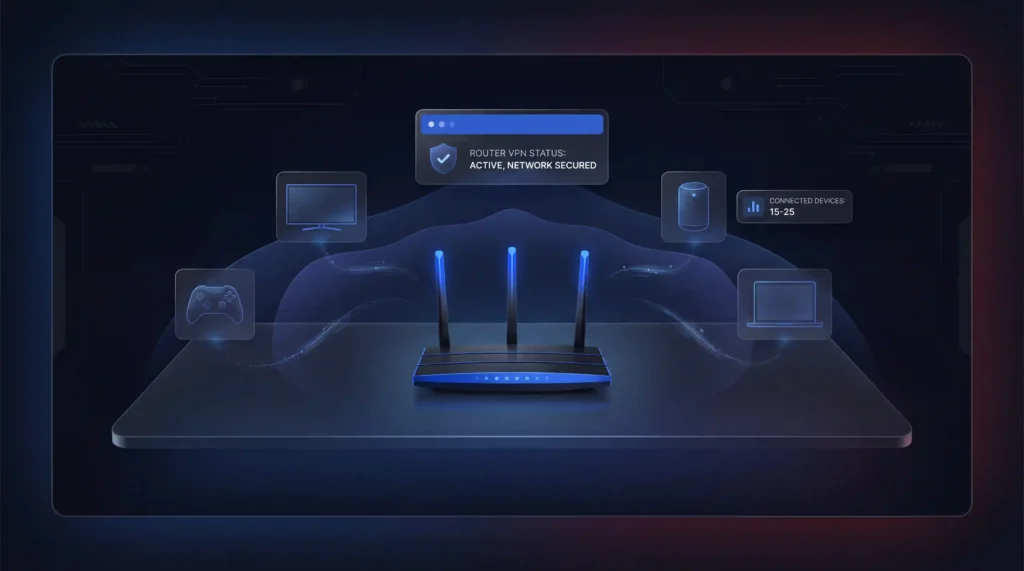
Konfigurimi i një VPN në routerin tuaj mbron çdo pajisje në rrjetin tuaj në të njëjtën kohë. Kjo përfshin smart TV-t, konsola lojrash, altoparlantë të zgjuar, dhe çdo gjë tjetër që lidhet në Wi-Fi.
Konfigurimi Hap-Pas-Hapi i Router-it
- Kontrolloni nëse routeri juaj mbështet lidhje VPN (konsultohuni manual tuaj ose kërkoni modelin tuaj të router në internet)
- Hyni në panelin admin të routerit tuaj duke futë adresën e tij IP në një shfletues (zakonisht 192.168.0.1 ose 192.168.1.1)
- Gjeni seksionin VPN në menyun e cilësimeve
- Zgjidhni protokollin tuaj të VPN (WireGuard ose OpenVPN janë opsionet më të mirë)
- Futni emrin tuaj të përdoruesit dhe fjalëkalimin e VPN
- Ngarkoni skedarin e konfigurimit të VPN nga faqja e internetit të ofruesit tuaj
- Klikoni Save ose Apply pastaj aktivizoni lidhjen
Router-at e Parakonfiguruar të VPN
Nëse konfigurimi manual i router-it ndihet shumë kompleks, ju mund të blini një router me një VPN të parainstaluar. ExpressVPN shet routerin Aircove si opsion i vlerësuar plug-and-play. FlashRouters gjithashtu ofron router-at e parakonfiguruar me ofrues si NordVPN dhe Surfshark.
Gjërat që Duhet të Mbani në Mend
- Jo të gjithë router-at mbështesin lidhjet e VPN. Router-at e ofruar nga ISP shpesh nuk mbështesin.
- VPN-at në nivel router mbrojnë çdo pajisje, por ndërrimi i serverave kërkon hyrje në panelin admin.
- Router-at Asus ofrojnë marshalimin e bazuar në politikë, e cila ju lejon të përjashtoni pajisje të veçanta nga VPN.
- Shtëpitë mesatare tani kanë 15 deri 25 pajisje të lidhura, e cila bën mbrojtjen e VPN në nivel router një zgjedhje praktike.
Gjithmonë verifikoni pas konfigurimit: Pas lidhjes me çdo VPN për herën e parë, vizitoni ipleak.net. Duhet të tregojë vendndodhjen dhe adresën IP të serverit të VPN, jo të tyret të vërteta. Nëse DNS ende tregon serverat e ISP-të tuaj, VPN-i juaj ka një rrjedhje DNS. Aktivizoni mbrojtjen e rrjedhjes DNS në cilësimet e aplikacionit tuaj të VPN dhe retestoni. Kjo zgjat 30 sekonda dhe konfirmon se mbrojtja juaj në të vërtetë funksionon përpara se të bëni ndonjë gjë të ndjeshme.
Si të Verifikoni se VPN-i Juaj Funksionon
Pasi keni gjithçka të konfiguruar, gjithmonë konfirmoni se VPN bën punën e saj. Dy metoda të shpejta:
- ipleak.net: Ky sit falas tregon adresën tuaj IP të dukshme dhe serverët DNS. Nëse tregon vendndodhjen e serverit të VPN në vend të vendndodhjes tuaj aktuale, jeni të mbrojtur. Nëse tregon IP-në tuaj të vërtetë ose të dhënat e ISP, ju keni një rrjedhje.
- Wireshark: Ky sendërt falas skanon paketë të dhënash tuaja në kohë reale. Kur të gjitha të dhënat shfaqen si karaktere dhe numra të rastësishëm, enkriptimi funksionon. Nëse mund ta lexoni tekstin e pastër, VPN-i juaj nuk enkriptohet siç duhet.
Cili VPN Duhet të Përdorni?
Nëse nuk jeni i sigurt se cilin ofrues të zgjidhni, këtu janë disa që mbulojnë çdo pajisje të listuar më sipër:
- NordVPN përfshin një kill switch në të gjitha platformat dhe mbështet planet me një garantim të kthimit të parave për 30 ditë. Ai renditet #1 i 22 në Speed Lab-in tonë, i grumbulluar nga teste të botësuara të palëve të treta, dhe ofron NordLynx, protokollin e tij të bazuar në WireGuard.
- Surfshark ofron lidhje të njëkohshme të pakufizuara, duke e bërë atë ideal për shtëpi me shumë pajisje.
- ExpressVPN ofron ruterizatorin Aircove për përdoruesit që dëshirojnë mbrojtje në të gjithë rrjetin plug-and-play.
Këshilla të Shpejta për të Marrë Më Shumë nga VPN-i Juaj
- Zgjidhni një server afër për shpejtësinë më të shpejtë
- Përdorni protokollin WireGuard për bilancin më të mirë të shpejtësisë dhe sigurisë
- Aktivizoni komutin e ndalimit në mënyrë që të dhënat tuaj të qëndrojnë të mbrojtura nëse lidhja e VPN bie
- Ndizni ndarjen e tunelit për të zgjedhur cilat aplikacione përdorin VPN dhe cilat jo
- Shmangni VPN-at falas sepse ato shpesh vijnë me kapa të dhënash dhe praktika private të dyshimta
- Zgjidhni një ofrues me një politikë të verifikuar pa regjistrim në mënyrë që të dhënat tuaj të mos ruhen ose ndahen kurrë
Veredikti Final
Konfigurimi i një VPN është një nga hapat më të thjeshtë që mund të bëni për të mbrojtur privatësinë tuaj në internet. Zgjat minuta në çdo pajisje. Përdorni aplikacione VPN për përvojën më të lehtë. Ruajte konfigurimin manual për rastet kur një rrjet i vendi i punës ose shkolla kërkon atë.
Zgjidhni një ofrues të mirënjohur. Shkarkoni aplikacionin. Lidhuni me një server. Verifikoni lidhjen tuaj në ipleak.net. Ju jeni gati.
Burimet
- NordVPN – Aplikacione zyrtare, udhëzime të konfigurimit dhe tutoriale të konfigurimit
NordVPN - Surfshark – Aplikacione zyrtare dhe instruksionet e konfigurimit specifik të pajisjes
https://surfshark.com - ExpressVPN – Aplikacione zyrtare dhe zgjidhje të konfigurimit të router-it (Aircove)
https://expressvpn.com - Wireshark – Sendërt për verifikimin e trafikut të enkriptuar VPN
https://www.wireshark.org[1] - ipleak.net – Sendërt falas për të kontrolluar rrjedhje IP dhe DNS
https://ipleak.net[2] - WireGuard – Protokoll VPN modern për shpejtësi dhe siguri
https://www.wireguard.com[3] - OpenVPN – Protokoll VPN gjerësisht i përdorur me kod të hapur
https://openvpn.net[4]
Referenca
- Wireshark. pa datë. Wireshark • Go Deep. Marrë 30 shtator 2026 nga https://www.wireshark.org.Arkivuar: Pamje nga Wayback Machine
- IPLeak.net. pa datë. IP/DNS Detect. Marrë 30 shtator 2026 nga https://ipleak.net.Arkivuar: Pamje nga Wayback Machine
- J. A. Donenfeld. pa datë. WireGuard: fast, modern, secure VPN tunnel. Marrë 30 shtator 2026 nga https://www.wireguard.com.Arkivuar: Pamje nga Wayback Machine
- OpenVPN. pa datë. Secure VPN Solutions for Business & Remote Access. Marrë 30 shtator 2026 nga https://openvpn.net.Arkivuar: Pamje nga Wayback Machine
Burime për këtë faqe
Grafikë dhe imazhe referuese nga kërkimet tona, të lira për t'u parë dhe ndarë.
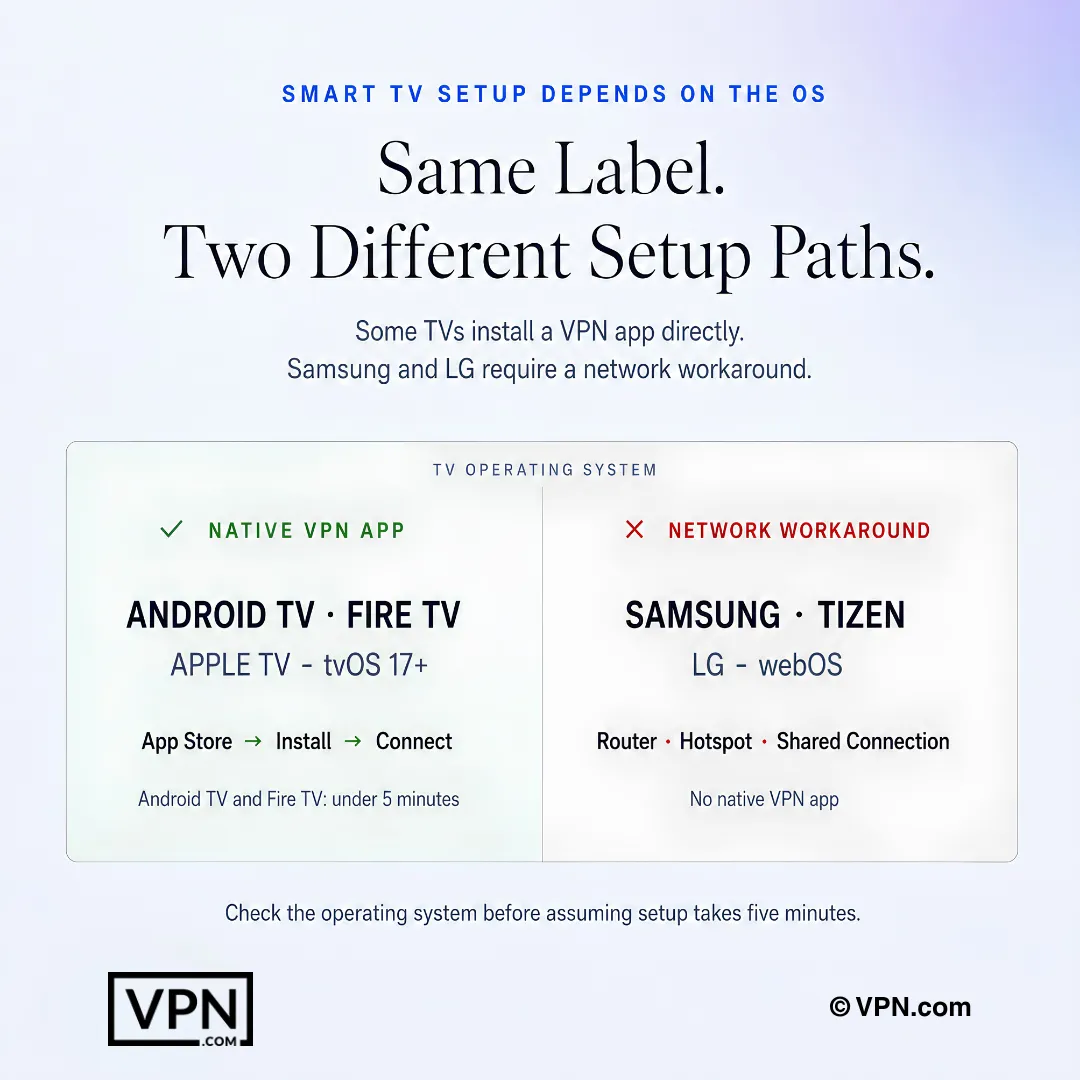
Konfigurimi i VPN për Smart TV varet nga sistemi operativ: disa TV mbështesin aplikacione native ndërsa të tjerët kanë nevojë për zgjidhje rrjeti.
Pyetjet e Shpeshta
Si mund ta konfiguroj një VPN në telefonin tim në më pak se pesë minuta?
Shkarkoni aplikacionin e ofruesit tuaj nga App Store ose Google Play, hyni, zgjidhni një server, dhe prekni Connect. Të dyja iOS dhe Android e përfundojnë këtë në më pak se 3 minuta me një komut ndalimi në-app tashmë të disponueshëm. Konfigurimi manual përmes IKEv2 ose IPSec ekziston për rrjete të korporatave ose shkollave, por metoda e aplikacionit mbulon pothuajse të gjithë.
Cila është mënyra më e shpejtë për të verifikuar se VPN-i im në të vërtetë funksionon pas konfigurimit?
Vizitoni ipleak.net menjëherë pas lidhjes. Duhet të tregojë vendndodhjen dhe adresën IP të serverit të VPN, jo të tyret të vërteta; nëse DNS ende tregon serverat e ISP-të tuaj, ju keni një rrjedhje. Wireshark ofron një kontroll më të thellë, duke skanuar paketa në kohë reale në mënyrë që trafiku i enkriptuar të shfaqet si karaktere të rastësishme në vend të tekstit të lexueshëm.
Cila është diferenca midis konfigurimit të bazuar në aplikacion dhe konfigurimit manual të VPN?
Konfigurimi i aplikacionit do të thotë të shkarkoni softuerin e ofruesit dhe të klikoni Connect, zakonisht bërë në më pak se 3 minuta në celular ose më pak se 2 minuta në Windows dhe macOS. Konfigurimi manual përdor cilësimet e ndërtuar në VPN të pajisjes tuaj me protokollet IKEv2 ose IPSec dhe kredencialat e ofruesit, por ai heq shtesa si ndarja e tunelit dhe komutuesit e ndalimit në platforma si macOS.
Çfarë nëse Samsung ose LG smart TV tim nuk do të drejtoj një aplikacion VPN?
OS-i Tizen i Samsung dhe webOS i LG nuk mbështesin aplikacione native të VPN fare. Opsionet tuaja janë instalimi i VPN në routerin tuaj në mënyrë që të mbulojë çdo pajisje të lidhur automatikisht, drejtimi i VPN në një laptop dhe ndajeni atë si hotspot Wi-Fi, ose lidhni një kompjuter të aktivizuar me VPN me TV përmes Ethernet. Metoda e router rekomandohet për një reparim të përhershëm.
Sa kohë zgjat konfigurimi i VPN në nivel router dhe vlen vërtet përpjekja?
Konfigurimi i router-it zgjat 15 deri 30 minuta dhe vlerësohet si vështirësi e vështirë pasi kërkon hyrje në panelin admin, zgjedhje të WireGuard ose OpenVPN, dhe ngarkimin e një skedari konfigurimi. Vlen vërtet sepse shtëpitë mesatare tani drejtojnë 15 deri 25 pajisje të lidhura, dhe një VPN në nivel router mbron të gjitha në të njëjtën kohë në vend të konfigurimit të secilit individualisht.
Cili protokoll VPN duhet të zgjedh gjatë konfigurimit?
WireGuard është zgjedhja e rekomanduar për bilancin më të mirë të shpejtësisë dhe sigurisë, dhe përshkruhet në mënyrë specifike si protokolli i preferuar për konfigurimin e Linux për shkak të bazës së lehtë të kodit. Për konfigurimin e router-it, WireGuard ose OpenVPN janë dy protokollet për të zgjedhur në panelin admin. Konfigurimin manual të celularit dhe desktop zakonisht mbështeten në IKEv2 ose IPSec në vend.
Çfarë do të thotë nëse ipleak.net tregon IP-në time të vërtetë ose serverat DNS të ISP-të pasi të lidhem?
Do të thotë se ju keni një rrjedhje DNS, dhe VPN-i juaj nuk ju mbron plotësisht trafikun pavarësisht se tregon si i lidhur. Aktivizoni mbrojtjen e rrjedhjes DNS në cilësimet e aplikacionit tuaj të VPN, pastaj retestoni në ipleak.net, një kontroll që zgjat rreth 30 sekonda. Konfirmoni këtë para se të bëni ndonjë gjë të ndjeshme, pasi një rrjedhje e dhuron qëllimin e tunelit të enkriptuar plotësisht.
Sa pajisje mund ta mbuloj vërtet me një llogari VPN?
Varet nga ofruesit. Surfshark lejon lidhje të njëkohshme të pakufizuara në një llogari, e cila e bën zgjedhjen për shtëpi me shumë pajisje. NordVPN mbulon 10 pajisje të njëkohshme, ndërsa ExpressVPN varion nga 10 deri 14 në varësi të nivelit të planit të zgjedhur. Për ç’do gjë më shumë se këto kufij, konfigurimi në nivel router mbron pajisjet e pakufizuara si një lidhje e vetme rrjeti në vend.
A është me të vërtetë konfigurimi i VPN në Linux më i vështirë sesa platformat e tjera?
Po, Linux zgjat 5 deri 15 minuta dhe mban një vlerësim të vështirësisë Moderatë, në krahasim me më pak se 3 minuta dhe E lehtë në iOS, Android, dhe Windows. Konfigurimi përfshin ose një instalues të shkarkueshëm .deb ose .run të drejtuar përmes komandave të terminalit si sudo apt install, ose kopja të komandës së instalimit të linjës direktore nga faqja e ofruesit. Të dy NordVPN dhe Surfshark ofrojnë udhëzime të dokumentuara Linux.
Çfarë nëse konfiguroj një VPN dhe vendos se ai nuk është e duhura për mua?
Të tre ofruesit e rekomanduar mbështesin planet e paguar me një garanci me kthim të monedhës 30-ditore, kështu që konfigurimi në vetvete nuk mbart asnjë rrezik financiar. NordVPN, ExpressVPN, dhe Surfshark secila ofrojnë këtë dritare identike, do të thotë se mund të përfundoni instalimin e aplikacionit, të testoni atë kundër ipleak.net, dhe ende të kërkoni një rimburse brenda një muaji nëse nuk përmbush nevojat tuaja.
A zgjidha e konfigurimit ndikon në shpejtësinë aktuale të VPN-it tim?
Mënyra e konfigurimit në vetvete (aplikacion versus manual) nuk e ndryshon shpejtësinë tuaj, por zgjedhja e protokollit tuaj e ndryshon atë; WireGuard ofron balancin më të mirë të shpejtësisë dhe sigurisë. Infrastruktura e ofruesit ka më shumë rëndësi: NordVPN renditet #1 e 22 në Laboratorin tonë të Shpejtësisë, i mbledhur nga teste të publikuara të palëve të treta, një faktor i përcaktuar nga rrjeti i serverëve dhe protokolli, jo si e konfiguruat lidhjen.
Cili VPN është më i lirë për të funksionuar në të gjithë një shtëpi me shumë pajisje?
Surfshark fillon nga $2.49/muaj në planin më afatgjatë dhe përfshin lidhje të pakufizuara të njëkohshme, kështu që kostoja e konfigurimit nuk rritet me numrin e pajisjeve. NordVPN fillon nga $3.49/muaj për 10 pajisje, dhe ExpressVPN fillon nga $2.99/muaj duke mbuluar 10 deri në 14 pajisje në varësi të planit. Të tre përfshijnë mbështetje të plotë të aplikacionit në telefonin, desktopin dhe konfigurimin e rrugërs.
A është konfigurimi manual i VPN më pak i sigurt sesa përdorimi i aplikacionit të ofruesit?
Konfigurimi manual duke përdorur cilësimet e ndërtuar në VPN të pajisjes tuaj me IKEv2 ose IPSec ende enkriptohet lidhjen tuaj, por i mungon shtesave që aplikacionet e dedikuara përfshijnë. Në macOS në veçanti, ndarje tuneli dhe komutuesit e ndalimit janë të disponueshëm vetëm përmes aplikacionit aktual të VPN, jo konfigurimin manual të Cilësimeve të Sistemit. Për privatësinë e përditshme, metoda e aplikacionit siguron mbrojtje më të fortë dhe më të plotë.