যেকোনো ডিভাইসে পাঁচ মিনিটের মধ্যে VPN সেটআপ করার পদ্ধতি
VPN সেটআপ আপনার চিন্তার চেয়ে অনেক সহজ। সব প্রধান প্ল্যাটফর্মে স্পষ্ট ধাপ, যাচাইকরণ টিপস এবং প্রদানকারী সুপারিশ সহ VPN সেটআপ করতে শিখুন।
 Michael Gargiulo
 NordVPN7,130 সার্ভার
NordVPN's privacy and security record is strong on process and mixed on proof
93 ১০০-এর মধ্যে, দুটি ভারযুক্ত অংশ থেকে তৈরি
অ্যাপ স্টোর রেটিং, স্কোরের অংশ
৪.৬৬৪.৫৯
গবেষণা করা হয়েছে ৩ অক্টো, ২০২৬যাচাই করা দাবি: ৩১পৃথক সোর্স গ্রুপ: ২৩স্কোর আপডেট হয়েছে ৮ অক্টো, ২০২৬
 ExpressVPN3,000+ সার্ভার
86 ১০০-এর মধ্যে, দুটি ভারযুক্ত অংশ থেকে তৈরি
অ্যাপ স্টোর রেটিং, স্কোরের অংশ
৪.৬৮৪.৬৯
গবেষণা করা হয়েছে ৩ অক্টো, ২০২৬যাচাই করা দাবি: ২৭পৃথক সোর্স গ্রুপ: ২৭স্কোর আপডেট হয়েছে ৮ অক্টো, ২০২৬
 Surfshark4,500+ সার্ভার
Surfshark's evidence mixes real, readable third-party documents with provider assertions
85 ১০০-এর মধ্যে, দুটি ভারযুক্ত অংশ থেকে তৈরি
অ্যাপ স্টোর রেটিং, স্কোরের অংশ
৪.৭১৪.৬৪
গবেষণা করা হয়েছে ৩ অক্টো, ২০২৬যাচাই করা দাবি: ৩২পৃথক সোর্স গ্রুপ: ১৯স্কোর আপডেট হয়েছে ৮ অক্টো, ২০২৬
মূল বিষয়: যেকোনো ডিভাইসে VPN সেটআপ করা অ্যাপ পদ্ধতি ব্যবহার করে পাঁচ মিনিটের কম সময় লাগে। আপনার প্রদানকারীর অ্যাপ ডাউনলোড করুন, কিল সুইচ সক্ষম করুন, একটি সার্ভারে সংযোগ করুন এবং ipleak.net-এ যেকোনো সংবেদনশীল কাজের আগে আপনার সুরক্ষা যাচাই করুন।
একটি VPN ইনস্টলেশন করার জন্য প্রযুক্তিতে ডিগ্রি প্রয়োজন নেই। আপনি আপনার গোপনীয়তা রক্ষা করতে চান বা বিশ্বব্যাপী কনটেন্ট অ্যাক্সেস করতে চান না কেন, আমরা পুরো প্রক্রিয়াটি স্পষ্ট ধাপে ভাগ করেছি। প্রতিটি ডিভাইস বিভাগ পড়তে প্রায় এক মিনিট সময় নেয়। আপনার প্ল্যাটফর্ম নির্বাচন করুন এবং শুরু করুন।
একটি VPN কী করে এবং এটি কেন গুরুত্বপূর্ণ
একটি VPN (ভার্চুয়াল প্রাইভেট নেটওয়ার্ক) আপনার ইন্টারনেট ট্রাফিক এনক্রিপ্ট করে এবং এটি একটি নিরাপদ সার্ভারের মাধ্যমে রুট করে। এটি আপনার IP অ্যাড্রেস লুকায় এবং আপনার ব্রাউজিং কার্যকলাপকে গোপনীয় রাখে। এটি পাবলিক Wi-Fi-তে হ্যাকারদের থেকে আপনাকে রক্ষা করে।
একটি VPN আপনার ISP-কে আপনি যে ওয়েবসাইটগুলি পরিদর্শন করেন তা ট্র্যাক করা এবং সেই ডেটা বিজ্ঞাপনদাতাদের কাছে বিক্রি করা থেকে থামায়। এটি আপনাকে স্ট্রিমিং প্ল্যাটফর্মগুলিতে ভৌগোলিক বিধিনিষেধ অতিক্রম করতে দেয়। এটি আপনাকে Five Eyes এবং Fourteen Eyes এর মতো সার্ভেইল্যান্স জোট থেকেও রক্ষা করে। সংক্ষেপে, যদি আপনি ইন্টারনেট ব্যবহার করেন, আপনার একটি VPN প্রয়োজন।
এখন আমরা প্রতিটি প্রধান ডিভাইসে কীভাবে একটি সেটআপ করতে হয় তা হাঁটতে যাই।
| প্ল্যাটফর্ম | সেটআপ পদ্ধতি | প্রয়োজনীয় সময় | কঠিনতা | কিল সুইচ উপলব্ধ |
|---|---|---|---|---|
| iPhone / iPad | অ্যাপ স্টোর ডাউনলোড | ৩ মিনিটের কম | সহজ | হ্যাঁ (অ্যাপ-এর মধ্যে) |
| Android | Google Play ডাউনলোড | ৩ মিনিটের কম | সহজ | হ্যাঁ (অ্যাপ-এর মধ্যে + সিস্টেম-স্তর) |
| Windows | ইনস্টলার ডাউনলোড বা Microsoft Store | ২ মিনিটের কম | সহজ | হ্যাঁ (অ্যাপ-এর মধ্যে) |
| macOS | অ্যাপ ডাউনলোড বা সিস্টেম সেটিংস | ২ মিনিটের কম | সহজ | হ্যাঁ (শুধুমাত্র অ্যাপ-এর মধ্যে) |
| Linux | CLI ইনস্টল বা .deb/.rpm প্যাকেজ | ৫–১৫ মিনিট | মধ্যম | হ্যাঁ (অ্যাপ-এর মধ্যে) |
| রাউটার | অ্যাডমিন প্যানেল কনফিগারেশন | ১৫–৩০ মিনিট | কঠিন | শুধুমাত্র নেটওয়ার্ক-স্তর |
| স্মার্ট TV (Android/Fire TV) | অ্যাপ স্টোর ডাউনলোড | ৫ মিনিটের কম | সহজ | হ্যাঁ (অ্যাপ-এর মধ্যে) |
| স্মার্ট TV (Samsung/LG) | রাউটার বা হটস্পট পদ্ধতি | ১৫–৩০ মিনিট | কঠিন | শুধুমাত্র নেটওয়ার্ক-স্তর |
iPhone এবং iPad-এ VPN সেটআপ করা
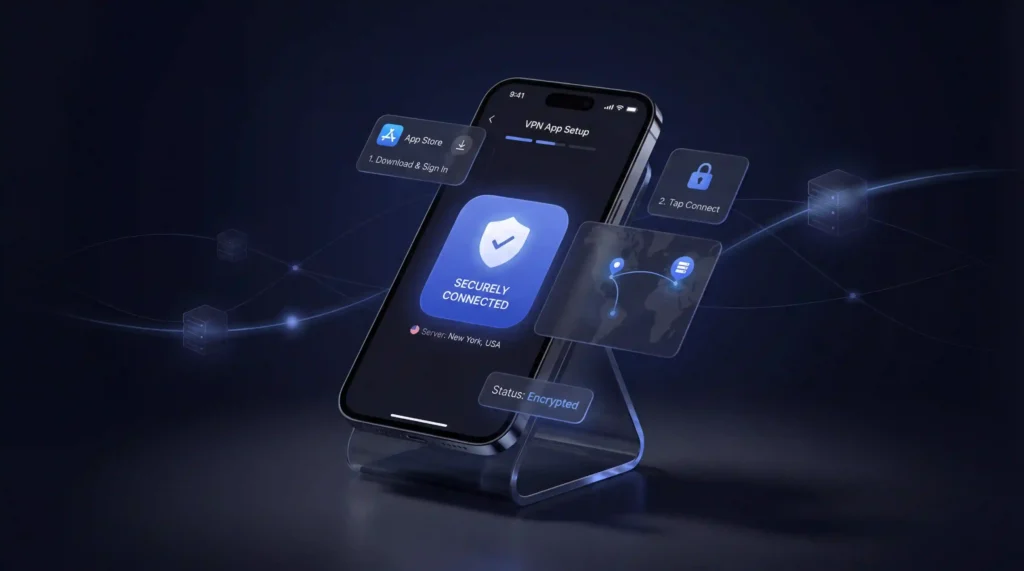
Apple VPN সেটআপকে সহজ করে তোলে। এখানে অ্যাপ পদ্ধতি ব্যবহার করে এটি করার উপায় দেওয়া হয়েছে, যা আমরা বেশিরভাগ ব্যবহারকারীদের জন্য সুপারিশ করি:
- আপনার iPhone বা iPad-এ অ্যাপ স্টোর খুলুন
- আপনার VPN প্রদানকারীর জন্য অনুসন্ধান করুন (যেমন NordVPN বা Surfshark)
- অ্যাপ ডাউনলোড এবং ইনস্টল করতে Get ট্যাপ করুন
- অ্যাপটি খুলুন এবং আপনার অ্যাকাউন্টে সাইন ইন করুন
- একটি সার্ভারের অবস্থান নির্বাচন করুন এবং Connect ট্যাপ করুন
এটাই সব। আপনার সংযোগ এখন এনক্রিপ্ট করা হয়েছে।
iOS-এ ম্যানুয়াল সেটআপ
যদি আপনি ম্যানুয়াল কনফিগারেশন পছন্দ করেন:
- সেটিংস খুলুন এবং জেনারেল-এ যান
- VPN & Device Management ট্যাপ করুন তারপর VPN নির্বাচন করুন
- VPN কনফিগারেশন যোগ করুন ট্যাপ করুন
- আপনার সংযোগ ধরন নির্বাচন করুন (IKEv2 বা IPSec)
- সার্ভার অ্যাড্রেস এবং আপনার লগইন শংসাপত্র প্রবেশ করুন (আপনার VPN সেবা দ্বারা প্রদান করা)
- Done ট্যাপ করুন এবং VPN-এ টগল করুন
দৈনন্দিন ব্যবহারের জন্য আমরা অ্যাপ পদ্ধতি সুপারিশ করি। একটি কর্পোরেট বা স্কুল নেটওয়ার্কে সংযোগ করার সময় ম্যানুয়াল সেটআপ সেরা।
Android-এ VPN সেটআপ করা
Android ডিভাইসগুলি অ্যাপ-ভিত্তিক এবং ম্যানুয়াল VPN সংযোগ উভয়ই সমর্থন করে। অ্যাপ পদ্ধতি দ্রুত এবং সহজ।
অ্যাপ সেটআপ (সুপারিশ করা হয়েছে)
- Google Play Store খুলুন
- আপনার VPN প্রদানকারী অনুসন্ধান করুন
- ইনস্টল ট্যাপ করুন এবং ডাউনলোড শেষ হওয়ার জন্য অপেক্ষা করুন
- অ্যাপটি চালু করুন এবং লগ ইন করুন
- একটি সার্ভার বেছে নিন এবং Connect হিট করুন
আপনি এখন সুরক্ষিত। বেশিরভাগ VPN অ্যাপে একটি অন্তর্নির্মিত গতি পরীক্ষা অন্তর্ভুক্ত রয়েছে যাতে আপনি সঙ্গে সঙ্গে কর্মক্ষমতা পরীক্ষা করতে পারেন।
Android-এ ম্যানুয়াল সেটআপ
- সেটিংস-এ যান তারপর Network & Internet ট্যাপ করুন
- VPN ট্যাপ করুন তারপর উপরের ডানদিকে + আইকন
- সংযোগ ধরন নির্বাচন করুন (IKEv2 বা IPSec)
- আপনার VPN প্রদানকারীর থেকে সার্ভার নাম এবং শংসাপত্র প্রবেশ করুন
- Save ট্যাপ করুন এবং তারপর সংযোগ করতে আপনার নতুন VPN নির্বাচন করুন
Android-এর ম্যানুয়াল সেটআপ এন্টারপ্রাইজ VPN কনফিগারেশনের সাথে ভালভাবে কাজ করে। ব্যক্তিগত ব্যবহারের জন্য, অ্যাপ পদ্ধতি হল সঠিক পথ।
Windows-এ VPN সেটআপ করা
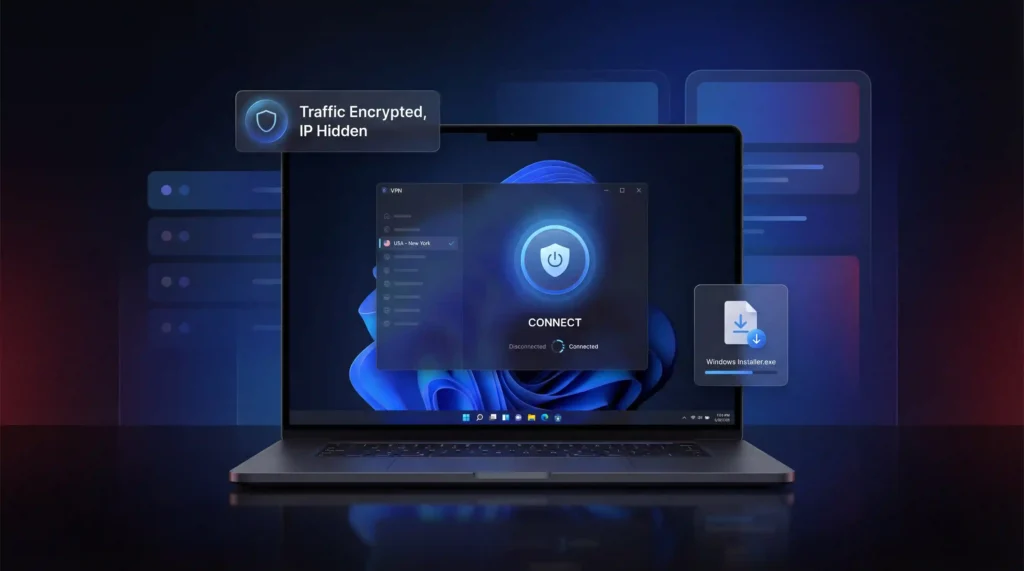
Windows 11 হল বর্তমান মান (Microsoft অক্টোবর 2025-এ Windows 10 সাপোর্ট শেষ করেছে)। উভয় সংস্করণ একটি অনুরূপ সেটআপ প্রক্রিয়া অনুসরণ করে।
অ্যাপ সেটআপ (সুপারিশ করা হয়েছে)
- আপনার VPN প্রদানকারীর ওয়েবসাইটে যান এবং Windows ইনস্টলার (.exe ফাইল) ডাউনলোড করুন
- ফাইলটিতে ডাবল-ক্লিক করুন এবং ইনস্টলেশন প্রম্পট অনুসরণ করুন
- VPN অ্যাপটি খুলুন এবং সাইন ইন করুন
- একটি সার্ভার নির্বাচন করুন এবং Connect ক্লিক করুন
সম্পন্ন। আপনার ট্রাফিক এখন এনক্রিপ্ট করা হয়েছে এবং আপনার IP অ্যাড্রেস লুকানো হয়েছে।
Windows-এ ম্যানুয়াল সেটআপ
- সেটিংস খুলুন এবং Network & Internet-এ যান
- VPN ক্লিক করুন তারপর VPN যোগ করুন
- VPN প্রদানকারীর অধীনে Windows (built-in) নির্বাচন করুন
- একটি সংযোগ নাম প্রবেশ করুন (কিছু যা আপনি স্বীকৃতি দেবেন)
- আপনার VPN প্রদানকারীর থেকে সার্ভার অ্যাড্রেস টাইপ করুন
- VPN ধরন নির্বাচন করুন (IKEv2 বা IPSec)
- আপনার ব্যবহারকারীর নাম এবং পাসওয়ার্ড প্রবেশ করুন তারপর Save ক্লিক করুন
- VPN পৃষ্ঠায় ফিরে যান এবং Connect ক্লিক করুন
আপনার টাস্কবারে একটি নীল শিল্ড আইকন VPN সক্রিয় তা নিশ্চিত করে। আপনার কর্মক্ষেত্র বা স্কুল ম্যানুয়াল কনফিগারেশন প্রয়োজন না করলে আমরা অ্যাপ পদ্ধতি ব্যবহার করার পরামর্শ দিই।
macOS-এ VPN সেটআপ করা
macOS-এর অন্তর্নির্মিত VPN সাপোর্ট রয়েছে। বেশিরভাগ প্রধান প্রদানকারী উৎসর্গীকৃত Mac অ্যাপও অফার করে।
অ্যাপ সেটআপ (সুপারিশ করা হয়েছে)
- আপনার প্রদানকারীর ওয়েবসাইট থেকে VPN অ্যাপটি ডাউনলোড করুন (একটি .pkg ফাইল) বা অ্যাপ স্টোর-এ এটির জন্য অনুসন্ধান করুন
- প্যাকেজ ফাইলটিতে ডাবল-ক্লিক করে অ্যাপটি ইনস্টল করুন
- অ্যাপটি খুলুন এবং লগ ইন করুন
- একটি সার্ভার চয়ন করুন এবং Connect ক্লিক করুন
পুরো প্রক্রিয়া দুই মিনিটের কম সময় নেয়।
macOS-এ ম্যানুয়াল সেটআপ
- Apple মেনু ক্লিক করুন এবং সিস্টেম সেটিংস খুলুন
- সাইডবার থেকে VPN নির্বাচন করুন
- VPN কনফিগারেশন যোগ করুন ক্লিক করুন এবং আপনার প্রোটোকল নির্বাচন করুন (IKEv2 বা IPSec)
- VPN নাম এবং সার্ভার অ্যাড্রেস প্রবেশ করুন
- প্রমাণীকরণ সেটিংস ক্লিক করুন এবং আপনার শংসাপত্র যোগ করুন
- Create ক্লিক করুন তারপর VPN-এ টগল করুন
macOS-এ ম্যানুয়াল সেটআপ সরল কিন্তু উৎসর্গীকৃত অ্যাপ থেকে অতিরিক্ত বৈশিষ্ট্য অভাব। স্প্লিট টানেলিং এবং কিল সুইচ শুধুমাত্র VPN অ্যাপের মাধ্যমে উপলব্ধ।
Linux-এ VPN সেটআপ করা
Linux সেটআপ আরও প্রচেষ্টা প্রয়োজন, কিন্তু এটি অসম্ভব থেকে অনেক দূরে। কিছু প্রদানকারী ডাউনলোডযোগ্য অ্যাপ অফার করে যখন অন্যরা কমান্ড-লাইন ইনস্টলেশনের উপর নির্ভর করে।
একটি ডাউনলোডযোগ্য অ্যাপ ব্যবহার করা
- আপনার VPN প্রদানকারীর ওয়েবসাইটে যান এবং Linux ইনস্টলার ডাউনলোড করুন (সাধারণত একটি .deb বা .run ফাইল)
- একটি টার্মিনাল উইন্ডো খুলুন (বেশিরভাগ ডিস্ট্রিবিউশনে Ctrl + Alt + T)
- cd ~/Downloads ব্যবহার করে আপনার ডাউনলোড ফোল্ডারে নেভিগেট করুন
- প্যাকেজটি ইনস্টল করুন:
- .deb ফাইলের জন্য: sudo apt install ./filename.deb
- .run ফাইলের জন্য: chmod +x filename.run তারপর sudo ./filename.run
- VPN অ্যাপটি চালু করুন এবং লগ ইন করুন
- একটি সার্ভার নির্বাচন করুন এবং সংযোগ করুন
কমান্ড-লাইন ইনস্টলেশন ব্যবহার করা
- একটি টার্মিনাল উইন্ডো খুলুন
- আপনার VPN প্রদানকারীর ওয়েবসাইট থেকে ইনস্টলেশন কমান্ড কপি করুন
- Ctrl + Shift + V ব্যবহার করে টার্মিনালে এটি পেস্ট করুন এবং এন্টার চাপুন
- সেটআপ সম্পূর্ণ করতে অন-স্ক্রিন প্রম্পটগুলি অনুসরণ করুন
- অ্যাপটি চালু করুন এবং একটি সার্ভারে সংযোগ করুন
NordVPN এবং Surfshark এর মতো প্রদানকারীরা ভালভাবে ডকুমেন্টেড Linux সেটআপ গাইড অফার করে। WireGuard হল Linux-এ সুপারিশকৃত প্রোটোকল কারণ এর হালকা কোডবেস এবং শক্তিশালী কর্মক্ষমতা।
একটি স্মার্ট TV-তে VPN সেটআপ করা
স্মার্ট TVগুলি ভিন্ন কারণ সবগুলি VPN অ্যাপ সমর্থন করে না। আপনার সেটআপ পদ্ধতি TV প্ল্যাটফর্মের উপর নির্ভর করে।
Android TV এবং Fire TV (সরাসরি অ্যাপ ইনস্টল)
- Google Play Store (Android TV) বা অ্যাপ স্টোর (Fire TV) খুলুন
- আপনার VPN প্রদানকারীর জন্য অনুসন্ধান করুন
- ইনস্টল ট্যাপ করুন
- অ্যাপটি খুলুন এবং সাইন ইন করুন
- একটি সার্ভারে সংযোগ করুন এবং স্ট্রিমিং শুরু করুন
এটি দ্রুততম পদ্ধতি। এটি Nvidia Shield এবং Chromecast with Google TV এর মতো ডিভাইসগুলিতেও কাজ করে।
Apple TV (tvOS 17 এবং তার পরে)
- আপনার Apple TV-তে অ্যাপ স্টোর খুলুন
- আপনার VPN প্রদানকারীর জন্য অনুসন্ধান করুন
- অ্যাপটি ডাউনলোড করতে Get ট্যাপ করুন
- সাইন ইন করুন এবং একটি সার্ভার বেছে নিন
Samsung TV এবং LG TV (কোন নেটিভ VPN সাপোর্ট নেই)
Samsung Tizen OS চালায় এবং LG webOS চালায়। কোনটিই সরাসরি VPN অ্যাপ সমর্থন করে না। এখানে আপনার বিকল্পগুলি রয়েছে:
- রাউটার পদ্ধতি: আপনার রাউটারে VPN ইনস্টল করুন (নীচে দেখুন) যাতে প্রতিটি সংযুক্ত ডিভাইস স্বয়ংক্রিয়ভাবে সুরক্ষিত হয়
- হটস্পট পদ্ধতি: আপনার ল্যাপটপে VPN চালান এবং একটি Wi-Fi হটস্পট তৈরি করুন, তারপর আপনার TV-কে এটিতে সংযোগ করুন
- ইথারনেট পদ্ধতি: একটি VPN-সক্ষম কম্পিউটারকে ইথারনেট কেবল ব্যবহার করে TV-তে সংযোগ করুন
আমরা একটি স্থায়ী সেটআপের জন্য রাউটার পদ্ধতি সুপারিশ করি। প্রতিটি VPN সমানভাবে স্মার্ট TV স্ট্রিমিং পরিচালনা করে না। কিছু Smart DNS অফার করে যখন অন্যরা একটি সম্পূর্ণ রাউটার কনফিগারেশন প্রয়োজন।
একটি রাউটারে VPN সেটআপ করা
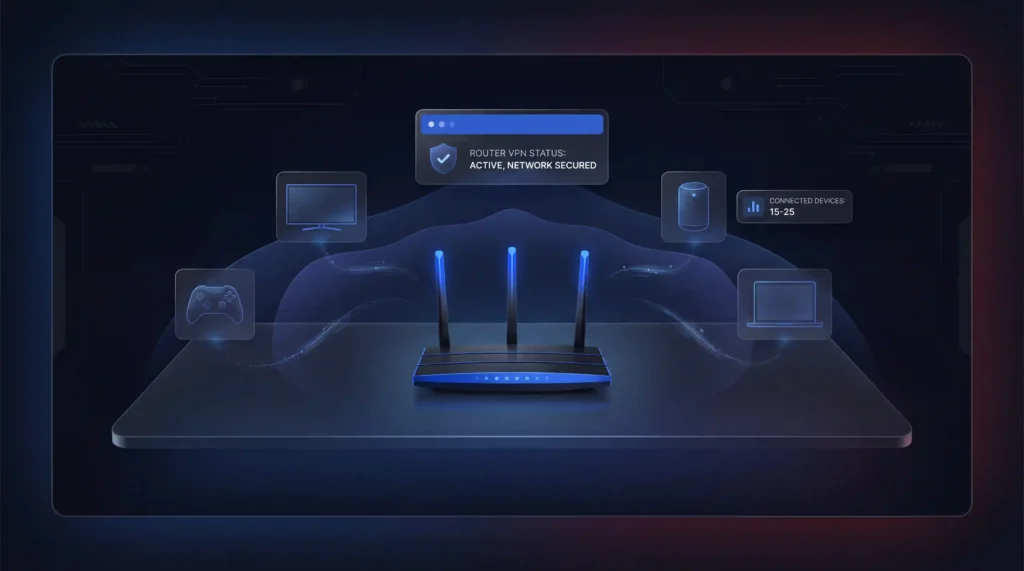
আপনার রাউটারে VPN সেটআপ করা একযোগে আপনার নেটওয়ার্কের প্রতিটি ডিভাইসকে রক্ষা করে। এটি স্মার্ট TVগুলি, গেমিং কনসোল, স্মার্ট স্পিকার এবং Wi-Fi সংযুক্ত অন্য যেকোনো কিছু অন্তর্ভুক্ত করে।
ধাপ-দ্বারা-ধাপ রাউটার সেটআপ
- আপনার রাউটার VPN সংযোগ সমর্থন করে কিনা তা পরীক্ষা করুন (আপনার ম্যানুয়াল পরামর্শ করুন বা আপনার রাউটার মডেল অনলাইন অনুসন্ধান করুন)
- একটি ব্রাউজারে তার IP অ্যাড্রেস প্রবেশ করে আপনার রাউটারের অ্যাডমিন প্যানেলে লগ ইন করুন (সাধারণত 192.168.0.1 বা 192.168.1.1)
- সেটিংস মেনুতে VPN বিভাগটি খুঁজুন
- আপনার VPN প্রোটোকল নির্বাচন করুন (WireGuard বা OpenVPN সেরা বিকল্প)
- আপনার VPN ব্যবহারকারীর নাম এবং পাসওয়ার্ড প্রবেশ করুন
- আপনার প্রদানকারীর ওয়েবসাইট থেকে VPN কনফিগারেশন ফাইল আপলোড করুন
- Save বা Apply ক্লিক করুন তারপর সংযোগটি সক্রিয় করুন
প্রি-কনফিগার করা VPN রাউটার
যদি ম্যানুয়াল রাউটার কনফিগারেশন খুব জটিল মনে হয়, আপনি একটি প্রি-ইনস্টল করা VPN সহ একটি রাউটার ক্রয় করতে পারেন। ExpressVPN Aircove রাউটার একটি প্রশংসিত প্লাগ-এন্ড-প্লে বিকল্প হিসাবে বিক্রি করে। FlashRouters NordVPN এবং Surfshark এর মতো প্রদানকারীদের সাথে প্রি-কনফিগার করা রাউটারও অফার করে।
মনে রাখার কিছু জিনিস
- সমস্ত রাউটার VPN সংযোগ সমর্থন করে না। ISP-প্রদত্ত রাউটারগুলি প্রায়শই করে না।
- রাউটার-স্তরের VPNগুলি প্রতিটি ডিভাইসকে রক্ষা করে, কিন্তু সার্ভার পরিবর্তন করার জন্য অ্যাডমিন প্যানেলে লগ ইন করা প্রয়োজন।
- Asus রাউটারগুলি নীতি-ভিত্তিক রাউটিং অফার করে, যা আপনাকে VPN থেকে নির্দিষ্ট ডিভাইসগুলি বাদ দিতে দেয়।
- গড় পরিবারগুলি এখন ১৫ থেকে ২৫টি সংযুক্ত ডিভাইস রয়েছে, যা রাউটার-স্তরের VPN সুরক্ষা একটি ব্যবহারিক পছন্দ করে তোলে।
সেটআপের পরে সর্বদা যাচাই করুন: প্রথমবার যেকোনো VPN-এ সংযোগ করার পরে, ipleak.net পরিদর্শন করুন। এটি VPN সার্ভারের অবস্থান এবং IP অ্যাড্রেস দেখাতে হবে, আপনার বাস্তব গুলি নয়। যদি DNS এখনও আপনার ISP-এর সার্ভারগুলি দেখায়, আপনার VPN-এর একটি DNS লিক আছে। আপনার VPN অ্যাপ সেটিংসে DNS লিক সুরক্ষা সক্ষম করুন এবং পুনরায় পরীক্ষা করুন। এটি ৩০ সেকেন্ড সময় নেয় এবং আপনি যেকোনো সংবেদনশীল কিছু করার আগে আপনার সুরক্ষা প্রকৃতপক্ষে কাজ করছে তা নিশ্চিত করে।
আপনার VPN কাজ করছে তা যাচাই করার পদ্ধতি
একবার আপনি সবকিছু কনফিগার করলে, সর্বদা VPN তার কাজ করছে তা নিশ্চিত করুন। দুটি দ্রুত পদ্ধতি:
- ipleak.net: এই বিনামূল্যে সাইট আপনার দৃশ্যমান IP অ্যাড্রেস এবং DNS সার্ভারগুলি দেখায়। যদি এটি আপনার প্রকৃত অবস্থানের পরিবর্তে VPN সার্ভারের অবস্থান প্রদর্শন করে, আপনি সুরক্ষিত। যদি এটি আপনার বাস্তব IP বা ISP ডেটা দেখায়, আপনার একটি লিক আছে।
- Wireshark: এই বিনামূল্যে সরঞ্জাম রিয়েল টাইমে আপনার ডেটা প্যাকেটগুলি স্ক্যান করে। যখন সমস্ত ডেটা এলোমেলো অক্ষর এবং সংখ্যা হিসাবে উপস্থিত হয়, এনক্রিপশন কার্যকর। যদি আপনি সাদা পাঠ্য পড়তে পারেন, আপনার VPN সঠিকভাবে এনক্রিপ্ট করছে না।
আপনি কোন VPN ব্যবহার করবেন?
যদি আপনি কোন প্রদানকারী বেছে নিতে নিশ্চিত না হন, এখানে এমন কয়েকটি রয়েছে যা উপরে তালিকাভুক্ত প্রতিটি ডিভাইস কভার করে:
- NordVPN সমস্ত প্ল্যাটফর্মে একটি কিল সুইচ অন্তর্ভুক্ত করে এবং 30-দিনের মানি-ব্যাক গ্যারান্টি সহ পরিকল্পনা সমর্থন করে। এটি আমাদের স্পীড ল্যাবে প্রকাশিত তৃতীয় পক্ষের পরীক্ষা থেকে সংগৃহীত 22টির মধ্যে #1 স্থান অধিকার করে এবং এর WireGuard-ভিত্তিক প্রোটোকল NordLynx অফার করে।
- Surfshark সীমাহীন সমসাময়িক সংযোগ অফার করে, যা অনেক ডিভাইসের পরিবারের জন্য আদর্শ।
- ExpressVPN এমন ব্যবহারকারীদের জন্য Aircove রাউটার সরবরাহ করে যারা প্লাগ-এন্ড-প্লে নেটওয়ার্ক-ব্যাপী সুরক্ষা চান।
আপনার VPN থেকে সর্বাধিক পেতে দ্রুত টিপস
- কাছাকাছি একটি সার্ভার বেছে নিন দ্রুততম গতির জন্য
- WireGuard প্রোটোকল ব্যবহার করুন গতি এবং নিরাপত্তার সেরা ভারসাম্যের জন্য
- কিল সুইচ সক্ষম করুন যাতে VPN সংযোগ বন্ধ হলে আপনার ডেটা সুরক্ষিত থাকে
- স্প্লিট টানেলিং চালু করুন যাতে আপনি নির্বাচন করতে পারেন কোন অ্যাপগুলি VPN ব্যবহার করে এবং কোনগুলি করে না
- বিনামূল্যে VPN এড়ান কারণ তারা প্রায়শই ডেটা ক্যাপ এবং প্রশ্নযুক্ত গোপনীয়তা অনুশীলনের সাথে আসে
- যাচাইকৃত নো-লগ নীতি সহ একটি প্রদানকারী নির্বাচন করুন যাতে আপনার ডেটা কখনও সংরক্ষণ বা শেয়ার করা না হয়
চূড়ান্ত রায়
অনলাইনে আপনার গোপনীয়তা রক্ষা করার জন্য একটি VPN সেটআপ করা আপনি নিতে পারেন সবচেয়ে সহজ পদক্ষেপগুলির মধ্যে একটি। এটি যেকোনো ডিভাইসে মিনিট সময় নেয়। VPN অ্যাপগুলি ব্যবহার করুন সহজতম অভিজ্ঞতার জন্য। কর্মক্ষেত্র বা স্কুল নেটওয়ার্ক এটি প্রয়োজন এমন ক্ষেত্রে ম্যানুয়াল সেটআপ সংরক্ষণ করুন।
একটি সম্মানজনক প্রদানকারী চয়ন করুন। অ্যাপটি ডাউনলোড করুন। একটি সার্ভারে সংযোগ করুন। ipleak.net-এ আপনার সংযোগ যাচাই করুন। আপনি সম্পন্ন।
সংস্থান
- NordVPN – অফিসিয়াল অ্যাপ, সেটআপ গাইড এবং কনফিগারেশন টিউটোরিয়াল
NordVPN - Surfshark – অফিসিয়াল অ্যাপ এবং ডিভাইস-নির্দিষ্ট সেটআপ নির্দেশাবলী
https://surfshark.com - ExpressVPN – অফিসিয়াল অ্যাপ এবং রাউটার সেটআপ সমাধান (Aircove)
https://expressvpn.com - Wireshark – এনক্রিপ্ট করা VPN ট্রাফিক যাচাই করার জন্য সরঞ্জাম
https://www.wireshark.org[1] - ipleak.net – IP এবং DNS লিক পরীক্ষা করার জন্য বিনামূল্যে সরঞ্জাম
https://ipleak.net[2] - WireGuard – গতি এবং নিরাপত্তার জন্য আধুনিক VPN প্রোটোকল
https://www.wireguard.com[3] - OpenVPN – ব্যাপকভাবে ব্যবহৃত ওপেন-সোর্স VPN প্রোটোকল
https://openvpn.net[4]
তথ্যসূত্র
- Wireshark. তা.উ. Wireshark • Go Deep. ৩০ সেপ্টেম্বর, ২০২৬ তারিখে https://www.wireshark.org থেকে সংগৃহীত.সংরক্ষিত: Wayback Machine স্ন্যাপশট
- IPLeak.net. তা.উ. IP/DNS Detect. ৩০ সেপ্টেম্বর, ২০২৬ তারিখে https://ipleak.net থেকে সংগৃহীত.সংরক্ষিত: Wayback Machine স্ন্যাপশট
- J. A. Donenfeld. তা.উ. WireGuard: fast, modern, secure VPN tunnel. ৩০ সেপ্টেম্বর, ২০২৬ তারিখে https://www.wireguard.com থেকে সংগৃহীত.সংরক্ষিত: Wayback Machine স্ন্যাপশট
- OpenVPN. তা.উ. Secure VPN Solutions for Business & Remote Access. ৩০ সেপ্টেম্বর, ২০২৬ তারিখে https://openvpn.net থেকে সংগৃহীত.সংরক্ষিত: Wayback Machine স্ন্যাপশট
এই পৃষ্ঠার রিসোর্সসমূহ
আমাদের গবেষণার চার্ট এবং রেফারেন্স চিত্র, বিনামূল্যে দেখুন এবং শেয়ার করুন।
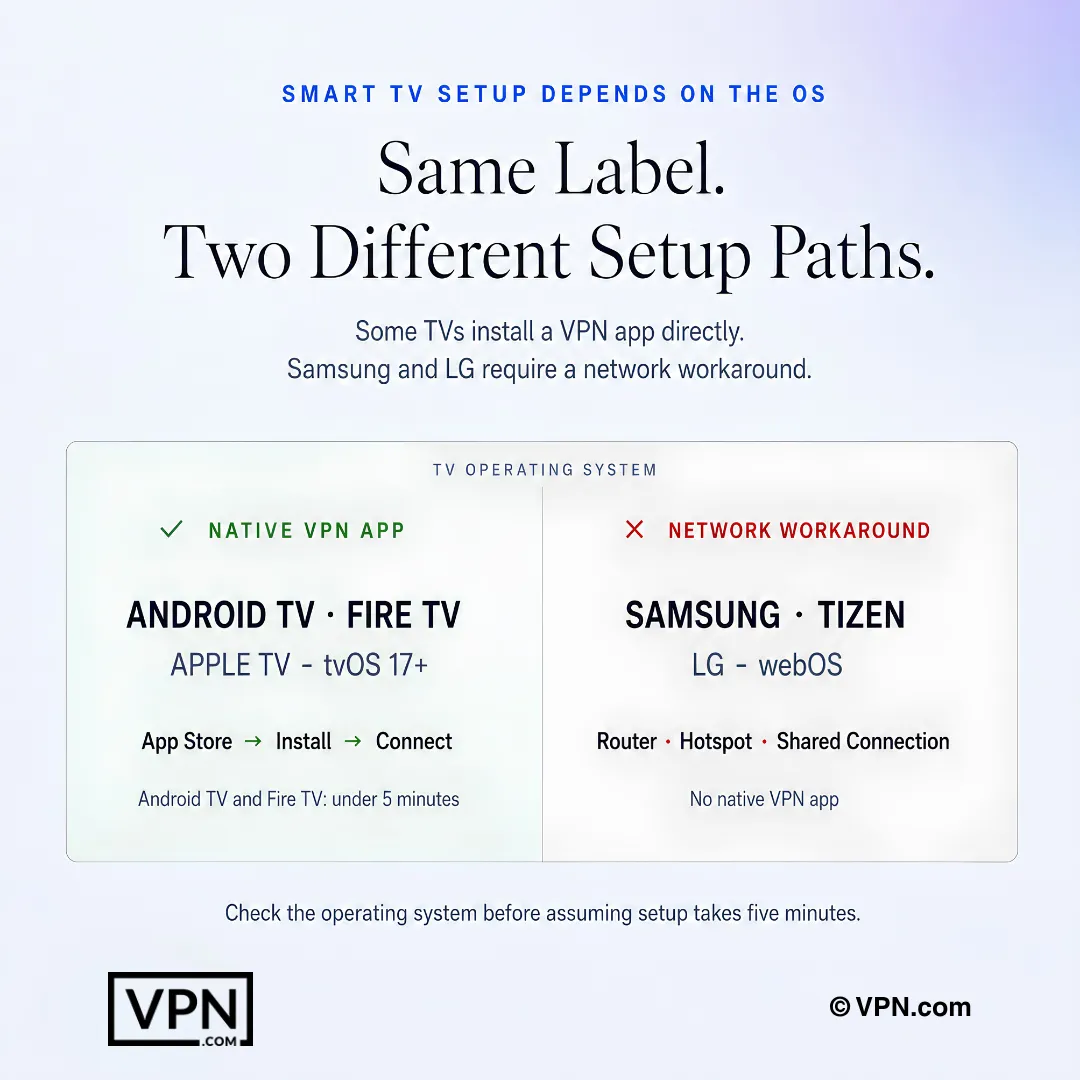
স্মার্ট TV VPN সেটআপ অপারেটিং সিস্টেমের উপর নির্ভর করে: কিছু TV নেটিভ অ্যাপ সমর্থন করে, অন্যগুলোর জন্য নেটওয়ার্ক ওয়ার্কঅ্যারাউন্ড প্রয়োজন।
প্রায়শই জিজ্ঞাসিত প্রশ্ন
আমি কীভাবে পাঁচ মিনিটের মধ্যে আমার ফোনে একটি VPN সেটআপ করব?
অ্যাপ স্টোর বা Google Play থেকে আপনার প্রদানকারীর অ্যাপ ডাউনলোড করুন, সাইন ইন করুন, একটি সার্ভার বেছে নিন এবং Connect ট্যাপ করুন। iOS এবং Android উভয়ই এটি ৩ মিনিটের কম সময়ে একটি ইন-অ্যাপ কিল সুইচ ইতিমধ্যে উপলব্ধ দিয়ে সম্পূর্ণ করে। IKEv2 বা IPSec-এর মাধ্যমে ম্যানুয়াল কনফিগারেশন কর্পোরেট বা স্কুল নেটওয়ার্কের জন্য বিদ্যমান, কিন্তু অ্যাপ পদ্ধতি প্রায় সবাইকে কভার করে।
সেটআপের পরে আমার VPN প্রকৃতপক্ষে কাজ করছে তা যাচাই করার দ্রুততম উপায় কী?
সংযোগের পরে অবিলম্বে ipleak.net পরিদর্শন করুন। এটি আপনার বাস্তবগুলির পরিবর্তে VPN সার্ভারের অবস্থান এবং IP অ্যাড্রেস প্রদর্শন করা উচিত; যদি DNS এখনও আপনার ISP-এর সার্ভারগুলি দেখায়, আপনার একটি লিক আছে। Wireshark একটি গভীর পরীক্ষা অফার করে, রিয়েল টাইমে প্যাকেটগুলি স্ক্যান করে যাতে এনক্রিপ্ট করা ট্রাফিক পড়ার যোগ্য পাঠ্যের পরিবর্তে এলোমেলো অক্ষর হিসাবে উপস্থিত হয়।
অ্যাপ-ভিত্তিক এবং ম্যানুয়াল VPN সেটআপের মধ্যে পার্থক্য কী?
অ্যাপ সেটআপ মানে প্রদানকারীর সফটওয়্যার ডাউনলোড করা এবং Connect ক্লিক করা, সাধারণত মোবাইলে ৩ মিনিটের কম বা Windows এবং macOS-এ ২ মিনিটের কম। ম্যানুয়াল সেটআপ আপনার ডিভাইসের অন্তর্নির্মিত VPN সেটিংস ব্যবহার করে IKEv2 বা IPSec প্রোটোকল এবং প্রদানকারী-সরবরাহকৃত শংসাপত্র সহ, কিন্তু এটি macOS-এর মতো প্ল্যাটফর্মে স্প্লিট টানেলিং এবং কিল সুইচের মতো অতিরিক্ত বেরিয়ে যায়।
যদি আমার Samsung বা LG স্মার্ট টিভি VPN অ্যাপ চালাবে না তাহলে কী?
Samsung-এর Tizen OS এবং LG-এর webOS সরাসরি নেটিভ VPN অ্যাপ সমর্থন করে না। আপনার বিকল্পগুলি হল আপনার রাউটারে VPN ইনস্টল করা যাতে এটি স্বয়ংক্রিয়ভাবে প্রতিটি সংযুক্ত ডিভাইসকে কভার করে, একটি ল্যাপটপে VPN চালানো এবং এটি একটি Wi-Fi হটস্পট হিসাবে শেয়ার করা বা একটি VPN-সক্ষম কম্পিউটারকে ইথারনেটের মাধ্যমে TV-তে সংযোগ করা। রাউটার পদ্ধতি একটি স্থায়ী ফিক্সের জন্য সুপারিশ করা হয়।
রাউটার-স্তরের VPN সেটআপ কতক্ষণ সময় লাগে এবং প্রচেষ্টার মূল্য কী?
রাউটার সেটআপ ১৫ থেকে ৩০ মিনিট সময় নেয় এবং হার্ড কঠিনতা রেট করা হয় কারণ এটি অ্যাডমিন প্যানেলে লগ ইন করা, WireGuard বা OpenVPN নির্বাচন করা এবং একটি কনফিগারেশন ফাইল আপলোড করার প্রয়োজন। এটি মূল্যবান কারণ গড় পরিবারগুলি এখন ১৫ থেকে ২৫টি সংযুক্ত ডিভাইস চালায়, এবং একটি রাউটার-স্তরের VPN সেই সবাইকে একবারে রক্ষা করে পরিবর্তে প্রতিটিকে স্বতন্ত্রভাবে কনফিগার করা।
সেটআপের সময় আমার কোন VPN প্রোটোকল চয়ন করা উচিত?
WireGuard গতি এবং নিরাপত্তার সেরা ভারসাম্যের জন্য সুপারিশকৃত পছন্দ এবং বিশেষভাবে Linux সেটআপগুলিতে এর হালকা কোডবেস এবং শক্তিশালী কর্মক্ষমতার কারণে পছন্দ করা হয়। রাউটার কনফিগারেশনের জন্য, অ্যাডমিন প্যানেলে নির্বাচন করার জন্য দুটি প্রোটোকল WireGuard বা OpenVPN। মোবাইল এবং ডেস্কটপ ম্যানুয়াল সেটআপগুলি পরিবর্তে IKEv2 বা IPSec-এর উপর নির্ভর করে।
যদি ipleak.net আমি সংযোগ করার পরে আমার বাস্তব IP বা ISP-এর DNS সার্ভারগুলি দেখায় তার অর্থ কী?
এর অর্থ আপনার একটি DNS লিক আছে এবং আপনার VPN সংযুক্ত দেখা সত্ত্বেও আপনার ট্রাফিক সম্পূর্ণভাবে সুরক্ষিত নয়। আপনার VPN অ্যাপের সেটিংসে DNS লিক সুরক্ষা সক্ষম করুন, তারপর ipleak.net-এ পুনরায় পরীক্ষা করুন, একটি পরীক্ষা যা প্রায় ৩০ সেকেন্ড সময় নেয়। কোন সংবেদনশীল কাজ করার আগে এটি নিশ্চিত করুন, কারণ একটি লিক সম্পূর্ণরূপে এনক্রিপ্ট করা টানেলের উদ্দেশ্যকে পরাজিত করে।
আমি প্রকৃতপক্ষে একটি VPN অ্যাকাউন্ট দিয়ে কতটি ডিভাইস কভার করতে পারি?
এটি প্রদানকারীর উপর নির্ভর করে। Surfshark একটি অ্যাকাউন্টে আনলিমিটেড সমসাময়িক সংযোগ অনুমতি দেয়, যা এটি বহু-ডিভাইস পরিবারের জন্য নির্বাচন করে তোলে। NordVPN ১০টি সমসাময়িক ডিভাইস কভার করে, যখন ExpressVPN আপনি কোন পরিকল্পনা স্তর নির্বাচন করেন তার উপর নির্ভর করে ১০ থেকে ১৪ পর্যন্ত রেঞ্জ করে। সেই সীমার বাইরে যেকোনো কিছুর জন্য, রাউটার-স্তরের সেটআপ একক নেটওয়ার্ক সংযোগের পরিবর্তে আনলিমিটেড ডিভাইসকে রক্ষা করে।
Linux VPN সেটআপ সত্যিই অন্যান্য প্ল্যাটফর্মের চেয়ে কঠিন?
হ্যাঁ, Linux ৫ থেকে ১৫ মিনিট সময় নেয় এবং মডারেট কঠিনতা রেট করা হয়, iOS, Android এবং Windows-এ ৩ মিনিটের কম এবং সহজ তুলনায়। সেটআপ একটি ডাউনলোডযোগ্য .deb বা .run ইনস্টলার জড়িত যা sudo apt install এর মতো টার্মিনাল কমান্ডগুলির মাধ্যমে চালু করা হয় বা সরাসরি প্রদানকারীর সাইট থেকে কমান্ড-লাইন ইনস্টল স্ক্রিপ্ট অনুলিপি করা হয়। NordVPN এবং Surfshark উভয়ই ডকুমেন্টেড Linux গাইড অফার করে।
যদি আমি একটি VPN সেটআপ করি এবং এটি আমার জন্য ঠিক না হয় তাহলে কী?
সমস্ত তিনটি সুপারিশকৃত প্রদানকারী পেইড প্ল্যানগুলিকে ৩০-দিনের মানি-ব্যাক গ্যারান্টি দ্বারা সমর্থিত করে, তাই সেটআপ নিজেই কোন আর্থিক ঝুঁকি বহন করে না। NordVPN, ExpressVPN এবং Surfshark প্রতিটি এই অভিন্ন উইন্ডো অফার করে, অর্থ আপনি অ্যাপ ইনস্টল সম্পূর্ণ করতে পারেন, ipleak.net-এ এটি পরীক্ষা করতে পারেন এবং যদি এটি আপনার চাহিদা পূরণ করে না তবে এক মাসের মধ্যে একটি রিফান্ডের জন্য অনুরোধ করতে পারেন।
আমি যে সেটআপ পদ্ধতি বেছে নিই তা কি আমার VPN এর প্রকৃত গতিকে প্রভাবিত করে?
সেটআপ পদ্ধতি নিজেই (অ্যাপ বনাম ম্যানুয়াল) আপনার গতি পরিবর্তন করে না, কিন্তু আপনার প্রোটোকল পছন্দ করে; WireGuard গতি এবং নিরাপত্তার সর্বোত্তম ভারসাম্য অফার করে। প্রদানকারীর অবকাঠামো আরও গুরুত্বপূর্ণ: NordVPN প্রকাশিত তৃতীয় পক্ষের পরীক্ষা থেকে সংকলিত আমাদের স্পীড ল্যাবে ২২-এর মধ্যে #১ র্যাঙ্ক করে, এটি একটি কারণ যা সার্ভার নেটওয়ার্ক এবং প্রোটোকল দ্বারা নির্ধারিত হয়, আপনি সংযোগটি কীভাবে কনফিগার করেছেন তা নয়।
একটি সম্পূর্ণ মাল্টি-ডিভাইস পরিবারে চালানোর জন্য কোন VPN সবচেয়ে সস্তা?
Surfshark $2.49/month থেকে শুরু হয় এর দীর্ঘমেয়াদী পরিকল্পনায় এবং সীমাহীন একযোগে সংযোগ অন্তর্ভুক্ত করে, তাই সেটআপ খরচ ডিভাইসের সংখ্যার সাথে বৃদ্ধি পায় না। NordVPN $3.49/month থেকে শুরু হয় 10টি ডিভাইসের জন্য, এবং ExpressVPN $2.99/month থেকে শুরু হয় 10 থেকে 14টি ডিভাইস কভার করে পরিকল্পনার উপর নির্ভর করে। তিনটিই ফোন, ডেস্কটপ এবং রাউটার সেটআপ জুড়ে সম্পূর্ণ অ্যাপ সমর্থন অন্তর্ভুক্ত করে।
ম্যানুয়াল VPN সেটআপ প্রদানকারীর অ্যাপ ব্যবহারের চেয়ে কম নিরাপদ?
ম্যানুয়াল সেটআপ আপনার ডিভাইসের অন্তর্নির্মিত সেটিংসের মাধ্যমে IKEv2 বা IPSec ব্যবহার করে এখনও আপনার সংযোগ এনক্রিপ্ট করে, কিন্তু এটি ডেডিকেটেড অ্যাপগুলি অন্তর্ভুক্ত করে এমন অতিরিক্ত অভাব। macOS-এ বিশেষভাবে, স্প্লিট টানেলিং এবং কিল সুইচ শুধুমাত্র প্রকৃত VPN অ্যাপের মাধ্যমে উপলব্ধ, ম্যানুয়াল সিস্টেম সেটিংস কনফিগারেশনের মাধ্যমে নয়। দৈনন্দিন গোপনীয়তার জন্য, অ্যাপ পদ্ধতি শক্তিশালী, আরও সম্পূর্ণ সুরক্ষা সরবরাহ করে।