Jak nastavit VPN na libovolném zařízení za méně než pět minut
Nastavení VPN je jednodušší, než si myslíte. Naučte se, jak nastavit VPN na všech hlavních platformách s jasnými kroky, tipy na ověření a doporučení poskytovatelů.
 Michael Gargiulo
 NordVPN7,130 servery
NordVPN's privacy and security record is strong on process and mixed on proof
93 ze 100, sestaveno ze dvou vážených částí
Hodnocení v app store, část skóre
4,664,59
Zkoumáno 3. 10. 2026Ověřená tvrzení: 31Oddělené zdrojové skupiny: 23Skóre aktualizováno 8. 10. 2026
 ExpressVPN3,000+ servery
86 ze 100, sestaveno ze dvou vážených částí
Hodnocení v app store, část skóre
4,684,69
Zkoumáno 3. 10. 2026Ověřená tvrzení: 27Oddělené zdrojové skupiny: 27Skóre aktualizováno 8. 10. 2026
 Surfshark4,500+ servery
Surfshark's evidence mixes real, readable third-party documents with provider assertions
85 ze 100, sestaveno ze dvou vážených částí
Hodnocení v app store, část skóre
4,714,64
Zkoumáno 3. 10. 2026Ověřená tvrzení: 32Oddělené zdrojové skupiny: 19Skóre aktualizováno 8. 10. 2026
Závěr: Nastavení VPN na libovolném zařízení trvá méně než pět minut pomocí metody aplikace. Stáhněte si aplikaci svého poskytovatele, povolte kill switch, připojte se k serveru a ověřte si svou ochranu na ipleak.net před jakýmkoliv citlivým obsahem.
Instalace VPN nevyžaduje stupeň v oboru informatiky. Ať už chcete chránit své soukromí nebo přistupovat k obsahu po celém světě, celý proces jsme rozdělili do jasných kroků. Každá sekce se zařízením trvá přibližně jednu minutu ke čtení. Vyberte si svou platformu a začněte.
Co VPN dělá a proč je to důležité
VPN (Virtual Private Network) šifruje váš internetový provoz a směruje ho přes zabezpečený server. Tím se skryje vaše IP adresa a vaše aktivita prohlížení zůstane soukromá. Chrání vás před hackery na veřejné Wi-Fi síti.
VPN zabraňuje vašemu poskytovateli internetu, aby sledoval webové stránky, které navštěvujete, a prodával data inzerentům. Umožňuje vám obejít geografická omezení na streamovacích platformách. Také vás chrání před sledováním spojenců jako Five Eyes a Fourteen Eyes. Krátce řečeno, pokud používáte internet, potřebujete VPN.
Nyní vás provedeme, jak ji nastavit na všech hlavních zařízeních.
| Platforma | Metoda nastavení | Požadovaný čas | Obtížnost | Dostupný kill switch |
|---|---|---|---|---|
| iPhone / iPad | Stažení z App Store | Méně než 3 min | Snadné | Ano (v aplikaci) |
| Android | Stažení z Google Play | Méně než 3 min | Snadné | Ano (v aplikaci + systémová úroveň) |
| Windows | Stažení instalačního programu nebo Microsoft Store | Méně než 2 min | Snadné | Ano (v aplikaci) |
| macOS | Stažení aplikace nebo Nastavení systému | Méně než 2 min | Snadné | Ano (pouze v aplikaci) |
| Linux | Instalace přes CLI nebo balíček .deb/.rpm | 5–15 min | Střední | Ano (v aplikaci) |
| Router | Konfigurace administračního panelu | 15–30 min | Obtížné | Pouze na úrovni sítě |
| Smart TV (Android/Fire TV) | Stažení z obchodu s aplikacemi | Méně než 5 min | Snadné | Ano (v aplikaci) |
| Smart TV (Samsung/LG) | Metoda routeru nebo hotspotu | 15–30 min | Obtížné | Pouze na úrovni sítě |
Nastavení VPN na iPhone a iPad
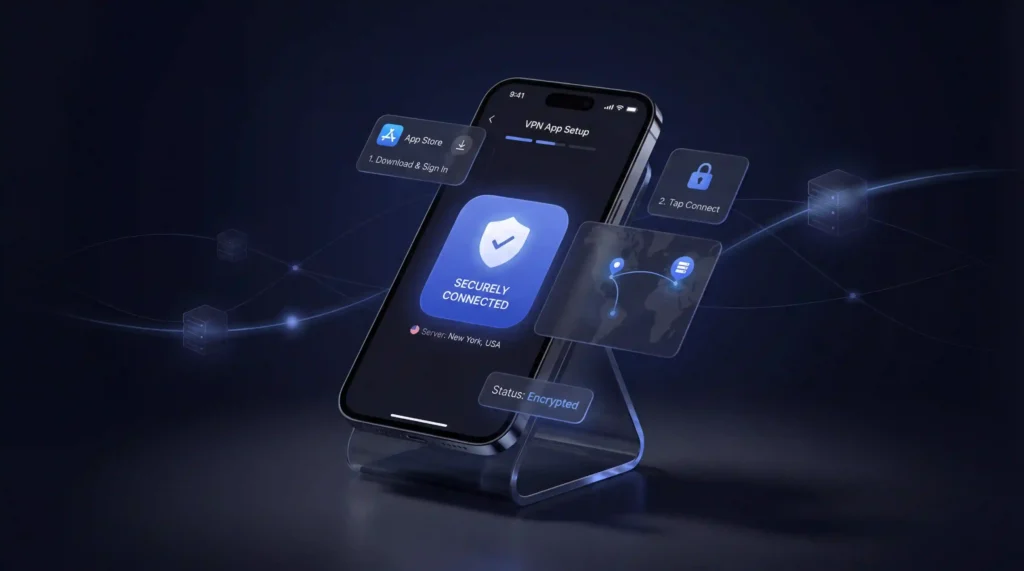
Apple činí nastavení VPN jednoduché. Zde je postup pomocí metody aplikace, kterou doporučujeme pro většinu uživatelů:
- Otevřete App Store na svém iPhone nebo iPad
- Vyhledejte svého poskytovatele VPN (například NordVPN nebo Surfshark)
- Klepněte na Získat a stáhněte a nainstalujte aplikaci
- Otevřete aplikaci a přihlaste se pomocí svého účtu
- Vyberte umístění serveru a klepněte na Připojit
To je vše, co je potřeba. Vaše připojení je nyní zašifrováno.
Ruční nastavení na iOS
Pokud preferujete ruční konfiguraci:
- Otevřete Nastavení a jděte na Obecné
- Klepněte na VPN a správa zařízení a poté vyberte VPN
- Klepněte na Přidat konfiguraci VPN
- Vyberte typ připojení (IKEv2 nebo IPSec)
- Zadejte adresu serveru a přihlašovací údaje (poskytuje váš VPN servis)
- Klepněte na Hotovo a zapněte VPN
Doporučujeme metodu aplikace pro každodenní použití. Ruční nastavení je nejlepší při připojování k podnikové nebo školní síti.
Nastavení VPN na Android
Zařízení Android podporují připojení přes aplikaci i ruční nastavení. Metoda aplikace je rychlejší a jednodušší.
Nastavení aplikace (doporučeno)
- Otevřete Google Play Store
- Vyhledejte svého poskytovatele VPN
- Klepněte na Nainstalovat a počkejte na dokončení stažení
- Spusťte aplikaci a přihlaste se
- Vyberte server a klepněte na Připojit
Nyní jste chráněni. Většina VPN aplikací obsahuje integrovaný test rychlosti, takže můžete hned zkontrolovat výkon.
Ruční nastavení na Android
- Přejděte na Nastavení a klepněte na Síť a internet
- Klepněte na VPN a poté na ikonu + v pravém horním rohu
- Vyberte typ připojení (IKEv2 nebo IPSec)
- Zadejte název serveru a přihlašovací údaje od vašeho poskytovatele VPN
- Klepněte na Uložit a poté vyberte novou VPN pro připojení
Ruční nastavení na Android funguje dobře s podnikovými konfiguracemi VPN. Pro osobní použití je aplikační metoda tou správnou cestou.
Nastavení VPN na Windows
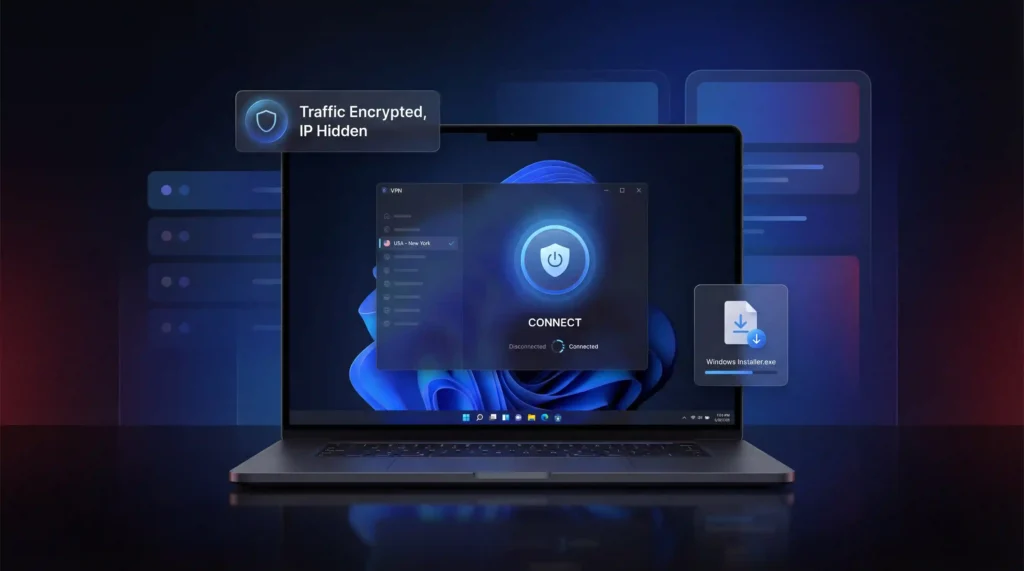
Windows 11 je současný standard (Microsoft ukončil podporu Windows 10 v říjnu 2025). Obě verze se řídí podobným procesem nastavení.
Nastavení aplikace (doporučeno)
- Navštivte webové stránky svého poskytovatele VPN a stáhněte si instalátor pro Windows (soubor .exe)
- Dvakrát klikněte na soubor a postupujte podle pokynů instalace
- Otevřete VPN aplikaci a přihlaste se
- Vyberte server a klikněte na Připojit
Hotovo. Váš provoz je nyní zašifrován a vaše IP adresa je skryta.
Ruční nastavení na Windows
- Otevřete Nastavení a jděte na Síť a internet
- Klikněte na VPN a poté na Přidat VPN
- V části Poskytovatel VPN vyberte Windows (integrovaný)
- Zadejte název připojení (cokoli, na co si vzpomenete)
- Zadejte adresu serveru od vašeho poskytovatele VPN
- Vyberte typ VPN (IKEv2 nebo IPSec)
- Zadejte své uživatelské jméno a heslo a klikněte na Uložit
- Vraťte se na stránku VPN a klikněte na Připojit
Modrá ikona štítu na vaší hlavní liště potvrzuje, že je VPN aktivní. Doporučujeme používat metodu aplikace, pokud váš pracovník nebo škola nevyžaduje ruční konfiguraci.
Nastavení VPN na macOS
macOS má vestavěnou podporu VPN. Nejvíce hlavních poskytovatelů také nabízí dedikované aplikace Mac.
Nastavení aplikace (doporučeno)
- Stáhněte si VPN aplikaci z webových stránek svého poskytovatele (soubor .pkg) nebo ji vyhledejte v App Store
- Nainstalujte aplikaci dvojitým kliknutím na soubor balíčku
- Otevřete aplikaci a přihlaste se
- Vyberte server a klikněte na Připojit
Celý proces trvá méně než dvě minuty.
Ruční nastavení na macOS
- Klikněte na Apple menu a otevřete Nastavení systému
- V postranním panelu vyberte VPN
- Klikněte na Přidat konfiguraci VPN a vyberte svůj protokol (IKEv2 nebo IPSec)
- Zadejte název VPN a adresu serveru
- Klikněte na Nastavení ověřování a přidejte své přihlašovací údaje
- Klikněte na Vytvořit a poté zapněte VPN
Ruční nastavení na macOS je jednoduché, ale postrádá další funkce z dedikovaných aplikací. Split tunneling a kill switche jsou k dispozici pouze přes VPN aplikace.
Nastavení VPN na Linux
Nastavení na Linux vyžaduje větší úsilí, ale není to vůbec nemožné. Někteří poskytovatelé nabízejí stahovatelné aplikace, zatímco jiní se spoléhají na instalaci příkazového řádku.
Použití stahovatelné aplikace
- Navštivte webové stránky svého poskytovatele VPN a stáhněte si instalátor Linux (obvykle soubor .deb nebo .run)
- Otevřete okno terminálu (Ctrl + Alt + T na většině distribucí)
- Přejděte do složky Stažené soubory pomocí cd ~/Downloads
- Nainstalujte balíček:
- Pro soubory .deb: sudo apt install ./filename.deb
- Pro soubory .run: chmod +x filename.run a poté sudo ./filename.run
- Spusťte VPN aplikaci a přihlaste se
- Vyberte server a připojte se
Použití instalace příkazového řádku
- Otevřete okno terminálu
- Zkopírujte příkaz instalace z webových stránek vašeho poskytovatele VPN
- Vložte jej do terminálu pomocí Ctrl + Shift + V a stiskněte Enter
- Postupujte podle pokynů na obrazovce a dokončete nastavení
- Spusťte aplikaci a připojte se k serveru
Poskytovatelé jako NordVPN a Surfshark nabízejí dobře zdokumentované průvodce nastavením Linux. WireGuard je doporučovaný protokol na Linux kvůli svému lehkému kódu a silnému výkonu.
Nastavení VPN na Smart TV
Smart TV se liší, protože ne všechny podporují VPN aplikace. Vaše metoda nastavení závisí na platformě TV.
Android TV a Fire TV (přímá instalace aplikace)
- Otevřete Google Play Store (Android TV) nebo App Store (Fire TV)
- Vyhledejte svého poskytovatele VPN
- Klepněte na Nainstalovat
- Otevřete aplikaci a přihlaste se
- Připojte se k serveru a začněte streamovat
Toto je nejrychlejší metoda. Funguje také na zařízeních jako Nvidia Shield a Chromecast s Google TV.
Apple TV (tvOS 17 a novější)
- Otevřete App Store na vašem Apple TV
- Vyhledejte svého poskytovatele VPN
- Klepněte na Získat a stáhněte si aplikaci
- Přihlaste se a vyberte server
Samsung TV a LG TV (bez nativní podpory VPN)
Samsung používá Tizen OS a LG používá webOS. Ani jeden nepodporuje VPN aplikace přímo. Zde jsou vaše možnosti:
- Metoda routeru: Nainstalujte VPN na svůj router (viz níže), aby byla každé připojené zařízení chráněna automaticky
- Metoda hotspotu: Spusťte VPN na svém notebooku a vytvořte Wi-Fi hotspot, poté se k němu připojte svou TV
- Metoda Ethernetu: Připojte svůj počítač s VPN k TV pomocí kabelu Ethernet
Doporučujeme metodu routeru pro trvalé nastavení. Ne každá VPN zvládá streamování na chytrých TV stejně. Některé nabízejí Smart DNS, zatímco jiné vyžadují úplnou konfiguraci routeru.
Nastavení VPN na routeru
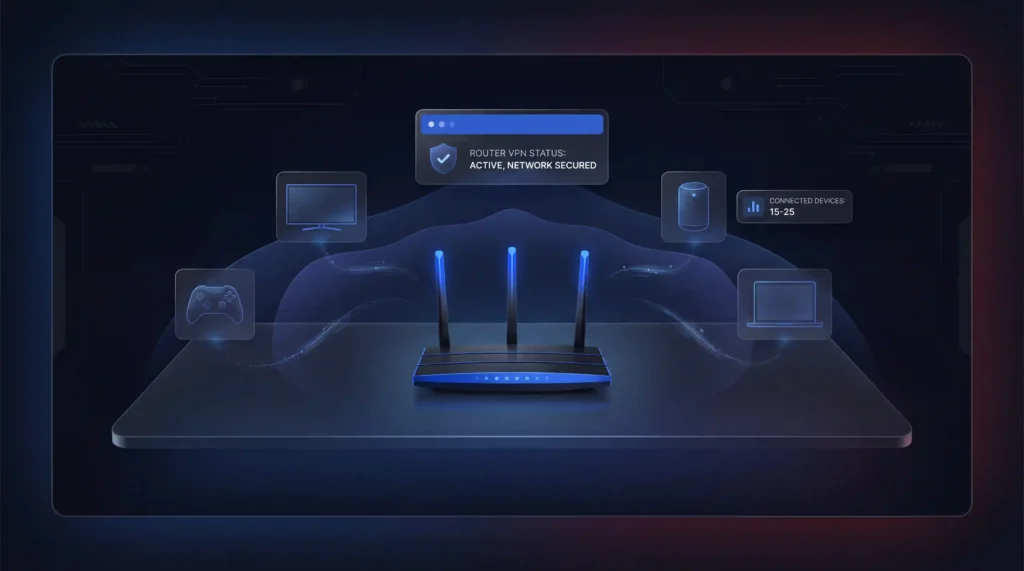
Nastavení VPN na vašem routeru chrání veškeré zařízení v síti najednou. To zahrnuje chytré televize, herní konzole, chytré reproduktory a cokoli dalšího, co se připojuje k Wi-Fi.
Nastavení routeru po krocích
- Zkontrolujte, zda váš router podporuje VPN připojení (konzultujte návod nebo vyhledejte online model routeru)
- Přihlaste se do administračního panelu routeru zadáním jeho IP adresy do prohlížeče (obvykle 192.168.0.1 nebo 192.168.1.1)
- V nabídce nastavení najděte sekci VPN
- Vyberte svůj VPN protokol (WireGuard nebo OpenVPN jsou nejlepší možnosti)
- Zadejte své uživatelské jméno a heslo VPN
- Nahrajte soubor konfigurace VPN z webových stránek vašeho poskytovatele
- Klikněte na Uložit nebo Použít a poté aktivujte připojení
Přednakonfigurované VPN routery
Pokud se vám ruční konfigurace routeru zdá příliš složitá, můžete si koupit router s předinstalovanou VPN. ExpressVPN prodává router Aircove jako oceňovanou možnost plug-and-play. FlashRouters také nabízí předkonfigurované routery s poskytovateli jako NordVPN a Surfshark.
Na co si dát pozor
- Ne všechny routery podporují VPN připojení. Routery poskytované poskytovatelem internetu často ne.
- VPN na úrovni routeru chrání všechna zařízení, ale přepínání serverů vyžaduje přihlášení do administračního panelu.
- Routery Asus nabízejí směrování na základě zásad, což vám umožňuje vyloučit určitá zařízení z VPN.
- Průměrné domácnosti nyní mají 15 až 25 připojených zařízení, což činí VPN ochranu na úrovni routeru praktickou volbou.
Vždy ověřte po nastavení: Po prvním připojení k jakékoli VPN navštivte ipleak.net. Měl by zobrazit umístění serveru VPN a IP adresu, ne vaše skutečné. Pokud DNS stále zobrazuje servery vašeho poskytovatele internetu, má vaše VPN únik DNS. Povolte ochranu proti úniku DNS v nastavení aplikace VPN a znovu otestujte. Tato akce trvá 30 sekund a potvrzuje, že vaše ochrana skutečně funguje před tím, než budete dělat cokoli citlivého.
Jak ověřit, zda vaše VPN funguje
Jakmile máte vše nakonfigurováno, vždy potvrďte, že VPN dělá svou práci. Dvě rychlé metody:
- ipleak.net: Tato bezplatná stránka zobrazuje vaši viditelnou IP adresu a servery DNS. Pokud zobrazí umístění serveru VPN místo vaší skutečné polohy, jste chráněni. Pokud zobrazí vaši skutečnou IP adresu nebo data vašeho poskytovatele internetu, máte únik.
- Wireshark: Tento bezplatný nástroj skenuje vaše datové pakety v reálném čase. Když se všechna data zobrazují jako náhodné znaky a čísla, šifrování funguje. Pokud můžete číst čistý text, vaše VPN se nešifruje správně.
Kterou VPN bych měl/a použít?
Pokud si nejste jistí, kterého poskytovatele si vybrat, zde je několik, které pokrývají všechna výše uvedená zařízení:
- NordVPN zahrnuje kill switch na všech platformách a zálohy plánů s 30denní zárukou vrácení peněz. Zaujímá místo #1 z 22 v našem Speed Lab, agregované z publikovaných testů třetích stran, a nabízí NordLynx, svůj protokol založený na WireGuardu.
- Surfshark nabízí neomezená současná připojení, což je ideální pro domácnosti s mnoha zařízeními.
- ExpressVPN poskytuje směrovač Aircove pro uživatele, kteří chtějí ochranu v rámci sítě plug-and-play.
Rychlé tipy pro maximální využití vaší VPN
- Zvolte blízký server pro největší rychlost
- Používejte protokol WireGuard pro nejlepší rovnováhu mezi bezpečností a rychlostí
- Povolte kill switch aby vaše data zůstala chráněna v případě přerušení připojení VPN
- Zapněte split tunneling abyste si mohli vybrat, které aplikace používají VPN a které ne
- Vyhněte se bezplatným VPN protože často přicházejí s omezeními na data a pochybnými praktikami ochrany soukromí
- Zvolte poskytovatele s ověřenou zásadou bez záznamů aby vaše data nikdy nebyla uchovávána nebo sdílena
Závěrečný verdikt
Nastavení VPN je jedním z nejjednodušších kroků, které můžete podniknout pro ochranu svého soukromí online. Na libovolném zařízení to trvá jen několik minut. Používejte VPN aplikace pro nejjednodušší zkušenost. Ponechte ruční nastavení pro případy, kdy to pracovní nebo školní síť vyžaduje.
Vyberte si renomovaného poskytovatele. Stáhněte si aplikaci. Připojte se k serveru. Ověřte si vaše připojení na ipleak.net. Hotovo.
Zdroje
- NordVPN – Oficiální aplikace, průvodci nastavením a konfigurační návody
NordVPN - Surfshark – Oficiální aplikace a pokyny k nastavení specifické pro zařízení
https://surfshark.com - ExpressVPN – Oficiální aplikace a řešení pro nastavení routeru (Aircove)
https://expressvpn.com - Wireshark – Nástroj pro ověření zašifrovaného provozu VPN
https://www.wireshark.org[1] - ipleak.net – Bezplatný nástroj pro kontrolu úniku IP a DNS
https://ipleak.net[2] - WireGuard – Moderní VPN protokol pro rychlost a bezpečnost
https://www.wireguard.com[3] - OpenVPN – Široce používaný open-source VPN protokol
https://openvpn.net[4]
Reference
- Wireshark. b.d. Wireshark • Go Deep. Získáno 30. září 2026 z https://www.wireshark.org.Archivováno: Snímek Wayback Machine
- IPLeak.net. b.d. IP/DNS Detect. Získáno 30. září 2026 z https://ipleak.net.Archivováno: Snímek Wayback Machine
- J. A. Donenfeld. b.d. WireGuard: fast, modern, secure VPN tunnel. Získáno 30. září 2026 z https://www.wireguard.com.Archivováno: Snímek Wayback Machine
- OpenVPN. b.d. Secure VPN Solutions for Business & Remote Access. Získáno 30. září 2026 z https://openvpn.net.Archivováno: Snímek Wayback Machine
Zdroje pro tuto stránku
Grafy a referenční obrázky z našeho výzkumu, zdarma k zobrazení a sdílení.
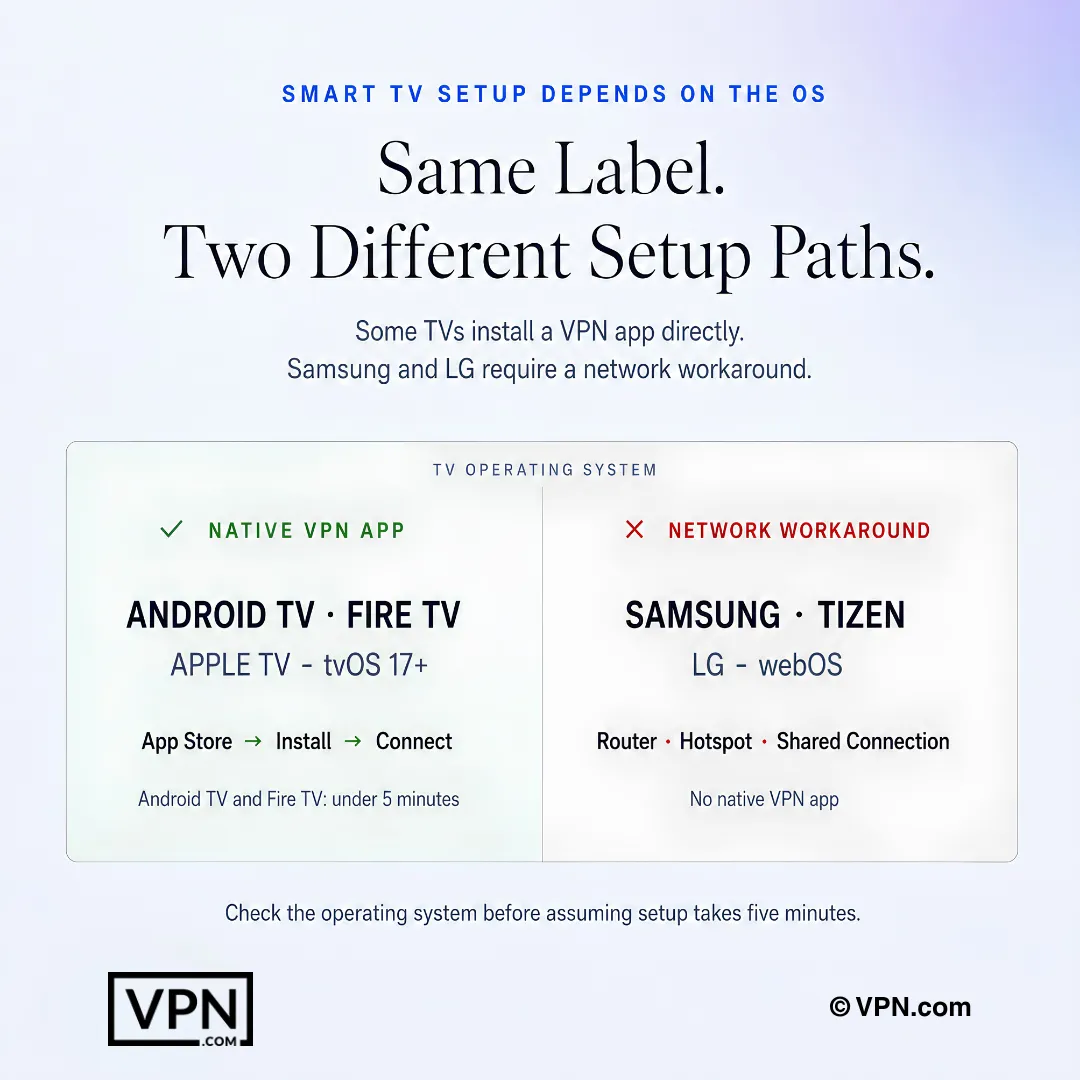
Nastavení VPN na Smart TV závisí na operačním systému: některé televizory podporují nativní aplikace, jiné vyžadují síťové řešení.
Často kladené otázky
Jak nastavím VPN na svém telefonu za méně než pět minut?
Stáhněte si aplikaci svého poskytovatele z App Store nebo Google Play, přihlaste se, vyberte server a klepněte na Připojit. iOS i Android zvládnou tuto akci za méně než 3 minuty se zabudovaným kill switchem, který je již dostupný. Ruční konfigurace přes IKEv2 nebo IPSec existuje pro podnikové nebo školní sítě, ale metoda aplikace vyhovuje téměř každému.
Jaký je nejrychlejší způsob, jak ověřit, že moje VPN skutečně funguje po nastavení?
Navštivte ipleak.net ihned po připojení. Měl by zobrazit umístění serveru VPN a IP adresu, ne vaše skutečné; pokud DNS stále zobrazuje servery vašeho poskytovatele internetu, máte únik. Wireshark nabízí hlubší kontrolu, skenující pakety v reálném čase, takže zašifrovaný provoz se zobrazuje jako náhodné znaky namísto čitelného textu.
Jaký je rozdíl mezi nastavením na základě aplikace a ručním nastavením VPN?
Nastavení aplikace znamená stažení softwaru poskytovatele a kliknutí na Připojit, obvykle během méně než 3 minut na mobilním nebo méně než 2 minut na Windows a macOS. Ruční nastavení používá vestavěné nastavení VPN vašeho zařízení s protokoly IKEv2 nebo IPSec a přihlašovacími údaji poskytnutými poskytovatelem, ale zbavuje vás funkcí jako split tunneling a kill switche na platformách jako macOS.
Co když moje Samsung nebo LG chytrá TV není schopná spustit aplikaci VPN?
Tizen OS od Samsung a webOS od LG vůbec nepodporují nativní VPN aplikace. Vaše možnosti jsou nainstalovat VPN na váš router, aby pokryla všechna připojená zařízení automaticky, spustit VPN na notebooku a sdílet ji jako Wi-Fi hotspot, nebo připojit počítač s VPN k TV přes Ethernet. Metoda routeru se doporučuje pro trvalé řešení.
Jak dlouho trvá nastavení VPN na routeru a stojí to za to?
Nastavení routeru trvá 15 až 30 minut a je hodnoceno jako Obtížné, protože vyžaduje přihlášení do administračního panelu, výběr WireGuardu nebo OpenVPN a nahrání souboru konfigurace. Stojí to za to, protože průměrné domácnosti nyní spouští 15 až 25 připojených zařízení a VPN na úrovni routeru chrání všechna najednou místo konfigurace každého zvlášť.
Který VPN protokol bych měl/a zvolit během nastavení?
WireGuard je doporučená volba pro nejlepší rovnováhu mezi bezpečností a rychlostí a je konkrétně vyzdvihnut jako preferovaný protokol pro nastavení na Linux kvůli jeho lehkému kódu. Pro konfiguraci routeru vyberte WireGuard nebo OpenVPN v administračním panelu. Ruční nastavení na mobilních zařízeních a ploše se obvykle spoléhá na IKEv2 nebo IPSec.
Co to znamená, když ipleak.net zobrazuje mou skutečnou IP adresu nebo servery DNS mého poskytovatele internetu po připojení?
Znamená to, že máte únik DNS a vaše VPN vás není plně chráněna navzdory zobrazení jako připojená. Povolte ochranu proti úniku DNS v nastavení aplikace VPN a poté znovu otestujte na ipleak.net, kontrola která trvá asi 30 sekund. Potvrďte to před tím, než budete dělat cokoli citlivého, protože únik znehodnocuje účel šifrovaného tunelu.
Kolik zařízení mohu vlastně pokrýt jedním účtem VPN?
Záleží na poskytovateli. Surfshark umožňuje neomezená simultánní připojení na jeden účet, což je volba pro domácnosti s více zařízeními. NordVPN pokrývá 10 simultánních zařízení, zatímco ExpressVPN je v rozsahu 10 až 14 v závislosti na tom, kterou úroveň plánu zvolíte. Pro cokoliv mimo tato omezení ochrání nastavení na úrovni routeru neomezená zařízení jako jedno síťové připojení místo.
Je nastavení VPN na Linux opravdu obtížnější než na ostatních platformách?
Ano, Linux trvá 5 až 15 minut a má hodnocení Střední obtížnosti, ve srovnání s méně než 3 minutami a Snadné na iOS, Android a Windows. Nastavení zahrnuje buď stahovatelný instalátor .deb nebo .run spuštěný příkazem terminálu jako sudo apt install, nebo kopírování příkazu instalace příkazového řádku přímo z webových stránek poskytovatele. NordVPN a Surfshark nabízejí dokumentované průvodce Linux.
Co když si nastavím VPN a rozhodnu se, že pro mě není správná?
Všichni tři doporučovaní poskytovatelé podporují placené plány se 30denní zárukou vrácení peněz, takže samotné nastavení nenese žádné finanční riziko. NordVPN, ExpressVPN a Surfshark každý nabízejí toto totožné okno, což znamená, že si můžete dokončit instalaci aplikace, otestovat ji na ipleak.net a stále požádat o vrácení peněz do měsíce, pokud nesplňuje vaše potřeby.
Ovlivňuje zvolená metoda nastavení skutečnou rychlost mé VPN?
Samotná metoda nastavení (aplikace versus ruční) neovlivňuje vaši rychlost, ale volba protokolu ano; WireGuard nabízí nejlepší rovnováhu mezi rychlostí a bezpečností. Infrastruktura poskytovatele má větší význam: NordVPN se řadí na #1 z 22 v naší Speed Lab, agregované z publikovaných testů třetích stran, faktor určený sítí serverů a protokolem, nikoli tím, jak jste připojení nakonfigurovali.
Kterou VPN lze nejlevněji provozovat v domácnosti s více zařízeními?
Surfshark začíná na $2.49/měsíc u nejdelšího plánu a nabízí neomezený počet současných připojení, takže náklady na nastavení se nezvyšují s počtem zařízení. NordVPN začíná na $3.49/měsíc pro 10 zařízení a ExpressVPN začíná na $2.99/měsíc pokrývajícího 10 až 14 zařízení v závislosti na plánu. Všechny tři zahrnují plnou podporu aplikací na telefonu, počítači a routeru.
Je ruční nastavení VPN méně bezpečné než použití aplikace poskytovatele?
Ruční nastavení pomocí vestavěných nastavení VPN vašeho zařízení s IKEv2 nebo IPSec stále šifruje vaše připojení, ale postrádá funkce, které dedikované aplikace obsahují. Na macOS konkrétně jsou split tunneling a kill switche k dispozici pouze přes skutečnou VPN aplikaci, ne přes ruční konfiguraci Nastavení systému. Pro každodenní ochranu soukromí metoda aplikace poskytuje silnější a úplnější ochranu.