Sut i Osod VPN ar Unrhyw Ddyfais mewn Llai na Phump Munud
Mae gosod VPN yn haws nag y meddyliwch. Dysgwch sut i osod VPN ar bob prif lwyfan gyda chamau clir, awgrymiadau gwirio a chanllawiau darparwr.
 Michael Gargiulo
Y VPNau Hwylusaf i'w Osod



Llinell Asa: Mae gosod VPN ar unrhyw ddyfais yn cymryd llai na phump munud gan ddefnyddio’r dull ap. Llwythwch ap eich darparwr, galluogwch y switsh lladd, cysylltwch â gweinydd, a gwiriwch eich diogelwch ar ipleak.net cyn gwneud dim byd sensitif.
Nid yw gosod VPN yn gofyn am radd mewn technoleg. Boed ichi eisiau diogelu eich preifatrwydd neu gael mynediad i gynnwys ledled y byd, rydym wedi torri’r holl broses i gamau clir. Mae pob adran ddyfais yn cymryd tua un munud i’w darllen. Dewiswch eich lwyfan a dechrau.
Beth mae VPN yn ei Wneud a Pham ei fod yn Bwysig
Mae VPN (Rhwydwaith Preifat Rhithwir) yn amgryptio eich traffig rhyngrwyd ac yn ei lywio trwy weinydd diogel. Mae hyn yn cuddio eich cyfeiriad IP ac yn cadw eich gweithgaredd pori yn breifat. Mae’n eich diogelu rhag hacwyr ar Wi-Fi cyhoeddus.
Mae VPN yn atal eich ISP rhag olrhain y gwefannau a ymwelwch â nhw a gwerthu’r data hwnnw i hysbysebwyr. Mae’n eich gadael chi i gael mynediad i gynnwys ar hyd ac ar draws platformau ffrydio. Mae hefyd yn eich amddiffyn rhag alliansau arolygu fel Five Eyes a Fourteen Eyes. Mewn gair, os ydych yn defnyddio’r rhyngrwyd, mae angen VPN arnoch.
Nawr gadewch i ni fynd trwy sut i osod un ar bob prif ddyfais.
| Lwyfan | Dull Gosod | Amser Sydd Angen | Anhawster | Switsh Lladd Ar Gael |
|---|---|---|---|---|
| iPhone / iPad | Llwythiad App Store | Llai na 3 munud | Hawdd | Ie (yn-ap) |
| Android | Llwythiad Google Play | Llai na 3 munud | Hawdd | Ie (yn-ap + lefel-system) |
| Windows | Llwythiad Gosodwr neu Microsoft Store | Llai na 2 funud | Hawdd | Ie (yn-ap) |
| macOS | Llwythiad Ap neu Osodiadau Sistem | Llai na 2 funud | Hawdd | Ie (yn-ap yn unig) |
| Linux | Gosod CLI neu becyn .deb/.rpm | 5–15 munud | Cymedrol | Ie (yn-ap) |
| Llythrenydd | Ffurfweddiad panel gweinyddu | 15–30 munud | Anodd | Lefel-rwydwaith yn unig |
| Teledu Clyfar (Android/Fire TV) | Llwythiad storfa ap | Llai na 5 munud | Hawdd | Ie (yn-ap) |
| Teledu Clyfar (Samsung/LG) | Dull llythrenydd neu dherbynnydd poced | 15–30 munud | Anodd | Lefel-rwydwaith yn unig |
Gosod VPN ar iPhone ac iPad
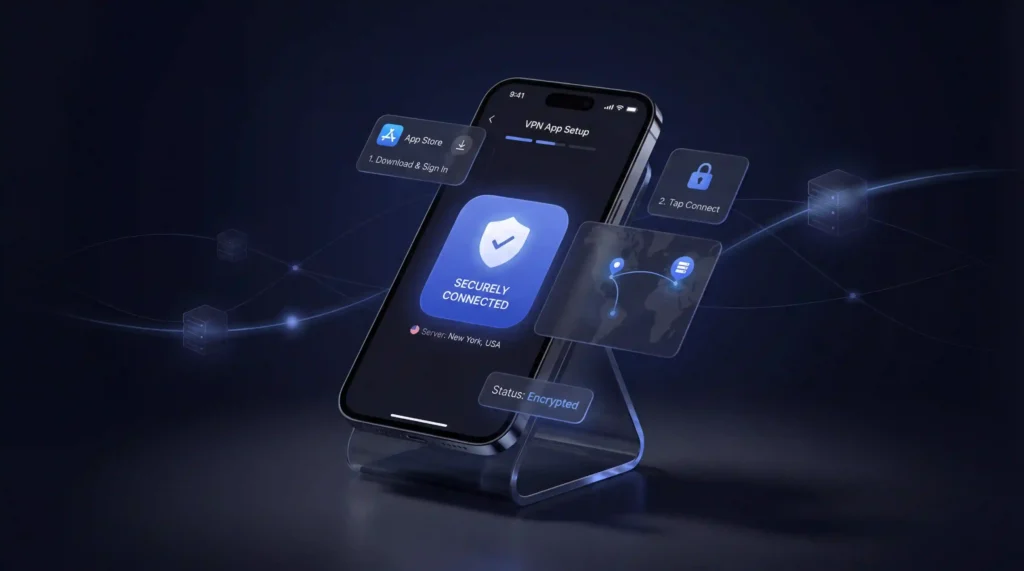
Mae Apple yn gwneud gosod VPN yn syml. Dyma sut i’w wneud gan ddefnyddio’r dull ap, sy’n cael ei argymell ar gyfer y rhan fwyaf o ddefnyddwyr:
- Agorwch yr App Store ar eich iPhone neu iPad
- Chwiliwch am eich darparwr VPN (fel NordVPN neu Surfshark)
- Tapiwch Get i lwytho a gosod yr ap
- Agorwch yr ap a mewngofnodwch gyda’ch cyfrif
- Dewiswch leoliad gweinydd a thapiwch Connect
Dyna’r cwbl sydd ei angen. Mae eich cysylltiad bellach yn amgryptiedig.
Gosod Llaw ar iOS
Os ydych yn ffafrio ffurfweddiad llaw:
- Agorwch Settings a ewch i General
- Tapiwch VPN & Device Management ac yna dewiswch VPN
- Tapiwch Add VPN Configuration
- Dewiswch eich math cysylltiad (IKEv2 neu IPSec)
- Nodwch gyfeiriad y gweinydd a’ch manylion mewngofnodi (a ddarperir gan eich gwasanaeth VPN)
- Tapiwch Done a thoglwch y VPN ymlaen
Rydym yn argymell y dull ap ar gyfer defnydd bob dydd. Mae gosod llaw ar ei orau wrth gysylltu â rhwydwaith corfforaethol neu ysgol.
Gosod VPN ar Android
Mae dyfeisiau Android yn cefnogi cysylltiadau VPN seiliedig ar ap a chysylltiadau llaw. Mae’r dull ap yn gyflymach ac yn haws.
Gosod Ap (Argymellwyd)
- Agorwch Google Play Store
- Chwiliwch am eich darparwr VPN
- Tapiwch Install a disgwyl i’r llwythiad orffen
- Lansiwch yr ap a mewngofnodwch
- Dewiswch weinydd a thapiwch Connect
Rydych bellach wedi’ch diogelu. Mae’r rhan fwyaf o apiau VPN yn cynnwys prawf cyflymder adeiledig fel y gallwch wirio’r perfformiad ar unwaith.
Gosod Llaw ar Android
- Ewch i Settings ac yna tapiwch Network & Internet
- Tapiwch VPN ac yna’r eicon + yn y top dde
- Dewiswch y math cysylltiad (IKEv2 neu IPSec)
- Nodwch enw’r gweinydd a manylion eich darparwr VPN
- Tapiwch Save ac yna dewiswch eich VPN newydd i gysylltu
Mae gosod llaw Android yn gweithio’n dda gyda ffurfweddiadau VPN menter. Ar gyfer defnydd personol, y dull ap yw’r ffordd i fynd.
Gosod VPN ar Windows
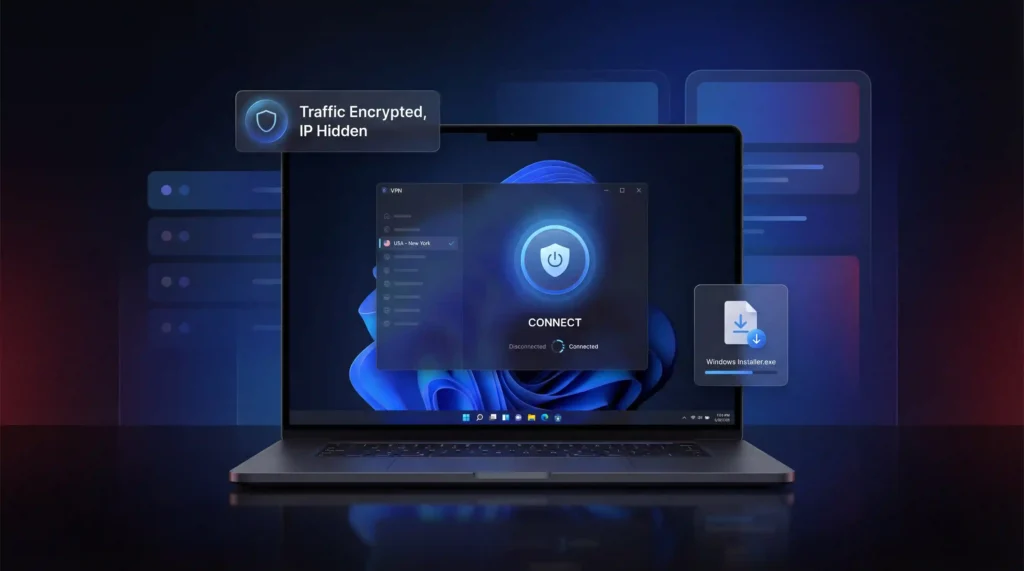
Windows 11 yw’r safon gyfoes (terfynodd Microsoft ddarparu Windows 10 ym mis Hydref 2025). Mae’r ddwy fersiwn yn dilyn proses osod debyg.
Gosod Ap (Argymellwyd)
- Ewch i wefan eich darparwr VPN a llwythwch y gosodwr Windows (ffeil .exe)
- Cliciwch ddwywaith ar y ffeil ac ewch trwy’r anogion gosod
- Agorwch yr ap VPN a mewngofnodwch
- Dewiswch weinydd a chliciwch Connect
Wedi’i wneud. Mae eich traffig bellach wedi’i amgryptio a’ch cyfeiriad IP yn cudd.
Gosod Llaw ar Windows
- Agorwch Settings a ewch i Network & Internet
- Cliciwch VPN ac yna Add VPN
- O dan ddarparwr VPN, dewiswch Windows (built-in)
- Nodwch enw cysylltiad (unrhyw beth y byddwch yn ei adnabod)
- Teipisiwch gyfeiriad y gweinydd o’ch darparwr VPN
- Dewiswch y math VPN (IKEv2 neu IPSec)
- Nodwch eich enw defnyddiwr a chyfrinair ac yna cliciwch Save
- Ewch yn ôl i’r dudalen VPN a chliciwch Connect
Mae eiconau gleision ar eich tasg-far yn cadarnhau bod y VPN yn weithredol. Rydym yn awgrymu defnyddio’r dull ap oni bai bod eich gwaith neu ysgol yn gofyn am ffurfweddiad llaw.
Gosod VPN ar macOS
Mae macOS yn cefnogi VPN adeiledig. Mae’r rhan fwyaf o ddarparwyr mawr hefyd yn cynnig apiau Mac trosgyfarwyddedig.
Gosod Ap (Argymellwyd)
- Llwythwch yr ap VPN o wefan eich darparwr (ffeil .pkg) neu chwiliwch amdano yn yr App Store
- Gosodwch yr ap trwy glicio’n ddwywaith ar y ffeil pecyn
- Agorwch yr ap a mewngofnodwch
- Dewiswch weinydd a chliciwch Connect
Mae’r holl broses yn cymryd llai na dwy funud.
Gosod Llaw ar macOS
- Cliciwch y Apple menu ac agorwch System Settings
- Dewiswch VPN o’r bar ochr
- Cliciwch Add VPN Configuration a dewiswch eich protocol (IKEv2 neu IPSec)
- Nodwch enw VPN a chyfeiriad y gweinydd
- Cliciwch Authentication Settings a ychwanegwch eich manylion
- Cliciwch Create ac yna toglwch y VPN ymlaen
Mae gosod llaw ar macOS yn syth ond yn brin o nodweddion ychwanegol o apiau trosgyfarwyddedig. Ni chewch rannu twneli a switshys lladd ond trwy apiau VPN.
Gosod VPN ar Linux
Mae gosod Linux yn gofyn am fwy o ymdrech, ond mae’n bell o fod yn amhosibl. Mae rhai darparwyr yn cynnig apiau llwythiadwy tra bod eraill yn dibynnu ar osod llinell-gorchymyn.
Defnyddio Ap Llwythiadwy
- Ewch i wefan eich darparwr VPN a llwythwch osodwr Linux (fel arfer ffeil .deb neu .run)
- Agorwch ffenestr terfynell (Ctrl + Alt + T ar y rhan fwyaf o ddosbarthiadau)
- Ewch i’ch ffolder Llwythiadau gan ddefnyddio cd ~/Downloads
- Gosodwch y pecyn:
- Ar gyfer ffeiliau .deb: sudo apt install ./filename.deb
- Ar gyfer ffeiliau .run: chmod +x filename.run ac yna sudo ./filename.run
- Lansiwch yr ap VPN a mewngofnodwch
- Dewiswch weinydd a cysylltwch
Defnyddio Gosod Llinell-Gorchymyn
- Agorwch ffenestr terfynell
- Copïwch y gorchymyn gosod o wefan eich darparwr VPN
- Gludiodd ef i’r terfynell gan ddefnyddio Ctrl + Shift + V a phwesiwch Enter
- Dilynwch yr anogion ar-sgrin i gwblhau’r osod
- Lansiwch yr ap a cysylltwch â gweinydd
Mae darparwyr fel NordVPN a Surfshark yn cynnig canllawiau gosod Linux sy’n dda ei ddogfennau. WireGuard yw’r protocol argymellwyd ar Linux oherwydd ei god ysgafn a’i berfformiad cryf.
Gosod VPN ar Deledu Clyfar
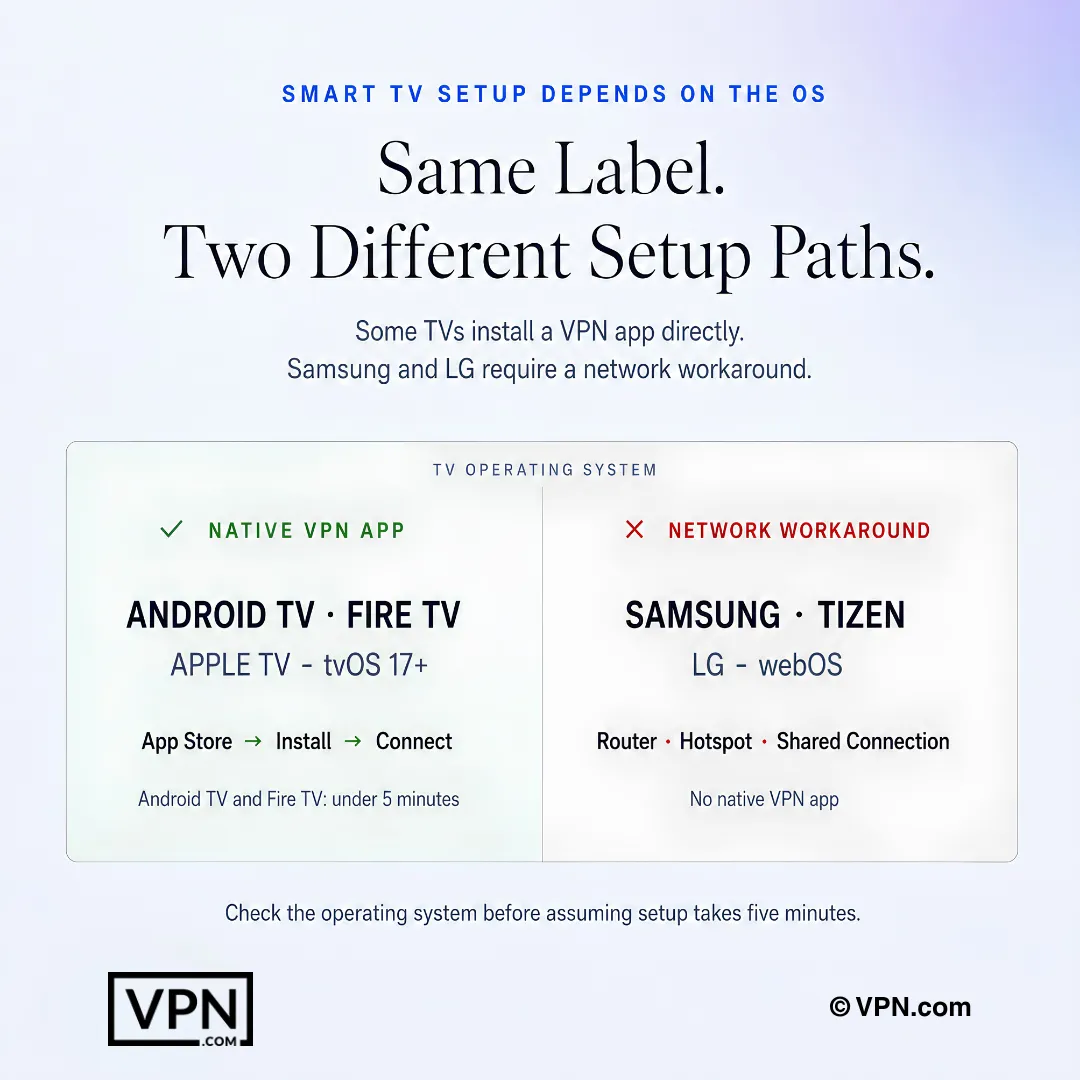
Mae teledu clyfar yn wahanol oherwydd nid ydynt i gyd yn cefnogi apiau VPN. Mae eich dull gosod yn dibynnu ar y lwyfan teledu.
Android TV a Fire TV (Gosod Ap Uniongyrchol)
- Agorwch Google Play Store (Android TV) neu App Store (Fire TV)
- Chwiliwch am eich darparwr VPN
- Tapiwch Install
- Agorwch yr ap a mewngofnodwch
- Cysylltwch â gweinydd a dechrau ffrydio
Dyma’r dull cyflymaf. Mae hefyd yn gweithio ar ddyfeisiau fel Nvidia Shield a Chromecast gyda Google TV.
Apple TV (tvOS 17 a Diweddarach)
- Agorwch yr App Store ar eich Apple TV
- Chwiliwch am eich darparwr VPN
- Tapiwch Get i lawrlwytho’r ap
- Mewngofnodwch a dewiswch weinydd
Samsung TV a LG TV (Dim Cymorth VPN Brodol)
Mae Samsung yn rhedeg Tizen OS ac mae LG yn rhedeg webOS. Nid yw’r naill na’r llall yn cefnogi apiau VPN yn uniongyrchol. Dyma’ch opsiynau:
- Dull llythrenydd: Gosodwch y VPN ar eich llythrenydd (gweler isod) fel bod pob dyfais gysylltiedig yn cael ei diogelu’n awtomatig
- Dull derbyn poced: Rhedegwch y VPN ar eich gliniadur a chreuwch dherbynnydd Wi-Fi, ac yna cysylltwch eich teledu ag ef
- Dull Ethernet: Cysylltwch eich cyfrifiadur â VPN-alu i’r teledu gan ddefnyddio cebl Ethernet
Rydym yn argymell y dull llythrenydd ar gyfer gosod parhaol. Nid yw pob VPN yn trin ffrydio teledu clyfar yn gyfartal. Mae rhai’n cynnig Smart DNS tra bod eraill yn gofyn am ffurfweddiad llythrenydd llawn.
Gosod VPN ar Lythrenydd
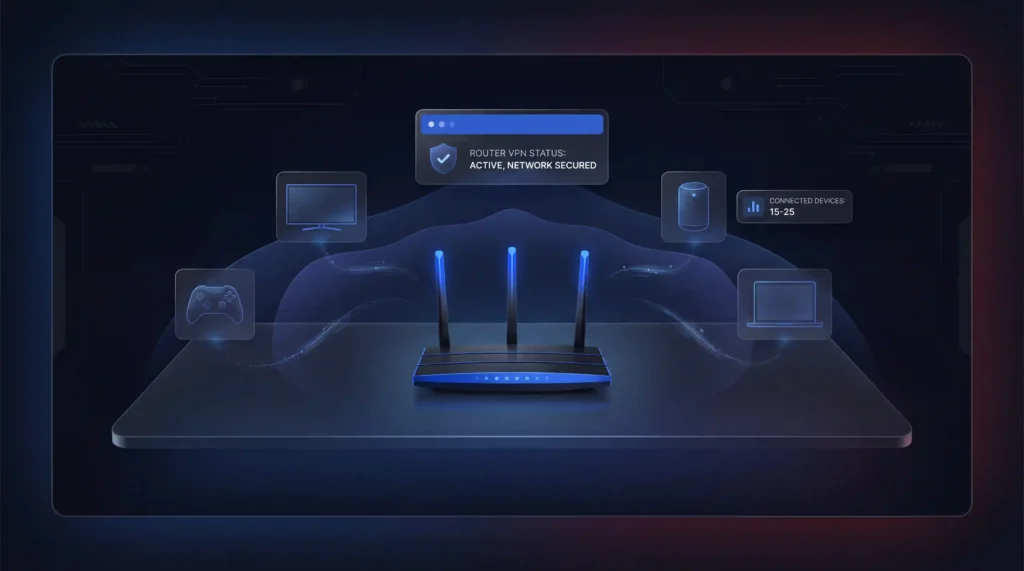
Mae gosod VPN ar eich llythrenydd yn diogelu pob dyfais ar eich rhwydwaith ar unwaith. Mae hyn yn cynnwys teledu clyfar, consoles chwarae, seinyddion clyfar, a phopeth arall sy’n cysylltu â Wi-Fi.
Gosod Llythrenydd Cam-wrth-Gam
- Gwiriwch a yw eich llythrenydd yn cefnogi cysylltiadau VPN (ymgynhorwch â’ch llawlyfr neu chwiliwch eich model llythrenydd ar-lein)
- Mewngofnodwch i’r panel gweinyddu eich llythrenydd trwy nodi ei gyfeiriad IP mewn porwr (fel arfer 192.168.0.1 neu 192.168.1.1)
- Darganfyddwch yr adran VPN yn y ddewislen gosodiadau
- Dewiswch eich protocol VPN (WireGuard neu OpenVPN yw’r opsiynau gorau)
- Nodwch eich enw defnyddiwr a chyfrinair VPN
- Llwythwch y ffeil ffurfweddiad VPN o wefan eich darparwr
- Cliciwch Save neu Apply ac yna actifadu’r cysylltiad
Llythrennwyr VPN Wedi’u Ffurfweddio Ymlaen Llaw
Os yw gosod llythrenydd llaw yn teimlo’n rhy gymhleth, gallwch brynu llythrenydd gyda VPN wedi’i osod ymlaen llaw. Mae ExpressVPN yn gwerthu’r llythrenydd Aircove fel opsiwn plug-and-play gwerthfawr. Mae FlashRouters hefyd yn cynnig llythrennwyr wedi’u ffurfweddio ymlaen llaw gyda darparwyr fel NordVPN a Surfshark.
Pethau i’w Cadw mewn Meddwl
- Nid yw pob llythrenydd yn cefnogi cysylltiadau VPN. Nid yw llythrennwyr a ddarparwyd gan ISP yn aml.
- Mae VPNau lefel-llythrenydd yn diogelu pob dyfais, ond mae newid gweinyddion yn gofyn am fewngofnodi i’r panel gweinyddu.
- Mae llythrennwyr Asus yn cynnig llwybro seiliedig ar bolisi, sy’n eich gadael i eithrio dyfeisiau penodol o’r VPN.
- Mae tŷ cyfartalog bellach yn cael 15 i 25 dyfais gysylltiedig, sy’n gwneud diogelu VPN lefel-llythrenydd yn ddewis ymarferol.
Bob amser gwirio ar ôl gosod: Ar ôl cysylltu â VPN am y tro cyntaf, ewch i ipleak.net. Dylai ddangos leoliad ac cyfeiriad IP y gweinydd VPN, nid y rhai gwirioneddol. Os yw DNS yn dal i ddangos gweinyddion eich ISP, mae gennych ollwng DNS. Galluogwch ddiogelwch ollwng DNS yn osodiadau’ch ap VPN ac ailadroddwch. Mae hyn yn cymryd 30 eiliad ac yn cadarnhau bod eich diogelwch yn gweithio’n wirioneddol cyn i chi wneud unrhyw beth sensitif.
Sut i Wirio bod eich VPN yn Gweithio
Ar ôl i chi osod popeth, cadarnhewch bob amser fod y VPN yn gwneud ei waith. Dwy ddull cyflym:
- ipleak.net: Mae’r safle am ddim hwn yn dangos eich cyfeiriad IP gweledig a gweinyddion DNS. Os yw’n dangos leoliad y gweinydd VPN yn lle’ch lleoliad gwirioneddol, rydych yn cael eich diogelu. Os yw’n dangos eich IP go iawn neu ddata ISP, mae gennych ollwng.
- Wireshark: Mae’r teclyn am ddim hwn yn sganio’ch pecynnau data mewn amser real. Pan fydd pob data’n ymddangos fel cymeriadau ac rhifau ar hap, mae amgryptiad yn gweithio. Os y gallwch ddarllen testun plaen, nid yw’ch VPN yn amgryptio’n gywir.
Pa VPN Ddylech Ddefnyddio?
Os ydych yn ansicr pa ddarparwr i’w ddewis, dyma ychydig sy’n gwmpasu pob dyfais a restrir uchod:
- NordVPN wedi pasio pob prawf DNS ac IP ollwng yn ein hadolygiadau. Mae’n cynnwys switsh lladd ar bob lwyfan ac yn cefnogi cynlluniau gyda tharantu 30-diwrnod. Mae NordVPN yn cyflawni rhai o’r cyflymderau cyflymaf yn y diwydiant, gan daro 340+ Mbps ar WireGuard yn ein profion.
- Surfshark yn cynnig cysylltiadau cydamserol diderfyn, gan ei wneud yn ddelfrydol ar gyfer tŷ gyda llawer o ddyfeisiau.
- ExpressVPN yn darparu’r llythrenydd Aircove ar gyfer defnyddwyr sy’n eisiau diogelu rhwydwaith plug-and-play.
Awgrymiadau Cyflym ar gyfer Cael y Gorau Allan o’ch VPN
- Dewiswch weinydd gerllaw am y cyflymderau cyflymaf
- Defnyddiwch protocol WireGuard ar gyfer y balans gorau rhwng cyflymder a diogelwch
- Galluogwch y switsh lladd fel bod eich data yn cael ei ddiogelu os yw’r cysylltiad VPN yn cwympo
- Trowch ar rhannu twneli i ddewis pa apiau sy’n defnyddio’r VPN a pha rai nid ydynt
- Osgowch VPNau am ddim oherwydd ei bod yn aml yn dod gyda chloreon data a phractisau preifatrwydd amleus
- Dewiswch ddarparwr gyda pholisi gwirio dim-logiau fel nad yw eich data byth yn cael ei storio nac ei rannu
Dyfarniad Terfynol
Mae gosod VPN yn un o’r camau symlaf y gallwch eu cymryd i ddiogelu eich preifatrwydd ar-lein. Mae’n cymryd munudau ar unrhyw ddyfais. Defnyddiwch apiau VPN ar gyfer y profiad hwylusaf. Cadwch osod llaw ar gyfer achosion lle mae rhwydwaith gwaith neu ysgol yn ei fynnu.
Dewiswch ddarparwr enw da. Llwythwch yr ap. Cysylltwch â gweinydd. Gwiriwch eich cysylltiad ar ipleak.net. Rydych yn wedi’i wneud.
Adnoddau
- NordVPN – Apiau swyddogol, canllawiau gosod ac asesu ffurfweddiad
NordVPN - Surfshark – Apiau swyddogol ac cyfarwyddiadau gosod penodol i ddyfeisiau
https://surfshark.com - ExpressVPN – Apiau swyddogol a datrysiadau gosod llythrenydd (Aircove)
https://expressvpn.com - Wireshark – Teclyn ar gyfer gwirio traffig VPN amgryptiedig
https://www.wireshark.org[1] - ipleak.net – Teclyn am ddim i wirio ollwng IP a DNS
https://ipleak.net[2] - WireGuard – Protocol VPN modern ar gyfer cyflymder a diogelwch
https://www.wireguard.com[3] - OpenVPN – Protocol VPN ffynhonnell agored a ddefnyddir yn eang
https://openvpn.net[4]
Cyfeiriadau
Adnoddau ar gyfer y dudalen hon
Siartiau a delweddau cyfeirio o'n profion, am ddim i'w gweld a'u rhannu.
Mae gosod VPN ar deledu clyfar yn dibynnu ar y system weithredu: mae rhai teleduau'n cefnogi apiau brodorol tra bo angen ateb rhwydwaith ar eraill.
Cwestiynau Ynghylch yn Aml
Sut ydw i’n gosod VPN ar fy ffôn mewn llai na phump munud?
Llwythwch ap eich darparwr o’r App Store neu Google Play, mewngofnodwch, dewiswch weinydd, a thapiwch Connect. Mae iOS ac Android ill dau yn cwblhau hyn mewn llai na 3 munud gyda switsh lladd yn-ap eisoes ar gael. Mae ffurfweddiad llaw trwy IKEv2 neu IPSec yn bodoli ar gyfer rhwydweithiau corfforaethol neu ysgol, ond mae’r dull ap yn cwmpasu bron pawb.
Beth yw’r ffordd gyflymaf i wirio bod fy VPN yn gweithio’n wirioneddol ar ôl gosod?
Ewch i ipleak.net yn syth ar ôl cysylltu. Dylai ddangos leoliad ac cyfeiriad IP y gweinydd VPN, nid y rhai gwirioneddol; os yw DNS yn dal i ddangos gweinyddion eich ISP, mae gennych ollwng. Mae Wireshark yn cynnig gwiriad dwfnach, gan sganio pecynnau mewn amser real fel bod traffig amgryptiedig yn ymddangos fel cymeriadau ar hap yn lle testun darllnadwy.
Beth yw’r gwahaniaeth rhwng gosod seiliedig ar ap a gosod llaw?
Mae gosod ap yn golygu llwytho’r feddalwedd ddarparwr a chlicio Connect, fel arfer wedi’i wneud mewn llai na 3 munud ar fôn clyfar neu llai na 2 funud ar Windows a macOS. Mae gosod llaw yn defnyddio osodiadau VPN adeiledig eich dyfais gyda phrototocolau IKEv2 neu IPSec a manylion a ddarperir gan ddarparwr, ond mae’n tynnu ymaith ychwanegion fel rhannu twneli a switshys lladd ar lwyfannau fel macOS.
Beth os nad yw fy teledu clyfar Samsung neu LG yn rhedeg ap VPN?
Nid yw Tizen OS Samsung na webOS LG yn cefnogi apiau VPN brodol o gwbl. Eich opsiynau yw gosod y VPN ar eich llythrenydd fel ei fod yn gwmpasu pob dyfais gysylltiedig yn awtomatig, rhedeg y VPN ar gliniadur a’i rannu fel derbynydd Wi-Fi, neu gysylltu cyfrifiadur â VPN-alu i’r teledu trwy Ethernet. Argymellwyd y dull llythrenydd ar gyfer ateb parhaol.
Faint o amser mae gosod lefel-llythrenydd VPN yn ei gymryd ac a yw’n werth yr ymdrech?
Mae gosod llythrenydd yn cymryd 15 i 30 munud ac mae’n cael ei ddefnyddio ar anhawster Anodd oherwydd ei fod yn gofyn am fewngofnodi i’r panel gweinyddu, dewis WireGuard neu OpenVPN, a llwytho ffeil ffurfweddiad. Mae’n werth hynny oherwydd bod tŷ cyfartalog bellach yn rhedeg 15 i 25 dyfais gysylltiedig, a mae VPN lefel-llythrenydd yn diogelu pob un ar unwaith yn lle ffurfweddiad pob un yn unigol.
Pa brotocol VPN ddylwn i ei ddewis adeg gosod?
WireGuard yw’r dewis argymellwyd ar gyfer y balans gorau rhwng cyflymder a diogelwch, ac mae’n cael ei henwi’n benodol fel y protocol ffafriedig ar gyfer gosodiadau Linux oherwydd ei god ysgafn. Ar gyfer ffurfweddiad llythrenydd, WireGuard neu OpenVPN yw’r ddau brotocol i’w dewis yn y panel gweinyddu. Nid yw gosodiadau llaw fôn clyfar ac ysgwyddau yn aml yn dibynnu ar IKEv2 neu IPSec yn lle.
Beth mae’n ei feddwl os yw ipleak.net yn dangos fy IP gwirioneddol neu weinyddion DNS fy ISP ar ôl i mi gysylltu?
Mae’n golygu bod gennych ollwng DNS, ac nad yw eich VPN yn diogelu eich traffig yn llawn er ei fod yn ymddangos wedi’i gysylltu. Galluogwch ddiogelwch ollwng DNS yn osodiadau’ch ap VPN, ac yna ailadroddwch ar ipleak.net, siec sy’n cymryd tua 30 eiliad. Cadarnhewch hyn cyn gwneud unrhyw beth sensitif, oherwydd mae ollwng yn trechu’r pwrpas y twneli amgryptiedig yn ei gyfanrwydd.
Faint o ddyfeisiau sy’n gallu cael eu gwmpasu gyda un cyfrif VPN?
Mae’n dibynnu ar y darparwr. Mae Surfshark yn caniatáu cysylltiadau cydamserol diderfyn ar un cyfrif, gan ei wneud yn ddewis ar gyfer aelwydydd aml-ddyfais. Mae NordVPN yn gwmpasu 10 dyfais gydamserol, tra bod ExpressVPN yn amrywio o 10 i 14 yn dibynnu pa haen cynllun y dewiswch. Ar gyfer unrhyw beth y tu hwnt i’r terfynau hynny, mae gosod lefel-llythrenydd yn diogelu dyfeisiau diderfyn fel cysylltiad rhwydwaith sengl yn lle.
A yw gosod VPN Linux yn wirioneddol anoddach na lwyfannau eraill?
Ydw, mae Linux yn cymryd 5 i 15 munud ac yn cario amcangyfrif anhawster Cymedrol, o’i gymharu â llai na 3 munud ac Hawdd ar iOS, Android, a Windows. Mae’r osod yn cynnwys naill ai gosodwr .deb neu .run llwythiadwy a redeg trwy orchmynion terfynell fel sudo apt install, neu gopïo script gosod llinell-gorchymyn yn uniongyrchol o wefan y darparwr. Mae NordVPN a Surfshark ill dau yn cynnig canllawiau Linux a ddogfennwyd.
Beth os gosodaf VPN ac penderfynu nad yw’n iawn i mi?
Mae’r tri darparwr argymellwyd yn gwneud cynlluniau taledigol gyda gwarant 30-diwrnod, felly nid yw’r osod ei hun yn cario risg ariannol. Mae NordVPN, ExpressVPN, a Surfshark pob un yn cynnig y ffenestr union, gan olygu y gallwch gwblhau’r gosod ap, ei brofi yn erbyn ipleak.net, a dal i ofyn am ad-daliad o fewn mis os nad yw’n diwallu eich anghenion.
A yw’r dull gosod y dewisaf yn effeithio ar gyflymder gwirioneddol fy VPN?
Nid yw’r dull gosod ei hun (ap yn erbyn llaw) yn newid eich cyflymder, ond mae eich dewis protocol yn ei wneud; mae WireGuard yn cynnig y balans gorau rhwng cyflymder a diogelwch. Materion seilwaith darparwr yn fwy: mae NordVPN yn safle #1 o 22 yn ein Speed Lab, croniad mewn laborau annibynnol, ffactor a bennir gan rwydwaith gweinydd ac protocol, nid sut y ffurfweddoch y cysylltiad.
Pa VPN yw’r thataf i’w gael yn rhedeg ar draws aelwyd aml-ddyfais llawn?
Mae Surfshark yn dechrau o $2.49/mis ar ei gynllun hwyaf-tymor ac yn cynnwys cysylltiadau cydamserol diderfyn, felly nid yw cost gosod yn graddoli gyda chyfrif ddyfais. Mae NordVPN yn dechrau o $3.49/mis ar gyfer 10 dyfais, ac mae ExpressVPN yn dechrau o $3.26/mis yn gwmpasu 10 i 14 dyfais yn dibynnu ar gynllun. Mae’r tri yn cynnwys cefnogaeth ap llawn ar draws fôn clyfar, ysgwydd, a gosodiadau llythrenydd.
A yw gosod VPN llaw yn llai diogel na defnyddio ap y darparwr?
Mae gosod llaw gan ddefnyddio osodiadau VPN adeiledig eich dyfais gyda IKEv2 neu IPSec yn dal i amgryptio eich cysylltiad, ond mae’n brin o ychwanegion y mae’r apiau trosgyfarwyddedig yn eu cynnwys. Ar macOS yn benodol, ni chewch rhannu twneli a switshys lladd ond trwy’r ap VPN gwirioneddol, nid y ffurfweddiad System Settings llaw. Ar gyfer preifatrwydd pob dydd, mae’r dull ap yn cyflawni diogelwch cryfach, mwy cyflawn.