Πώς να Ρυθμίσετε ένα VPN σε Οποιαδήποτε Συσκευή σε Λιγότερο από Πέντε Λεπτά
Η ρύθμιση VPN είναι ευκολότερη από ό,τι νομίζετε. Μάθετε πώς να ρυθμίσετε ένα VPN σε κάθε κύρια πλατφόρμα με σαφή βήματα, συμβουλές επαλήθευσης και συστάσεις παρόχων.
 Michael Gargiulo
 NordVPN7,130 διακομιστές
NordVPN's privacy and security record is strong on process and mixed on proof
93 στους 100, που προκύπτει από δύο σταθμισμένα μέρη
Αξιολογήσεις App Store, μέρος της βαθμολογίας
4,664,59
Ερευνήθηκε 3 Οκτ 2026Ισχυρισμοί που ελέγχθηκαν: 31Ξεχωριστές ομάδες πηγών: 23Βαθμολογίες ενημερώθηκαν 8 Οκτ 2026
 ExpressVPN3,000+ διακομιστές
86 στους 100, που προκύπτει από δύο σταθμισμένα μέρη
Αξιολογήσεις App Store, μέρος της βαθμολογίας
4,684,69
Ερευνήθηκε 3 Οκτ 2026Ισχυρισμοί που ελέγχθηκαν: 27Ξεχωριστές ομάδες πηγών: 27Βαθμολογίες ενημερώθηκαν 8 Οκτ 2026
 Surfshark4,500+ διακομιστές
Surfshark's evidence mixes real, readable third-party documents with provider assertions
85 στους 100, που προκύπτει από δύο σταθμισμένα μέρη
Αξιολογήσεις App Store, μέρος της βαθμολογίας
4,714,64
Ερευνήθηκε 3 Οκτ 2026Ισχυρισμοί που ελέγχθηκαν: 32Ξεχωριστές ομάδες πηγών: 19Βαθμολογίες ενημερώθηκαν 8 Οκτ 2026
Bottom Line: Η ρύθμιση ενός VPN σε οποιαδήποτε συσκευή διαρκεί λιγότερο από πέντε λεπτά χρησιμοποιώντας τη μέθοδο της εφαρμογής. Κατεβάστε την εφαρμογή του παρόχου σας, ενεργοποιήστε το kill switch, συνδεθείτε σε ένα διακομιστή και επαληθεύστε την προστασία σας στο ipleak.net πριν κάνετε οτιδήποτε ευαίσθητο.
Η εγκατάσταση ενός VPN δεν απαιτεί πτυχίο στην τεχνολογία. Είτε θέλετε να προστατεύσετε το απόρρητό σας είτε να έχετε πρόσβαση σε περιεχόμενο παγκοσμίως, έχουμε διαχωρίσει ολόκληρη τη διαδικασία σε σαφή βήματα. Κάθε ενότητα συσκευής διαρκεί περίπου ένα λεπτό για ανάγνωση. Επιλέξτε την πλατφόρμα σας και ξεκινήστε.
Τι Κάνει ένα VPN και Γιατί Είναι Σημαντικό
Ένα VPN (Virtual Private Network) κρυπτογραφεί την κυκλοφορία του διαδικτύου σας και τη δρομολογεί μέσω ενός ασφαλούς διακομιστή. Αυτό κρύβει τη διεύθυνση IP σας και διατηρεί την ιστορία περιήγησής σας ιδιωτική. Σας προστατεύει από χάκερς σε δημόσια Wi-Fi.
Ένα VPN σταματά τον ISP σας να παρακολουθεί τις ιστοσελίδες που επισκέπτεστε και να πουλάει αυτά τα δεδομένα σε διαφημιστές. Σας επιτρέπει να έχετε πρόσβαση σε περιεχόμενο που παρακωλύεται γεωγραφικά σε πλατφόρμες streaming. Σας προστατεύει επίσης από συνασπισμούς παρακολούθησης όπως το Five Eyes και το Fourteen Eyes. Εν ολίγοις, αν χρησιμοποιείτε το διαδίκτυο, χρειάζεστε ένα VPN.
Τώρα ας παρακολουθήσουμε πώς να το ρυθμίσετε σε κάθε κύρια συσκευή.
| Πλατφόρμα | Μέθοδος Ρύθμισης | Απαιτούμενος Χρόνος | Δυσκολία | Kill Switch Διαθέσιμο |
|---|---|---|---|---|
| iPhone / iPad | Κατέβασμα από App Store | Λιγότερο από 3 λ | Εύκολο | Ναι (in-app) |
| Android | Κατέβασμα από Google Play | Λιγότερο από 3 λ | Εύκολο | Ναι (in-app + system-level) |
| Windows | Κατέβασμα installer ή Microsoft Store | Λιγότερο από 2 λ | Εύκολο | Ναι (in-app) |
| macOS | Κατέβασμα εφαρμογής ή System Settings | Λιγότερο από 2 λ | Εύκολο | Ναι (in-app μόνο) |
| Linux | CLI εγκατάσταση ή .deb/.rpm πακέτο | 5–15 λ | Μέτρια | Ναι (in-app) |
| Router | Ρύθμιση διοικητικού πίνακα | 15–30 λ | Δύσκολο | Network-level μόνο |
| Smart TV (Android/Fire TV) | Κατέβασμα από app store | Λιγότερο από 5 λ | Εύκολο | Ναι (in-app) |
| Smart TV (Samsung/LG) | Μέθοδος Router ή hotspot | 15–30 λ | Δύσκολο | Network-level μόνο |
Ρύθμιση ενός VPN σε iPhone και iPad
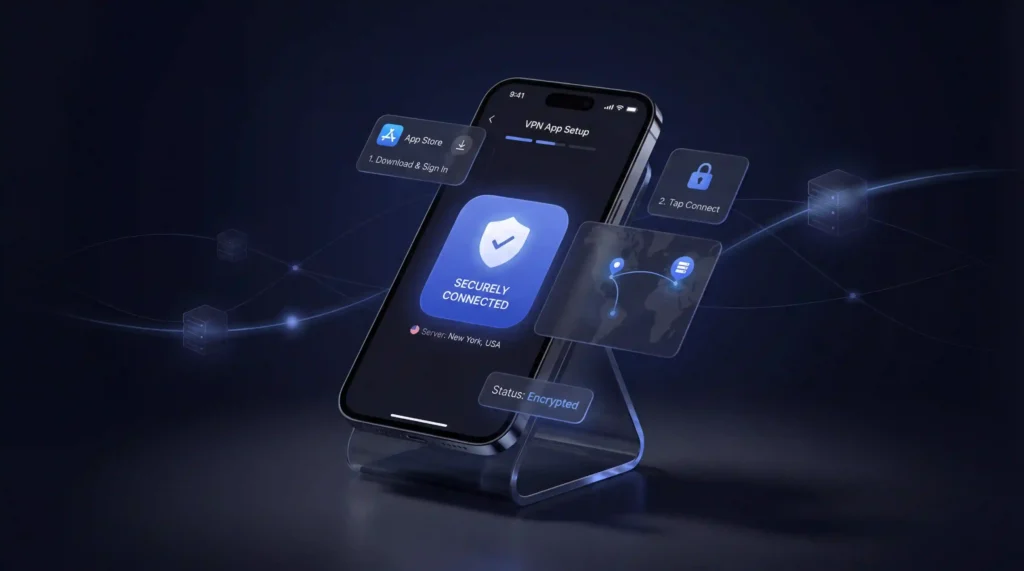
Η Apple καθιστά τη ρύθμιση VPN απλή. Δείτε πώς να το κάνετε χρησιμοποιώντας τη μέθοδο της εφαρμογής, την οποία συνιστούμε για τους περισσότερους χρήστες:
- Ανοίξτε το App Store στο iPhone ή iPad σας
- Αναζητήστε τον παρόχο VPN σας (όπως NordVPN ή Surfshark)
- Πατήστε Get για να κατεβάσετε και εγκαταστήσετε την εφαρμογή
- Ανοίξτε την εφαρμογή και συνδεθείτε με το λογαριασμό σας
- Επιλέξτε μια τοποθεσία διακομιστή και πατήστε Connect
Αυτό είναι όλο όσα χρειάζεται. Η σύνδεσή σας είναι τώρα κρυπτογραφημένη.
Μη αυτόματη ρύθμιση στο iOS
Αν προτιμάτε τη μη αυτόματη ρύθμιση:
- Ανοίξτε το Settings και πάβλε στο General
- Πατήστε VPN & Device Management και στη συνέχεια επιλέξτε VPN
- Πατήστε Add VPN Configuration
- Επιλέξτε τον τύπο σύνδεσης (IKEv2 ή IPSec)
- Εισάγετε τη διεύθυνση του διακομιστή και τα διαπιστευτήριά σας (παρέχονται από την υπηρεσία VPN σας)
- Πατήστε Done και ενεργοποιήστε το VPN
Συνιστούμε τη μέθοδο της εφαρμογής για καθημερινή χρήση. Η μη αυτόματη ρύθμιση είναι καλύτερη κατά τη σύνδεση με ένα εταιρικό ή σχολικό δίκτυο.
Ρύθμιση ενός VPN σε Android
Οι συσκευές Android υποστηρίζουν τόσο συνδέσεις VPN βάσει εφαρμογής όσο και μη αυτόματες συνδέσεις. Η μέθοδος της εφαρμογής είναι ταχύτερη και ευκολότερη.
Ρύθμιση Εφαρμογής (Συνιστώμενη)
- Ανοίξτε το Google Play Store
- Αναζητήστε τον παρόχο VPN σας
- Πατήστε Install και περιμένετε να ολοκληρωθεί το κατέβασμα
- Εκκινήστε την εφαρμογή και συνδεθείτε
- Επιλέξτε ένα διακομιστή και πατήστε Connect
Είστε τώρα προστατευμένοι. Οι περισσότερες εφαρμογές VPN περιλαμβάνουν ένα ενσωματωμένο test ταχύτητας ώστε να μπορείτε να ελέγξετε τις επιδόσεις αμέσως.
Μη αυτόματη ρύθμιση σε Android
- Πάβλε στο Settings και στη συνέχεια πατήστε Network & Internet
- Πατήστε VPN και στη συνέχεια το εικονίδιο + στο πάνω δεξιά
- Επιλέξτε τον τύπο σύνδεσης (IKEv2 ή IPSec)
- Εισάγετε το όνομα του διακομιστή και τα διαπιστευτήρια από τον παρόχο VPN σας
- Πατήστε Save και στη συνέχεια επιλέξτε το νέο VPN σας για σύνδεση
Η μη αυτόματη ρύθμιση του Android λειτουργεί καλά με εταιρικές ρυθμίσεις VPN. Για προσωπική χρήση, η μέθοδος της εφαρμογής είναι η σωστή.
Ρύθμιση ενός VPN σε Windows
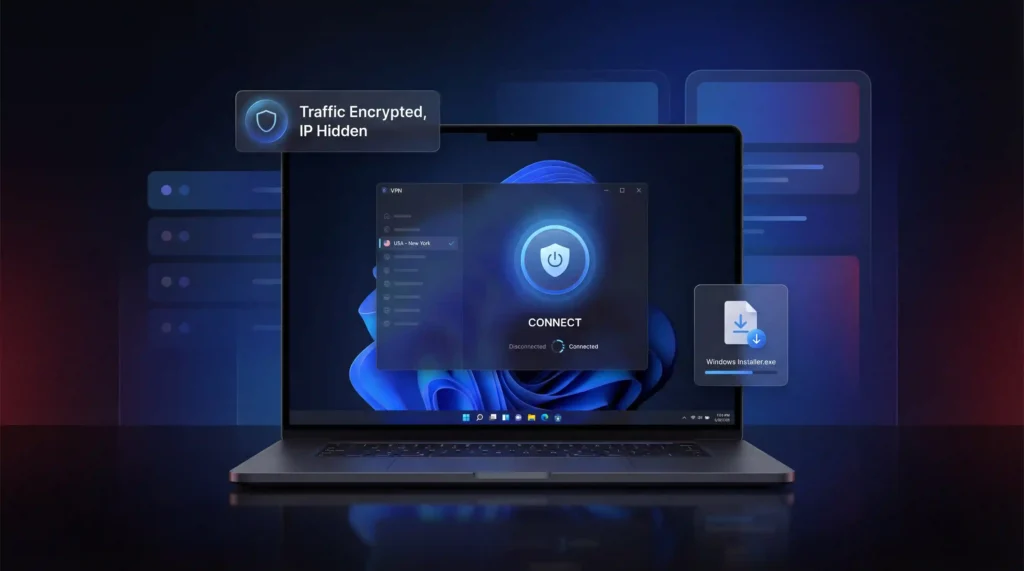
Το Windows 11 είναι το τρέχον πρότυπο (η Microsoft τερμάτισε την υποστήριξη Windows 10 τον Οκτώβριο 2025). Και οι δύο εκδόσεις ακολουθούν μια παρόμοια διαδικασία ρύθμισης.
Ρύθμιση Εφαρμογής (Συνιστώμενη)
- Επισκεφθείτε την ιστοσελίδα του παρόχου VPN σας και κατεβάστε το installer Windows (.exe αρχείο)
- Διπλοκλικ στο αρχείο και ακολουθήστε τις οδηγίες εγκατάστασης
- Ανοίξτε την εφαρμογή VPN και συνδεθείτε
- Επιλέξτε ένα διακομιστή και κάνε κλικ Connect
Έγινε. Η κυκλοφορία σας είναι τώρα κρυπτογραφημένη και η διεύθυνση IP σας είναι κρυμμένη.
Μη αυτόματη ρύθμιση στα Windows
- Ανοίξτε το Settings και πάβλε στο Network & Internet
- Κάνε κλικ VPN και στη συνέχεια Add VPN
- Στο VPN provider επιλέξτε Windows (built-in)
- Εισάγετε ένα όνομα σύνδεσης (οτιδήποτε θα αναγνωρίσετε)
- Πληκτρολογήστε τη διεύθυνση του διακομιστή από τον παρόχο VPN σας
- Επιλέξτε τον τύπο VPN (IKEv2 ή IPSec)
- Εισάγετε το όνομα χρήστη και τον κωδικό πρόσβασής σας και στη συνέχεια κάνε κλικ Save
- Πάβλε στη σελίδα VPN και κάνε κλικ Connect
Ένα μπλε εικονίδιο ασπίδας στη γραμμή εργασιών σας επιβεβαιώνει ότι το VPN είναι ενεργό. Συνιστούμε τη χρήση της μεθόδου της εφαρμογής εκτός αν ο χώρος εργασίας ή το σχολείο σας απαιτεί μη αυτόματη ρύθμιση.
Ρύθμιση ενός VPN σε macOS
Το macOS διαθέτει ενσωματωμένη υποστήριξη VPN. Οι περισσότεροι κύριοι πάροχοι προσφέρουν επίσης ειδικές εφαρμογές Mac.
Ρύθμιση Εφαρμογής (Συνιστώμενη)
- Κατεβάστε την εφαρμογή VPN από την ιστοσελίδα του παρόχου σας (ένα αρχείο .pkg) ή αναζητήστε την στο App Store
- Εγκαταστήστε την εφαρμογή με διπλοκλικ στο αρχείο του πακέτου
- Ανοίξτε την εφαρμογή και συνδεθείτε
- Επιλέξτε ένα διακομιστή και κάνε κλικ Connect
Ολόκληρη η διαδικασία διαρκεί λιγότερο από δύο λεπτά.
Μη αυτόματη ρύθμιση σε macOS
- Κάνε κλικ στο Apple menu και ανοίξτε το System Settings
- Επιλέξτε VPN από την αριστερή πλευρά
- Κάνε κλικ Add VPN Configuration και επιλέξτε το πρωτόκολλό σας (IKEv2 ή IPSec)
- Εισάγετε το όνομα VPN και τη διεύθυνση του διακομιστή
- Κάνε κλικ Authentication Settings και προσθέστε τα διαπιστευτήριά σας
- Κάνε κλικ Create και στη συνέχεια ενεργοποιήστε το VPN
Η μη αυτόματη ρύθμιση στο macOS είναι απλή αλλά στερείται επιπλέον δυνατοτήτων από τις ειδικές εφαρμογές. Το split tunneling και το kill switch είναι διαθέσιμα μόνο μέσω εφαρμογών VPN.
Ρύθμιση ενός VPN σε Linux
Η ρύθμιση Linux απαιτεί περισσότερη προσπάθεια, αλλά απέχει πολύ από το αδύνατο. Ορισμένοι πάροχοι προσφέρουν εφαρμογές που μπορούν να κατεβαστούν ενώ άλλοι βασίζονται στην εγκατάσταση μέσω γραμμής εντολών.
Χρήση Εφαρμογής που Μπορεί να Κατεβαστεί
- Επισκεφθείτε την ιστοσελίδα του παρόχου VPN σας και κατεβάστε το Linux installer (συνήθως ένα αρχείο .deb ή .run)
- Ανοίξτε ένα παράθυρο τερματικού (Ctrl + Alt + T στις περισσότερες διανομές)
- Πλοηγηθείτε στο φάκελο downloads χρησιμοποιώντας cd ~/Downloads
- Εγκαταστήστε το πακέτο:
- Για αρχεία .deb: sudo apt install ./filename.deb
- Για αρχεία .run: chmod +x filename.run και στη συνέχεια sudo ./filename.run
- Εκκινήστε την εφαρμογή VPN και συνδεθείτε
- Επιλέξτε ένα διακομιστή και συνδεθείτε
Χρήση Εγκατάστασης Μέσω Γραμμής Εντολών
- Ανοίξτε ένα παράθυρο τερματικού
- Αντιγράψτε την εντολή εγκατάστασης από την ιστοσελίδα του παρόχου VPN σας
- Επικολλήστε την στο τερματικό χρησιμοποιώντας Ctrl + Shift + V και πατήστε Enter
- Ακολουθήστε τις προτροπές που εμφανίζονται στην οθόνη για να ολοκληρώσετε τη ρύθμιση
- Εκκινήστε την εφαρμογή και συνδεθείτε σε ένα διακομιστή
Πάροχοι όπως το NordVPN και το Surfshark προσφέρουν καλά τεκμηριωμένες ρυθμίσεις Linux. Το WireGuard είναι το συνιστώμενο πρωτόκολλο στο Linux λόγω του ελαφριάς βάσης κώδικα και της ισχυρής απόδοσης.
Ρύθμιση ενός VPN σε Smart TV
Τα Smart TV διαφέρουν επειδή δεν υποστηρίζουν όλα εφαρμογές VPN. Η μέθοδος ρύθμισης εξαρτάται από την πλατφόρμα του TV.
Android TV και Fire TV (Άμεση Εγκατάσταση Εφαρμογής)
- Ανοίξτε το Google Play Store (Android TV) ή το App Store (Fire TV)
- Αναζητήστε τον παρόχο VPN σας
- Πατήστε Install
- Ανοίξτε την εφαρμογή και συνδεθείτε
- Συνδεθείτε σε ένα διακομιστή και ξεκινήστε το streaming
Αυτή είναι η ταχύτερη μέθοδος. Λειτουργεί επίσης σε συσκευές όπως Nvidia Shield και Chromecast με Google TV.
Apple TV (tvOS 17 και Νεότερη)
- Ανοίξτε το App Store στο Apple TV σας
- Αναζητήστε τον παρόχο VPN σας
- Πατήστε Get για να κατεβάσετε την εφαρμογή
- Συνδεθείτε και επιλέξτε ένα διακομιστή
Samsung TV και LG TV (Χωρίς Ενσωματωμένη Υποστήριξη VPN)
Το Samsung τρέχει Tizen OS και το LG τρέχει webOS. Κανένα δεν υποστηρίζει εφαρμογές VPN άμεσα. Ίδες οι επιλογές σας:
- Μέθοδος Router: Εγκαταστήστε το VPN στο router σας (δείτε παρακάτω) ώστε κάθε συνδεδεμένη συσκευή να είναι προστατευμένη αυτόματα
- Μέθοδος Hotspot: Εκτελέστε το VPN στο laptop σας και δημιουργήστε ένα Wi-Fi hotspot, στη συνέχεια συνδέστε το TV σας σε αυτό
- Μέθοδος Ethernet: Συνδέστε τον υπολογιστή σας με VPN ενεργοποίηση στο TV χρησιμοποιώντας ένα καλώδιο Ethernet
Συνιστούμε τη μέθοδο του router για μια μόνιμη ρύθμιση. Δεν κάθε VPN χειρίζεται ισότιμα τη streaming ταινιών έξυπνης τηλεόρασης. Ορισμένοι προσφέρουν Smart DNS ενώ άλλοι απαιτούν πλήρη ρύθμιση router.
Ρύθμιση ενός VPN σε Router
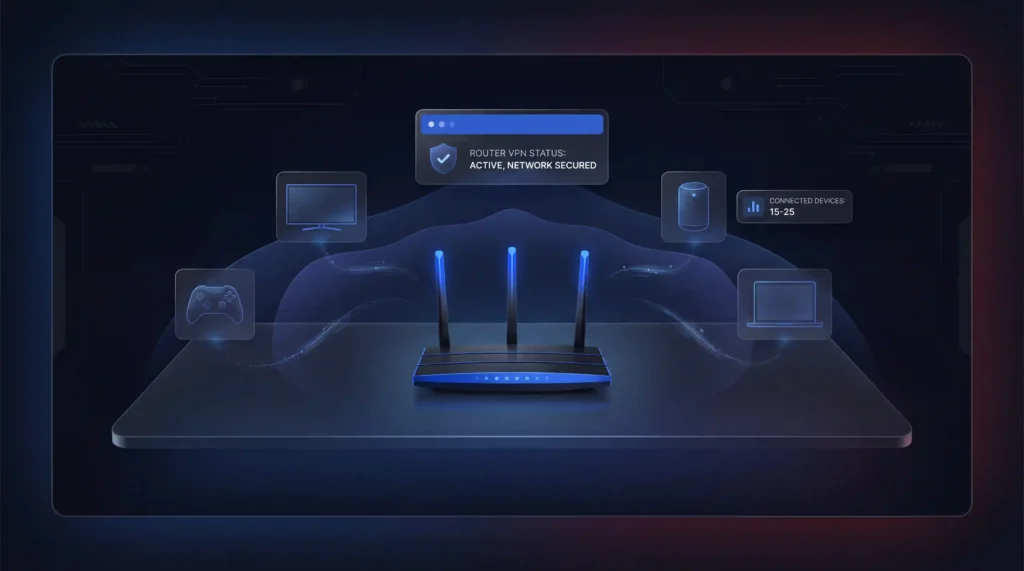
Η ρύθμιση ενός VPN στο router σας προστατεύει κάθε συσκευή στο δίκτυό σας ταυτόχρονα. Αυτό περιλαμβάνει έξυπνες τηλεοράσεις, κονσόλες παιχνιδιών, έξυπνα ηχεία και οτιδήποτε άλλο συνδέεται σε Wi-Fi.
Ρύθμιση Router Βήμα προς Βήμα
- Ελέγξτε εάν ο router σας υποστηρίζει συνδέσεις VPN (συμβουλευτείτε το εγχειρίδιό του ή αναζητήστε το μοντέλο router σας online)
- Συνδεθείτε στον διοικητικό πίνακα του router σας εισάγοντας τη διεύθυνση IP του σε ένα πρόγραμμα περιήγησης (συνήθως 192.168.0.1 ή 192.168.1.1)
- Βρείτε την ενότητα VPN στο μενού ρυθμίσεων
- Επιλέξτε το πρωτόκολλό σας VPN (το WireGuard ή το OpenVPN είναι οι καλύτερες επιλογές)
- Εισάγετε το όνομα χρήστη και τον κωδικό πρόσβασης VPN
- Μεταφορτώστε το αρχείο ρύθμισης VPN από την ιστοσελίδα του παρόχου σας
- Κάνε κλικ Save ή Apply και στη συνέχεια ενεργοποιήστε τη σύνδεση
Προρυθμισμένα VPN Routers
Αν η μη αυτόματη ρύθμιση του router φαίνεται πολύ περίπλοκη, μπορείτε να αγοράσετε ένα router με ένα προεγκατεστημένο VPN. Το ExpressVPN πωλεί το Aircove router ως ένα εκτιμημένο plug-and-play option. Το FlashRouters προσφέρει επίσης προρυθμισμένα routers με παρόχους όπως το NordVPN και το Surfshark.
Πράγματα που Πρέπει να Έχετε Κατά Νου
- Δεν όλα τα routers υποστηρίζουν συνδέσεις VPN. Τα routers που παρέχονται από ISP συχνά δεν.
- Τα VPN επιπέδου router προστατεύουν κάθε συσκευή, αλλά η αλλαγή διακομιστών απαιτεί σύνδεση στον διοικητικό πίνακα.
- Τα Asus routers προσφέρουν δρομολόγηση που βασίζεται σε πολιτική, η οποία σας επιτρέπει να εξαιρέσετε συγκεκριμένες συσκευές από το VPN.
- Οι μέσες οικογένειες έχουν τώρα 15 έως 25 συνδεδεμένες συσκευές, κάτι που καθιστά τη προστασία VPN επιπέδου router μια πρακτική επιλογή.
Πάντα επαληθεύστε μετά τη ρύθμιση: Μετά τη σύνδεση σε οποιοδήποτε VPN για πρώτη φορά, επισκεφθείτε το ipleak.net. Θα πρέπει να δείχνει τη τοποθεσία και τη διεύθυνση IP του διακομιστή VPN, όχι τα δικά σας. Αν το DNS εξακολουθεί να δείχνει τους διακομιστές του ISP σας, το VPN σας έχει ένα DNS leak. Ενεργοποιήστε την προστασία DNS leak στις ρυθμίσεις της εφαρμογής VPN σας και δοκιμάστε ξανά. Αυτό διαρκεί 30 δευτερόλεπτα και επιβεβαιώνει ότι η προστασία σας λειτουργεί πραγματικά πριν κάνετε οτιδήποτε ευαίσθητο.
Πώς να Επαληθεύσετε ότι το VPN σας Λειτουργεί
Μόλις ρυθμίσετε τα πάντα, πάντα επιβεβαιώστε ότι το VPN κάνει το καθήκον του. Δύο γρήγοροι τρόποι:
- ipleak.net: Αυτή η δωρεάν ιστοσελίδα δείχνει την ορατή διεύθυνση IP σας και τους διακομιστές DNS. Αν εμφανίζει τη τοποθεσία του διακομιστή VPN αντί της πραγματικής σας τοποθεσίας, είστε προστατευμένοι. Αν δείχνει την πραγματική IP σας ή δεδομένα ISP, έχετε ένα leak.
- Wireshark: Αυτό το δωρεάν εργαλείο σαρώνει τα πακέτα δεδομένων σας σε πραγματικό χρόνο. Όταν όλα τα δεδομένα εμφανίζονται ως τυχαία σχήματα και αριθμοί, η κρυπτογραφία λειτουργεί. Αν μπορείτε να διαβάσετε απλό κείμενο, το VPN σας δεν κρυπτογραφεί σωστά.
Ποιο VPN Θα Πρέπει να Χρησιμοποιήσετε;
Αν είστε αβέβαιοι για τον παρόχο που θα επιλέξετε, εδώ είναι ορισμένοι που καλύπτουν κάθε συσκευή που αναφέρθηκε παραπάνω:
- NordVPN περιλαμβάνει έναν kill switch σε όλες τις πλατφόρμες και υποστηρίζει τα σχέδια με εγγύηση επιστροφής χρημάτων 30 ημερών. Κατατάσσεται #1 από 22 στο Speed Lab μας, συγκεντρώθηκε από δημοσιευμένα δοκιμή τρίτων, και προσφέρει NordLynx, το πρωτόκολλό του βασισμένο σε WireGuard.
- Surfshark προσφέρει απεριόριστες ταυτόχρονες συνδέσεις, καθιστώντας το ιδανικό για νοικοκυριά με πολλές συσκευές.
- ExpressVPN παρέχει τον δρομολογητή Aircove για χρήστες που θέλουν προστασία δικτύου plug-and-play.
Γρήγοροι Συμβουλές για Να Αποκτήσετε τα Περισσότερα από το VPN σας
- Επιλέξτε ένα κοντινό διακομιστή για τα ταχύτερα ποσοστά
- Χρησιμοποιήστε το πρωτόκολλο WireGuard για το καλύτερο ισοζύγιο ταχύτητας και ασφάλειας
- Ενεργοποιήστε το kill switch ώστε τα δεδομένα σας να παραμείνουν προστατευμένα αν η σύνδεση VPN αποτύχει
- Ενεργοποιήστε το split tunneling για να επιλέξετε ποιες εφαρμογές χρησιμοποιούν το VPN και ποιες όχι
- Αποφύγετε τα δωρεάν VPN επειδή συχνά έρχονται με περιορισμό δεδομένων και αμφίβολες πρακτικές ιδιωτικότητας
- Επιλέξτε ένα πρόχειρη με ένα επαληθευμένο no-logs πολιτική ώστε τα δεδομένα σας να μην αποθηκεύονται ποτέ ή δεν ανταλλάσσονται
Final Verdict
Η ρύθμιση ενός VPN είναι ένα από τα απλούστερα βήματα που μπορείτε να κάνετε για να προστατεύσετε την ιδιωτικότητά σας online. Διαρκεί λεπτά σε οποιαδήποτε συσκευή. Χρησιμοποιήστε εφαρμογές VPN για τα ευκολότερα. Σώστε τη μη αυτόματη ρύθμιση για περιπτώσεις όπου ένα δίκτυο χώρου εργασίας ή σχολείου το απαιτεί.
Επιλέξτε ένα αξιόπιστο πρόχειρη. Κατεβάστε την εφαρμογή. Συνδεθείτε σε ένα διακομιστή. Επαληθεύστε τη σύνδεσή σας στο ipleak.net. Έγινε.
Αναφορές
- Wireshark. χ.η. Wireshark • Go Deep. Ανακτήθηκε 30 Σεπτεμβρίου 2026 από https://www.wireshark.org.Αρχειοθετημένο: Στιγμιότυπο Wayback Machine
- IPLeak.net. χ.η. IP/DNS Detect. Ανακτήθηκε 30 Σεπτεμβρίου 2026 από https://ipleak.net.Αρχειοθετημένο: Στιγμιότυπο Wayback Machine
- J. A. Donenfeld. χ.η. WireGuard: fast, modern, secure VPN tunnel. Ανακτήθηκε 30 Σεπτεμβρίου 2026 από https://www.wireguard.com.Αρχειοθετημένο: Στιγμιότυπο Wayback Machine
- OpenVPN. χ.η. Secure VPN Solutions for Business & Remote Access. Ανακτήθηκε 30 Σεπτεμβρίου 2026 από https://openvpn.net.Αρχειοθετημένο: Στιγμιότυπο Wayback Machine
Πόροι για αυτή τη σελίδα
Γραφήματα και εικόνες αναφοράς από την έρευνά μας, ελεύθερα για προβολή και κοινοποίηση.
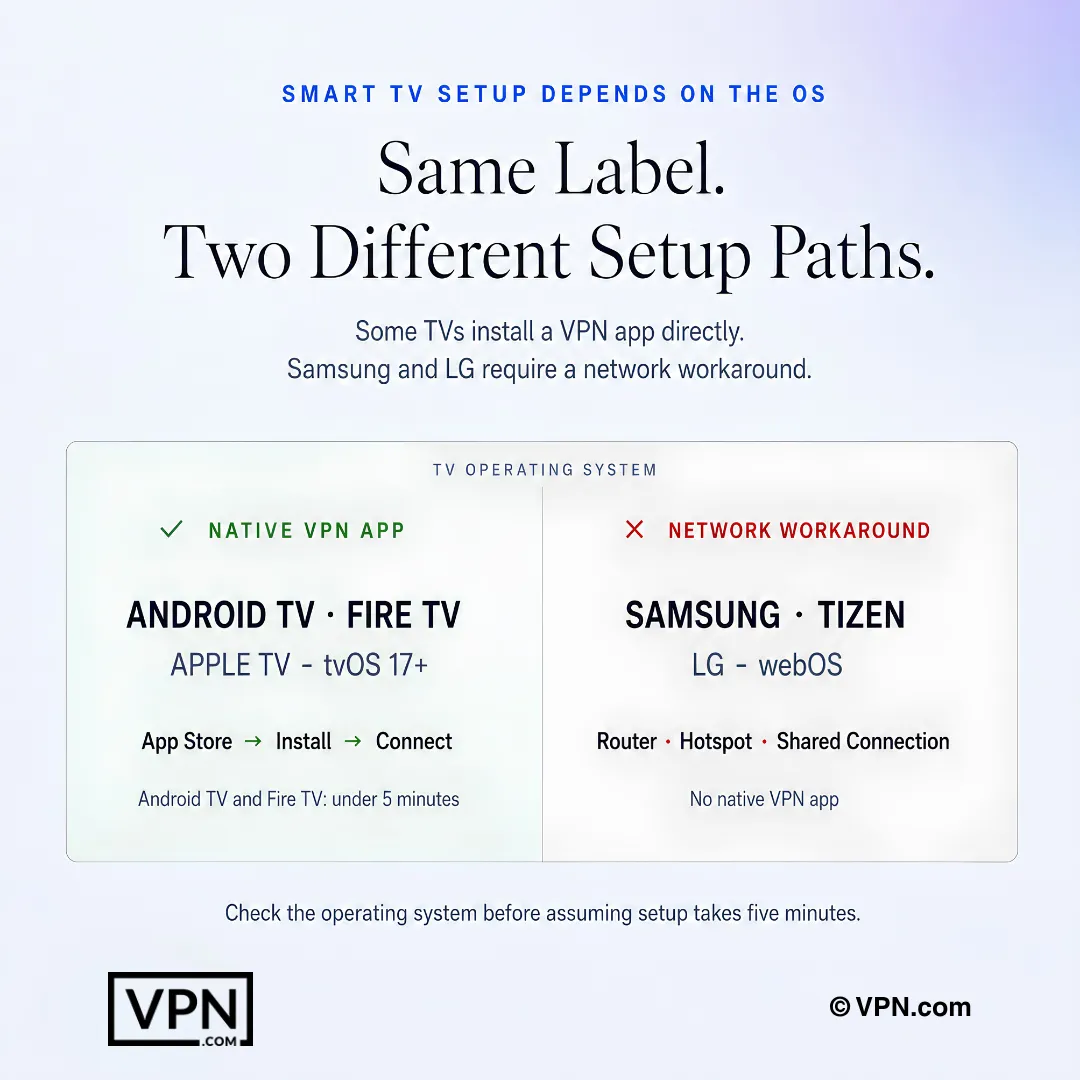
Η εγκατάσταση VPN σε Smart TV εξαρτάται από το λειτουργικό σύστημα: ορισμένες τηλεοράσεις υποστηρίζουν εγγενείς εφαρμογές, ενώ άλλες χρειάζονται εναλλακτική λύση δικτύου.
Συχνές Ερωτήσεις
Πώς μπορώ να ρυθμίσω ένα VPN στο τηλέφωνό μου σε λιγότερο από πέντε λεπτά;
Κατεβάστε την εφαρμογή του παρόχου σας από το App Store ή το Google Play, συνδεθείτε, επιλέξτε ένα διακομιστή και πατήστε Connect. Το iOS και το Android ολοκληρώνουν αυτό σε λιγότερο από 3 λεπτά με ένα in-app kill switch ήδη διαθέσιμο. Υπάρχει μη αυτόματη ρύθμιση μέσω IKEv2 ή IPSec για εταιρικά ή σχολικά δίκτυα, αλλά η μέθοδος της εφαρμογής καλύπτει σχεδόν όλους.
Ποιος είναι ο ταχύτερος τρόπος για να επαληθεύσω ότι το VPN μου λειτουργεί πραγματικά μετά τη ρύθμιση;
Επισκεφθείτε το ipleak.net αμέσως μετά τη σύνδεση. Θα πρέπει να εμφανίζει τη τοποθεσία και τη διεύθυνση IP του διακομιστή VPN, όχι τα δικά σας. Αν το DNS εξακολουθεί να δείχνει τους διακομιστές του ISP σας, έχετε ένα leak. Το Wireshark προσφέρει έναν βαθύτερο έλεγχο, σαρώνοντας τα πακέτα σε πραγματικό χρόνο ώστε η κρυπτογραφημένη κυκλοφορία να εμφανίζεται ως τυχαία σχήματα αντί αναγνώσιμου κειμένου.
Ποια είναι η διαφορά μεταξύ ρύθμισης που βασίζεται στην εφαρμογή και μη αυτόματης ρύθμισης VPN;
Η ρύθμιση της εφαρμογής σημαίνει λήψη του λογισμικού του παρόχου και κλικ Connect, συνήθως ολοκληρωμένο σε λιγότερο από 3 λεπτά σε κινητό ή λιγότερο από 2 λεπτά σε Windows και macOS. Η μη αυτόματη ρύθμιση χρησιμοποιεί τις ενσωματωμένες ρυθμίσεις VPN της συσκευής σας με πρωτόκολλα IKEv2 ή IPSec και διαπιστευτήρια που παρέχονται από τον πάροχο, αλλά αφαιρεί επιπλέον όπως το split tunneling και το kill switch στις πλατφόρμες όπως το macOS.
Τι γίνεται αν το Samsung ή LG έξυπνη τηλεόρασή μου δεν θα τρέξει μια εφαρμογή VPN;
Το Samsung’s Tizen OS και LG’s webOS δεν υποστηρίζουν ενσωματωμένες εφαρμογές VPN καθόλου. Οι επιλογές σας είναι εγκατάσταση του VPN στο router σας ώστε να καλύπτει κάθε συνδεδεμένη συσκευή αυτόματα, τρέξιμο του VPN σε ένα laptop και κοινοποίησή του ως Wi-Fi hotspot, ή σύνδεση ενός υπολογιστή VPN ενεργοποίησης στο TV μέσω Ethernet. Η μέθοδος του router συνιστάται για μια μόνιμη διόρθωση.
Πόσο χρόνο διαρκεί η ρύθμιση VPN επιπέδου router και αξίζει ο κόπος;
Η ρύθμιση του router διαρκεί 15 έως 30 λεπτά και βαθμολογείται δύσκολη δυσκολία αφού απαιτεί σύνδεση στον διοικητικό πίνακα, επιλογή WireGuard ή OpenVPN και μεταφόρτωση ενός αρχείου ρύθμισης. Αξίζει τον κόπο γιατί τα μέσα νοικοκυριά τρέχουν τώρα 15 έως 25 συνδεδεμένες συσκευές, και ένα VPN επιπέδου router προστατεύει όλες ταυτόχρονα αντί να ρυθμίζετε το καθένα ξεχωριστά.
Ποιο πρωτόκολλο VPN θα πρέπει να επιλέξω κατά τη ρύθμιση;
Το WireGuard είναι η συνιστώμενη επιλογή για το καλύτερο ισοζύγιο ταχύτητας και ασφάλειας, και προτείνεται ειδικά ως το προτιμώμενο πρωτόκολλο για τις ρυθμίσεις Linux λόγω του ελαφριάς βάσης κώδικα. Για ρύθμιση του router, το WireGuard ή το OpenVPN είναι τα δύο πρωτόκολλα που επιλέγετε στον διοικητικό πίνακα. Οι μη αυτόματες ρυθμίσεις κινητού και desktop συνήθως βασίζονται στο IKEv2 ή το IPSec αντί.
Τι σημαίνει αν το ipleak.net δείχνει την πραγματική μου IP ή τους διακομιστές DNS του ISP μου μετά τη σύνδεση;
Σημαίνει ότι έχετε ένα DNS leak, και το VPN δεν προστατεύει πλήρως την κυκλοφορία σας παρά δείχνει συνδεδεμένο. Ενεργοποιήστε την προστασία DNS leak στις ρυθμίσεις της εφαρμογής VPN σας, στη συνέχεια δοκιμάστε ξανά το ipleak.net, έναν έλεγχο που διαρκεί περίπου 30 δευτερόλεπτα. Επιβεβαιώστε αυτό πριν κάνετε οτιδήποτε ευαίσθητο, αφού ένα leak αναιρεί σκοπό της κρυπτογραφημένης σήραγγας.
Πόσες συσκευές μπορώ πραγματικά να καλύψω με ένα λογαριασμό VPN;
Εξαρτάται από τον πάροχο. Το Surfshark επιτρέπει απεριόριστες ταυτόχρονες συνδέσεις σε ένα λογαριασμό, κάτι που το καθιστά την επιλογή για νοικοκυριά με πολλές συσκευές. Το NordVPN καλύπτει 10 ταυτόχρονες συσκευές, ενώ το ExpressVPN κυμαίνεται από 10 έως 14 ανάλογα με την κλίμακα του σχεδίου που επιλέγετε. Για οτιδήποτε υπερβαίνει αυτά τα όρια, η ρύθμιση επιπέδου router προστατεύει απεριόριστες συσκευές ως μια ενιαία σύνδεση δικτύου αντί.
Είναι η ρύθμιση Linux VPN πραγματικά πιο δύσκολη από άλλες πλατφόρμες;
Ναι, το Linux διαρκεί 5 έως 15 λεπτά και φέρει μια Μέτρια βαθμολογία δυσκολίας, σε σύγκριση με λιγότερο από 3 λεπτά και Εύκολο σε iOS, Android και Windows. Η ρύθμιση περιλαμβάνει είτε ένα εγκαταστάσιμο .deb ή .run τρέχουν μέσω εντολών τερματικού όπως sudo apt install, ή αντιγραφή ενός σεναρίου εγκατάστασης γραμμής εντολών απευθείας από την ιστοσελίδα του παρόχου. Το NordVPN και το Surfshark προσφέρουν και τα δύο τεκμηριωμένα ρυθμίσεων Linux.
Τι γίνεται αν ρυθμίσω ένα VPN και αποφασίσω ότι δεν είναι σωστό για εμένα;
Και οι τρεις συνιστώμενοι πάροχοι υποστηρίζουν τα πληρωμένα σχέδια με εγγύηση επιστροφής χρημάτων 30 ημερών, ώστε η ίδια η ρύθμιση να μην φέρει οικονομικό κίνδυνο. Το NordVPN, το ExpressVPN και το Surfshark προσφέρουν και τα δύο αυτό το ίδιο παράθυρο, σημαίνοντας ότι μπορείτε να ολοκληρώσετε την εγκατάσταση της εφαρμογής, να τη δοκιμάσετε ενάντια το ipleak.net, και να ζητήσετε ακόμα ένα refund εντός ενός μήνα αν δεν πληροφορίες τις ανάγκες σας.
Η μέθοδος εγκατάστασης που επιλέγω επηρεάζει την πραγματική ταχύτητα του VPN μου;
Η ίδια η μέθοδος εγκατάστασης (εφαρμογή έναντι χειροκίνητης) δεν αλλάζει την ταχύτητά σας, αλλά η επιλογή του πρωτοκόλλου σας ναι· το WireGuard προσφέρει τη βέλτιστη ισορροπία ταχύτητας και ασφάλειας. Η υποδομή του παρόχου έχει μεγαλύτερη σημασία: το NordVPN κατατάσσεται #1 από 22 στο Speed Lab μας, συγκεντρωμένο από δημοσιευμένες δοκιμές τρίτων, ένας παράγοντας που καθορίζεται από το δίκτυο διακομιστών και το πρωτόκολλο, όχι από τον τρόπο με τον οποίο διαμορφώσατε τη σύνδεση.
Ποιό VPN είναι το φθηνότερο για να τρέξει σε ένα πλήρες νοικοκυριό με πολλές συσκευές;
Το Surfshark ξεκινά από $2.49/μήνα στο σχέδιό του με τη μεγαλύτερη διάρκεια και περιλαμβάνει απεριόριστες ταυτόχρονες συνδέσεις, επομένως το κόστος ρύθμισης δεν κλιμακώνεται με τον αριθμό των συσκευών. Το NordVPN ξεκινά από $3.49/μήνα για 10 συσκευές, και το ExpressVPN ξεκινά από $2.99/μήνα καλύπτοντας 10 έως 14 συσκευές ανάλογα με το σχέδιο. Και τα τρία περιλαμβάνουν πλήρη υποστήριξη εφαρμογών σε κινητά, επιτραπέζιους υπολογιστές και ρυθμίσεις δρομολογητή.
Είναι η μη αυτόματη ρύθμιση VPN λιγότερο ασφαλής από τη χρήση της εφαρμογής του παρόχου;
Η μη αυτόματη ρύθμιση χρησιμοποιώντας τις ενσωματωμένες ρυθμίσεις VPN της συσκευής σας με το IKEv2 ή το IPSec κρυπτογραφεί ακόμα τη σύνδεσή σας, αλλά του λείπουν τα επιπλέον όπως οι ειδικές εφαρμογές περιλαμβάνουν. Στο macOS ειδικά, το split tunneling και το kill switch είναι διαθέσιμα μόνο μέσω της πραγματικής εφαρμογής VPN, όχι τη ρύθμιση System Settings. Για καθημερινή ιδιωτικότητα, η μέθοδος της εφαρμογής παρέχει ισχυρότερη, πληρέστερη προστασία.