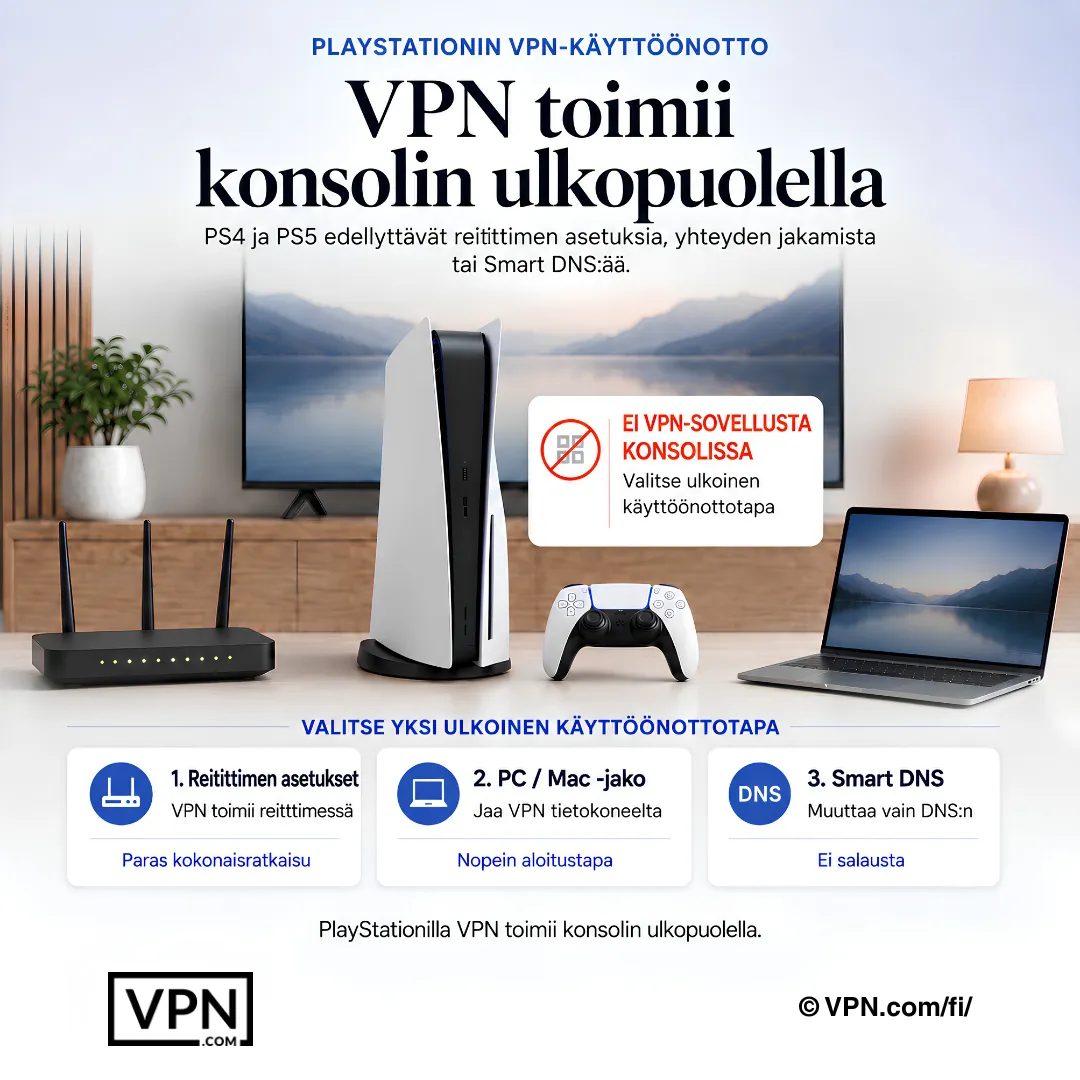
PlayStation:lla ei ole natiiviin VPN-sovellusta, joten se asennetaan reitittimelle tai jaetun hotspotiin. Oikea VPN vähentää DDoS-altistumista, alentaa pingia ja avaa alue-rajoitettuja pelejä.
✓ Sijoitettu julkaistujen kolmannen osapuolen testitietojen perusteella
Tiivistelmä: PlayStation ei tue VPN-sovelluksia natiivisti, mutta voit silti suojata yhteytesi reitittimen asennuksella tai jaetulla PC-hotspotilla. Peleihin optimoitu VPN vähentää DDoS-altistumista, avaa alue-rajoitettuja PlayStation Plus -kirjastoja ja torjuu ISP:n kuristamisen.
PlayStation-pelaaminen tuo haasteita: alue-rajoitetut PlayStation Plus -katalogit, ISP:n kuristaminen ruuhka-aikoina ja DDoS-hyökkäykset, jotka poistavat pelaajat yhteyden puolesta ottelun aikana. Peleihin optimoitu VPN ratkaisee kaikki kolme piilottamalla IP-osoitteesi, salaamalla liikenteen ja reitittämällä sinut nopeammille palvelimille.
Monet VPN-käyttäjät asentavat ne nyt konsoleille kuten PS4 ja PS5. Tämä opas käsittelee asentusmenetelmiä, palveluntarjoajien valintoja ja PlayStation-kohtaisia käyttötapauksia, jotka menevät yleisen pelaamisneuvonnan pidemmälle.
Voitko asentaa VPN:n suoraan PlayStation-konsolille?
Ei. Sony ei salli VPN-sovelluksia PS4:ssä tai PS5:ssä. Sama rajoitus koskee Xbox-konsoleja, joten tarvitset kiertotien jokaiselle nykyaikaiselle järjestelmälle.
Kolme menetelmää toimivat luotettavasti sekä PS4:ssä että PS5:ssä:
VPN-reittimen avulla suojaat kaikki verkon laitteet automaattisesti
PC:n tai Macin jakaminen reitittää tietokoneen VPN-yhteyden PlayStation-konsolille Ethernet-kaapelin tai hotspottin kautta
Smart DNS avaa geo-rajoitetun sisällön ilman salausta (paras PlayStation Plus -aluetietokirjastoille)
PS4 vs. PS5: Eroaako asennus?
Molemmissa konsoleissa on identtiset verkkoasetuksien valikot. PS5 tukee Wi-Fi 6 -teknologiaa, joka tarjoaa nopeamman langattoman siirtonopeuden hotspottiin yhdistäessä. PS4:n enimmäisnopeus on Wi-Fi 5 (802.11ac). Tämän lisäksi jokainen alla oleva asennusmenetelmä toimii samalla tavalla molemmissa konsoleissa.
Miksi PlayStation-omistajat tarvitsevat VPN:n suoratoistamiseen ja alueelliseen sisältöön
PlayStation ei ole vain pelikonsoli. Se toimii myös mediapalvelimena, jolla on sovelluksia kuten Crunchyroll, Apple TV+ ja PlayStation Plus Premiumin pilvipelaamisen katalogi. VPN avaa sisältöä, jonka Sony rajoittaa alueittain.
Käytä PlayStation Plus Premium -kirjastoja maailmanlaajuisesti: Sonyn pelikatalogi vaihtelee maittain. Japanin PlayStation Plus Premium -kirjasto sisältää yli 100 peliä, jotka eivät ole saatavilla Yhdysvalloissa. VPN-palvelun avulla voit vaihtaa virtuaalista sijaintiasi ja selata ulkomaisia kataloogeja.
Käytä alueiden mukaan lukittuihin pelinjulkaisuihin: Jotkin pelit ja DLC:t julkaistaan viikkoja aikaisemmin tietyillä markkinoilla. Yhteyden muodostaminen palvelimen kautta kyseisellä alueella antaa sinulle pääsyn julkaisupäivänä.
Suorauta geo-rajoitettuja sovelluksia konsoollasi: PlayStation käyttää mediosovelluksia natiivisti. VPN reititin- tai jaetussa yhteydessä kiertää alueellisia rajoituksia kaikissa sovelluksissa kerralla.- Voita ISP-rajoitus: Internet-palveluntarjoajat usein hidastavat raskasta liikennettä illalla. VPN piilottaa aktiviteettiasi, joten palveluntarjoaja ei voi erottaa pelaamiseen tai suoratoistoon liittyviä paketteja.
Estä DDoS-hyökkäykset: Kilpailupelaajat peleissä kuten Call of Duty ja Rainbow Six Siege joutuvat kohteeksi. VPN peittää todellisen IP-osoitteesi, jolloin hyökkääjät eivät voi tulvii yhteysiäsi.
Pienennä viivettä rajatylittävissä palvelimissa: Liikenteen reititys optimoitujen VPN-palvelimien kautta voi kiertää ruuhkautuneita ISP-polkuja. Tulokset vaihtelevat palveluntarjoajittain ja reitin mukaan.
Mitä etsiä PlayStation-yhteensopivasta VPN:stä
Kaikki VPN:t eivät sovellu konsolin käyttöön. Priorisoi nämä ominaisuudet:
WireGuard-protokollan tuki matalan ping:n saamiseksi. WireGuard kuljettaa vähemmän protokollan yskää kuin OpenVPN.
Laaja palvelinverkko 60+ maassa mahdollistaakseen alueiden PlayStation Plus -katalogien ja varhaisten pelanjulkaisujen käyttämisen.
AES-256-salaus, kill switch ja vahvistettu no-logs -käytäntö pitääkseen IP-osoitteesi piilotettuina kilpailujen aikana.
Alkuperäinen reititinyö tai Smart DNS, koska PS4 ja PS5 eivät voi käyttää VPN-sovelluksia suoraan. Tarjoajat, joilla on ennalta määritetyt reititinsovellukset, säästävät asennusaikaa.
Korkea Speed Lab -sijoitus, jotta 4K-streaming ja suuret pelien lataukset eivät aiheuta pullonkaulaa.
PlayStation-parhaat VPN-palvelut: PS4 ja PS5
Jokainen alla mainittu palveluntarjoaja tukee reitittimen asennusta, Smart DNS:ää ja WireGuardia. Vertailu perustuu reitittimen tukeen, Smart DNS:ään ja PlayStation Plus -alueen käyttöoikeuksiin.
Palveluntarjoaja
Palvelimien maat
Smart DNS
Reitittimen sovellus
Kuukausihinta
ExpressVPN
113
Kyllä (MediaStreamer)
Kyllä (Aircove)
$2.99/kk (pisin termi)
NordVPN
150
Kyllä (SmartPlay)
Kyllä (OpenWrt:n kautta)
$3.49/kk (2-vuotinen)
Surfshark
100+
Kyllä
Kyllä (manuaalisen asennuksen kautta)
$2.49/kk (2-vuotinen)
ExpressVPN erottuu omalla Aircove-reitittimellään, joka poistaa manuaalisen firmware-päivityksen tarpeen. Yhdistä PlayStation Aircoven Wi-Fi-verkkoon ja valitse palvelin sovelluksesta. MediaStreamer (Smart DNS) määritetään PS5:n verkkoasetuksista.
NordVPN sijoittuu Speed Lab -testissamme kärkeen 22:sta, joka on koottu julkaistuista kolmannen osapuolen testeistä. SmartPlay ohjaa automaattisesti DNS-kyselyt geo-rajoitetun sisällön käyttämiseen ilman täyttä salausta. NordVPN:n Threat Protection estää mainokset ja haittaohjelmistot verkko-tasolla, mikä hyödyttää kaikkia reitittimeen yhteydessä olevia laitteita.
Surfshark tarjoaa rajattomat samanaikaiset yhteydet yhdellä tilauksella. Tämä on tärkeää, jos käytät PlayStation-konsolilla, PC:llä ja mobiililaitteilla yhtä tiliä. Surfshark:n manuaalinen reititin-asennus vaatii enemmän vaivaa, mutta sen hintapiste tekee siitä edullisimman vaihtoehdon.
Kuinka asentaa VPN PS4:ään tai PS5:een
Reititin-asennus (suositeltu)
Käytä VPN-yhteensopivaa reitittintä Asusilta, Netgearilta tai Linksysiltä. Kirjaudu hallintapaneeliin (yleensä 192.168.1.1). Syötä VPN-palvelimen osoite, valtuutustiedot ja protokolla — OpenVPN tai WireGuard. Tallenna, käynnistä uudelleen, yhdistä sitten PlayStation reitittimen Wi-Fi-verkkoon. Jokainen laite tässä verkossa nyt reitittää VPN:n kautta.
Katso yksityiskohtaisissa reititin-konfiguraatiovaiheissa täydellisen reititin-VPN-asennusoppaani.
Jaa tietokoneesta tai Macista (nopein aloitus)
Asenna VPN tietokoneellesi. Yhdistä PC PlayStation-konsoliin Ethernet-kaapelin kautta, ota sitten yhteydenjakaminen käyttöön verkkoasetuksissa.
Windows-hotspot-menetelmä: Ota mobiilihotspot käyttöön kohdassa Asetukset > Verkko > Mobiilihotspot. Muodosta yhteys VPN:ään ensin, ota sitten hotspot käyttöön. PS5:si näkee sen tavallisena Wi-Fi-verkkona.
Käytä USB 3.0 Ethernet-adapteria, jos kannettavassasi ei ole porttia. PS5:n USB-C-portti hyväksyy myös adapterit suoraan.
Aseta VPN-yhteytesi lähimmälle palvelimelle. Viive kasvaa palvelimen etäisyyden myötä.
Ethernet-jakaminen on vakaampi kuin Wi-Fi-hotspot. Käytä johdollisia yhteyksiä kilpailupelaamiseen.
Jos PlayStation näyttää “Ei voida muodostaa yhteyttä palvelimeen”, käynnistä hotspot uudelleen VPN-yhteyden muodostamisen jälkeen. Windows määrittää joskus väärän verkkosovitin.
Smart DNS (ei salausta, enimmäisnopeus)
Smart DNS reitittää vain DNS-kyselyt. Se ei salaa liikennettä tai piilota IP-osoitettasi. Käytä sitä, kun haluat saatavuutta eri alueen PlayStation Storessa tai PlayStation Plus -kirjastossa ilman nopeusrangaistusta.
Kaikki kolme suositeltua palveluntarjoajaa sisältävät Smart DNS:n tilauksillaan. Syötä DNS-osoitteet PlayStation:n verkkoasetuksissa kohdassa “DNS Settings > Manual”.
Yhteystapa
Kuinka se toimii
Salaus
Paras käyttää
VPN-reittimen
Konfiguroi VPN reitittimeen; PS4/PS5 muodostaa yhteyttä reitittimeen
Täysi
Turvallisinta; suojaa kaikki laitteet
PC/Mac Ethernet-jakaminen
VPN tietokoneessa, jaa yhteys PS:ään kaapelin kautta
Täysi
Ei reitittimen muutosta; johdollisuus vakaus
Windows Mobile Hotspot
Ota hotspot käyttöön VPN-yhteydessä olevan PC:n kanssa; PS yhdistää Wi-Fi:n kautta
Täysi
Nopea asennus, ei ylimääräisiä laitteita
Smart DNS
Reitittää vain DNS-kyselyt, ei täyttä VPN-tunnelia
Ei mikään
PlayStation Plus -aluetietokirjastot; nopein nopeus
Tieto: Sony ei salli natiiveja VPN-sovelluksia PS4:ssä tai PS5:ssä. Sinun on käytettävä yllä mainittuja kiertotapoja — reititin-asennus on turvallisin ja pysyvin ratkaisu, kun taas Smart DNS on yksinkertaisin vaihtoehto, jos sinun tarvitse vain saatavuutta geo-rajoitettuun sisältöön eikä salausta.
PlayStation VPN -ongelmien vianmääritys
Jos kokeneet viive, valitse lähempää palvelinta ja käytä Ethernet-yhteyttä Wi-Fi:n sijaan. Jos konsoli ei voi muodostaa yhteyttä, kaksinkertaista tarkista reititin-asetukset ja VPN-valtuutustiedot. Jos PlayStation estää VPN-liikenteen, kokeile peitettyjä palvelimia tai vaihda toiseen palvelimeen samalla alueella.
NAT-tyypin virheet ovat yleisiä VPN:n käytössä. Avaa VPN-reitittimen hallintapaneeli ja ota UPnP käyttöön tai reitittää portit 3478–3480 (TCP/UDP) manuaalisesti. Tämä pitää PlayStation Network -ominaisuudet, kuten ryhmäkeskustelun ja moninpelin yhdistämisen, toimimaan oikein.
Lopullinen tuomio
VPN avaa PlayStation:n kotialueen ulkopuolelle. Pääsy PlayStation Plus Premium -kirjastoihin muista maista, ISP:n kuristamisen välttäminen ilta-aikaisten pelaamisen istuntojen aikana ja DDoS-hyökkäysten estäminen kilpailullisissa lobies. Koska Sony ei tue natiiveja VPN-sovelluksia, reititin-asennus tai Smart DNS on luotettavin polkusi.
Useille PlayStation-omistajille ExpressVPN tarjoaa helpointa asetusta Aircove-reitittimellään, NordVPN sijoittuu #1 / 22:sta meidän Speed Lab -testissä, joka on koottu julkaistuista kolmannen osapuolen testeistä, ja Surfshark kattaa rajoittamattomat laitteet $2.49/kk.
Resurssit
PlayStation 5 – Virallisen konsolin tekniset tiedot ja verkko-ominaisuudet
https://www.playstation.com[1]
Sony – PlayStation-ekosysteemi ja -käytännöt
https://www.sony.com[2]
ASUS – VPN-yhteensopivat reitittimet konsolin asennukselle
https://www.asus.com[3]
VPN.com ei kannusta tai hyväksy VPN-palveluiden käyttöä minkään alustan palvelun ehtojen rikkoutumiseen. Tämän sivun tiedot on tarkoitettu koulutuksellisiksi. Käyttäjät ovat vastuussa käyttämiensä palvelujen politiikan noudattamisesta.
Miksi en voi vain asentaa VPN-sovellusta PS4:ään tai PS5:een?
Sony estää VPN-sovellukset kokonaan molemmissa konsoleissa, joten salaus on tapahduttava ylävirtaan. Kolme kiertotapaa, jotka todellakin toimivat, ovat VPN:n vilkkaaminen reitittimelle, VPN-yhteydessä olevan PC:n tai Macin jakaminen Ethernet-kaapelin tai hotspottin kautta ja Smart DNS-salauksetonta alueellista saantia varten. Jokainen palveluntarjoaja tässä luettelossa tukee kaikkia kolmea menetelmää.
Mikä on helpoin tapa saada VPN toimintaan reitittimellä PlayStation:lle?
Kirjaudu reitittimen hallintapaneeliin (yleensä 192.168.1.1) ja syötä VPN:n palvelimen osoite, valtuutustiedot ja protokolla (WireGuard tai OpenVPN), käynnistä sitten uudelleen. ExpressVPN ohittaa tämän kokonaan omistetulla Aircove-reitittimellä, ei laiteohjelmiston väläytystä vaaditaan. NordVPN vaatii sen sijaan OpenWrt-laiteohjelmiston vilkkaamisen yhteensopivalle reitittimelle.
Voinko saada VPN:n toimimaan PS5:ssä ilman reitittimen asetuksiin koskemista?
Kyllä, jaa VPN-yhdistetyn PC:n tai Mac:in yhteys Ethernetin tai Windows Mobile Hotspotsin kautta. Muodosta VPN-yhteys ensin, ota sitten hotspot käyttöön, koska PS5 näkee sen tavallisena Wi-Fi-verkkona. Ethernet-jakaminen on stabiilimpi kuin Wi-Fi-hotspot, joten käytä kilpailullisella pelaamisella kaapelia.
Mikä VPN on nopein PlayStation-pelaamiseen?
NordVPN sijoittuu #1 / 22:sta meidän Speed Lab -testissä, kootuna julkaistuista kolmannen osapuolen testeistä, vahvimman suorituskyvyn omaava palveluntarjoaja reitittimen kanssa yhteensopivista vaihtoehdoista. Sen WireGuard-pohjainen protokolla lisää vähemmän ylikuormitusta kuin OpenVPN, mikä on tärkeämpää jaetussa tietokoneessa tai reitittimen yhteydessä kuin natiiveissa sovelluksissa.
Voitko VPN:n avulla saatavuutta Japanin PlayStation Plus Premium -kirjastoon Yhdysvalloista?
Kyllä, yhteyden muodostaminen japanilaiselle palvelimelle antaa sinulle selailla ja pääsyä kyseisen alueen katalogiin, joka sisältää yli 100 otsikkoa, jotka eivät ole saatavilla Yhdysvaltain versiossa. NordVPN:n SmartPlay ja ExpressVPN:n MediaStreamer käsittelevät tämän Smart DNS:n kautta, reitittämällä vain DNS-kyselyt niin PlayStation Plus Premium -kirjastot vaihtavat aluetta ilman täyttä VPN-tunnelia.
Mikä on todellinen ero Smart DNS:n ja täyden VPN:n välillä PlayStation Plus -saatavuudelle?
Smart DNS reitittää vain DNS-kyselysi, saatavuutta alueelliselle PlayStation Storelle ja PlayStation Plus -katalogille täydellä nopeudella ilman salausta. Täysi VPN-tunneli, joka käytetään reitittimen kautta tai jaetun PC:n kautta, salaa kaikki liikenne ja piilottaa IP-osoitteesi, mutta lisää jonkin verran yleiskustannuksia. Kaikki kolme suosittua palveluntarjoajaa sisältävät Smart DNS:n tilauksillaan.
Miksi PS5:ni sanoo “Cannot connect to the server” sen jälkeen, kun otan VPN:n käyttöön?
Tämä on yleensä Windows-verkko-ongelma, ei VPN-sovellus itse. Käynnistä Mobile Hotspot uudelleen sen jälkeen, kun VPN-yhteys on jo aktiivinen, koska Windows joskus määrittää väärän verkkosovitin jaetulle yhteydelle. Jos käytät sen sijaan johdollista adapteria, USB 3.0 Ethernet-adapteria PS5:n USB-C-porttiin kytketty ratkaisee useimmat yhteysongelmat.
Kuinka korjaan NAT-tyypin virheet VPN:n asennuksen jälkeen PlayStation-konsolille?
Avaa VPN-reitittimen hallintapaneeli ja ota UPnP käyttöön tai reitittää portit 3478–3480 TCP:n ja UDP:n kautta. NAT-tyypin virheet ovat yksi yleisimmistä VPN-reititin-ongelmista ja vaikuttavat suoraan PlayStation Network -ominaisuuksiin, kuten ryhmäkeskusteluun ja moninpelin yhdistämiseen, jos niitä ei korjata.
Estääkö VPN todella DDoS-hyökkäykset kilpailullisten PlayStation-pelien aikana?
Kyllä, piilottamalla todellisen IP-osoitteesi niin hyökkääjät, jotka kohdentavat pelaajia peleissä, kuten Call of Duty ja Rainbow Six Siege, eivät voi tulittaa spesifiiä yhteyttäsi. NordVPN lisää Threat Protectionin, joka estää tunnetut haitalliset verkkotunnukset ja haittaohjelmiston verkkotasolla, hyödyttäen jokaisen reitittimen kautta yhdistetyn laitteen, ei vain konsolina.
Mikä VPN kattaa eniten laitteita PlayStation-reititin-asennuksen ohella?
Surfshark sallii rajattomat samanaikaiset yhteydet, paras sopeutuminen, jos käytät PlayStation-, PC- ja mobiililaitteilla yhtä tiliä. NordVPN kattaa enintään 10 laitetta, ExpressVPN tarjoaa 10–14 kunnittain palvelusuunnitelmasta riippuen ja CyberGhost rajoittaa sinua 7:ään. Reititin-yhteys yleensä laskee yhtenä laitteena kaikkien neljän poikki.
Mikä VPN tarjoaa parasta arvoa PlayStation-omistajille?
CyberGhost alkaa $2.19/kuukausi, halvin sisääntulopiste tässä, 9,600+ palvelimella ja 45 päivän rahapalautuksella, pidempi kuin muut. Surfshark alkaa $2.49/kuukausi pisimpään termiin suunnitelmassaan rajattomilla laitteilla. NordVPN alkaa $3.49/kuukausi ja ExpressVPN $2.99/kuukausi, molemmat tuoden nopeampaa Speed Lab -listalla olevan suorituskyvyn reititin-asennukselle.
Entä jos reititin- tai Smart DNS -asennus ei toimi hyvin PlayStation-konsolissani?
Olet suojattu takuuikkunalla jokaisen palveluntarjoajan kohdalla. NordVPN, ExpressVPN ja Surfshark jokainen tarjoavat 30 päivän rahapalautusta, kun taas CyberGhost pidentää sitä 45 päivään. Testaa reititin-konfiguraatiotasi ja PlayStation Plus -aluetietojen saantia tämän ikkunan aikana ennen pidemmän suunnitelman sitoutumista.
Alentaako VPN todella minun pingia PS4:n tai PS5:n pelaamiseen?
Vain epäsuorasti ja vain, jos se reitittää sinut maantieteellisesti lähempään tai vähemmän ruuhkaiseen palvelimeen kuin ISP:n oletuspolkuun; IP-osoitteen piilottaminen sinänsä ei tee mitään latenssille. Etäisyys on edelleen tärkeä, koska reitittäminen palvelimen kautta kaukana fyysisestä sijainnistasi lisää huomattavaa viivettä. Lähimmän saatavilla olevan palvelimen valitseminen ja Ethernet:n käyttäminen Wi-Fi:n sijaan pitää latenssin alhaisimpana.
Käytämme evästeitä ymmärtääksemme, miten sivustoamme käytetään, ja joillakin sivuilla mainostemme mittaamiseen. Hyväksy analytiikkaevästeet ja personoidut mainokset tai hylkää ne. Jos hylkäät, laskemme vierailut ilman evästeitä. Tietosuojakäytäntö