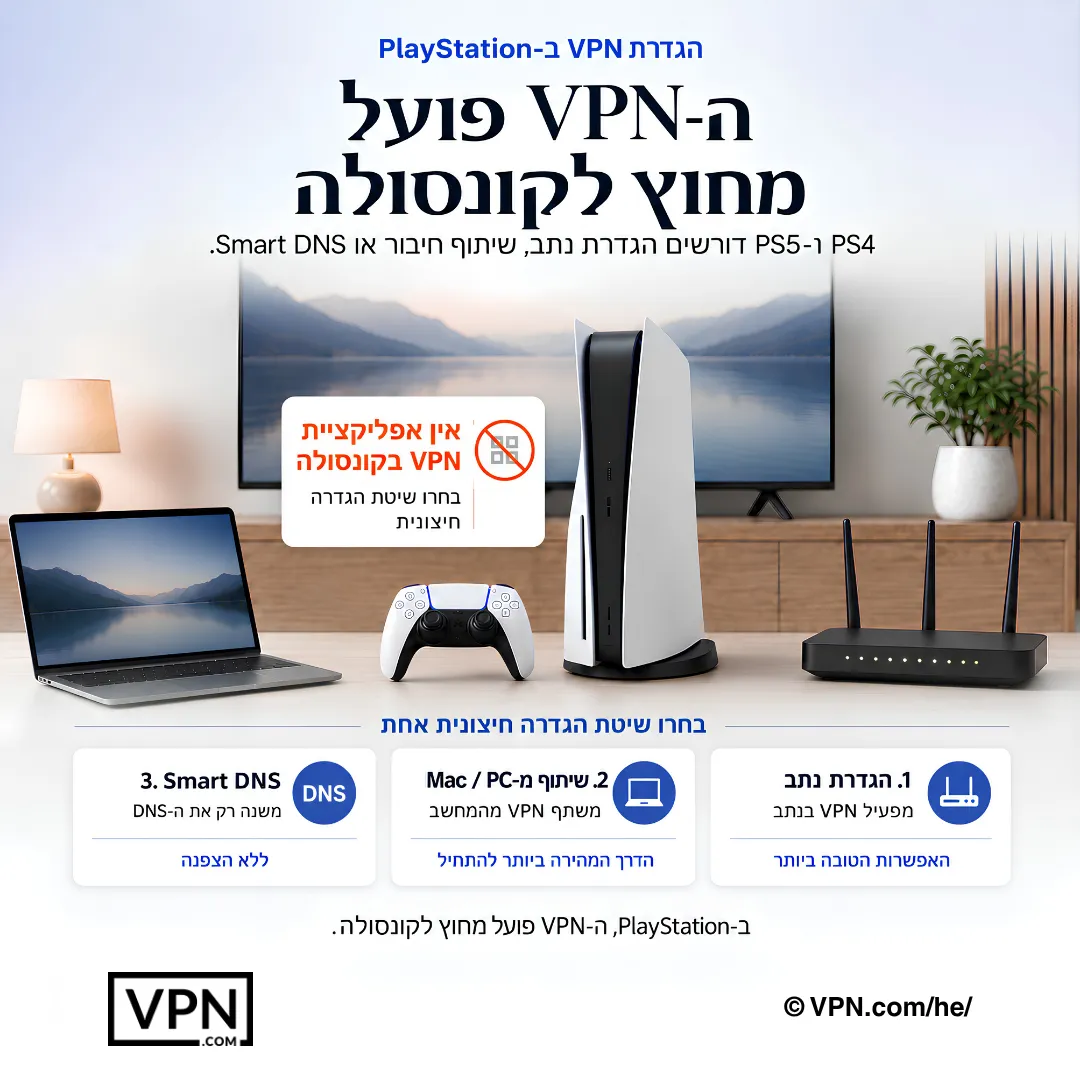
ל-PlayStation אין אפליקציית VPN מקורית, כך שאתה מגדיר אותה בנתב או בנקודת חיבור משותפת. ה-VPN הנכון מפחית חשיפה ל-DDoS, מוריד ping ופותח משחקים מנעולי אזור.
פרטיות: מאגר מחקר VPN.com, עם ציטוטים. כמויות, אפליקציות, תוכניות: נמסרו על ידי הספק, נבדקו 15 באוק׳ 2026. איך אנו מדרגים →
שורה תחתונה: PlayStation לא תומכת באפליקציות VPN באופן מקורי, אך עדיין תוכל להגן על החיבור שלך דרך הגדרת נתב או נקודת חיבור PC משותפת. VPN המותאם למשחקים מפחית חשיפה ל-DDoS, ניתן לגשת לספריות PlayStation Plus מנעולי אזור, ומתנגד לחנק ISP.
משחקי PlayStation מגיעים עם מכשולים: קטלוגים של PlayStation Plus מנעולי אזור, חנק ISP בשעות שיא, והתקפות DDoS היוצרות שחקנים לא מקוונים באמצע המשחק. VPN המשחקים פותר את שלושתם על ידי הסתרת ה-IP שלך, הצפנת תעבורה, וניתוב דרך שרתים מהירים יותר.
משתמשים רבים ב-VPN מתקינים אותם כעת בקונסולות כמו PS4 ו-PS5. המדריך הזה מכסה שיטות התקנה, בחירות ספקים ומקרי שימוש ספציפיים ל-PlayStation החוצים עצות גיימינג כלליות.
האם אפשר להתקין VPN ישירות על PlayStation?
לא. סוני לא מאפשרת אפליקציות VPN ב-PS4 או ב-PS5. אותה מגבלה חלה גם על קונסולות Xbox, לכן צריך פתרון עוקף לכל קונסולה מהדור הנוכחי.
שלוש שיטות עובדות באמינות הן ב-PS4 והן ב-PS5:
נתב VPN מגן על כל מכשיר ברשת שלך באופן אוטומטי
שיתוף PC או Mac משגר את חיבור ה-VPN של המחשב שלך ל-PlayStation דרך Ethernet או נקודת חיבור
Smart DNS ניתן לגשת לתוכן חסום גיאוגרפי ללא הצפנה (הטוב ביותר לספריות PlayStation Plus אזוריות)
PS4 לעומת PS5: האם ההגדרה שונה?
שתי הקונסולות משתמשות בתפריטי תצורת רשת זהים. ה-PS5 תומך ב-Wi-Fi 6, המעביר תפוקה אלחוטית מהירה יותר בעת התחברות דרך נקודת חיבור. ה-PS4 מקסימום ב-Wi-Fi 5 (802.11ac). מעבר לזה, כל שיטת הגדרה למטה עובדת באותו אופן בשתי הקונסולות.
למה בעלי PlayStation צריכים VPN להשמעה וללתוכן אזורי
PlayStation הוא יותר מאשר קונסולת משחקים. זה משתמש גם כריכוז מדיה המפעיל אפליקציות כמו Crunchyroll, Apple TV+, וקטלוג השדרים בעננים של PlayStation Plus Premium. VPN ניתן לגשת לתוכן שסוני מגביל לפי אזור.
גישה לספריות PlayStation Plus Premium ברחבי העולם: הקטלוג של Sony משתנה לפי מדינה. הספרייה של PlayStation Plus Premium ביפן כוללת יותר מ-100 כותרים שאינן זמינות בארה”ב. VPN מאפשר לכם להחליף את המיקום הווירטואלי שלכם ולדפדף בקטלוגים זרים.
גישה לגרסאות משחקים הנעולות לפי אזור: חלק מהכותרים וה-DLC משתחררים שבועות קודם לכן בשווקים מסוימים. התחברות דרך שרת באותו אזור מעניקה לכם גישה ביום הראשון.
גישה לאפליקציות מדיה מוגבלות גיאוגרפית בקונסולה: ב-PlayStation פועלות אפליקציות מדיה באופן מקורי. VPN בנתב או בחיבור המשותף עוקף חסימות אזוריות בכל האפליקציות בבת אחת.
התגברות על האטת ISP: ספקי אינטרנט מאטים לעיתים קרובות תעבורה כבדה בשעות הערב. VPN מסתיר את הפעילות שלכם, כך שהספק לא יכול לבודד חבילות של משחקים או סטרימינג.
חסימת מתקפות DDoS: שחקנים תחרותיים במשחקים כמו Call of Duty ו-Rainbow Six Siege הם לעיתים המטרה. כאשר ה-VPN פעיל, שחקנים אחרים רואים את כתובת ה-IP של שרת ה-VPN במקום את שלכם, כך שהצפה מכוונת פוגעת בשרת ולא בחיבור הביתי שלכם.
הפחתת השהיה בשרתים חוצי אזורים: ניתוב התעבורה דרך שרתי VPN ממוטבים יכול לעקוף נתיבי ISP עמוסים. התוצאות משתנות לפי ספק ולפי הנתיב.
מה לחפש ב-VPN תואם PlayStation
לא כל VPN מתאים לשימוש בקונסולה. דגש תכונות אלה:
תמיכה בפרוטוקול WireGuard לפינג נמוך. WireGuard נושא פחות עומס פרוטוקול מ-OpenVPN.
רשת שרתים רחבה המכסה 60+ מדינות לגישה לקטלוגים אזוריים של PlayStation Plus והשקות משחקים מוקדמות.
הצפנת AES-256, kill switch, ומדיניות no-logs מאומתת כדי לשמור על כתובת ה-IP שלך מוסתרת במהלך משחק תחרותי.
קושחה מקורית של נתב או Smart DNS מכיוון ש-PS4 ו-PS5 לא יכולים להריץ אפליקציות VPN ישירות. ספקים עם אפליקציות נתב מוקדמות חוסכים זמן הגדרה.
דירוג Trust Score גבוה כדי שהזרמת 4K והורדות משחקים גדולות לא יפגעו בצוואר הבקבוק.
3 VPN-ים המובילים עבור PlayStation: PS4 ו-PS5
כל ספק להלן תומך בהתקנת נתב, Smart DNS ו-WireGuard. הם משווים בתמיכת נתב, Smart DNS וגישה אזורית ל-PlayStation Plus.
ספק
מדינות שרתים
Smart DNS
אפליקציית נתב
מחיר חודשי
ExpressVPN
113
כן (MediaStreamer)
כן (Aircove)
$2.79/חודש (תנאי ארוך ביותר)
NordVPN
150
כן (SmartPlay)
כן (דרך OpenWrt)
$3.09/חודש (2 שנים)
Surfshark
100+
כן
כן (הגדרה ידנית)
$2.49/חודש (2 שנים)
ExpressVPN בולט בנימוקו של נתב Aircove ייעודי, המבטל את צורך הצריבה ידנית של קושחה. חבר את ה-PlayStation שלך ל-Wi-Fi של ה-Aircove ובחר שרת מהאפליקציה. MediaStreamer (Smart DNS) מוגדר דרך הגדרות הרשת של ה-PS5 שלך.
NordVPN מדורג #1 מתוך 22 בדירוג Trust Score שלנו, המוקד מבדיקות צד שלישי שפורסמו. SmartPlay משדר באופן אוטומטי שאילתות DNS כדי לגשת לתוכן מוגבל גיאוגרפית, אפילו ללא הצפנה מלאה. הגנת איומים של NordVPN חוסמת פרסומות וזדונות ברמת הרשת, מה שמועיל לכל התקן בנתב.
Surfshark מציע חיבורים בו-זמניים ללא הגבלה במנוי יחיד. זה חשוב אם אתה מפעיל PlayStation, PC והתקני ניידים בחשבון אחד. הגדרת הנתב הידנית של Surfshark דורשת יותר מאמץ, אך נקודת המחיר שלה הופכת אותה לאפשרות הזולה ביותר.
כיצד להגדיר VPN ב-PS4 או PS5
הגדרת נתב (מומלץ)
השתמש בנתב תואם ל-VPN מ-Asus, Netgear או Linksys. התחבר לפאנל ניהול (בדרך כלל 192.168.1.1). הזן את כתובת שרת ה-VPN, פרטי זיהוי ופרוטוקול OpenVPN או WireGuard. שמור, הפעל מחדש, ואז חבר את ה-PlayStation שלך ל-Wi-Fi של הנתב. כל מכשיר ברשת זו משגר כעת דרך ה-VPN.
התקינו את ה-VPN במחשב שלכם. חברו את המחשב ל-PlayStation באמצעות כבל Ethernet, ואז הפעילו שיתוף חיבור ברשת בהגדרות הרשת שלכם.
שיטת neckspot Windows: הפעל Mobile Hotspot בהגדרות > רשת > Hotspot נייד. חבר את ה-VPN שלך תחילה, ואז הפעל את נקודת החיבור. ה-PS5 שלך רואה אותה כרשת Wi-Fi רגילה.
טיפים ספציפיים ל-PlayStation לחיבורים משותפים:
השתמש במתאם Ethernet USB 3.0 אם בנייד שלך חסר פורט. פורט ה-USB-C של ה-PS5 גם מקבל מתאמים ישירות.
הגדר את ה-VPN שלך לשרת הקרוב ביותר. עיכוב גדל עם מרחק השרת.
שיתוף Ethernet יותר יציב מנקודת חם Wi-Fi. השתמש בחיבורים קווי עבור משחקי תחרות.
אם PlayStation מציג “לא ניתן להתחבר לשרת,” הפעל מחדש את נקודת החם לאחר התחברות ל-VPN. Windows לפעמים מקצה מתאם רשת שגוי.
Smart DNS (ללא הצפנה, מהירות מקסימלית)
Smart DNS משגר רק את שאילתות ה-DNS שלך. זה לא מצפין תעבורה או הוא מסתיר את ה-IP שלך. השתמש בה כאשר אתה רוצה לגשת לחנות PlayStation או ספריית PlayStation Plus בעלת אזור אחר ללא כל ירידה במהירות.
כל שלושת הספקים המומלצים כוללים Smart DNS עם המנויים שלהם. הזן את כתובות ה-DNS בהגדרות הרשת של ה-PlayStation שלך תחת “הגדרות DNS > ידנית”.
שיטת חיבור
כיצד זה עובד
הצפנה
הטוב ביותר עבור
נתב VPN
הגדר VPN בנתב; PS4/PS5 מתחבר לנתב
מלא
הבטוח ביותר; מגן על כל המכשירים
שיתוף Ethernet PC/Mac
VPN במחשב, שיתוף חיבור ל-PS דרך כבל
מלא
אין צורך בשינוי נתב; יציבות קוויית
Hotspot נייד Windows
הפעל hotspot במחשב מחובר ל-VPN; PS מתחבר דרך Wi-Fi
מלא
הגדרה מהירה, ללא חומרה נוסף
Smart DNS
משגר רק שאילתות DNS, ללא נתרת VPN מלאה
אף אחד
ספריות PlayStation Plus אזוריות; מהירויות מהירות ביותר
מידע: Sony לא מאפשרת אפליקציות VPN מקוריות ב-PS4 או PS5. אתה חייב להשתמש באחד מהעקיפות שלמעלה — הגדרת נתב היא הפתרון הבטוח והקבוע ביותר, בעוד Smart DNS היא האפשרות הפשוטה ביותר אם אתה רק צריך גישה לתוכן חסום גיאוגרפי ולא צריך הצפנה.
טיפול בבעיות ה-VPN הנפוצות של PlayStation
אם אתה חווה lag, בחר בשרת קרוב יותר והשתמש ב-Ethernet במקום Wi-Fi. אם הקונסולה לא יכולה להתחבר, בדוק פעמיים את הגדרות הנתב ופרטי זיהוי ה-VPN. אם PlayStation חוסמת תעבורת VPN, נסה שרתים מעוררים או עבור לשרת אחר באותו אזור.
שגיאות NAT Type נפוצות כאשר משתמשים ב-VPN. פתח את פאנל הניהול של נתב ה-VPN שלך והפעל UPnP או העבר ידנית יציאות 3478 עד 3480 (TCP/UDP). זה מורים על תכונות ה-PlayStation Network כמו צ’אט המפלגה והתאמת משחק מרובה משתתפים תעבוד כראוי.
פסק דין סופי
VPN פותח PlayStation מעבר לאזור הביתי שלך. גישה ספריות PlayStation Plus Premium מאזורים אחרים, הימנע מחנק ISP בשעות משחק ערב, וחסום התקפות DDoS בתאי תחרותיים. כיוון שסוני לא תומכת באפליקציות VPN מקוריות, הגדרת נתב או Smart DNS היא נתיב האמינות ביותר שלך.
לבעלי PlayStation ברוב המקרים, ExpressVPN מציעה את ההתקנה הקלה ביותר עם נתב Aircove שלה, NordVPN מדורגת #1 מתוך 22 בדירוג Trust Score שלנו, המצרפת בדיקות צד שלישי שפורסמו, ו-Surfshark מכסה מכשירים בלא הגבלה בתמחור של $2.49/חודש.
משאבים
PlayStation 5 — מפרט קונסולה רשמי ותכונות רשת
https://www.playstation.com[1]
סוני — מערכת PlayStation וממשלות
https://www.sony.com[2]
ASUS — נתבים תואמי VPN להגדרת קונסולה
https://www.asus.com[3]
VPN.com לא מעודדת או מסכימה להשתמש בשירותי VPN כדי להפר את תנאי השירות של כל פלטפורמה. מידע בדף זה מסופק למטרות חינוכיות. משתמשים אחראים לציות למדיניויות השירותים בהם הם משתמשים.
למה אני לא יכול פשוט להתקין אפליקציית VPN בה-PS4 או PS5 שלי?
סוני חוסמת אפליקציות VPN לחלוטין בשתי הקונסולות, כך שההצפנה חייבת לקרות במעלות. שלוש העקיפות שבעצם עובדות הן הנמכה ה-VPN לנתב שלך, שיתוף חיבור VPN שלך של PC או Mac דרך Ethernet או נקודת חיבור, וחכם DNS לגישה אזורית לא מוצפנת. כל ספק ברשימה זו תומך בכל שלוש השיטות.
מה הדרך הקלה ביותר לקבל VPN פועל בנתב שלי עבור PlayStation?
היכנס לפאנל ניהול הנתב שלך, בדרך כלל ב-192.168.1.1, והזן כתובת שרת, פרטי זיהוי ופרוטוקול של ה-VPN שלך (WireGuard או OpenVPN), ואז הפעל מחדש. ExpressVPN דלג על זה כולו עם נתב Aircove ייעודי שלו, ללא שידור קושחה נדרש. NordVPN במקום זאת דורש שידור קושחה OpenWrt לנתב תואם.
האם אני יכול להפעיל VPN ב-PS5 שלי ללא שינוי הגדרות הנתב?
כן, שתף את החיבור של מחשב PC או Mac המחובר ל-VPN דרך Ethernet או Windows Mobile Hotspot. התחבר ל-VPN תחילה, ואז הפעל את ה-hotspot, כיוון ש-PS5 רואה בו רשת Wi-Fi רגילה. שיתוף Ethernet יציב יותר מ-Wi-Fi hotspot, לכן השתמש בכבל למשחקים תחרותיים.
איזה VPN הוא הזריז ביותר למשחקי PlayStation?
NordVPN דורג #1 מתוך 22 בדירוג Trust Score שלנו, המתאגד מבדיקות צד שלישי פרסומות, עם הביצועים הגולמיים החזקים ביותר בקרב ספקים עם הגדרות נכונות לנתב. הפרוטוקול המבוסס על WireGuard שלו מוסיף פחות עומס מ-OpenVPN, וזה חשוב יותר בחיבור נתב משותף או מחשב משותף מאשר באפליקציות מקוריות.
האם VPN יכול לגשת לספריית PlayStation Plus Premium של יפן מהארה”ב?
כן, התחברות דרך שרת יפני מאפשרת לך לעיין וגישה לקטלוג אזור זה, אשר נושא יותר מ-100 כותרים לא זמינים בגרסת הארה”ב. SmartPlay של NordVPN ו-MediaStreamer של ExpressVPN שניהם מטפלים בכך דרך Smart DNS, משגרים רק שאילתות DNS שלך כדי שקטלוגי PlayStation Plus Premium שלך יחליפו אזור ללא נתרת VPN מלאה.
מה הפרש בפועל בין Smart DNS ו-VPN מלא עבור גישה PlayStation Plus?
Smart DNS משגר רק את שאילתות ה-DNS שלך, גישה לחנות PlayStation אזורית וקטלוגי PlayStation Plus במהירות מלאה ללא הצפנה. נתרת VPN מלאה, המופעלת דרך הנתב או PC משותף שלך, מצפינה את כל התעבורה ומסתירה את ה-IP שלך אך מוסיפה כמה עלות. כל שלושת הספקים העיליים חבילה Smart DNS עם המנויים שלהם.
למה ה-PS5 שלי אומר “לא ניתן להתחבר לשרת” לאחר התחברות ל-VPN שלי?
זו בדרך כלל בעיה רשת Windows, לא ה-VPN עצמו. הפעל מחדש את Hotspot הנייד שלך לאחר שחיבור ה-VPN כבר פעיל, כיוון שווינדוס לעתים מקצה את מתאם הרשת השגוי לחיבור המשותף. אם אתה משתמש במתאם קוויי במקום, מתאם Ethernet של USB 3.0 תקע ליציאת USB-C של PS5 פותר את רוב שגיאות החיבור.
כיצד אני מתקן שגיאות NAT Type לאחר הגדרת VPN ב-PlayStation?
פתח את פאנל ניהול הנתב של ה-VPN שלך והפעל UPnP, או העבר ידנית יציאות 3478 דרך 3480 על TCP וכן UDP. שגיאות NAT Type הן אחת הבעיות הנפוצות ביותר של VPN-on-router והן משפיעות ישירות על תכונות ה-PlayStation Network כמו צ’אט המפלגה והתאמת משחק מרובה משתתפים אם יוותרו ללא פתרון.
האם VPN באמת עוצר התקפות DDoS במהלך משחקי PlayStation תחרותיים?
כן, על ידי הסתרת כתובת ה-IP האמיתית שלך כך שתוקפים המכוונים לשחקנים במשחקים כמו Call of Duty ו-Rainbow Six Siege לא יכולים להצפות את החיבור הספציפי שלך. NordVPN מוסיף Threat Protection, אשר חוסם תחומים ממיסודות פוגעניים וקנוניות ברמת הרשת, מועילות לכל מכשיר המחובר דרך הנתב, לא רק הקונסולה.
איזה VPN מכסה את רוב המכשירים לצד הגדרת נתב PlayStation?
Surfshark מאפשר חיבורים בו-זמניים ללא הגבלה, ההתאמה הטובה ביותר אם אתה מפעיל PlayStation, PC והתקני ניידים בחשבון אחד. NordVPN מוגבלת ל-10 מכשירים, ExpressVPN מציעה 10 עד 14 בהתאם לשכבת התוכנית, וב-CyberGhost מוגבלת לך ל-7. חיבור נתב בדרך כלל נספר כמכשיר יחיד בכל ארבעתם.
איזה VPN מציע את הערך הטוב ביותר לבעלי PlayStation?
CyberGhost מתחיל מ-$1.99/חודש, נקודת הכניסה הזולה ביותר כאן, עם 9,600+ שרתים וערבות החזר כספי של 45 ימים. Surfshark מתחיל מ-$2.49/חודש בתכניתו ארוכת הטווח עם מכשירים ללא הגבלה. NordVPN מתחיל מ-$3.09/חודש ו-ExpressVPN מ-$2.79/חודש, שניהם מביאים ביצועי Trust Score דורגים מהר יותר להגדרת הנתב.
מה אם הגדרת הנתב או Smart DNS לא עובדת טוב ב-PlayStation שלי?
אתה מכוסה בחלון החזר כסף בכל ספק כאן. NordVPN, ExpressVPN ו-Surfshark כל אחד מציע ערובת החזר כסף של 30 יום, בעוד CyberGhost מרחיב את זה ל-45 ימים. בדוק את תצורת הנתב ו-PlayStation Plus גישה אזורית בחלון זה לפני התחייבות לתוכנית ארוכה יותר.
האם VPN באמת מוריד את ה-ping שלי בעת משחק ב-PlayStation?
רק בעקיפין, וזה רק אם היא משגרת אותך לשרת קרוב יותר גיאוגרפית או בפחות צפוי מנתיב ברירת המחדל של ISP שלך; הסתרת כתובת ה-IP שלך בעצמה לא עושה כלום בשביל זיהוי. מרחק עדיין חשוב, כיוון שניתוב דרך שרת רחוק מהמיקום הפיזי שלך מוסיף lag שמורגש. בחירת השרת הקרוב ביותר הזמין והשתמוש ב-Ethernet במקום Wi-Fi מחזיק את זיהוי הנמוך ביותר.
אנו משתמשים בקובצי עוגיות כדי להבין כיצד האתר שלנו נמצא בשימוש, ובחלק מהדפים, למדוד את המודעות שלנו. אשר כדי לאפשר עוגיות אנליטיקה ומודעות מותאמות אישית, או דחה. אם תדחה, אנו סופרים ביקורים בלבד ללא עוגיות. מדיניות פרטיות