किसी भी डिवाइस पर VPN को पांच मिनट से कम समय में सेट अप कैसे करें
VPN सेटअप आप सोचते हैं उससे कहीं आसान है। स्पष्ट चरणों, सत्यापन सुझाव और प्रदाता सिफारिशों के साथ हर प्रमुख प्लेटफॉर्म पर VPN कैसे सेट अप करें, यह जानें।
 Michael Gargiulo
 NordVPN7,130 सर्वर
NordVPN's privacy and security record is strong on process and mixed on proof
93 100 में से, दो भारित भागों से बना
शोध किया गया 3 अक्टू॰ 2026जाँचे गए दावे: 31अलग स्रोत समूह: 23स्कोर अपडेट किए गए 8 अक्टू॰ 2026
हम तृतीय-पक्ष साक्ष्य एकत्र करते हैं और इसे संपादकीय रूप से स्कोर करते हैं। VPN.com कोई परीक्षण प्रयोगशाला नहीं चलाता।
 ExpressVPN3,000+ सर्वर
86 100 में से, दो भारित भागों से बना
शोध किया गया 3 अक्टू॰ 2026जाँचे गए दावे: 27अलग स्रोत समूह: 27स्कोर अपडेट किए गए 8 अक्टू॰ 2026
हम तृतीय-पक्ष साक्ष्य एकत्र करते हैं और इसे संपादकीय रूप से स्कोर करते हैं। VPN.com कोई परीक्षण प्रयोगशाला नहीं चलाता।
 Surfshark4,500+ सर्वर
Surfshark's evidence mixes real, readable third-party documents with provider assertions
85 100 में से, दो भारित भागों से बना
शोध किया गया 3 अक्टू॰ 2026जाँचे गए दावे: 32अलग स्रोत समूह: 19स्कोर अपडेट किए गए 8 अक्टू॰ 2026
हम तृतीय-पक्ष साक्ष्य एकत्र करते हैं और इसे संपादकीय रूप से स्कोर करते हैं। VPN.com कोई परीक्षण प्रयोगशाला नहीं चलाता।
निचला पंक्ति: किसी भी डिवाइस पर VPN सेटअप ऐप विधि का उपयोग करके पांच मिनट से कम समय लेता है। अपने प्रदाता का ऐप डाउनलोड करें, किल स्विच सक्षम करें, सर्वर से कनेक्ट करें, और कोई संवेदनशील कार्य करने से पहले ipleak.net पर अपनी सुरक्षा सत्यापित करें।
VPN की स्थापना के लिए प्रौद्योगिकी में डिग्री की आवश्यकता नहीं है। चाहे आप अपनी गोपनीयता की रक्षा करना चाहते हों या दुनिया भर से सामग्री को access करना चाहते हों, हमने पूरी प्रक्रिया को स्पष्ट चरणों में विभाजित किया है। प्रत्येक डिवाइस अनुभाग पढ़ने में लगभग एक मिनट का समय लेता है। अपना प्लेटफॉर्म चुनें और शुरुआत करें।
VPN क्या करता है और यह क्यों महत्वपूर्ण है
VPN (Virtual Private Network) आपके इंटरनेट ट्रैफिक को एन्क्रिप्ट करता है और इसे एक सुरक्षित सर्वर के माध्यम से रूट करता है। यह आपके IP पते को छुपाता है और आपकी ब्राउज़िंग गतिविधि को निजी रखता है। यह आपको सार्वजनिक Wi-Fi पर हैकर्स से सुरक्षित रखता है।
VPN आपके ISP को उन वेबसाइटों को ट्रैक करने से रोकता है जिन्हें आप विज़िट करते हैं और विज्ञापनदाताओं को उस डेटा को बेचने से रोकता है। यह आपको स्ट्रीमिंग प्लेटफॉर्म पर भू-प्रतिबंधों को दरकिनार करने देता है। यह आपको Five Eyes और Fourteen Eyes जैसे निगरानी गठबंधनों से भी सुरक्षित करता है। संक्षेप में, यदि आप इंटरनेट का उपयोग करते हैं, तो आपको VPN की आवश्यकता है।
अब चलिए हर प्रमुख डिवाइस पर एक सेटअप करने का तरीका जानते हैं।
| प्लेटफॉर्म | सेटअप विधि | समय आवश्यक | कठिनाई | किल स्विच उपलब्ध |
|---|---|---|---|---|
| iPhone / iPad | ऐप स्टोर डाउनलोड | 3 मिनट से कम | आसान | हाँ (इन-ऐप में) |
| Android | Google Play डाउनलोड | 3 मिनट से कम | आसान | हाँ (इन-ऐप + सिस्टम-स्तर) |
| Windows | इंस्टॉलर डाउनलोड या Microsoft Store | 2 मिनट से कम | आसान | हाँ (इन-ऐप में) |
| macOS | ऐप डाउनलोड या सिस्टम सेटिंग्स | 2 मिनट से कम | आसान | हाँ (केवल इन-ऐप) |
| Linux | CLI इंस्टॉल या .deb/.rpm पैकेज | 5–15 मिनट | मध्यम | हाँ (इन-ऐप में) |
| राउटर | एडमिन पैनल कॉन्फ़िगरेशन | 15–30 मिनट | कठिन | केवल नेटवर्क-स्तर |
| स्मार्ट TV (Android/Fire TV) | ऐप स्टोर डाउनलोड | 5 मिनट से कम | आसान | हाँ (इन-ऐप में) |
| स्मार्ट TV (Samsung/LG) | राउटर या हॉटस्पॉट विधि | 15–30 मिनट | कठिन | केवल नेटवर्क-स्तर |
iPhone और iPad पर VPN सेट अप करना
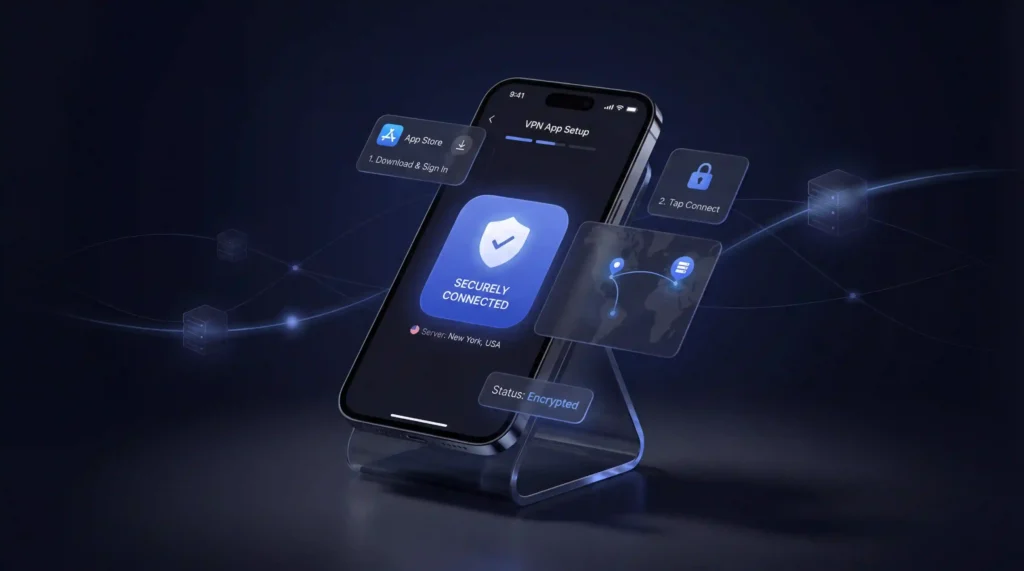
Apple VPN सेटअप को सरल बनाता है। यहां ऐप विधि का उपयोग करके ऐसा करने का तरीका दिया गया है, जिसे हम अधिकांश उपयोगकर्ताओं के लिए सुझाते हैं:
- अपने iPhone या iPad पर ऐप स्टोर खोलें
- अपने VPN प्रदाता को खोजें (जैसे NordVPN या Surfshark)
- प्राप्त करें टैप करें ऐप को डाउनलोड और इंस्टॉल करने के लिए
- ऐप खोलें और अपने खाते से साइन इन करें
- एक सर्वर स्थान चुनें और कनेक्ट करें टैप करें
बस इतना ही है। आपका कनेक्शन अब एन्क्रिप्ट है।
iOS पर मैनुअल सेटअप
यदि आप मैनुअल कॉन्फ़िगरेशन पसंद करते हैं:
- सेटिंग्स खोलें और सामान्य पर जाएं
- VPN और डिवाइस प्रबंधन टैप करें फिर VPN चुनें
- VPN कॉन्फ़िगरेशन जोड़ें टैप करें
- अपने कनेक्शन प्रकार को चुनें (IKEv2 या IPSec)
- सर्वर पता और अपने लॉगिन क्रेडेंशियल दर्ज करें (आपकी VPN सेवा द्वारा प्रदान किया गया)
- पूर्ण टैप करें और VPN को चालू करें
हम रोज़मर्रा के उपयोग के लिए ऐप विधि की सुसंगति करते हैं। मैनुअल सेटअप कॉर्पोरेट या स्कूल नेटवर्क से कनेक्ट करते समय सर्वोत्तम है।
Android पर VPN सेट अप करना
Android डिवाइस ऐप-आधारित और मैनुअल VPN कनेक्शन दोनों का समर्थन करते हैं। ऐप विधि तेज़ और आसान है।
ऐप सेटअप (अनुशंसित)
- Google Play Store खोलें
- अपने VPN प्रदाता को खोजें
- इंस्टॉल करें टैप करें और डाउनलोड पूरा होने तक प्रतीक्षा करें
- ऐप लॉन्च करें और लॉगिन करें
- एक सर्वर चुनें और कनेक्ट करें टैप करें
आप अब सुरक्षित हैं। अधिकांश VPN ऐप्स में एक बिल्ट-इन स्पीड टेस्ट शामिल है ताकि आप तुरंत प्रदर्शन जांच सकें।
Android पर मैनुअल सेटअप
- सेटिंग्स पर जाएं फिर नेटवर्क और इंटरनेट टैप करें
- VPN टैप करें और फिर ऊपर दाईं ओर + आइकन टैप करें
- कनेक्शन प्रकार चुनें (IKEv2 या IPSec)
- अपने VPN प्रदाता से सर्वर नाम और क्रेडेंशियल दर्ज करें
- सहेजें टैप करें और फिर कनेक्ट करने के लिए अपने नए VPN को चुनें
Android का मैनुअल सेटअप एंटरप्राइज़ VPN कॉन्फ़िगरेशन के साथ अच्छी तरह से काम करता है। व्यक्तिगत उपयोग के लिए, ऐप विधि सही तरीका है।
Windows पर VPN सेट अप करना
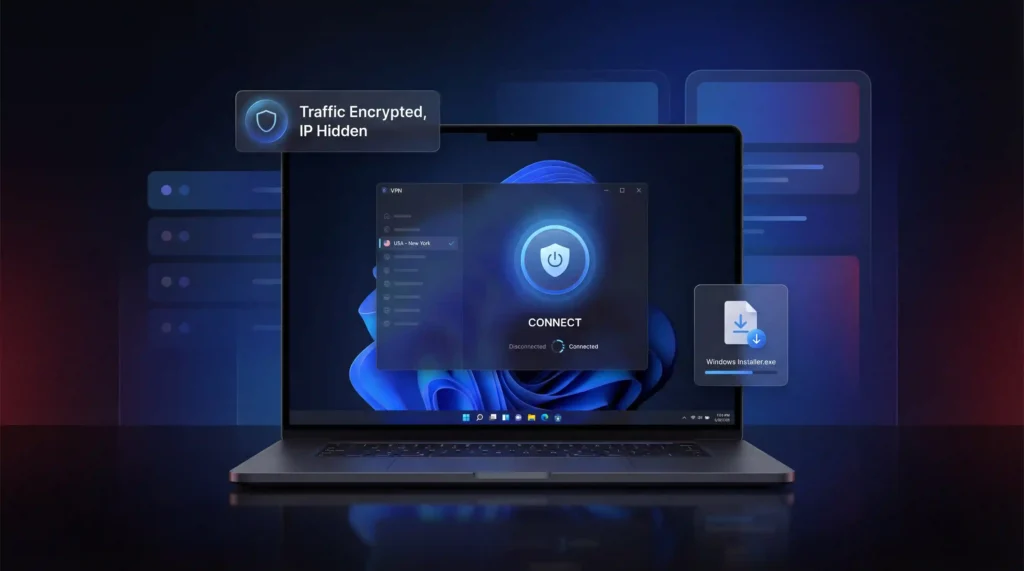
Windows 11 वर्तमान मानक है (Microsoft ने अक्टूबर 2025 में Windows 10 समर्थन समाप्त किया)। दोनों संस्करण समान सेटअप प्रक्रिया का पालन करते हैं।
ऐप सेटअप (अनुशंसित)
- अपने VPN प्रदाता की वेबसाइट पर जाएं और Windows इंस्टॉलर (.exe फ़ाइल) डाउनलोड करें
- फ़ाइल को डबल-क्लिक करें और इंस्टॉलेशन प्रॉम्प्ट का पालन करें
- VPN ऐप खोलें और साइन इन करें
- एक सर्वर चुनें और कनेक्ट करें क्लिक करें
पूर्ण। आपका ट्रैफिक अब एन्क्रिप्ट है और आपका IP पता छुपा है।
Windows पर मैनुअल सेटअप
- सेटिंग्स खोलें और नेटवर्क और इंटरनेट पर जाएं
- VPN क्लिक करें फिर VPN जोड़ें
- VPN प्रदाता के तहत Windows (बिल्ट-इन) चुनें
- एक कनेक्शन नाम दर्ज करें (कोई भी जो आप पहचानते हों)
- अपने VPN प्रदाता से सर्वर पता दर्ज करें
- VPN प्रकार चुनें (IKEv2 या IPSec)
- अपना यूजरनेम और पासवर्ड दर्ज करें फिर सहेजें क्लिक करें
- VPN पृष्ठ पर वापस जाएं और कनेक्ट करें क्लिक करें
आपकी टास्कबार पर एक नीला शील्ड आइकन पुष्टि करता है कि VPN सक्रिय है। हम ऐप विधि का सुझाव देते हैं जब तक कि आपके कार्यस्थल या स्कूल को मैनुअल कॉन्फ़िगरेशन की आवश्यकता न हो।
macOS पर VPN सेट अप करना
macOS में बिल्ट-इन VPN समर्थन है। अधिकांश प्रमुख प्रदाता समर्पित Mac ऐप्स भी प्रदान करते हैं।
ऐप सेटअप (अनुशंसित)
- अपने प्रदाता की वेबसाइट से VPN ऐप डाउनलोड करें (.pkg फ़ाइल) या ऐप स्टोर में इसे खोजें
- पैकेज फ़ाइल को डबल-क्लिक करके ऐप इंस्टॉल करें
- ऐप खोलें और लॉगिन करें
- एक सर्वर चुनें और कनेक्ट करें क्लिक करें
पूरी प्रक्रिया दो मिनट से कम लेती है।
macOS पर मैनुअल सेटअप
- Apple मेनू क्लिक करें और सिस्टम सेटिंग्स खोलें
- साइडबार से VPN चुनें
- VPN कॉन्फ़िगरेशन जोड़ें क्लिक करें और अपना प्रोटोकॉल चुनें (IKEv2 या IPSec)
- VPN नाम और सर्वर पता दर्ज करें
- प्रमाणीकरण सेटिंग्स क्लिक करें और अपने क्रेडेंशियल जोड़ें
- बनाएं क्लिक करें फिर VPN को चालू करें
macOS पर मैनुअल सेटअप सीधा है लेकिन समर्पित ऐप्स से अतिरिक्त सुविधाओं की कमी है। स्प्लिट टनलिंग और किल स्विच केवल VPN ऐप्स के माध्यम से उपलब्ध हैं।
Linux पर VPN सेट अप करना
Linux सेटअप को अधिक प्रयास की आवश्यकता है, लेकिन यह असंभव से दूर है। कुछ प्रदाता डाउनलोड करने योग्य ऐप्स प्रदान करते हैं जबकि अन्य कमांड-लाइन इंस्टॉलेशन पर निर्भर करते हैं।
डाउनलोड करने योग्य ऐप का उपयोग करना
- अपने VPN प्रदाता की वेबसाइट पर जाएं और Linux इंस्टॉलर डाउनलोड करें (आमतौर पर .deb या .run फ़ाइल)
- एक टर्मिनल विंडो खोलें (अधिकांश वितरणों पर Ctrl + Alt + T)
- cd ~/Downloads का उपयोग करके अपने डाउनलोड फ़ोल्डर पर नेविगेट करें
- पैकेज इंस्टॉल करें:
- .deb फ़ाइलों के लिए: sudo apt install ./filename.deb
- .run फ़ाइलों के लिए: chmod +x filename.run फिर sudo ./filename.run
- VPN ऐप लॉन्च करें और लॉगिन करें
- एक सर्वर चुनें और कनेक्ट करें
कमांड-लाइन इंस्टॉलेशन का उपयोग करना
- एक टर्मिनल विंडो खोलें
- अपने VPN प्रदाता की वेबसाइट से इंस्टॉलेशन कमांड कॉपी करें
- Ctrl + Shift + V का उपयोग करके इसे टर्मिनल में चिपकाएं और Enter दबाएं
- सेटअप पूरा करने के लिए ऑन-स्क्रीन प्रॉम्प्ट का पालन करें
- ऐप लॉन्च करें और किसी सर्वर से कनेक्ट करें
NordVPN और Surfshark जैसे प्रदाता अच्छी तरह से प्रलेखित Linux सेटअप गाइड प्रदान करते हैं। WireGuard Linux पर अनुशंसित प्रोटोकॉल है क्योंकि इसके हल्के कोडबेस और मजबूत प्रदर्शन के कारण।
स्मार्ट TV पर VPN सेट अप करना
स्मार्ट TV अलग होते हैं क्योंकि सभी VPN ऐप्स का समर्थन नहीं करते हैं। आपकी सेटअप विधि TV प्लेटफॉर्म पर निर्भर करती है।
Android TV और Fire TV (सीधा ऐप इंस्टॉल)
- Google Play Store (Android TV) या ऐप स्टोर (Fire TV) खोलें
- अपने VPN प्रदाता को खोजें
- इंस्टॉल करें टैप करें
- ऐप खोलें और साइन इन करें
- एक सर्वर से कनेक्ट करें और स्ट्रीमिंग शुरू करें
यह सबसे तेज़ विधि है। यह Nvidia Shield और Google TV के साथ Chromecast जैसी डिवाइसों पर भी काम करता है।
Apple TV (tvOS 17 और बाद में)
- अपने Apple TV पर ऐप स्टोर खोलें
- अपने VPN प्रदाता को खोजें
- प्राप्त करें टैप करें ऐप को डाउनलोड करने के लिए
- साइन इन करें और एक सर्वर चुनें
Samsung TV और LG TV (कोई मूल VPN समर्थन नहीं)
Samsung Tizen OS चलाता है और LG webOS चलाता है। न तो सीधे VPN ऐप्स का समर्थन करता है। आपके विकल्प यहां दिए गए हैं:
- राउटर विधि: अपने राउटर पर VPN इंस्टॉल करें (नीचे देखें) ताकि हर जुड़ी डिवाइस स्वचालित रूप से सुरक्षित हो
- हॉटस्पॉट विधि: अपने लैपटॉप पर VPN चलाएं और एक Wi-Fi हॉटस्पॉट बनाएं, फिर अपने TV को इससे कनेक्ट करें
- ईथरनेट विधि: अपने VPN-सक्षम कंप्यूटर को Ethernet केबल का उपयोग करके TV से कनेक्ट करें
हम स्थायी सेटअप के लिए राउटर विधि की सुसंगति करते हैं। हर VPN स्मार्ट TV स्ट्रीमिंग को समान रूप से संभालता नहीं है। कुछ Smart DNS प्रदान करते हैं जबकि अन्य को राउटर कॉन्फ़िगरेशन की आवश्यकता है।
राउटर पर VPN सेट अप करना
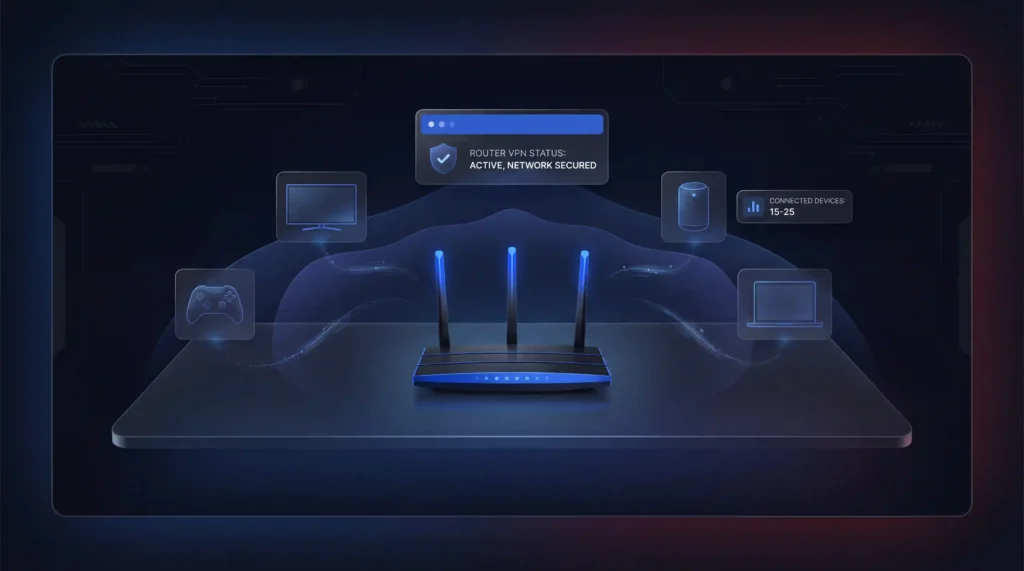
अपने राउटर पर VPN सेटअप करना आपके नेटवर्क पर हर डिवाइस को एक साथ सुरक्षित करता है। इसमें स्मार्ट TV, गेम कंसोल, स्मार्ट स्पीकर, और कुछ भी शामिल है जो Wi-Fi से कनेक्ट होता है।
चरण-दर-चरण राउटर सेटअप
- जांचें कि क्या आपका राउटर VPN कनेक्शन का समर्थन करता है (अपने मैनुअल से परामर्श करें या अपने राउटर मॉडल को ऑनलाइन खोजें)
- एक ब्राउज़र में अपने राउटर के IP पता को दर्ज करके इसके एडमिन पैनल में लॉगिन करें (आमतौर पर 192.168.0.1 या 192.168.1.1)
- सेटिंग्स मेनू में VPN अनुभाग खोजें
- अपना VPN प्रोटोकॉल चुनें (WireGuard या OpenVPN सर्वोत्तम विकल्प हैं)
- अपना VPN यूजरनेम और पासवर्ड दर्ज करें
- अपने प्रदाता की वेबसाइट से VPN कॉन्फ़िगरेशन फ़ाइल अपलोड करें
- सहेजें या लागू करें क्लिक करें फिर कनेक्शन को सक्रिय करें
पूर्व-कॉन्फ़िगर किए गए VPN राउटर
यदि मैनुअल राउटर कॉन्फ़िगरेशन बहुत जटिल लगता है, तो आप एक पूर्व-स्थापित VPN के साथ राउटर खरीद सकते हैं। ExpressVPN Aircove राउटर को एक सराहनीय प्लग-और-प्ले विकल्प के रूप में बेचता है। FlashRouters NordVPN और Surfshark जैसे प्रदाताओं के साथ पूर्व-कॉन्फ़िगर किए गए राउटर भी प्रदान करता है।
ध्यान में रखने के लिए बातें
- सभी राउटर VPN कनेक्शन का समर्थन नहीं करते हैं। ISP-प्रदत्त राउटर अक्सर नहीं करते हैं।
- राउटर-स्तर के VPN हर डिवाइस को सुरक्षित करते हैं, लेकिन सर्वर स्विच करने के लिए एडमिन पैनल में लॉगिन करना पड़ता है।
- Asus राउटर नीति-आधारित रूटिंग प्रदान करते हैं, जो आपको विशिष्ट डिवाइसों को VPN से बाहर करने देता है।
- औसत घर में अब 15 से 25 जुड़ी डिवाइसें हैं, जो राउटर-स्तरीय VPN सुरक्षा को एक व्यावहारिक विकल्प बनाता है।
हमेशा सेटअप के बाद सत्यापित करें: किसी VPN से पहली बार कनेक्ट करने के बाद, ipleak.net पर जाएं। इसे VPN सर्वर के स्थान और IP पता दिखाना चाहिए, आपके वास्तविक नहीं। यदि DNS अभी भी आपके ISP के सर्वर दिखाता है, तो आपके VPN को DNS लीक है। अपने VPN ऐप सेटिंग्स में DNS लीक सुरक्षा सक्षम करें और फिर से परीक्षण करें। यह 30 सेकंड लेता है और पुष्टि करता है कि आपकी सुरक्षा वास्तव में काम कर रही है कोई संवेदनशील कार्य करने से पहले।
यह सत्यापित करना कि आपका VPN काम कर रहा है
एक बार जब आप सब कुछ कॉन्फ़िगर कर लें, तो हमेशा पुष्टि करें कि VPN अपना काम कर रहा है। दो तेज़ विधियां:
- ipleak.net: यह मुफ्त साइट आपके दृश्यमान IP पता और DNS सर्वर दिखाता है। यदि यह VPN सर्वर के स्थान के बजाय आपके वास्तविक स्थान को प्रदर्शित करता है, तो आप सुरक्षित हैं। यदि यह आपके वास्तविक IP या ISP डेटा दिखाता है, तो आपके पास लीक है।
- Wireshark: यह मुफ्त टूल आपके डेटा पैकेट को रीयल-टाइम में स्कैन करता है। जब सभी डेटा यादृच्छिक वर्ण और संख्या के रूप में दिखाई देता है, तो एन्क्रिप्शन कार्य कर रहा है। यदि आप सादा पाठ पढ़ सकते हैं, तो आपका VPN सही तरीके से एन्क्रिप्ट नहीं कर रहा है।
आपको कौन सा VPN का उपयोग करना चाहिए?
यदि आप सुनिश्चित नहीं हैं कि कौन सा प्रदाता चुनें, तो यहां कुछ हैं जो ऊपर सूचीबद्ध हर डिवाइस को कवर करते हैं:
- NordVPN सभी प्लेटफॉर्म पर किल स्विच शामिल करता है और योजनाओं को 30-दिन की मनी-बैक गारंटी द्वारा समर्थित करता है। यह हमारी स्पीड लैब में 22 में से #1 रैंक करता है, जो प्रकाशित तीसरे पक्ष के परीक्षणों से एकत्र किया गया है, और NordLynx प्रदान करता है, जो इसका WireGuard-आधारित प्रोटोकॉल है।
- Surfshark असीमित एक साथ कनेक्शन प्रदान करता है, जो कई डिवाइस वाले घरों के लिए आदर्श है।
- ExpressVPN उन उपयोगकर्ताओं के लिए Aircove राउटर प्रदान करता है जो प्लग-एंड-प्ले नेटवर्क-व्यापी सुरक्षा चाहते हैं।
अपने VPN से सबसे अधिक प्राप्त करने के लिए त्वरित सुझाव
- निकटतम सर्वर चुनें सबसे तेज़ गति के लिए
- WireGuard प्रोटोकॉल का उपयोग करें गति और सुरक्षा का सर्वोत्तम संतुलन के लिए
- किल स्विच सक्षम करें ताकि यदि VPN कनेक्शन गिरता है तो आपका डेटा सुरक्षित रहे
- स्प्लिट टनलिंग चालू करें यह चुनने के लिए कि कौन से ऐप्स VPN का उपयोग करते हैं और कौन से नहीं
- मुफ्त VPN से बचें क्योंकि वे अक्सर डेटा कैप और संदिग्ध गोपनीयता प्रथाओं के साथ आते हैं
- सत्यापित नो-लॉग नीति वाले प्रदाता चुनें ताकि आपका डेटा कभी संग्रहीत या साझा न हो
अंतिम निर्णय
अपनी ऑनलाइन गोपनीयता की सुरक्षा के लिए VPN सेटअप सबसे सरल कदमों में से एक है। यह किसी भी डिवाइस पर मिनट लेता है। VPN ऐप्स का उपयोग सबसे आसान अनुभव के लिए करें। मैनुअल सेटअप उन मामलों के लिए सहेजें जहां कार्यस्थल या स्कूल नेटवर्क को इसकी आवश्यकता है।
प्रतिष्ठित प्रदाता चुनें। ऐप डाउनलोड करें। सर्वर से कनेक्ट करें। ipleak.net पर अपने कनेक्शन को सत्यापित करें। आप पूरे हो गए।
संसाधन
- NordVPN – आधिकारिक ऐप्स, सेटअप गाइड और कॉन्फ़िगरेशन ट्यूटोरियल
NordVPN - Surfshark – आधिकारिक ऐप्स और डिवाइस-विशिष्ट सेटअप निर्देश
https://surfshark.com - ExpressVPN – आधिकारिक ऐप्स और राउटर सेटअप समाधान (Aircove)
https://expressvpn.com - Wireshark – एन्क्रिप्टेड VPN ट्रैफिक सत्यापित करने का उपकरण
https://www.wireshark.org[1] - ipleak.net – IP और DNS लीक जांचने के लिए मुफ्त उपकरण
https://ipleak.net[2] - WireGuard – गति और सुरक्षा के लिए आधुनिक VPN प्रोटोकॉल
https://www.wireguard.com[3] - OpenVPN – व्यापक रूप से उपयोग किया जाने वाला ओपन-सोर्स VPN प्रोटोकॉल
https://openvpn.net[4]
संदर्भ
- Wireshark. अ.ति. Wireshark • Go Deep. 30 सितंबर 2026 को https://www.wireshark.org से प्राप्त किया गया.संग्रहीत: Wayback Machine स्नैपशॉट
- IPLeak.net. अ.ति. IP/DNS Detect. 30 सितंबर 2026 को https://ipleak.net से प्राप्त किया गया.संग्रहीत: Wayback Machine स्नैपशॉट
- J. A. Donenfeld. अ.ति. WireGuard: fast, modern, secure VPN tunnel. 30 सितंबर 2026 को https://www.wireguard.com से प्राप्त किया गया.संग्रहीत: Wayback Machine स्नैपशॉट
- OpenVPN. अ.ति. Secure VPN Solutions for Business & Remote Access. 30 सितंबर 2026 को https://openvpn.net से प्राप्त किया गया.संग्रहीत: Wayback Machine स्नैपशॉट
इस पृष्ठ के लिए संसाधन
हमारे शोध के चार्ट और संदर्भ चित्र, देखने और साझा करने के लिए निःशुल्क।
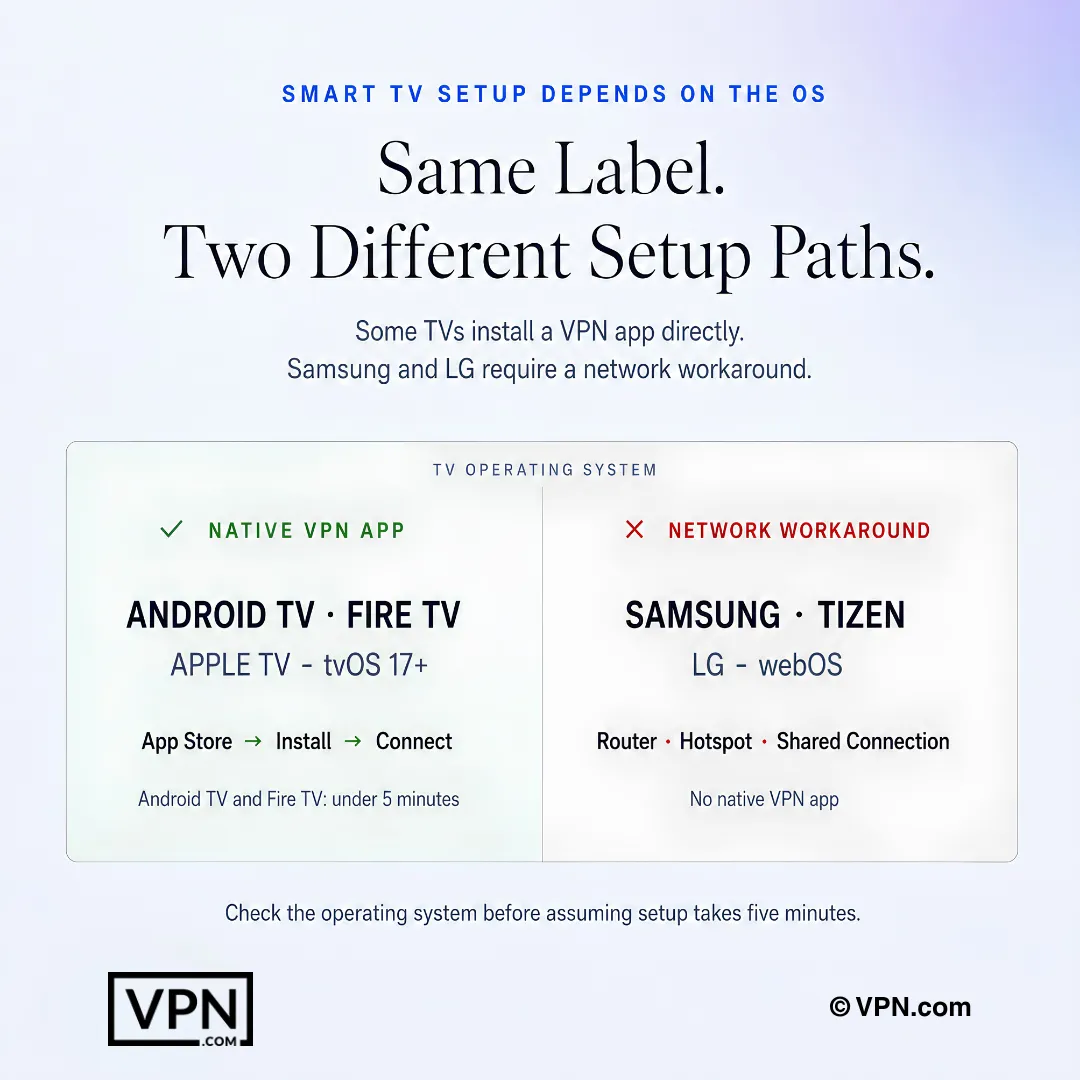
Smart TV VPN सेटअप ऑपरेटिंग सिस्टम पर निर्भर करता है: कुछ TV नेटिव ऐप्स को सपोर्ट करते हैं जबकि अन्य को नेटवर्क वर्कअराउंड की आवश्यकता होती है।
अक्सर पूछे जाने वाले प्रश्न
मैं अपने फोन पर VPN को पांच मिनट से कम समय में कैसे सेट अप करूं?
अपने प्रदाता का ऐप ऐप स्टोर या Google Play से डाउनलोड करें, साइन इन करें, एक सर्वर चुनें, और कनेक्ट करें टैप करें। iOS और Android दोनों इसे 3 मिनट से कम समय में पूरा करते हैं एक इन-ऐप किल स्विच पहले से उपलब्ध होते हैं। IKEv2 या IPSec के माध्यम से मैनुअल कॉन्फ़िगरेशन कॉर्पोरेट या स्कूल नेटवर्क के लिए मौजूद है, लेकिन ऐप विधि लगभग हर किसी को कवर करती है।
सेटअप के बाद मेरा VPN वास्तव में काम कर रहा है, इसे सत्यापित करने का सबसे तेज़ तरीका क्या है?
कनेक्ट करने के तुरंत बाद ipleak.net पर जाएं। इसे VPN सर्वर के स्थान और IP पता प्रदर्शित करना चाहिए, आपके वास्तविक नहीं; यदि DNS अभी भी आपके ISP के सर्वर दिखाता है, तो आपके पास लीक है। Wireshark गहरी जांच प्रदान करता है, पैकेट को रीयल-टाइम में स्कैन करता है ताकि एन्क्रिप्टेड ट्रैफिक पठनीय पाठ के बजाय यादृच्छिक वर्ण के रूप में दिखाई दे।
ऐप-आधारित और मैनुअल VPN सेटअप के बीच क्या अंतर है?
ऐप सेटअप का मतलब है कि प्रदाता का सॉफ़्टवेयर डाउनलोड करना और कनेक्ट क्लिक करना, आमतौर पर मोबाइल पर 3 मिनट से कम या Windows और macOS पर 2 मिनट से कम समय लेता है। मैनुअल सेटअप आपके डिवाइस की बिल्ट-इन VPN सेटिंग्स का उपयोग करता है IKEv2 या IPSec प्रोटोकॉल और प्रदाता-आपूर्ति क्रेडेंशियल के साथ, लेकिन यह macOS जैसे प्लेटफॉर्म पर स्प्लिट टनलिंग और किल स्विच जैसे अतिरिक्त को छीन देता है।
क्या होगा यदि मेरा Samsung या LG स्मार्ट TV VPN ऐप नहीं चलाएगा?
Samsung का Tizen OS और LG का webOS मूल रूप से VPN ऐप्स का समर्थन नहीं करता है। आपके विकल्प हैं अपने राउटर पर VPN स्थापित करना ताकि यह हर जुड़ी डिवाइस को स्वचालित रूप से कवर करे, एक लैपटॉप पर VPN चलाना और इसे Wi-Fi हॉटस्पॉट के रूप में साझा करना, या एक VPN-सक्षम कंप्यूटर को TV से Ethernet के माध्यम से कनेक्ट करना। स्थायी सुधार के लिए राउटर विधि अनुशंसित है।
राउटर-स्तरीय VPN सेटअप में कितना समय लगता है और क्या यह प्रयास के लायक है?
राउटर सेटअप 15 से 30 मिनट लेता है और कठिन कठिनाई के रूप में दर्जा है क्योंकि इसमें एडमिन पैनल में लॉगिन करना, WireGuard या OpenVPN चुनना, और एक कॉन्फ़िगरेशन फ़ाइल अपलोड करना शामिल है। यह लायक है क्योंकि औसत घर अब 15 से 25 जुड़ी डिवाइसें चलाता है, और एक राउटर-स्तरीय VPN उन सभी को एक साथ सुरक्षित करता है बजाय हर एक को व्यक्तिगत रूप से कॉन्फ़िगर करने के।
सेटअप के दौरान मुझे कौन सा VPN प्रोटोकॉल चुनना चाहिए?
WireGuard गति और सुरक्षा का सर्वोत्तम संतुलन के लिए अनुशंसित विकल्प है, और यह विशेष रूप से Linux सेटअप के लिए पसंदीदा प्रोटोकॉल के रूप में बाहर निकाला गया है इसके हल्के कोडबेस के कारण। राउटर कॉन्फ़िगरेशन के लिए, WireGuard या OpenVPN दो प्रोटोकॉल हैं जो एडमिन पैनल में चुनते हैं। मोबाइल और डेस्कटॉप मैनुअल सेटअप आमतौर पर IKEv2 या IPSec पर निर्भर करते हैं।
क्या मतलब है यदि ipleak.net मेरे असल IP या ISP के DNS सर्वर दिखाता है कनेक्ट करने के बाद?
इसका मतलब है कि आपके पास DNS लीक है, और आपका VPN पूरी तरह से आपके ट्रैफिक की सुरक्षा नहीं कर रहा है कनेक्ट किए जाने के बावजूद। अपने VPN ऐप की सेटिंग्स में DNS लीक सुरक्षा सक्षम करें, फिर ipleak.net पर फिर से परीक्षण करें, एक जांच जो लगभग 30 सेकंड लेती है। कोई संवेदनशील कार्य करने से पहले इसकी पुष्टि करें, क्योंकि लीक एन्क्रिप्टेड सुरंग के पूरे उद्देश्य को विफल करता है।
मैं वास्तव में एक VPN खाते के साथ कितनी डिवाइसें कवर कर सकता हूं?
यह प्रदाता पर निर्भर करता है। Surfshark एक खाते पर असीमित एक साथ कनेक्शन की अनुमति देता है, जो बहु-डिवाइस घरों के लिए चयन है। NordVPN 10 एक साथ डिवाइस कवर करता है, जबकि ExpressVPN आप कौन सी योजना टियर चुनते हैं इस पर निर्भर करते हुए 10 से 14 सीमा है। उन सीमाओं से अधिक के लिए, राउटर-स्तरीय सेटअप असीमित डिवाइसों को सुरक्षित करता है एक एकल नेटवर्क कनेक्शन के रूप में।
क्या Linux VPN सेटअप वास्तव में अन्य प्लेटफॉर्म से कठिन है?
हाँ, Linux 5 से 15 मिनट लेता है और मध्यम कठिनाई रेटिंग किया जाता है, iOS, Android, और Windows पर 3 मिनट से कम और आसान की तुलना में। सेटअप में या तो एक डाउनलोड किया गया .deb या .run इंस्टॉलर शामिल है जो sudo apt install जैसी टर्मिनल कमांड के माध्यम से चलाया जाता है, या प्रदाता की साइट से सीधे कमांड-लाइन इंस्टॉल स्क्रिप्ट कॉपी करना। NordVPN और Surfshark दोनों प्रलेखित Linux गाइड प्रदान करते हैं।
क्या होगा यदि मैं VPN सेट अप करूं और तय करूं कि यह मेरे लिए सही नहीं है?
सभी तीन अनुशंसित प्रदाता भुगतान की गई योजनाओं को 30-दिन की मनी-बैक गारंटी के साथ समर्थन करते हैं, इसलिए सेटअप में कोई वित्तीय जोखिम नहीं है। NordVPN, ExpressVPN, और Surfshark प्रत्येक यह समान विंडो प्रदान करते हैं, जिसका अर्थ है कि आप ऐप इंस्टॉल पूरा कर सकते हैं, इसे ipleak.net के विरुद्ध परीक्षण कर सकते हैं, और यदि यह आपकी आवश्यकताओं को पूरा नहीं करता है तो एक महीने के भीतर वापसी का अनुरोध कर सकते हैं।
क्या मेरे द्वारा चुनी गई सेटअप विधि मेरे VPN की वास्तविक गति को प्रभावित करती है?
सेटअप विधि स्वयं (ऐप बनाम मैनुअल) आपकी गति को नहीं बदलती है, लेकिन आपकी प्रोटोकॉल पसंद करती है; WireGuard गति और सुरक्षा का सर्वोत्तम संतुलन प्रदान करता है। प्रदाता के बुनियादी ढांचे का अधिक महत्व है: NordVPN हमारी Speed Lab में 22 में से #1 का स्थान रखता है, जो प्रकाशित तीसरे पक्ष के परीक्षणों से एकत्रित है, एक कारक जो सर्वर नेटवर्क और प्रोटोकॉल द्वारा निर्धारित है, न कि आपने कनेक्शन को कैसे कॉन्फ़िगर किया।
पूरे मल्टी-डिवाइस घर के लिए कौन सा VPN चलाने में सबसे सस्ता है?
Surfshark अपनी सबसे लंबी अवधि की योजना पर $2.49/महीने से शुरू होता है और असीमित एक साथ कनेक्शन शामिल करता है, इसलिए सेटअप लागत डिवाइस गिनती के साथ स्केल नहीं करती। NordVPN 10 डिवाइस के लिए $3.49/महीने से शुरू होता है, और ExpressVPN योजना के आधार पर 10 से 14 डिवाइस को कवर करते हुए $2.99/महीने से शुरू होता है। ये तीनों फोन, डेस्कटॉप और राउटर सेटअप के साथ पूर्ण ऐप समर्थन शामिल करते हैं।
मैनुअल VPN सेटअप क्या प्रदाता के ऐप का उपयोग करने की तुलना में कम सुरक्षित है?
IKEv2 या IPSec के साथ आपके डिवाइस की बिल्ट-इन VPN सेटिंग्स का उपयोग करके मैनुअल सेटअप अभी भी आपके कनेक्शन को एन्क्रिप्ट करता है, लेकिन समर्पित ऐप्स शामिल अतिरिक्त की कमी है। macOS पर विशेष रूप से, स्प्लिट टनलिंग और किल स्विच केवल असल VPN ऐप के माध्यम से उपलब्ध हैं, मैनुअल System Settings कॉन्फ़िगरेशन नहीं। रोज़मर्रा की गोपनीयता के लिए, ऐप विधि मजबूत, अधिक पूर्ण सुरक्षा प्रदान करती है।