Slik konfigurerer du VPN på hvilken som helst enhet på under fem minutter
VPN-konfigurasjon er enklere enn du tror. Lær hvordan du konfigurerer VPN på alle større plattformer med klare trinn, verifikasjonstips og leverandørrekommendasjoner.
 Michael Gargiulo
 NordVPN8,900+ servere
NordVPN's privacy and security record is strong on process and mixed on proof
94 av 100, bygget fra to vektede deler
Undersøkt 3. okt. 2026Påstander kontrollert: 31Separate kildegrupper: 23Poeng oppdatert 4. okt. 2026
Vi samler inn tredjeparts bevis og vurderer det redaksjonelt. VPN.com driver ikke et testlaboratorium.
 ExpressVPN3,000+ servere
85 av 100, bygget fra to vektede deler
Undersøkt 3. okt. 2026Påstander kontrollert: 27Separate kildegrupper: 27Poeng oppdatert 4. okt. 2026
Vi samler inn tredjeparts bevis og vurderer det redaksjonelt. VPN.com driver ikke et testlaboratorium.
 Surfshark3,200+ servere
85 av 100, bygget fra to vektede deler
Undersøkt 3. okt. 2026Påstander kontrollert: 32Separate kildegrupper: 19Poeng oppdatert 4. okt. 2026
Vi samler inn tredjeparts bevis og vurderer det redaksjonelt. VPN.com driver ikke et testlaboratorium.
Hovedpunkt: Konfigurering av VPN på hvilken som helst enhet tar under fem minutter ved bruk av app-metoden. Last ned din leverandørs app, aktiver kill switch, koble til en server, og verifiser beskyttelsen din på ipleak.net før du gjør noe sensitivt.
Installasjonen av en VPN krever ikke en grad innen teknologi. Enten du ønsker å beskytte personvernet ditt eller få tilgang til innhold over hele verden, har vi delt hele prosessen inn i klare trinn. Hver enhetsdel tar omtrent ett minutt å lese. Velg plattformen din og kom i gang.
Hva en VPN gjør og hvorfor det er viktig
En VPN (Virtual Private Network) krypterer internettrafikken din og ruter den gjennom en sikker server. Dette gjemmer IP-adressen din og holder surfaktiviteten din privat. Det beskytter deg mot hackere på offentlig Wi-Fi.
En VPN forhindrer internetleverandøren din i å spore hvilke nettsteder du besøker og selge disse dataene til annonsører. Den lar deg få tilgang til innhold på strømmeplattformer over hele verden. Den beskytter deg også mot overvåkingsalliansene Five Eyes og Fourteen Eyes. Kort sagt, hvis du bruker internett, trenger du en VPN.
La oss nå gå gjennom hvordan du konfigurerer en på alle større enheter.
| Plattform | Konfigurasjonsmetode | Tid påkrevd | Vanskelighetsgrad | Kill Switch tilgjengelig |
|---|---|---|---|---|
| iPhone / iPad | App Store-nedlasting | Under 3 min | Lett | Ja (i appen) |
| Android | Google Play-nedlasting | Under 3 min | Lett | Ja (i appen + systemnivå) |
| Windows | Installer-nedlasting eller Microsoft Store | Under 2 min | Lett | Ja (i appen) |
| macOS | App-nedlasting eller Systeminnstillinger | Under 2 min | Lett | Ja (kun i appen) |
| Linux | CLI-installasjon eller .deb/.rpm-pakke | 5–15 min | Moderat | Ja (i appen) |
| Router | Admin panel-konfigurasjon | 15–30 min | Vanskelig | Kun på nettverksnivå |
| Smart TV (Android/Fire TV) | App store-nedlasting | Under 5 min | Lett | Ja (i appen) |
| Smart TV (Samsung/LG) | Router- eller hotspot-metode | 15–30 min | Vanskelig | Kun på nettverksnivå |
Konfigurering av VPN på iPhone og iPad
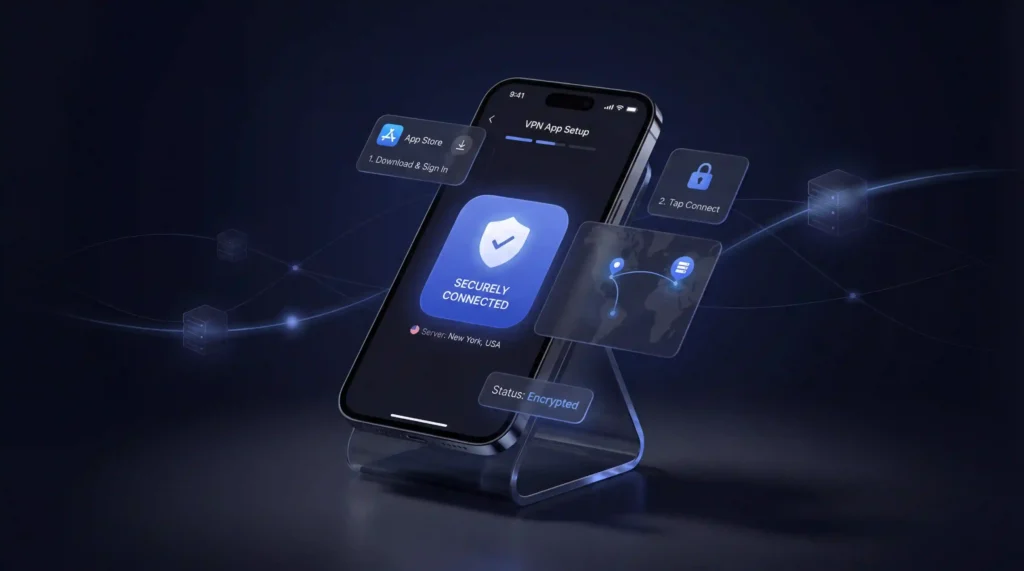
Apple gjør VPN-konfigurasjon enkel. Her er hvordan du gjør det ved bruk av app-metoden, som vi anbefaler for de fleste brukere:
- Åpne App Store på iPhone eller iPad
- Søk etter din VPN-leverandør (for eksempel NordVPN eller Surfshark)
- Trykk Hent for å laste ned og installere appen
- Åpne appen og logg inn med kontoen din
- Velg en serverplassering og trykk Koble til
Det er alt som trengs. Forbindelsen din er nå kryptert.
Manuell oppsett på iOS
Hvis du foretrekker manuell konfigurasjon:
- Åpne Innstillinger og gå til Generelt
- Trykk VPN og enhetsstyring og velg VPN
- Trykk Legg til VPN-konfigurasjon
- Velg forbindelsestypen (IKEv2 eller IPSec)
- Skriv inn serveradressen og påloggingslegitimasjonen (gitt av VPN-tjenesten din)
- Trykk Ferdig og slå VPN på
Vi anbefaler app-metoden for daglig bruk. Manuell oppsett er best når du skal koble deg til et bedrifts- eller skolenettverk.
Konfigurering av VPN på Android
Android-enheter støtter både app-baserte og manuelle VPN-forbindelser. App-metoden er raskere og enklere.
App-konfigurasjon (anbefalt)
- Åpne Google Play Store
- Søk etter din VPN-leverandør
- Trykk Installer og vent på at nedlastingen skal fullføres
- Start appen og logg inn
- Velg en server og trykk Koble til
Du er nå beskyttet. De fleste VPN-apper inkluderer en innebygd hastighetstest slik at du kan kontrollere ytelsen med en gang.
Manuell oppsett på Android
- Gå til Innstillinger og trykk Nettverk og internett
- Trykk VPN og deretter +-ikonet øverst til høyre
- Velg forbindelsestypen (IKEv2 eller IPSec)
- Skriv inn servernavnet og legitimasjonen fra VPN-leverandøren din
- Trykk Lagre og velg deretter den nye VPN-en din for å koble til
Androids manuelle oppsett fungerer godt med VPN-konfigurasjoner i bedrifter. For personlig bruk er app-metoden veien å gå.
Konfigurering av VPN på Windows
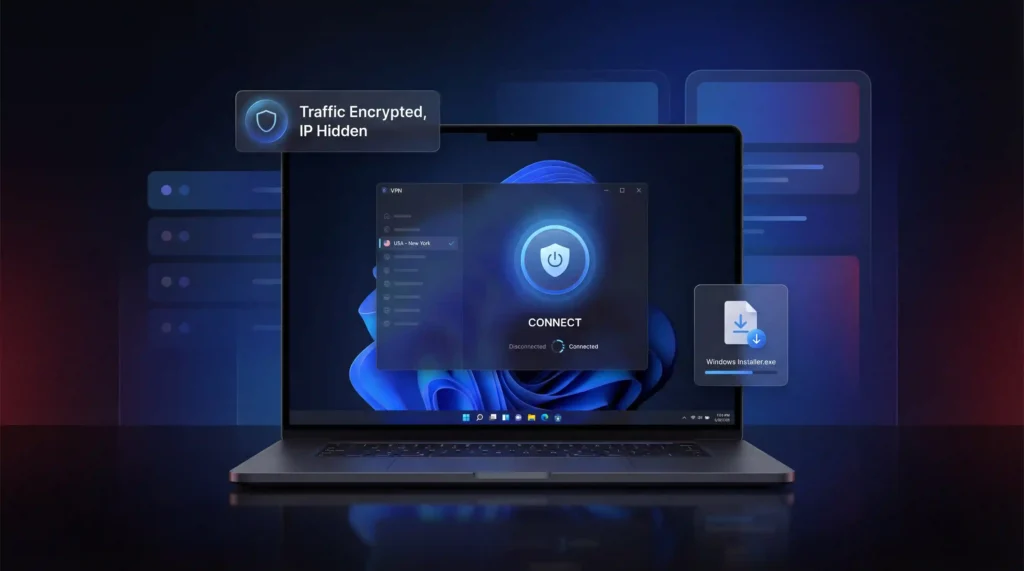
Windows 11 er gjeldende standard (Microsoft avsluttet Windows 10-støtten i oktober 2025). Begge versjonene følger en lignende konfigureringsprosess.
App-konfigurasjon (anbefalt)
- Besøk VPN-leverandørens nettsted og last ned Windows-installeren (.exe-fil)
- Dobbeltklikk på filen og følg installasjonsprompten
- Åpne VPN-appen og logg inn
- Velg en server og klikk Koble til
Ferdig. Trafikken din er nå kryptert og IP-adressen din er skjult.
Manuell oppsett på Windows
- Åpne Innstillinger og gå til Nettverk og internett
- Klikk VPN deretter Legg til VPN
- Under VPN-leverandør velger du Windows (innebygd)
- Skriv inn et forbindelsenavn (hva som helst du vil gjenkjenne)
- Skriv inn serveradressen fra VPN-leverandøren din
- Velg VPN-typen (IKEv2 eller IPSec)
- Skriv inn brukernavn og passord og klikk Lagre
- Gå tilbake til VPN-siden og klikk Koble til
Et blått skjoldikon på oppgavelinjen bekrefter at VPN er aktivt. Vi foreslår å bruke app-metoden hvis ikke arbeidsplassen eller skolen din krever manuell konfigurasjon.
Konfigurering av VPN på macOS
macOS har innebygd VPN-støtte. De fleste større leverandører tilbyr også dedikerte Mac-apper.
App-konfigurasjon (anbefalt)
- Last ned VPN-appen fra leverandørens nettsted (en .pkg-fil) eller søk etter den i App Store
- Installer appen ved å dobbeltklikke pakkefilene
- Åpne appen og logg inn
- Velg en server og klikk Koble til
Hele prosessen tar under to minutter.
Manuell oppsett på macOS
- Klikk på Apple-menyen og åpne Systeminnstillinger
- Velg VPN fra sidepanelet
- Klikk Legg til VPN-konfigurasjon og velg protokollen (IKEv2 eller IPSec)
- Skriv inn VPN-navn og serveradresse
- Klikk Autentiseringsinnstillinger og legg til legitimasjonen din
- Klikk Opprett og slå VPN på
Manuell oppsett på macOS er greit, men mangler ekstra funksjoner fra dedikerte apper. Delt tunnelering og kill switches er kun tilgjengelige gjennom VPN-apper.
Konfigurering av VPN på Linux
Linux-konfigurasjon krever mer innsats, men det er langt fra umulig. Noen leverandører tilbyr nedlastbare apper mens andre er avhengig av kommandolinjeprogrammer.
Bruke en nedlastbar app
- Besøk VPN-leverandørens nettsted og last ned Linux-installeren (vanligvis en .deb- eller .run-fil)
- Åpne et terminalvindu (Ctrl + Alt + T på de fleste distribusjoner)
- Gå til nedlastingsmappen din ved hjelp av cd ~/Downloads
- Installer pakken:
- For .deb-filer: sudo apt install ./filename.deb
- For .run-filer: chmod +x filename.run deretter sudo ./filename.run
- Start VPN-appen og logg inn
- Velg en server og koble til
Bruke kommandolinjeprogrammer
- Åpne et terminalvindu
- Kopier installasjonskkommandoen fra VPN-leverandørens nettsted
- Lim den inn i terminalen ved hjelp av Ctrl + Shift + V og trykk Enter
- Følg promptene på skjermen for å fullføre oppsettet
- Start appen og koble til en server
Leverandører som NordVPN og Surfshark tilbyr godt dokumenterte Linux-oppsettguider. WireGuard er den anbefalte protokollen på Linux på grunn av den lettere kodebaser og sterk ytelse.
Konfigurering av VPN på en Smart TV
Smart TV-er er annerledes fordi ikke alle av dem støtter VPN-apper. Konfigurasjonsmetoden din avhenger av TV-plattformen.
Android TV og Fire TV (direkte app-installasjon)
- Åpne Google Play Store (Android TV) eller App Store (Fire TV)
- Søk etter din VPN-leverandør
- Trykk Installer
- Åpne appen og logg inn
- Koble til en server og start strømming
Dette er den raskeste metoden. Det fungerer også på enheter som Nvidia Shield og Chromecast med Google TV.
Apple TV (tvOS 17 og senere)
- Åpne App Store på Apple TV
- Søk etter din VPN-leverandør
- Trykk Hent for å laste ned appen
- Logg inn og velg en server
Samsung TV og LG TV (ingen innebygd VPN-støtte)
Samsung kjører Tizen OS og LG kjører webOS. Ingen av dem støtter VPN-apper direkte. Her er alternativene dine:
- Router-metode: Installer VPN-en på routeren din (se nedenfor) slik at hver tilkoblet enhet er automatisk beskyttet
- Hotspot-metode: Kjør VPN-en på bærbar datamaskinen din og opprett et Wi-Fi-hotspot, og koble deretter TV-en din til den
- Ethernet-metode: Koble VPN-aktivert datamaskin til TV-en ved hjelp av en Ethernet-kabel
Vi anbefaler router-metoden for permanent oppsett. Ikke alle VPN-ene håndterer smart TV-strømming like godt. Noen tilbyr Smart DNS mens andre krever full router-konfigurasjon.
Konfigurering av VPN på en router
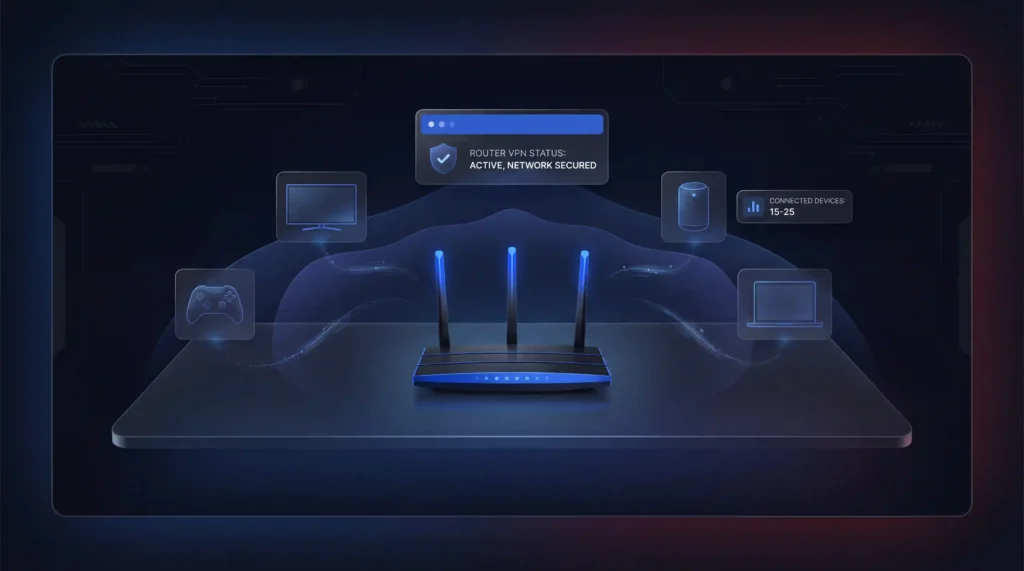
Konfigurering av VPN på routeren din beskytter alle enheter på nettverket ditt på en gang. Dette inkluderer smart TV-er, spelkonsoller, smarte høyttalere og alt annet som kobler seg til Wi-Fi.
Trinn-for-trinn router-konfigurasjon
- Kontroller om routeren din støtter VPN-forbindelser (se manualen eller søk etter routermodellen på nettet)
- Logg inn på admin-panelet til routeren din ved å skrive IP-adressen i en nettleser (vanligvis 192.168.0.1 eller 192.168.1.1)
- Finn VPN-delen i innstillingsmenyen
- Velg VPN-protokollen din (WireGuard eller OpenVPN er de beste alternativene)
- Skriv inn VPN-brukernavn og passord
- Last opp VPN-konfigurasjonfilen fra leverandørens nettsted
- Klikk Lagre eller Bruk og aktiver deretter forbindelsen
Forhåndskonfigurerte VPN-rutere
Hvis manuell routerkonfigurasjon føles for kompleks, kan du kjøpe en router med en forhåndsinstallert VPN. ExpressVPN selger Aircove-routeren som et verdsatt plug-and-play-alternativ. FlashRouters tilbyr også forhåndskonfigurerte rutere med leverandører som NordVPN og Surfshark.
Ting å huske
- Ikke alle rutere støtter VPN-forbindelser. Rutere gitt av internetleverandør gjør ofte det ikke.
- Rutere på VPN-nivå beskytter alle enheter, men bytting av servere krever pålogging til admin-panelet.
- Asus-rutere tilbyr policybasert ruting, som lar deg ekskludere spesifikke enheter fra VPN-en.
- Gjennomsnittlige husholdninger har nå 15 til 25 tilkoblede enheter, noe som gjør VPN-beskyttelse på ruternivå til et praktisk valg.
Verifiser alltid etter oppsett: Etter at du har koblet til en VPN for første gang, besøk ipleak.net. Det skal vise VPN-serverens plassering og IP-adresse, ikke de virkelige dine. Hvis DNS fortsatt viser serverne til internetleverandøren din, har VPN-en din en DNS-lekkasje. Aktiver DNS-lekkasjevern i innstillingene for VPN-appen din og test på nytt. Dette tar 30 sekunder og bekrefter at beskyttelsen fungerer faktisk før du gjør noe sensitivt.
Slik verifiserer du at VPN-en din fungerer
Når alt er konfigurert, må du alltid bekrefte at VPN gjør sin jobb. To raske metoder:
- ipleak.net: Dette gratisstedet viser din synlige IP-adresse og DNS-servere. Hvis det viser VPN-serverens plassering i stedet for den faktiske plasseringen din, er du beskyttet. Hvis det viser virkelig IP eller ISP-data, har du en lekkasje.
- Wireshark: Dette gratis verktøyet skanner datapakkene dine i sanntid. Når alle data vises som tilfeldige tegn og tall, fungerer kryptering. Hvis du kan lese vanlig tekst, er VPN-en din ikke kryptert riktig.
Hvilken VPN skal du bruke?
Hvis du er usikker på hvilken leverandør du skal velge, er her noen som dekker alle enhetene som er oppført ovenfor:
- NordVPN inkluderer en kill switch på alle plattformer og sikrer planene med en 30-dagers pengene-tilbake-garanti. Det rangeres #1 av 22 i vår Speed Lab, aggregert fra publiserte tredjeparts tester, og tilbyr NordLynx, sin WireGuard-baserte protokoll.
- Surfshark tilbyr ubegrensede samtidige tilkoblinger, noe som gjør det ideelt for husholdninger med mange enheter.
- ExpressVPN tilbyr Aircove-routeren for brukere som ønsker plug-and-play nettverksbeskyttelse.
Rask tips for å få maksimalt ut av VPN-en din
- Velg en server i nærheten for de raskeste hastighetene
- Bruk WireGuard-protokollen for det beste forholdet mellom hastighet og sikkerhet
- Aktiver kill switch slik at dataene dine forblir beskyttet hvis VPN-forbindelsen mislykkes
- Slå på delt tunnelering for å velge hvilke apper som bruker VPN og hvilke som ikke gjør det
- Unngå gratis VPN-ene fordi de ofte kommer med datadegrenser og tvilsom personvernspråk
- Velg en leverandør med en bekreftet no-logs-policy slik at dataene dine aldri lagres eller deles
Endelig dom
Konfigurering av en VPN er et av de enkleste trinnene du kan ta for å beskytte personvernet ditt på nettet. Det tar minutter på en enhet. Bruk VPN-apper for den enkleste opplevelsen. Lagre manuelt oppsett for tilfeller der et arbeidsplassen eller skolenettverk krever det.
Velg en anerkjent leverandør. Last ned appen. Koble til en server. Verifiser forbindelsen på ipleak.net. Du er ferdig.
Ressurser
- NordVPN – Offisielle apper, oppsettguider og konfigurasjonsopplæringer
NordVPN - Surfshark – Offisielle apper og enhetsspesifikke oppsettinstruksjoner
https://surfshark.com - ExpressVPN – Offisielle apper og router-oppsettløsninger (Aircove)
https://expressvpn.com - Wireshark – Verktøy for å verifisere kryptert VPN-trafikk
https://www.wireshark.org[1] - ipleak.net – Gratis verktøy for å kontrollere IP- og DNS-lekkasjer
https://ipleak.net[2] - WireGuard – Moderne VPN-protokoll for hastighet og sikkerhet
https://www.wireguard.com[3] - OpenVPN – Mye brukt åpen kildekode VPN-protokoll
https://openvpn.net[4]
Referanser
- Wireshark. u.å. Wireshark • Go Deep. Hentet 30. september 2026 fra https://www.wireshark.org.Arkivert: Wayback Machine-øyeblikksbilde
- IPLeak.net. u.å. IP/DNS Detect. Hentet 30. september 2026 fra https://ipleak.net.Arkivert: Wayback Machine-øyeblikksbilde
- J. A. Donenfeld. u.å. WireGuard: fast, modern, secure VPN tunnel. Hentet 30. september 2026 fra https://www.wireguard.com.Arkivert: Wayback Machine-øyeblikksbilde
- OpenVPN. u.å. Secure VPN Solutions for Business & Remote Access. Hentet 30. september 2026 fra https://openvpn.net.Arkivert: Wayback Machine-øyeblikksbilde
Ressurser for denne siden
Diagrammer og referansebilder fra vår forskning, gratis å se og dele.
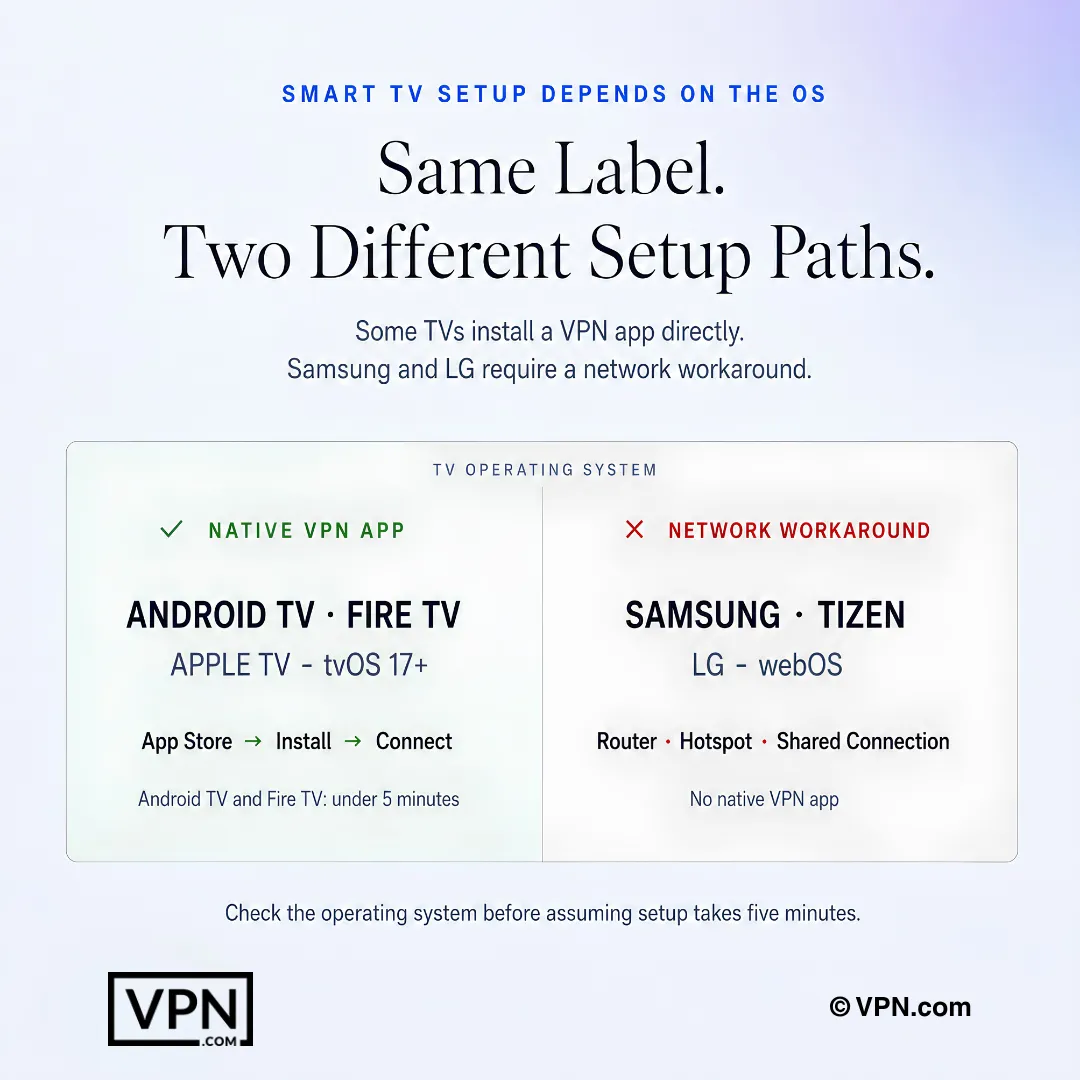
VPN-oppsett på smart-TV avhenger av operativsystemet: noen TV-er støtter native apper, mens andre trenger en nettverksbasert løsning.
Ofte stilte spørsmål
Hvordan konfigurerer jeg en VPN på telefonen min på under fem minutter?
Last ned leverandørens app fra App Store eller Google Play, logg inn, velg en server og trykk Koble til. Både iOS og Android fullfører dette på under 3 minutter med en innebygd kill switch allerede tilgjengelig. Manuell konfigurasjon gjennom IKEv2 eller IPSec finnes for bedrifts- eller skolenettverk, men app-metoden dekker nesten alle.
Hva er den raskeste måten å verifisere at VPN-en faktisk fungerer etter oppsett?
Besøk ipleak.net umiddelbar etter at du har koblet til. Det skal vise VPN-serverens plassering og IP-adresse, ikke de virkelige dine. Hvis DNS fortsatt viser serverne til internetleverandøren din, har du en lekkasje. Wireshark tilbyr en dypere sjekk, som skanner pakker i sanntid slik at kryptert trafikk vises som tilfeldige tegn i stedet for lesbar tekst.
Hva er forskjellen mellom app-basert og manuell VPN-konfigurasjon?
App-konfigurasjon betyr å laste ned leverandørens programvare og klikke Koble til, vanligvis gjort på under 3 minutter på mobil eller under 2 minutter på Windows og macOS. Manuell konfigurasjon bruker enhetens innebygde VPN-innstillinger med IKEv2- eller IPSec-protokoller og leverandørleverandør-påfølgende legitimasjon, men den fjerner ekstra ting som delt tunnelering og kill switches på plattformer som macOS.
Hva hvis Samsung- eller LG-smart-TV-en min ikke kjører en VPN-app?
Samsungs Tizen OS og LGs webOS støtter ikke innebygde VPN-apper i det hele tatt. Alternativene dine er å installere VPN-en på routeren din slik at den dekker alle tilkoblede enheter automatisk, kjøre VPN-en på en bærbar datamaskin og dele den som et Wi-Fi-hotspot, eller koble en VPN-aktivert datamaskin til TV-en via Ethernet. Router-metoden anbefales for en permanent løsning.
Hvor lenge tar router-nivå VPN-konfigurasjon og er det verdt innsatsen?
Router-konfigurasjon tar 15 til 30 minutter og er rangert vanskelig vanskelighetsgrad siden det krever pålogging til admin-panelet, valg av WireGuard eller OpenVPN, og opplasting av en konfigurasjonfil. Det er verdt det fordi gjennomsnittlige husholdninger nå kjører 15 til 25 tilkoblede enheter, og en router-nivå VPN beskytter alle av dem på en gang i stedet for å konfigurere hver individuelt.
Hvilken VPN-protokoll skal jeg velge under oppsett?
WireGuard er det anbefalte valget for det beste forholdet mellom hastighet og sikkerhet, og det er spesielt nevnt som den foretrukne protokollen for Linux-oppsett på grunn av sin lette kodebaser. For router-konfigurasjon er WireGuard eller OpenVPN de to protokollene du skal velge i admin-panelet. Mobiltelefon og desktop manuell oppsett er vanligvis avhengig av IKEv2 eller IPSec i stedet.
Hva betyr det hvis ipleak.net viser den virkelige IP-adressen min eller DNS-serverne til internetleverandøren min etter at jeg kobler til?
Det betyr at du har en DNS-lekkasje, og VPN-en din beskytter ikke trafikken fullt ut til tross for at den vises som koblet til. Aktiver DNS-lekkasjevern i innstillingene for VPN-appen, og test deretter på nytt på ipleak.net, en sjekk som tar ca. 30 sekunder. Bekreft dette før du gjør noe sensitivt, siden en lekkasje besejrer formålet med den krypterte tunnelen helt.
Hvor mange enheter kan jeg faktisk dekke med en VPN-konto?
Det avhenger av leverandøren. Surfshark tillater ubegrensede samtidige forbindelser på en konto, noe som gjør det til valget for husholdninger med flere enheter. NordVPN dekker 10 samtidige enheter, mens ExpressVPN varierer fra 10 til 14 avhengig av hvilken plantier du velger. For noe utover disse grensene, beskytter router-nivå konfigurasjon ubegrensede enheter som en enkelt nettverksforbindelse i stedet.
Er Linux VPN-konfigurasjon virkelig vanskeligere enn andre plattformer?
Ja, Linux tar 5 til 15 minutter og har en moderat vanskelighetsgrad, sammenlignet med under 3 minutter og Lett på iOS, Android og Windows. Oppsett innebærer enten en nedlastbar .deb- eller .run-installerer som kjøres gjennom terminalkommandoer som sudo apt install, eller kopiering av et kommandolinjeprogramskript direkte fra leverandørens nettsted. Både NordVPN og Surfshark tilbyr dokumenterte Linux-guider.
Hva hvis jeg konfigurerer en VPN og bestemmer meg for at det ikke er riktig for meg?
Alle tre anbefalte leverandører støtter betalte planer med en 30-dagers pengegaranti, så oppsettet i seg selv har ingen økonomisk risiko. NordVPN, ExpressVPN og Surfshark tilbyr hver denne identiske vinduet, noe som betyr at du kan fullføre app-installasjonen, teste den mot ipleak.net, og fortsatt be om refusjon innen en måned hvis det ikke oppfyller behovene dine.
Påvirker valget av setupmetode den faktiske VPN-hastigheten min?
Setupmetoden selv (app versus manuell) endrer ikke hastigheten din, men protokollvalget ditt gjør det; WireGuard tilbyr den beste balansen mellom hastighet og sikkerhet. Leverandørinfrastruktur betyr mer: NordVPN rangerer #1 av 22 i vårt Speed Lab, samlet fra publiserte tredjepartstester, en faktor bestemt av servernettverk og protokoll, ikke hvordan du konfigurerte tilkoblingen.
Hvilken VPN er billigst for å få kjørt på tvers av en helt husholdning med flere enheter?
Surfshark starter fra $2.49/måned på sin lengste plan og inkluderer ubegrensede samtidige tilkoblinger, så setupkostnaden skaleres ikke med antall enheter. NordVPN starter fra $3.49/måned for 10 enheter, og ExpressVPN starter fra $2.99/måned som dekker 10 til 14 enheter avhengig av plan. Alle tre inkluderer full appstøtte på tvers av telefon, desktop og routersetup.
Er manuell VPN-konfigurasjon mindre sikker enn å bruke leverandørens app?
Manuell konfigurasjon ved hjelp av enhetens innebygde VPN-innstillinger med IKEv2 eller IPSec krypterer fortsatt forbindelsen, men den mangler ekstra ting som dedikerte apper inkluderer. På macOS spesifikt, er delt tunnelering og kill switches kun tilgjengelige gjennom selve VPN-appen, ikke den manuelle systeminnstillingskonfigurasjonen. For daglig personvern, gir app-metoden sterkere, mer fullstendig beskyttelse.