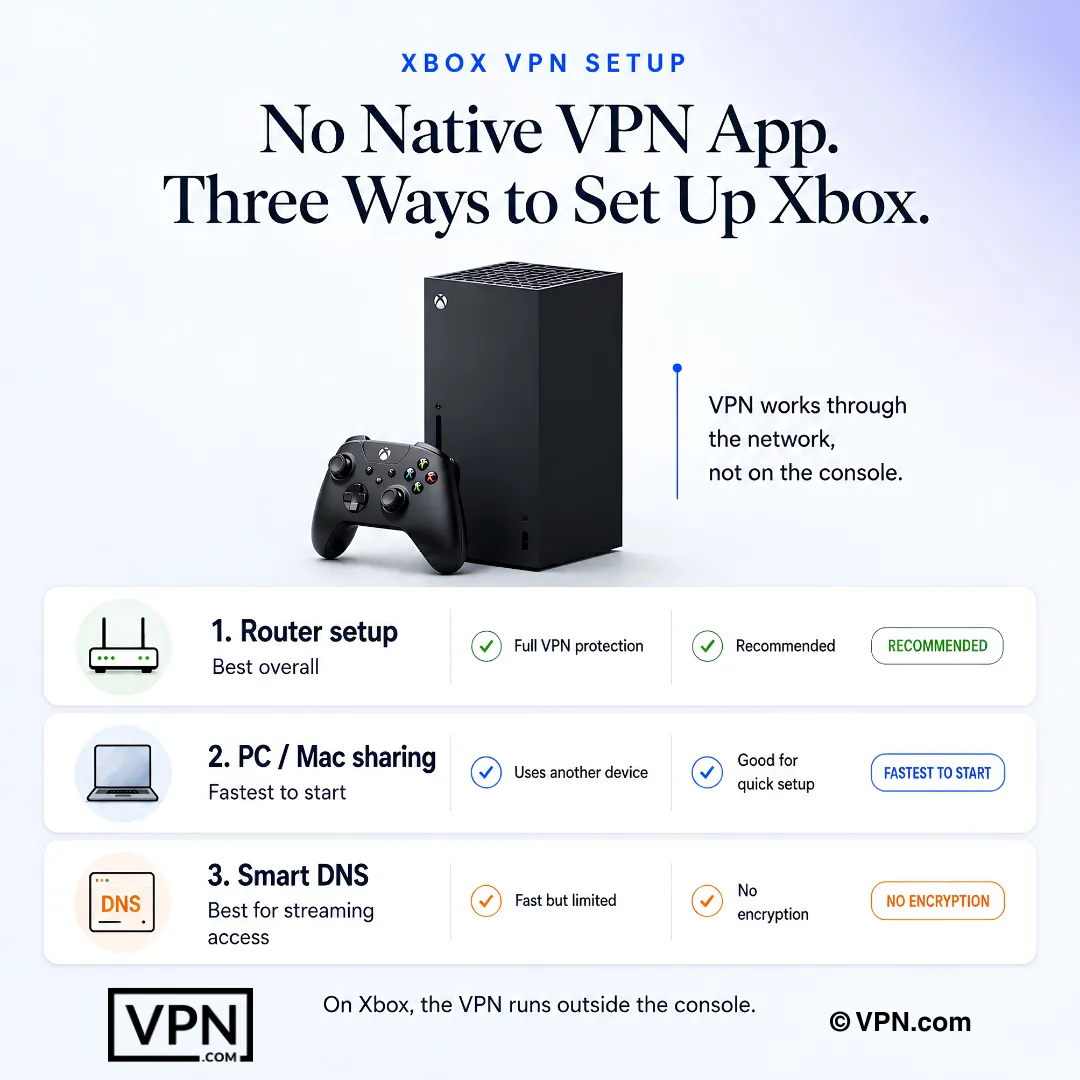
Xbox nie ma natywnej obsługi VPN, więc kierujesz go przez router lub hotspot PC. Dobra VPN blokuje ataki DDoS i otwiera dostęp do gier zablokowanych regionem, bez dodawania dużych opóźnień.
✓ Ranking oparty na opublikowanych danych z testów niezależnych laboratoriów
Podsumowanie: Xbox nie ma natywnej obsługi sieci VPN, więc będziesz potrzebować konfiguracji routera lub hotspotu PC. Sieć VPN umożliwia dostęp do gier z ograniczeniami geograficznymi, blokuje ataki DDoS i utrzymuje zaszyfrowane połączenie.
Gaming na Xbox otwiera ogromne światy i online’owe przyjaźnie. Wiąże się też z rzeczywistymi problemami: gry zastrzeżone geograficznie, throttling przez dostawcę internetu w godzinach szczytu, ataki DDoS i narażone dane w sieciach wspóldzielonych.
Odpowiedni VPN rozwiązuje wszystkie te problemy. Umożliwia dostęp do treści zastrzeżonych regionalnie, wygładza opóźnienia i utrzymuje połączenie zaszyfrowane. Oto wszystko, co powinien wiedzieć każdy gracz na Xbox o wyborze i konfiguracji VPN na konsoli.
Dlaczego gracze Xbox potrzebują VPN
Zwiększona prywatność: Gry na sieciach publicznych lub udostępnianych narażają Twoje dane na ataki hakerów, takie jak MAC spoofing. VPN szyfruje Twoje połączenie i chroni dane osobowe.
Dostęp do treści zablokowanych geograficznie: Połącz się z serwerami w innych krajach, aby uzyskać dostęp do gier, DLC i aplikacji streamingowych niedostępnych w Twoim regionie. Możesz nawet grać w tytuły przed ich lokalnym wydaniem.
Zmniejszenie opóźnień i skoków ping: VPN dodaje pewne opóźnienie, ale pobliski serwer i lekki protokół utrzymują je na niskim poziomie, a routing może obejść zatłoczony kanał ISP.
Unikanie ograniczania przepustowości przez ISP: Dostawcy usług internetowych spowalniają działania wymagające dużej przepustowości, takie jak gry. VPN ukrywa, co robisz, więc Twoje prędkości pozostają stałe.
Blokowanie ataków DDoS: Konkurenci czasami próbują cię wyłączyć z sieci. VPN maskuje Twój rzeczywisty adres IP, czyniąc Cię niedostępnym dla ataków.
Jak VPN blokuje ataki DDoS na Xbox
Ataki DDoS (Distributed Denial of Service) zalewają Twój adres IP śmieciowym ruchem. To przeciąża Twoje połączenie i wyrzuca Cię z gry. W konkurencyjnych tytułach Xbox takich jak Call of Duty, Halo i Rainbow Six Siege, niektórzy gracze używają narzędzi DDoS, aby wymusić na przeciwnikach rozłączenie w trakcie meczu.
Kiedy łączysz się przez VPN, Twój rzeczywisty adres IP pozostaje ukryty. Atakujący widzą tylko adres IP serwera VPN. Nawet jeśli zalecą ten adres ruchem, infrastruktura dostawcy VPN pochłania ruch. Twoja sieć domowa pozostaje nienaruszona.
Trzy funkcje VPN mają znaczenie dla ochrony DDoS:
Maskowanie IP: Każdy VPN domyślnie ukrywa Twój rzeczywisty adres IP. To jest główna obrona.
Dedykowane lub statyczne opcje IP: Niektórzy dostawcy, tacy jak NordVPN, oferują dedykowane adresy IP. Te zmniejszają szansę bycia oflagowanym lub zbanowanym przez Xbox Live, nadal ukrywając Twój adres domowy.
Brak narażenia przekierowania portów: Przekierowanie portów może wycurzyć Twój rzeczywisty adres IP w lobby gier peer-to-peer. Wybierz VPN, który pozwala wyłączyć tę funkcję lub nie oferuje jej domyślnie.
Ataki DDoS pozostają powszechne w grze rankingowej i turniejowej. VPN to najprostszy sposób na ochronę bez zmiany sprzętu sieciowego.
Na co zwrócić uwagę przy wyborze VPN do Xbox
Konsole Xbox nie mają natywnej obsługi aplikacji VPN. To czyni kompatybilność najważniejszym czynnikiem. Każdy VPN na tej liście musi działać przez router, Smart DNS lub metodę współdzielenia PC.
Poza kompatybilnością zwróć uwagę na te specyfikacje:
Szybkie serwery z minimalną utratą szybkości. Szukaj obsługi protokołu WireGuard lub Lightway, które są zaprojektowane tak, by utrzymywać niską utratę szybkości.
Szerokie pokrycie serwerów w ponad 60 krajach, aby uzyskać dostęp do regionalnych bibliotek Xbox Game Pass i wczesnych wydań.
Szyfrowanie AES-256, zweryfikowaną politykę no-logs i wbudowaną ochronę DDoS.
Obsługę firmware’u routera lub dedykowaną funkcję Smart DNS dla łatwej konfiguracji Xbox.
Nieograniczone połączenia jednoczesne lub co najmniej 6+ urządzeń na konto.
3 najlepsze sieci VPN do Xbox
Odpowiedni VPN usprawnia Twój gaming na Xbox dzięki szybszym połączeniom, dostępowi do treści zastrzeżonych regionalnie i rzeczywistym ulepszeniom bezpieczeństwa. Oto trzy najlepsze opcje dla Xbox Series X i Xbox One.
ExpressVPN: Najlepszy ogółem dla Xbox
ExpressVPN uruchamia protokół Lightway. Obsługuje ponad 3000 serwerów w 105 krajach. To daje graczom Xbox szeroki dostęp do tytułów Game Pass zastrzeżonych regionalnie i czasów wcześniejszych wydań.
ExpressVPN oferuje również dedykowaną aplikację routera z interfejsem wizualnym. Nie musisz ręcznie wpisywać adresów serwerów ani ustawień protokołu. Funkcja MediaStreamer (Smart DNS) działa bezpośrednio na Xbox bez routera, choć nie szyfruje ruchu.
Cena: Od $2.99/miesiąc (plan długoterminowy)
Liczba serwerów: 3000+ w 105 krajach
Konfiguracja Xbox: Aplikacja routera, Smart DNS (MediaStreamer), udostępnianie PC/Mac
Ochrona przed DDoS: Maskowanie IP na wszystkich serwerach, brak przekierowywania portów domyślnie
Najlepszy dla: Graczy, którzy chcą najłatwiejszej konfiguracji routera i szybkiego protokołu.
NordVPN: Najsilniejsze bezpieczeństwo dla graczy konkurencyjnych
NordVPN uruchamia protokół NordLynx (zbudowany na WireGuard). Obsługuje ponad 6400 serwerów w 111 krajach, największą sieć na tej liście.
NordVPN wyróżnia się bezpieczeństwem. Jego funkcja Threat Protection blokuje złośliwe żądania DNS i reklamy na poziomie sieci. Dodatek dedykowanego adresu IP (dodatkowy koszt) daje ci statyczny adres, który nie spowoduje banów Xbox Live z powodu współdzielonych adresów IP VPN.
Ochrona przed DDoS: maskowanie IP, opcja dedykowanego IP, Threat Protection
Najlepszy dla: Graczy gry rankingowej i turniejowej, którzy potrzebują ochrony DDoS i dedykowanego IP.
Surfshark: Najlepszy budżetowy VPN do Xbox
Surfshark oferuje nieograniczone połączenia jednoczesne na jedno konto. To oznacza, że Twój Xbox, PC, telefon i każde inne urządzenie w Twoim gospodarstwie domowym mogą być podłączone jednocześnie. Uruchamia WireGuard.
Surfshark obsługuje ponad 3200 serwerów w 100 krajach. Jego funkcja Smart DNS działa bezpośrednio na Xbox bez routera. Funkcja CleanWeb blokuje reklamy i trackery na poziomie DNS.
Ochrona DDoS: Maskowanie IP na wszystkich serwerach, filtrowanie DNS CleanWeb
Bonus: Nieograniczone jednoczesne połączenia urządzeń
Najlepszy dla: Graczy dbających o budżet i gospodarstw domowych z wieloma urządzeniami.
Tabela porównawcza VPN do Xbox
Funkcja
ExpressVPN
NordVPN
Surfshark
Cena miesięczna (najlepszy plan)
$2.99
$3.49
$2.49
Serwery
3000+
6400+
3200+
Kraje
105
111
100
Protokół
Lightway
NordLynx
WireGuard
Smart DNS dla Xbox
Tak (MediaStreamer)
Tak
Tak
Aplikacja routera
Tak (interfejs wizualny)
Konfiguracja manualna
Konfiguracja manualna
Opcja dedykowanego IP
Nie
Tak (dodatkowy koszt)
Nie
Jednoczesne połączenia
8
10
Bez ograniczeń
Ochrona przed DDoS
Maskowanie IP
Maskowanie IP + dedykowane IP
Maskowanie IP
Jak skonfigurować VPN na Xbox
Xbox nie obsługuje aplikacji VPN natywnie. To jest to samo ograniczenie, które napotykają użytkownicy PlayStation. Potrzebujesz jednej z trzech metod.
Metoda konfiguracji
Poziom bezpieczeństwa
Trudność
Urządzenia chronione
Najlepsze dla
Konfiguracja routera
Najwyższy
Umiarkowana
Wszystkie urządzenia w sieci
Stała zawsze włączona ochrona
Hotspot PC (bezprzewodowy)
Wysoki
Łatwa
Tylko Xbox
Szybka tymczasowa konfiguracja
PC przez Ethernet
Wysoki
Łatwa
Tylko Xbox
Stabilność bez dostępu do routera
Konfiguracja routera (Najbezpieczniejsza)
Potwierdź, że Twój router obsługuje firmware VPN. Popularne opcje to Asus RT-AX86U, Netgear Nighthawk R7000 i Linksys WRT3200ACM.
Zaloguj się do panelu administracyjnego routera (zwykle 192.168.1.1). Przejdź do sekcji klienta VPN. Wpisz adres serwera VPN, swoje poświadczenia i wybierz protokół (WireGuard lub OpenVPN). Zapisz ustawienia i uruchom router ponownie.
Na Xbox przejdź do Ustawienia > Ogólne > Ustawienia sieci > Konfiguracja sieci bezprzewodowej. Połącz się z siecią routera. Cały ruch teraz kieruje się przez VPN.
Uwaga specyficzna dla Xbox: Jeśli Twój Xbox pokazuje “NAT Type: Strict” po połączeniu, włącz UPnP w ustawieniach routera. Niektóre protokoły VPN ograniczają NAT, co może zablokować czat grupowy i szukanie graczy w grach wieloosobowych.
Udostępnianie VPN z PC lub Mac
Zainstaluj VPN na swoim komputerze i połącz się z serwerem. Podłącz kabel Ethernet od PC do Xbox. Na Windows przejdź do Ustawienia > Sieć i Internet > Hotspot mobilny i włącz współdzielanie. Na Mac przejdź do Preferencje systemowe > Współdzielanie > Współdzielanie internetu i wybierz interfejs Ethernet.
Na Xbox przejdź do Ustawienia > Ogólne > Ustawienia sieci > Konfiguracja sieci bezprzewodowej (lub kablowej, jeśli używasz Ethernet). Połącz się z siecią wspóldzieloną.
Uwaga specyficzna dla Xbox: Ta metoda dodaje pewne opóźnienie, ponieważ ruch najpierw kieruje się przez Twój PC. Zamiast hotspota Wi-Fi użyj współdzielania Ethernet dla najbardziej stabilnego połączenia.
Konfiguracja Smart DNS (bez szyfrowania)
Smart DNS zmienia adres serwera DNS na dostęp do treści zastrzeżonych regionalnie. Nie szyfruje ruchu ani nie ukrywa Twojego IP. Ta metoda działa do uzyskania dostępu do treści Game Pass zastrzeżonej regionalnie, ale oferuje zerową ochronę DDoS.
Na Xbox przejdź do Ustawienia > Ogólne > Ustawienia sieci > Ustawienia zaawansowane > Ustawienia DNS. Wybierz Ręczne. Wpisz adresy Smart DNS od dostawcy VPN (MediaStreamer ExpressVPN: sprawdź swój panel konta pod kątem aktualnych adresów IP). Uruchom Xbox ponownie.
Uwaga specyficzna dla Xbox: Smart DNS działa na Xbox 360, Xbox One i Xbox Series X|S. To jest najszybsza metoda, ponieważ nie dodaje narzutu szyfrowania.
Typowe problemy VPN na Xbox i sposoby ich naprawy
Wysokie Ping lub Opóźnienie po Połączeniu
Połącz się z serwerem VPN geograficznie bliskim serwerowi gry Xbox. W przypadku Halo Infinite (serwery Azure w US East) użyj serwera VPN US East. W przypadku Forza Motorsport (serwery Azure w Zachodniej Europie) użyj serwera UK lub Holandii. Przełącz się z OpenVPN na WireGuard lub Lightway w celu zmniejszenia narzutu protokołu.
NAT Type Pokazuje “Strict” lub “Moderate”
Strict NAT blokuje czat grupowy, rozmowy głosowe i niektóre tryby multiplayer. Włącz UPnP w panelu administracyjnym routera. Jeśli to nie działa, ręcznie przekieruj porty Xbox Live: TCP 3074 i UDP 3074, 88, 500, 3544, 4500. Niektóre protokoły VPN domyślnie blokują te porty.
Treść zastrzeżona regionalnie wciąż jest zablokowana
Najpierw wyczyść pamięć podręczną DNS Xbox. Przejdź do Ustawienia > Urządzenia i połączenia > Blu-ray > Trwała pamięć > Wyczyść trwałą pamięć. Następnie uruchom Xbox ponownie. Jeśli treść jest wciąż zablokowana, rozłącz się i ponownie połącz z serwerem w odpowiednim regionie. Niektóre tytuły Game Pass sprawdzają region konta Microsoft, a nie tylko Twój adres IP.
Błędy połączenia Xbox Live
Dokładnie sprawdź ustawienia VPN routera. Upewnij się, że protokół VPN odpowiada rekomendowanej opcji dostawcy. Uruchom router i Xbox ponownie. Uruchom test sieci Xbox (Ustawienia > Ogólne > Ustawienia sieci > Test połączenia sieci), aby potwierdzić łączność.
Wolne prędkości pobierania aktualizacji gier
Duże aktualizacje gier Xbox (50-100 GB) bardziej cierpią z powodu narzutu szyfrowania VPN. Przełącz się na WireGuard lub Lightway, aby uzyskać najszybsze prędkości pobierania. Jeśli VPN potrzebujesz tylko do gry online, rozłącz się podczas pobierania i połącz ponownie przed uruchomieniem rozgrywki wieloosobowej.
Ostateczny werdykt
Sieć VPN jest niezbędna dla poważnych graczy na Xbox. Umożliwia dostęp do gier i aplikacji streamingowych dostępnych tylko w określonych regionach, blokuje ataki DDoS i szyfruje Twoje dane. Ponieważ Xbox nie obsługuje natywnych aplikacji VPN, wybór metody konfiguracji jest równie ważny co wybór dostawcy.
Oto jak wybrać na podstawie Twojej sytuacji:
Twój priorytet
Najlepszy VPN
Najlepsza metoda konfiguracji
Najłatwiejsza konfiguracja + szybki protokół
ExpressVPN
Aplikacja routera lub Smart DNS
Ochrona DDoS + gra rankingowa
NordVPN
Router + dedykowane IP
Budżet + wiele urządzeń
Surfshark
Smart DNS lub współdzielanie PC
Dostęp do regionów Game Pass tylko
Każdy z trzech
Smart DNS (najszybszy)
Ochrona całego domu
ExpressVPN lub NordVPN
Konfiguracja routera
ExpressVPN oferuje najlepsze ogólne doświadczenie dzięki dedykowanej aplikacji routera i protokołowi Lightway. NordVPN prowadzi w bezpieczeństwie dzięki opcji dedykowanego IP i funkcji Threat Protection. Surfshark to najlepszy budżetowy wybór z nieograniczonymi połączeniami urządzeń za $2.49/miesiąc.
Wybierz VPN, który odpowiada Twojej konfiguracji, postępuj zgodnie z powyższymi krokami instalacji i zacznij grać z mniejszymi ograniczeniami i lepszą ochroną.
Szybka wskazówka: Użyj metody routera do stałej konfiguracji. Chroni ona Twój Xbox i każde inne urządzenie w sieci bez żadnej konfiguracji na sesję. Jeśli doświadczysz opóźnień po połączeniu, przełącz się na serwer geograficznie bliższy i użyj przewodowego połączenia Ethernet zamiast Wi-Fi. Jeśli treść zastrzeżona regionalnie jest wciąż niedostępna po połączeniu, wyczyść trwałą pamięć Xbox: przejdź do Ustawienia > Urządzenia i połączenia > Blu-ray > Trwała pamięć > Wyczyść trwałą pamięć, a następnie uruchom konsolę ponownie i ponownie połącz się z VPN.
Zasoby
Xbox Series X – Oficjalna konsola i możliwości sieciowe
https://www.xbox.com[1]
Microsoft – Ekosystem Xbox i usługi
https://www.microsoft.com[2]
VPN.com nie zachęca ani nie popiera używania usług VPN do naruszania warunków świadczenia usług jakiejkolwiek platformy. Informacje na tej stronie są dostarczone w celach edukacyjnych. Użytkownicy są odpowiedzialni za zgodność z polityką usług, których używają.
Jak w ogóle połączyć VPN do Xbox skoro nie ma aplikacji?
Xbox nie ma natywnej aplikacji VPN, dlatego kierujesz ruch przez router kompatybilny z VPN (Asus RT-AX86U, Netgear Nighthawk R7000 i Linksys WRT3200ACM obsługują firmware VPN), PC lub Mac współdzielące połączenie przez Ethernet lub hotspot, lub funkcję Smart DNS, taką jak MediaStreamer ExpressVPN. Konfiguracja routera chroni każde urządzenie w sieci; pozostałe dwie metody pokrywają tylko Xbox.
Jak VPN faktycznie zatrzymuje ataki DDoS w grze rankingowej Xbox?
VPN ukrywa rzeczywisty adres IP Twojego Xbox, więc atakujący zalewający ruch trafiają tylko serwer VPN, który pochłania obciążenie, podczas gdy Twoje połączenie domowe pozostaje nienaruszone. Dodatek dedykowanego IP NordVPN zmniejsza szansę bycia wśród poddanych flag przez Xbox Live, a wyłączenie przekierowania portów zamyka wyciekającą lukę peer-to-peer, którą wykorzystują narzędzia DDoS w tytułach takich jak Rainbow Six Siege.
Jaka jest rzeczywista różnica między Smart DNS a pełnym VPN dla Xbox?
Smart DNS tylko zmienia kierunek żądań DNS, aby uzyskać dostęp do zastrzeżonej regionalnie treści Game Pass; nie dodaje szyfrowania, nie ukrywa Twojego IP i oferuje zerową ochronę DDoS. Pełny VPN kierowany przez router lub współdzielanie PC szyfruje cały ruch i maskuje Twój adres IP. MediaStreamer ExpressVPN uruchamia Smart DNS bezpośrednio na Xbox bez routera, ale połącz go z szyfrowanym połączeniem, jeśli ochrona DDoS ma znaczenie dla gry rankingowej.
Który VPN daje graczom Xbox najniższy ping?
NordVPN zajmuje #1 z 22 w naszym Speed Lab, zagregowane z opublikowanych testów stron trzecich, odzwierciedlając silną ogólną przepustowość, a jego protokół NordLynx (oparty na WireGuard) utrzymuje niskie obciążenie. Sam ping zależy bardziej od odległości serwera niż protokołu: połącz się z serwerem bliskim regionowi hosta twojej gry, ponieważ Halo Infinite działa na serwerach Azure East US, a Forza Motorsport na serwerach West Europe.
Czy VPN rzeczywiście może mi dać dostęp do tytułów Game Pass zastrzeżonych w innych regionach?
Tak. Połączenie z serwerem VPN w innym kraju umożliwia dostęp do tytułów Xbox Game Pass zastrzeżonych regionalnie, DLC i czasami gier przed ich lokalnym wydaniem. NordVPN obejmuje ponad 129+ krajów, ExpressVPN obejmuje 105, a Surfshark sięga ponad 100+, dając Ci wiele bibliotek regionalnych do wypróbowania. Funkcje Smart DNS, takie jak MediaStreamer, również działają bezpośrednio na Xbox bez routera do tego konkretnego przypadku użycia.
Czy używanie VPN do uzyskania dostępu do wcześniej wydawanych treści Xbox narusza warunki Xbox Live?
Może. Microsoft czasami sprawdza region konta Xbox oddzielnie od adresu IP, więc sam VPN może nie uzyskać dostępu do treści, a połączenie go ze zmianą regionu może być niezgodne z warunkami usługi Xbox Live. Sam VPN nie jest nielegalny w użyciu, ale przesunięcie regionu, aby uzyskać dostęp do nieudostępnionych gier lub bibliotek Game Pass, odbywa się na Twoje własne ryzyko zgodnie z zasadami platformy Microsoft.
Ile urządzeń może faktycznie pokryć jedno konto VPN w gospodarstwie domowym graczy?
To zależy od dostawcy. Surfshark pozwala na nieograniczone jednoczesne połączenia, przydatne, jeśli Twój Xbox, PC i telefony potrzebują ochrony jednocześnie. NordVPN pokrywa 10 urządzeń, ExpressVPN pokrywa 10 do 14 w zależności od planu, a CyberGhost pokrywa 7. Każdy z czterech obsługuje również konfigurację routera, która chroni każde urządzenie w sieci jako jedno połączenie.
Jak te sieci VPN do Xbox porównują się pod względem ceny?
Promocyjne stawki długoterminowe wahają się od $2.19 do $3.49 na miesiąc na tej liście. CyberGhost zaczyna się od $2.19/miesiąc w swoim najdłuższym planie, Surfshark od $2.49/miesiąc, ExpressVPN od $2.99/miesiąc, a NordVPN od $3.49/miesiąc, wszystkie na ich najdłuższych terminach. Dodatek dedykowanego IP NordVPN do zmniejszania flag Xbox Live w udostępnionych adresach kosztuje dodatkowy na szczycie planu bazowego.
Co jeśli VPN nie poprawi mojego połączenia Xbox, czy mogę dostać zwrot pieniędzy?
Tak, każdy dostawca na tej liście wspiera swoje plany gwarancją. NordVPN, ExpressVPN i Surfshark każdy oferuje 30-dniową gwarancję zwrotu pieniędzy, podczas gdy CyberGhost wydłuża to do 45 dni. Przetestuj konfigurację routera, ping i ochronę DDoS w tym oknie i poproś o zwrot pieniędzy przez wsparcie zanim się zamknie, jeśli wydajność się nie utrzyma.
Jak skonfigurować VPN na moim routerze dla stałej ochrony Xbox?
Potwierdź, że Twój router obsługuje firmware klienta VPN (Asus RT-AX86U, Netgear Nighthawk R7000 i Linksys WRT3200ACM wszystkie działają), zaloguj się do panelu administracyjnego pod adresem 192.168.1.1 i wpisz adres serwera VPN dostawcy, poświadczenia i protokół w sekcji klienta VPN. Na Xbox przejdź do Ustawienia, Ogólne, Ustawienia sieci, Konfiguracja sieci bezprzewodowej, a następnie połącz się z siecią routera, aby kierować cały ruch przez niego.
Jak udostępnić połączenie VPN mojego PC mojemu Xbox zamiast używać routera?
Zainstaluj VPN na swoim PC lub Mac, połącz się z serwerem, a następnie udostępnij to połączenie przez Ethernet: na Windows poprzez Ustawienia, Sieć i Internet, Hotspot mobilny, lub na Mac poprzez Preferencje systemowe, Współdzielanie, Współdzielanie internetu. Ta metoda dodaje niewielkie dodatkowe opóźnienie, ponieważ ruch kieruje się przez Twój komputer w pierwszej kolejności, dlatego używaj współdzielania Ethernet zamiast hotspota Wi-Fi dla najbardziej stabilnego połączenia.
Co robię, jeśli mój Xbox pokazuje “NAT Type: Strict” po połączeniu VPN?
Strict NAT blokuje czat grupowy, rozmowy głosowe i niektóre tryby multiplayer, ponieważ niektóre protokoły VPN domyślnie ograniczają typ NAT. Najpierw włącz UPnP w panelu administracyjnym routera. Jeśli to nie rozwiąże problemu, ręcznie przekieruj porty Xbox Live: TCP 3074 i UDP 3074, 88, 500, 3544 i 4500, ponieważ niektóre protokoły domyślnie blokują te porty.
Dlaczego mój ping pogorszył się po włączeniu VPN i jak to naprawić?
Przełącz się na serwer geograficznie bliższy serwerom hosta gry, ponieważ dystans napędza ping bardziej niż sam VPN. Przełącz także protokoły: NordLynx oparty na WireGuard lub Lightway mają mniejszy narzut niż OpenVPN. Duże aktualizacje gier Xbox 50 do 100 GB bardziej cierpią z powodu narzutu szyfrowania, dlatego odłącz VPN podczas pobierania i połącz ponownie tylko przed uruchomieniem sesji multiplayer online.
Używamy plików cookie, aby rozumieć, jak korzystasz z naszej witryny, a na niektórych stronach — do mierzenia skuteczności reklam. Zaakceptuj, aby zezwolić na analityczne pliki cookie i spersonalizowane reklamy, lub odrzuć. W przypadku odrzucenia zliczamy tylko wizyty bez plików cookie. Polityka prywatności