Как установить VPN на любое устройство менее чем за пять минут
Установка VPN проще, чем вы думаете. Узнайте, как установить VPN на каждую основную платформу с четкими инструкциями, советами по проверке и рекомендациями провайдеров.
 Michael Gargiulo
 NordVPN7,130 серверов
NordVPN's privacy and security record is strong on process and mixed on proof
93 из 100, сформирован из двух взвешенных частей
Оценки в магазинах приложений, часть общего балла
4,664,59
Исследовано 3 окт. 2026 г.Проверено утверждений: 31Разделить исходные группы: 23Оценки обновлены 8 окт. 2026 г.
 ExpressVPN3,000+ серверов
86 из 100, сформирован из двух взвешенных частей
Оценки в магазинах приложений, часть общего балла
4,684,69
Исследовано 3 окт. 2026 г.Проверено утверждений: 27Разделить исходные группы: 27Оценки обновлены 8 окт. 2026 г.
 Surfshark4,500+ серверов
Surfshark's evidence mixes real, readable third-party documents with provider assertions
85 из 100, сформирован из двух взвешенных частей
Оценки в магазинах приложений, часть общего балла
4,714,64
Исследовано 3 окт. 2026 г.Проверено утверждений: 32Разделить исходные группы: 19Оценки обновлены 8 окт. 2026 г.
Суть: Установка VPN на любое устройство занимает менее пяти минут при использовании метода приложения. Загрузите приложение своего провайдера, включите kill switch, подключитесь к серверу и проверьте защиту на ipleak.net перед выполнением любых конфиденциальных операций.
Установка VPN не требует технического образования. Хотите ли вы защитить свою приватность или получить доступ к контенту по всему миру, мы разбили весь процесс на четкие этапы. Каждый раздел устройства занимает около одной минуты на чтение. Выберите свою платформу и начните.
Что делает VPN и почему это важно
VPN (виртуальная частная сеть) шифрует ваш интернет-трафик и маршрутизирует его через защищенный сервер. Это скрывает ваш IP-адрес и сохраняет вашу активность в браузере в приватности. Он защищает вас от хакеров в открытых сетях Wi-Fi.
VPN препятствует отслеживанию вашего интернет-провайдера веб-сайтов, которые вы посещаете, и продаже этих данных рекламодателям. Он позволяет вам получать доступ к контенту на потоковых платформах. Он также защищает вас от наблюдения союзов, таких как Five Eyes и Fourteen Eyes. Короче говоря, если вы используете интернет, вам нужен VPN.
Теперь давайте пройдемся по установке на каждое основное устройство.
| Платформа | Метод установки | Требуемое время | Сложность | Kill Switch доступен |
|---|---|---|---|---|
| iPhone / iPad | Загрузка из App Store | Менее 3 мин | Легко | Да (в приложении) |
| Android | Загрузка из Google Play | Менее 3 мин | Легко | Да (в приложении + на уровне системы) |
| Windows | Загрузка установщика или Microsoft Store | Менее 2 мин | Легко | Да (в приложении) |
| macOS | Загрузка приложения или Системные настройки | Менее 2 мин | Легко | Да (только в приложении) |
| Linux | Установка через CLI или пакет .deb/.rpm | 5–15 мин | Средняя | Да (в приложении) |
| Маршрутизатор | Конфигурация панели администратора | 15–30 мин | Сложно | Только на уровне сети |
| Smart TV (Android/Fire TV) | Загрузка из магазина приложений | Менее 5 мин | Легко | Да (в приложении) |
| Smart TV (Samsung/LG) | Метод маршрутизатора или точки доступа | 15–30 мин | Сложно | Только на уровне сети |
Установка VPN на iPhone и iPad
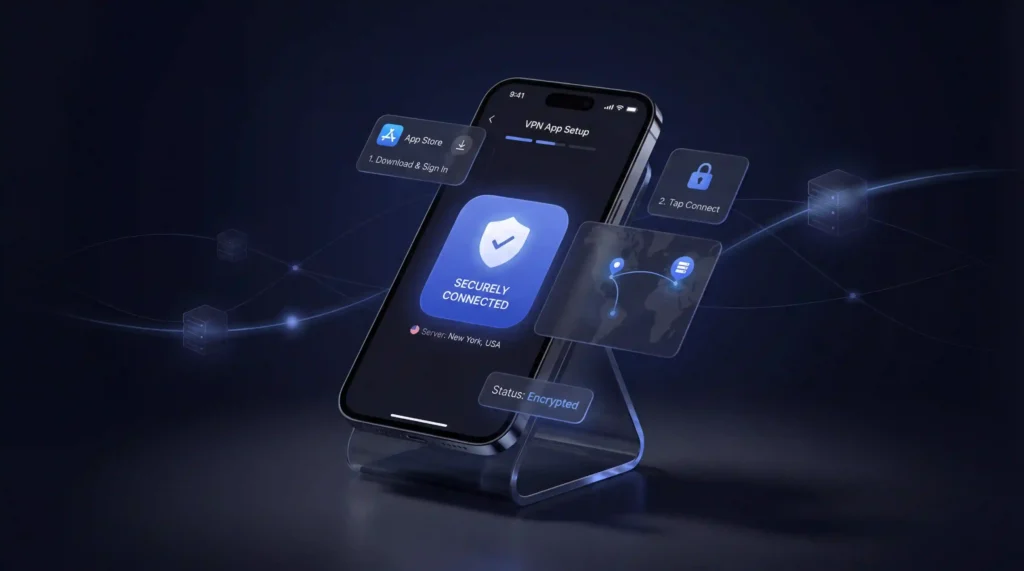
Apple делает установку VPN простой. Вот как это сделать, используя метод приложения, который мы рекомендуем для большинства пользователей:
- Откройте App Store на вашем iPhone или iPad
- Поищите своего провайдера VPN (например, NordVPN или Surfshark)
- Нажмите Get, чтобы загрузить и установить приложение
- Откройте приложение и войдите со своей учетной записью
- Выберите местоположение сервера и нажмите Connect
Вот и все. Ваше соединение теперь зашифровано.
Ручная установка на iOS
Если вы предпочитаете ручную конфигурацию:
- Откройте Settings и перейдите в General
- Нажмите VPN & Device Management, затем выберите VPN
- Нажмите Add VPN Configuration
- Выберите тип подключения (IKEv2 или IPSec)
- Введите адрес сервера и учетные данные (предоставленные вашим VPN-сервисом)
- Нажмите Done и переключите VPN
Мы рекомендуем метод приложения для повседневного использования. Ручная установка лучше при подключении к корпоративной или школьной сети.
Установка VPN на Android
Устройства Android поддерживают как приложения VPN, так и ручные подключения. Метод приложения быстрее и проще.
Установка приложения (рекомендуется)
- Откройте Google Play Store
- Поищите своего провайдера VPN
- Нажмите Install и дождитесь завершения загрузки
- Запустите приложение и войдите
- Выберите сервер и нажмите Connect
Вы защищены. Большинство VPN приложений включают встроенный тест скорости, чтобы вы могли проверить производительность прямо сейчас.
Ручная установка на Android
- Перейдите в Settings, затем нажмите Network & Internet
- Нажмите VPN, затем значок + в верхнем правом углу
- Выберите тип подключения (IKEv2 или IPSec)
- Введите имя сервера и учетные данные от вашего провайдера VPN
- Нажмите Save, затем выберите свой новый VPN для подключения
Ручная установка Android хорошо работает с корпоративными VPN конфигурациями. Для личного использования метод приложения — это правильный путь.
Установка VPN на Windows
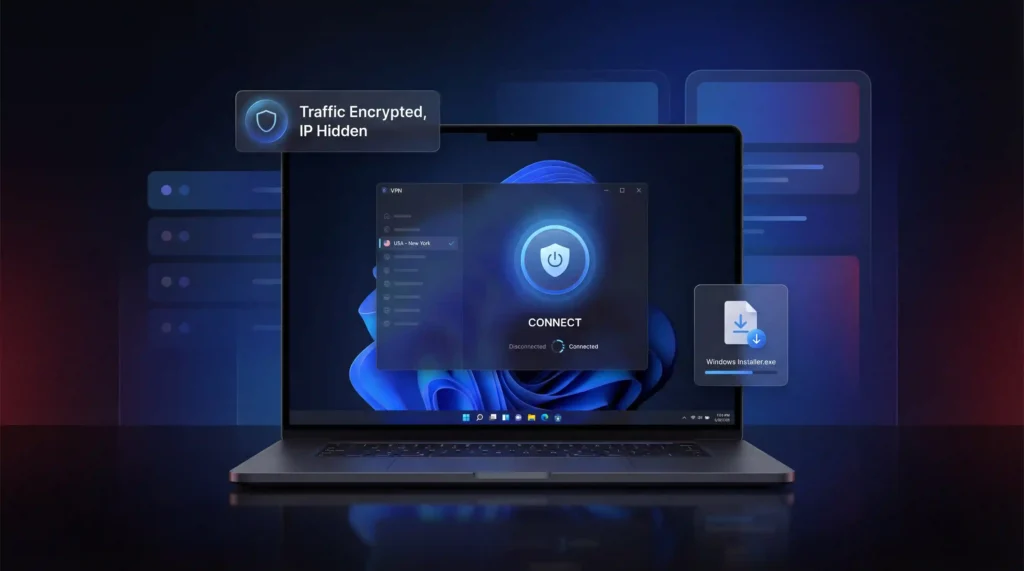
Windows 11 — это текущий стандарт (Microsoft завершила поддержку Windows 10 в октябре 2025 года). Обе версии следуют похожему процессу установки.
Установка приложения (рекомендуется)
- Посетите веб-сайт вашего провайдера VPN и загрузите установщик Windows (файл .exe)
- Дважды щелкните файл и следуйте подсказкам установки
- Откройте приложение VPN и войдите
- Выберите сервер и нажмите Connect
Готово. Ваш трафик теперь зашифрован, и ваш IP-адрес скрыт.
Ручная установка на Windows
- Откройте Settings и перейдите в Network & Internet
- Нажмите VPN, затем Add VPN
- В поле VPN provider выберите Windows (built-in)
- Введите имя подключения (что-нибудь, что вы узнаете)
- Введите адрес сервера от вашего провайдера VPN
- Выберите тип VPN (IKEv2 или IPSec)
- Введите свое имя пользователя и пароль, затем нажмите Save
- Вернитесь на страницу VPN и нажмите Connect
Синий значок щита на панели задач подтверждает, что VPN активен. Мы рекомендуем использовать метод приложения, если только ваше рабочее место или школа не требуют ручной конфигурации.
Установка VPN на macOS
macOS имеет встроенную поддержку VPN. Большинство крупных провайдеров также предлагают выделенные приложения для Mac.
Установка приложения (рекомендуется)
- Загрузите приложение VPN с веб-сайта вашего провайдера (файл .pkg) или найдите его в App Store
- Установите приложение, дважды щелкнув файл пакета
- Откройте приложение и войдите
- Выберите сервер и нажмите Connect
Весь процесс занимает менее двух минут.
Ручная установка на macOS
- Нажмите Apple menu и откройте System Settings
- Выберите VPN из боковой панели
- Нажмите Add VPN Configuration и выберите свой протокол (IKEv2 или IPSec)
- Введите имя VPN и адрес сервера
- Нажмите Authentication Settings и добавьте свои учетные данные
- Нажмите Create, затем переключите VPN
Ручная установка на macOS проста, но лишена дополнительных функций выделенных приложений. Split tunneling и kill switches доступны только через VPN приложения.
Установка VPN на Linux
Установка на Linux требует больше усилий, но это совсем не невозможно. Некоторые провайдеры предлагают загружаемые приложения, а другие используют установку через командную строку.
Использование загружаемого приложения
- Посетите веб-сайт вашего провайдера VPN и загрузите установщик Linux (обычно файл .deb или .run)
- Откройте окно терминала (Ctrl + Alt + T на большинстве дистрибутивов)
- Перейдите в папку загрузок, используя cd ~/Downloads
- Установите пакет:
- Для файлов .deb: sudo apt install ./filename.deb
- Для файлов .run: chmod +x filename.run, затем sudo ./filename.run
- Запустите приложение VPN и войдите
- Выберите сервер и подключитесь
Использование установки через командную строку
- Откройте окно терминала
- Скопируйте команду установки с веб-сайта вашего провайдера VPN
- Вставьте ее в терминал, используя Ctrl + Shift + V, и нажмите Enter
- Следуйте подсказкам на экране для завершения установки
- Запустите приложение и подключитесь к серверу
Провайдеры, такие как NordVPN и Surfshark, предлагают хорошо задокументированные руководства по установке Linux. WireGuard — это рекомендуемый протокол на Linux благодаря его легкой кодовой базе и высокой производительности.
Установка VPN на Smart TV
Smart TV отличаются, потому что не все из них поддерживают приложения VPN. Ваш метод установки зависит от платформы TV.
Android TV и Fire TV (прямая установка приложения)
- Откройте Google Play Store (Android TV) или App Store (Fire TV)
- Поищите своего провайдера VPN
- Нажмите Install
- Откройте приложение и войдите
- Подключитесь к серверу и начните смотреть потоковое видео
Это самый быстрый метод. Он также работает на устройствах, таких как Nvidia Shield и Chromecast с Google TV.
Apple TV (tvOS 17 и выше)
- Откройте App Store на вашем Apple TV
- Поищите своего провайдера VPN
- Нажмите Get, чтобы загрузить приложение
- Войдите и выберите сервер
Samsung TV и LG TV (без встроенной поддержки VPN)
Samsung использует ОС Tizen, а LG — webOS. Ни один из них не поддерживает приложения VPN напрямую. Вот ваши варианты:
- Метод маршрутизатора: установите VPN на маршрутизатор (см. ниже), чтобы автоматически защитить каждое подключенное устройство
- Метод точки доступа: запустите VPN на вашем ноутбуке и создайте точку доступа Wi-Fi, затем подключитесь к ней с TV
- Метод Ethernet: подключите компьютер с VPN к TV через кабель Ethernet
Мы рекомендуем метод маршрутизатора для постоянной установки. Не каждый VPN одинаково хорошо обрабатывает потоковое видео на Smart TV. Некоторые предлагают Smart DNS, а другие требуют полной конфигурации маршрутизатора.
Установка VPN на маршрутизатор
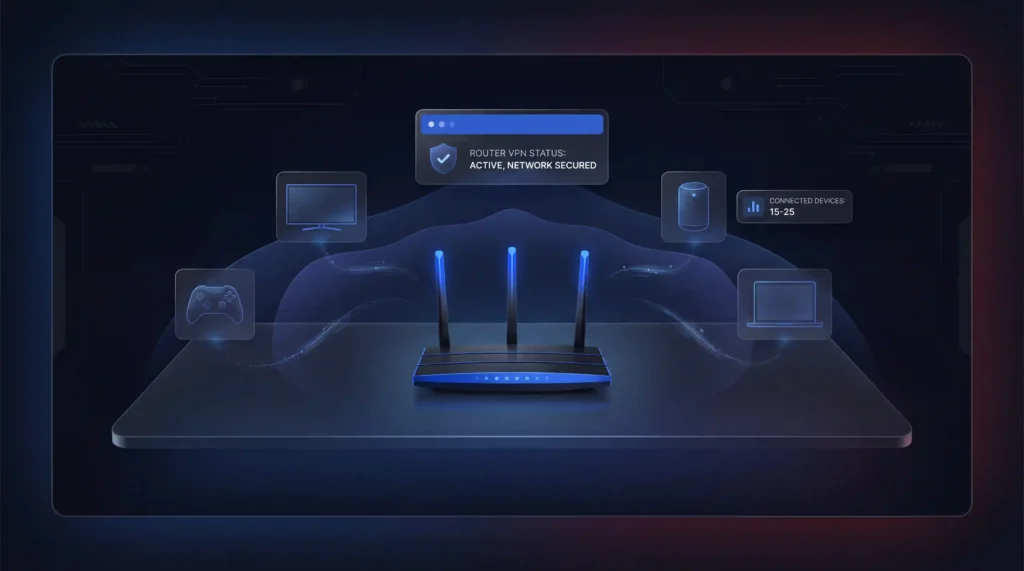
Установка VPN на маршрутизатор защищает одновременно каждое устройство в вашей сети. Сюда входят Smart TV, игровые консоли, умные колонки и все остальное, что подключается к Wi-Fi.
Пошаговая установка маршрутизатора
- Проверьте, поддерживает ли ваш маршрутизатор подключения VPN (обратитесь к руководству или поищите модель маршрутизатора в интернете)
- Войдите в панель администратора маршрутизатора, введя его IP-адрес в браузер (обычно 192.168.0.1 или 192.168.1.1)
- Найдите раздел VPN в меню настроек
- Выберите свой VPN протокол (WireGuard или OpenVPN — лучшие варианты)
- Введите своё имя пользователя и пароль VPN
- Загрузите файл конфигурации VPN с веб-сайта вашего провайдера
- Нажмите Save или Apply, затем активируйте подключение
Предварительно настроенные VPN маршрутизаторы
Если ручная конфигурация маршрутизатора кажется слишком сложной, вы можете приобрести маршрутизатор с предустановленным VPN. ExpressVPN продает маршрутизатор Aircove как признанный вариант plug-and-play. FlashRouters также предлагает предварительно настроенные маршрутизаторы с провайдерами, такими как NordVPN и Surfshark.
Помните о следующем
- Поддерживают ли подключения VPN не все маршрутизаторы. Маршрутизаторы, предоставляемые интернет-провайдерами, часто не поддерживают.
- VPN на уровне маршрутизатора защищает каждое устройство, но переключение серверов требует входа в панель администратора.
- Маршрутизаторы Asus предлагают маршрутизацию на основе политик, которая позволяет исключить определенные устройства из VPN.
- В средних домохозяйствах теперь есть 15–25 подключенных устройств, что делает защиту VPN на уровне маршрутизатора практическим выбором.
Всегда проверяйте после установки: После подключения к любому VPN в первый раз посетите ipleak.net. Он должен показать местоположение и IP-адрес сервера VPN, а не ваши реальные. Если DNS по-прежнему показывает серверы вашего интернет-провайдера, у вас есть утечка DNS. Включите защиту от утечек DNS в параметрах приложения VPN и повторите тест. Это занимает 30 секунд и подтверждает, что ваша защита действительно работает, прежде чем вы делаете что-нибудь конфиденциальное.
Как проверить, что VPN работает
После того как вы все настроили, всегда подтверждайте, что VPN выполняет свою работу. Два быстрых метода:
- ipleak.net: Этот бесплатный сайт показывает видимый IP-адрес и серверы DNS. Если он отображает местоположение сервера VPN вместо вашего фактического местоположения, вы защищены. Если он показывает ваш реальный IP или данные интернет-провайдера, у вас есть утечка.
- Wireshark: Этот бесплатный инструмент сканирует ваши пакеты данных в реальном времени. Когда все данные выглядят как случайные символы и цифры, шифрование работает. Если вы можете читать простой текст, ваш VPN не шифруется правильно.
Какой VPN выбрать?
Если вы не уверены, какого провайдера выбрать, вот несколько, которые охватывают каждое устройство из перечисленных выше:
- NordVPN включает kill switch на всех платформах и гарантирует возврат денег в течение 30 дней. Он занимает #1 из 22 в нашей Speed Lab, согласно агрегированным данным опубликованных тестов третьих сторон, и предлагает NordLynx, свой протокол на основе WireGuard.
- Surfshark предлагает неограниченные одновременные подключения, что делает его идеальным для домохозяйств с большим количеством устройств.
- ExpressVPN предоставляет маршрутизатор Aircove для пользователей, которые хотят подключение по принципу plug-and-play на уровне сети.
Быстрые советы по максимальному использованию вашего VPN
- Выберите сервер рядом для максимально быстрых скоростей
- Используйте протокол WireGuard для лучшего баланса скорости и безопасности
- Включите kill switch, чтобы ваши данные оставались защищенными, если подключение VPN разорвется
- Включите split tunneling, чтобы выбрать, какие приложения используют VPN, а какие нет
- Избегайте бесплатных VPN, потому что они часто поставляются с лимитами данных и сомнительными методами обеспечения приватности
- Выберите провайдера с проверенной политикой отсутствия логов, чтобы ваши данные никогда не хранились и не передавались
Финальный вердикт
Установка VPN — это один из самых простых шагов, которые вы можете предпринять для защиты своей приватности в интернете. Это занимает минуты на любом устройстве. Используйте приложения VPN для самого простого опыта. Сохраните ручную установку для случаев, когда рабочее место или школьная сеть требуют это.
Выберите надежного провайдера. Загрузите приложение. Подключитесь к серверу. Проверьте ваше подключение на ipleak.net. Готово.
Ресурсы
- NordVPN – официальные приложения, руководства по установке и учебные пособия по конфигурации
NordVPN - Surfshark – официальные приложения и инструкции по установке для конкретных устройств
https://surfshark.com - ExpressVPN – официальные приложения и решения по установке маршрутизаторов (Aircove)
https://expressvpn.com - Wireshark – инструмент для проверки зашифрованного трафика VPN
https://www.wireshark.org[1] - ipleak.net – бесплатный инструмент для проверки утечек IP и DNS
https://ipleak.net[2] - WireGuard – современный VPN протокол для скорости и безопасности
https://www.wireguard.com[3] - OpenVPN – широко используемый VPN протокол с открытым исходным кодом
https://openvpn.net[4]
Источники
- Wireshark. б.д. Wireshark • Go Deep. Получено 30 сентября 2026 г. с https://www.wireshark.org.В архиве: Снимок Wayback Machine
- IPLeak.net. б.д. IP/DNS Detect. Получено 30 сентября 2026 г. с https://ipleak.net.В архиве: Снимок Wayback Machine
- J. A. Donenfeld. б.д. WireGuard: fast, modern, secure VPN tunnel. Получено 30 сентября 2026 г. с https://www.wireguard.com.В архиве: Снимок Wayback Machine
- OpenVPN. б.д. Secure VPN Solutions for Business & Remote Access. Получено 30 сентября 2026 г. с https://openvpn.net.В архиве: Снимок Wayback Machine
Ресурсы для этой страницы
Графики и справочные изображения из наших исследований — просматривайте и делитесь бесплатно.
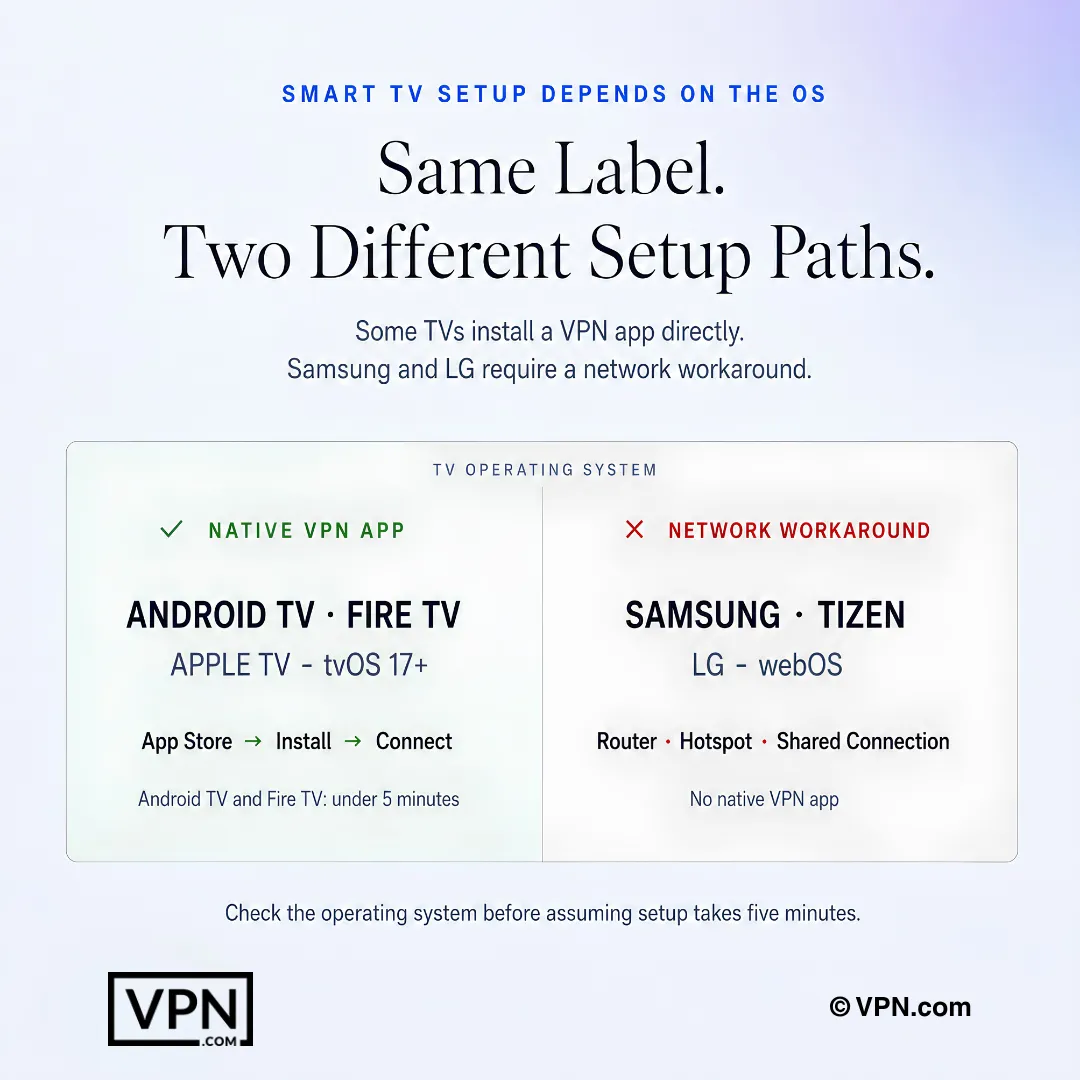
Настройка VPN на Smart TV зависит от операционной системы: одни телевизоры поддерживают нативные приложения, другим требуется сетевое обходное решение.
Часто задаваемые вопросы
Как установить VPN на мой телефон менее чем за пять минут?
Загрузите приложение своего провайдера из App Store или Google Play, войдите, выберите сервер и нажмите Connect. Как iOS, так и Android выполняют это менее чем за 3 минуты с уже доступным встроенным kill switch. Ручная конфигурация через IKEv2 или IPSec существует для корпоративных или школьных сетей, но метод приложения охватывает почти всех.
Какой самый быстрый способ проверить, что мой VPN действительно работает после установки?
Посетите ipleak.net сразу после подключения. Он должен отображать местоположение сервера VPN и IP-адрес, а не ваши реальные; если DNS все еще показывает серверы вашего интернет-провайдера, у вас есть утечка. Wireshark предлагает более глубокую проверку, сканируя пакеты в реальном времени, поэтому зашифрованный трафик выглядит как случайные символы вместо читаемого текста.
В чем разница между установкой на основе приложения и ручной установкой VPN?
Установка приложения означает загрузку программного обеспечения провайдера и нажатие Connect, обычно это занимает менее 3 минут на мобильном устройстве или менее 2 минут на Windows и macOS. Ручная установка использует встроенные параметры VPN вашего устройства с протоколами IKEv2 или IPSec и учетные данные, предоставленные провайдером, но она удаляет дополнительные функции, такие как split tunneling и kill switches на платформах, таких как macOS.
Что если мой Samsung или LG Smart TV не запустит приложение VPN?
ОС Tizen от Samsung и webOS от LG вообще не поддерживают встроенные приложения VPN. Ваши варианты — установить VPN на маршрутизатор, чтобы он автоматически охватывал каждое подключенное устройство, запустить VPN на ноутбуке и поделиться им как точка доступа Wi-Fi, или подключить компьютер с VPN к TV через Ethernet. Метод маршрутизатора рекомендуется для постоянного решения.
Сколько времени занимает установка VPN на уровне маршрутизатора и стоит ли оно усилий?
Установка маршрутизатора занимает 15–30 минут и имеет рейтинг Сложно, так как требует входа в панель администратора, выбора WireGuard или OpenVPN и загрузки файла конфигурации. Оно того стоит, потому что в средних домохозяйствах теперь работают 15–25 подключенных устройств, и VPN на уровне маршрутизатора защищает все из них сразу вместо конфигурации каждого отдельно.
Какой VPN протокол выбрать во время установки?
WireGuard — это рекомендуемый выбор для лучшего баланса скорости и безопасности, и это именно тот протокол, который рекомендуется для настроек Linux благодаря его легкой кодовой базе. Для конфигурации маршрутизатора WireGuard или OpenVPN — это два протокола, которые нужно выбрать в панели администратора. Ручные настройки мобильных и настольных компьютеров обычно полагаются на IKEv2 или IPSec вместо этого.
Что это значит, если ipleak.net показывает мой реальный IP или серверы DNS моего интернет-провайдера после подключения?
Это означает, что у вас есть утечка DNS, и ваш VPN не полностью защищает ваш трафик, несмотря на то что отображается как подключенный. Включите защиту от утечек DNS в параметрах приложения VPN, затем повторите тест на ipleak.net, проверка, которая занимает около 30 секунд. Подтвердите это перед выполнением чего-нибудь конфиденциального, так как утечка полностью срывает смысл зашифрованного туннеля.
Сколько устройств я могу на самом деле защитить одной учетной записью VPN?
Это зависит от провайдера. Surfshark позволяет неограниченные одновременные подключения к одной учетной записи, что является выбором для многоустройственных домохозяйств. NordVPN охватывает 10 одновременных устройств, а ExpressVPN варьируется от 10 до 14 в зависимости от выбранного вами уровня плана. Для любого большего количества, установка на уровне маршрутизатора защищает неограниченные устройства как одно сетевое подключение вместо этого.
Действительно ли установка Linux сложнее, чем на других платформах?
Да, Linux занимает 5–15 минут и имеет рейтинг Средней сложности по сравнению с менее чем 3 минутами и Легко на iOS, Android и Windows. Установка включает либо загружаемый установщик .deb или .run, запущенный через команды терминала, такие как sudo apt install, либо прямое копирование скрипта установки командной строки с сайта провайдера. NordVPN и Surfshark оба предлагают задокументированные руководства Linux.
Что если я установлю VPN и решу, что он мне не подходит?
Все три рекомендуемых провайдера поддерживают платные планы 30-дневной гарантией возврата денег, поэтому сама установка не несет финансовых рисков. NordVPN, ExpressVPN и Surfshark каждый предлагают это одинаковое окно, что означает, что вы можете завершить установку приложения, проверить его на ipleak.net и все еще запросить возврат в течение месяца, если он не соответствует вашим потребностям.
Влияет ли выбранный способ установки на фактическую скорость VPN?
Сам способ установки (приложение или ручная конфигурация) не влияет на скорость, но выбор протокола имеет значение; WireGuard предлагает лучший баланс скорости и безопасности. Инфраструктура провайдера имеет большее значение: NordVPN занимает #1 из 22 в нашей Speed Lab, агрегированной из опубликованных сторонних тестов, фактор, определяемый сетью серверов и протоколом, а не способом конфигурации подключения.
Какой VPN самый дешёвый для полнофункционального использования в домашней сети с несколькими устройствами?
Surfshark начинается с $2.49/месяц по своему самому длительному плану и включает неограниченное количество одновременных подключений, поэтому стоимость настройки не зависит от количества устройств. NordVPN начинается с $3.49/месяц для 10 устройств, а ExpressVPN начинается с $2.99/месяц с поддержкой 10–14 устройств в зависимости от плана. Все три включают полную поддержку приложений для телефона, настольного компьютера и маршрутизатора.
Менее ли безопасна ручная установка VPN, чем использование приложения провайдера?
Ручная установка с использованием встроенных параметров VPN вашего устройства с IKEv2 или IPSec по-прежнему шифрует ваше подключение, но ей не хватает дополнений, которые включают выделенные приложения. На macOS в частности split tunneling и kill switches доступны только через реальное приложение VPN, а не ручную конфигурацию System Settings. Для повседневной приватности метод приложения обеспечивает более надежную и полную защиту.