Hur du ställer in en VPN på vilken enhet som helst på under fem minuter
VPN-installation är enklare än du tror. Lär dig hur du ställer in en VPN på alla större plattformar med tydliga steg, verifieringstips och providerrekommendationer.
 Michael Gargiulo
VPN:er som är enklast att ställa in



Slutsats: Installation av en VPN på vilken enhet som helst tar under fem minuter med appmetoden. Ladda ned din providers app, aktivera kill switch, anslut till en server och verifiera ditt skydd på ipleak.net innan du gör något känsligt.
Installation av en VPN kräver ingen teknisk examen. Oavsett om du vill skydda din integritet eller få tillgång till innehål över hela världen, har vi delat upp hela processen i tydliga steg. Varje enhetsektion tar ungefär en minut att läsa. Välj din plattform och kom igång.
Vad en VPN gör och varför det är viktigt
En VPN (Virtual Private Network) krypterar din internettrafik och dirigerar den genom en säker server. Detta döljer din IP-adress och håller din webbläsaraktivitet privat. Det skyddar dig från hackare på offentliga Wi-Fi-nätverk.
En VPN stoppar din internetleverantör från att spåra webbplatserna du besöker och sälja dessa data till annonsörer. Det låter dig få tillgång till innehål från olika geografiska platser på streamingplattformar. Det skyddar dig också från övervakningsalliancer som Five Eyes och Fourteen Eyes. Kort sagt, om du använder internet behöver du en VPN.
Nu ska vi gå igenom hur du ställer in en på alla större enheter.
| Plattform | Installationsmetod | Tid krävd | Svårighetsgrad | Kill Switch tillgänglig |
|---|---|---|---|---|
| iPhone / iPad | App Store-nedladdning | Under 3 min | Enkel | Ja (i appen) |
| Android | Google Play-nedladdning | Under 3 min | Enkel | Ja (i appen + systemnivå) |
| Windows | Installerarnedladdning eller Microsoft Store | Under 2 min | Enkel | Ja (i appen) |
| macOS | App-nedladdning eller Systeminställningar | Under 2 min | Enkel | Ja (endast i appen) |
| Linux | CLI-installation eller .deb/.rpm-paket | 5–15 min | Medel | Ja (i appen) |
| Router | Admin panel-konfiguration | 15–30 min | Svår | Endast nätverksnivå |
| Smart TV (Android/Fire TV) | App store-nedladdning | Under 5 min | Enkel | Ja (i appen) |
| Smart TV (Samsung/LG) | Router eller hotspot-metod | 15–30 min | Svår | Endast nätverksnivå |
Ställa in en VPN på iPhone och iPad
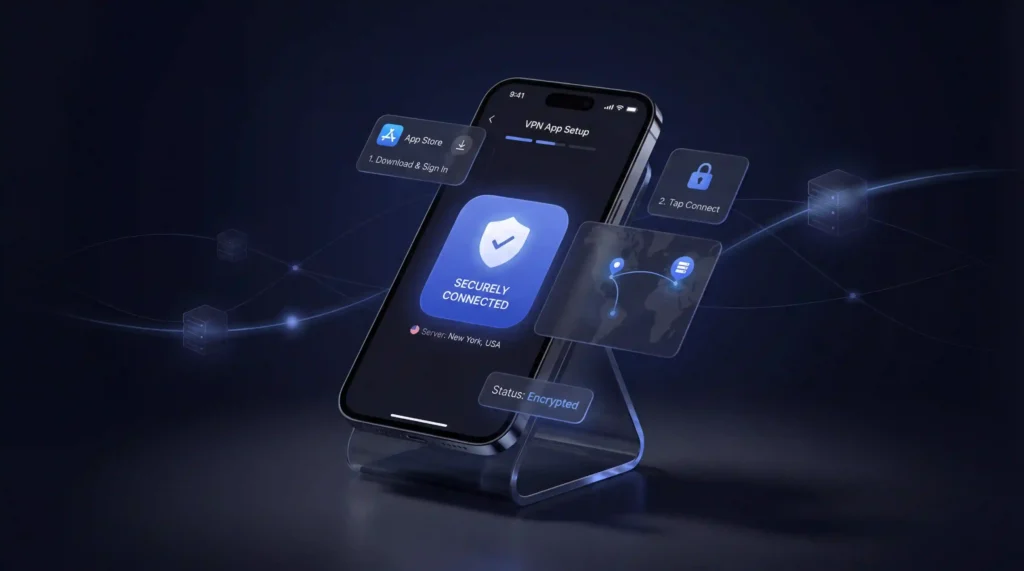
Apple gör VPN-installation enkel. Så här gör du med appmetoden, som vi rekommenderar för de flesta användare:
- Öppna App Store på din iPhone eller iPad
- Sök efter din VPN-provider (till exempel NordVPN eller Surfshark)
- Tryck på Hämta för att ladda ned och installera appen
- Öppna appen och logga in med ditt konto
- Välj en serverplats och tryck på Anslut
Det är allt det tar. Din anslutning är nu krypterad.
Manuell installation på iOS
Om du föredrar manuell konfiguration:
- Öppna Inställningar och gå till Allmänt
- Tryck på VPN och enhetshantering och välj sedan VPN
- Tryck på Lägg till VPN-konfiguration
- Välj din anslutningstyp (IKEv2 eller IPSec)
- Ange serveradress och dina inloggningsuppgifter (tillhandahållna av din VPN-tjänst)
- Tryck på Klart och aktivera VPN
Vi rekommenderar appmetoden för daglig användning. Manuell installation är bäst när du ansluter till ett företags- eller skolnätverk.
Ställa in en VPN på Android
Android-enheter stöder både app-baserade och manuella VPN-anslutningar. Appmetoden är snabbare och enklare.
App-installation (rekommenderas)
- Öppna Google Play Store
- Sök efter din VPN-provider
- Tryck på Installera och vänta på att nedladdningen slutförs
- Starta appen och logga in
- Välj en server och tryck på Anslut
Du är nu skyddad. De flesta VPN-appar inkluderar ett inbyggt hastighetsttest så du kan kontrollera prestanda direkt.
Manuell installation på Android
- Gå till Inställningar och tryck sedan på Nätverk och internet
- Tryck på VPN och sedan på +-ikonen i övre högra hörnet
- Välj anslutningstyp (IKEv2 eller IPSec)
- Ange servernamn och autentiseringsuppgifter från din VPN-provider
- Tryck på Spara och välj sedan din nya VPN för att ansluta
Android:s manuella installation fungerar bra med VPN-konfigurationer för företag. För personlig användning är appmetoden vägen att gå.
Ställa in en VPN på Windows
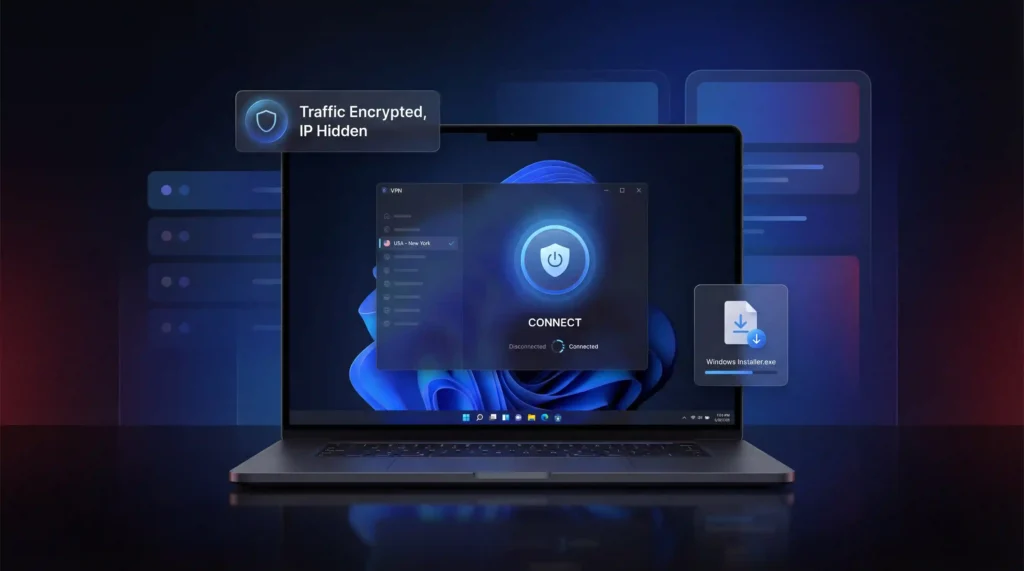
Windows 11 är den nuvarande standarden (Microsoft avslutade Windows 10-stödet i oktober 2025). Båda versionerna följer en liknande installationsprocess.
App-installation (rekommenderas)
- Besök din VPN-providers webbplats och ladda ned Windows-installeraren (.exe-fil)
- Dubbelklicka på filen och följ installationsanvisningarna
- Öppna VPN-appen och logga in
- Välj en server och klicka på Anslut
Klart. Din trafik är nu krypterad och din IP-adress är dold.
Manuell installation på Windows
- Öppna Inställningar och gå till Nätverk och internet
- Klicka på VPN och sedan Lägg till VPN
- Under VPN-provider väljer du Windows (inbyggd)
- Ange ett anslutningsnamn (vad som helst du kommer att känna igen)
- Skriv in serveradressen från din VPN-provider
- Välj VPN-typ (IKEv2 eller IPSec)
- Ange ditt användarnamn och lösenord och klicka sedan på Spara
- Gå tillbaka till VPN-sidan och klicka på Anslut
En blå sköldsikon i aktivitetsfältet bekräftar att VPN är aktivt. Vi föreslår att du använder appmetoden om inte din arbetsplats eller skola kräver manuell konfiguration.
Ställa in en VPN på macOS
macOS har inbyggt VPN-stöd. De flesta större leverantörer erbjuder också dedikerade Mac-appar.
App-installation (rekommenderas)
- Ladda ned VPN-appen från din providers webbplats (en .pkg-fil) eller sök efter den i App Store
- Installera appen genom att dubbelklicka på paketfilen
- Öppna appen och logga in
- Välj en server och klicka på Anslut
Hela processen tar under två minuter.
Manuell installation på macOS
- Klicka på Apple-menyn och öppna Systeminställningar
- Välj VPN från sidofältet
- Klicka på Lägg till VPN-konfiguration och välj ditt protokoll (IKEv2 eller IPSec)
- Ange VPN-namn och serveradress
- Klicka på Autentiseringsinställningar och lägg till dina autentiseringsuppgifter
- Klicka på Skapa och aktivera sedan VPN
Manuell installation på macOS är enkel men saknar extra funktioner från dedikerade appar. Split tunneling och kill switches är endast tillgängliga genom VPN-appar.
Ställa in en VPN på Linux
Linux-installation kräver mer ansträngning, men det är långt ifrån omöjligt. Vissa leverantörer erbjuder nedladdningsbara appar medan andra förlitar sig på kommandoradsinstallation.
Använda en nedladdningsbar app
- Besök din VPN-providers webbplats och ladda ned Linux-installeraren (vanligtvis en .deb eller .run-fil)
- Öppna ett terminalfönster (Ctrl + Alt + T på de flesta distributioner)
- Navigera till mappen Nedladdningar med cd ~/Downloads
- Installera paketet:
- För .deb-filer: sudo apt install ./filename.deb
- För .run-filer: chmod +x filename.run och sedan sudo ./filename.run
- Starta VPN-appen och logga in
- Välj en server och anslut
Använda kommandoradsinstallation
- Öppna ett terminalfönster
- Kopiera installationskommandot från din VPN-providers webbplats
- Klistra in det i terminalen med Ctrl + Shift + V och tryck på Enter
- Följ anvisningarna på skärmen för att slutföra installationen
- Starta appen och anslut till en server
Leverantörer som NordVPN och Surfshark erbjuder väldokumenterade Linux-installationsguider. WireGuard är det rekommenderade protokollet på Linux på grund av dess lätta kodbas och starkt prestanda.
Ställa in en VPN på en Smart TV
Smart TV:ar skiljer sig eftersom inte alla stöder VPN-appar. Din installationsmetod beror på TV-plattformen.
Android TV och Fire TV (direkt appinstallation)
- Öppna Google Play Store (Android TV) eller App Store (Fire TV)
- Sök efter din VPN-provider
- Tryck på Installera
- Öppna appen och logga in
- Anslut till en server och börja streama
Det här är den snabbaste metoden. Det fungerar också på enheter som Nvidia Shield och Chromecast med Google TV.
Apple TV (tvOS 17 och senare)
- Öppna App Store på din Apple TV
- Sök efter din VPN-provider
- Tryck på Hämta för att ladda ned appen
- Logga in och välj en server
Samsung TV och LG TV (inget inbyggt VPN-stöd)
Samsung kör Tizen OS och LG kör webOS. Ingen av dem stöder VPN-appar direkt. Här är dina alternativ:
- Router-metod: Installera VPN på din router (se nedan) så att alla anslutna enheter skyddas automatiskt
- Hotspot-metod: Kör VPN på din laptop och skapa en Wi-Fi hotspot, anslut sedan din TV till den
- Ethernet-metod: Anslut din VPN-aktiverade dator till TV:n med en Ethernet-kabel
Vi rekommenderar router-metoden för en permanent installation. Inte alla VPN:er hanterar smart TV-streaming lika bra. Vissa erbjuder Smart DNS medan andra kräver en fullständig router-konfiguration.
Ställa in en VPN på en router
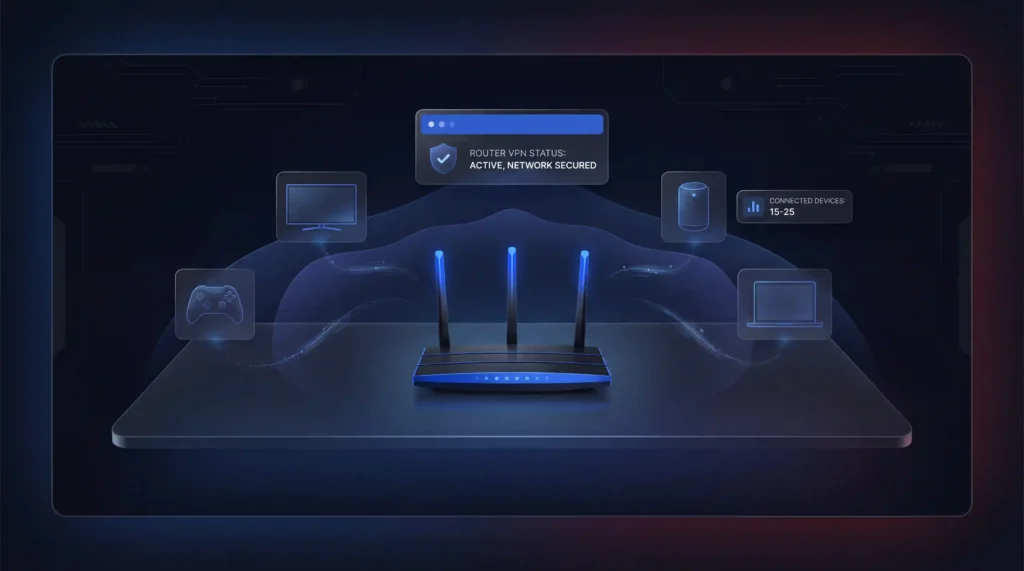
Installation av en VPN på din router skyddar alla enheter på ditt nätverk samtidigt. Detta inkluderar smart TV:ar, spelsystem, smarta högtalare och allt annat som ansluter till Wi-Fi.
Steg-för-steg router-installation
- Kontrollera om din router stöder VPN-anslutningar (konsultera din manual eller sök ditt routermodell online)
- Logga in på din routers adminpanel genom att ange dess IP-adress i en webbläsare (vanligtvis 192.168.0.1 eller 192.168.1.1)
- Hitta VPN-avsnittet i inställningsmenyn
- Välj ditt VPN-protokoll (WireGuard eller OpenVPN är de bästa alternativen)
- Ange ditt VPN-användarnamn och lösenord
- Ladda upp VPN-konfigurationsfilen från din providers webbplats
- Klicka på Spara eller Använd och aktivera sedan anslutningen
Förkonfigurerade VPN-routrar
Om manuell router-konfiguration känns för komplicerad kan du köpa en router med en förinstallerad VPN. ExpressVPN säljer Aircove-routern som ett uppskattat plug-and-play-alternativ. FlashRouters erbjuder också förkonfigurerade routrar med leverantörer som NordVPN och Surfshark.
Saker att tänka på
- Inte alla routrar stöder VPN-anslutningar. Routrar som tillhandahålls av internetleverantörer gör ofta det inte.
- VPN:er på router-nivå skyddar alla enheter, men att byta servrar kräver att logga in i adminpanelen.
- Asus-routrar erbjuder policybaserad routning, vilket låter dig utesluta specifika enheter från VPN:n.
- Genomsnittshushåll har nu 15 till 25 anslutna enheter, vilket gör VPN-skydd på router-nivå till ett praktiskt val.
Verifiera alltid efter installation: Efter anslutning till valfri VPN för första gången, besök ipleak.net. Det bör visa VPN-serverns plats och IP-adress, inte dina riktiga. Om DNS fortfarande visar din internetleverantörs servrar har din VPN en DNS-läcka. Aktivera DNS-läckskydd i dina VPN-appinställningar och testa igen. Det tar 30 sekunder och bekräftar att ditt skydd faktiskt fungerar innan du gör något känsligt.
Hur du verifierar att din VPN fungerar
När du har konfigurerat allt, bekräfta alltid att VPN:n gör sitt jobb. Två snabba metoder:
- ipleak.net: Den här kostnadsfria webbplatsen visar din synliga IP-adress och DNS-servrar. Om den visar VPN-serverns plats istället för din faktiska plats är du skyddad. Om den visar din riktiga IP eller dina ISP-data har du en läcka.
- Wireshark: Det här kostnadsfria verktyget skannar dina datapaket i realtid. När alla data visas som slumpmässiga tecken och siffror fungerar krypteringen. Om du kan läsa klartext fungerar din VPN inte korrekt.
Vilken VPN ska du använda?
Om du är osäker på vilken leverantör du ska välja, här är några som täcker alla enheter ovan:
- NordVPN har klarat alla DNS- och IP-läcktester i våra recensioner. Det inkluderar en kill switch på alla plattformar och säkrar planer med en 30-dagars pengarbetegaranti. NordVPN levererar några av de snabbaste hastigheterna i industrin, och uppnår 340+ Mbps på WireGuard i våra tester.
- Surfshark erbjuder obegränsade samtidiga anslutningar, vilket gör det idealiskt för hushåll med många enheter.
- ExpressVPN tillhandahåller Aircove-routern för användare som vill ha plug-and-play-skydd på nätverksnivå.
Snabbtips för att få ut det mesta ur din VPN
- Välj en närliggande server för snabbaste hastigheter
- Använd WireGuard-protokoll för den bästa balansen mellan hastighet och säkerhet
- Aktivera kill switch så att dina data förblir skyddade om VPN-anslutningen bryts
- Aktivera split tunneling för att välja vilka appar som använder VPN och vilka som inte gör det
- Undvik kostnadsfria VPN:er eftersom de ofta kommer med datakapsler och tveksam integritetspraxis
- Välj en leverantör med en verifierad no-logs-policy så att dina data aldrig lagras eller delas
Slutvärdering
Installation av en VPN är ett av de enklaste steg du kan ta för att skydda din integritet online. Det tar minuter på vilken enhet som helst. Använd VPN-appar för den enklaste upplevelsen. Spara manuell installation för fall där ett arbets- eller skolnätverk kräver det.
Välj en ansedd leverantör. Ladda ned appen. Anslut till en server. Verifiera din anslutning på ipleak.net. Du är klar.
Resurser
- NordVPN – Officiella appar, installationsguider och konfigurationshandledningar
NordVPN - Surfshark – Officiella appar och enhetsspecifika installationsinstruktioner
https://surfshark.com - ExpressVPN – Officiella appar och router-installationslösningar (Aircove)
https://expressvpn.com - Wireshark – Verktyg för att verifiera krypterad VPN-trafik
https://www.wireshark.org[1] - ipleak.net – Kostnadsfritt verktyg för att kontrollera IP- och DNS-läckor
https://ipleak.net[2] - WireGuard – Modernt VPN-protokoll för hastighet och säkerhet
https://www.wireguard.com[3] - OpenVPN – Allmänt använt open-source VPN-protokoll
https://openvpn.net[4]
Referenser
Resurser för den här sidan
Diagram och referensbilder från våra tester, fria att visa och dela.
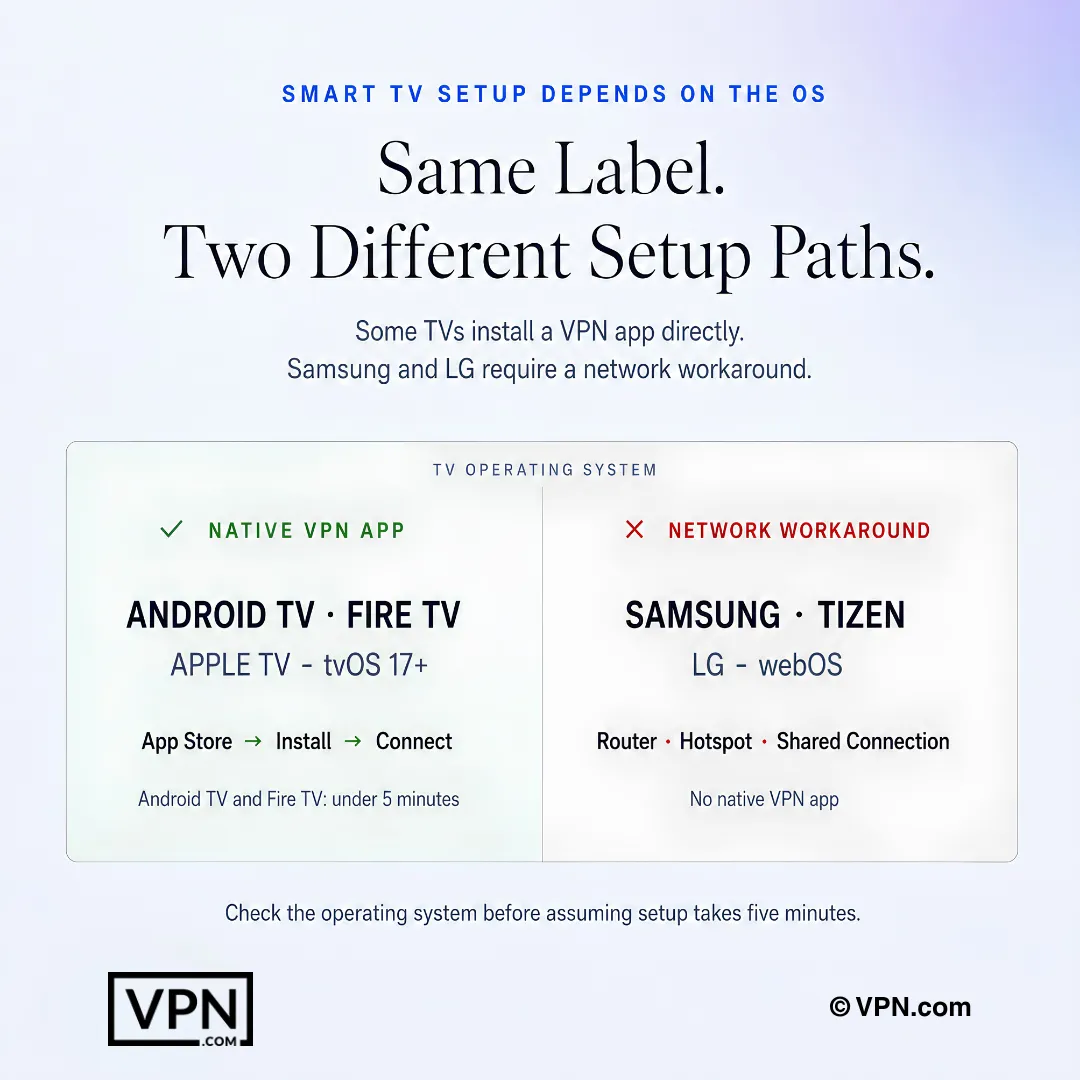
VPN-installation på smart-TV beror på operativsystemet: vissa TV-apparater stödjer inbyggda appar medan andra behöver en nätverkslösning.
Vanliga frågor
Hur ställer jag in en VPN på min telefon på under fem minuter?
Ladda ned din providers app från App Store eller Google Play, logga in, välj en server och tryck Anslut. Både iOS och Android slutför detta på under 3 minuter med en kill switch redan tillgänglig i appen. Manuell konfiguration via IKEv2 eller IPSec finns för företags- eller skolnätverk, men appmetoden täcker nästan alla.
Vad är det snabbaste sättet att verifiera att min VPN faktiskt fungerar efter ställning?
Besök ipleak.net omedelbar efter anslutning. Det bör visa VPN-serverns plats och IP-adress, inte dina riktiga; om DNS fortfarande visar din ISP:s servrar har du en läcka. Wireshark erbjuder en djupare kontroll, skannar paket i realtid så krypterad trafik visas som slumpmässiga tecken istället för läsbar text.
Vad är skillnaden mellan app-baserad och manuell VPN-ställning?
App-ställning innebär att ladda ned providerens program och klicka Anslut, vanligtvis gjort på under 3 minuter på mobil eller under 2 minuter på Windows och macOS. Manuell ställning använder din enhets inbyggda VPN-inställningar med IKEv2- eller IPSec-protokoll och provideruppgifter, men det tar bort extras som split tunneling och kill switches på plattformar som macOS.
Vad gör jag om min Samsung eller LG smart TV inte kan köra en VPN-app?
Samsung:s Tizen OS och LG:s webOS stöder inte interna VPN-appar alls. Dina alternativ är att installera VPN på din router så att den täcker alla anslutna enheter automatiskt, köra VPN på en laptop och dela det som Wi-Fi hotspot, eller ansluta en VPN-aktiverad dator till TV:n via Ethernet. Router-metoden rekommenderas för en permanent lösning.
Hur lång tid tar router-nivå VPN-ställning och är det värt besväret?
Router-ställning tar 15 till 30 minuter och är klassificerad som Svår svårighetsgrad eftersom den kräver inloggning i adminpanelen, val av WireGuard eller OpenVPN och uppladdning av en konfigurationsfil. Det är värt det eftersom genomsnittshushåll nu kör 15 till 25 anslutna enheter, och en router-nivå VPN skyddar alla samtidigt istället för att konfigurera varje separat.
Vilket VPN-protokoll ska jag välja under ställning?
WireGuard är det rekommenderade valet för den bästa balansen mellan hastighet och säkerhet, och det anropas specifikt som det föredragna protokollet för Linux-ställning på grund av dess lätta kodbas. För router-konfiguration är WireGuard eller OpenVPN de två protokoll att välja i adminpanelen. Mobil och skrivbord manuell ställning förlitar sig vanligtvis på IKEv2 eller IPSec istället.
Vad betyder det om ipleak.net visar min riktiga IP eller min ISP:s DNS-servrar efter jag ansluter?
Det betyder att du har en DNS-läcka, och din VPN skyddar inte helt din trafik trots att det visar som anslutet. Aktivera DNS-läckskydd i din VPN-apps inställningar, testa sedan på ipleak.net igen, en kontroll som tar cirka 30 sekunder. Bekräfta detta innan du gör något känsligt, eftersom en läcka besegrar syftet med den krypterade tunneln helt.
Hur många enheter kan jag faktiskt täcka med ett VPN-konto?
Det beror på providern. Surfshark tillåter obegränsade samtidiga anslutningar på ett konto, vilket gör det till valet för hushåll med många enheter. NordVPN täcker 10 samtidiga enheter, medan ExpressVPN varierar från 10 till 14 beroende på vilken plantaxa du väljer. För något bortom dessa gränser skyddar router-nivå ställning obegränsade enheter som en enstaka nätverksanslutning istället.
Är Linux VPN-ställning verkligen svårare än andra plattformar?
Ja, Linux tar 5 till 15 minuter och bär en Medel svårighetsgrad klassificering, jämfört med under 3 minuter och Enkel på iOS, Android och Windows. Ställning innebär antingen en nedladdningsbar .deb eller .run installerare körd genom terminalkommandon som sudo apt install, eller kopiera ett kommandoradsinstallsystem direkt från providerwebbplatsen. NordVPN och Surfshark erbjuder båda dokumenterade Linux-guider.
Vad gör jag om jag ställer in en VPN och beslutar att det inte är rätt för mig?
Alla tre rekommenderade leverantörer backar betalda planer med en 30-dagars pengarbetegaranti, så ställning själv bär ingen ekonomisk risk. NordVPN, ExpressVPN och Surfshark erbjuder var och en denna identiska fönster, vilket betyder att du kan slutföra appinstallationen, testa den mot ipleak.net och fortfarande begära en återbetalning inom en månad om den inte uppfyller dina behov.
Påverkar ställningsmetoden jag väljer min VPN:s faktiska hastighet?
Själva ställningsmetoden (app kontra manuell) ändrar inte din hastighet, men ditt protokollval gör; WireGuard erbjuder den bästa balansen mellan hastighet och säkerhet. Providerinfrastruktur spelar en större roll: NordVPN rankas #1 av 22 i vår Speed Lab, aggregerad från oberoende laboratorier, en faktor bestämd av servernätverk och protokoll, inte hur du konfigurerade anslutningen.
Vilken VPN är billigast att få igång över ett helt hushåll med flera enheter?
Surfshark börjar från $1.99/månad på sin längsta termsplan och inkluderar obegränsade samtidiga anslutningar, så ställningskostnaden skalas inte med enhetantal. NordVPN börjar från $3.49/månad för 10 enheter, och ExpressVPN börjar också från $3.26/månad täcker 10 till 14 enheter beroende på plan. Alla tre inkluderar fullständigt appstöd över telefon, skrivbord och router-ställningar.
Är manuell VPN-ställning mindre säker än att använda providerens app?
Manuell ställning med din enhets inbyggda VPN-inställningar med IKEv2 eller IPSec krypterar fortfarande din anslutning, men det saknar extras som dedikerade appar inkluderar. På macOS specifikt är split tunneling och kill switches endast tillgängliga genom den faktiska VPN-appen, inte den manuella System Settings-konfigurationen. För daglig integritet levererar appmetoden starkare, mer komplett skydd.