Herhangi Bir Cihazda Beş Dakikadan Kısa Sürede VPN Kurulumu Nasıl Yapılır
VPN kurulumu düşündüğünüzden daha kolaydır. Net adımlarla, doğrulama ipuçlarıyla ve sağlayıcı önerileriyle her ana platform üzerinde VPN kurulumunu öğrenin.
 Michael Gargiulo
Kurulumu En Kolay VPN'ler



Sonuç Satırı: Herhangi bir cihazda VPN kurulumu, uygulama yöntemi kullanılarak beş dakikadan kısa sürer. Sağlayıcınızın uygulamasını indirin, kill switch’i etkinleştirin, bir sunucuya bağlanın ve hassas bir şey yapmadan önce korumanızı ipleak.net adresinde doğrulayın.
VPN kurulumu teknoloji derecesi gerektirmez. İster gizliliğinizi korumak ister dünya çapında içeriğe erişmek istemeniz olsun, tüm süreci açık adımlara ayırdık. Her cihaz bölümü yaklaşık bir dakika sürer. Platformunuzu seçin ve başlayın.
VPN Ne Yapıyor ve Neden Önemli
VPN (Sanal Özel Ağ), internet trafiğinizi şifreler ve onu güvenli bir sunucu üzerinden yönlendirir. Bu, IP adresinizi gizler ve tarama aktivitenizi özel tutar. Sizi genel Wi-Fi’daki hackerlardan korur.
VPN, ISP’nizi ziyaret ettiğiniz web sitelerini izlemekten ve bu verileri reklamcılara satmaktan engeller. Akış platformlarındaki coğrafi kısıtlamaları aşmanızı sağlar. Ayrıca sizi Five Eyes ve Fourteen Eyes gibi gözetleme ittifaklarından korur. Kısacası, interneti kullanıyorsanız VPN’ye ihtiyacınız vardır.
Şimdi her ana cihazda bir VPN kurulumunu nasıl yapacağınızı anlatalım.
| Platform | Kurulum Yöntemi | Gerekli Zaman | Zorluk | Kill Switch Kullanılabilir |
|---|---|---|---|---|
| iPhone / iPad | App Store’dan indirme | 3 dakikadan az | Kolay | Evet (uygulama içinde) |
| Android | Google Play’den indirme | 3 dakikadan az | Kolay | Evet (uygulama içinde + sistem düzeyinde) |
| Windows | Yükleyici indirme veya Microsoft Store | 2 dakikadan az | Kolay | Evet (uygulama içinde) |
| macOS | Uygulama indirme veya Sistem Ayarları | 2 dakikadan az | Kolay | Evet (yalnızca uygulama içinde) |
| Linux | CLI yüklemesi veya .deb/.rpm paketi | 5–15 dakika | Orta | Evet (uygulama içinde) |
| Router | Yönetici paneli yapılandırması | 15–30 dakika | Zor | Yalnızca ağ düzeyinde |
| Akıllı TV (Android/Fire TV) | Uygulama mağazasından indirme | 5 dakikadan az | Kolay | Evet (uygulama içinde) |
| Akıllı TV (Samsung/LG) | Router veya hotspot yöntemi | 15–30 dakika | Zor | Yalnızca ağ düzeyinde |
iPhone ve iPad’de VPN Kurulumu
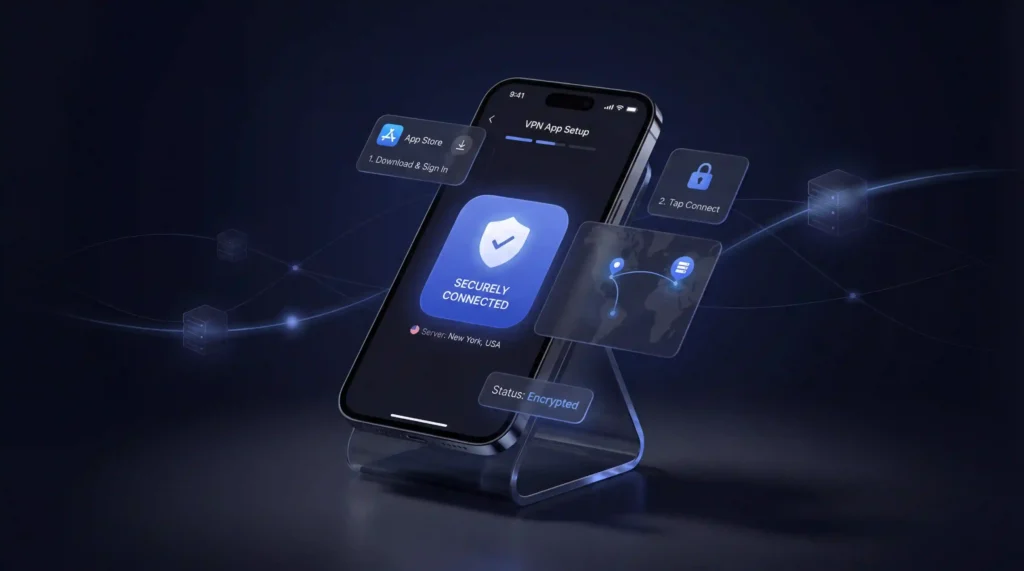
Apple, VPN kurulumunu basit hale getiriyor. Çoğu kullanıcı için önerdiğimiz uygulama yöntemi kullanarak bunu yapmanın yolu:
- iPhone veya iPad’inizde App Store’u açın
- VPN sağlayıcınızı arayın (NordVPN veya Surfshark gibi)
- Uygulamayı indirip yüklemek için Get’e dokunun
- Uygulamayı açın ve hesabınızla oturum açın
- Bir sunucu konumu seçin ve Connect’e dokunun
Hepsi bu. Bağlantınız artık şifreli.
iOS’ta Manuel Kurulum
Manuel yapılandırmayı tercih ederseniz:
- Settings’i açın ve General’a gidin
- VPN & Device Management’a dokunun ve sonra VPN’i seçin
- Add VPN Configuration’a dokunun
- Bağlantı türünü seçin (IKEv2 veya IPSec)
- Sunucu adresini ve giriş bilgilerinizi girin (VPN hizmetiniz tarafından sağlanır)
- Done’a dokunun ve VPN’i açın
Günlük kullanım için uygulama yöntemi önerilir. Manuel kurulum, kurumsal veya okul ağına bağlanırken en iyisidir.
Android’de VPN Kurulumu
Android cihazları hem uygulama tabanlı hem de manuel VPN bağlantılarını destekler. Uygulama yöntemi daha hızlı ve kolaydır.
Uygulama Kurulumu (Önerilen)
- Google Play Store’u açın
- VPN sağlayıcınızı arayın
- Install’a dokunun ve indirmenin bitmesini bekleyin
- Uygulamayı başlatın ve oturum açın
- Bir sunucu seçin ve Connect’e basın
Artık korunmuşsunuz. Çoğu VPN uygulaması, performansı hemen kontrol edebilmeniz için yerleşik bir hız testi içerir.
Android’de Manuel Kurulum
- Settings’e gidin ve sonra Network & Internet’a dokunun
- VPN’ye dokunun ve sonra sağ üstteki + simgesine dokunun
- Bağlantı türünü seçin (IKEv2 veya IPSec)
- VPN sağlayıcınızdan sunucu adı ve kimlik bilgilerini girin
- Save’e dokunun ve sonra bağlanmak için yeni VPN’nizi seçin
Android’in manuel kurulumu, kurumsal VPN yapılandırmaları ile iyi çalışır. Kişisel kullanım için uygulama yöntemi yolunuz.
Windows’da VPN Kurulumu
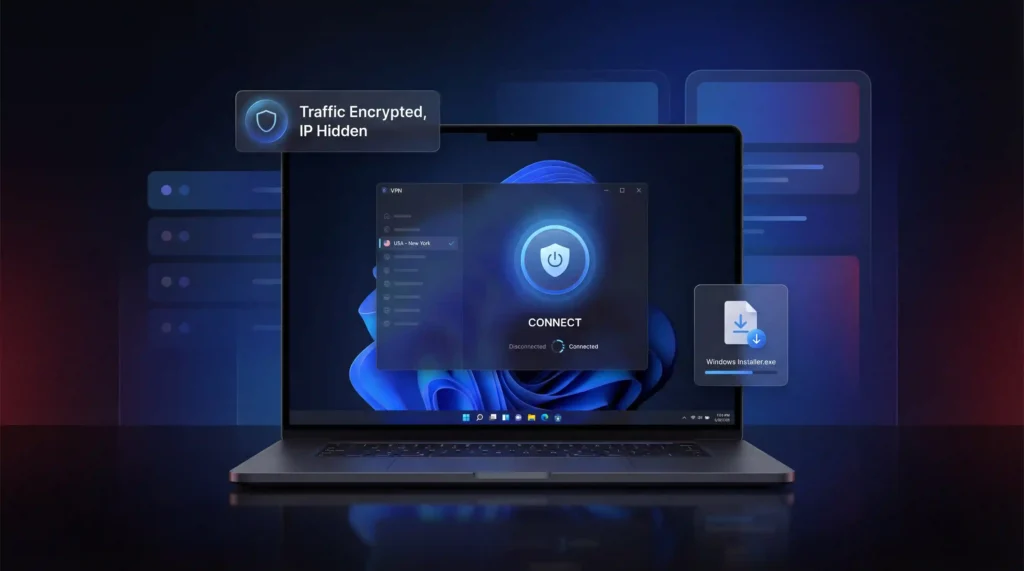
Windows 11 mevcut standarttir (Microsoft, Ekim 2025’te Windows 10 desteğini sonlandırdı). Her iki sürüm de benzer kurulum işlemini takip eder.
Uygulama Kurulumu (Önerilen)
- VPN sağlayıcınızın web sitesini ziyaret edin ve Windows yükleyicisini (.exe dosyası) indirin
- Dosyaya çift tıklayın ve kurulum istemlerini izleyin
- VPN uygulamasını açın ve oturum açın
- Bir sunucu seçin ve Connect’e tıklayın
Bitti. Trafiğiniz artık şifreli ve IP adresiniz gizli.
Windows’da Manuel Kurulum
- Settings’i açın ve Network & Internet’a gidin
- VPN’ye tıklayın ve sonra Add VPN’ye tıklayın
- VPN sağlayıcısının altında Windows (built-in)‘i seçin
- Bir bağlantı adı girin (tanıyabileceğiniz herhangi bir ad)
- VPN sağlayıcınızdan sunucu adresini yazın
- VPN türünü seçin (IKEv2 veya IPSec)
- Kullanıcı adınızı ve parolanızı girin ve sonra Save’e tıklayın
- VPN sayfasına geri gidin ve Connect’e tıklayın
Görev çubuğunuzun üzerinde mavi bir kalkan simgesi VPN’nin etkin olduğunu doğrular. İş yeriniz veya okulunuz manuel yapılandırma gerektirmiyorsa uygulama yöntemi kullanmanızı öneririiz.
macOS’da VPN Kurulumu
macOS yerleşik VPN desteğine sahiptir. Çoğu ana sağlayıcı ayrıca Mac uygulamaları sunar.
Uygulama Kurulumu (Önerilen)
- VPN uygulamasını sağlayıcınızın web sitesinden indirin (.pkg dosyası) veya App Store’da arayın
- Paket dosyasına çift tıklayarak uygulamayı yükleyin
- Uygulamayı açın ve oturum açın
- Bir sunucu seçin ve Connect’e tıklayın
Tüm işlem iki dakikadan az sürer.
macOS’da Manuel Kurulum
- Apple menüsüne tıklayın ve System Settings’i açın
- Kenar çubuğundan VPN’yi seçin
- Add VPN Configuration’a tıklayın ve protokolünüzü seçin (IKEv2 veya IPSec)
- VPN adını ve sunucu adresini girin
- Authentication Settings’e tıklayın ve kimlik bilgilerinizi ekleyin
- Create’e tıklayın ve VPN’yi açın
macOS’da manuel kurulum basittir ancak özel uygulamalardan ekstra özelliklerden yoksundur. Split tunneling ve kill switchler yalnızca VPN uygulamaları aracılığıyla kullanılabilir.
Linux’da VPN Kurulumu
Linux kurulumu daha fazla çaba gerektirir, ancak hiç de imkansız değildir. Bazı sağlayıcılar indirilebilir uygulamalar sunarken diğerleri komut satırı yüklemesine dayanır.
İndirilebilir Uygulama Kullanma
- VPN sağlayıcınızın web sitesini ziyaret edin ve Linux yükleyicisini indirin (genellikle .deb veya .run dosyası)
- Terminal penceresini açın (çoğu dağıtımda Ctrl + Alt + T)
- cd ~/Downloads kullanarak İndir klasörünüze gidin
- Paketi yükleyin:
- .deb dosyaları için: sudo apt install ./filename.deb
- .run dosyaları için: chmod +x filename.run ve sonra sudo ./filename.run
- VPN uygulamasını başlatın ve oturum açın
- Bir sunucu seçin ve bağlanın
Komut Satırı Yüklemesi Kullanma
- Terminal penceresini açın
- VPN sağlayıcınızın web sitesinden kurulum komutunu kopyalayın
- Ctrl + Shift + V kullanarak terminal’e yapıştırın ve Enter’a basın
- Kurulumu tamamlamak için ekrandaki istemleri izleyin
- Uygulamayı başlatın ve bir sunucuya bağlanın
NordVPN ve Surfshark gibi sağlayıcılar iyi belgelenmiş Linux kurulum rehberleri sunarlar. WireGuard, hafif kod tabanı ve güçlü performans nedeniyle Linux’ta önerilen protokoldür.
Akıllı TV’de VPN Kurulumu
Akıllı TV’ler farklıdır çünkü bunların tümü VPN uygulamalarını desteklemez. Kurulum yönteminiz TV platformuna bağlıdır.
Android TV ve Fire TV (Doğrudan Uygulama Yüklemesi)
- Google Play Store’u (Android TV) veya App Store’u (Fire TV) açın
- VPN sağlayıcınızı arayın
- Install’a dokunun
- Uygulamayı açın ve oturum açın
- Bir sunucuya bağlanın ve akışı başlatın
Bu en hızlı yöntemdir. Nvidia Shield ve Chromecast with Google TV gibi cihazlarda da çalışır.
Apple TV (tvOS 17 ve Sonrası)
- Apple TV’nizde App Store’u açın
- VPN sağlayıcınızı arayın
- Uygulamayı indirmek için Get’e dokunun
- Oturum açın ve bir sunucu seçin
Samsung TV ve LG TV (Yerel VPN Desteği Yok)
Samsung, Tizen OS çalıştırır ve LG, webOS çalıştırır. İkisi de VPN uygulamalarını doğrudan desteklemez. Seçenekleriniz şunlardır:
- Router yöntemi: VPN’yi yönlendiriciye yükleyin (aşağıya bakın) böylece bağlı her cihaz otomatik olarak korunur
- Hotspot yöntemi: VPN’yi dizüstü bilgisayarınızda çalıştırın ve bir Wi-Fi hotspot’u oluşturun, sonra TV’nizi buna bağlayın
- Ethernet yöntemi: VPN etkin bilgisayarınızı Ethernet kablosunu kullanarak TV’ye bağlayın
Kalıcı bir kurulum için router yöntemi önerilir. Her VPN, akıllı TV akışını eşit şekilde işlemez. Bazıları Smart DNS’i sunarken diğerleri tam router yapılandırması gerektirir.
Router’da VPN Kurulumu
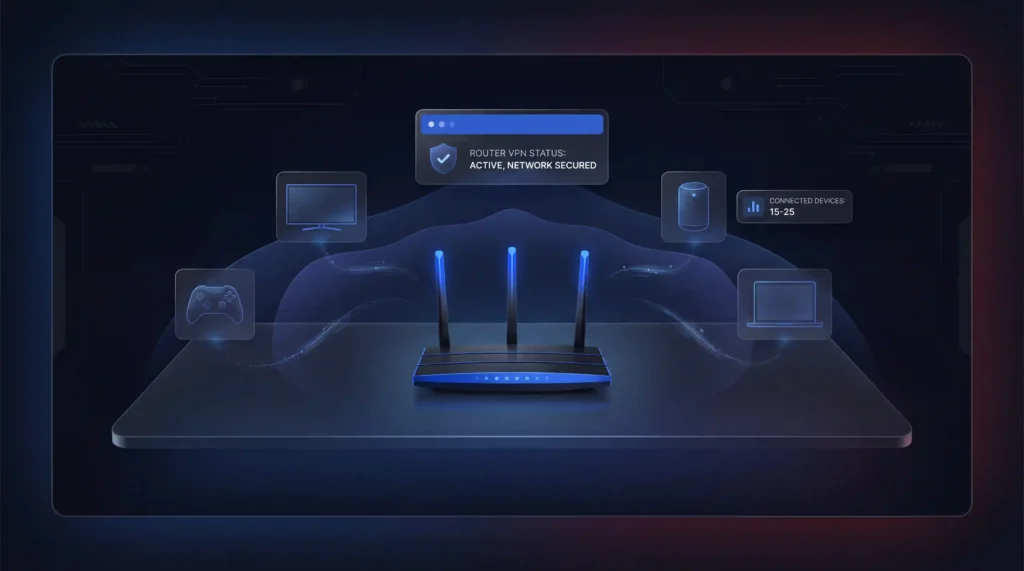
Router’ınızda VPN kurmak, ağınızda bulunan her cihazı aynı anda korur. Buna akıllı TV’ler, oyun konsolları, akıllı hoparlörler ve Wi-Fi’ye bağlanan diğer herhangi bir şey dahildir.
Adım Adım Router Kurulumu
- Router’ınızın VPN bağlantılarını destekleyip desteklemediğini kontrol edin (kılavuzuna danışın veya router modelinizi çevrimiçi arayın)
- Router yönetim paneline bir tarayıcıda IP adresini girerek oturum açın (genellikle 192.168.0.1 veya 192.168.1.1)
- Ayarlar menüsünde VPN bölümünü bulun
- VPN protokolünü seçin (WireGuard veya OpenVPN en iyi seçeneklerdir)
- VPN kullanıcı adı ve parolanızı girin
- Sağlayıcınızın web sitesinden VPN yapılandırma dosyasını yükleyin
- Save veya Apply’e tıklayın ve sonra bağlantıyı etkinleştirin
Önceden Yapılandırılmış VPN Router’ları
Manuel router yapılandırması çok karmaşık geliyorsa, önceden yüklü VPN’ye sahip bir router satın alabilirsiniz. ExpressVPN, Aircove router’ını takdir edilen bir plug-and-play seçeneği olarak satmaktadır. FlashRouters, NordVPN ve Surfshark gibi sağlayıcılarla önceden yapılandırılmış router’lar da sunmaktadır.
Akılda Tutulması Gereken Şeyler
- Her router VPN bağlantılarını desteklemez. İSS tarafından sağlanan router’lar genellikle desteklemez.
- Router düzeyindeki VPN’ler her cihazı korur, ancak sunucu değiştirmek yönetici paneline giriş gerektirir.
- Asus router’ları, belirli cihazları VPN’den hariç tutmanıza olanak tanıyan politika tabanlı yönlendirme sunmaktadır.
- Ortalama haneler artık 15 ile 25 bağlı cihaza sahiptir, bu da router düzeyinde VPN korumasını pratik bir seçim haline getirir.
Her zaman kurulumdan sonra doğrulayın: Herhangi bir VPN’ye ilk kez bağlandıktan sonra ipleak.net’i ziyaret edin. VPN sunucusunun konumunu ve IP adresini göstermesi, gerçek olanları değil. DNS hâlâ ISS’nin sunucularını gösteriyorsa, VPN’nizin DNS sızıntısı vardır. VPN uygulaması ayarlarında DNS sızıntısı korumasını etkinleştirin ve yeniden test edin. Bu 30 saniye sürer ve hassas bir şey yapmadan önce korumanızın gerçekten çalıştığını doğrular.
VPN’nizin Çalıştığını Nasıl Doğrulayacağınız
Her şeyi yapılandırdıktan sonra, her zaman VPN’nin işini yaptığını doğrulayın. İki hızlı yöntem:
- ipleak.net: Bu ücretsiz site görünür IP adresinizi ve DNS sunucularınızı gösterir. VPN sunucusunun konumunu gerçek konumunuz yerine gösteriyorsa, korunmuşsunuz. Gerçek IP adresinizi veya ISS verilerinizi gösteriyorsa, bir sızıntınız vardır.
- Wireshark: Bu ücretsiz araç veri paketlerinizi gerçek zamanda tarar. Tüm veriler rastgele karakterler ve sayılar olarak göründüğünde şifreleme işlev görmektedir. Düz metin okuyabiliyorsanız, VPN’niz doğru şifreli değildir.
Hangi VPN’yi Kullanmalısınız?
Hangi sağlayıcıyı seçeceğinizden emin değilseniz, yukarıda listelenen her cihazı kapsayan birkaç seçenek:
- NordVPN, incelemelerimizde her DNS ve IP sızıntı testini geçmiştir. Tüm platformlarda bir kill switch içerir ve planları 30 günlük para iade garantisiyle destekler. NordVPN, endüstrideki en hızlı hızlardan birini sunar ve testlerimizde WireGuard üzerinde 340+ Mbps’ye ulaşır.
- Surfshark, birçok cihaza sahip haneler için ideal olan sınırsız eşzamanlı bağlantılar sunar.
- ExpressVPN, ağ genelinde plug-and-play koruma isteyenler için Aircove router’ını sağlar.
VPN’nizden En İyi Sonucu Almak İçin Hızlı İpuçları
- Yakın bir sunucu seçin en hızlı hızlar için
- WireGuard protokolünü kullanın hız ve güvenliğin en iyi dengesini için
- Kill switch’i etkinleştirin böylece VPN bağlantısı kopmuşsa verileriniz korunur
- Split tunneling’i açın hangi uygulamaların VPN’yi kullanacağını ve hangilerinin kullanmayacağını seçmek için
- Ücretsiz VPN’lerden kaçının çünkü sık sık veri sınırları ve sorgulanabilir gizlilik uygulamalarıyla gelirler
- Doğrulanmış no-logs politikasına sahip bir sağlayıcı seçin böylece verileriniz hiçbir zaman depolanmaz veya paylaşılmaz
Son Yorum
VPN kurmak, çevrimiçi gizliliğinizi korumak için alabileceğiniz en basit adımlardan biridir. Herhangi bir cihazda dakikalar alır. Kolay deneyim için VPN uygulamalarını kullanın. Manuel kurulumu, işyeriniz veya okul ağının bunu gerektirdiği durumlar için saklayın.
İtibar sahibi bir sağlayıcı seçin. Uygulamayı indirin. Bir sunucuya bağlanın. Bağlantınızı ipleak.net’te doğrulayın. Bittiniz.
Kaynaklar
- NordVPN – Resmi uygulamalar, kurulum rehberleri ve yapılandırma öğreticileri
NordVPN - Surfshark – Resmi uygulamalar ve cihaza özel kurulum talimatları
https://surfshark.com - ExpressVPN – Resmi uygulamalar ve router kurulum çözümleri (Aircove)
https://expressvpn.com - Wireshark – Şifreli VPN trafiğini doğrulamak için araç
https://www.wireshark.org[1] - ipleak.net – IP ve DNS sızıntılarını kontrol etmek için ücretsiz araç
https://ipleak.net[2] - WireGuard – Hız ve güvenlik için modern VPN protokolü
https://www.wireguard.com[3] - OpenVPN – Yaygın olarak kullanılan açık kaynaklı VPN protokolü
https://openvpn.net[4]
Referanslar
Bu sayfa için kaynaklar
Testlerimizden alınan grafikler ve referans görseller, ücretsiz görüntüleyin ve paylaşın.
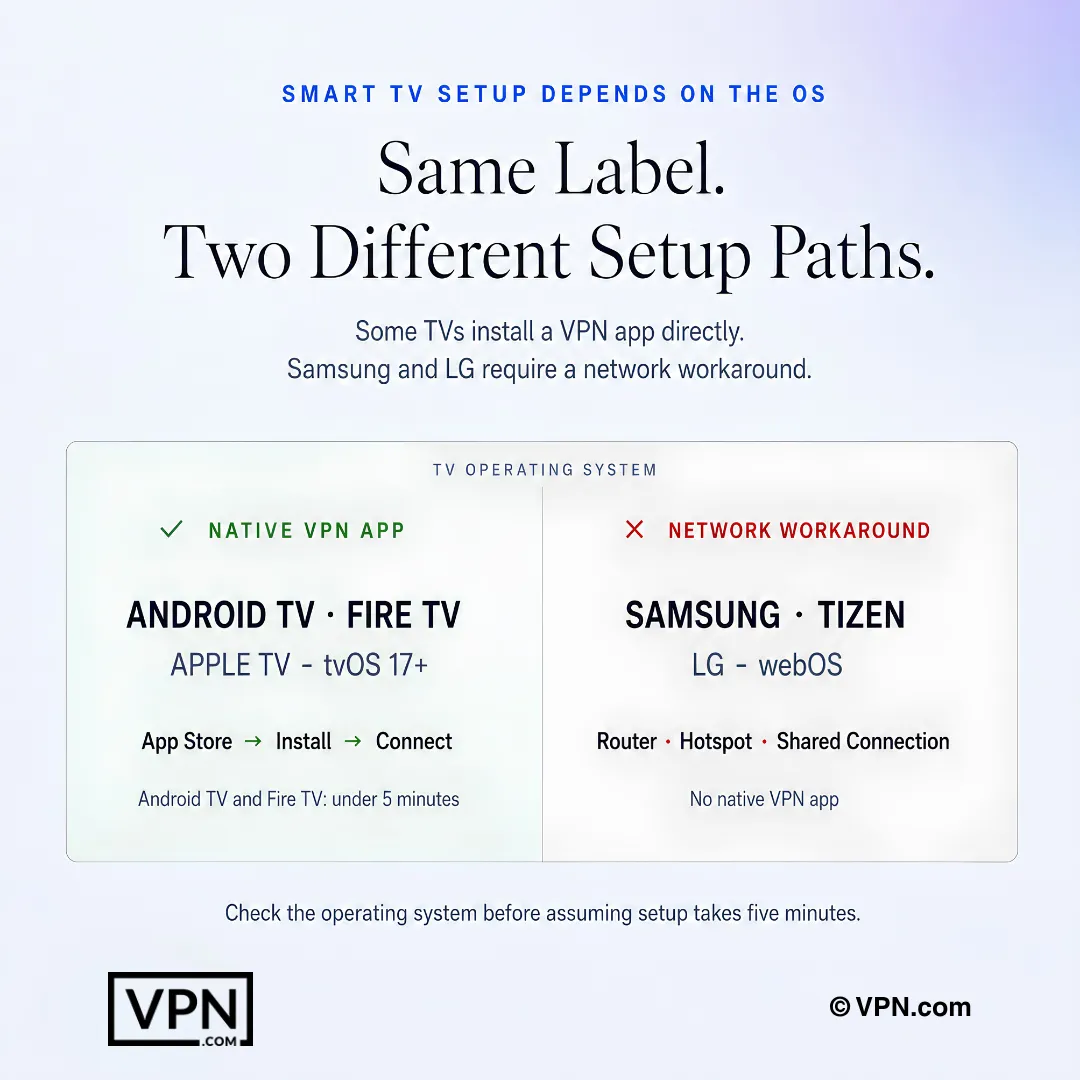
Akıllı TV VPN kurulumu işletim sistemine bağlıdır: bazı TV'ler yerel uygulamaları desteklerken diğerleri ağ üzerinden geçici çözüm gerektirir.
Sıkça Sorulan Sorular
Telefonumda beş dakikadan kısa sürede VPN’yi nasıl kurabilirim?
Sağlayıcınızın uygulamasını App Store veya Google Play’den indirin, oturum açın, bir sunucu seçin ve Connect’e dokunun. Hem iOS hem de Android bunu 3 dakikadan kısa sürede tamamlar ve uygulama içinde kill switch zaten kullanılabilir durumdadır. İKEv2 veya IPSec aracılığıyla manuel yapılandırma kurumsal veya okul ağları için mevcuttur, ancak uygulama yöntemi neredeyse herkesin ihtiyacını karşılar.
VPN’min kurulumdan sonra gerçekten çalıştığını doğrulamanın en hızlı yolu nedir?
Bağlandıktan hemen sonra tarayıcınızda ipleak.net’i ziyaret edin. VPN sunucusunun konumunu ve IP adresini göstermesi gerekir, gerçek olanları değil; DNS hâlâ ISS’nin sunucularını gösteriyorsa sızıntınız vardır. Wireshark daha derin bir kontrol sunarak paketleri gerçek zamanda tarar, böylece şifreli trafik okunamayan metinler yerine rastgele karakterler olarak görünür.
Uygulama tabanlı ve manuel VPN kurulumu arasındaki fark nedir?
Uygulama kurulumu, sağlayıcının yazılımını indirmek ve Connect’e tıklamak anlamına gelir; mobilde tipik olarak 3 dakikadan kısa, Windows ve macOS’ta 2 dakikadan kısa sürer. Manuel kurulum cihazınızın yerleşik VPN ayarlarını IKEv2 veya IPSec protokolleri ve sağlayıcı tarafından sağlanan kimlik bilgileriyle kullanır, ancak macOS gibi platformlarda split tunneling ve kill switch gibi ek özellikleri ortadan kaldırır.
Samsung veya LG akıllı TV’mde VPN uygulaması çalışmıyorsa ne yapabilirim?
Samsung’un Tizen OS’u ve LG’nin webOS’u hiçbir zaman yerel VPN uygulamalarını desteklemez. Seçenekleriniz VPN’yi router’ınıza yüklemek böylece bağlı her cihaz otomatik olarak korunur, VPN’yi dizüstü bilgisayarınızda çalıştırıp Wi-Fi hotspot’u olarak paylaşmak ve sonra TV’nizi buna bağlamak, ya da VPN etkin bilgisayarınızı TV’ye Ethernet kablosu ile bağlamaktır. Router yöntemi kalıcı bir çözüm için önerilir.
Router düzeyinde VPN kurulumu ne kadar sürer ve çabaya değer mi?
Router kurulumu 15 ile 30 dakika sürer ve yönetici paneline giriş, WireGuard veya OpenVPN seçimi ve bir yapılandırma dosyası yükleme gerektirdiği için Zor olarak derecelendirilir. Ortalama haneler artık 15 ile 25 bağlı cihazı çalıştırdığından ve bir router düzeyinde VPN tüm cihazları aynı anda koruduğundan buna değer, her birini tek tek yapılandırmak yerine.
Kurulum sırasında hangi VPN protokolünü seçmeliyim?
WireGuard hız ve güvenliğin en iyi dengesini için önerilen seçenektir ve hafif kod tabanı nedeniyle Linux kurulumları için özellikle tercih edilen protokol olarak belirtilir. Router yapılandırması için WireGuard veya OpenVPN, yönetici panelinde seçilecek iki protokoldür. Mobil ve masaüstü manuel kurulumlar genellikle bunun yerine IKEv2 veya IPSec’e dayanır.
ipleak.net bağlandıktan sonra gerçek IP’mi veya ISS’nin DNS sunucularını gösteriyorsa bu ne anlama gelir?
DNS sızıntınız vardır ve bağlı görünse de VPN trafiğinizi tam olarak korumamaktadır. VPN uygulamasının ayarlarında DNS sızıntısı korumasını etkinleştirin, sonra ipleak.net’te yeniden test edin, bu kontrol yaklaşık 30 saniye sürer. Şifreli tünel tamamen amacını yerine getirmediğinden hassas bir şey yapmadan önce bunu doğrulayın.
Bir VPN hesabıyla aslında kaç cihazı kapsayabilirim?
Sağlayıcıya bağlıdır. Surfshark bir hesapta sınırsız eşzamanlı bağlantılara izin vererek onu çok cihazlı haneler için ideal seçenek haline getirir. NordVPN 10 eşzamanlı cihazı kapsarken ExpressVPN, seçtiğiniz plan seviyesine bağlı olarak 10 ile 14 arasında değişir. Bunların ötesindeki herhangi bir şey için router düzeyinde kurulum, tekil ağ bağlantısı yerine sınırsız cihazları korur.
Linux VPN kurulumu gerçekten diğer platformlardan daha zor mu?
Evet, Linux 5 ile 15 dakika alır ve Orta zorluk olarak derecelendirilir, iOS, Android ve Windows’ta 3 dakikadan kısa ve Kolay ile karşılaştırıldığında. Kurulum, terminal komutları gibi sudo apt install çalıştırılan indirilebilir bir .deb veya .run yükleyici ya da sağlayıcının sitesinden doğrudan komut satırı yükleme betiğini kopyalamayı içerir. NordVPN ve Surfshark her ikisi de belgelenmiş Linux rehberleri sunmaktadır.
VPN’yi kurup benim için uygun olmadığına karar verirsem ne olur?
Tüm üç önerilen sağlayıcı ücretli planları 30 günlük para iade garantisiyle destekler, bu nedenle kurulumun kendisi mali bir risk taşımaz. NordVPN, ExpressVPN ve Surfshark her biri bu aynı pencereyi sunmaktadır, bu da uygulama yüklemesini tamamlayıp ipleak.net’e karşı test edip bu ihtiyaçlarınızı karşılamıyorsa bir ay içinde para iade talep edebileceğiniz anlamına gelir.
Seçtiğim kurulum yöntemi VPN’min gerçek hızını etkiler mi?
Kurulum yöntemi (uygulama ve manuel) hızınızı değişmez, ancak protokol seçiminiz değişir; WireGuard hız ve güvenliğin en iyi dengesini sunmaktadır. Sağlayıcı altyapısı daha fazla önem taşır: NordVPN bağımsız laboratuvarlardan toplanmış 22’deki #1 sırada yer alır, bu faktör bağlantı yöntemi değil sunucu ağı ve protokol tarafından belirlenir.
Tüm çok cihazlı bir hane için geçerli en ucuz VPN hangisi?
Surfshark, en uzun vadeli planında $1.99/ay’dan başlar ve sınırsız eşzamanlı bağlantılar içerir, bu nedenle kurulum maliyeti cihaz sayısıyla ölçeklenmez. NordVPN 10 cihaz için $3.49/ay’dan başlarken ExpressVPN da plan türüne bağlı olarak 10 ile 14 cihazı kapsayan $3.26/ay’dan başlar. Üçü de telefon, masaüstü ve router kurulumları arasında tam uygulama desteği içerir.
Manuel VPN kurulumu sağlayıcının uygulamasını kullanmaktan daha az güvenli midir?
IKEv2 veya IPSec ile cihazınızın yerleşik VPN ayarlarını kullanan manuel kurulum hala bağlantınızı şifreler, ancak özel uygulamaların içerdiği ek özellikleri kapsamaz. macOS’ta özellikle split tunneling ve kill switch’ler yalnızca gerçek VPN uygulaması aracılığıyla kullanılabilir, manuel Sistem Ayarları yapılandırması aracılığıyla değil. Günlük gizlilik için uygulama yöntemi daha güçlü ve daha eksiksiz koruma sunar.