کسی بھی ڈیوائس پر VPN کو پانچ منٹ سے کم میں سیٹ اپ کریں
VPN سیٹ اپ سوچنے سے آسان ہے۔ ہر بڑے پلیٹ فارم پر VPN کو سیٹ اپ کرنے کا طریقہ، تصدیق کے نکات اور فراہم کنندہ کی سفارشات سیکھیں۔
 Michael Gargiulo
 NordVPN7,130 سرورز
NordVPN's privacy and security record is strong on process and mixed on proof
93 از 100، دو وزنی حصوں سے تیار
تحقیق کی تاریخ: 3 اکتوبر، 2026جانچے گئے دعوے: 31علیحدہ ذریعہ گروپس: 23اسکور اپ ڈیٹ ہوئے 8 اکتوبر، 2026
ہم فریق ثالث کے شواہد اکٹھے کرتے ہیں اور انہیں ادارتی طور پر اسکور کرتے ہیں۔ VPN.com اپنی جانچ لیب نہیں چلاتا۔
 ExpressVPN3,000+ سرورز
86 از 100، دو وزنی حصوں سے تیار
تحقیق کی تاریخ: 3 اکتوبر، 2026جانچے گئے دعوے: 27علیحدہ ذریعہ گروپس: 27اسکور اپ ڈیٹ ہوئے 8 اکتوبر، 2026
ہم فریق ثالث کے شواہد اکٹھے کرتے ہیں اور انہیں ادارتی طور پر اسکور کرتے ہیں۔ VPN.com اپنی جانچ لیب نہیں چلاتا۔
 Surfshark4,500+ سرورز
Surfshark's evidence mixes real, readable third-party documents with provider assertions
85 از 100، دو وزنی حصوں سے تیار
تحقیق کی تاریخ: 3 اکتوبر، 2026جانچے گئے دعوے: 32علیحدہ ذریعہ گروپس: 19اسکور اپ ڈیٹ ہوئے 8 اکتوبر، 2026
ہم فریق ثالث کے شواہد اکٹھے کرتے ہیں اور انہیں ادارتی طور پر اسکور کرتے ہیں۔ VPN.com اپنی جانچ لیب نہیں چلاتا۔
خلاصہ: کسی بھی ڈیوائس پر VPN سیٹ اپ کرنا ایپ کے طریقے سے پانچ منٹ سے کم لیتا ہے۔ اپنے فراہم کنندہ کی ایپ ڈاؤن لوڈ کریں، کل سوئچ کو فعال کریں، سرور سے جڑیں، اور کوئی بھی حساس کام کرنے سے پہلے اپنی حفاظت کو ipleak.net پر تصدیق کریں۔
VPN کی تنصیب کے لیے ٹیکنالوجی کی ڈگری درکار نہیں۔ چاہے آپ اپنی رازداری کی حفاظت کرنا چاہیں یا دنیا بھر کے مواد تک رسائی کریں، ہم نے پوری عمل کو واضح اقدامات میں تقسیم کیا ہے۔ ہر ڈیوائس سیکشن پڑھنے میں تقریباً ایک منٹ لگتا ہے۔ اپنا پلیٹ فارم منتخب کریں اور شروع ہو جائیں۔
VPN کیا کرتا ہے اور یہ اہم کیوں ہے
VPN (ورچوئل پرائیویٹ نیٹ ورک) آپ کی انٹرنیٹ ٹریفک کو منشفر کرتا ہے اور اسے ایک محفوظ سرور کے ذریعے روٹ کرتا ہے۔ یہ آپ کے IP پتے کو چھپاتا ہے اور آپ کی براؤزنگ سرگرمی کو نجی رکھتا ہے۔ یہ آپ کو عوامی Wi-Fi پر ہیکرز سے محفوظ رکھتا ہے۔
VPN آپ کے ISP کو انہیں براہ راست مواقع پر ملنے والی ویب سائٹوں کو ٹریک کرنے اور اس ڈیٹا کو اشتہار دہندگان کو فروخت کرنے سے روکتا ہے۔ یہ آپ کو سٹریمنگ پلیٹ فارمز پر جغرافیائی پابندیوں کو روکنے دیتا ہے۔ یہ آپ کو Five Eyes اور Fourteen Eyes جیسی نگرانی اتحادوں سے بھی بچاتا ہے۔ خلاصہ میں، اگر آپ انٹرنیٹ استعمال کرتے ہیں، تو آپ کو VPN کی ضرورت ہے۔
اب آئیے ہر بڑے ڈیوائس پر اسے کیسے سیٹ اپ کریں۔
| پلیٹ فارم | سیٹ اپ طریقہ | ضروری وقت | مشکل درجہ | کل سوئچ دستیاب |
|---|---|---|---|---|
| iPhone / iPad | ایپ سٹور سے ڈاؤن لوڈ کریں | 3 منٹ سے کم | آسان | ہاں (ایپ میں) |
| Android | Google Play سے ڈاؤن لوڈ کریں | 3 منٹ سے کم | آسان | ہاں (ایپ میں + سسٹم لیول) |
| Windows | انسٹالر ڈاؤن لوڈ کریں یا Microsoft Store | 2 منٹ سے کم | آسان | ہاں (ایپ میں) |
| macOS | ایپ ڈاؤن لوڈ کریں یا سسٹم سیٹنگز | 2 منٹ سے کم | آسان | ہاں (صرف ایپ میں) |
| Linux | CLI انسٹال کریں یا .deb/.rpm پیکج | 5–15 منٹ | درمیانی | ہاں (ایپ میں) |
| روٹر | منتظم پینل کنفیگریشن | 15–30 منٹ | مشکل | صرف نیٹ ورک لیول |
| سمارٹ ٹی وی (Android/Fire TV) | ایپ سٹور سے ڈاؤن لوڈ کریں | 5 منٹ سے کم | آسان | ہاں (ایپ میں) |
| سمارٹ ٹی وی (Samsung/LG) | روٹر یا ہاٹ سپاٹ طریقہ | 15–30 منٹ | مشکل | صرف نیٹ ورک لیول |
iPhone اور iPad پر VPN سیٹ اپ کرنا
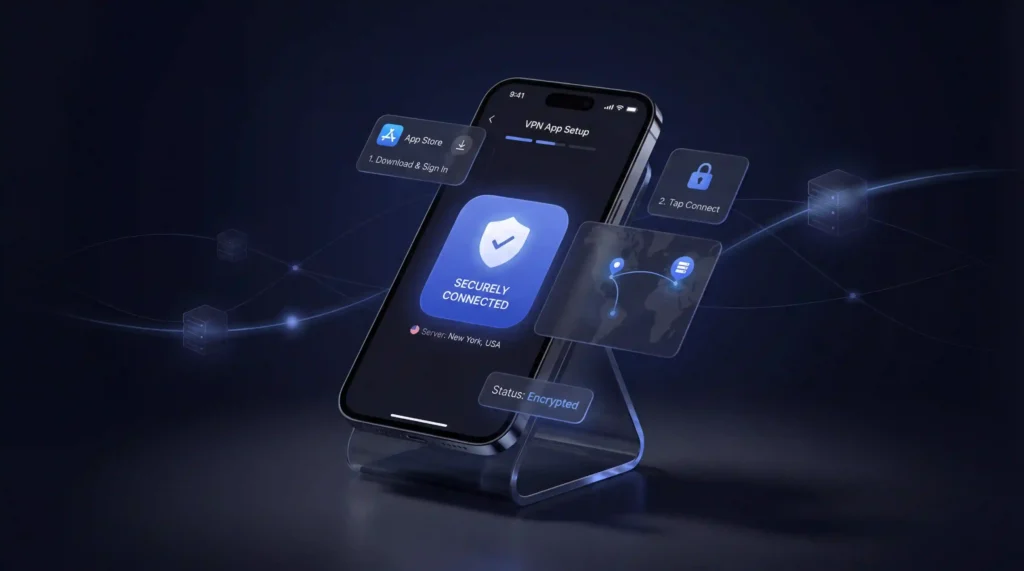
Apple VPN سیٹ اپ کو سادہ بناتا ہے۔ یہاں ایپ کے طریقے سے کیسے کریں، جس کی ہم زیادہ تر صارفین کے لیے سفارش کرتے ہیں:
- اپنے iPhone یا iPad پر ایپ سٹور کھولیں
- اپنے VPN فراہم کنندہ کو تلاش کریں (جیسے NordVPN یا Surfshark)
- حاصل کریں کو ٹیپ کریں تاکہ ایپ ڈاؤن لوڈ اور انسٹال کریں
- ایپ کھولیں اور اپنے اکاؤنٹ سے سائن ان کریں
- سرور کا مقام منتخب کریں اور جڑیں کو ٹیپ کریں
بس اتنا ہی ہے۔ آپ کی کنکشن اب منشفر ہے۔
iOS پر دستی سیٹ اپ
اگر آپ دستی کنفیگریشن پسند کریں:
- سیٹنگز کھولیں اور عام پر جائیں
- VPN اور ڈیوائس مینجمنٹ پر ٹیپ کریں پھر VPN منتخب کریں
- VPN کنفیگریشن شامل کریں پر ٹیپ کریں
- اپنا کنکشن کی قسم منتخب کریں (IKEv2 یا IPSec)
- سرور ایڈریس اور اپنے لاگ ان کریڈنشلز درج کریں (آپ کے VPN سروس کے ذریعے فراہم کیے گئے)
- ہو گیا پر ٹیپ کریں اور VPN کو آن کریں
ہم روز مرہ کے استعمال کے لیے ایپ کے طریقے کی سفارش کرتے ہیں۔ دستی سیٹ اپ کارپوریٹ یا اسکول نیٹ ورک سے جڑتے وقت بہترین ہے۔
Android پر VPN سیٹ اپ کرنا
Android ڈیوائسز ایپ پر مبنی اور دستی VPN کنکشن دونوں کی حمایت کرتے ہیں۔ ایپ کا طریقہ تیز اور آسان ہے۔
ایپ سیٹ اپ (تجویز کردہ)
- Google Play Store کھولیں
- اپنے VPN فراہم کنندہ کو تلاش کریں
- انسٹال کریں پر ٹیپ کریں اور ڈاؤن لوڈ ختم ہونے کا انتظار کریں
- ایپ شروع کریں اور لاگ ان کریں
- سرور منتخب کریں اور جڑیں کو ہٹائیں
آپ اب محفوظ ہیں۔ زیادہ تر VPN ایپس میں پہلے سے بنا ہوا رفتار کی جانچ ہے تاکہ آپ فوری طور پر کارکردگی کی جانچ کر سکیں۔
Android پر دستی سیٹ اپ
- سیٹنگز پر جائیں پھر نیٹ ورک اور انٹرنیٹ پر ٹیپ کریں
- VPN پر ٹیپ کریں اور پھر اوپری دائیں میں + آئیکن پر ٹیپ کریں
- کنکشن کی قسم منتخب کریں (IKEv2 یا IPSec)
- اپنے VPN فراہم کنندہ سے سرور کا نام اور کریڈنشلز درج کریں
- محفوظ کریں پر ٹیپ کریں اور پھر جڑنے کے لیے نیا VPN منتخب کریں
Android کا دستی سیٹ اپ انٹرپرائز VPN کنفیگریشن کے ساتھ اچھی طرح کام کرتا ہے۔ ذاتی استعمال کے لیے، ایپ کا طریقہ بہترین ہے۔
Windows پر VPN سیٹ اپ کرنا
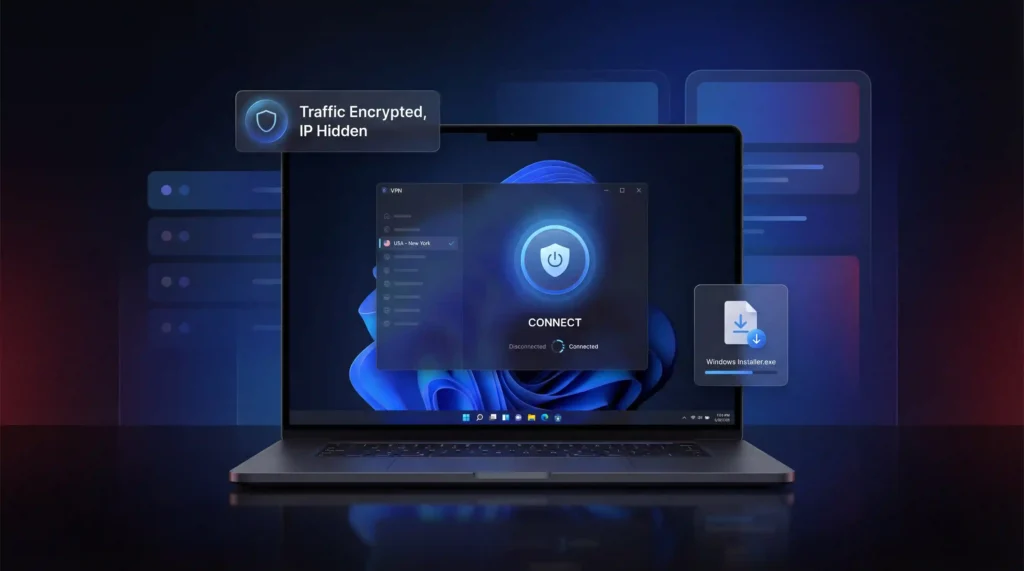
Windows 11 موجودہ معیار ہے (Microsoft نے اکتوبر 2025 میں Windows 10 کی حمایت ختم کی)۔ دونوں ورژن ایک جیسی سیٹ اپ کے عمل پر عمل کرتے ہیں۔
ایپ سیٹ اپ (تجویز کردہ)
- اپنے VPN فراہم کنندہ کی ویب سائٹ پر جائیں اور Windows انسٹالر (.exe فائل) ڈاؤن لوڈ کریں
- فائل پر ڈبل کلک کریں اور انسٹال کرنے کی ہدایات پر عمل کریں
- VPN ایپ کھولیں اور سائن ان کریں
- سرور منتخب کریں اور جڑیں کو کلک کریں
مکمل۔ آپ کی ٹریفک اب منشفر ہے اور آپ کا IP پتہ چھپا ہوا ہے۔
Windows پر دستی سیٹ اپ
- سیٹنگز کھولیں اور نیٹ ورک اور انٹرنیٹ پر جائیں
- VPN پر کلک کریں پھر VPN شامل کریں
- VPN فراہم کنندہ کے تحت Windows (بلٹ ان) منتخب کریں
- کنکشن کا نام درج کریں (جو کچھ بھی آپ کو یاد رہے)
- اپنے VPN فراہم کنندہ سے سرور ایڈریس ٹائپ کریں
- VPN کی قسم منتخب کریں (IKEv2 یا IPSec)
- اپنے صارف نام اور پاس ورڈ درج کریں پھر محفوظ کریں پر کلک کریں
- VPN صفحے پر واپس جائیں اور جڑیں پر کلک کریں
آپ کے ٹاسک بار پر نیلا شیلڈ آئیکن VPN کے فعال ہونے کی تصدیق کرتا ہے۔ ہم ایپ کے طریقے کو استعمال کرنے کی تجویز دیتے ہیں جب تک کہ آپ کا کام کی جگہ یا اسکول دستی کنفیگریشن کی ضرورت نہ کرے۔
macOS پر VPN سیٹ اپ کرنا
macOS میں بلٹ ان VPN حمایت ہے۔ زیادہ تر بڑے فراہم کنندے مخصوص Mac ایپس بھی پیش کرتے ہیں۔
ایپ سیٹ اپ (تجویز کردہ)
- اپنے فراہم کنندہ کی ویب سائٹ سے VPN ایپ ڈاؤن لوڈ کریں (.pkg فائل) یا ایپ سٹور میں اس کو تلاش کریں
- پیکج فائل پر ڈبل کلک کر کے ایپ انسٹال کریں
- ایپ کھولیں اور لاگ ان کریں
- سرور منتخب کریں اور جڑیں پر کلک کریں
پوری عمل دو منٹ سے کم لیتی ہے۔
macOS پر دستی سیٹ اپ
- Apple مینو پر کلک کریں اور سسٹم سیٹنگز کھولیں
- سائڈ بار سے VPN منتخب کریں
- VPN کنفیگریشن شامل کریں پر کلک کریں اور اپنا پروٹوکول منتخب کریں (IKEv2 یا IPSec)
- VPN نام اور سرور ایڈریس درج کریں
- تصدیق سیٹنگز پر کلک کریں اور اپنے کریڈنشلز شامل کریں
- بنائیں پر کلک کریں پھر VPN کو آن کریں
macOS پر دستی سیٹ اپ سیدھا ہے لیکن مخصوص ایپس سے اضافی خصوصیات نہیں۔ سپلٹ سرنگ اور کل سوئچ صرف VPN ایپس کے ذریعے دستیاب ہیں۔
Linux پر VPN سیٹ اپ کرنا
Linux سیٹ اپ کے لیے مزید کوشش درکار ہے، لیکن یہ ناممکن سے بہت دور ہے۔ کچھ فراہم کنندے ڈاؤن لوڈ ہونے والی ایپس پیش کرتے ہیں جبکہ دوسروں کمانڈ لائن انسٹال پر انحصار کرتے ہیں۔
ڈاؤن لوڈ کرنے والی ایپ استعمال کرنا
- اپنے VPN فراہم کنندہ کی ویب سائٹ پر جائیں اور Linux انسٹالر ڈاؤن لوڈ کریں (عام طور پر .deb یا .run فائل)
- ایک ٹرمینل ونڈو کھولیں (زیادہ تر تقسیمات پر Ctrl + Alt + T)
- cd ~/Downloads استعمال کر کے اپنے ڈاؤن لوڈز فولڈر میں جائیں
- پیکج انسٹال کریں:
- .deb فائلوں کے لیے: sudo apt install ./filename.deb
- .run فائلوں کے لیے: chmod +x filename.run پھر sudo ./filename.run
- VPN ایپ شروع کریں اور لاگ ان کریں
- سرور منتخب کریں اور جڑیں
کمانڈ لائن انسٹال استعمال کرنا
- ٹرمینل ونڈو کھولیں
- اپنے VPN فراہم کنندہ کی ویب سائٹ سے انسٹال کمانڈ کو کاپی کریں
- اسے ٹرمینل میں Ctrl + Shift + V استعمال کر کے چسپاں کریں اور Enter دبائیں
- سیٹ اپ مکمل کرنے کے لیے سکرین پر دی گئی ہدایات پر عمل کریں
- ایپ شروع کریں اور سرور سے جڑیں
NordVPN اور Surfshark جیسے فراہم کنندے اچھی طرح سے دستاویز شدہ Linux سیٹ اپ گائیڈز پیش کرتے ہیں۔ WireGuard اس کے ہلکے کوڈ بیس اور مضبوط کارکردگی کی وجہ سے Linux پر تجویز کردہ پروٹوکول ہے۔
سمارٹ ٹی وی پر VPN سیٹ اپ کرنا
سمارٹ ٹی وی مختلف ہوتے ہیں کیونکہ سب VPN ایپس کو سپورٹ نہیں کرتے۔ آپ کے سیٹ اپ کا طریقہ TV پلیٹ فارم پر منحصر ہے۔
Android TV اور Fire TV (براہ راست ایپ انسٹال)
- Google Play Store (Android TV) یا ایپ سٹور (Fire TV) کھولیں
- اپنے VPN فراہم کنندہ کو تلاش کریں
- انسٹال کریں کو ٹیپ کریں
- ایپ کھولیں اور سائن ان کریں
- سرور سے جڑیں اور اسٹریمنگ شروع کریں
یہ تیز ترین طریقہ ہے۔ یہ Nvidia Shield اور Chromecast with Google TV جیسی ڈیوائسز پر بھی کام کرتا ہے۔
Apple TV (tvOS 17 اور بعد میں)
- اپنے Apple TV پر ایپ سٹور کھولیں
- اپنے VPN فراہم کنندہ کو تلاش کریں
- حاصل کریں پر ٹیپ کریں تاکہ ایپ ڈاؤن لوڈ کریں
- سائن ان کریں اور سرور منتخب کریں
Samsung TV اور LG TV (کوئی بھی دیشی VPN سپورٹ نہیں)
Samsung Tizen OS چلاتا ہے اور LG webOS چلاتا ہے۔ کوئی بھی براہ راست VPN ایپس کو سپورٹ نہیں کرتا۔ یہاں آپ کے اختیارات ہیں:
- روٹر طریقہ: اپنے روٹر پر VPN انسٹال کریں (نیچے دیکھیں) تاکہ ہر جڑا ہوا ڈیوائس خودکار طور پر محفوظ ہو
- ہاٹ سپاٹ طریقہ: اپنے لیپ ٹاپ پر VPN چلائیں اور Wi-Fi ہاٹ سپاٹ بنائیں، پھر اپنے TV کو اس سے جڑیں
- Ethernet طریقہ: اپنے VPN سے قابل رسائی کمپیوٹر کو ایتھرنیٹ کیبل استعمال کر کے TV سے جڑیں
ہم مستقل سیٹ اپ کے لیے روٹر طریقے کی سفارش کرتے ہیں۔ ہر VPN سمارٹ TV اسٹریمنگ کو برابر سنبھالتا نہیں۔ کچھ Smart DNS پیش کرتے ہیں جبکہ دوسروں کو مکمل روٹر کنفیگریشن کی ضرورت ہے۔
روٹر پر VPN سیٹ اپ کرنا
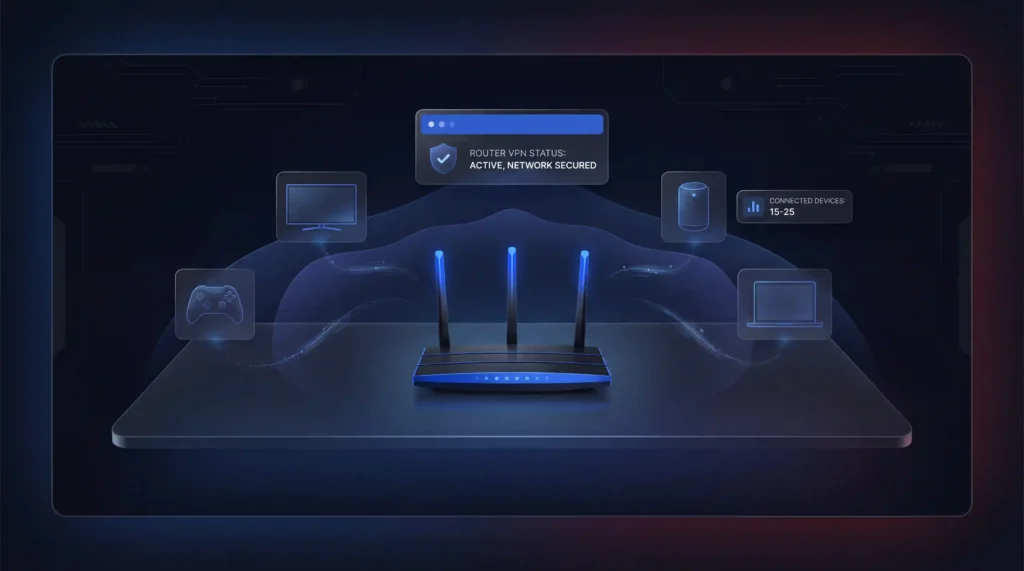
اپنے روٹر پر VPN سیٹ اپ کرنا آپ کے نیٹ ورک کے ہر ڈیوائس کو ایک ساتھ محفوظ رکھتا ہے۔ اس میں سمارٹ TVs، گیم کنسولز، سمارٹ سپیکرز، اور جو کچھ بھی Wi-Fi سے جڑتا ہے شامل ہے۔
مرحلہ درمیانہ روٹر سیٹ اپ
- چیک کریں کہ آپ کا روٹر VPN کنکشن کو سپورٹ کرتا ہے (اپنی دستاویزات میں دیکھیں یا اپنے روٹر ماڈل کو آن لائن تلاش کریں)
- ایک براؤزر میں اپنے روٹر کے IP ایڈریس درج کر کے اس کے منتظم پینل میں لاگ ان کریں (عام طور پر 192.168.0.1 یا 192.168.1.1)
- سیٹنگز مینو میں VPN سیکشن تلاش کریں
- اپنا VPN پروٹوکول منتخب کریں (WireGuard یا OpenVPN بہترین اختیارات ہیں)
- اپنے VPN صارف نام اور پاس ورڈ درج کریں
- اپنے فراہم کنندہ کی ویب سائٹ سے VPN کنفیگریشن فائل اپ لوڈ کریں
- محفوظ کریں یا لاگو کریں پر کلک کریں پھر کنکشن کو فعال کریں
پہلے سے سیٹ کیے گئے VPN روٹرز
اگر دستی روٹر کنفیگریشن بہت پیچیدہ محسوس ہوتی ہے، تو آپ ایک پہلے سے انسٹال شدہ VPN کے ساتھ روٹر خرید سکتے ہیں۔ ExpressVPN Aircove روٹر بیچتا ہے جو قابل تعریف پلگ اور پلے آپشن ہے۔ FlashRouters بھی NordVPN اور Surfshark جیسے فراہم کنندگان کے ساتھ پہلے سے سیٹ کیے گئے روٹرز پیش کرتے ہیں۔
یاد رکھنے والی چیزیں
- تمام روٹرز VPN کنکشن کو سپورٹ نہیں کرتے۔ ISP فراہم کردہ روٹرز اکثر نہیں کرتے۔
- روٹر لیول VPN ہر ڈیوائس کو محفوظ رکھتا ہے، لیکن سرور تبدیل کرنے کے لیے منتظم پینل میں لاگ ان کرنی پڑتی ہے۔
- Asus روٹرز نیتی پر مبنی روٹنگ پیش کرتے ہیں، جو آپ کو VPN سے مخصوص ڈیوائسز کو شامل نہ کرنے دیتے ہیں۔
- اوسط گھرانوں میں اب 15 سے 25 جڑے ہوے ڈیوائسز ہیں، جو روٹر لیول VPN حفاظت کو عملی انتخاب بناتے ہیں۔
سیٹ اپ کے بعد ہمیشہ تصدیق کریں: کسی بھی VPN سے پہلی بار جڑنے کے بعد، ipleak.net پر جائیں۔ یہ VPN سرور کا مقام اور IP پتہ دکھانا چاہیے، آپ کے حقیقی پتہ نہیں۔ اگر DNS اب بھی آپ کے ISP کے سرورز کو دکھاتا ہے، تو آپ کے VPN میں DNS رساؤ ہے۔ اپنی VPN ایپ سیٹنگز میں DNS رساؤ حفاظت کو فعال کریں اور دوبارہ جانچیں۔ یہ 30 سیکنڈ لیتا ہے اور تصدیق کرتا ہے کہ آپ کی حفاظت واقعی کام کر رہی ہے اس سے پہلے کہ آپ کوئی حساس کام کریں۔
اپنے VPN کی تصدیق کریں کہ یہ کام کر رہا ہے
ایک بار سب کچھ سیٹ اپ ہونے کے بعد، ہمیشہ تصدیق کریں کہ VPN اپنا کام کر رہا ہے۔ دو تیز طریقے:
- ipleak.net: یہ مفت سائٹ آپ کے دیکھے جانے والے IP پتے اور DNS سرورز کو دکھاتی ہے۔ اگر یہ VPN سرور کا مقام دکھاتا ہے آپ کی حقیقی جگہ کی بجائے، تو آپ محفوظ ہیں۔ اگر یہ آپ کا حقیقی IP یا ISP ڈیٹا دکھاتا ہے، تو آپ کو رساؤ ہے۔
- Wireshark: یہ مفت ٹول آپ کے ڈیٹا پیکیٹس کو حقیقی وقت میں اسکین کرتا ہے۔ جب تمام ڈیٹا بے ترتیب حروف اور نمبروں کے طور پر ظاہر ہو، تو منشفر کاری کام کر رہی ہے۔ اگر آپ سادہ ٹیکسٹ پڑھ سکتے ہیں، تو آپ کا VPN درست طریقے سے منشفر نہیں کر رہا۔
آپ کو کون سا VPN استعمال کرنا چاہیے؟
اگر آپ کو یقین نہیں ہے کہ کون سا فراہم کنندہ منتخب کریں، یہاں کچھ ہیں جو اوپر درج ہر ڈیوائس کو کور کرتے ہیں:
- NordVPN تمام پلیٹ فارمز پر کل سوئچ کی سہولت دیتا ہے اور منصوبوں کو 30 دن کی رقم واپسی کی ضمانت سے تقویت دیتا ہے۔ یہ ہماری Speed Lab میں #1 از 22 درجہ بندی میں ہے، جو شائع شدہ تیسری طرف کے ٹیسٹ ڈیٹا سے جمع کیا گیا ہے، اور اپنا WireGuard پر مبنی NordLynx پروٹوکول پیش کرتا ہے۔
- Surfshark لامحدود بیک وقت منسلکات کی پیشکش کرتا ہے، جو بہت سے آلات والے گھرانوں کے لیے بہترین ہے۔
- ExpressVPN Aircove روٹر فراہم کرتا ہے ان صارفین کے لیے جو پلگ اور پلے نیٹ ورک وسیع تحفظ چاہتے ہیں۔
اپنے VPN سے سب سے زیادہ حاصل کرنے کے لیے فوری نکات
- قریب کا سرور منتخب کریں تیز رفتار کے لیے
- WireGuard پروٹوکول استعمال کریں رفتار اور حفاظت کے بہترین توازن کے لیے
- کل سوئچ کو فعال کریں تاکہ اگر VPN کنکشن ٹوٹ تو آپ کا ڈیٹا محفوظ رہے
- سپلٹ سرنگ کو آن کریں تاکہ کون سی ایپ VPN استعمال کرے اور کون نہ کرے منتخب کریں
- مفت VPNs سے بچیں کیونکہ ان میں اکثر ڈیٹا کی حدود اور مشکوک رازداری طریقوں ہوتے ہیں
- تصدیق شدہ نو لاگ پالیسی والا فراہم کنندہ منتخب کریں تاکہ آپ کا ڈیٹا کبھی محفوظ یا شیئر نہ ہو
حتمی فیصلہ
VPN سیٹ اپ کرنا آپ کی آن لائن رازداری کو محفوظ رکھنے کے لیے سب سے آسان اقدامات میں سے ایک ہے۔ اس کسی بھی ڈیوائس پر منٹ لگتے ہیں۔ آسان ترین تجربے کے لیے VPN ایپس استعمال کریں۔ دستی سیٹ اپ کو ان معاملات کے لیے رکھیں جہاں کام کی جگہ یا اسکول نیٹ ورک اس کی ضرورت ہو۔
قابل اعتماد فراہم کنندہ منتخب کریں۔ ایپ ڈاؤن لوڈ کریں۔ سرور سے جڑیں۔ اپنی کنکشن کو ipleak.net پر تصدیق کریں۔ آپ مکمل ہیں۔
وسائل
- NordVPN – سرکاری ایپس، سیٹ اپ گائیڈز اور کنفیگریشن سبق
NordVPN - Surfshark – سرکاری ایپس اور ڈیوائس مخصوص سیٹ اپ ہدایات
https://surfshark.com - ExpressVPN – سرکاری ایپس اور روٹر سیٹ اپ حل (Aircove)
https://expressvpn.com - Wireshark – منشفر VPN ٹریفک کی تصدیق کے لیے ٹول
https://www.wireshark.org[1] - ipleak.net – IP اور DNS رساؤ کی جانچ کے لیے مفت ٹول
https://ipleak.net[2] - WireGuard – رفتار اور حفاظت کے لیے جدید VPN پروٹوکول
https://www.wireguard.com[3] - OpenVPN – وسیع طور پر استعمال شدہ کھلے ذریعہ VPN پروٹوکول
https://openvpn.net[4]
حوالہ جات
- Wireshark. تاریخ نامعلوم. Wireshark • Go Deep. 30 ستمبر، 2026 کو https://www.wireshark.org سے حاصل کیا گیا.محفوظ شدہ: Wayback Machine کا سنیپ شاٹ
- IPLeak.net. تاریخ نامعلوم. IP/DNS Detect. 30 ستمبر، 2026 کو https://ipleak.net سے حاصل کیا گیا.محفوظ شدہ: Wayback Machine کا سنیپ شاٹ
- J. A. Donenfeld. تاریخ نامعلوم. WireGuard: fast, modern, secure VPN tunnel. 30 ستمبر، 2026 کو https://www.wireguard.com سے حاصل کیا گیا.محفوظ شدہ: Wayback Machine کا سنیپ شاٹ
- OpenVPN. تاریخ نامعلوم. Secure VPN Solutions for Business & Remote Access. 30 ستمبر، 2026 کو https://openvpn.net سے حاصل کیا گیا.محفوظ شدہ: Wayback Machine کا سنیپ شاٹ
اس صفحے کے وسائل
ہماری تحقیق سے چارٹس اور حوالہ جاتی تصاویر، دیکھنے اور شیئر کرنے کے لیے مفت۔
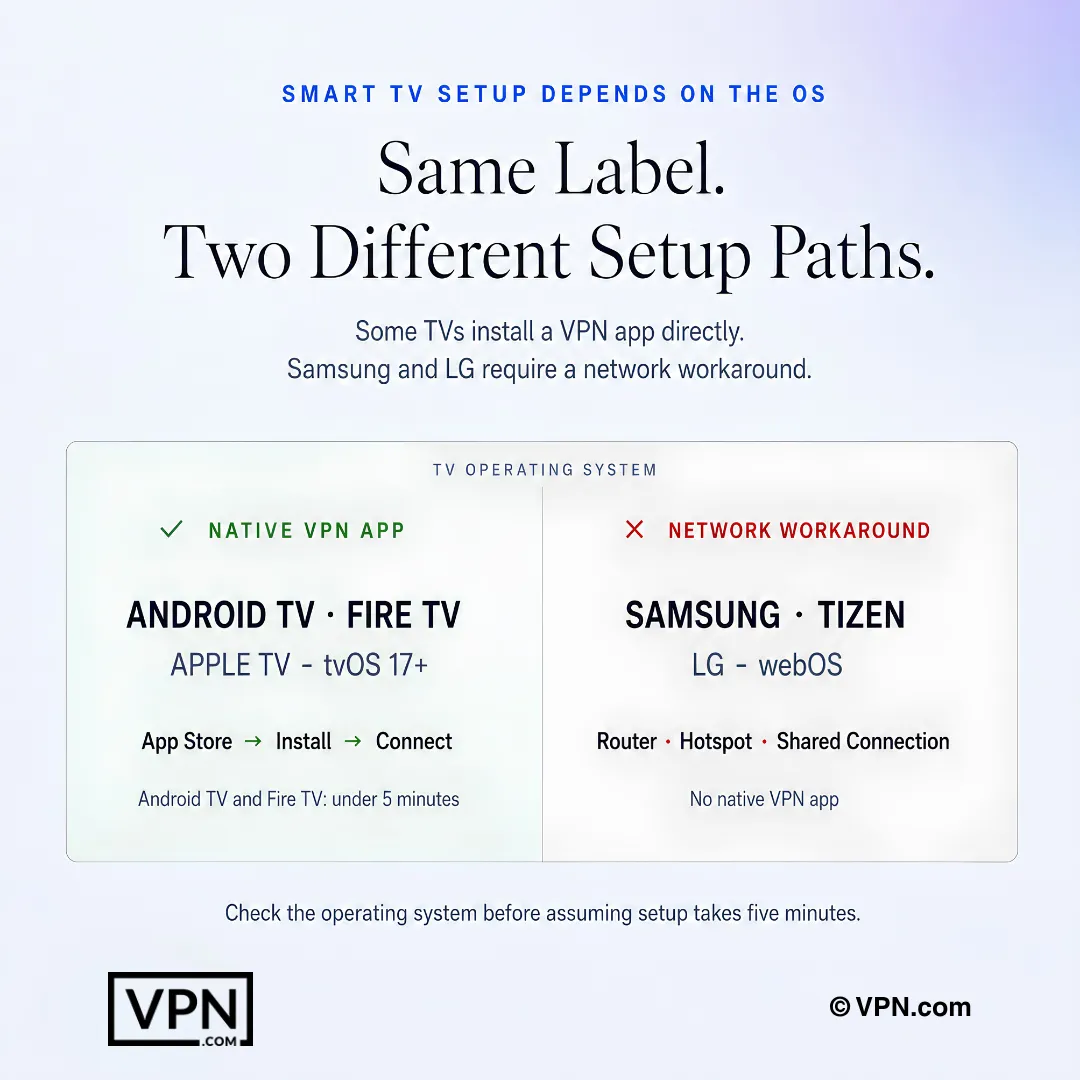
Smart TV پر VPN سیٹ اپ آپریٹنگ سسٹم پر منحصر ہے: کچھ TVs مقامی ایپس سپورٹ کرتے ہیں جبکہ دوسروں کو نیٹ ورک کے متبادل حل کی ضرورت ہوتی ہے۔
اکثر پوچھے جانے والے سوالات
میں اپنے فون پر VPN کو پانچ منٹ سے کم میں کیسے سیٹ اپ کروں؟
اپنے فراہم کنندہ کی ایپ ایپ سٹور یا Google Play سے ڈاؤن لوڈ کریں، سائن ان کریں، سرور منتخب کریں، اور جڑیں پر ٹیپ کریں۔ iOS اور Android دونوں اس کو 3 منٹ سے کم میں مکمل کرتے ہیں ایک ایپ میں کل سوئچ کے ساتھ پہلے سے موجود۔ کارپوریٹ یا اسکول نیٹ ورکس کے لیے IKEv2 یا IPSec کے ذریعے دستی کنفیگریشن موجود ہے، لیکن ایپ طریقہ تقریباً سب کو کور کرتا ہے۔
سیٹ اپ کے بعد میرے VPN کو تصدیق کرنے کا تیز ترین طریقہ کیا ہے؟
جڑنے کے فوری بعد ipleak.net پر جائیں۔ یہ VPN سرور کا مقام اور IP پتہ دکھانا چاہیے، آپ کے حقیقی پتہ نہیں؛ اگر DNS اب بھی آپ کے ISP کے سرورز کو دکھاتا ہے، تو آپ کو رساؤ ہے۔ Wireshark گہری جانچ پیش کرتا ہے، حقیقی وقت میں پیکیٹ اسکین کرتے ہوئے تاکہ منشفر شدہ ٹریفک بے ترتیب حروف کی بجائے پڑھنے والی ٹیکسٹ کے طور پر ظاہر ہو۔
ایپ پر مبنی اور دستی VPN سیٹ اپ میں کیا فرق ہے؟
ایپ سیٹ اپ کا مطلب فراہم کنندہ کا سافٹ ویئر ڈاؤن لوڈ کرنا اور جڑیں پر کلک کرنا، عام طور پر موبائل پر 3 منٹ سے کم یا Windows اور macOS پر 2 منٹ سے کم میں۔ دستی سیٹ اپ آپ کے ڈیوائس کی بلٹ ان VPN سیٹنگز IKEv2 یا IPSec پروٹوکولز کے ساتھ اور فراہم کنندہ سے سپلائی کردہ کریڈنشلز استعمال کرتا ہے، لیکن یہ macOS جیسے پلیٹ فارمز پر سپلٹ سرنگ اور کل سوئچ جیسی اضافی خصوصیات کو ختم کرتا ہے۔
اگر میرا Samsung یا LG سمارٹ TV VPN ایپ چلانے سے انکار کرے؟
Samsung کا Tizen OS اور LG کا webOS براہ راست VPN ایپس کو سپورٹ نہیں کرتے۔ آپ کے اختیارات اپنے روٹر پر VPN انسٹال کرنا تاکہ یہ ہر جڑے ہوے ڈیوائس کو خودکار طور پر کور کرے، ایک لیپ ٹاپ پر VPN چلانا اور اسے Wi-Fi ہاٹ سپاٹ کے طور پر شیئر کرنا، یا ایک VPN سے قابل رسائی کمپیوٹر کو Ethernet کے ذریعے TV سے جڑنا۔ روٹر طریقہ مستقل حل کے لیے تجویز کردہ ہے۔
روٹر لیول VPN سیٹ اپ کتنا وقت لیتا ہے اور کیا یہ کوشش کے قابل ہے؟
روٹر سیٹ اپ 15 سے 30 منٹ لیتا ہے اور مشکل درجہ ہے کیونکہ اس میں منتظم پینل میں لاگ ان کرنا، WireGuard یا OpenVPN منتخب کرنا، اور کنفیگریشن فائل اپ لوڈ کرنا شامل ہے۔ یہ قابل قدر ہے کیونکہ اوسط گھرانے 15 سے 25 جڑے ہوے ڈیوائسز چلاتے ہیں، اور روٹر لیول VPN ہر ڈیوائس کو علیحدہ کنفیگری کرنے کی بجائے ایک ساتھ حفاظت کرتا ہے۔
سیٹ اپ کے دوران مجھے کون سا VPN پروٹوکول منتخب کرنا چاہیے؟
WireGuard رفتار اور حفاظت کے بہترین توازن کے لیے تجویز کردہ انتخاب ہے، اور اس کو Linux سیٹ اپس کے لیے پسندیدہ پروٹوکول کے طور پر خاص طور پر نام دیا جاتا ہے اس کے ہلکے کوڈ بیس کی وجہ سے۔ روٹر کنفیگریشن کے لیے، منتظم پینل میں WireGuard یا OpenVPN دونوں پروٹوکولز منتخب کریں۔ موبائل اور ڈیسک ٹاپ دستی سیٹ اپس عام طور پر اس کی بجائے IKEv2 یا IPSec پر انحصار کرتے ہیں۔
اگر ipleak.net میرا حقیقی IP یا ISP کے DNS سرورز دکھائے تو اس کا کیا مطلب ہے؟
اس کا مطلب ہے آپ کو DNS رساؤ ہے، اور آپ کا VPN دکھائے جانے کے باوجود جڑا ہوا آپ کی مکمل ٹریفک کی حفاظت نہیں کر رہا۔ اپنی VPN ایپ کی سیٹنگز میں DNS رساؤ حفاظت کو فعال کریں، پھر ipleak.net پر دوبارہ جانچیں، ایک جانچ جو تقریباً 30 سیکنڈ لیتی ہے۔ اس کی تصدیق کریں کہ کوئی حساس کام کرنے سے پہلے اس کے بعد، کیونکہ رساؤ منشفر سرنگ کے مقصد کو شکست دیتا ہے۔
میں ایک VPN اکاؤنٹ سے کتنے ڈیوائسز کو فی الواقع کور کر سکتا ہوں؟
یہ فراہم کنندہ پر منحصر ہے۔ Surfshark ایک اکاؤنٹ پر لامحدود بیک وقت کنکشن کی اجازت دیتا ہے، جو بہت سے ڈیوائسز والے گھرانوں کے لیے بہترین ہے۔ NordVPN 10 بیک وقت ڈیوائسز کو کور کرتا ہے، جبکہ ExpressVPN منصوبے کی سطح پر 10 سے 14 تک ہے۔ ان حدود سے باہر کسی بھی چیز کے لیے، روٹر لیول سیٹ اپ لامحدود ڈیوائسز کو ایک نیٹ ورک کنکشن کے بجائے کور کرتا ہے۔
کیا Linux VPN سیٹ اپ واقعی دوسرے پلیٹ فارمز سے مشکل ہے؟
ہاں، Linux 5 سے 15 منٹ لیتا ہے اور درمیانی مشکل درجہ رکھتا ہے، iOS، Android، اور Windows پر 3 منٹ سے کم اور آسان کے مقابلے میں۔ سیٹ اپ یا تو ڈاؤن لوڈ کردہ .deb یا .run انسٹالر کو ٹرمینل کمانڈز جیسے sudo apt install کے ذریعے چلانا شامل ہے، یا کمانڈ لائن انسٹال اسکرپٹ کو براہ راست فراہم کنندہ کی سائٹ سے کاپی کرنا۔ NordVPN اور Surfshark دونوں دستاویز شدہ Linux گائیڈز پیش کرتے ہیں۔
اگر میں VPN سیٹ اپ کروں اور پھر یہ فیصلہ کروں کہ یہ میرے لیے صحیح نہیں ہے؟
تمام تین تجویز کردہ فراہم کنندے paid منصوبوں کو 30 روز کی رقم واپسی کی ضمانت سے سپورٹ کرتے ہیں، تو سیٹ اپ خود کوئی مالیاتی خطرہ نہیں رکھتا۔ NordVPN، ExpressVPN، اور Surfshark ہر ایک یہ ایک جیسی ونڈو پیش کرتے ہیں، مطلب آپ ایپ انسٹال مکمل کر سکتے ہیں، اسے ipleak.net کے خلاف جانچ سکتے ہیں، اور اگر یہ آپ کی ضروریات پوری نہ کرے تو ایک مہینے کے اندر رقم واپسی کی درخواست کر سکتے ہیں۔
کیا میں نے جو سیٹ اپ کا طریقہ منتخب کیا ہے کیا وہ میرے VPN کی اصل رفتار کو متاثر کرتا ہے؟
سیٹ اپ کا طریقہ خود (ایپ بمقابلہ دستی) آپ کی رفتار میں تبدیلی نہیں کرتا، لیکن آپ کے پروٹوکول کا انتخاب کرتا ہے؛ WireGuard رفتار اور سیکیورٹی کا بہترین توازن فراہم کرتا ہے۔ فراہم کنندہ کی بنیادی ڈھانچہ زیادہ اہم ہے: NordVPN ہمارے Speed Lab میں 22 میں سے #1 کے درجے پر ہے، جو شائع شدہ تیسری طرف کے ٹیسٹ ڈیٹا سے جمع کیا گیا ہے، یہ عامل سرور نیٹ ورک اور پروٹوکول کے ذریعے طے ہوتا ہے، نہ کہ آپ نے اتصال کو کیسے کنفیگر کیا۔
کون سا VPN متعدد ڈیوائسز والے گھر کے لیے سب سے سستا ہے؟
Surfshark اپنی سب سے طویل المدت پلان پر $2.49/ماہ سے شروع ہوتا ہے اور غیر محدود بیک وقت کنکشن شامل ہے، اس لیے سیٹ اپ کی لاگت ڈیوائسز کی تعداد کے ساتھ نہیں بڑھتی۔ NordVPN $3.49/ماہ سے شروع ہوتا ہے 10 ڈیوائسز کے لیے، اور ExpressVPN $2.99/ماہ سے شروع ہوتا ہے جو منصوبے کی قسم کے لحاظ سے 10 سے 14 ڈیوائسز کو کور کرتا ہے۔ تینوں فون، ڈیسک ٹاپ اور روٹر سیٹ اپس میں مکمل ایپ سپورٹ فراہم کرتے ہیں۔
کیا دستی VPN سیٹ اپ فراہم کنندہ کی ایپ سے کم محفوظ ہے؟
دستی سیٹ اپ IKEv2 یا IPSec کے ساتھ آپ کے ڈیوائس کی بلٹ ان VPN سیٹنگز استعمال کرتے ہوئے ابھی بھی آپ کے کنکشن کو منشفر کرتا ہے، لیکن اس میں اضافی خصوصیات نہیں ہیں جو خود مختار ایپس شامل کرتی ہیں۔ macOS خاص طور پر، سپلٹ سرنگ اور کل سوئچ صرف حقیقی VPN ایپ کے ذریعے دستیاب ہیں، نہ کہ دستی System Settings کنفیگریشن کے ذریعے۔ روز مرہ کی رازداری کے لیے، ایپ طریقہ مضبوط، زیادہ مکمل حفاظت فراہم کرتا ہے۔