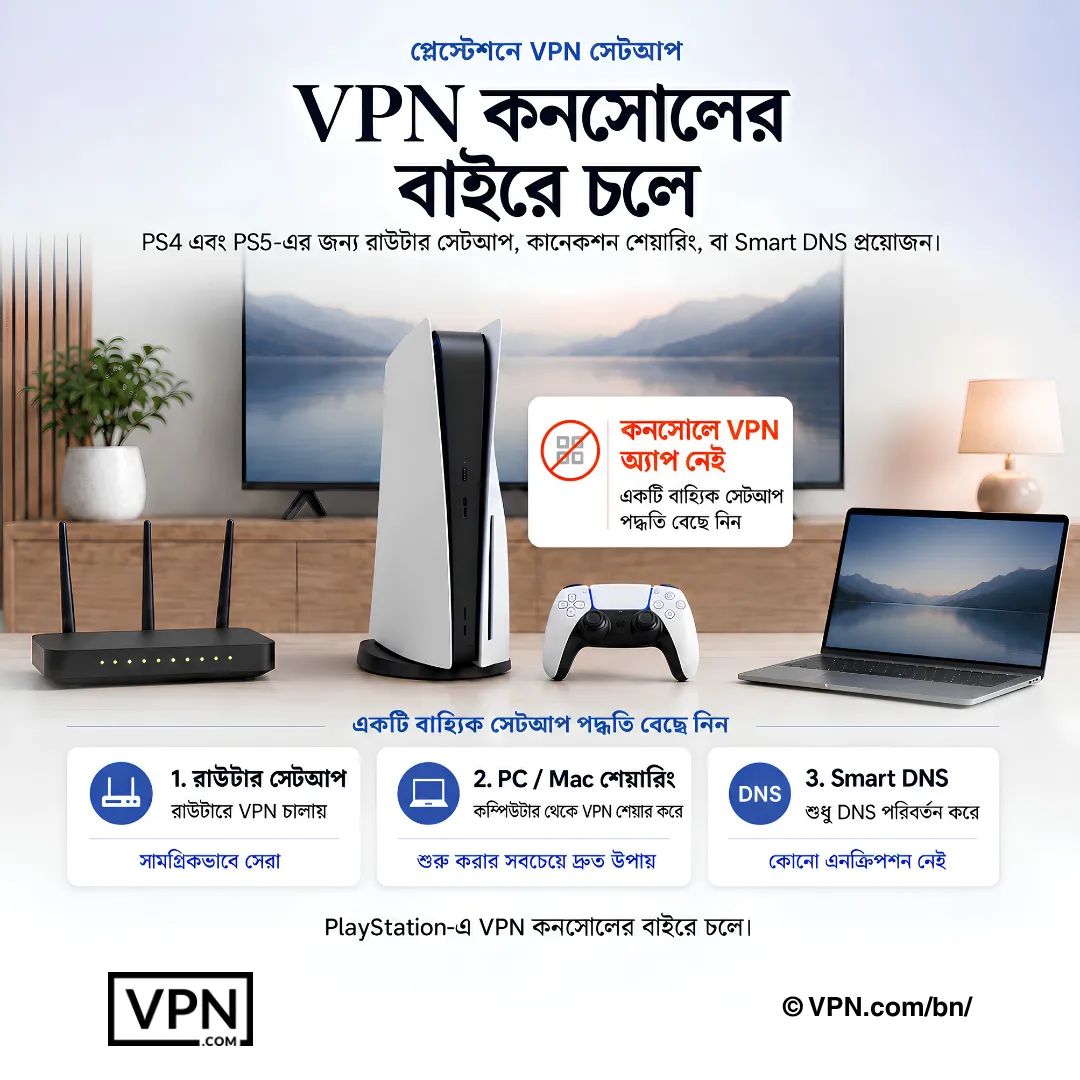
PlayStation এর কোনো নেটিভ VPN অ্যাপ নেই, তাই আপনি এটি আপনার রাউটার বা শেয়ার করা হটস্পটে সেট আপ করেন। সঠিক VPN DDoS এক্সপোজার কমায়, পিং কমায় এবং অঞ্চল-লক করা গেম খুলে দেয়।
✓ প্রকাশিত তৃতীয় পক্ষের পরীক্ষার ডেটার ভিত্তিতে র্যাংক করা হয়েছে
মূল লাইন: PlayStation VPN অ্যাপ নেটিভভাবে সমর্থন করে না, তবে আপনি রাউটার সেটআপ বা শেয়ার করা PC হটস্পটের মাধ্যমে আপনার সংযোগ রক্ষা করতে পারেন। গেমিং-অপটিমাইজড VPN DDoS এক্সপোজার কমায়, PlayStation Plus লাইব্রেরিতে অঞ্চল-লক করা কন্টেন্ট অ্যাক্সেস করে এবং ISP থ্রটলিংয়ের বিরুদ্ধে লড়াই করে।
PlayStation গেমিং বাধা নিয়ে আসে: অঞ্চল-লক করা PlayStation Plus ক্যাটালগ, পিক সময়ে ISP থ্রটলিং এবং DDoS আক্রমণ যা খেলোয়াড়দের মধ্য-ম্যাচে অফলাইন করে। একটি গেমিং VPN আপনার IP মাস্ক করে, ট্রাফিক এনক্রিপ্ট করে এবং দ্রুত সার্ভারের মাধ্যমে আপনাকে রুট করে সব তিনটি সমস্যা সমাধান করে।
অনেক VPN ব্যবহারকারী এখন PS4 এবং PS5-এর মতো কনসোলে সেগুলি ইনস্টল করে। এই গাইডটি সেটআপ পদ্ধতি, প্রদানকারী পছন্দ, এবং PlayStation-নির্দিষ্ট ব্যবহারের ক্ষেত্রে কভার করে যা সাধারণ গেমিং পরামর্শের বাইরে যায়।
আপনি কি সরাসরি PlayStation-এ VPN ইনস্টল করতে পারেন?
না। Sony PS4 বা PS5-এ VPN অ্যাপ অনুমতি দেয় না। একই সীমাবদ্ধতা Xbox কনসোলেও প্রযোজ্য, তাই প্রতিটি বর্তমান-প্রজন্মের সিস্টেমের জন্য আপনার একটি সমাধান প্রয়োজন।
তিনটি পদ্ধতি PS4 এবং PS5 উভয়েই নির্ভরযোগ্যভাবে কাজ করে:
VPN রাউটার আপনার নেটওয়ার্কের প্রতিটি ডিভাইস স্বয়ংক্রিয়ভাবে রক্ষা করে
PC বা Mac শেয়ারিং আপনার কম্পিউটারের VPN সংযোগ Ethernet বা হটস্পটের মাধ্যমে PlayStation-এ রুট করে
স্মার্ট DNS এনক্রিপশন ছাড়াই জিও-ব্লক করা কন্টেন্ট অ্যাক্সেস করে (PlayStation Plus আঞ্চলিক লাইব্রেরির জন্য সেরা)
PS4 বনাম PS5: কি সেটআপ ভিন্ন?
উভয় কনসোল একই নেটওয়ার্ক কনফিগারেশন মেনু ব্যবহার করে। PS5 Wi-Fi 6 সমর্থন করে, যা হটস্পটের মাধ্যমে সংযোগ করার সময় দ্রুত ওয়্যারলেস থ্রুপুট সরবরাহ করে। PS4 Wi-Fi 5 (802.11ac)-এ শীর্ষ। এর বাইরে, নিচের প্রতিটি সেটআপ পদ্ধতি যেকোনো কনসোলে একই কাজ করে।
কেন PlayStation মালিকদের স্ট্রিমিং এবং আঞ্চলিক কন্টেন্টের জন্য VPN প্রয়োজন
PlayStation একটি গেমিং কনসোলের চেয়ে বেশি। এটি Crunchyroll, Apple TV+ এবং PlayStation Plus Premium এর ক্লাউড স্ট্রিমিং ক্যাটালগের মতো অ্যাপ চালনা করে একটি মিডিয়া হাব হিসেবেও কাজ করে। VPN Sony যে কন্টেন্ট অঞ্চল দ্বারা সীমাবদ্ধ করে তা অ্যাক্সেস করে।
PlayStation Plus Premium লাইব্রেরি সারা বিশ্ব থেকে অ্যাক্সেস করুন: Sony-এর গেম ক্যাটালগ দেশ অনুযায়ী ভিন্ন। জাপানের PlayStation Plus Premium লাইব্রেরিতে US-এ পাওয়া যায় না এমন ১০০+ শিরোনাম রয়েছে। একটি VPN আপনাকে আপনার ভার্চুয়াল অবস্থান পরিবর্তন করতে এবং বিদেশী ক্যাটালগ ব্রাউজ করতে দেয়।
অঞ্চল-লক করা গেম রিলিজ অ্যাক্সেস করুন: কিছু শিরোনাম এবং DLC নির্দিষ্ট বাজারে সপ্তাহ আগে লঞ্চ হয়। সেই অঞ্চলের একটি সার্ভারের মাধ্যমে সংযুক্ত হওয়া আপনাকে প্রথম দিনে অ্যাক্সেস দেয়।
আপনার কনসোলে ভৌগোলিক-সীমাবদ্ধ অ্যাপ স্ট্রিম করুন: PlayStation মিডিয়া অ্যাপগুলি স্বাভাবিকভাবে চালায়। আপনার রাউটার বা ভাগ করা সংযোগে একটি VPN সমস্ত অ্যাপ জুড়ে আঞ্চলিক ব্লক প্রতিরোধ করে।
ISP থ্রটলিং থেকে বাঁচুন: ISP প্রায়শই সন্ধ্যার সময় ভারী ট্রাফিক ধীর করে। একটি VPN আপনার কার্যকলাপ লুকিয়ে রাখে, তাই আপনার প্রদানকারী গেমিং বা স্ট্রিমিং প্যাকেটগুলি আলাদাভাবে সনাক্ত করতে পারে না।
DDoS আক্রমণ রোধ করুন: Call of Duty এবং Rainbow Six Siege-এর মতো গেমে প্রতিযোগিতামূলক খেলোয়াড়রা লক্ষ্য হন। একটি VPN আপনার আসল IP ঠিকানা লুকায়, যা আক্রমণকারীদের আপনার সংযোগে বন্যা ঘটাতে অসম্ভব করে তোলে।
ক্রস-অঞ্চল সার্ভারে ল্যাগ হ্রাস করুন: অপ্টিমাইজড VPN সার্ভারের মাধ্যমে ট্রাফিক রুট করা ভিড়ের ISP পথগুলি বাইপাস করতে পারে। ফলাফল প্রদানকারী এবং রুট দ্বারা পরিবর্তিত হয়।
PlayStation-সামঞ্জস্যপূর্ণ VPN-এ কি খোঁজা উচিত
প্রতিটি VPN কনসোল ব্যবহারের জন্য উপযুক্ত নয়। এই বৈশিষ্ট্যগুলি অগ্রাধিকার দিন:
WireGuard প্রোটোকল সাপোর্ট কম পিংয়ের জন্য। WireGuard OpenVPN এর চেয়ে কম প্রোটোকল ওভারহেড বহন করে।
বিস্তৃত সার্ভার নেটওয়ার্ক ৬০+ দেশ কভার করে আঞ্চলিক PlayStation Plus ক্যাটালগ এবং আগাম গেম রিলিজ অ্যাক্সেস করতে।
AES-256 এনক্রিপশন, কিল স্যুইচ, এবং যাচাইকৃত নো-লগ্স নীতি প্রতিযোগিতামূলক খেলার সময় আপনার IP লুকিয়ে রাখতে।
নেটিভ রাউটার ফার্মওয়্যার বা Smart DNS যেহেতু PS4 এবং PS5 সরাসরি VPN অ্যাপ চালাতে পারে না। প্রি-কনফিগার্ড রাউটার অ্যাপ সহ প্রদানকারীরা সেটআপ সময় সাশ্রয় করে।
একটি উচ্চ Speed Lab র্যাঙ্ক যাতে 4K স্ট্রিমিং এবং বড় গেম ডাউনলোড বটলনেক না হয়।
PlayStation এর জন্য শীর্ষ ৩ টি VPN: PS4 এবং PS5
প্রতিটি প্রদানকারী রাউটার ইনস্টলেশন, Smart DNS এবং WireGuard সমর্থন করে। তারা রাউটার সাপোর্ট, Smart DNS এবং PlayStation Plus আঞ্চলিক অ্যাক্সেসে তুলনীয়।
প্রদানকারী
সার্ভার দেশ
স্মার্ট DNS
রাউটার অ্যাপ
মাসিক মূল্য
ExpressVPN
113
হ্যাঁ (MediaStreamer)
হ্যাঁ (Aircove)
$2.99/মাস (দীর্ঘতম মেয়াদ)
NordVPN
150
হ্যাঁ (SmartPlay)
হ্যাঁ (OpenWrt এর মাধ্যমে)
$3.49/মাস (২-বছর)
Surfshark
100+
হ্যাঁ
হ্যাঁ (ম্যানুয়াল সেটআপের মাধ্যমে)
$2.49/মাস (২-বছর)
ExpressVPN আলাদা হয়ে দাঁড়ায় এর নিবেদিত Aircove রাউটারের জন্য, যা ম্যানুয়াল ফার্মওয়্যার ফ্ল্যাশিং দূর করে। আপনার PlayStation কে Aircove এর Wi-Fi তে সংযুক্ত করুন এবং অ্যাপ থেকে একটি সার্ভার নির্বাচন করুন। MediaStreamer (Smart DNS) আপনার PS5 এর নেটওয়ার্ক সেটিংসের মাধ্যমে কনফিগার করা হয়।
NordVPN আমাদের স্পিড ল্যাবে 22টির মধ্যে #1 স্থান অধিকার করে, যা প্রকাশিত তৃতীয় পক্ষের পরীক্ষা থেকে সংগৃহীত। SmartPlay স্বয়ংক্রিয়ভাবে DNS প্রশ্নগুলিকে রুট করে ভৌগলিকভাবে সীমাবদ্ধ সামগ্রীতে অ্যাক্সেস করতে, এমনকি সম্পূর্ণ এনক্রিপশন ছাড়াই। NordVPN-এর Threat Protection বিজ্ঞাপন এবং ম্যালওয়্যার ব্লক করে নেটওয়ার্ক স্তরে, যা রাউটারে সংযুক্ত প্রতিটি ডিভাইসের জন্য উপকারী।
Surfshark একটি একক সাবস্ক্রিপশনে সীমাহীন একযোগে সংযোগ প্রদান করে। এটি গুরুত্বপূর্ণ যদি আপনি একটি PlayStation, একটি PC এবং মোবাইল ডিভাইস একটি অ্যাকাউন্টে চালান। Surfshark এর ম্যানুয়াল রাউটার সেটআপ আরও প্রচেষ্টা প্রয়োজন, তবে এর মূল্য পয়েন্ট এটি সবচেয়ে সাশ্রয়ী বিকল্প করে তোলে।
PS4 বা PS5-এ VPN কিভাবে সেট আপ করবেন
রাউটার সেটআপ (সুপারিশকৃত)
Asus, Netgear বা Linksys থেকে একটি VPN-সামঞ্জস্যপূর্ণ রাউটার ব্যবহার করুন। অ্যাডমিন প্যানেলে লগ ইন করুন (সাধারণত 192.168.1.1)। VPN সার্ভার ঠিকানা, প্রমাণপত্র এবং প্রোটোকল লিখুন — OpenVPN বা WireGuard। সংরক্ষণ করুন, রিবুট করুন, তারপর আপনার PlayStation কে রাউটার এর Wi-Fi-তে সংযুক্ত করুন। সেই নেটওয়ার্কের প্রতিটি ডিভাইস এখন VPN এর মাধ্যমে রুট করে।
বিস্তারিত রাউটার কনফিগারেশন পদক্ষেপের জন্য, আমাদের সম্পূর্ণ রাউটার VPN সেটআপ গাইড দেখুন।
PC বা Mac থেকে শেয়ার করুন (দ্রুততম শুরু করতে)
আপনার কম্পিউটারে VPN ইনস্টল করুন। আপনার PC কে Ethernet ক্যাবলের মাধ্যমে PlayStation-এ সংযুক্ত করুন, তারপর আপনার নেটওয়ার্ক সেটিংসে সংযোগ শেয়ারিং সক্ষম করুন।
Windows হটস্পট পদ্ধতি: সেটিংস > নেটওয়ার্ক > মোবাইল হটস্পটে মোবাইল হটস্পট সক্ষম করুন। প্রথমে আপনার VPN সংযোগ করুন, তারপর হটস্পট চালু করুন। আপনার PS5 এটি নিয়মিত Wi-Fi নেটওয়ার্ক হিসাবে দেখে।
শেয়ার করা সংযোগের জন্য PlayStation-নির্দিষ্ট টিপস:
আপনার ল্যাপটপে পোর্ট না থাকলে USB 3.0 ইথারনেট অ্যাডাপ্টার ব্যবহার করুন। PS5 এর USB-C পোর্ট সরাসরি অ্যাডাপ্টার গ্রহণ করে।
আপনার VPN কে নিকটতম সার্ভারে সেট করুন। সার্ভারের দূরত্ব বৃদ্ধির সাথে লেটেন্সি বাড়ে।
ইথারনেট শেয়ারিং Wi-Fi হটস্পটের চেয়ে বেশি স্থিতিশীল। প্রতিযোগিতামূলক মাল্টিপ্লেয়ারের জন্য তার সংযোগ ব্যবহার করুন।
যদি PlayStation “সার্ভারে সংযোগ করা যাচ্ছে না” প্রদর্শন করে, VPN সংযোগের পরে হটস্পট পুনরায় শুরু করুন। Windows কখনও কখনও ভুল নেটওয়ার্ক অ্যাডাপ্টার নির্ধারণ করে।
স্মার্ট DNS (কোনো এনক্রিপশন, সর্বোচ্চ গতি)
স্মার্ট DNS শুধুমাত্র আপনার DNS প্রশ্নগুলি পুনরায় রুট করে। এটি ট্রাফিক এনক্রিপ্ট করে না বা আপনার IP লুকায় না। যখন আপনি কোনো গতি পেনাল্টি ছাড়াই বিভিন্ন অঞ্চলের PlayStation Store বা PlayStation Plus লাইব্রেরি অ্যাক্সেস করতে চান তখন এটি ব্যবহার করুন।
সুপারিশকৃত তিনটি প্রদানকারী সকলেই তাদের সাবস্ক্রিপশনের সাথে স্মার্ট DNS অন্তর্ভুক্ত করে। আপনার PlayStation এর নেটওয়ার্ক সেটিংসে “DNS সেটিংস > ম্যানুয়াল” অধীনে DNS ঠিকানা লিখুন।
সংযোগ পদ্ধতি
এটি কিভাবে কাজ করে
এনক্রিপশন
কি জন্য সেরা
VPN রাউটার
রাউটারে VPN কনফিগার করুন; PS4/PS5 রাউটারের সাথে সংযুক্ত হয়
সম্পূর্ণ
সবচেয়ে নিরাপদ; সকল ডিভাইস রক্ষা করে
PC/Mac Ethernet শেয়ার
কম্পিউটারে VPN, PS এর মাধ্যমে কেবল বা হটস্পটের মাধ্যমে সংযোগ শেয়ার করুন
সম্পূর্ণ
রাউটার পরিবর্তনের দরকার নেই; তারযুক্ত স্থিতিশীলতা
Windows মোবাইল হটস্পট
VPN-সংযুক্ত PC এ হটস্পট সক্ষম করুন; PS Wi-Fi এর মাধ্যমে সংযুক্ত হয়
সম্পূর্ণ
দ্রুত সেটআপ, অতিরিক্ত হার্ডওয়্যার নেই
স্মার্ট DNS
শুধুমাত্র DNS প্রশ্ন পুনরায় রুট করে, সম্পূর্ণ VPN টানেল নেই
কোনো নেই
PlayStation Plus আঞ্চলিক লাইব্রেরি; দ্রুততম গতি
তথ্য: Sony PS4 বা PS5-এ নেটিভ VPN অ্যাপ অনুমতি দেয় না। আপনি উপরোক্ত ওয়ার্কঅ্যারাউন্ডগুলির মধ্যে একটি ব্যবহার করতে হবে — রাউটার সেটআপ সবচেয়ে সুরক্ষিত এবং স্থায়ী সমাধান, যখন স্মার্ট DNS সবচেয়ে সহজ বিকল্প যদি আপনি শুধুমাত্র জিও-সীমাবদ্ধ কন্টেন্ট অ্যাক্সেস করতে চান এবং এনক্রিপশনের প্রয়োজন না পড়ে।
PlayStation VPN সমস্যার সমস্যা সমাধান সাধারণ
যদি আপনি ল্যাগ অনুভব করেন, একটি কাছের সার্ভার বেছে নিন এবং Wi-Fi এর পরিবর্তে Ethernet ব্যবহার করুন। যদি কনসোল সংযোগ করতে না পারে, রাউটার সেটিংস এবং VPN প্রমাণপত্র দুবারা চেক করুন। যদি PlayStation VPN ট্রাফিক ব্লক করে, বিভ্রান্ত করা সার্ভার চেষ্টা করুন বা একই অঞ্চলে একটি ভিন্ন সার্ভারে স্যুইচ করুন।
NAT Type ত্রুটিগুলি রাউটারে VPN ব্যবহার করার সময় সাধারণ। আপনার VPN রাউটার এর অ্যাডমিন প্যানেল খুলুন এবং UPnP সক্ষম করুন অথবা ম্যানুয়ালি পোর্ট 3478–3480 (TCP/UDP) ফরওয়ার্ড করুন। এটি PlayStation Network বৈশিষ্ট্যগুলি রাখে যেমন পার্টি চ্যাট এবং মাল্টিপ্লেয়ার ম্যাচমেকিং সঠিকভাবে কাজ করছে।
চূড়ান্ত রায়
একটি VPN আপনার বাড়ির অঞ্চলের বাইরে PlayStation খোলে। বিভিন্ন দেশ থেকে PlayStation Plus Premium লাইব্রেরি অ্যাক্সেস করুন, সান্ধ্য গেমিং সেশনের সময় ISP থ্রটলিং এড়ান এবং প্রতিযোগিতামূলক লবিতে DDoS আক্রমণ ব্লক করুন। Sony নেটিভ VPN অ্যাপ সমর্থন করে না, একটি রাউটার সেটআপ বা স্মার্ট DNS আপনার সবচেয়ে নির্ভরযোগ্য পথ।
বেশিরভাগ PlayStation মালিকদের জন্য, ExpressVPN এর Aircove রাউটারের সাথে সবচেয়ে সহজ সেটআপ অফার করে, NordVPN আমাদের Speed Lab-এ ২২-এর মধ্যে #১ স্থান অধিকার করে, প্রকাশিত তৃতীয় পক্ষের পরীক্ষা থেকে সংগৃহীত, এবং Surfshark $2.49/মাস-এ সীমাহীন ডিভাইস কভার করে।
সম্পদ
PlayStation 5 – অফিসিয়াল কনসোল স্পেসিফিকেশন এবং নেটওয়ার্ক বৈশিষ্ট্য
https://www.playstation.com[1]
Sony – PlayStation ইকোসিস্টেম এবং নীতি
https://www.sony.com[2]
ASUS – কনসোল সেটআপের জন্য VPN-সামঞ্জস্যপূর্ণ রাউটার
https://www.asus.com[3]
VPN.com কোনো প্ল্যাটফর্মের সেবার শর্ত লঙ্ঘনের জন্য VPN সেবা ব্যবহারকে উৎসাহিত বা সমর্থন করে না। এই পৃষ্ঠায় তথ্য শিক্ষামূলক উদ্দেশ্যের জন্য প্রদান করা হয়। ব্যবহারকারীরা তারা যে সেবা ব্যবহার করে তার নীতি মেনে চলার জন্য দায়বদ্ধ।
আমি কেন আমার PS4 বা PS5-এ শুধু একটি VPN অ্যাপ ইনস্টল করতে পারি না?
Sony উভয় কনসোলে VPN অ্যাপ সম্পূর্ণভাবে ব্লক করে, তাই এনক্রিপশন আপস্ট্রিম ঘটতে হবে। যে তিনটি ওয়ার্কঅ্যারাউন্ড আসলে কাজ করে তা হল আপনার রাউটারে একটি VPN ফ্ল্যাশ করা, Ethernet বা হটস্পটের উপর একটি VPN’d PC বা Mac সংযোগ শেয়ার করা এবং এনক্রিপ্ট করা আঞ্চলিক অ্যাক্সেসের জন্য স্মার্ট DNS। এই তালিকার প্রতিটি প্রদানকারী সব তিনটি পদ্ধতি সমর্থন করে।
PlayStation এর জন্য আমার রাউটারে VPN চালু করার সবচেয়ে সহজ উপায় কি?
আপনার রাউটার এর অ্যাডমিন প্যানেলে লগ ইন করুন, সাধারণত 192.168.1.1 এ, এবং আপনার VPN এর সার্ভার ঠিকানা, প্রমাণপত্র এবং প্রোটোকল (WireGuard বা OpenVPN) লিখুন, তারপর রিবুট করুন। ExpressVPN এর ডেডিকেটেড Aircove রাউটারের সাথে এটি সম্পূর্ণভাবে এড়িয়ে যায়, কোনো ফার্মওয়্যার ফ্ল্যাশিং প্রয়োজন নেই। NordVPN পরিবর্তে একটি সামঞ্জস্যপূর্ণ রাউটারে OpenWrt ফার্মওয়্যার ফ্ল্যাশ করা প্রয়োজন।
আমি কি আমার রাউটার সেটিংস স্পর্শ না করে আমার PS5-এ একটি VPN চালু করতে পারি?
হ্যাঁ, একটি VPN-সংযুক্ত PC বা Mac-এর সংযোগ Ethernet বা Windows Mobile Hotspot-এর মাধ্যমে শেয়ার করুন। প্রথমে VPN-এ সংযোগ করুন, তারপর হটস্পট সক্ষম করুন, কারণ PS5 এটিকে একটি স্ট্যান্ডার্ড Wi-Fi নেটওয়ার্ক হিসাবে দেখে। Ethernet শেয়ারিং একটি Wi-Fi হটস্পটের চেয়ে আরও স্থিতিশীল, তাই প্রতিযোগিতামূলক খেলার জন্য একটি কেবল ব্যবহার করুন।
PlayStation গেমিংয়ের জন্য কোন VPN সবচেয়ে দ্রুত?
NordVPN আমাদের স্পীড ল্যাবে ২২-এর মধ্যে #১ র্যাঙ্ক করে, যা প্রকাশিত তৃতীয় পক্ষের পরীক্ষা থেকে সংগ্রহ করা হয়েছে, রাউটার-প্রস্তুত প্রদানকারীদের মধ্যে সর্বোচ্চ কাঁচা পারফরম্যান্স। এর WireGuard-ভিত্তিক প্রোটোকল OpenVPN এর চেয়ে কম ওভারহেড যোগ করে, যা নেটিভ অ্যাপের চেয়ে শেয়ার করা PC বা রাউটার সংযোগে বেশি গুরুত্বপূর্ণ।
কি একটি VPN US থেকে Japan এর PlayStation Plus Premium লাইব্রেরি অ্যাক্সেস করতে পারে?
হ্যাঁ, জাপানি সার্ভারের মাধ্যমে সংযোগ করলে আপনি সেই অঞ্চলের ক্যাটালগ ব্রাউজ এবং অ্যাক্সেস করতে পারেন, যা US সংস্করণে উপলব্ধ 100+ শিরোনাম বহন করে। NordVPN এর SmartPlay এবং ExpressVPN এর MediaStreamer উভয়ই স্মার্ট DNS এর মাধ্যমে এটি পরিচালনা করে, শুধুমাত্র আপনার DNS প্রশ্নগুলি পুনরায় রুট করে যাতে PlayStation Plus Premium লাইব্রেরি একটি সম্পূর্ণ VPN টানেল ছাড়াই অঞ্চল পরিবর্তন করে।
স্মার্ট DNS এবং একটি সম্পূর্ণ VPN এর মধ্যে PlayStation Plus অ্যাক্সেসের জন্য প্রকৃত পার্থক্য কি?
স্মার্ট DNS শুধুমাত্র আপনার DNS প্রশ্নগুলি পুনরায় রুট করে, সম্পূর্ণ গতিতে PlayStation Store এবং PlayStation Plus ক্যাটালগে অঞ্চল অ্যাক্সেস করে কোনো এনক্রিপশন ছাড়াই। একটি সম্পূর্ণ VPN টানেল, আপনার রাউটার বা শেয়ার করা PC এর মাধ্যমে চালিত, সব ট্রাফিক এনক্রিপ্ট করে এবং আপনার IP লুকায় তবে কিছু ওভারহেড যোগ করে। সুপারিশকৃত তিনটি প্রদানকারী সকলেই তাদের সাবস্ক্রিপশনের সাথে স্মার্ট DNS বান্ডিল করে।
আমি VPN সংযুক্ত করার পরে আমার PS5 কেন “সার্ভারের সাথে সংযোগ করতে পারবেন না” বলে?
এটি সাধারণত একটি Windows নেটওয়ার্কিং সমস্যা, VPN নিজেই নয়। VPN সংযোগ ইতিমধ্যে সক্রিয় থাকার পরে আপনার মোবাইল হটস্পট পুনরায় চালু করুন, যেহেতু Windows কখনও কখনও ভুল নেটওয়ার্ক অ্যাডাপ্টারকে শেয়ার করা সংযোগে বরাদ্দ করে। যদি আপনি একটি তারযুক্ত অ্যাডাপ্টার ব্যবহার করছেন, PS5 এর USB-C পোর্টে প্লাগ করা একটি USB 3.0 Ethernet অ্যাডাপ্টার বেশিরভাগ সংযোগ ত্রুটি সমাধান করে।
PlayStation এ VPN সেট আপ করার পরে আমি NAT Type ত্রুটিগুলি কিভাবে ঠিক করবো?
আপনার VPN রাউটার এর অ্যাডমিন প্যানেল খুলুন এবং UPnP সক্ষম করুন, অথবা TCP এবং UDP এ পোর্ট 3478 এর মাধ্যমে 3480 ম্যানুয়ালি ফরওয়ার্ড করুন। NAT Type ত্রুটিগুলি সবচেয়ে সাধারণ VPN-অন-রাউটার সমস্যাগুলির মধ্যে একটি এবং সরাসরি PlayStation Network বৈশিষ্ট্যগুলি প্রভাবিত করে যেমন পার্টি চ্যাট এবং মাল্টিপ্লেয়ার ম্যাচমেকিং যদি এটি সমাধান না করা হয়।
কি একটি VPN প্রকৃতপক্ষে প্রতিযোগিতামূলক PlayStation ম্যাচ চলাকালীন DDoS আক্রমণ থামায়?
হ্যাঁ, আপনার প্রকৃত IP ঠিকানা মাস্ক করে যাতে Call of Duty এবং Rainbow Six Siege এর মতো গেমে খেলোয়াড়দের লক্ষ্য করা আক্রমণকারীরা আপনার নির্দিষ্ট সংযোগ ফ্লাড করতে পারে না। NordVPN Threat Protection যোগ করে, যা আপনার রাউটারের মাধ্যমে সংযুক্ত প্রতিটি ডিভাইসকে উপকৃত করে, শুধুমাত্র কনসোলকে নয়, নেটওয়ার্ক স্তরে পরিচিত দূষিত ডোমেইন এবং ম্যালওয়্যার ব্লক করে।
PlayStation রাউটার সেটআপের পাশাপাশি কোন VPN বেশিরভাগ ডিভাইস কভার করে?
Surfshark সীমাহীন একযোগে সংযোগ অনুমতি দেয়, যদি আপনি একটি PlayStation, PC এবং মোবাইল ডিভাইস একটি অ্যাকাউন্টে চালান তার জন্য সেরা ফিট। NordVPN 10 ডিভাইসে ক্যাপ করে, ExpressVPN পরিকল্পনা স্তর নির্ভর করে 10 থেকে 14 প্রদান করে এবং CyberGhost আপনাকে 7 সীমাবদ্ধ করে। একটি রাউটার সংযোগ সাধারণত সকল চারটি জুড়ে একটি একক ডিভাইস হিসাবে গণনা করে।
কোন VPN PlayStation মালিকদের জন্য সেরা মূল্য অফার করে?
CyberGhost $2.19/মাস থেকে চলে, এখানে সবচেয়ে সস্তা এন্ট্রি পয়েন্ট, 9,600+ সার্ভার এবং একটি 45-দিনের মানি-ব্যাক গ্যারান্টি, বাকিগুলির চেয়ে দীর্ঘ। Surfshark $2.49/মাস থেকে শুরু হয় এর সবচেয়ে দীর্ঘমেয়াদী পরিকল্পনায় সীমাহীন ডিভাইস সহ। NordVPN $3.49/মাস থেকে শুরু হয় এবং ExpressVPN $2.99/মাস থেকে শুরু হয়, উভয়ই রাউটার সেটআপে দ্রুত স্পীড ল্যাব-র্যাঙ্কড পারফরম্যান্স নিয়ে আসে।
যদি রাউটার বা স্মার্ট DNS সেটআপ আমার PlayStation-এ ভালভাবে কাজ না করে তাহলে কি?
আপনি এখানে প্রতিটি প্রদানকারীতে একটি রিফান্ড উইন্ডো দ্বারা সমর্থিত। NordVPN, ExpressVPN এবং Surfshark প্রতিটি 30-দিনের মানি-ব্যাক গ্যারান্টি প্রদান করে, যখন CyberGhost এটি 45 দিন পর্যন্ত প্রসারিত করে। একটি দীর্ঘমেয়াদী পরিকল্পনায় প্রতিশ্রুতিবদ্ধ হওয়ার আগে সেই উইন্ডোর মধ্যে আপনার রাউটার কনফিগারেশন এবং PlayStation Plus আঞ্চলিক অ্যাক্সেস পরীক্ষা করুন।
কি একটি VPN আসলে PlayStation-এ গেমিং করার সময় আমার ping কম করে?
শুধুমাত্র পরোক্ষভাবে এবং শুধুমাত্র যদি এটি আপনাকে আপনার ISP এর ডিফল্ট পথের চেয়ে ভৌগোলিকভাবে কাছাকাছি বা কম ভিড়যুক্ত সার্ভারে রুট করে; আপনার IP ঠিকানা লুকানো নিজেই লেটেন্সির জন্য কিছুই করে না। দূরত্ব এখনও গুরুত্বপূর্ণ, যেহেতু একটি সার্ভারের মাধ্যমে আপনার শারীরিক অবস্থান থেকে দূরত্ব রুট করলে উল্লেখযোগ্য ল্যাগ যোগ করে। নিকটতম উপলব্ধ সার্ভার চয়ন করা এবং Wi-Fi এর পরিবর্তে Ethernet ব্যবহার করা লেটেন্সি সর্বনিম্ন রাখে।
আমরা কুকি ব্যবহার করি আমাদের সাইট কীভাবে ব্যবহৃত হচ্ছে তা বোঝার জন্য এবং কিছু পৃষ্ঠায় আমাদের বিজ্ঞাপন পরিমাপ করতে। অ্যানালিটিক্স কুকি এবং ব্যক্তিগতকৃত বিজ্ঞাপন অনুমোদন করতে সম্মত হন, অথবা প্রত্যাখ্যান করুন। যদি আপনি প্রত্যাখ্যান করেন, আমরা শুধুমাত্র কুকি ছাড়া ভিজিট গণনা করি। গোপনীয়তা নীতি