Sådan konfigurerer du en VPN på enhver enhed på under fem minutter
VPN-opsætning er nemmere end du tror. Lær hvordan du konfigurerer en VPN på hver større platform med klare trin, verifikationstips og provideranbefalinger.
Nemmeste VPN'er at konfigurere



Bundlinje: At konfigurere en VPN på enhver enhed tager under fem minutter ved hjælp af app-metoden — download din providers app, aktivér kill switch, forbind til en server, og bekræft din beskyttelse på ipleak.net før du gør noget følsomt.
Installation af en VPN kræver ikke en grad inden for teknologi. Uanset om du vil beskytte dit privatliv eller få adgang til indhold verden over, har vi brudt hele processen ned i klare trin. Hver enhedssektion tager omkring ét minut at læse. Vælg din platform og kom i gang.
Hvad en VPN gør og hvorfor det betyder noget
Et VPN (Virtual Private Network) krypterer din internettrafik og router det gennem en sikker server. Dette skjuler din IP-adresse og holder din browsingaktivitet privat. Det beskytter dig mod hackere på offentligt Wi-Fi.
En VPN stopper din ISP i at spore de websteder, du besøger, og sælge disse data til annoncører. Det lader dig omgå geografiske begrænsninger på streamingplatforme. Det beskytter dig også mod overvågningsalliancer som Five Eyes og Fourteen Eyes. Kort sagt, hvis du bruger internettet, har du brug for en VPN.
Lad os nu gå igennem hvordan du konfigurerer en på enhver større enhed.
| Platform | Opsætningsmetode | Nødvendig tid | Sværhedsgrad | Kill Switch tilgængelig |
|---|---|---|---|---|
| iPhone / iPad | App Store download | Under 3 min | Nem | Ja (i app) |
| Android | Google Play download | Under 3 min | Nem | Ja (i app + system-level) |
| Windows | Installer download eller Microsoft Store | Under 2 min | Nem | Ja (i app) |
| macOS | App download eller System Settings | Under 2 min | Nem | Ja (kun i app) |
| Linux | CLI install eller .deb/.rpm pakke | 5–15 min | Moderat | Ja (i app) |
| Router | Admin panel konfiguration | 15–30 min | Vanskelig | Kun netværksniveau |
| Smart TV (Android/Fire TV) | App store download | Under 5 min | Nem | Ja (i app) |
| Smart TV (Samsung/LG) | Router eller hotspot metode | 15–30 min | Vanskelig | Kun netværksniveau |
Hvordan konfigurerer du en VPN på iPhone og iPad?
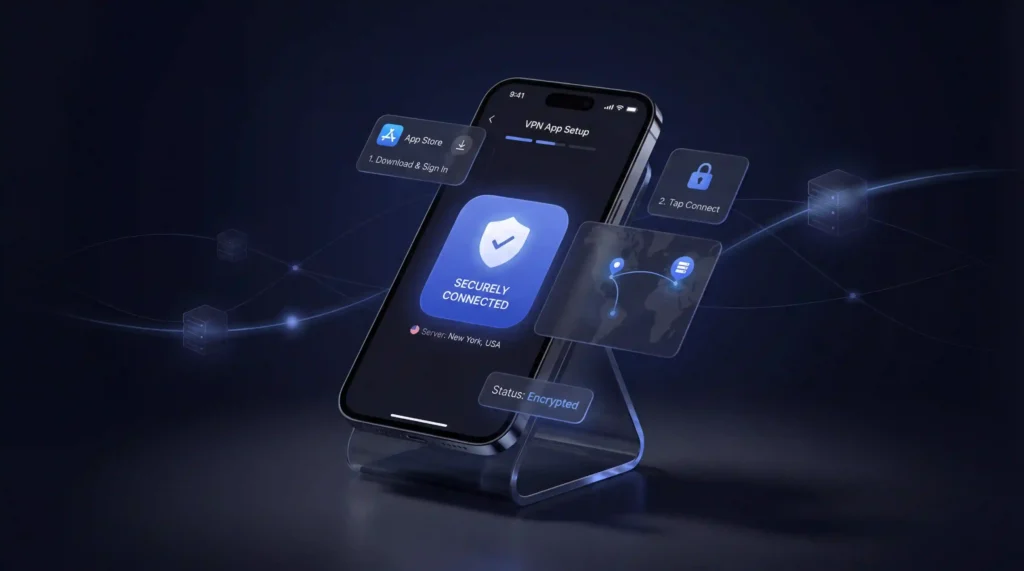
Apple gør VPN-opsætning utroligt enkel. Her er hvordan du gør det ved hjælp af app-metoden, som vi anbefaler til de fleste brugere:
- Åbn App Store på din iPhone eller iPad
- Søg efter din VPN-provider (såsom NordVPN eller Surfshark)
- Tryk på Get for at downloade og installere appen
- Åbn appen og log ind med din konto
- Vælg en serverplacering og tryk på Connect
Det er alt hvad der skal til. Din forbindelse er nu krypteret.
Manuel opsætning på iOS
Hvis du foretrækker manuel konfiguration:
- Åbn Settings og gå til General
- Tryk på VPN & Device Management og vælg derefter VPN
- Tryk på Add VPN Configuration
- Vælg din forbindelsestype (IKEv2 eller IPSec)
- Indtast serveradressen og dine loginoplysninger (leveret af din VPN-tjeneste)
- Tryk på Done og slå VPN’en til
Vi anbefaler app-metoden til daglig brug. Manuel opsætning er bedst når du forbinder til et virksomheds- eller skolenetværk.
Hvordan konfigurerer du en VPN på Android?
Android-enheder understøtter både app-baserede og manuelle VPN-forbindelser. App-metoden er hurtigere og nemmere.
App-opsætning (anbefalet)
- Åbn Google Play Store
- Søg efter din VPN-provider
- Tryk på Install og vent på at downloaden er færdig
- Start appen og log ind
- Vælg en server og tryk på Connect
Du er nu beskyttet. De fleste VPN-apps inkluderer også en hastighedstest, så du kan kontrollere ydeevnen øjeblikkeligt.
Manuel opsætning på Android
- Gå til Settings og tryk derefter på Network & Internet
- Tryk på VPN og derefter på +-ikonet øverst til højre
- Vælg forbindelsestypen (IKEv2 eller IPSec)
- Indtast servernavnet og legitimationsoplysningerne fra din VPN-provider
- Tryk på Save og vælg derefter din nye VPN for at forbinde
Androids manuelle opsætning fungerer godt med enterprise VPN-konfigurationer. Til personlig brug er app-metoden vejen at gå.
Hvordan konfigurerer du en VPN på Windows?
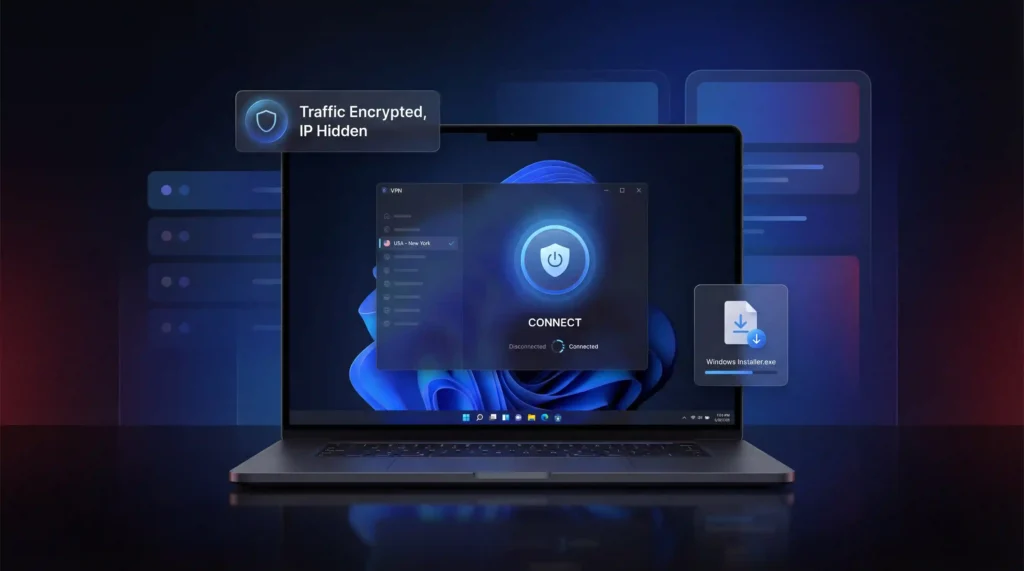
Windows 11 er den nuværende standard (Microsoft endte Windows 10-support i oktober 2025). Begge versioner følger en lignende opsætningsproces.
App-opsætning (anbefalet)
- Besøg din VPN-providers hjemmeside og download Windows-installationsprogrammet (.exe-fil)
- Dobbeltklik på filen og følg installationsanvisningerne
- Åbn VPN-appen og log ind
- Vælg en server og klik på Connect
Færdig. Din trafik er nu krypteret og din IP-adresse er skjult.
Manuel opsætning på Windows
- Åbn Settings og gå til Network & Internet
- Klik på VPN derefter Add VPN
- Under VPN-provider skal du vælge Windows (built-in)
- Indtast et forbindelsesnavn (alt hvad du vil genkende)
- Skriv serveradressen fra din VPN-provider
- Vælg VPN-typen (IKEv2 eller IPSec)
- Indtast dit brugernavn og adgangskode og klik derefter på Save
- Gå tilbage til VPN-siden og klik på Connect
Et blåt skjoldiikon på din taskbar bekræfter at VPN’en er aktiv. Vi foreslår at bruge app-metoden, medmindre din arbejdsplads eller skole kræver manuel konfiguration.
Hvordan konfigurerer du en VPN på macOS?
macOS har indbygget VPN-support. De fleste større providers tilbyder også dedikerede Mac-apps.
App-opsætning (anbefalet)
- Download VPN-appen fra din providers hjemmeside (en .pkg-fil) eller søg efter den i App Store
- Installer appen ved at dobbeltklikke på paketfilen
- Åbn appen og log ind
- Vælg en server og klik på Connect
Hele processen tager under to minutter.
Manuel opsætning på macOS
- Klik på Apple menu og åbn System Settings
- Vælg VPN fra sidelinjen
- Klik på Add VPN Configuration og vælg dit protokol (IKEv2 eller IPSec)
- Indtast VPN-navn og serveradresse
- Klik på Authentication Settings og tilføj dine legitimationsoplysninger
- Klik på Create og slå VPN’en til
Manuel opsætning på macOS er ligetil, men mangler de ekstra funktioner du får med en dedikeret app. Funktioner som split tunneling og kill switches er kun tilgængelige gennem VPN-apps.
Hvordan konfigurerer du en VPN på Linux?
Linux-opsætning kræver mere indsats, men det er langt fra umuligt. Nogle providers tilbyder downloadbare apps, mens andre er afhængige af kommandolinjeinstallation.
Brug af en downloadbar app
- Besøg din VPN-providers hjemmeside og download Linux-installationsprogrammet (normalt en .deb eller .run-fil)
- Åbn et terminalvindue (Ctrl + Alt + T på de fleste distributioner)
- Naviger til din downloads-mappe ved hjælp af cd ~/Downloads
- Installer pakken:
- For .deb-filer: sudo apt install ./filename.deb
- For .run-filer: chmod +x filename.run derefter sudo ./filename.run
- Start VPN-appen og log ind
- Vælg en server og forbind
Brug af kommandolinjeinstallation
- Åbn et terminalvindue
- Kopier installationskommandoen fra din VPN-providers hjemmeside
- Indsæt den i terminalen ved hjælp af Ctrl + Shift + V og tryk Enter
- Følg anvisningerne på skærmen for at gennemføre opsætningen
- Start appen og forbind til en server
Providers som NordVPN og Surfshark tilbyder veluddokumenterede Linux-opsætningsvejledninger. WireGuard er det anbefalede protokol på Linux på grund af dets let kodebasis og stærk ydeevne.
Hvordan konfigurerer du en VPN på et Smart TV?
Smart TV’er er forskellige fordi ikke alle understøtter VPN-apps. Din opsætningsmetode afhænger af hvilken TV-platform du bruger.
Android TV og Fire TV (direkte app-installation)
- Åbn Google Play Store (Android TV) eller App Store (Fire TV)
- Søg efter din VPN-provider
- Tryk på Install
- Åbn appen og log ind
- Forbind til en server og start streaming
Dette er den hurtigste metode. Det fungerer også på enheder som Nvidia Shield og Chromecast med Google TV.
Apple TV (tvOS 17 og senere)
- Åbn App Store på dit Apple TV
- Søg efter din VPN-provider
- Tryk på Get for at downloade appen
- Log ind og vælg en server
Samsung TV og LG TV (ingen indbygget VPN-support)
Samsung kører Tizen OS og LG kører webOS. Ingen af dem understøtter VPN-apps direkte. Her er dine muligheder:
- Router-metode: Installer VPN’en på din router (se nedenfor) så hver tilsluttet enhed beskyttes automatisk
- Hotspot-metode: Kør VPN’en på din bærbare computer og opret et Wi-Fi-hotspot og forbind derefter dit TV til det
- Ethernet-metode: Forbind din VPN-aktiverede computer til TV’et ved hjælp af et Ethernet-kabel
Vi anbefaler router-metoden til en permanent opsætning. Ikke hver VPN håndterer smart TV-streaming ligeligt. Nogle tilbyder Smart DNS mens andre kræver en fuld routerkonfiguration.
Hvordan konfigurerer du en VPN på en router?
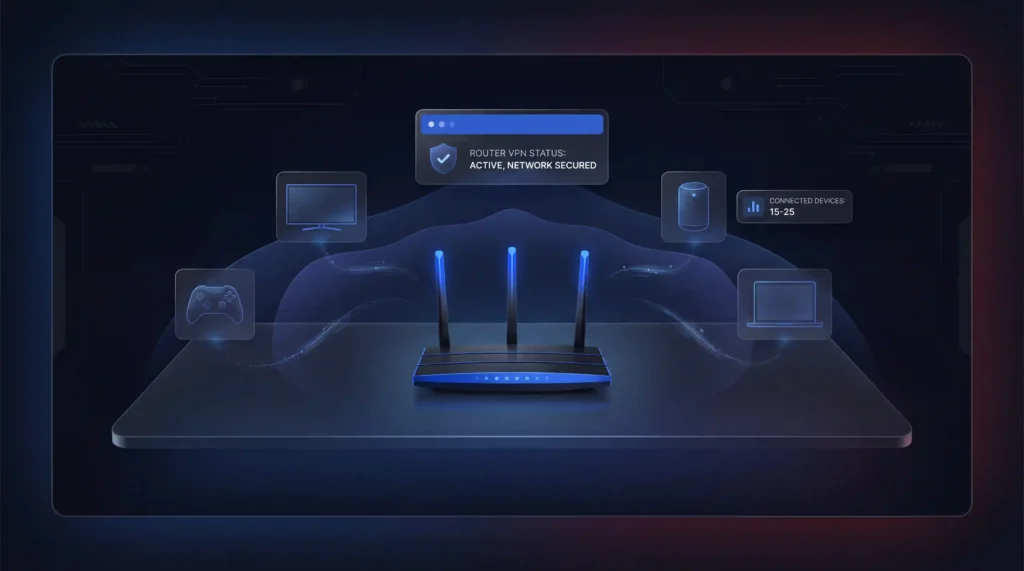
At konfigurere en VPN på din router beskytter enhver enhed på dit netværk på én gang. Dette inkluderer smart TV’er, spilkonsoller, smarttalere og alt hvad der forbinder til Wi-Fi.
Trinvis routeropsætning
- Kontrollér om din router understøtter VPN-forbindelser (konsulter din manual eller søg efter din routermodel online)
- Log ind på dit routers admin panel ved at indtaste dets IP-adresse i en browser (normalt 192.168.0.1 eller 192.168.1.1)
- Find VPN-sektionen i indstillingsmenuen
- Vælg dit VPN-protokol (WireGuard eller OpenVPN er de bedste muligheder)
- Indtast dit VPN-brugernavn og adgangskode
- Upload VPN-konfigurationsfilen fra din providers hjemmeside
- Klik på Save eller Apply og aktivér derefter forbindelsen
Forudkonfigurerede VPN-routere
Hvis manuel routerkonfiguration virker for svær, kan du købe en router med forudinstalleret VPN. ExpressVPN sælger Aircove-routeren som en værderet plug-and-play-mulighed. FlashRouters tilbyder også forudkonfigurerede routere med providers som NordVPN og Surfshark.
Ting at huske på
- Ikke alle routere understøtter VPN-forbindelser. ISP-leverede routere gør det ofte ikke.
- Router-niveau VPN’er beskytter enhver enhed, men serverudveksling kræver login til admin panelet.
- Asus-routere tilbyder policy-baseret routing, som lader dig udelukke specifikke enheder fra VPN’en.
- Gennemsnitlige husstande har nu 15 til 25 tilsluttede enheder, hvilket gør router-niveau VPN-beskyttelse til et praktisk valg.
Bekræft altid efter opsætning: Efter at du forbinder til en VPN for første gang, besøg ipleak.net. Det skal vise VPN-serverens IP-adresse og placering, ikke dine rigtige. Hvis DNS stadig viser dine ISP’s servere, har din VPN en DNS-lækage. Aktivér DNS-lækagebeskyttelse i dine VPN-app-indstillinger og test igen. Dette tager 30 sekunder og bekræfter at din beskyttelse faktisk virker før du gør noget følsomt.
Hvordan bekræfter du at din VPN virker?
Når du har fået det hele konfigureret, skal du altid kontrollere om VPN’en gør sit job. To hurtige metoder:
- ipleak.net: Dette gratis site viser din synlige IP-adresse og DNS-servere. Hvis det viser VPN-serverens placering i stedet for din faktiske placering, er du beskyttet. Hvis det viser din rigtige IP eller ISP-data, har du en lækage.
- Wireshark: Dette gratis værktøj scanner dine datapakker i realtid. Når alle data vises som tilfældige tegn og tal, virker kryptering. Hvis du kan læse klartekst, er din VPN ikke krypteret korrekt.
Hvilken VPN skal du bruge?
Hvis du er usikker på hvilken provider du skal vælge, her er nogle få, der dækker enhver enhed på listen ovenfor:
- NordVPN har bestået alle DNS- og IP-lækagetests i vores anmeldelser. Det inkluderer kill switch på alle platforme og bakker planer med en 30-dages pengene-tilbage-garanti. NordVPN leverer nogle af de hurtigste hastigheder i branchen, idet det når 340+ Mbps på WireGuard i vores tests.
- Surfshark tilbyder ubegrænsede samtidige forbindelser, hvilket gør det ideelt til husstande med mange enheder.
- ExpressVPN tilbyder Aircove-routeren til brugere, der ønsker plug-and-play netværksdækkende beskyttelse.
Hurtige tips til at få mest ud af din VPN
- Vælg en server tæt på dig for de hurtigste hastigheder
- Brug WireGuard-protokol for den bedste balance mellem hastighed og sikkerhed
- Aktivér kill switch så dine data forbliver beskyttet, hvis VPN-forbindelsen afbrydes
- Slå split tunneling til for at vælge hvilke apps der bruger VPN’en og hvilke der ikke gør
- Undgå gratis VPN’er fordi de ofte kommer med datakapper og tvivlsom privatlivspraksis
- Vælg en provider med en verificeret no-logs-politik så dine data aldrig lagres eller deles
Ofte stillede spørgsmål
Hvor lang tid tager det at konfigurere en VPN på en telefon eller computer?
På iPhone eller Android tager opsætning under tre minutter ved hjælp af app’en fra din providers app store. På Windows og macOS tager det under to minutter. Linux kræver fem til femten minutter afhængigt af din distribution og installationsmetode. Router-opsætning er den mest omfattende på femten til tredive minutter.
Hvordan bekræfter jeg at min VPN-forbindelse faktisk virker?
Besøg ipleak.net i din browser efter forbindelse. Det skal vise VPN-serverens IP-adresse og placering, ikke dine rigtige. Hvis din rigtige IP eller din ISP’s DNS-servere stadig vises, aktivér DNS-lækagebeskyttelse i dine VPN-app-indstillinger og test igen. Denne kontrol tager tredive sekunder.
Kan jeg konfigurere en VPN manuelt uden at downloade en app?
Ja. Hver større platform understøtter manuel VPN-konfiguration gennem sine netværksindstillinger. På iPhone skal du gå til Settings, General, VPN og Device Management. På Windows skal du gå til Settings, Network and Internet, VPN. Manuel opsætning fungerer for IKEv2- og IPSec-forbindelser, men mangler funktioner som split tunneling og kill switches, som kun dedikerede apps leverer.
Hvad er en VPN kill switch, og hvorfor skal jeg aktivere det?
En kill switch afbryder automatisk din internetforbindelse, hvis VPN’en falder uventet. Uden det falder din enhed tilbage til din ubeskyttede forbindelse, og din rigtige IP-adresse bliver synlig. Aktivér det øjeblikkeligt efter at have installeret en VPN-app. Det er tilgængeligt på alle større platforme gennem providerens app.
Beskytter en router-VPN enheder, der ikke kan køre VPN-apps?
Ja. Installation af en VPN på din router beskytter enhver enhed, der er forbundet til det netværk. Dette inkluderer smart TV’er, PlayStation, Xbox og IoT-enheder som smarttalere. Gennemsnitlige husstande har 15 til 25 tilsluttede enheder, hvilket gør router-niveau beskyttelse praktisk for fuld dækning.
Endelig dom
At konfigurere en VPN er et af de enkleste trin, du kan tage for at beskytte dit privatliv online. Det tager minutter på enhver enhed. Brug VPN-apps til den nemmeste oplevelse. Gem manuel opsætning til tilfælde, hvor et virksomheds- eller skolenetværk kræver det.
Vælg en velkendt leverandør. Download appen. Forbind til en server. Bekræft din forbindelse på ipleak.net. Du er færdig.
Ressourcer
- NordVPN – Officielle apps, opsætningsvejledninger og konfigurationsvejledninger
https://nordvpn.com - Surfshark – Officielle apps og enhedsspecifikke opsætningsinstruktioner
https://surfshark.com - ExpressVPN – Officielle apps og routeropsætningsløsninger (Aircove)
https://expressvpn.com - Wireshark – Værktøj til bekræftelse af krypteret VPN-trafik
https://www.wireshark.org - ipleak.net – Gratis værktøj til at kontrollere IP og DNS-lækager
https://ipleak.net - WireGuard – Moderne VPN-protokol for hastighed og sikkerhed
https://www.wireguard.com - OpenVPN – Vidt udbredt open-source VPN-protokol
https://openvpn.net