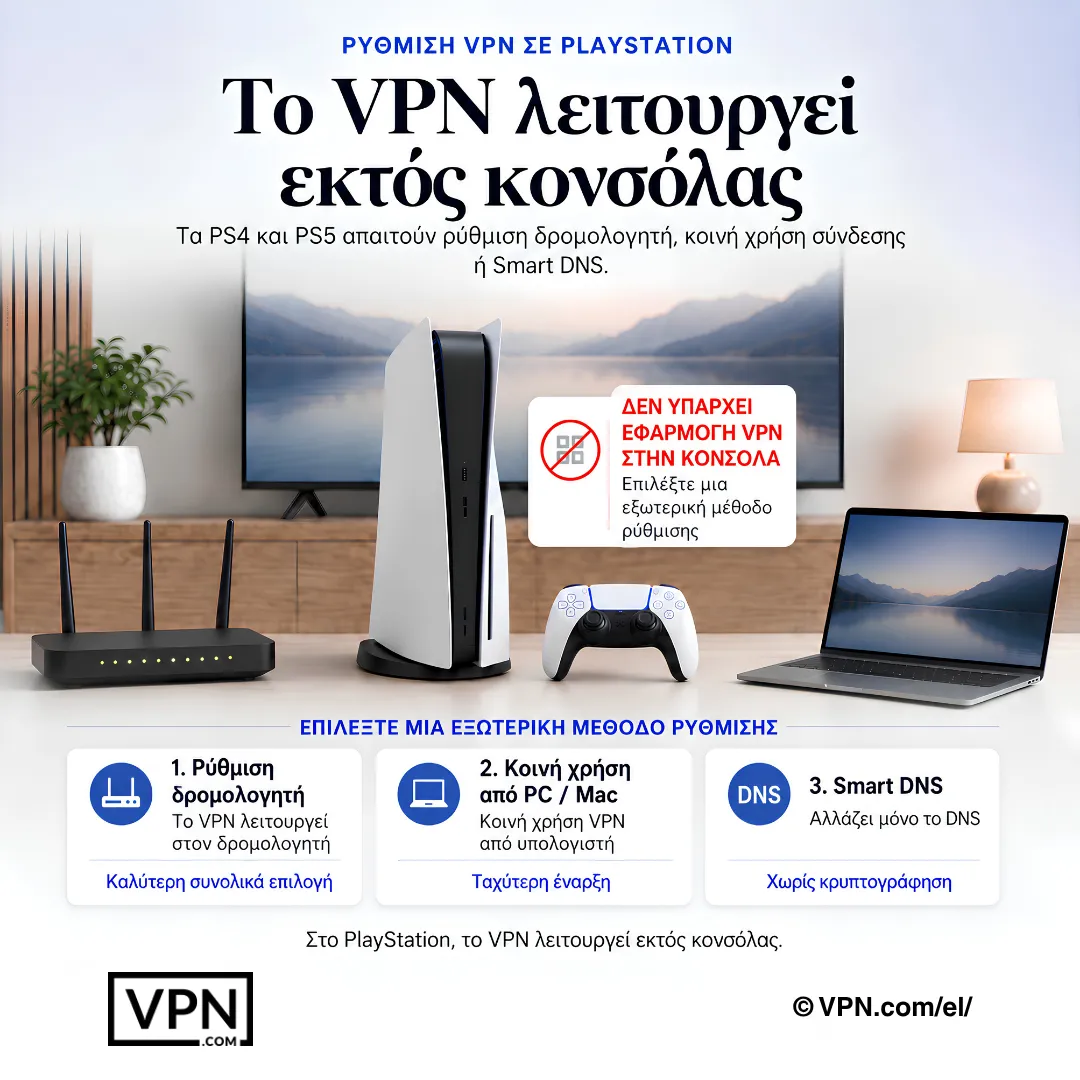
Το PlayStation δεν διαθέτει εγγενή εφαρμογή VPN, οπότε ρυθμίζετε ένα στο δρομολογητή ή σε κοινή σύνδεση hotspot. Το σωστό VPN μειώνει την έκθεση DDoS, χαμηλώνει το ping και ανοίγει παιχνίδια που είναι κλειδωμένα στην περιοχή.
Κύρια σημεία: Το PlayStation δεν υποστηρίζει εφαρμογές VPN εγγενώς, αλλά μπορείτε να προστατέψετε τη σύνδεσή σας μέσω ρύθμισης δρομολογητή ή κοινό hotspot PC. Ένα VPN βελτιστοποιημένο για παιχνίδια μειώνει την έκθεση DDoS, παρέχει πρόσβαση σε βιβλιοθήκες PlayStation Plus που είναι κλειδωμένες σε περιοχές και αντιτίθεται στη throttling του ISP.
Τα παιχνίδια PlayStation έρχονται με εμπόδια: καταλόγους PlayStation Plus κλειδωμένους σε περιοχές, throttling ISP κατά τις ώρες αιχμής και επιθέσεις DDoS που κάνουν τους παίκτες offline μεσοπέλαγα στο αγώνισμα. Ένα VPN για παιχνίδια επιλύει και τα τρία κρύβοντας τη διεύθυνση IP σας, κρυπτογραφώντας την κυκλοφορία και δρομολογώντας σας μέσω ταχύτερων διακομιστών.
Πολλοί χρήστες VPN τώρα τα εγκαθιστούν σε κονσόλες όπως το PS4 και το PS5. Αυτός ο οδηγός καλύπτει μεθόδους ρύθμισης, επιλογές παρόχων και περιπτώσεις χρήσης ειδικές για PlayStation που ξεπερνούν τις γενικές συμβουλές για παιχνίδια.
Μπορείτε να εγκαταστήσετε απευθείας ένα VPN στο PlayStation;
Όχι. Η Sony δεν επιτρέπει εφαρμογές VPN στο PS4 ή PS5. Ο ίδιος περιορισμός ισχύει για κονσόλες Xbox, οπότε χρειάζεστε μια λύση για κάθε σύστημα τρέχουσας γενιάς.
Τρεις μέθοδοι λειτουργούν αξιόπιστα τόσο στο PS4 όσο και στο PS5:
Ένας δρομολογητής VPN προστατεύει αυτόματα κάθε συσκευή στο δίκτυό σας
Κοινή χρήση PC ή Mac δρομολογεί τη σύνδεση VPN του υπολογιστή σας στο PlayStation μέσω Ethernet ή hotspot
Smart DNS παρέχει πρόσβαση σε περιεχόμενο που είναι μπλοκαρισμένο γεωγραφικά χωρίς κρυπτογραφία (καλύτερο για περιφερειακές βιβλιοθήκες PlayStation Plus)
PS4 vs. PS5: Διαφέρει η ρύθμιση;
Και οι δύο κονσόλες χρησιμοποιούν πανομοιότυπα μενού διαμόρφωσης δικτύου. Το PS5 υποστηρίζει Wi-Fi 6, το οποίο παρέχει ταχύτερη ασύρματη απόδοση κατά τη σύνδεση μέσω hotspot. Το PS4 φτάνει κατά μέγιστο Wi-Fi 5 (802.11ac). Πέρα από αυτό, κάθε μέθοδος ρύθμισης παρακάτω λειτουργεί το ίδιο σε κάθε κονσόλα.
Γιατί οι κάτοχοι PlayStation χρειάζονται VPN για Streaming και Περιφερειακό Περιεχόμενο
Το PlayStation είναι περισσότερο από μια κονσόλα παιχνιδιών. Λειτουργεί και ως κέντρο πολυμέσων με εφαρμογές όπως Crunchyroll, Apple TV+ και κατάλογο cloud streaming PlayStation Plus Premium. Ένα VPN παρέχει πρόσβαση σε περιεχόμενο που η Sony περιορίζει ανά περιοχή.
Πρόσβαση στις βιβλιοθήκες PlayStation Plus Premium παγκοσμίως: Ο κατάλογος παιχνιδιών της Sony διαφέρει ανά χώρα. Η βιβλιοθήκη PlayStation Plus Premium της Ιαπωνίας περιλαμβάνει περισσότερα από 100 τίτλους που δεν είναι διαθέσιμοι στις ΗΠΑ. Ένα VPN σας επιτρέπει να αλλάξετε την εικονική σας τοποθεσία και να περιηγηθείτε σε ξένους καταλόγους.
Πρόσβαση σε περιοχικά κλειδωμένες κυκλοφορίες παιχνιδιών: Ορισμένοι τίτλοι και DLC κυκλοφορούν εβδομάδες νωρίτερα σε συγκεκριμένες αγορές. Η σύνδεση μέσω ενός διακομιστή σε αυτήν την περιοχή σας δίνει πρόσβαση την πρώτη μέρα.
Ροή γεωγραφικά περιορισμένων εφαρμογών στην κονσόλα σας: Το PlayStation εκτελεί εφαρμογές μέσων ενημέρωσης εγγενώς. Ένα VPN στο δρομολογητή σας ή σε μια κοινή σύνδεση παρακάμπτει τα περιοχικά φράγματα σε κάθε εφαρμογή ταυτόχρονα.
Νικήστε το κόψιμο ISP: Οι ISP συχνά επιβραδύνουν την κυκλοφορία με μεγάλο όγκο κατά τις απογευματινές ώρες. Ένα VPN κρύβει τη δραστηριότητά σας, έτσι ώστε ο πάροχός σας να μην μπορεί να προσδιορίσει πακέτα παιχνιδιών ή ροής.
Μπλοκάρισμα επιθέσεων DDoS: Οι ανταγωνιστικοί παίκτες σε παιχνίδια όπως το Call of Duty και το Rainbow Six Siege γίνονται στόχος. Ένα VPN κρύβει την πραγματική σας διεύθυνση IP, καθιστώντας αδύνατο για τους επιτιθέμενους να πλημμυρίσουν τη σύνδεσή σας.
Μείωση της καθυστέρησης σε διακομιστές διασταυρούμενης περιοχής: Η δρομολόγηση της κυκλοφορίας μέσω βελτιστοποιημένων διακομιστών VPN μπορεί να παρακάμψει συμφορημένες διαδρομές ISP. Τα αποτελέσματα ποικίλλουν ανάλογα με τον πάροχο και τη διαδρομή.
Τι πρέπει να αναζητήσετε σε ένα VPN Συμβατό με PlayStation
Δεν κάθε VPN είναι κατάλληλο για χρήση κονσόλας. Προτεραιοποιήστε αυτές τις δυνατότητες:
Υποστήριξη πρωτοκόλλου WireGuard για χαμηλή καθυστέρηση. Το WireGuard έχει μικρότερο κόστος πρωτοκόλλου από το OpenVPN.
Ευρύ δίκτυο διακομιστών που καλύπτει 60+ χώρες για πρόσβαση σε περιφερειακές βιβλιοθήκες PlayStation Plus και πρώιμες κυκλοφορίες παιχνιδιών.
Κρυπτογραφία AES-256, kill switch και επαληθευμένη πολιτική χωρίς καταγραφές για να κρατήσετε το IP σας κρυμμένο κατά το ανταγωνιστικό παιχνίδι.
Εγγενό firmware δρομολογητή ή Smart DNS επειδή το PS4 και PS5 δεν μπορούν να εκτελούν εφαρμογές VPN απευθείας. Οι παροχείς με προ-διαμορφωμένες εφαρμογές δρομολογητή εξοικονομούν χρόνο ρύθμισης.
Υψηλή κατάταξη Speed Lab ώστε η ροή 4K και οι μεγάλες λήψεις παιχνιδιών να μην προσκρούουν σε ένα κενό.
Τα 3 κορυφαία VPN για PlayStation: PS4 και PS5
Κάθε πάροχος παρακάτω υποστηρίζει εγκατάσταση σε δρομολογητή, Smart DNS και WireGuard. Συγκρίνονται σε υποστήριξη δρομολογητή, Smart DNS και πρόσβαση στις περιφερειακές βιβλιοθήκες PlayStation Plus.
Πάροχος
Χώρες Διακομιστών
Smart DNS
Εφαρμογή δρομολογητή
Μηνιαία τιμή
ExpressVPN
113
Yes (MediaStreamer)
Yes (Aircove)
$2.99/μήνα (μεγαλύτερη διάρκεια)
NordVPN
150
Yes (SmartPlay)
Yes (via OpenWrt)
$3.49/μήνα (2 ετών)
Surfshark
100+
Ναι
Ναι (μέσω χειροκίνητης ρύθμισης)
$2.49/μήνα (2 ετών)
ExpressVPN ξεχωρίζει για τον αποκλειστικό του δρομολογητή Aircove, ο οποίος εξαλείφει τη χειροκίνητη αναβάθμιση του firmware. Συνδέστε το PlayStation στο Wi-Fi του Aircove και επιλέξτε έναν διακομιστή από την εφαρμογή. Το MediaStreamer (Smart DNS) διαμορφώνεται μέσω των ρυθμίσεων δικτύου του PS5.
NordVPN κατατάσσεται #1 από 22 στο Speed Lab μας, συγκεντρωμένο από δημοσιευμένες δοκιμές τρίτων. Το SmartPlay δρομολογεί αυτόματα τα ερωτήματα DNS για πρόσβαση σε περιεχόμενο με γεωγραφικούς περιορισμούς, ακόμη και χωρίς πλήρη κρυπτογράφηση. Η Threat Protection του NordVPN αποκλείει διαφημίσεις και κακόβουλο λογισμικό σε επίπεδο δικτύου, το οποίο ωφελεί κάθε συσκευή στο δρομολογητή.
Το Surfshark προσφέρει απεριόριστες ταυτόχρονες συνδέσεις σε μία συνδρομή. Αυτό έχει σημασία αν τρέχετε ένα PlayStation, έναν PC και κινητές συσκευές σε ένα λογαριασμό. Η χειροκίνητη ρύθμιση δρομολογητή του Surfshark απαιτεί περισσότερη προσπάθεια, αλλά το σημείο τιμής του το καθιστά την πιο οικονομική επιλογή.
Πώς να ρυθμίσετε ένα VPN στο PS4 ή PS5
Ρύθμιση δρομολογητή (Συνιστώμενο)
Χρησιμοποιήστε έναν δρομολογητή συμβατό με VPN από Asus, Netgear ή Linksys. Συνδεθείτε στον πίνακα διαχείρισης (συνήθως 192.168.1.1). Εισάγετε τη διεύθυνση διακομιστή VPN, τα διαπιστευτήρια και το πρωτόκολλο — OpenVPN ή WireGuard. Αποθηκεύστε, επανεκκινήστε και συνδέστε το PlayStation στο Wi-Fi του δρομολογητή. Κάθε συσκευή σε αυτό το δίκτυο δρομολογείται τώρα μέσω του VPN.
Για λεπτομερή βήματα διαμόρφωσης δρομολογητή, δείτε τον πλήρη οδηγό ρύθμισης VPN δρομολογητή.
Κοινή χρήση από PC ή Mac (Ταχύτερο για να ξεκινήσετε)
Εγκαταστήστε το VPN στο υπολογιστή σας. Συνδέστε τον υπολογιστή σας στο PlayStation μέσω καλωδίου Ethernet και ενεργοποιήστε τη κοινή χρήση σύνδεσης στις ρυθμίσεις δικτύου.
Μέθοδος Windows hotspot: Ενεργοποιήστε το Mobile Hotspot στο Settings > Network > Mobile Hotspot. Συνδέστε το VPN πρώτα, μετά ενεργοποιήστε το hotspot. Το PS5 το βλέπει ως κανονικό δίκτυο Wi-Fi.
Συμβουλές ειδικές για PlayStation για κοινές συνδέσεις:
Χρησιμοποιήστε έναν προσαρμογέα Ethernet USB 3.0 εάν το laptop σας δεν διαθέτει θύρα. Η θύρα USB-C του PS5 δέχεται επίσης προσαρμογείς απευθείας.
Ορίστε το VPN σας στο πλησιέστερο διακομιστή. Η λανθάνουσα κατάσταση αυξάνεται με την απόσταση του διακομιστή.
Η κοινή χρήση Ethernet είναι πιο σταθερή από ένα Wi-Fi hotspot. Χρησιμοποιήστε ενσύρματες συνδέσεις για ανταγωνιστικά πολυπαίγνια.
Εάν το PlayStation εμφανίσει το μήνυμα “Δεν είναι δυνατή η σύνδεση με το διακομιστή,” επανεκκινήστε το hotspot μετά τη σύνδεση του VPN. Τα Windows μερικές φορές αναθέτουν τον λάθος προσαρμογέα δικτύου.
Smart DNS (Χωρίς κρυπτογραφία, Μέγιστη ταχύτητα)
Το Smart DNS δρομολογεί μόνο τα ερωτήματα DNS σας. Δεν κρυπτογραφεί την κυκλοφορία ή κρύβει τη διεύθυνση IP σας. Χρησιμοποιήστε το όταν θέλετε να αποκτήσετε πρόσβαση σε ένα διαφορετικό κατάλογο PlayStation Store περιοχής ή βιβλιοθήκη PlayStation Plus χωρίς καμία ποινή ταχύτητας.
Και οι τρεις συνιστώμενοι πάροχοι περιλαμβάνουν Smart DNS με τις συνδρομές τους. Εισάγετε τις διευθύνσεις DNS στις ρυθμίσεις δικτύου του PlayStation σας στην ενότητα “DNS Settings > Manual.”
Μέθοδος σύνδεσης
Πώς λειτουργεί
Κρυπτογραφία
Καλύτερο για
Δρομολογητής VPN
Διαμόρφωση VPN στο δρομολογητή· PS4/PS5 συνδέεται στο δρομολογητή
Πλήρης
Πιο ασφαλές· προστατεύει όλες τις συσκευές
Κοινή χρήση Ethernet PC/Mac
VPN στον υπολογιστή, κοινή χρήση σύνδεσης σε PS μέσω καλωδίου
Πλήρης
Καμία αλλαγή δρομολογητή· ενσύρματη σταθερότητα
Windows Mobile Hotspot
Ενεργοποίηση hotspot σε VPN-συνδεδεμένο PC· PS συνδέεται μέσω Wi-Fi
Πλήρης
Γρήγορη ρύθμιση, χωρίς επιπλέον υλικό
Smart DNS
Δρομολόγηση ερωτημάτων DNS μόνο, χωρίς πλήρη σήραγγα VPN
Κανένα
Περιφερειακές βιβλιοθήκες PlayStation Plus· ταχύτερες ταχύτητες
Πληροφορία: Η Sony δεν επιτρέπει εγγενείς εφαρμογές VPN στο PS4 ή PS5. Πρέπει να χρησιμοποιήσετε μία από τις παραπάνω λύσεις — η ρύθμιση δρομολογητή είναι η πιο ασφαλής και μόνιμη λύση, ενώ το Smart DNS είναι η απλούστερη επιλογή εάν χρειάζεστε μόνο πρόσβαση σε περιοχικό περιεχόμενο και δεν χρειάζεστε κρυπτογραφία.
Αντιμετώπιση κοινών προβλημάτων VPN του PlayStation
Εάν αισθάνεστε lag, επιλέξτε έναν πλησιέστερο διακομιστή και χρησιμοποιήστε Ethernet αντί για Wi-Fi. Εάν η κονσόλα δεν μπορεί να συνδεθεί, ελέγξτε ξανά τις ρυθμίσεις δρομολογητή και τα διαπιστευτήρια VPN. Εάν το PlayStation μπλοκάρει την κυκλοφορία VPN, δοκιμάστε ασαφείς διακομιστές ή αλλάξτε σε έναν διαφορετικό διακομιστή στην ίδια περιοχή.
Τα σφάλματα NAT Type είναι κοινά όταν χρησιμοποιείτε VPN. Ανοίξτε τον πίνακα διαχείρισης του δρομολογητή VPN σας και ενεργοποιήστε UPnP ή χειροκίνητα προωθήστε τις θύρες 3478–3480 (TCP/UDP). Αυτό κρατά τα χαρακτηριστικά του PlayStation Network όπως η συνομιλία ομάδας και το multiplayer matchmaking να λειτουργούν σωστά.
Τελικό Συμπέρασμα
Ένα VPN ανοίγει το PlayStation πέρα από την περιοχή σας. Αποκτήστε πρόσβαση σε βιβλιοθήκες PlayStation Plus Premium από άλλες χώρες, αποφύγετε το throttling ISP κατά τη διάρκεια ανταγωνιστικών περιόδων παιχνιδιού και αποκλείστε τις επιθέσεις DDoS σε ανταγωνιστικές αίθουσες. Επειδή η Sony δεν υποστηρίζει εγγενείς εφαρμογές VPN, μια ρύθμιση δρομολογητή ή Smart DNS είναι η πιο αξιόπιστη διαδρομή.
Για τους περισσότερους ιδιοκτήτες PlayStation, το ExpressVPN προσφέρει την ευκολότερη εγκατάσταση με τον δρομολογητή Aircove, το NordVPN κατατάσσεται #1 στις 22 στο Speed Lab μας, συγκεντρωμένο από δημοσιευμένες δοκιμές τρίτων, και το Surfshark καλύπτει απεριόριστες συσκευές στα $2.49/μήνα.
Πόροι
PlayStation 5 – Επίσημες προδιαγραφές κονσόλας και δυνατότητες δικτύου
https://www.playstation.com[1]
Sony – Οικοσύστημα PlayStation και πολιτικές
https://www.sony.com[2]
ASUS – Δρομολογητές συμβατοί με VPN για ρύθμιση κονσόλας
https://www.asus.com[3]
Το VPN.com δεν ενθαρρύνει ή δεν εγκρίνει τη χρήση υπηρεσιών VPN για παραβίαση των όρων παροχής υπηρεσιών οποιασδήποτε πλατφόρμας. Οι πληροφορίες σε αυτή τη σελίδα παρέχονται για εκπαιδευτικούς σκοπούς. Οι χρήστες είναι υπεύθυνοι για τη συμμόρφωση με τις πολιτικές των υπηρεσιών που χρησιμοποιούν.
Γιατί δεν μπορώ απλώς να εγκαταστήσω μια εφαρμογή VPN στο PS4 ή PS5 μου;
Η Sony αποκλείει εφαρμογές VPN εντελώς και στις δύο κονσόλες, οπότε η κρυπτογραφία πρέπει να συμβεί ανάντη. Οι τρεις λύσεις που πραγματικά λειτουργούν είναι η εγγραφή ενός VPN στο δρομολογητή σας, η κοινή χρήση της σύνδεσης ενός VPN’d PC ή Mac μέσω Ethernet ή hotspot και το Smart DNS για πρόσβαση περιοχής χωρίς κρυπτογραφία. Κάθε πάροχος σε αυτή τη λίστα υποστηρίζει και τις τρεις μεθόδους.
Ποιος είναι ο ευκολότερος τρόπος να κάνω ένα VPN να τρέχει στο δρομολογητή μου για PlayStation;
Συνδεθείτε στον πίνακα διαχείρισης του δρομολογητή σας, συνήθως στο 192.168.1.1, και εισάγετε τη διεύθυνση διακομιστή VPN, τα διαπιστευτήρια και το πρωτόκολλο (WireGuard ή OpenVPN), μετά επανεκκινήστε. Το ExpressVPN παρακάμπτει αυτό εντελώς με το αποκλειστικό δρομολογητή Aircove, χωρίς κρυπτογράφηση υλικολογισμικού. Το NordVPN απαιτεί αντί αυτού την κρυπτογράφηση υλικολογισμικού OpenWrt σε έναν συμβατό δρομολογητή.
Μπορώ να έχω VPN στο PS5 μου χωρίς να αλλάξω τις ρυθμίσεις του δρομολογητή μου;
Ναι, μοιράστε τη σύνδεση ενός PC ή Mac με VPN μέσω Ethernet ή Windows Mobile Hotspot. Συνδεθείτε στο VPN πρώτα, μετά ενεργοποιήστε το hotspot, καθώς το PS5 το αντιλαμβάνεται ως τυπικό δίκτυο Wi-Fi. Η κοινή χρήση Ethernet είναι σταθερότερη από ένα Wi-Fi hotspot, επομένως χρησιμοποιήστε καλώδιο για ανταγωνιστικό gameplay.
Ποιό VPN είναι το ταχύτερο για παιχνίδια PlayStation;
Το NordVPN κατατάσσεται #1 από 22 στο Speed Lab, συγκεντρωμένο από δημοσιευμένες δοκιμές τρίτων, με την ισχυρότερη ακατέργαστη απόδοση μεταξύ παρόχων με ρυθμίσεις έτοιμες για δρομολογητή. Το πρωτόκολλό του βασισμένο σε WireGuard προσθέτει λιγότερο κατάστημα από OpenVPN, κάτι που έχει σημασία περισσότερο σε κοινή σύνδεση PC ή δρομολογητή παρά σε εγγενείς εφαρμογές.
Μπορεί ένα VPN να αποκτήσει πρόσβαση στη βιβλιοθήκη PlayStation Plus Premium της Ιαπωνίας από τις ΗΠΑ;
Ναι, η σύνδεση μέσω ενός ιαπωνικού διακομιστή σας επιτρέπει να περιηγηθείτε και να αποκτήσετε πρόσβαση σε αυτόν τον κατάλογο περιοχής, ο οποίος φέρει πάνω από 100 τίτλους που δεν είναι διαθέσιμοι στη version ΗΠΑ. Το SmartPlay του NordVPN και το MediaStreamer του ExpressVPN χειρίζονται και τα δύο αυτό μέσω Smart DNS, δρομολογώντας μόνο τα ερωτήματα DNS σας έτσι ώστε οι βιβλιοθήκες PlayStation Plus Premium να αλλάζουν περιοχή χωρίς πλήρη σήραγγα VPN.
Ποια είναι η πραγματική διαφορά μεταξύ Smart DNS και πλήρους VPN για πρόσβαση PlayStation Plus;
Το Smart DNS δρομολογεί μόνο τα ερωτήματα DNS σας, αποκτώντας πρόσβαση σε περιφερειακά PlayStation Store και καταλόγους PlayStation Plus με πλήρη ταχύτητα χωρίς κρυπτογραφία. Μια πλήρης σήραγγα VPN, τρέχουσα μέσω του δρομολογητή ή ενός κοινού PC, κρυπτογραφεί όλη την κυκλοφορία και κρύβει τη διεύθυνση IP σας αλλά προσθέτει κάποια overhead. Και οι τρεις κορυφαίοι πάροχοι παρέχουν Smart DNS με τις συνδρομές τους.
Γιατί το PS5 μου λέει “Cannot connect to the server” μετά τη σύνδεση του VPN;
Αυτό συνήθως είναι ένα πρόβλημα δικτύου Windows, όχι το ίδιο το VPN. Επανεκκινήστε το Mobile Hotspot μετά τη σύνδεση του VPN είναι ήδη ενεργή, καθώς τα Windows μερικές φορές εκχωρούν τον λάθος προσαρμογέα δικτύου στη κοινή σύνδεση. Εάν χρησιμοποιείτε έναν ενσύρματο προσαρμογέα αντί, ένας προσαρμογέας Ethernet USB 3.0 συνδεδεμένος στη θύρα USB-C του PS5 επιλύει τα περισσότερα σφάλματα σύνδεσης.
Πώς διορθώνω τα σφάλματα NAT Type μετά τη ρύθμιση ενός VPN στο PlayStation;
Ανοίξτε τον πίνακα διαχείρισης του δρομολογητή VPN σας και ενεργοποιήστε UPnP ή χειροκίνητα προωθήστε τις θύρες 3478 έως 3480 μέσω TCP και UDP. Τα σφάλματα NAT Type είναι ένα από τα πιο κοινά προβλήματα VPN-on-router και επηρεάζουν απευθείας τα χαρακτηριστικά του PlayStation Network όπως η συνομιλία ομάδας και το multiplayer matchmaking εάν παραμείνουν άλυτα.
Σταματάει πραγματικά ένα VPN τις επιθέσεις DDoS κατά τα ανταγωνιστικά αγωνίσματα παιχνιδιού PlayStation;
Ναι, καλύπτοντας τη διεύθυνση IP σας έτσι ώστε οι επιτιθέμενοι που στοχεύουν τους παίκτες σε παιχνίδια όπως Call of Duty και Rainbow Six Siege δεν μπορούν να πλημμυρίσουν τη συγκεκριμένη σύνδεσή σας. Το NordVPN προσθέτει Threat Protection, ο οποίος αποκλείει γνωστούς κακόβουλους τομείς και κακόβουλο λογισμικό σε επίπεδο δικτύου, ωφελώντας κάθε συσκευή συνδεδεμένη μέσω του δρομολογητή, όχι μόνο την κονσόλα.
Ποιο VPN καλύπτει τις περισσότερες συσκευές παράλληλα με τη ρύθμιση δρομολογητή PlayStation;
Το Surfshark επιτρέπει απεριόριστες ταυτόχρονες συνδέσεις, το καλύτερο ταίρι εάν τρέχετε ένα PlayStation, PC και κινητές συσκευές σε ένα λογαριασμό. Το NordVPN περιορίζεται σε 10 συσκευές, το ExpressVPN προσφέρει 10 έως 14 ανάλογα με το επίπεδο σχεδίου και το CyberGhost σας περιορίζει σε 7. Μια σύνδεση δρομολογητή συνήθως μετράται ως μία συσκευή σε όλες τις τέσσερις.
Ποιο VPN προσφέρει την καλύτερη τιμή για κατόχους PlayStation;
Το CyberGhost τρέχει από $2.19/μήνα, το φθηνότερο σημείο εισόδου εδώ, με 9,600+ διακομιστές και εγγύηση επιστροφής χρημάτων 45 ημερών, μεγαλύτερη από τα υπόλοιπα. Το Surfshark ξεκινάει από $2.49/μήνα στο μακροπρόθεσμο σχέδιό του με απεριόριστες συσκευές. Το NordVPN ξεκινάει από $3.49/μήνα και το ExpressVPN από $2.99/μήνα, και τα δύο φέρνοντας ταχύτερη απόδοση κατάταξης Speed Lab στη ρύθμιση δρομολογητή.
Τι γίνεται αν η ρύθμιση δρομολογητή ή Smart DNS δεν λειτουργεί καλά στο PlayStation;
Είστε κάλυπτος από ένα παράθυρο επιστροφής σε κάθε πάροχο εδώ. Το NordVPN, ExpressVPN και Surfshark προσφέρουν γκαραντία επιστροφής χρημάτων 30 ημερών, ενώ το CyberGhost το επεκτείνει σε 45 ημέρες. Δοκιμάστε τη διαμόρφωση δρομολογητή σας και τη πρόσβαση στην περιφέρεια PlayStation Plus εντός αυτού του παραθύρου πριν δεσμευτείτε σε ένα μακροπρόθεσμο σχέδιο.
Χαμηλώνει πραγματικά ένα VPN το ping όταν παίζετε στο PlayStation;
Μόνο έμμεσα και μόνο εάν σας δρομολογεί σε έναν γεωγραφικά πλησιέστερο ή λιγότερο συνεστιακό διακομιστή από τη προεπιλεγμένη διαδρομή του ISP· το κρύψιμο της διεύθυνσης IP σας από μόνο του δεν κάνει τίποτα για την καθυστέρηση. Η απόσταση εξακολουθεί να έχει σημασία, δεδομένου ότι η δρομολόγηση μέσω ενός διακομιστή μακριά από τη φυσική τοποθεσία σας προσθέτει αισθητό lag. Η επιλογή του πλησιέστερου διαθέσιμου διακομιστή και η χρήση Ethernet αντί για Wi-Fi κρατά τη λανθάνουσα κατάσταση χαμηλότερη.
Χρησιμοποιούμε cookies για να κατανοήσουμε πώς χρησιμοποιείται ο ιστότοπός μας και, σε ορισμένες σελίδες, για να μετρήσουμε τις διαφημίσεις μας. Αποδεχτείτε για να επιτρέψετε cookies ανάλυσης και εξατομικευμένες διαφημίσεις, ή απορρίψτε. Εάν απορρίψετε, μετράμε μόνο επισκέψεις χωρίς cookies. Πολιτική Απορρήτου