نحوه راهاندازی VPN بر روی هر دستگاهی در کمتر از پنج دقیقه
راهاندازی VPN سادهتر از آنچه فکر میکنید است. نحوه راهاندازی VPN بر روی تمام پلتفرمهای اصلی را با مراحل واضح، نکات تایید و توصیههای ارائهدهنده بیاموزید.
 Michael Gargiulo
سادهترین VPNها برای راهاندازی



خلاصه: راهاندازی VPN بر روی هر دستگاهی با استفاده از روش برنامه در کمتر از پنج دقیقه انجام میشود. برنامه ارائهدهنده خود را دانلود کنید، Kill Switch را فعال کنید، به سروری متصل شوید و محافظت خود را در ipleak.net تأیید کنید قبل از انجام کار حساسی.
نصب VPN نیاز به تحصیل در زمینه فناوری ندارد. چه بخواهید حریم خصوصی خود را محافظت کنید یا به محتوا در سراسر جهان دسترسی داشته باشید، ما کل فرآیند را به مراحل واضح تقسیم کردهایم. هر بخش دستگاه حدود یک دقیقه طول میکشد. پلتفرم خود را انتخاب کنید و شروع کنید.
VPN چه کاری انجام میدهد و چرا اهمیت دارد
VPN (شبکه خصوصی مجازی) ترافیک اینترنت شما را رمزگذاری کرده و آن را از طریق یک سرور امن هدایت میکند. این کار آدرس IP شما را پنهان میکند و فعالیت مرور شما را خصوصی نگاه میدارد. از هکرها بر روی Wi-Fi عمومی محافظت میکند.
VPN مانع از پیگیری وبسایتهای بازدید شده توسط ISP شما میشود و فروش آن دادهها به تبلیغکنندگان را جلوگیری میکند. به شما امکان میدهد تا محدودیتهای جغرافیایی بر روی پلتفرمهای پخش را دور بزنید. همچنین شما را از نظارت اتحادیههای مانند Five Eyes و Fourteen Eyes محافظت میکند. به طور خلاصه، اگر از اینترنت استفاده میکنید، به VPN نیاز دارید.
حال بیایید نحوه راهاندازی آن بر روی تمام دستگاههای اصلی را مرور کنیم.
| پلتفرم | روش راهاندازی | زمان مورد نیاز | سختی | Kill Switch در دسترس |
|---|---|---|---|---|
| iPhone / iPad | دانلود App Store | کمتر از 3 دقیقه | ساده | بله (درون برنامه) |
| Android | دانلود Google Play | کمتر از 3 دقیقه | ساده | بله (درون برنامه + سطح سیستم) |
| Windows | دانلود نصبکننده یا Microsoft Store | کمتر از 2 دقیقه | ساده | بله (درون برنامه) |
| macOS | دانلود برنامه یا تنظیمات سیستم | کمتر از 2 دقیقه | ساده | بله (فقط درون برنامه) |
| Linux | نصب CLI یا بسته .deb/.rpm | 5–15 دقیقه | متوسط | بله (درون برنامه) |
| Router | پیکربندی پنل مدیریت | 15–30 دقیقه | سخت | فقط سطح شبکه |
| Smart TV (Android/Fire TV) | دانلود App Store | کمتر از 5 دقیقه | ساده | بله (درون برنامه) |
| Smart TV (Samsung/LG) | روش Router یا Hotspot | 15–30 دقیقه | سخت | فقط سطح شبکه |
راهاندازی VPN بر روی iPhone و iPad
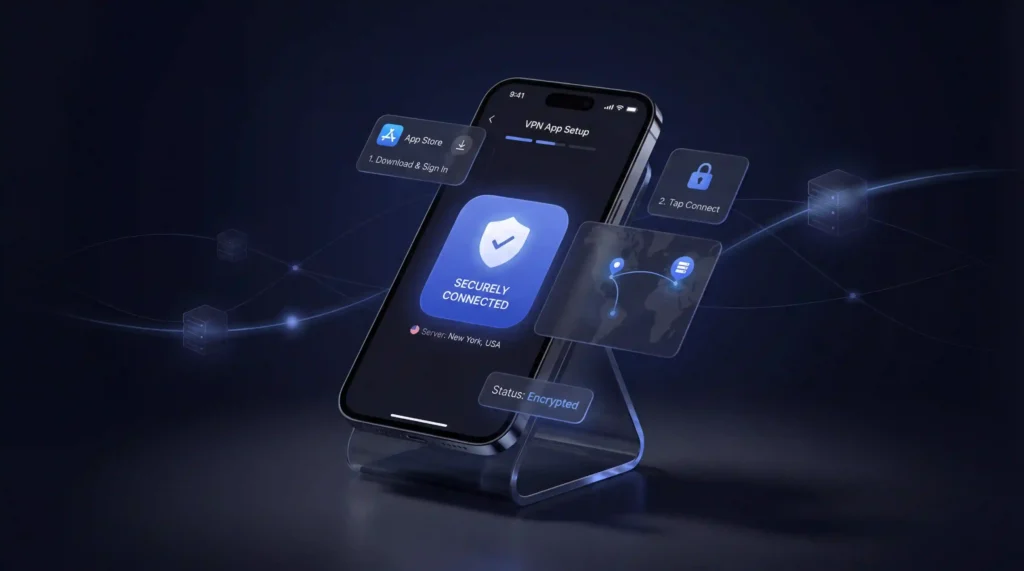
Apple راهاندازی VPN را ساده میکند. نحوه انجام آن با استفاده از روش برنامه، که برای بیشتر کاربران توصیه میشود:
- App Store را بر روی iPhone یا iPad خود باز کنید
- ارائهدهنده VPN خود را جستجو کنید (مثل NordVPN یا Surfshark)
- برای دانلود و نصب برنامه بر روی Get ضربه بزنید
- برنامه را باز کنید و با حساب خود وارد شوید
- محل سرور را انتخاب کنید و بر روی Connect ضربه بزنید
کافی است. اتصال شما اکنون رمزگذاری شده است.
راهاندازی دستی بر روی iOS
اگر ترجیح میدهید پیکربندی دستی:
- Settings را باز کنید و به General بروید
- بر روی VPN & Device Management ضربه بزنید و سپس VPN را انتخاب کنید
- بر روی Add VPN Configuration ضربه بزنید
- نوع اتصال را انتخاب کنید (IKEv2 یا IPSec)
- آدرس سرور و اطلاعات ورود خود را وارد کنید (توسط سرویس VPN شما ارائه شده)
- بر روی Done ضربه بزنید و VPN را فعال کنید
برای استفاده روزمره روش برنامه را توصیه میکنیم. راهاندازی دستی هنگام اتصال به شبکه شرکتی یا مدرسه بهترین است.
راهاندازی VPN بر روی Android
دستگاههای Android هم اتصالات VPN مبتنی بر برنامه و هم اتصالات دستی را پشتیبانی میکنند. روش برنامه سریعتر و آسانتر است.
راهاندازی برنامه (توصیه شده)
- Google Play Store را باز کنید
- ارائهدهنده VPN خود را جستجو کنید
- بر روی Install ضربه بزنید و برای تکمیل دانلود صبر کنید
- برنامه را راهاندازی کنید و وارد شوید
- سروری انتخاب کنید و بر روی Connect ضربه بزنید
شما اکنون محافظت شدهاید. بیشتر برنامههای VPN شامل یک تست سرعت داخلی هستند تا بتوانید عملکرد را بلافاصله بررسی کنید.
راهاندازی دستی بر روی Android
- به Settings بروید و سپس بر روی Network & Internet ضربه بزنید
- بر روی VPN ضربه بزنید و سپس نماد + در بالا سمت راست
- نوع اتصال را انتخاب کنید (IKEv2 یا IPSec)
- نام سرور و اطلاعات خود را از ارائهدهنده VPN وارد کنید
- بر روی Save ضربه بزنید و سپس VPN جدید خود را برای اتصال انتخاب کنید
راهاندازی دستی Android با پیکربندیهای VPN سازمانی خوب کار میکند. برای استفاده شخصی، روش برنامه راه مناسب است.
راهاندازی VPN بر روی Windows
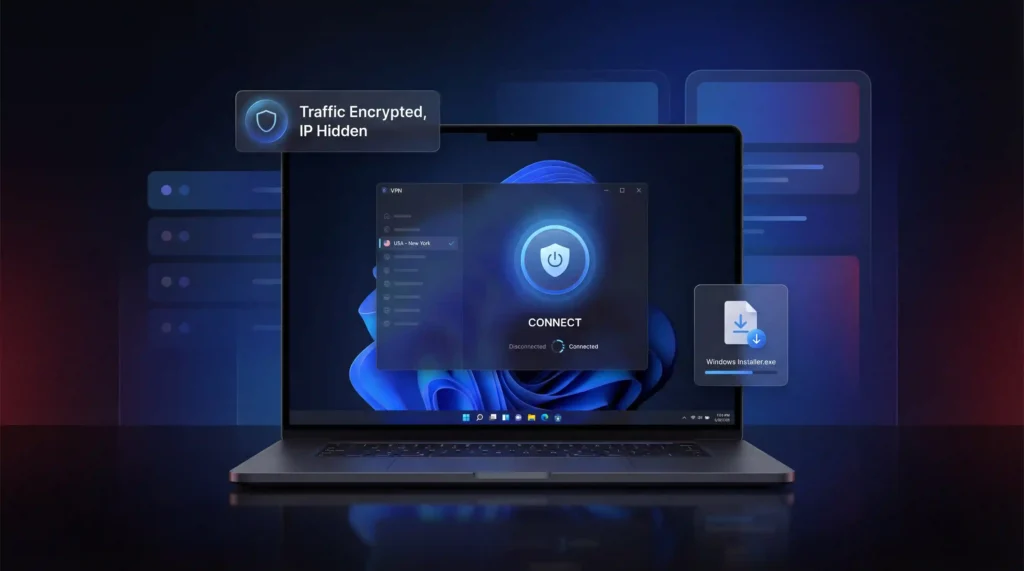
Windows 11 معیار فعلی است (Microsoft پشتیبانی Windows 10 را در اکتبر 2025 پایان داد). هر دو نسخه از فرآیند راهاندازی مشابهی تبعیت میکنند.
راهاندازی برنامه (توصیه شده)
- به وبسایت ارائهدهنده VPN خود مراجعه کنید و نصبکننده Windows را دانلود کنید (فایل .exe)
- فایل را دوبار کلیک کنید و از دستورالعملهای نصب پیروی کنید
- برنامه VPN را باز کنید و وارد شوید
- سروری را انتخاب کنید و بر روی Connect کلیک کنید
انجام شد. ترافیک شما اکنون رمزگذاری شده و آدرس IP شما پنهان است.
راهاندازی دستی بر روی Windows
- Settings را باز کنید و به Network & Internet بروید
- بر روی VPN کلیک کنید و سپس Add VPN
- تحت VPN provider Windows (built-in) را انتخاب کنید
- نام اتصال را وارد کنید (هر چیزی که تشخیص دهید)
- آدرس سرور ارائهدهنده VPN خود را وارد کنید
- نوع VPN را انتخاب کنید (IKEv2 یا IPSec)
- نام کاربری و رمز عبور خود را وارد کنید و سپس بر روی Save کلیک کنید
- به صفحه VPN بازگردید و بر روی Connect کلیک کنید
نماد سپر آبی روی نوار وظیفه تأیید میکند که VPN فعال است. ما روش برنامه را پیشنهاد میکنیم مگر اینکه محل کار یا مدرسه شما به پیکربندی دستی نیاز داشته باشد.
راهاندازی VPN بر روی macOS
macOS دارای پشتیبانی VPN داخلی است. اکثر ارائهدهندگان بزرگ نیز برنامههای Mac اختصاصی ارائه میدهند.
راهاندازی برنامه (توصیه شده)
- برنامه VPN را از وبسایت ارائهدهنده خود دانلود کنید (فایل .pkg) یا در App Store آن را جستجو کنید
- برنامه را با دوبار کلیک کردن فایل بسته نصب کنید
- برنامه را باز کنید و وارد شوید
- سروری را انتخاب کنید و بر روی Connect کلیک کنید
کل فرآیند کمتر از دو دقیقه طول میکشد.
راهاندازی دستی بر روی macOS
- بر روی Apple menu کلیک کنید و System Settings را باز کنید
- VPN را از نوار کناری انتخاب کنید
- بر روی Add VPN Configuration کلیک کنید و پروتکل خود را انتخاب کنید (IKEv2 یا IPSec)
- نام VPN و آدرس سرور را وارد کنید
- بر روی Authentication Settings کلیک کنید و اطلاعات خود را اضافه کنید
- بر روی Create کلیک کنید و سپس VPN را فعال کنید
راهاندازی دستی بر روی macOS ساده است اما فاقد ویژگیهای اضافی از برنامههای اختصاصی است. تقسیم تونل و kill switch فقط از طریق برنامههای VPN در دسترس است.
راهاندازی VPN بر روی Linux
راهاندازی Linux نیاز به تلاش بیشتری دارد، اما به دور از غیرممکن است. برخی از ارائهدهندگان برنامههای قابل دانلود را ارائه میدهند در حالی که دیگران به نصب خط فرمان متکی هستند.
استفاده از برنامه قابل دانلود
- به وبسایت ارائهدهنده VPN خود مراجعه کنید و نصبکننده Linux را دانلود کنید (معمولاً فایل .deb یا .run)
- پنجره ترمینال را باز کنید (Ctrl + Alt + T بر روی بیشتر توزیعها)
- با استفاده از cd ~/Downloads به پوشه دانلود خود بروید
- بسته را نصب کنید:
- برای فایلهای .deb: sudo apt install ./filename.deb
- برای فایلهای .run: chmod +x filename.run سپس sudo ./filename.run
- برنامه VPN را راهاندازی کنید و وارد شوید
- سروری را انتخاب کنید و متصل شوید
استفاده از نصب خط فرمان
- پنجره ترمینال را باز کنید
- فرمان نصب را از وبسایت ارائهدهنده VPN خود کپی کنید
- آن را با استفاده از Ctrl + Shift + V در ترمینال درج کنید و Enter را فشار دهید
- برای تکمیل راهاندازی از دستورالعملهای صفحه پیروی کنید
- برنامه را راهاندازی کنید و به سروری متصل شوید
ارائهدهندگانی مانند NordVPN و Surfshark راهنمای راهاندازی Linux خوب توثیق شده را ارائه میدهند. WireGuard پروتکل توصیه شده بر روی Linux است به دلیل پایگاه کد سبک و عملکرد قوی.
راهاندازی VPN بر روی Smart TV
تلویزیونهای هوشمند متفاوت هستند زیرا همه آنها برنامههای VPN را پشتیبانی نمیکنند. روش راهاندازی شما به پلتفرم تلویزیون بستگی دارد.
Android TV و Fire TV (نصب مستقیم برنامه)
- Google Play Store (Android TV) یا App Store (Fire TV) را باز کنید
- ارائهدهنده VPN خود را جستجو کنید
- بر روی Install ضربه بزنید
- برنامه را باز کنید و وارد شوید
- به سروری متصل شوید و شروع به پخش کنید
این سریعترین روش است. همچنین بر روی دستگاههای مانند Nvidia Shield و Chromecast with Google TV کار میکند.
Apple TV (tvOS 17 و بالاتر)
- App Store را بر روی Apple TV خود باز کنید
- ارائهدهنده VPN خود را جستجو کنید
- برای دانلود برنامه بر روی Get ضربه بزنید
- وارد شوید و سروری را انتخاب کنید
Samsung TV و LG TV (بدون پشتیبانی VPN بومی)
Samsung Tizen OS را اجرا میکند و LG webOS را اجرا میکند. هیچ کدام برنامههای VPN را مستقیماً پشتیبانی نمیکنند. گزینههای شما:
- روش Router: VPN را بر روی Router خود نصب کنید (به پایین را ببینید) تا هر دستگاه متصل شده به طور خودکار محافظت شود
- روش Hotspot: VPN را بر روی لپتاپ خود اجرا کنید و یک Hotspot Wi-Fi ایجاد کنید، سپس تلویزیون خود را به آن متصل کنید
- روش Ethernet: کامپیوتر فعال VPN خود را با استفاده از کابل Ethernet به تلویزیون متصل کنید
روش Router را برای راهاندازی دائمی توصیه میکنیم. هر VPN پخش Smart TV را به یک اندازه مدیریت نمیکند. برخی Smart DNS را ارائه میدهند در حالی که دیگران به پیکربندی Router کامل نیاز دارند.
راهاندازی VPN بر روی Router
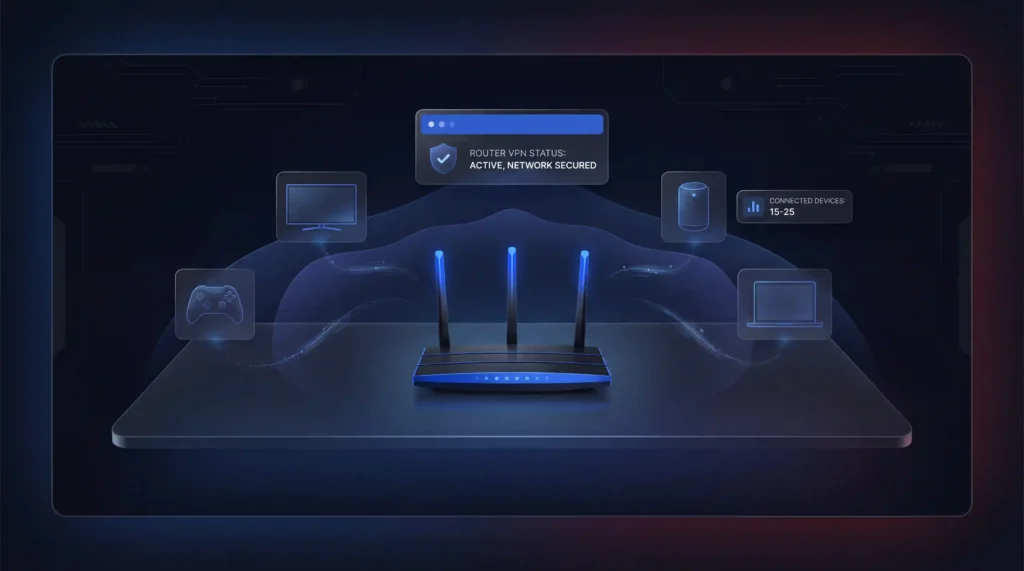
راهاندازی VPN بر روی Router خود تمام دستگاههای شبکه شما را به یک وقت محافظت میکند. این شامل تلویزیونهای هوشمند، کنسولهای بازی، بلندگوهای هوشمند و هر چیز دیگری که به Wi-Fi متصل میشود میشود.
راهاندازی Router مرحله به مرحله
- بررسی کنید که آیا Router شما اتصالات VPN را پشتیبانی میکند (به دفترچه راهنما مراجعه کنید یا مدل Router خود را آنلاین جستجو کنید)
- وارد پنل مدیریت Router خود شوید با وارد کردن آدرس IP آن در مرورگر (معمولاً 192.168.0.1 یا 192.168.1.1)
- بخش VPN را در منوی تنظیمات بیابید
- پروتکل VPN خود را انتخاب کنید (WireGuard یا OpenVPN بهترین گزینهها هستند)
- نام کاربری و رمز عبور VPN خود را وارد کنید
- فایل پیکربندی VPN از وبسایت ارائهدهنده خود آپلود کنید
- بر روی Save یا Apply کلیک کنید و سپس اتصال را فعال کنید
Routerهای VPN پیشپیکربندی شده
اگر پیکربندی دستی Router برای شما بسیار پیچیده احساس میشود، میتوانید Router با VPN از پیش نصب شده خریداری کنید. ExpressVPN Router Aircove را به عنوان گزینه plug-and-play قابل تقدیر میفروشد. FlashRouters نیز Router های پیشپیکربندی شده با ارائهدهندگانی مانند NordVPN و Surfshark را ارائه میدهد.
نکات قابل توجه
- همه Router ها اتصالات VPN را پشتیبانی نمیکنند. Router هایی که توسط ISP فراهم میشوند اغلب نمیکنند.
- VPNهای سطح Router تمام دستگاهها را محافظت میکنند، اما تغییر سرور به ورود به پنل مدیریت نیاز دارد.
- Router های Asus routing مبتنی بر سیاست را ارائه میدهند، که به شما اجازه میدهد دستگاههای خاصی را از VPN مستثنی کنید.
- خانوارهای متوسط اکنون 15 تا 25 دستگاه متصل دارند، که محافظت VPN سطح Router را به انتخاب عملی تبدیل میکند.
همیشه بعد از راهاندازی تایید کنید: پس از اتصال به هر VPN برای اولین بار، از ipleak.net بازدید کنید. باید آدرس IP و موقعیت سرور VPN را نشان دهد، نه مقادیر واقعی شما. اگر DNS هنوز سرورهای ISP شما را نشان میدهد، VPN شما یک DNS leak دارد. در تنظیمات برنامه VPN خود محافظت از DNS leak را فعال کنید و دوباره آزمایش کنید. این 30 ثانیه طول میکشد و محافظت شما را تأیید میکند که واقعاً کار میکند قبل از انجام کار حساسی.
نحوه تایید عملکرد VPN
پس از پیکربندی هر چیز، همیشه تأیید کنید که VPN کار خود را انجام میدهد. دو روش سریع:
- ipleak.net: این سایت رایگان آدرس IP قابل مشاهده و سرورهای DNS شما را نشان میدهد. اگر آدرس موقعیت سرور VPN را به جای موقعیت واقعی شما نشان دهد، محافظت شدهاید. اگر IP واقعی یا دادههای ISP شما را نشان میدهد، leak دارید.
- Wireshark: این ابزار رایگان بستههای داده شما را در زمان واقعی اسکن میکند. زمانی که تمام دادهها به عنوان کاراکترهای تصادفی و اعداد ظاهر میشوند، رمزگذاری عملکردی است. اگر میتوانید متن ساده را بخوانید، VPN شما به درستی رمزگذاری نمیکند.
کدام VPN باید استفاده کنید؟
اگر از انتخاب ارائهدهنده مطمئن نیستید، در اینجا چندای وجود دارد که تمام دستگاههای ذکر شده را پوشش میدهند:
- NordVPN از هر تست DNS و IP leak در بررسیهای ما عبور کرده است. شامل kill switch بر روی تمام پلتفرمها است و پلانها را با ضمانت بازپرداخت 30 روزه پشتیبانی میکند. NordVPN برخی از سریعترین سرعات در صنعت را ارائه میدهد، و 340+ Mbps بر روی WireGuard در تستهای ما را میزند.
- Surfshark اتصالات بینهایت همزمان را ارائه میدهد، که آن را برای خانوارهایی با دستگاههای بسیار ایدهآل میکند.
- ExpressVPN Router Aircove را برای کاربرانی که میخواهند محافظت شبکه plug-and-play داشته باشند ارائه میدهد.
نکات سریع برای استفاده بیشتر از VPN خود
- سروری نزدیک را انتخاب کنید برای سریعترین سرعات
- از پروتکل WireGuard استفاده کنید برای بهترین تعادل سرعت و امنیت
- Kill Switch را فعال کنید تا دادههای شما در صورت قطع اتصال VPN محافظت شوند
- Split Tunneling را روشن کنید برای انتخاب اینکه کدام برنامهها از VPN استفاده کنند و کدامها نه
- از VPNهای رایگان اجتناب کنید زیرا اغلب دارای محدودیت داده و شیوههای حریم خصوصی مشکوک هستند
- ارائهدهندهای را انتخاب کنید که دارای سیاست تایید شده بدون log باشد تا دادههای شما هرگز ذخیره یا به اشتراک نگذاشته شوند
نتیجه نهایی
راهاندازی VPN یکی از سادهترین مراحلی است که میتوانید برای محافظت از حریم خصوصی خود آنلاین انجام دهید. این در دقایق بر روی هر دستگاهی انجام میشود. از برنامههای VPN برای سادهترین تجربه استفاده کنید. راهاندازی دستی را برای مواردی که شبکه محل کار یا مدرسه نیاز دارد ذخیره کنید.
ارائهدهنده معتبری را انتخاب کنید. برنامه را دانلود کنید. به سروری متصل شوید. اتصال خود را در ipleak.net تایید کنید. شما انجام دادید.
منابع
- NordVPN – برنامههای رسمی، راهنمای راهاندازی و آموزشهای پیکربندی
NordVPN - Surfshark – برنامههای رسمی و دستورالعملهای راهاندازی خاص دستگاه
https://surfshark.com - ExpressVPN – برنامههای رسمی و راهحلهای راهاندازی Router (Aircove)
https://expressvpn.com - Wireshark – ابزاری برای تایید ترافیک VPN رمزگذاری شده
https://www.wireshark.org[1] - ipleak.net – ابزار رایگان برای بررسی نشتهای IP و DNS
https://ipleak.net[2] - WireGuard – پروتکل VPN مدرن برای سرعت و امنیت
https://www.wireguard.com[3] - OpenVPN – پروتکل VPN متنباز به طور گسترده مورد استفاده
https://openvpn.net[4]
منابع
منابع این صفحه
نمودارها و تصاویر مرجع از آزمایشهای ما، برای مشاهده و اشتراکگذاری رایگان.
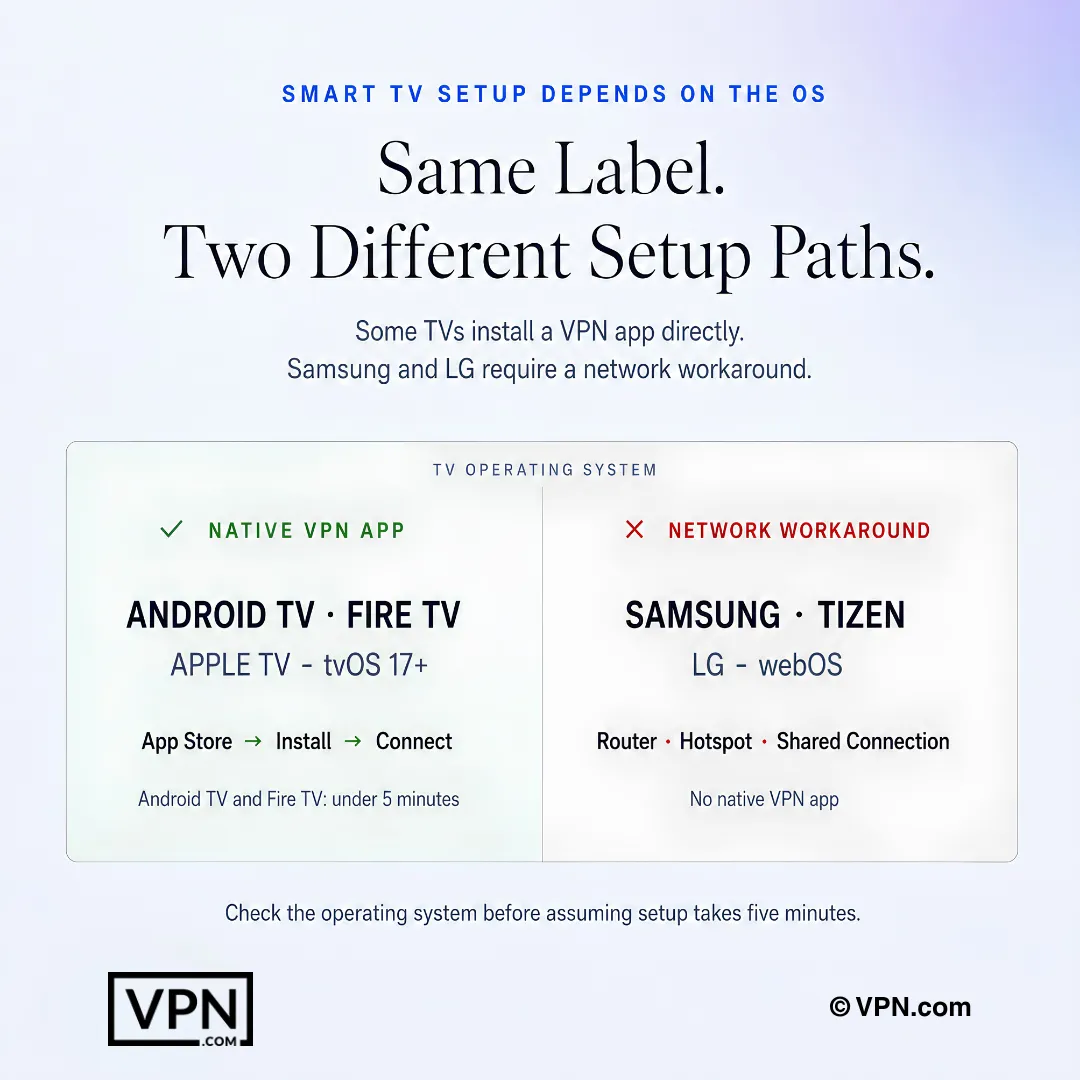
راهاندازی VPN بر تلویزیون هوشمند به سیستم عامل بستگی دارد: برخی تلویزیونها از اپلیکیشنهای بومی پشتیبانی میکنند در حالی که برخی دیگر به راهحل شبکهای نیاز دارند.
سؤالات متداول
چگونه VPN را بر روی تلفن خود در کمتر از پنج دقیقه راهاندازی کنم؟
برنامه ارائهدهنده خود را از App Store یا Google Play دانلود کنید، وارد شوید، سروری را انتخاب کنید و بر روی Connect ضربه بزنید. هم iOS و هم Android این کار را در کمتر از 3 دقیقه با kill switch درون برنامه قبلاً در دسترس انجام میدهند. پیکربندی دستی از طریق IKEv2 و IPSec برای شبکههای شرکتی یا مدرسه وجود دارد، اما روش برنامه تقریباً همه را پوشش میدهد.
سریعترین راه برای تایید اینکه VPN واقعاً کار میکند بعد از راهاندازی چیست؟
بلافاصله پس از اتصال از ipleak.net بازدید کنید. باید موقعیت و آدرس IP سرور VPN را نشان دهد، نه موارد واقعی شما؛ اگر DNS هنوز سرورهای ISP شما را نشان میدهد، یک leak دارید. Wireshark بررسی عمیقتری را ارائه میدهد و بستهها را در زمان واقعی اسکن میکند تا ترافیک رمزگذاری شده به عنوان کاراکترهای تصادفی به جای متن خوانایی ظاهر شود.
تفاوت بین راهاندازی مبتنی بر برنامه و دستی VPN چیست؟
راهاندازی برنامه به معنی دانلود نرمافزار ارائهدهنده و کلیک بر روی Connect است، معمولاً در کمتر از 3 دقیقه بر روی موبایل یا کمتر از 2 دقیقه بر روی Windows و macOS انجام میشود. راهاندازی دستی از تنظیمات VPN داخلی دستگاه شما با پروتکلهای IKEv2 یا IPSec و اطلاعات ارائهشده توسط ارائهدهنده استفاده میکند، اما اضافات مانند split tunneling و kill switch را که فقط برنامههای اختصاصی ارائه میدهند حذف میکند.
اگر Samsung یا LG TV هوشمند من نتوانست برنامه VPN را اجرا کند چه کار کنم؟
Samsung از Tizen OS و LG از webOS استفاده میکند. هیچ کدام برنامههای VPN بومی را پشتیبانی نمیکند. گزینههای شما نصب VPN بر روی Router شما است تا هر دستگاه متصل شده به طور خودکار محافظت شود، اجرای VPN بر روی لپتاپ و اشتراکگذاری آن به عنوان Wi-Fi hotspot، یا اتصال کامپیوتر فعال VPN به تلویزیون از طریق کابل Ethernet است. روش Router برای تنظیم دائمی توصیه میشود.
راهاندازی VPN سطح Router چقدر طول میکشد و آیا تلاش ارزشمند است؟
راهاندازی Router 15 تا 30 دقیقه طول میکشد و دارای سختی Hard است زیرا نیاز به ورود به پنل مدیریت، انتخاب WireGuard یا OpenVPN و آپلود یک فایل پیکربندی دارد. ارزش آن وجود دارد زیرا خانوارهای متوسط اکنون 15 تا 25 دستگاه متصل را اجرا میکنند و یک VPN سطح Router همه آنها را در یک زمان محافظت میکند به جای پیکربندی هر یک به صورت جداگانه.
کدام پروتکل VPN را باید در راهاندازی انتخاب کنم؟
WireGuard انتخاب توصیه شده برای بهترین تعادل سرعت و امنیت است و به طور خاص به عنوان پروتکل ترجیحی برای راهاندازی Linux نام برده میشود به دلیل پایگاه کد سبک آن. برای پیکربندی Router، WireGuard یا OpenVPN دو پروتکلی هستند که باید در پنل مدیریت انتخاب شوند. راهاندازیهای دستی موبایل و دسکتاپ به جای آن معمولاً بر روی IKEv2 یا IPSec متکی هستند.
به چه معنی است اگر ipleak.net IP واقعی یا سرورهای DNS ISP من را بعد از اتصال نشان دهد؟
به معنی یک DNS leak دارید و VPN شما به طور کامل ترافیک شما را محافظت نمیکند علیرغم اتصال نشان داده شدن. محافظت از DNS leak را در تنظیمات برنامه VPN خود فعال کنید، سپس دوباره در ipleak.net تست کنید، بررسیای که حدود 30 ثانیه طول میکشد. این را قبل از انجام کار حساسی تأیید کنید، زیرا یک leak هدف تونل رمزگذاری شده را شکست میدهد.
واقعاً میتوانم چند دستگاه را با یک حساب VPN پوشش دهم؟
به ارائهدهنده بستگی دارد. Surfshark اتصالات بینهایت همزمان را روی یک حساب اجازه میدهد، که آن را برای خانوارهای چنددستگاهی ایدهآل میسازد. NordVPN 10 دستگاه همزمان را پوشش میدهد، در حالی که ExpressVPN بسته به تیر پلان بین 10 تا 14 محدوده دارد. برای هر چیز بیشتر از این محدودها، راهاندازی سطح Router دستگاههای نامحدود را به عنوان یک اتصال شبکه تنها محافظت میکند.
آیا راهاندازی VPN Linux واقعاً سختتر از سایر پلتفرمها است؟
بله، Linux 5 تا 15 دقیقه طول میکشد و دارای سختی Moderate است، در مقابل کمتر از 3 دقیقه و Easy بر روی iOS، Android و Windows. راهاندازی شامل یک نصبکننده .deb یا .run قابل دانلود است که از طریق دستورات ترمینال مانند sudo apt install انجام میشود، یا کپیکردن یک اسکریپت نصب خط فرمان مستقیم از سایت ارائهدهنده. NordVPN و Surfshark هر دو راهنمای توثیق شده Linux را ارائه میدهند.
اگر VPN را راهاندازی کنم و تصمیم بگیرم برای من مناسب نیست چه کار کنم؟
هر سه ارائهدهنده توصیه شده از پلانهای پولی با ضمانت بازپرداخت 30 روزه پشتیبانی میکنند، بنابراین راهاندازی خود نیستی هیچ ریسک مالی ندارد. NordVPN، ExpressVPN و Surfshark هر کدام این پنجره یکسان را ارائه میدهند، به معنی اینکه میتوانید نصب برنامه را تکمیل کنید، آن را در ipleak.net تست کنید و هنوز در صورت عدم تطابق نیازهایتان در یک ماه درخواست بازپرداخت کنید.
آیا روش راهاندازی انتخاب من بر روی سرعت VPN تأثیر میگذارد؟
روش راهاندازی خود (برنامه در مقابل دستی) سرعت شما را تغییر نمیدهد، اما انتخاب پروتکل شما میدهد؛ WireGuard بهترین تعادل سرعت و امنیت را ارائه میدهد. زیرساخت ارائهدهنده بیشتر اهمیت دارد: NordVPN در میان 22 ارائهدهنده در Speed Lab ما رتبه #1 را دارد، جمعشده از آزمایشگاههای مستقل، یک عامل تعیینشده توسط شبکه سرور و پروتکل، نه اینکه چگونه اتصال را پیکربندی کردید.
کدام VPN برای اجرا در سراسر خانوارهای چنددستگاهی ارزانترین است؟
Surfshark از 1.99 دلار/ماه در طولترین پلان خود شروع میشود و شامل اتصالات همزمان بینهایت است، بنابراین هزینه راهاندازی با تعداد دستگاه مقیاس نمیشود. NordVPN از 3.49 دلار/ماه برای 10 دستگاه شروع میشود و ExpressVPN نیز از 3.49 دلار/ماه برای 10 تا 14 دستگاه بسته به پلان شروع میشود. هر سه پشتیبانی کامل برنامه را در تمام تلفن، دسکتاپ و راهاندازیهای Router فراهم میکند.
آیا راهاندازی دستی VPN کمتر امن از استفاده از برنامه ارائهدهنده است؟
راهاندازی دستی با استفاده از تنظیمات VPN داخلی دستگاه شما با IKEv2 یا IPSec هنوز اتصال شما را رمزگذاری میکند، اما اضافات را که برنامههای اختصاصی شامل میکند فاقد است. بر روی macOS به طور خاص، split tunneling و kill switch فقط از طریق برنامه VPN واقعی در دسترس است، نه پیکربندی دستی System Settings. برای حریم خصوصی روزمره، روش برنامه محافظت قویتر و کاملتری را فراهم میکند.