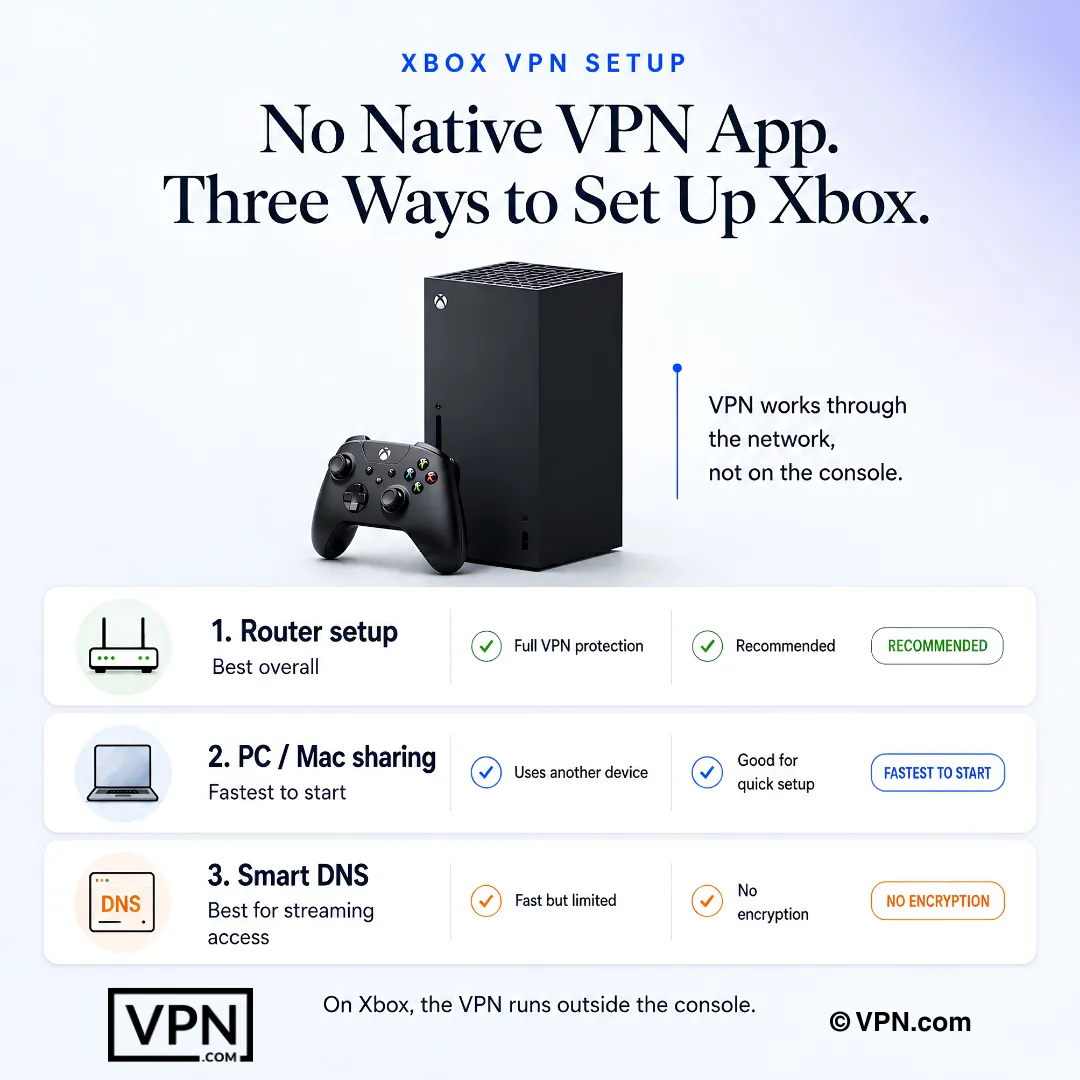
Xbox के पास कोई नेटिव VPN समर्थन नहीं है, इसलिए आप इसे अपने राउटर या PC हॉटस्पॉट के माध्यम से रूट करते हैं। एक अच्छा VPN DDoS को ब्लॉक करता है और क्षेत्र-लॉक किए गए गेम को खोलता है, बिना बहुत अधिक लेटेंसी जोड़े।
✓ प्रकाशित तृतीय-पक्ष परीक्षण डेटा के आधार पर रैंक किया गया
निचला रेखा: Xbox के पास native VPN support नहीं है, इसलिए आपको router setup या PC hotspot की आवश्यकता होगी। एक VPN region-restricted games को access करता है, DDoS attacks को block करता है, और आपके connection को encrypted रखता है।
Xbox गेमिंग विशाल दुनियाएं और ऑनलाइन मित्रताएं खोलता है। यह वास्तविक परेशानियां भी लाता है: भू-प्रतिबंधित गेम, ISP थ्रॉटलिंग पीक घंटों के दौरान, DDoS हमले, और साझा नेटवर्क पर उजागर डेटा।
सही VPN इन सभी को हल करता है। यह क्षेत्र-लॉक की गई सामग्री को एक्सेस करता है, lag को सुचारू करता है, और आपके कनेक्शन को एन्क्रिप्ट रखता है। यहाँ है कि हर Xbox गेमर को कंसोल पर VPN चुनने और सेटअप करने के बारे में जानना आवश्यक है।
Xbox गेमर्स को VPN की आवश्यकता क्यों है
बेहतर गोपनीयता:सार्वजनिक या साझा नेटवर्क पर गेमिंग आपके डेटा को हैकर्स और MAC स्पूफिंग जैसे हमलों के लिए उजागर करता है। एक VPN आपके कनेक्शन को एन्क्रिप्ट करता है और व्यक्तिगत जानकारी को सुरक्षित रखता है।
जियो-प्रतिबंधित सामग्री तक पहुँचें: अन्य देशों के सर्वर से कनेक्ट करें ताकि आप गेम, DLC और स्ट्रीमिंग ऐप्स एक्सेस कर सकें जो आपके क्षेत्र में उपलब्ध नहीं हैं। आप स्थानीय रूप से लॉन्च होने से पहले शीर्षक भी खेल सकते हैं।
lag और ping स्पाइक्स कम करें: एक VPN कुछ latency जोड़ता है, लेकिन एक नजदीकी सर्वर और एक हल्के प्रोटोकॉल इसे छोटा रखते हैं, और रूटिंग एक भीड़ वाले ISP पथ को बाईपास कर सकता है।
आईएसपी द्वारा गति सीमित किए जाने से बचें: ISPs गेमिंग जैसी bandwidth-भारी गतिविधि को धीमा कर देते हैं। एक VPN छिपाता है कि आप क्या कर रहे हैं, इसलिए आपकी गति सुसंगत रहती है।
DDoS हमलों को ब्लॉक करें: प्रतिस्पर्धी कभी-कभी आपको ऑफ़लाइन करने का प्रयास करते हैं। एक VPN आपके वास्तविक IP को छुपाता है, जिससे आप अलक्ष्य हो जाते हैं।
एक VPN Xbox पर DDoS हमलों को कैसे ब्लॉक करता है
डिस्ट्रिब्यूटेड डिनायल ऑफ सर्विस (DDoS) हमले आपके IP पते को जंक ट्रैफिक से बाढ़ देते हैं। यह आपके कनेक्शन को अभिभूत करता है और आपको ऑफलाइन करता है। प्रतिस्पर्धी Xbox शीर्षकों जैसे Call of Duty, Halo, और Rainbow Six Siege में, कुछ खिलाड़ी DDoS टूल का उपयोग विरोधियों को मैच के बीच में डिस्कनेक्ट करने के लिए करते हैं।
जब आप एक VPN के माध्यम से कनेक्ट करते हैं, तो आपका वास्तविक IP पता छुपा रहता है। हमलावर केवल VPN सर्वर का IP देखते हैं। भले ही वे उस पते को बाढ़ दें, VPN प्रदाता की अवसंरचना ट्रैफिक को अवशोषित करती है। आपका होम नेटवर्क अछूता रहता है।
DDoS संरक्षण के लिए तीन VPN सुविधाएं सबसे महत्वपूर्ण हैं:
IP मास्किंग: हर VPN डिफ़ॉल्ट रूप से आपके वास्तविक IP को छुपाता है। यह प्राथमिक रक्षा है।
समर्पित या स्थिर IP विकल्प: कुछ प्रदाता जैसे NordVPN समर्पित IP प्रदान करते हैं। ये Xbox Live द्वारा फ़्लैग किए जाने या प्रतिबंधित होने की संभावना को कम करते हैं, फिर भी आपके होम पते को छुपाते हैं।
कोई पोर्ट फॉरवर्डिंग एक्सपोजर नहीं: पोर्ट फॉरवर्डिंग पीयर-टू-पीयर गेम लॉबी में आपके वास्तविक IP को लीक कर सकता है। एक VPN चुनें जो आपको इस सुविधा को अक्षम करने देता है या डिफ़ॉल्ट रूप से इसे प्रदान नहीं करता है।
DDoS हमले रैंक और टूर्नामेंट खेल में आम रहते हैं। एक VPN आपके नेटवर्क हार्डवेयर को बदले बिना सुरक्षित रहने का सबसे सरल तरीका है।
Xbox VPN में क्या देखें
Xbox कंसोल में नेटिव VPN ऐप समर्थन नहीं है। यह संगतता को सबसे महत्वपूर्ण कारक बनाता है। इस सूची पर हर VPN को राउटर, Smart DNS, या PC साझाकरण विधि के माध्यम से काम करना चाहिए।
संगतता से परे, इन विशेषताओं पर ध्यान केंद्रित करें:
तेज़ सर्वर न्यूनतम गति हानि के साथ। WireGuard या Lightway प्रोटोकॉल समर्थन देखें, जो गति हानि को कम रखने के लिए बनाए गए हैं।
60+ देशों में विस्तृत सर्वर कवरेज क्षेत्रीय Xbox Game Pass लाइब्रेरी और प्रारंभिक रिलीज़ को एक्सेस करने के लिए।
AES-256 एन्क्रिप्शन, सत्यापित नो-लॉग पॉलिसी, और निर्मित DDoS संरक्षण।
राउटर फर्मवेयर समर्थन या आसान Xbox सेटअप के लिए समर्पित Smart DNS सुविधा।
असीमित समवर्ती कनेक्शन या प्रति खाता कम से कम 6+ डिवाइस।
Xbox के लिए शीर्ष 3 VPN
सही VPN तेजी से कनेक्शन, भू-प्रतिबंधित सामग्री को एक्सेस करना, और वास्तविक सुरक्षा सुधार के साथ आपके Xbox गेमिंग को बढ़ावा देता है। यहाँ तीन सर्वश्रेष्ठ विकल्प हैं, Xbox Series X और Xbox One के लिए।
ExpressVPN: Xbox के लिए सर्वश्रेष्ठ समग्र विकल्प
ExpressVPN Lightway प्रोटोकॉल चलाता है। यह 3,000+ सर्वर को 113 देशों में संचालित करता है। यह Xbox गेमर्स को क्षेत्र-अवरुद्ध Game Pass शीर्षक और प्रारंभिक-रिलीज़ विंडो तक व्यापक एक्सेस प्रदान करता है।
ExpressVPN एक दृश्य इंटरफेस के साथ एक समर्पित राउटर ऐप भी प्रदान करता है। आपको मैन्युअल रूप से सर्वर पते या प्रोटोकॉल सेटिंग दर्ज करने की आवश्यकता नहीं है। MediaStreamer (Smart DNS) सुविधा राउटर के बिना Xbox पर सीधे काम करती है, हालांकि यह ट्रैफिक को एन्क्रिप्ट नहीं करता है।
मूल्य: $2.99/माह से शुरुआत (सबसे लंबी अवधि की योजना)
सर्वर संख्या: 3,000+ सर्वर 113 देशों में
Xbox सेटअप: राउटर ऐप, Smart DNS (MediaStreamer), PC/Mac साझाकरण
DDoS सुरक्षा: सभी सर्वर पर IP मास्किंग, डिफ़ॉल्ट रूप से कोई पोर्ट फॉरवर्डिंग नहीं
सर्वश्रेष्ठ: ऐसे गेमर्स जो सबसे आसान राउटर सेटअप और एक तेज़ प्रोटोकॉल चाहते हैं।
NordVPN: प्रतिस्पर्धी खिलाड़ियों के लिए सबसे मजबूत सुरक्षा
NordVPN NordLynx प्रोटोकॉल चलाता है (WireGuard पर आधारित)। यह 7,130 सर्वर 150 देशों में संचालित करता है।
NordVPN सुरक्षा के लिए अलग खड़ा है। इसकी Threat Protection फीचर नेटवर्क स्तर पर दुर्भावनापूर्ण DNS अनुरोधों और विज्ञापनों को ब्लॉक करती है। डेडिकेटेड IP ऐड-ऑन (अतिरिक्त लागत) आपको एक स्थिर पता देता है जो साझा VPN IPs से Xbox Live प्रतिबंधों को ट्रिगर नहीं करेगा।
कीमत: $3.49/माह से शुरुआत (2 साल की योजना)
सर्वर संख्या: 150 देशों में 7,130
Xbox सेटअप: राउटर मैनुअल कॉन्फ़िग, Smart DNS, PC/Mac साझाकरण
DDoS सुरक्षा: IP मास्किंग, डेडिकेटेड IP विकल्प, Threat Protection
सर्वश्रेष्ठ: रैंक और टूर्नामेंट खिलाड़ी जिन्हें DDoS संरक्षण और समर्पित IP की आवश्यकता है।
Surfshark: Xbox के लिए सर्वश्रेष्ठ बजट VPN
Surfshark एक खाते पर असीमित समवर्ती कनेक्शन प्रदान करता है। इसका मतलब है कि आपका Xbox, PC, फोन, और आपके घर का हर दूसरा डिवाइस एक साथ कनेक्ट हो सकता है। यह WireGuard चलाता है।
Surfshark 4,500+ सर्वरों में 100+ देशों में काम करता है। इसकी Smart DNS सुविधा बिना राउटर के सीधे Xbox पर काम करती है। CleanWeb सुविधा DNS स्तर पर विज्ञापनों और ट्रैकर्स को ब्लॉक करती है।
कीमत: $2.49/माह से शुरू (2-वर्षीय योजना)
सर्वर गणना: 4,500+ सर्वर 100+ देशों में
Xbox सेटअप: राउटर मैनुअल कॉन्फ़िगरेशन, Smart DNS, PC/Mac साझाकरण
DDoS सुरक्षा: सभी सर्वरों पर IP मास्किंग, CleanWeb DNS फ़िल्टरिंग
बोनस: असीमित एक साथ डिवाइस कनेक्शन
सर्वश्रेष्ठ: बजट-सचेत गेमर्स और कई डिवाइस वाले घर।
Xbox के लिए VPN तुलना तालिका
सुविधा
ExpressVPN
NordVPN
Surfshark
मासिक मूल्य (सर्वश्रेष्ठ योजना)
$2.99
$3.49
$2.49
सर्वर
3,000+
7,130
4,500+
देश
113
150
100+
प्रोटोकॉल
Lightway
NordLynx
WireGuard
Xbox के लिए स्मार्ट DNS
हाँ (MediaStreamer)
हाँ
हाँ
राउटर ऐप
हाँ (विजुअल UI)
मैनुअल कॉन्फ़िग
मैनुअल कॉन्फ़िग
डेडिकेटेड IP विकल्प
नहीं
हाँ (अतिरिक्त लागत)
नहीं
एक साथ कनेक्शन
10
10
असीमित
DDoS सुरक्षा
IP मास्किंग
IP मास्किंग + डेडिकेटेड IP
IP मास्किंग
Xbox पर VPN कैसे सेटअप करें
Xbox नेटिव रूप से VPN ऐप्स को समर्थन नहीं करता है। यह वही सीमा है जो PlayStation उपयोगकर्ता सामना करते हैं। आपको तीन विधियों में से एक की आवश्यकता होगी।
सेटअप विधि
सुरक्षा स्तर
कठिनाई
संरक्षित डिवाइस
सर्वश्रेष्ठ
राउटर सेटअप
सर्वोच्च
मध्यम
नेटवर्क पर सभी डिवाइस
स्थायी हमेशा-चालू संरक्षण
PC हॉटस्पॉट (वायरलेस)
उच्च
आसान
केवल Xbox
त्वरित अस्थायी सेटअप
PC via Ethernet साझाकरण
उच्च
आसान
केवल Xbox
राउटर एक्सेस के बिना तार की स्थिरता
राउटर सेटअप (सबसे सुरक्षित)
पुष्टि करें कि आपका राउटर VPN फर्मवेयर को समर्थन करता है। लोकप्रिय विकल्प Asus RT-AX86U, Netgear Nighthawk R7000, और Linksys WRT3200ACM शामिल हैं।
राउटर एडमिन पैनल में लॉगिन करें (आमतौर पर 192.168.1.1)। VPN क्लाइंट सेक्शन पर नेविगेट करें। VPN सर्वर पता, आपके क्रेडेंशियल और प्रोटोकॉल (WireGuard या OpenVPN) दर्ज करें। सेटिंग्स को सहेजें और राउटर को पुनः शुरू करें।
आपके Xbox पर, सेटिंग्स > सामान्य > नेटवर्क सेटिंग्स > वायरलेस नेटवर्क सेटअप करें पर जाएँ। अपने राउटर के नेटवर्क से कनेक्ट करें। सभी ट्रैफिक अब VPN के माध्यम से रूट होता है।
Xbox-विशिष्ट नोट: यदि आपका Xbox कनेक्ट करने के बाद “NAT Type: Strict” दिखाता है, तो अपनी राउटर सेटिंग्स में UPnP को सक्षम करें। कुछ VPN प्रोटोकॉल NAT को प्रतिबंधित करते हैं, जो पार्टी चैट और मल्टीप्लेयर मैचमेकिंग को ब्लॉक कर सकते हैं।
PC या Mac से VPN साझा करें
अपने कंप्यूटर पर VPN स्थापित करें और एक सर्वर से कनेक्ट करें। अपने PC से अपने Xbox तक एक Ethernet केबल प्लग करें। Windows पर, सेटिंग्स > नेटवर्क और इंटरनेट > मोबाइल हॉटस्पॉट पर जाएँ और साझाकरण को सक्षम करें। Mac पर, सिस्टम प्राथमिकताएं > साझाकरण > इंटरनेट साझाकरण पर जाएँ और Ethernet इंटरफेस चुनें।
आपके Xbox पर, सेटिंग्स > सामान्य > नेटवर्क सेटिंग्स > वायरलेस नेटवर्क सेटअप करें (या वायर्ड, यदि Ethernet का उपयोग कर रहे हैं) पर जाएँ। साझा नेटवर्क से कनेक्ट करें।
Xbox-विशिष्ट नोट: यह विधि कुछ विलंबता जोड़ती है क्योंकि ट्रैफिक पहले आपके PC के माध्यम से रूट होता है। सबसे स्थिर कनेक्शन के लिए Wi-Fi हॉटस्पॉट के बजाय Ethernet साझाकरण का उपयोग करें।
Smart DNS सेटअप (कोई एन्क्रिप्शन नहीं)
Smart DNS आपके DNS सर्वर पते को भू-प्रतिबंधित सामग्री को एक्सेस करने के लिए बदलता है। यह ट्रैफिक को एन्क्रिप्ट नहीं करता है या आपके IP को छुपाता नहीं है। यह विधि क्षेत्र-लॉक किए गए Game Pass सामग्री को एक्सेस करने के लिए काम करती है लेकिन DDoS संरक्षण के लिए शून्य प्रदान करता है।
आपके Xbox पर, सेटिंग्स > सामान्य > नेटवर्क सेटिंग्स > उन्नत सेटिंग्स > DNS सेटिंग्स पर जाएँ। मैनुअल चुनें। अपने VPN प्रदाता (ExpressVPN MediaStreamer: अपने खाते डैशबोर्ड में वर्तमान IP के लिए जांचें) से Smart DNS पते दर्ज करें। अपने Xbox को पुनः शुरू करें।
Xbox-विशिष्ट नोट: Smart DNS Xbox 360, Xbox One, और Xbox Series X|S पर काम करता है। यह सबसे तेजी वाली विधि है क्योंकि यह कोई एन्क्रिप्शन ओवरहेड नहीं जोड़ता है।
सामान्य Xbox VPN मुद्दे और समाधान
कनेक्ट करने के बाद उच्च Ping या Lag
एक VPN सर्वर से कनेक्ट करें जो भू-भाग रूप से Xbox गेम सर्वर के पास है। Halo Infinite (East US में Azure सर्वर) के लिए, एक US East VPN सर्वर का उपयोग करें। Forza Motorsport (West Europe में Azure सर्वर) के लिए, UK या Netherlands सर्वर का उपयोग करें। OpenVPN से WireGuard या Lightway पर स्विच करें कम प्रोटोकॉल ओवरहेड के लिए।
NAT Type “Strict” या “Moderate” दिखाता है
Strict NAT पार्टी चैट, वॉयस कॉमस, और कुछ मल्टीप्लेयर मोड को ब्लॉक करता है। पहले अपनी राउटर के एडमिन पैनल में UPnP को सक्षम करें। यदि वह काम नहीं करता है, तो Xbox Live पोर्ट को मैनुअल रूप से फॉरवर्ड करें: TCP 3074 और UDP 3074, 88, 500, 3544, 4500। कुछ VPN प्रोटोकॉल इन पोर्ट को डिफ़ॉल्ट रूप से ब्लॉक करते हैं।
भू-प्रतिबंधित सामग्री अभी भी ब्लॉक की गई है
पहले अपने Xbox DNS कैश को साफ करें। सेटिंग्स > डिवाइस और कनेक्शन > Blu-ray > स्थायी भंडारण > स्थायी भंडारण साफ करें पर जाएँ। फिर अपने Xbox को पुनः शुरू करें। यदि सामग्री अभी भी ब्लॉक की गई है, तो सही क्षेत्र में एक सर्वर से डिस्कनेक्ट और पुनः कनेक्ट करें। कुछ Game Pass शीर्षक आपके Microsoft खाता क्षेत्र को जांचते हैं, केवल आपके IP को नहीं।
Xbox Live कनेक्शन त्रुटियां
अपनी राउटर VPN सेटिंग्स को दोबारा जांचें। सुनिश्चित करें कि VPN प्रोटोकॉल आपके प्रदाता के अनुशंसित विकल्प से मेल खाता है। अपने राउटर और Xbox दोनों को पुनः शुरू करें। Xbox नेटवर्क टेस्ट चलाएँ (सेटिंग्स > सामान्य > नेटवर्क सेटिंग्स > नेटवर्क कनेक्शन टेस्ट करें) कनेक्टिविटी की पुष्टि करने के लिए।
गेम अपडेट पर धीमी डाउनलोड गति
बड़े Xbox गेम अपडेट (50-100 GB) VPN एन्क्रिप्शन ओवरहेड से अधिक प्रभावित होते हैं। सबसे तेजी डाउनलोड गति के लिए WireGuard या Lightway पर स्विच करें। यदि आपको केवल ऑनलाइन खेल के लिए VPN की आवश्यकता है, तो डाउनलोड के दौरान डिस्कनेक्ट करें और मल्टीप्लेयर लॉन्च करने से पहले पुनः कनेक्ट करें।
अंतिम निर्णय
गंभीर Xbox गेमर्स के लिए VPN आवश्यक है। यह क्षेत्र-प्रतिबंधित खेल और स्ट्रीमिंग ऐप्स को access करता है, DDoS हमलों को अवरुद्ध करता है, और आपके डेटा को एन्क्रिप्ट रखता है। चूंकि Xbox नेटिव VPN ऐप्स को सपोर्ट नहीं करता है, आपकी सेटअप विधि प्रदाता चयन जितनी ही महत्वपूर्ण है।
आपकी स्थिति के आधार पर कैसे चुनें:
आपकी प्राथमिकता
सर्वश्रेष्ठ VPN
सर्वश्रेष्ठ सेटअप विधि
सबसे आसान सेटअप + तेज़ प्रोटोकॉल
ExpressVPN
राउटर ऐप या Smart DNS
DDoS संरक्षण + रैंक खेल
NordVPN
राउटर + समर्पित IP
बजट + कई डिवाइस
Surfshark
Smart DNS या PC साझाकरण
केवल Game Pass क्षेत्र एक्षेय करें
तीनों में से कोई भी
Smart DNS (सबसे तेजी)
पूरे-घर संरक्षण
ExpressVPN या NordVPN
राउटर सेटअप
ExpressVPN अपने समर्पित राउटर ऐप और Lightway प्रोटोकॉल के साथ सर्वश्रेष्ठ समग्र अनुभव प्रदान करता है। NordVPN अपनी समर्पित IP विकल्प और Threat Protection सुविधा के साथ सुरक्षा पर अग्रणी है। Surfshark $2.49/माह पर असीमित डिवाइस कनेक्शन के साथ सर्वश्रेष्ठ बजट पिक है।
अपने सेटअप से मेल खाने वाली VPN चुनें, ऊपर दिए गए स्थापना चरणों का पालन करें, और कम प्रतिबंध और बेहतर सुरक्षा के साथ गेमिंग शुरू करें।
त्वरित सुझाव: स्थायी सेटअप के लिए राउटर विधि का उपयोग करें। यह आपके Xbox और नेटवर्क पर हर दूसरे डिवाइस को किसी भी प्रति-सत्र कॉन्फ़िगरेशन के बिना सुरक्षित करता है। यदि कनेक्ट करने के बाद आप lag का अनुभव करते हैं, तो भू-भाग रूप से निकटतम सर्वर में स्विच करें और Wi-Fi के बजाय वायर्ड Ethernet कनेक्शन का उपयोग करें। यदि भू-प्रतिबंधित सामग्री VPN से कनेक्ट करने के बाद अभी भी उपलब्ध नहीं है, तो अपनी Xbox स्थायी भंडारण को साफ करें: सेटिंग्स > डिवाइस और कनेक्शन > Blu-ray > स्थायी भंडारण > स्थायी भंडारण साफ करें पर जाएँ, फिर अपने कंसोल को पुनः शुरू करें और VPN से पुनः कनेक्ट करें।
संसाधन
Xbox Series X – आधिकारिक कंसोल और नेटवर्क क्षमताएं
https://www.xbox.com[1]
Microsoft – Xbox पारिस्थितिकी और सेवाएं
https://www.microsoft.com[2]
VPN.com किसी भी मंच की सेवा शर्तों का उल्लंघन करने के लिए VPN सेवाओं का उपयोग करने को प्रोत्साहित या समर्थन नहीं करता है। इस पृष्ठ पर जानकारी शैक्षणिक उद्देश्यों के लिए प्रदान की गई है। उपयोगकर्ता वे जो सेवाओं का उपयोग करते हैं उनकी नीतियों का पालन करने के लिए जिम्मेदार हैं।
मैं अपने Xbox से VPN को कनेक्ट कैसे करूंगा जब इसके लिए कोई ऐप नहीं है?
Xbox में नेटिव VPN ऐप नहीं है, इसलिए आप ट्रैफिक को VPN-संगत राउटर (Asus RT-AX86U, Netgear Nighthawk R7000, और Linksys WRT3200ACM सभी VPN फर्मवेयर को समर्थन करते हैं), PC या Mac जो Ethernet या हॉटस्पॉट पर अपना कनेक्शन साझा कर रहा है, या ExpressVPN के MediaStreamer जैसी Smart DNS सुविधा के माध्यम से रूट करते हैं। राउटर सेटअप नेटवर्क पर हर डिवाइस को सुरक्षित करता है; अन्य दो विधियां केवल Xbox को कवर करती हैं।
एक VPN वास्तव में रैंक किए गए Xbox मैच में DDoS हमलों को कैसे रोकता है?
एक VPN आपके Xbox के वास्तविक IP को छुपाता है, इसलिए ट्रैफिक को बाढ़ देने वाले हमलावर केवल VPN सर्वर को मारते हैं, जो भार को अवशोषित करता है जबकि आपका होम कनेक्शन अछूता रहता है। NordVPN का समर्पित IP add-on साझा पते को Xbox Live द्वारा फ़्लैग किए जाने की संभावना को कम करता है, और पोर्ट फॉरवर्डिंग को अक्षम करना Rainbow Six Siege जैसे शीर्षकों में DDoS टूल द्वारा उपयोग की जाने वाली पीयर-टू-पीयर लीक को बंद करता है।
Smart DNS और Xbox के लिए पूर्ण VPN के बीच वास्तविक अंतर क्या है?
Smart DNS केवल भू-प्रतिबंधित Game Pass सामग्री को एक्सेस करने के लिए DNS अनुरोधों को पुनः रूट करता है; यह कोई एन्क्रिप्शन नहीं जोड़ता है, आपके IP को छुपाता नहीं है, और DDoS संरक्षण के लिए शून्य प्रदान करता है। एक पूर्ण VPN राउटर या PC-साझाकरण के माध्यम से सभी ट्रैफिक को एन्क्रिप्ट करता है और आपके IP को मास्क करता है। ExpressVPN का MediaStreamer राउटर के बिना Xbox पर सीधे Smart DNS चलाता है, लेकिन यदि DDoS संरक्षण रैंक खेल के लिए मायने रखता है तो इसे एन्क्रिप्टेड कनेक्शन के साथ जोड़ी।
Xbox गेमर्स को सबसे कम ping कौन सा VPN देता है?
NordVPN हमारे Speed Lab में 22 में से #1 स्थान पर है, जो प्रकाशित तृतीय-पक्ष परीक्षणों से एकत्रित है, जो मजबूत समग्र थ्रूपुट को दर्शाता है, और इसका NordLynx (WireGuard-आधारित) प्रोटोकॉल ओवरहेड को कम रखता है। Ping स्वयं प्रोटोकॉल की तुलना में सर्वर की दूरी पर अधिक निर्भर करता है: अपने गेम के होस्ट क्षेत्र के पास सर्वर से कनेक्ट करें, क्योंकि Halo Infinite East US Azure सर्वर पर चलता है और Forza Motorsport West Europe सर्वर पर चलता है।
क्या VPN वास्तव में मुझे अन्य क्षेत्रों में लॉक किए गए Game Pass शीर्षक प्राप्त कर सकता है?
हां। VPN सर्वर में दूसरे देश में कनेक्ट करने से क्षेत्र-लॉक किए गए Xbox Game Pass शीर्षक, DLC, और कभी-कभी उनकी स्थानीय रिलीज़ की तारीख से पहले खेल तक पहुँचते हैं। NordVPN 150 देशों तक फैलता है, ExpressVPN 113 को कवर करता है, और Surfshark 100+ तक पहुँचता है, जिससे आपको क्षेत्रीय लाइब्रेरी की बहुत सारी खोज करने के लिए देते हैं। MediaStreamer जैसी Smart DNS सुविधाएं भी राउटर के बिना Xbox पर सीधे इस विशिष्ट उपयोग मामले के लिए काम करती हैं।
क्या Xbox के शुरुआती-रिलीज़ सामग्री को एक्सेस करने के लिए VPN का उपयोग करना Xbox Live के शर्तों का उल्लंघन करता है?
यह हो सकता है। Microsoft कभी-कभी आपके Xbox खाता क्षेत्र को आपके IP पते से अलग से जांचता है, इसलिए अकेले VPN सामग्री को एक्षेय नहीं कर सकता है, और एक क्षेत्र परिवर्तन के साथ एक को जोड़ना Xbox Live के शर्तों के खिलाफ चल सकता है। एक VPN स्वयं उपयोग करने के लिए अवैध नहीं है, लेकिन अप्रकाशित गेम या Game Pass लाइब्रेरी को एक्षेय करने के लिए क्षेत्र-स्थानांतरण Microsoft के मंच नियमों के तहत आपके अपने जोखिम पर किया जाता है।
एक गेमिंग घर के लिए एक VPN खाता वास्तव में कितने डिवाइस को कवर कर सकता है?
यह प्रदाता पर निर्भर करता है। Surfshark असीमित समवर्ती कनेक्शन की अनुमति देता है, जो उपयोगी है यदि आपका Xbox, PC, और फोन सभी को एक साथ कवरेज की आवश्यकता है। NordVPN 10 डिवाइस को कवर करता है, ExpressVPN योजना के आधार पर 10 से 14 को कवर करता है, और CyberGhost 7 को कवर करता है। ये चारों भी राउटर सेटअप को समर्थन करते हैं, जो नेटवर्क पर हर डिवाइस को एक एकल कनेक्शन के रूप में सुरक्षित करता है।
ये Xbox VPN कीमत पर कैसे तुलना करते हैं?
प्रचारकारी दीर्घकालीन दरें इस सूची में $2.19 से $3.49 प्रति माह तक होती हैं। CyberGhost अपनी सबसे लंबी अवधि की योजना पर $2.19/माह से शुरू होता है, Surfshark $2.49/माह से, ExpressVPN $2.99/माह से, और NordVPN $3.49/माह से, सभी उनकी सबसे लंबी शर्तों पर। NordVPN का समर्पित IP add-on साझा पते पर Xbox Live फ़्लैग को कम करने के लिए आधार योजना के शीर्ष पर अतिरिक्त सुविधा प्रदान करता है।
यदि VPN मेरे Xbox कनेक्शन में सुधार नहीं करता है, तो क्या मुझे मेरा पैसा वापस मिल सकता है?
हां, इस सूची पर हर प्रदाता अपनी योजनाओं को एक गारंटी के साथ समर्थन देता है। NordVPN, ExpressVPN, और Surfshark प्रत्येक 30-दिन की मनी-बैक गारंटी प्रदान करते हैं, जबकि CyberGhost इसे 45 दिन तक विस्तारित करता है। उस विंडो के दौरान राउटर सेटअप, ping, और DDoS संरक्षण का परीक्षण करें और यदि प्रदर्शन पकड़ नहीं रखता है तो बंद होने से पहले समर्थन के माध्यम से वापसी का अनुरोध करें।
मैं स्थायी Xbox संरक्षण के लिए अपने राउटर पर VPN को कैसे सेटअप करूंगा?
पुष्टि करें कि आपका राउटर VPN क्लाइंट फर्मवेयर को समर्थन करता है (Asus RT-AX86U, Netgear Nighthawk R7000, और Linksys WRT3200ACM सभी काम करते हैं), 192.168.1.1 पर एडमिन पैनल में लॉगिन करें, और VPN क्लाइंट सेक्शन के तहत अपने VPN के सर्वर पता, क्रेडेंशियल, और प्रोटोकॉल दर्ज करें। Xbox पर, सेटिंग्स, सामान्य, नेटवर्क सेटिंग्स, वायरलेस नेटवर्क सेटअप, फिर अपने राउटर के नेटवर्क से कनेक्ट करें ताकि सभी ट्रैफिक इसके माध्यम से रूट हो।
मैं राउटर का उपयोग करने के बजाय अपने PC के VPN कनेक्शन को अपने Xbox के साथ कैसे साझा करूंगा?
अपने PC या Mac पर VPN स्थापित करें, एक सर्वर से कनेक्ट करें, फिर उस कनेक्शन को Ethernet पर साझा करें: Windows पर सेटिंग्स, नेटवर्क और इंटरनेट, मोबाइल हॉटस्पॉट के माध्यम से, या Mac पर सिस्टम प्राथमिकताएं, साझाकरण, इंटरनेट साझाकरण। यह विधि एक छोटी मात्रा में अतिरिक्त विलंबता जोड़ता है क्योंकि ट्रैफिक पहले आपके कंप्यूटर के माध्यम से रूट होता है, इसलिए सबसे स्थिर कनेक्शन के लिए Wi-Fi हॉटस्पॉट के बजाय Ethernet साझाकरण का उपयोग करें।
यदि मेरा Xbox VPN कनेक्ट करने के बाद “NAT Type: Strict” दिखाता है तो मैं क्या करूंगा?
Strict NAT पार्टी चैट, वॉयस कॉमस, और कुछ मल्टीप्लेयर मोड को ब्लॉक करता है क्योंकि कुछ VPN प्रोटोकॉल डिफ़ॉल्ट रूप से NAT प्रकार को प्रतिबंधित करते हैं। पहले अपनी राउटर के एडमिन पैनल में UPnP को सक्षम करने का प्रयास करें। यदि वह इसे ठीक नहीं करता है, तो Xbox Live के पोर्ट को मैनुअल रूप से फॉरवर्ड करें: TCP 3074 और UDP 3074, 88, 500, 3544, और 4500, क्योंकि कुछ प्रोटोकॉल इन पोर्ट को पूरी तरह से ब्लॉक करते हैं।
VPN को चालू करने के बाद मेरा ping बदतर क्यों हुआ, और मैं इसे कैसे ठीक करूंगा?
अपने गेम के होस्ट सर्वर के भू-भाग रूप से निकटतम सर्वर में स्विच करें, क्योंकि दूरी VPN के बजाय ping को अधिक चलाता है। प्रोटोकॉल भी स्विच करें: WireGuard-आधारित NordLynx या Lightway OpenVPN की तुलना में कम ओवरहेड ले जाते हैं। 50 से 100 GB के बड़े Xbox गेम अपडेट भी एन्क्रिप्शन ओवरहेड से अधिक पीड़ित होते हैं, इसलिए डाउनलोड के दौरान VPN को डिस्कनेक्ट करें और केवल ऑनलाइन मल्टीप्लेयर सत्र शुरू करने से पहले पुनः कनेक्ट करें।
हम कुकीज़ का उपयोग यह समझने के लिए करते हैं कि हमारी साइट का उपयोग कैसे किया जाता है और कुछ पृष्ठों पर हमारे विज्ञापनों को मापने के लिए। विश्लेषण कुकीज़ और वैयक्तिकृत विज्ञापनों की अनुमति देने के लिए स्वीकार करें, या अस्वीकार करें। यदि आप अस्वीकार करते हैं, तो हम केवल बिना कुकीज़ के विज़िट गिनते हैं। गोपनीयता नीति