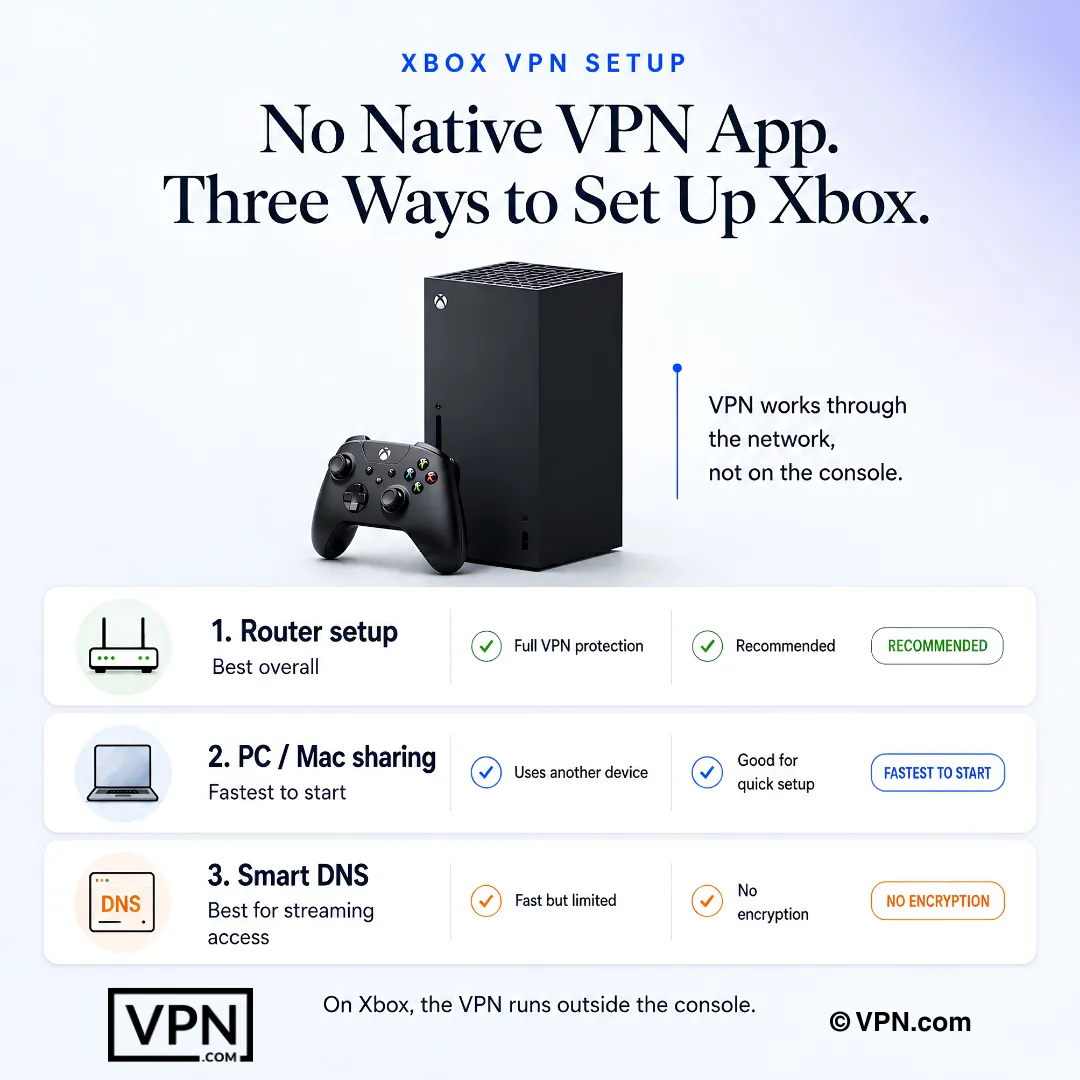
Xbox har ingen innebygd VPN-støtte, så du ruter det gjennom rutteren eller en PC-hotspot. En god VPN blokkerer DDoS og åpner område-låste spill, uten å legge til mye ventetid.
Konklusjon: Xbox har ingen innebygd VPN-støtte, så du trenger et ruterkonfigurering eller PC-hotspot. En VPN får tilgang til regionbegrensede spill, blokkerer DDoS-angrep, og holder tilkoblingen din kryptert.
Xbox-gaming åpner enorme verdener og online-vennskap. Det kommer også med ordentlige hodepine: geografisk begrenset innhold, ISP-drosling i rushtider, DDoS-angrep og eksponert data på delte nettverk.
Riktig VPN løser alt dette. Den gir tilgang til regionlåst innhold, glatter ut lag, og holder tilkoblingen din kryptert. Her er hva hver Xbox-spiller må vite om å velge og sette opp en VPN på konsoll.
Hvorfor Xbox-gamere trenger en VPN
Forbedret personvern: Spilling på offentlige eller delte nettverk utsetter dataene dine for hackere og angrep som MAC-spoofing. En VPN krypterer tilkoblingen din og holder personlig informasjon trygg.
Tilgang til geo-begrenset innhold: Koble til servere i andre land for å få tilgang til spill, DLC-er og strømmingapper som ikke er tilgjengelige i regionen din. Du kan til og med spille titler før de lanseres lokalt.
Reduser forsinkelse og ping-svingninger: En VPN legger til noe ventetid, men en nærliggende server og en lett protokoll holder det små, og ruting kan unngå en overbelastet ISP-bane.
Unngå ISP-gasspedal: Internettleverandører reduserer båndbredden for båndbredde-tung aktivitet som spilling. En VPN gjemmer hva du gjør, så hastighetene dine forblir konsekvente.
Blokkér DDoS-angrep: Konkurranteopponnenter prøver noen ganger å få deg offline. En VPN skjuler den virkelige IP-adressen din, noe som gjør deg uangripelig.
Hvordan en VPN blokkerer DDoS-angrep på Xbox
DDoS-angrep (Distributed Denial of Service) oversvømmer IP-adressen din med uønsket trafikk. Dette overvelder tilkoblingen din og sparker deg offline. I konkurransepregete Xbox-titler som Call of Duty, Halo og Rainbow Six Siege bruker noen spillere DDoS-verktøy for å tvinge motstandere til å koble fra midt i kampen.
Når du kobler deg gjennom en VPN, forblir din virkelige IP-adresse skjult. Angripere ser bare VPN-serverens IP. Selv om de oversvømmer den adressen, absorberer VPN-leverandørens infrastruktur trafikken. Hjemmenettet ditt forblir urørt.
Tre VPN-funksjoner betyr mest for DDoS-beskyttelse:
IP-maskering: Hver VPN skjuler din virkelige IP som standard. Dette er det primære forsvaret.
Dedikerte eller statiske IP-alternativer: Noen leverandører som NordVPN tilbyr dedikerte IPs. Disse reduserer sjansen for å bli flagget eller utestengt av Xbox Live samtidig som de fortsatt skjuler hjemmeadressen din.
Ingen portomlegging-eksponering: Portomlegging kan lekke din virkelige IP i peer-to-peer-spilllobbyer. Velg en VPN som lar deg deaktivere denne funksjonen eller som ikke tilbyr den som standard.
DDoS-angrep forblir vanlig i ranget og turnerings-spill. En VPN er den enkleste måten å holde deg beskyttet på uten å endre nettverkshardwaren din.
Hva å se etter i en Xbox VPN
Xbox-konsoller har ingen innebygd VPN-app-støtte. Dette gjør kompatibilitet til den viktigste faktoren. Hver VPN på denne listen må fungere gjennom en roueter, Smart DNS eller en PC-delings-metode.
Utover kompatibilitet, fokuser på disse spesifikasjonene:
Raske servere med minimal hastighetstap. Se etter WireGuard eller Lightway-protokollstøtte, som er bygget for å holde hastighetstapet lavt.
Bredt serverdekning på tvers av 60+ land for å få tilgang til regionale Xbox Game Pass-biblioteker og tidlige utgivelser.
AES-256-kryptering, en bekreftet ingen-logger-policy og innebygd DDoS-beskyttelse.
Roueterfirmware-støtte eller en dedikert Smart DNS-funksjon for enkel Xbox-oppsetting.
Ubegrensede samtidige tilkoblinger eller minst 6+ enheter per konto.
Topp 3 VPN-er for Xbox
Riktig VPN øker Xbox-gamingen din med raskere tilkoblinger, tilgang til geografisk begrenset innhold og virkelige sikkerhetsforbedringer. Her er de tre beste alternativene, for Xbox Series X og Xbox One.
ExpressVPN: Best Overall for Xbox
ExpressVPN kjører Lightway-protokollen. Den driver 3000+ servere på tvers av 105 land. Dette gir Xbox-spillere bred tilgang til regionlåste Game Pass-titler og tidlige-utgivelses-vinduer.
ExpressVPN tilbyr også en dedikert roueterapp med et visuelt grensesnitt. Du trenger ikke manuelt å skrive inn serveradresser eller protokollinnstillinger. MediaStreamer-funksjonen (Smart DNS) fungerer direkte på Xbox uten roueter, selv om den ikke krypterer trafikk.
Pris: Fra $2.99/mnd (lengste planperiode)
Serverantall: 3 000+ i 105 land
Xbox-oppsett: Ruterapp, Smart DNS (MediaStreamer), PC/Mac-deling
DDoS-beskyttelse: IP-maskering på alle servere, ingen portviderekobling som standard
Best for: Spillere som ønsker den enkleste roueteroppsetningen og en rask protokoll.
NordVPN: Sterkeste sikkerhet for konkurransespillere
NordVPN kjører NordLynx-protokollen (bygget på WireGuard). Den driver 6400+ servere på tvers av 111 land, det største nettverket på denne listen.
NordVPN skiller seg ut når det gjelder sikkerhet. Threat Protection-funksjonen blokkerer ondsinnet DNS-forespørsler og annonser på nettverksnivå. Tillegget for dedikert IP (ekstra kostnad) gir deg en statisk adresse som ikke utløser Xbox Live-forbud fra delte VPN-IP-er.
DDoS-beskyttelse: IP-masking, eget IP-alternativ, Threat Protection
Best for: Ranget og turnerings-spillere som trenger DDoS-beskyttelse og en dedikert IP.
Surfshark: Best Budget VPN for Xbox
Surfshark tilbyr ubegrensede samtidige tilkoblinger på en enkelt konto. Dette betyr at Xbox-en din, PC-en, telefonen og alle andre enheter i husstanden din kan koble seg på samtidig. Den kjører WireGuard.
Surfshark driver 3200+ servere på tvers av 100 land. Smart DNS-funksjonen fungerer direkte på Xbox uten roueter. CleanWeb-funksjonen blokkerer annonser og sporere på DNS-nivå.
DDoS-beskyttelse: IP-maskering på alle servere, CleanWeb DNS-filtrering
Bonus: Ubegrensede samtidige enhetstilkoblinger
Best for: Budsjettbevisste spillere og husholdninger med flere enheter.
Sammenligningstabell for Xbox VPN
Funksjon
ExpressVPN
NordVPN
Surfshark
Månedspris (beste plan)
$2.99
$3.49
$2.49
Servere
3000+
6400+
3200+
Land
105
111
100
Protokoll
Lightway
NordLynx
WireGuard
Smart DNS for Xbox
Ja (MediaStreamer)
Ja
Ja
Ruterapp
Ja (visuelt grensesnitt)
Manuell konfigurasjon
Manuell konfigurasjon
Dedikert IP-alternativ
Nei
Ja (tilleggskostnad)
Nei
Samtidige tilkoblinger
8
10
Ubegrenset
DDoS-beskyttelse
IP-maskering
IP-maskering + dedikert IP
IP-maskering
Hvordan sette opp en VPN på Xbox
Xbox støtter ikke VPN-apper innebygd. Dette er samme begrensning som PlayStation-brukere møter. Du trenger en av tre metoder.
Oppsettingsmetode
Sikkerhetsnivå
Vanskelighetsgrad
Enheter beskyttet
Best for
Roueteroppsetning
Høyeste
Moderat
Alle enheter på nettverket
Permanent alltid-på-beskyttelse
PC-hotspot (trådløs)
Høy
Lett
Bare Xbox
Rask midlertidig oppsetting
PC via Ethernet-deling
Høy
Lett
Bare Xbox
Kablet stabilitet uten roueteradgang
Roueteroppsetning (mest sikker)
Bekreft at routeren din støtter VPN-firmware. Populære alternativer inkluderer Asus RT-AX86U, Netgear Nighthawk R7000 og Linksys WRT3200ACM.
Logg inn på roueteradmin-panelet (vanligvis 192.168.1.1). Naviger til VPN-klientseksjonen. Skriv inn VPN-serveradressen, legitimasjonen din og velg protokollen (WireGuard eller OpenVPN). Lagre innstillingene og start routeren på nytt.
På Xbox-en din, gå til Innstillinger > Generelt > Nettverksinnstillinger > Sett opp trådløst nettverk. Koble til nettverket på routeren. All trafikk rutes nå gjennom VPN-en.
Xbox-spesifikk notat: Hvis Xbox-en din viser “NAT-type: Streng” etter tilkobling, aktiverer du UPnP i roueterinnstillingene dine. Noen VPN-protokoller begrenser NAT, noe som kan blokkere gruppechat og multiplayer-matching.
Del VPN fra PC eller Mac
Installer VPN-en på datamaskinen din og koble til en server. Plugg en Ethernet-kabel fra PC-en din til Xbox-en. På Windows, gå til Innstillinger > Nettverk og internett > Mobil hotspot og aktiver deling. På Mac, gå til Systeminnstillinger > Deling > Internettdeling og velg Ethernet-grensesnittet.
På Xbox-en din, gå til Innstillinger > Generelt > Nettverksinnstillinger > Sett opp trådløst nettverk (eller kablet, hvis du bruker Ethernet). Koble til det delte nettverket.
Xbox-spesifikk notat: Denne metoden legger til noe ventetid fordi trafikken rutes gjennom PC-en din først. Bruk Ethernet-deling i stedet for Wi-Fi-hotspot for den mest stabile tilkoblingen.
Smart DNS-oppsetting (ingen kryptering)
Smart DNS endrer DNS-serveradressen din for å få tilgang til geografisk begrenset innhold. Den krypterer ikke trafikk eller skjuler IP-adressen din. Denne metoden fungerer for tilgang til regionlåst Game Pass-innhold, men gir null DDoS-beskyttelse.
På Xbox-en din, gå til Innstillinger > Generelt > Nettverksinnstillinger > Avanserte innstillinger > DNS-innstillinger. Velg Manuelt. Skriv inn Smart DNS-adressene fra VPN-leverandøren din (ExpressVPN MediaStreamer: sjekk kontodashboardet ditt for gjeldende IPs). Start Xbox-en på nytt.
Xbox-spesifikk notat: Smart DNS fungerer på Xbox 360, Xbox One og Xbox Series X|S. Det er den raskeste metoden fordi den ikke legger til krypteringskostnader.
Vanlige Xbox VPN-problemer og rettelser
Høy ping eller lag etter tilkobling
Koble til en VPN-server geografisk nær Xbox-spillserveren. For Halo Infinite (Azure-servere i East US), bruk en US East VPN-server. For Forza Motorsport (Azure-servere i West Europe), bruk en UK- eller Netherlands-server. Bytt fra OpenVPN til WireGuard eller Lightway for lavere protokollkostnader.
NAT-type viser “Streng” eller “Moderat”
Streng NAT blokkerer gruppechat, talesamtaler og noen multiplayer-modus. Aktiver UPnP i roueteradmin-panelet. Hvis det ikke fungerer, manuelt videresend Xbox Live-porter: TCP 3074 og UDP 3074, 88, 500, 3544, 4500. Noen VPN-protokoller blokkerer disse portene som standard.
Geografisk begrenset innhold er fortsatt blokkert
Tøm Xbox DNS-cachen først. Gå til Innstillinger > Enheter og tilkoblinger > Blu-ray > Vedvarende lagring > Tøm vedvarende lagring. Start deretter Xbox-en på nytt. Hvis innholdet fortsatt er blokkert, kobler du fra og kobler til på nytt til en server i riktig region. Noen Game Pass-titler sjekker Microsoft-kontoen din region, ikke bare IP-en din.
Xbox Live-tilkoblingsfeil
Dobbeltsjekk VPN-innstillingene på routeren. Sørg for at VPN-protokollen samsvarer med VPN-leverandørens anbefalte alternativ. Start både routeren og Xbox-en på nytt. Kjør Xbox-nettverkstesten (Innstillinger > Generelt > Nettverksinnstillinger > Test nettverkstilkobling) for å bekrefte tilkobling.
Sakte nedlastingshastigheter for spilloppdateringer
Store Xbox-spilloppdateringer (50-100 GB) lider mer fra VPN-krypteringskostnad. Bytt til WireGuard eller Lightway for raskeste nedlastingshastigheter. Hvis du bare trenger VPN for online-spill, kobler du fra VPN under nedlastinger og kobler til igjen før du starter multiplayer.
Endelig dom
En VPN er essensiell for seriøse Xbox-gamere. Den gir tilgang til regionbegrensede spill og streamingapper, blokkerer DDoS-angrep og holder dataene dine kryptert. Siden Xbox ikke støtter innebygde VPN-apper, er oppsettsmetoden din like viktig som leverandørvalget ditt.
Her er hvordan du velger basert på situasjonen din:
Din prioritet
Beste VPN
Best oppsettingsmetode
Enkleste oppsetting + rask protokoll
ExpressVPN
Roueterapp eller Smart DNS
DDoS-beskyttelse + ranget-spill
NordVPN
Roueter + dedikert IP
Budget + flere enheter
Surfshark
Smart DNS eller PC-deling
tilgang Game Pass-regioner bare
Noen av de tre
Smart DNS (raskeste)
Hele hjemmets beskyttelse
ExpressVPN eller NordVPN
Roueteroppsetning
ExpressVPN tilbyr den beste samlet opplevelsen med sin dedikerte roueterapp og Lightway-protokoll. NordVPN leder på sikkerhet med sitt dedikerte IP-alternativ og Truselsbeskyttelse-funksjon. Surfshark er det beste budsjettvalget med ubegrensede enhetstilkoblinger på $2.49/mnd.
Velg VPN-en som samsvarer med oppsetningen din, følg installasjonstrinene ovenfor og begynn å spille med færre begrensninger og bedre beskyttelse.
Hurtig tips: Bruk rouetermetoden for en permanent oppsetting. Den beskytter Xbox-en din og alle andre enheter på nettverket uten noen konfigurering per sesjon. Hvis du opplever lag etter tilkobling, bytt til en geografisk nærmere server og bruk en kablet Ethernet-tilkobling i stedet for Wi-Fi. Hvis geografisk begrenset innhold fortsatt er utilgjengelig etter tilkobling, tøm Xbox-ens vedvarende lagring: gå til Innstillinger > Enheter og tilkoblinger > Blu-ray > Vedvarende lagring > Tøm vedvarende lagring, deretter start konsollen på nytt og koble til igjen til VPN-en.
Ressurser
Xbox Series X – Offisiell konsoll og nettverksegenskaper
https://www.xbox.com[1]
Microsoft – Xbox-økosystem og tjenester
https://www.microsoft.com[2]
VPN.com oppmuntrer eller tolererer ikke bruk av VPN-tjenester for å bryte vilkårene for noen plattform. Informasjonen på denne siden er gitt for utdanningsformål. Brukere er ansvarlige for å overholde retningslinjene for tjenestene de bruker.
Hvordan kobler jeg i det hele tatt en VPN til Xbox-en min siden det ikke finnes en app for det?
Xbox har ingen innebygd VPN-app, så du ruter trafikk gjennom en VPN-kompatibel roueter (Asus RT-AX86U, Netgear Nighthawk R7000 og Linksys WRT3200ACM støtter alle VPN-firmware), en PC eller Mac som deler tilkoblingen over Ethernet eller hotspot, eller en Smart DNS-funksjon som ExpressVPN MediaStreamer. Roueteroppsetning beskytter alle enheter på nettverket; de andre to metodene dekker bare Xbox-en.
Hvordan stopper en VPN faktisk DDoS-angrep i ranget Xbox-kamper?
En VPN skjuler Xbox-ens virkelige IP, så angripere som oversvømmer trafikk, treffer bare VPN-serveren, som absorberer lasten mens hjemmeforbindelsen din forblir urørt. NordVPNs dedikerte IP-tillegg reduserer sjansen for at en delt adresse blir flagget av Xbox Live, og deaktivering av portomlegging stenger lekkasjen for peer-to-peer som DDoS-verktøy utnytter i titler som Rainbow Six Siege.
Hva er den faktiske forskjellen mellom Smart DNS og en full VPN for Xbox?
Smart DNS omdirigerer bare DNS-forespørsler for å få tilgang til geografisk begrenset Game Pass-innhold; det legger ikke til kryptering, skjuler ikke IP-adressen din og gir null DDoS-beskyttelse. En full VPN rouet gjennom en roueter eller PC-deling krypterer all trafikk og maskerer IP-en din. ExpressVPNs MediaStreamer kjører Smart DNS direkte på Xbox uten roueter, men par den med en kryptert tilkobling hvis DDoS-beskyttelse betyr noe for ranget-spill.
Hvilken VPN gir Xbox-spillere lavest ping?
NordVPN rangerer #1 av 22 i vår Speed Lab, basert på publiserte tredjepartstester, noe som reflekterer sterk samlet gjennomstrømning, og dens NordLynx (WireGuard-basert) protokoll holder overheaden lav. Ping avhenger mer av serveravstand enn protokoll: koble til en server nær spillets vertsregion, siden Halo Infinite kjører på East US Azure-servere og Forza Motorsport kjører på West Europe-servere.
Kan en VPN faktisk få meg Game Pass-titler låst til andre regioner?
Ja. Tilkobling til en VPN-server i et annet land gir tilgang til regionlåste Xbox Game Pass-titler, DLC og noen ganger spill før deres lokale utgivelsesdato. NordVPN spenner over 129+ land, ExpressVPN dekker 105 og Surfshark når 100+, noe som gir deg mye av regionale biblioteker å prøve. Smart DNS-funksjoner som MediaStreamer fungerer også direkte på Xbox uten roueter for dette spesifikke tilfellet.
Bryter jeg vilkårene for Xbox Live ved å bruke en VPN for å få tilgang til tidlig-utgivelses-Xbox-innhold?
Det kan du gjøre. Microsoft sjekker noen ganger Xbox-kontoaregioen din atskilt fra IP-adressen, så en VPN alene kan ikke få tilgang til innholdet, og å kombinere en med en regionendring kan gå mot Xbox Live-vilkårene. En VPN selv er ikke ulovlig å bruke, men regionskift for å få tilgang til uutgitte spill eller Game Pass-biblioteker gjøres på egen risiko under Microsofts plattformregler.
Hvor mange enheter kan en VPN-konto faktisk dekke for en spille-husholdning?
Det avhenger av leverandøren. Surfshark tillater ubegrensede samtidige tilkoblinger, nyttig hvis Xbox-en, PC-en og telefonene dine alle trenger dekning på en gang. NordVPN dekker 10 enheter, ExpressVPN dekker 10 til 14 avhengig av plan, og CyberGhost dekker 7. Noen av de fire støtter også en roueteroppsetning, som beskytter alle enheter på nettverket som en enkelt tilkobling.
Hvordan sammenligner disse Xbox-VPN-ene på pris?
Kampanjeprissat langsiktig sats varierer fra $2.19 til $3.49 per måned på tvers av denne listen. CyberGhost starter fra $2.19/mnd på planen med lengst varighet, Surfshark fra $2.49/mnd, ExpressVPN fra $2.99/mnd og NordVPN fra $3.49/mnd, alle på deres lengste vilkår. NordVPNs dedikert IP-tillegg for å redusere Xbox Live-flagging på delte adresser koster ekstra på toppen av baseplanen.
Hva hvis en VPN ikke forbedrer Xbox-tilkoblingen min, kan jeg få pengene mine tilbake?
Ja, hver leverandør på denne listen støtter planene med en garanti. NordVPN, ExpressVPN og Surfshark tilbyr hver en 30-dagers pengene-tilbake-garanti, mens CyberGhost utvider det til 45 dager. Test roueteroppsetning, ping og DDoS-beskyttelse under det vinduet og be om refusjon gjennom kundestøtte før det lukkes hvis ytelsen ikke holder seg oppe.
Hvordan setter jeg opp en VPN på routeren min for permanent Xbox-beskyttelse?
Bekreft at routeren din støtter VPN-klient-firmware (Asus RT-AX86U, Netgear Nighthawk R7000 og Linksys WRT3200ACM fungerer alle), logg inn i admin-panelet på 192.168.1.1, og skriv inn VPN-serveradressen, legitimasjonen og protokollen under VPN-klientseksjonen. På Xbox, gå til Innstillinger, Generelt, Nettverksinnstillinger, Sett opp trådløst nettverk, deretter koble til nettverket på routeren for å rute all trafikk gjennom det.
Hvordan deler jeg PC-ens VPN-tilkobling med Xbox-en min i stedet for å bruke en roueter?
Installer VPN-en på PC-en eller Mac-en din, koble til en server, og del deretter den tilkoblingen over Ethernet: på Windows via Innstillinger, Nettverk og internett, Mobil hotspot, eller på Mac via Systeminnstillinger, Deling, Internettdeling. Denne metoden legger til en liten mengde ekstra ventetid siden trafikken rutes gjennom datamaskinen først, så bruk Ethernet-deling i stedet for en Wi-Fi-hotspot for den mest stabile tilkoblingen.
Hva gjør jeg hvis Xbox-en min viser “NAT-type: Streng” etter tilkobling av en VPN?
Streng NAT blokkerer gruppechat, talesamtaler og noen multiplayer-modus fordi visse VPN-protokoller begrenser NAT-type som standard. Aktiver UPnP i roueteradmin-panelet først. Hvis det ikke ordner opp, manuelt videresend Xbox Live-porter: TCP 3074 og UDP 3074, 88, 500, 3544 og 4500, siden noen protokoller blokkerer disse portene helt.
Hvorfor ble ping-en min dårligere etter å ha slått på en VPN, og hvordan ordner jeg det?
Bytt til en server geografisk nærmere spillets vertsservere, siden avstand driver ping mer enn VPN-en selv. Bytt også protokoller: WireGuard-basert NordLynx eller Lightway bærer mindre kostnader enn OpenVPN. Store Xbox-spilloppdateringer på 50 til 100 GB lider mer fra krypteringskostnader også, så kobler du fra VPN under nedlastinger og kobler til igjen bare før online multiplayer-sesjoner.
Vi bruker informasjonskapsler for å forstå hvordan nettstedet vårt brukes, og på noen sider for å måle annonsene våre. Godta for å tillate analysekapsler og personaliserte annonser, eller avslå. Hvis du avslår, teller vi kun besøk uten informasjonskapsler. Personvernerklæring