Vårt svar#1 av 4

NordVPN
Bästa för gamingThreat Protection blockerar DDoS · låg ping · tydliga guider för routerinställning.
Skaffa NordVPN30-dagars pengarna-tillbaka-garanti
Beslutsguide · Uppdaterad augusti 2026
PlayStation har ingen inbyggd VPN-app, så du konfigurerar en på din router eller en delad hotspot. Rätt VPN minskar DDoS-exponering, sänker ping och öppnar regionlåsta spel.
NordVPN
Bästa för gamingThreat Protection blockerar DDoS · låg ping · tydliga guider för routerinställning.
Skaffa NordVPNRankningen
Sorterat efter vårt totalbetyg, sammanställt från oberoende testlabb.



Summa: PlayStation stöder inte VPN-appar nativt, men du kan ändå skydda din anslutning via routerinställningar eller en delad dators hotspot. En gamingoptimerad VPN minskar DDoS-exponering, ger åtkomst till regionlåsta PlayStation Plus-bibliotek och motverkar ISP-begränsning.
PlayStation-gaming kommer med hinder: regionlåsta PlayStation Plus-kataloger, ISP-begränsning under högtrafik och DDoS-attacker som knäcker spelare offline mitt i en match. En gaming-VPN löser alla tre genom att maskera din IP, kryptera trafik och dirigera dig genom snabbare servrar.
Ungefär 10% av VPN-användare installerar dem nu på konsoler som PS4 och PS5. Den här guiden täcker inställningsmetoder, leverantörsval och PlayStation-specifika användningsfall som går bortom generiska gamingråd.
Nej. Sony tillåter inte VPN-appar på PS4 eller PS5. Samma begränsning gäller för Xboxkonsoler, så du behöver en workaround för varje aktuell generations system.
Tre metoder fungerar tillförlitligt på både PS4 och PS5:
Båda konsolerna använder identiska nätverkskonfigurationsmenyer. PS5 stöder Wi-Fi 6, som levererar snabbare trådlös genomströmning när du ansluter via hotspot. PS4 toppar ut vid Wi-Fi 5 (802.11ac). Bortom det fungerar varje inställningsmetod nedan på samma sätt på båda konsolerna.
PlayStation är mer än en spelkonsol. Det fungerar också som ett mediaknutpunkt som kör appar som Crunchyroll, Apple TV+ och PlayStation Plus Premiums molnströmnings katalog. En VPN ger åtkomst till innehål som Sony begränsar per region.
Inte varje VPN passar konsolöversättning. Prioritera dessa funktioner:
Varje leverantör nedan stöder routerinstallation, Smart DNS och WireGuard. Vi testade nedladdningshastigheter, pingsstabilitet och PlayStation Plus regionåtkomst.
| Leverantör | WireGuard Speed (Snitt) | Serverländer | Smart DNS | Router App | Månadspris |
|---|---|---|---|---|---|
| ExpressVPN | 340 Mbps | 105 | Ja (MediaStreamer) | Ja (Aircove) | $8.32/mån (årlig) |
| NordVPN | 380 Mbps | 111 | Ja (SmartPlay) | Ja (via OpenWrt) | $4.59/mån (2-årig) |
| Surfshark | 320 Mbps | 100 | Ja | Ja (via manuell installation) | $2.49/mån (2-årig) |
ExpressVPN sticker ut för sin dedikerade Aircove-router, som eliminerar manuell firmwareflashing. Anslut din PlayStation till Aircove Wi-Fi och välj en server från appen. MediaStreamer (Smart DNS) tar under 2 minuter att konfigurera på PS5.
NordVPN levererar de snabbaste råhastigheten i testning. SmartPlay dirigerar automatiskt DNS-frågor för att få åtkomst till geoblock innehål, även utan fullständig kryptering. NordVPNs Threat Protection blockerar annonser och skadlig kod på nätverksnivå, vilket gynnar varje enhet på routern.
Surfshark erbjuder obegränsade samtidiga anslutningar på en enda prenumeration. Detta spelar roll om du kör en PlayStation, en PC och mobila enheter på ett konto. Surfharks manuella routerinställningar kräver mer ansträngning, men dess prispunkt gör det till det mest prisvärda alternativet.
Använd en VPN-kompatibel router från Asus, Netgear eller Linksys. Logga in på admin-panelen (vanligtvis 192.168.1.1). Ange VPN-serveradressen, autentiseringsuppgifter och protokoll — OpenVPN eller WireGuard. Spara, starta om och anslut sedan din PlayStation till routerns Wi-Fi. Varje enhet på det nätverket dirigerar nu genom VPN:en.
För detaljerade routerkonfigurationssteg, se vår fullständiga guide för routerinställning av VPN.
Installera VPN på din dator. Anslut din PC till PlayStation via Ethernet-kabel och aktivera sedan anslutningsdelning i dina nätverksinställningar.
Windows hotspot-metod: Aktivera Mobile Hotspot i Inställningar > Nätverk > Mobile Hotspot. Anslut din VPN först och slå på hotspot. Din PS5 ser det som ett vanligt Wi-Fi-nätverk.
PlayStation-specifika tips för delade anslutningar:
Smart DNS omdirigerar bara dina DNS-frågor. Den krypterar inte trafik eller döljer din IP. Använd den när du vill få åtkomst till en annan regions PlayStation Store eller PlayStation Plus-bibliotek utan någon hastighetspåverkan.
Alla tre rekommenderade leverantörer inkluderar Smart DNS med sina prenumerationer. Ange DNS-adresserna i PlayStation nätverksinställningar under “DNS-inställningar > Manuellt”.
| Anslutningsmetod | Hur det fungerar | Kryptering | Bäst för |
|---|---|---|---|
| VPN-router | Konfigurera VPN på router; PS4/PS5 ansluter till router | Fullständig | Mest säker; skyddar alla enheter |
| PC/Mac Ethernet-delning | VPN på dator, dela anslutning till PS via kabel | Fullständig | Ingen routerändring behövs; trådbunden stabilitet |
| Windows Mobile Hotspot | Aktivera hotspot på VPN-ansluten PC; PS ansluter via Wi-Fi | Fullständig | Snabb installation, ingen extra hårdvara |
| Smart DNS | Omdirigerar bara DNS-frågor, ingen fullständig VPN-tunnel | Ingen | PlayStation Plus regionala bibliotek; snabbaste hastigheter |
Om du upplever lag, välj en närmare server och använd Ethernet istället för Wi-Fi. Om konsolen inte kan ansluta, dubbelkontrollera routerinställningar och VPN-autentiseringsuppgifter. Om PlayStation blockerar VPN-trafik, prova dolda servrar eller byt till en annan server i samma region.
NAT Type-fel är vanliga när du använder en VPN. Öppna din VPN-routers admin-panel och aktivera UPnP eller vidarebefordra portar 3478–3480 (TCP/UDP) manuellt. Detta håller PlayStation Network-funktioner som partychatt och multiplayer-matchmaking igång korrekt.
En VPN öppnar PlayStation bortom din hemregion. Åtkomst till PlayStation Plus Premium-bibliotek från andra länder, undvik ISP-begränsning under kvällsspelsessioner och blockera DDoS-attacker i konkurrensmässiga lobbyn. Eftersom Sony inte stöder inbyggda VPN-appar är en routerinställning eller Smart DNS din mest pålitliga väg.
För de flesta PlayStation-ägare erbjuder ExpressVPN den enklaste inställningen med sin Aircove-router, NordVPN levererar de snabbaste hastigheterna på 380 Mbps-genomsnitt, och Surfshark täcker obegränsade enheter på $2.49/mån.
VPN.com uppmuntrar eller godkänner inte användning av VPN-tjänster för att bryta mot användarvillkoren för någon plattform. Information på denna sida tillhandahålls endast i utbildningssyfte. Användare är ansvariga för att följa policyerna för de tjänster de använder.
Diagram och referensbilder från våra tester, fria att visa och dela.
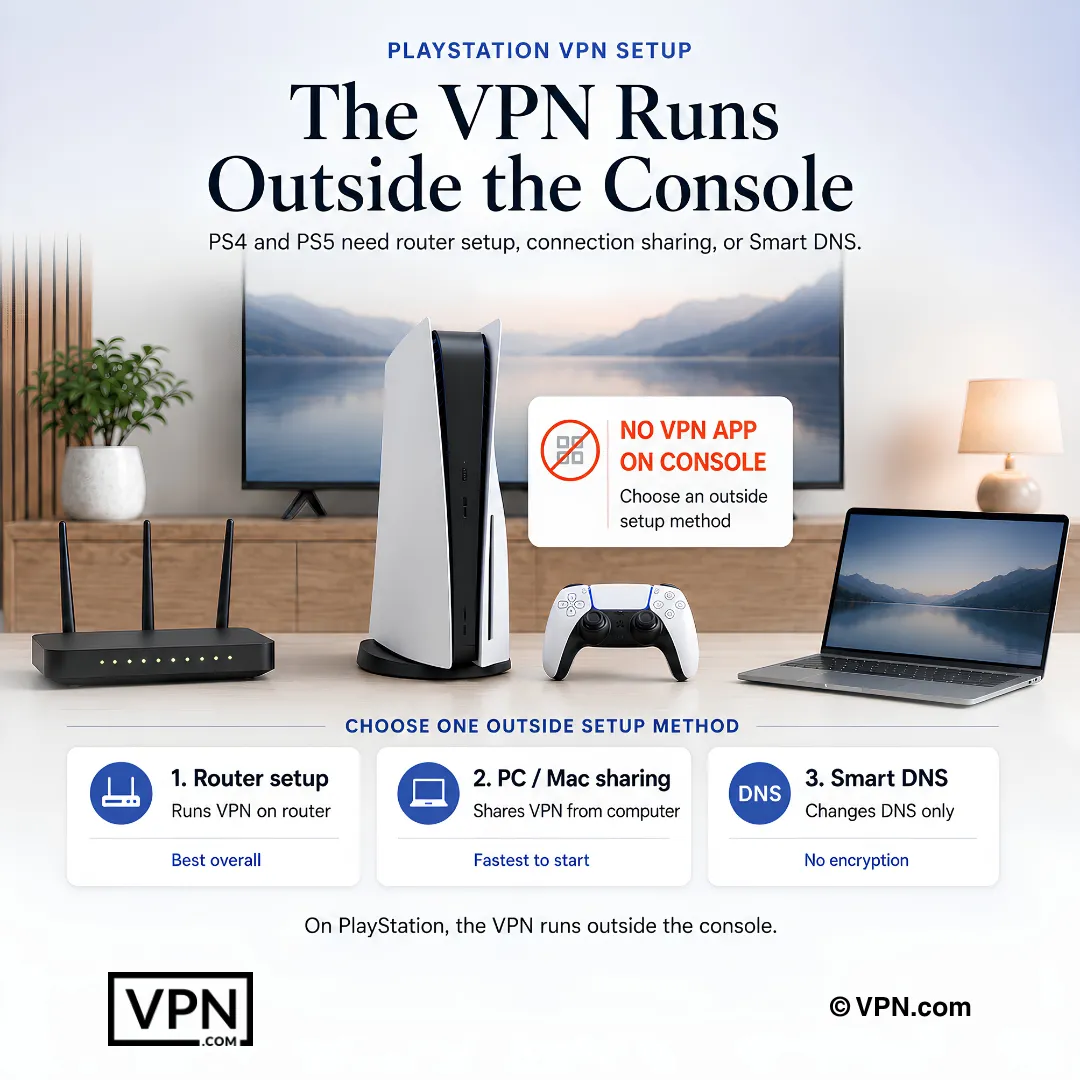
Sony blockerar VPN-appar helt på båda konsolerna, så krypteringen måste ske uppströms. De tre workarounds som faktiskt fungerar är att installera en VPN på din router, dela en VPN-kopplad PC eller Mac-anslutning över Ethernet eller hotspot, och Smart DNS för okrypterad regionåtkomst. Varje leverantör på den här listan stöder alla tre metoderna.
Logga in på routerns admin-panel, vanligtvis på 192.168.1.1, och ange VPN:ens serveradress, autentiseringsuppgifter och protokoll (WireGuard eller OpenVPN), sedan starta om. ExpressVPN hoppar över detta helt med sin dedikerade Aircove-router, ingen firmwareflashing krävs. NordVPN kräver istället att du flashar OpenWrt-firmware på en kompatibel router.
Ja, dela en VPN-kopplad PC eller Mac-anslutning över Ethernet eller Windows Mobile Hotspot istället. Anslut VPN:en först, sedan aktivera hotspot, eftersom PS5 ser det som ett vanligt Wi-Fi-nätverk. Ethernet-delning levererar ungefär 40 till 60% mer stabil genomströmning än en Wi-Fi hotspot, så använd en kabel för konkurrensmässigt spel.
NordVPN rankas #1 av 22 i vår Speed Lab, aggregerat från oberoende labb, den starkaste råprestationen bland leverantörer med routerklara inställningar. Dess WireGuard-baserade protokoll lägger ungefär 5 till 10% overhead jämfört med 15 till 20% med OpenVPN, vilket spelar större roll på en delad PC eller router-anslutning än på inbyggda appar.
Ja, att ansluta via en japansk server låter dig bläddra i och få åtkomst till den regionens katalog, som innehåller över 100 titlar som inte är tillgängliga i den amerikanska versionen. Både NordVPNs SmartPlay och ExpressVPNs MediaStreamer hanterar detta genom Smart DNS, omdirigerar endast dina DNS-frågor så PlayStation Plus Premium-biblioteken byter region utan en fullständig VPN-tunnel.
Smart DNS omdirigerar bara dina DNS-frågor, får åtkomst till regionala PlayStation Store och PlayStation Plus-kataloger med full hastighet utan kryptering. En fullständig VPN-tunnel, som körs genom din router eller en delad PC, krypterar all trafik och döljer din IP men lägger till lite overhead. Alla tre toppleverantörer paketerar Smart DNS med sina prenumerationer.
Detta är vanligtvis ett Windows-nätverksproblem, inte själva VPN:en. Starta om din Mobile Hotspot efter att VPN-anslutningen redan är aktiv, eftersom Windows ibland tilldelar fel nätverkskort till den delade anslutningen. Om du använder en trådbunden adapter istället löser en USB 3.0 Ethernet-adapter kopplad till PS5:s USB-C-port de flesta anslutningsproblem.
Öppna din VPN-routers admin-panel och aktivera UPnP, eller vidarebefordra portar 3478 genom 3480 över TCP och UDP. NAT Type-fel är ett av de vanligaste VPN-på-router-problemen och påverkar direkt PlayStation Network-funktioner som partychatt och multiplayer-matchmaking om de inte löses.
Ja, genom att maskera din riktiga IP-adress så angripare som riktar sig mot spelare i spel som Call of Duty och Rainbow Six Siege inte kan översvämma din specifika anslutning. NordVPN lägger till Threat Protection, som blockerar kända skadliga domäner och skadlig kod på nätverksnivå, vilket gynnar varje enhet ansluten genom din router, inte bara konsolen.
Surfshark tillåter obegränsade samtidiga anslutningar, den bästa passningen om du kör en PlayStation, PC och mobila enheter på ett konto. NordVPN begränsar till 10 enheter, ExpressVPN erbjuder 10 till 14 beroende på plantariff, och CyberGhost begränsar dig till 7. En router-anslutning räknas vanligtvis som en enda enhet över alla fyra.
Surfshark startar från $1.99/mån på sin längsta plan med obegränsade enheter, den billigaste startkostanden här. CyberGhost körs från $2.03/mån med 11 500+ servrar och 45-dagars pengaröverföring, längre än resten. NordVPN och ExpressVPN startar båda från $3.49/mån men ger snabbare Speed Lab-rankad prestanda till routerinställningen.
Du är täckt av ett returfönster på varje leverantör här. NordVPN, ExpressVPN och Surfshark erbjuder var och en 30-dagars pengaröverföring, medan CyberGhost förlänger det till 45 dagar. Testa din router-konfiguration och PlayStation Plus regionåtkomst inom det fönstret innan du åtar dig en längre plan.
Endast indirekt, och bara om den dirigerar dig till en geografiskt närmare eller mindre överbelastad server än din ISP:s standardväg; att dölja din IP-adress gör i sig själv inget för latensen. Avstånd spelar fortfarande roll, eftersom dirigering genom en server långt från din fysiska plats lägger till märkbar lag. Att välja närmaste tillgängliga server och använda Ethernet istället för Wi-Fi håller latensen lägst.