Cevabımız4 içinde #1

NordVPN
Oyun İçinThreat Protection DDoS'u engeller · testlerimizde en düşük ping · router uyumlu.
NordVPN Al30 günlük para iade garantisi
Karar rehberi · Güncellendi Ağustos 2026
Xbox'ın native VPN desteği yoktur, bu nedenle routeriniz veya PC hotspot'unuz aracılığıyla yönlendirirsiniz. İyi bir VPN DDoS'u engeller, pingi düşürür ve bölgeye kilitli oyunları açar.
NordVPN
Oyun İçinThreat Protection DDoS'u engeller · testlerimizde en düşük ping · router uyumlu.
NordVPN AlSıralama
Bağımsız test laboratuvarlarından derlenen genel puanımıza göre sıralanmıştır.



Sonuç: Xbox’ın native VPN desteği yoktur, bu nedenle yönlendirici kurulumu veya PC hotspot’ı kullanmanız gerekecektir. VPN, bölge kısıtlı oyunlara erişir, DDoS saldırılarını engeller, pingi düşürür ve bağlantınızı şifreli tutar.
Xbox oyunu muazzam dünyalar ve çevrimiçi dostluklar açar. Aynı zamanda gerçek başlıklar da içerir: coğrafi olarak kısıtlanmış oyunlar, yoğun saatlerde ISP kısıtlaması, DDoS saldırıları ve paylaşılan ağlarda açığa çıkan veriler.
Doğru VPN bütün bunları çözer. Bölgeye kilitli içeriğe erişir, gecikmeyi düzelir ve bağlantınızı şifreli tutar. İşte her Xbox oyuncusunun konsola VPN seçimi ve kurulumu hakkında bilmesi gereken şeyler.
DDoS (Dağıtılmış Hizmet Reddi) saldırıları IP adresinizi gereksiz trafikle sular. Bu bağlantınızı aşırı yükler ve sizi çevrimdışı bırakır. Call of Duty, Halo ve Rainbow Six Siege gibi rekabetçi Xbox başlıklarında, bazı oyuncular rakipleri eşleştirmenin ortasında bağlantıyı kesmeye zorlamak için DDoS araçları kullanırlar.
VPN’ye bağlandığınızda, gerçek IP adresiniz gizli kalır. Saldırganlar yalnızca VPN sunucusunun IP’sini görür. Bu adresi sular olsalar bile, VPN sağlayıcısının altyapısı trafiği absorbe eder. Ev ağınız dokunulmamış kalır.
DDoS koruması için üç VPN özelliği önemlidir:
DDoS saldırıları sıralanmış ve turnuva oyunlarında yaygın kalır. VPN, ağ donanımını değiştirmeden korunmanın en basit yoludur.
Xbox konsollarının yerel VPN uygulaması desteği yoktur. Bu uyumluluğu en önemli faktör yapar. Bu listedeki her VPN yönlendirici, Akıllı DNS veya PC paylaşım yöntemi aracılığıyla çalışmalıdır.
Uyumluluğun ötesinde, bu özelliklere odaklanın:
Doğru VPN, Xbox oyununuzu daha hızlı bağlantılar, coğrafi olarak kısıtlanmış içeriğe erişim ve gerçek güvenlik iyileştirmeleriyle güçlendirir. İşte Xbox Series X ve Xbox One’da test edilen üç en iyi seçenek.
ExpressVPN, Lightway protokolünü çalıştırır ve bağımsız hız testlerinde 500 Mbps bağlantı üzerinde ortalama 340 Mbps’ye ulaşır. 105 ülkede 3000+ sunucu işletir. Bu, Xbox oyuncularına coğrafi olarak kilitli Game Pass başlıklarına ve erken çıkış pencerelerine geniş erişim sağlar.
ExpressVPN ayrıca görsel bir arayüzle adanmış bir yönlendirici uygulaması sunar. Sunucu adreslerini veya protokol ayarlarını manuel olarak girmeniz gerekmez. MediaStreamer (Akıllı DNS) özelliği, yönlendirici olmadan doğrudan Xbox’ta çalışır, ancak trafiği şifrelemez.
En iyi: En kolay yönlendirici kurulumunu ve en hızlı hızları isteyenler için.
NordVPN, NordLynx protokolünü (WireGuard üzerine inşa edilmiş) çalıştırır ve 500 Mbps taban bağlantısı üzerinde ortalama 320 Mbps’ye ulaşır. 111 ülkede 6400+ sunucu işletir; bu listedeki en büyük ağdır.
NordVPN güvenlik açısından öne çıkar. Threat Protection özelliği kötü amaçlı DNS isteklerini ve ağ düzeyindeki reklamları engeller. Adanmış IP eklentisi (aylık $3,69 ekstra), paylaşılan VPN IP’lerinden Xbox Live yasaklarını tetiklemeyecek statik bir adres verir.
En iyi: DDoS koruması ve adanmış IP’ye ihtiyaç duyan sıralanmış ve turnuva oyuncuları için.
Surfshark, tek bir hesapta sınırsız eşzamanlı bağlantı sunar. Bu, Xbox’unuz, PC’niz, telefonunuz ve evinizin diğer tüm cihazlarının aynı anda bağlanabileceği anlamına gelir. WireGuard’ı çalıştırır ve 500 Mbps bağlantı üzerinde ortalama 290 Mbps’ye ulaşır.
Surfshark, 100 ülkede 3200+ sunucu işletir. Akıllı DNS özelliği, yönlendirici olmadan doğrudan Xbox’ta çalışır. CleanWeb özelliği DNS düzeyinde reklamları ve izleyicileri engeller.
En iyi: Bütçe bilinçli oyuncular ve birden fazla cihazı olan ev halkları için.
| Özellik | ExpressVPN | NordVPN | Surfshark |
|---|---|---|---|
| Aylık fiyat (en iyi plan) | $6,67 | $3,39 | $2,19 |
| Sunucular | 3000+ | 6400+ | 3200+ |
| Ülkeler | 105 | 111 | 100 |
| Ort. hız (500 Mbps tabanı) | 340 Mbps | 320 Mbps | 290 Mbps |
| Protokol | Lightway | NordLynx | WireGuard |
| Xbox için Akıllı DNS | Evet (MediaStreamer) | Evet | Evet |
| Yönlendirici uygulaması | Evet (görsel UI) | Manuel yapılandırma | Manuel yapılandırma |
| Adanmış IP seçeneği | Hayır | Evet ($3,69/ay) | Hayır |
| Eşzamanlı bağlantılar | 8 | 10 | Sınırsız |
| DDoS koruması | IP maskeleme | IP maskeleme + adanmış IP | IP maskeleme |
Xbox VPN uygulamalarını yerel olarak desteklemez. Bu, PlayStation kullanıcılarının karşılaştığı aynı sınırlamadır. Üç yöntemden birini kullanmanız gerekecektir.
| Kurulum Yöntemi | Güvenlik Seviyesi | Zorluk | Korunan Cihazlar | En İyi |
|---|---|---|---|---|
| Yönlendirici kurulumu | En yüksek | Orta | Ağdaki tüm cihazlar | Kalıcı her zaman açık koruma |
| PC hotspot (kablosuz) | Yüksek | Kolay | Yalnızca Xbox | Hızlı geçici kurulum |
| Ethernet aracılığıyla PC paylaşımı | Yüksek | Kolay | Yalnızca Xbox | Yönlendirici erişimi olmadan kablolu stabilite |
Yönlendiricinizin VPN bellenmiş yazılımını desteklediğini onaylayın. Popüler seçenekler Asus RT-AX86U, Netgear Nighthawk R7000 ve Linksys WRT3200ACM’i içerir. Yönlendirici yönetim paneline giriş yapın (genellikle 192.168.1.1). VPN istemci bölümüne gidin. VPN sunucusu adresini, kimlik bilgilerinizi girin ve protokolü seçin (WireGuard veya OpenVPN). Ayarları kaydedin ve yönlendiriciden başlatılan başlat yap.
Xbox’unuzda Ayarlar > Genel > Ağ Ayarları > Kablosuz Ağ Kur’a gidin. Yönlendiricinin ağına bağlanın. Tüm trafik artık VPN üzerinden yönlendirilir.
Xbox’a özel not: Xbox’unuz bağlandıktan sonra “NAT Türü: Kesin” gösteriyorsa, yönlendirici ayarlarında UPnP’yi etkinleştirin. Bazı VPN protokolleri NAT’ı kısıtlar; bu oyun içi sohbeti ve çok oyunculu eşleştirmeyi engelleyebilir.
VPN’yi bilgisayarınıza kurun ve bir sunucuya bağlanın. Bilgisayarınızdan Xbox’unuza bir Ethernet kablosu takın. Windows’ta Ayarlar > Ağ ve İnternet > Mobil Hotspot öğesine gidin ve paylaşımı etkinleştirin. Mac’te Sistem Tercihleri > Paylaşım > İnternet Paylaşımı’na gidin ve Ethernet arayüzünü seçin.
Xbox’unuzda Ayarlar > Genel > Ağ Ayarları > Kablosuz Ağ Kur (veya Ethernet kullanan kablolu) öğesine gidin. Paylaşılan ağa bağlanın.
Xbox’a özel not: Bu yöntem trafik önce PC’niz aracılığıyla yönlendirildiğinden 5-15ms gecikme ekler. En stabil bağlantı için Wi-Fi hotspot yerine Ethernet paylaşımı kullanın.
Akıllı DNS, coğrafi olarak kısıtlanmış içeriğe erişmek için DNS sunucu adresinizi değiştirir. Trafiği şifrelemez veya IP’nizi gizlemez. Bu yöntem bölge kilitli Game Pass içeriğine erişmek için çalışır ancak sıfır DDoS koruması sunar.
Xbox’unuzda Ayarlar > Genel > Ağ Ayarları > Gelişmiş Ayarlar > DNS Ayarları’na gidin. Manuel seçeneğini seçin. VPN sağlayıcınızdan Akıllı DNS adreslerini girin (ExpressVPN MediaStreamer: hesap panosundan mevcut IP’leri kontrol edin). Xbox’unuzu yeniden başlatın.
Xbox’a özel not: Akıllı DNS, Xbox 360, Xbox One ve Xbox Series X|S üzerinde çalışır. Şifreleme yükü eklenmediği için en hızlı yöntemdir.
VPN sunucusunu Xbox oyun sunucusuna coğrafik olarak yakın olmasını sağlayın. Halo Infinite (Doğu ABD’de Azure sunucuları) için ABD Doğu VPN sunucusu kullanın. Forza Motorsport (Batı Avrupa’da Azure sunucuları) için Birleşik Krallık veya Hollanda sunucusu kullanın. OpenVPN’den daha düşük protokol yüküne yönelik WireGuard veya Lightway’ye geçin.
Kesin NAT oyun içi sohbeti, ses iletişimini ve bazı çok oyunculu modları engeller. Yönlendirici yönetim panelinde UPnP’yi etkinleştirin. Bu işe yaramadığında, Xbox Live bağlantı noktalarını el ile ilet: TCP 3074 ve UDP 3074, 88, 500, 3544, 4500. Bazı VPN protokolleri bu bağlantı noktalarını varsayılan olarak engeller.
Önce Xbox DNS önbelleğini temizleyin. Ayarlar > Cihazlar ve Bağlantılar > Blu-ray > Kalıcı Depolama > Kalıcı Depolamayı Temizle’ye gidin. Daha sonra Xbox’unuzu yeniden başlatın. İçerik hala engelleniyorsa, doğru bölgedeki bir sunucuya bağlantıyı kesin ve yeniden bağlanın. Bazı Game Pass başlıkları, yalnızca IP’niz değil, Microsoft hesap bölgenizi kontrol ederler.
Yönlendirici VPN ayarlarınızı çift kontrol edin. VPN protokolünün sağlayıcınızın önerilen seçeneği ile eşleştiğinden emin olun. Hem yönlendiricini hem de Xbox’unuzu yeniden başlatın. Xbox ağ testini çalıştırın (Ayarlar > Genel > Ağ Ayarları > Ağ Bağlantısını Sına) ve bağlantıyı onaylayın.
Büyük Xbox oyun güncellemeleri (50-100 GB) VPN şifreleme yükünden daha fazla artar. En hızlı indirme hızları için WireGuard veya Lightway’ye geçin. VPN’ye yalnızca çevrimiçi oyun için ihtiyacınız varsa, indirmeler sırasında bağlantıyı kesin ve çok oyunculu başlatmadan önce yeniden bağlanın.
VPN, ciddi Xbox oyuncuları için gereklidir. Coğrafi olarak kısıtlanmış oyunlara ve akış uygulamalarına erişir, ping’i düşürür, DDoS saldırılarını engeller ve verilerinizi şifreli tutar. Xbox yerel VPN uygulamalarını desteklemediği için, kurulum yönteminiz sağlayıcı seçiminiz kadar önemlidir.
Durumunuza göre seçim yapmanız için işte bir rehber:
| Önceliğiniz | En İyi VPN | En İyi Kurulum Yöntemi |
|---|---|---|
| En kolay kurulum + en hızlı hızlar | ExpressVPN | Yönlendirici uygulaması veya Akıllı DNS |
| DDoS koruması + sıralanmış oyun | NordVPN | Yönlendirici + adanmış IP |
| Bütçe + birden fazla cihaz | Surfshark | Akıllı DNS veya PC paylaşımı |
| Yalnızca Game Pass bölgelerine erişim | Üçünün herhangi biri | Akıllı DNS (en hızlı) |
| Ev ağında yapılan koruma | ExpressVPN veya NordVPN | Yönlendirici kurulumu |
ExpressVPN, adanmış yönlendirici uygulaması ve en hızlı hızlarıyla en iyi genel deneyimi sunar. NordVPN, adanmış IP seçeneği ve Threat Protection özelliği ile güvenlikte öncü konumdadır. Surfshark, $2,19/ay’dan sınırsız cihaz bağlantısıyla en iyi bütçe seçeneğidir.
Kurulumunuzla eşleşen VPN’yi seçin, yukarıdaki kurulum adımlarını izleyin ve daha az kısıtlama ve daha iyi koruma ile oyun oynamaya başlayın.
Hızlı ipucu: Kalıcı kurulum için yönlendirici yöntemini kullanın. Xbox’unuzu ve ağdaki diğer tüm cihazları herhangi bir oturum başına yapılandırma olmadan korur. Bağlandıktan sonra gecikme yaşarsanız, coğrafi olarak daha yakın bir sunucuya geçin ve Wi-Fi yerine kablolu Ethernet bağlantısı kullanın. Coğrafi olarak kısıtlanmış içerik bağlandıktan sonra hala kullanılamıyorsa, Xbox kalıcı depolamayı temizleyin: Ayarlar > Cihazlar ve Bağlantılar > Blu-ray > Kalıcı Depolama > Kalıcı Depolamayı Temizle’ye gidin, ardından konsolunuzu yeniden başlatın ve VPN’ye yeniden bağlanın.
VPN.com, herhangi bir platformun hizmet şartlarını ihlal etmek için VPN hizmetlerini kullanmayı teşvik etmez veya onaylamaz. Bu sayfadaki bilgiler eğitim amaçlı sağlanmıştır. Kullanıcılar, kullandıkları hizmetlerin politikalarına uyumlu olmaktan sorumludur.
Testlerimizden alınan grafikler ve referans görseller, ücretsiz görüntüleyin ve paylaşın.
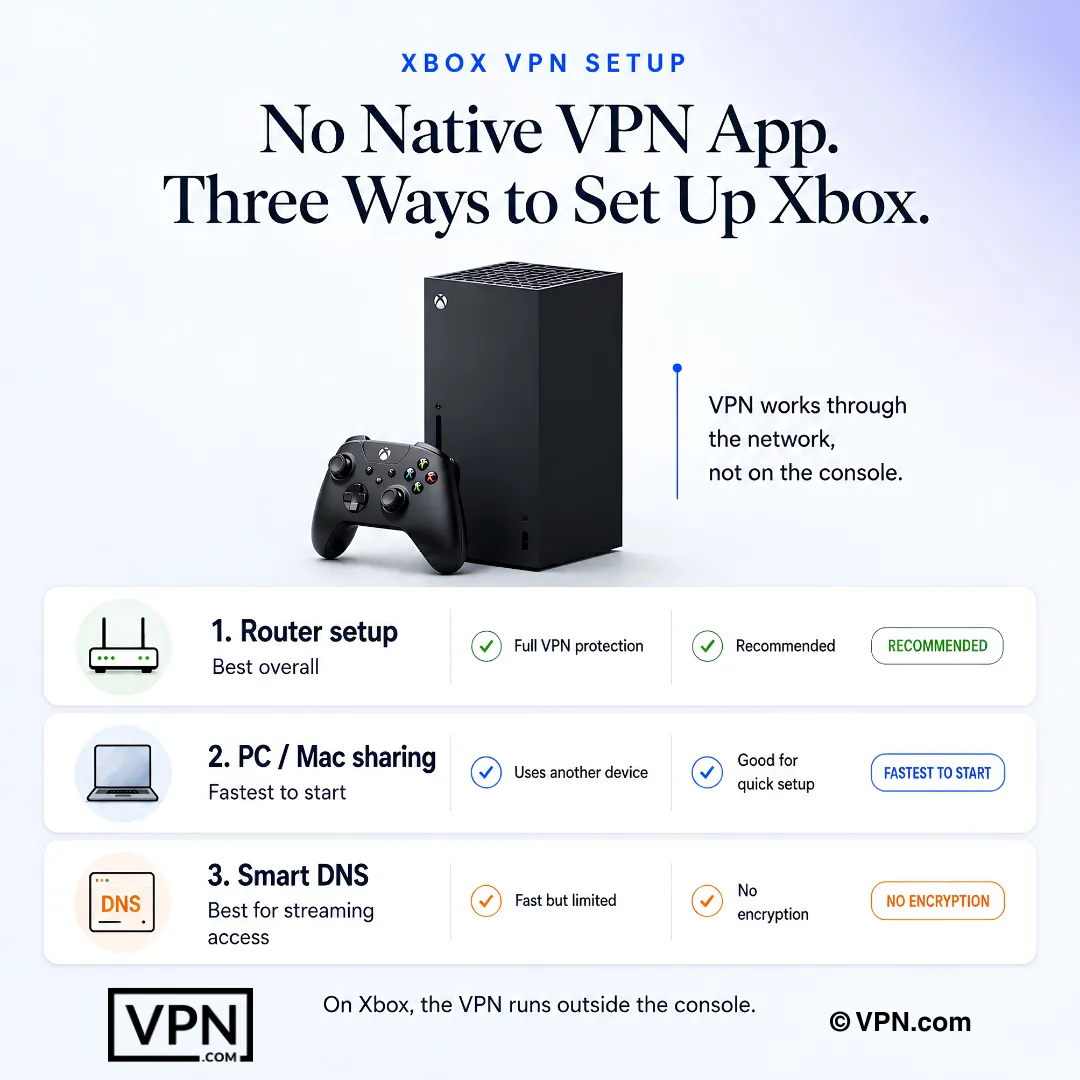
Xbox’un yerel VPN uygulaması yoktur, bu nedenle trafiği VPN uyumlu bir yönlendirici (Asus RT-AX86U, Netgear Nighthawk R7000 ve Linksys WRT3200ACM’in tümü VPN bellenmiş yazılımını destekler), bir PC veya Mac’in Ethernet veya hotspot üzerinden bağlantısını paylaşması veya ExpressVPN’nin MediaStreamer’ı gibi Akıllı DNS özelliği aracılığıyla yönlendirir. Yönlendirici kurulumu ağdaki her cihazı korur; diğer iki yöntem yalnızca Xbox’ı kapsar.
VPN, Xbox’unuzun gerçek IP’sini gizler, bu nedenle saldırganlar trafiği sular ise yalnızca VPN sunucusunu vururlar; VPN sunucusu yükü absorbe ederken ev bağlantınız dokunulmamış kalır. NordVPN’nin adanmış IP eklentisi, paylaşılan bir adresi Xbox Live tarafından işaretlenme şansını azaltır ve port iletmeyi devre dışı bırakmak, Rainbow Six Siege gibi başlıklarda DDoS araçlarının sömürüdüğü eşler arası sızıntıyı kapatır.
Akıllı DNS, yalnızca DNS isteklerini, coğrafi olarak kısıtlanmış Game Pass içeriğine erişmek için yeniden yönlendirir; şifreleme eklemez, IP’nizi gizlemez ve sıfır DDoS koruması sunar. Tam VPN, bir yönlendirici veya PC paylaşımı aracılığıyla yönlendirilirse tüm trafiği şifreler ve IP’nizi maskerler. ExpressVPN’nin MediaStreamer’ı, Akıllı DNS’yi doğrudan Xbox’ta yönlendirici olmadan çalıştırır, ancak sıralanmış oyunlar için DDoS koruması önemliyse bunu şifreli bir bağlantı ile eşleştirin.
NordVPN, bağımsız laboratuvarlardan toplanmış 22 hız testi arasında #1’dir ve bu, güçlü genel işlem gücünü yansıtır ve NordLynx (WireGuard tabanlı) protokolü tipik hız kaybını %10-15 civarında tutarken ping kendisi protokolden daha fazla sunucu mesafesine bağlıdır: Halo Infinite Doğu ABD Azure sunucularında çalıştığı ve Forza Motorsport Batı Avrupa sunucularında çalıştığı için oyununuzun ana sunucusuna yakın bir sunucuya bağlanın.
Evet. Başka bir ülkede bir VPN sunucusuna bağlanmak, bölgeye kilitli Xbox Game Pass başlıklarına, DLC’ye ve bazen yerel piyasaya çıkıştan önce oyunlara erişir. NordVPN 129+ ülkeyi kapsarken ExpressVPN 105’i ve Surfshark 100+‘ı kapsayarak denemek için çok fazla bölgesel kütüphane sunar. MediaStreamer gibi Akıllı DNS özelliği de bu belirli kullanım durumu için yönlendirici olmadan doğrudan Xbox’ta çalışır.
Olabilir. Microsoft bazen Xbox hesap bölgenizi IP adresinizden ayrı olarak kontrol eder, bu nedenle tek başına bir VPN erişimi sağlamayabilir ve bunu bir bölge değişikliği ile birleştirmek Xbox Live’ın hizmet şartlarına karşı çalışabilir. VPN’nin kendisi kullanılması yasal değildir, ancak Microsoft’un platform kuralları altında sınıflandırılmamış oyunlara veya Game Pass kütüphanelerine erişmek için bölge kaymak kendi riskiniz altında yapılır.
Sağlayıcıya bağlı olarak değişir. Surfshark sınırsız eşzamanlı bağlantı sağlar, bu da Xbox’unuz, PC’niz ve telefonlarınızın aynı anda koruma alması gerekiyorsa kullanışlıdır. NordVPN 10 cihazı, ExpressVPN plana bağlı olarak 10 ila 14 cihazı ve CyberGhost 7 cihazı kapsar. Dördü de yönlendirici kurulumunu destekler, bu da ağdaki her cihazı tek bir bağlantı olarak korur.
Promosyonel uzun vadeli oranlar bu listedeki tüm sağlayıcılarda aylık $1,99 ile $3,49 arasında değişmektedir. Surfshark en uzun vadeli planında $1,99/ay’dan başlarken CyberGhost $2,03/ay’dan başlar ve hem NordVPN hem de ExpressVPN en uzun vadeli planlarında $3,49/ay’dan başlar. NordVPN’nin adanmış IP eklentisi, Xbox Live bayraklarını paylaşılan adresler üzerinde azaltmak için temel plan üzerinde ekstra maliyeti vardır.
Evet, bu listedeki her sağlayıcı planlarını garanti ile destekler. NordVPN, ExpressVPN ve Surfshark’ın her biri 30 günlük para iade garantisi sunarken CyberGhost bunu 45 güne uzatır. Test süresi kapatılmadan önce yönlendirici kurulumunu, pingi ve DDoS korusunması sırasında bu pencere içinde test edin ve performans tutmazsa desteği aracılığıyla para iade talep edin.
Yönlendiricinizin VPN istemci bellenmiş yazılımını desteklediğini onaylayın (Asus RT-AX86U, Netgear Nighthawk R7000 ve Linksys WRT3200ACM’in tümü çalışır), 192.168.1.1’de yönetim paneline giriş yapın ve VPN istemci bölümü altında VPN sunucusu adresinizi, kimlik bilgilerinizi ve protokolü girin. Xbox’ta, Ayarlar, Genel, Ağ Ayarları, Kablosuz Ağ Kur’a gidin, ardından tüm trafiği rota yapmak için yönlendiricinin ağına bağlanın.
VPN’yi PC veya Mac’nize kurun, bir sunucuya bağlanın, ardından bu bağlantıyı Ethernet üzerinden paylaşın: Windows’ta Ayarlar, Ağ ve İnternet, Mobil Hotspot aracılığıyla veya Mac’te Sistem Tercihleri, Paylaşım, İnternet Paylaşımı aracılığıyla. Bu yöntem trafik önce bilgisayarınız aracılığıyla rota yapıldığı için küçük bir ek gecikme ekler, bu nedenle en stabil bağlantı için Wi-Fi hotspot yerine Ethernet paylaşımı kullanın.
Kesin NAT parti sohbetini, ses ileşimini ve bazı çok oyunculu modları engeller çünkü belirli VPN protokolleri varsayılan olarak NAT türünü kısıtlar. Yönlendirici yönetim panelinde öncelikle UPnP’yi etkinleştirin. Bu işe yaramadığında Xbox Live bağlantı noktalarını el ile ilet: TCP 3074 ve UDP 3074, 88, 500, 3544 ve 4500, çünkü bazı protokoller bu bağlantı noktalarını tamamen engeller.
Mesafe ping’i VPN’nin kendisinden daha fazla sürüyor olduğundan oyununuzun ana sunucularına coğrafik olarak daha yakın bir sunucuya geçin. Ayrıca protokolü de değiştirin: WireGuard tabanlı NordLynx veya Lightway, OpenVPN’den daha az yük taşır. 50 ila 100 GB’lık büyük Xbox oyun güncellemeleri de şifreleme yükünden daha fazla zarar görür, bu nedenle indirmeler sırasında VPN’yi bağlantısını kesin ve yalnızca çok oyunculu oturumları başlatmadan önce yeniden bağlanın.