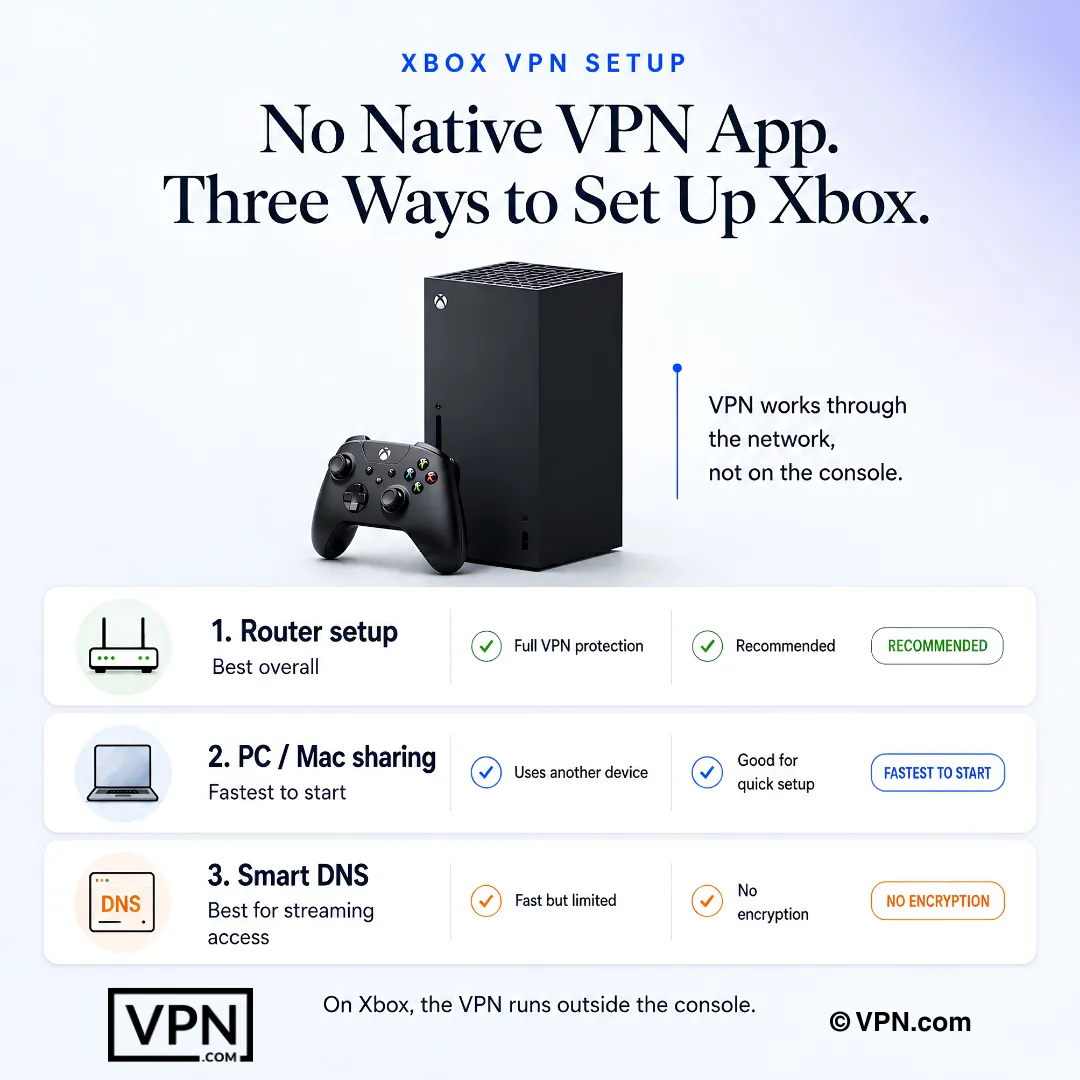
Xbox میں کوئی native VPN سپورٹ نہیں ہے، اس لیے آپ اسے اپنے راؤٹر یا PC hotspot کے ذریعے روٹ کریں۔ ایک اچھا VPN DDoS کو بلاک کرتا ہے اور علاقائی طور پر محدود گیمز تک رسائی کھولتا ہے، بغیر بہت زیادہ latency شامل کیے۔
خلاصہ: Xbox کے پاس VPN کی مقامی حمایت نہیں ہے، اس لیے آپ کو راؤٹر سیٹ اپ یا PC ہاٹ اسپاٹ کی ضرورت ہوگی۔ ایک VPN علاقائی پابندی والی گیمز تک رسائی حاصل کرتا ہے، DDoS حملوں کو روکتا ہے، اور آپ کے کنکشن کو محفوظ رکھتا ہے۔
Xbox گیمنگ بھاری دنیائیں اور آن لائن دوستیاں کھول دیتی ہے۔ یہ حقیقی پریشانیوں کے ساتھ بھی آتی ہے: علاقائی پابندی والی گیمز، پیک اوقات میں ISP تھروٹلنگ، DDoS حملے، اور مشترکہ نیٹ ورکس پر بے نقاب ڈیٹا۔
صحیح VPN ان سب کو حل کرتا ہے۔ یہ علاقائی طور پر پابند مواد تک رسائی حاصل کرتا ہے، لیگ کو بہتر بناتا ہے، اور آپ کے کنکشن کو محفوظ رکھتا ہے۔ یہاں وہ کچھ ہے جو ہر Xbox گیمر کو کنسول پر VPN کا انتخاب اور سیٹ اپ کرنے کے بارے میں جاننے کی ضرورت ہے۔
Xbox گیمرز کو VPN کی ضرورت کیوں ہے
بہتر رازداری:عوامی یا مشترکہ نیٹ ورک پر گیمنگ آپ کے ڈیٹا کو ہیکرز اور MAC spoofing جیسے حملوں سے بے نقاب کرتی ہے۔ VPN آپ کی کنکشن کو منشفیت فراہم کرتا ہے اور ذاتی معلومات کو محفوظ رکھتا ہے۔
جغرافیائی طور پر محدود مواد تک رسائی: دوسری ممالک میں سرورز سے رابطہ قائم کریں تاکہ گیمز، DLCs اور سٹریمنگ ایپلیکیشنز تک رسائی حاصل کریں جو آپ کے خطے میں دستیاب نہیں ہیں۔ آپ یہاں تک کہ مقامی طور پر لانچ سے پہلے ٹائٹلز کھیل سکتے ہیں۔
lag اور ping spikes میں کمی: VPN کچھ latency شامل کرتا ہے، لیکن قریبی سرور اور lightweight protocol اسے کم رکھتے ہیں، اور routing مسدود ISP path کو روک سکتا ہے۔
ISP کی جانب سے رفتار کم کیے جانے سے بچیں: ISPs گیمنگ جیسی bandwidth-heavy سرگرمی کو سست کر دیتے ہیں۔ VPN آپ کے کام کو چھپاتا ہے، تاکہ آپ کی رفتار مستقل رہے۔
DDoS حملوں کو روکیں: مسابقتی خصم کبھی کبھی آپ کو آن لائن سے باہر کرنے کی کوشش کرتے ہیں۔ VPN آپ کے حقیقی IP کو مسخ کرتا ہے، جس سے آپ کو نشانہ بنایا نہیں جا سکتا۔
VPN Xbox پر DDoS حملوں کو کیسے روکتا ہے
DDoS (تقسیم شدہ انکارِ خدمت) حملے آپ کے IP ایڈریس کو جنک ٹریفک سے بھر دیتے ہیں۔ یہ آپ کی کنکشن کو غالب کر دیتا ہے اور آپ کو آن لائن سے باہر نکال دیتا ہے۔ Call of Duty، Halo، اور Rainbow Six Siege جیسے مسابقتی Xbox ٹائٹلز میں، کچھ کھلاڑی DDoS ٹولز استعمال کرتے ہوئے مخالفین کو میچ کے درمیان منقطع کرنے کی کوشش کرتے ہیں۔
جب آپ VPN کے ذریعے رابطہ قائم کرتے ہیں، تو آپ کا حقیقی IP پوشیدہ رہتا ہے۔ حملہ آور صرف VPN سرور کا IP دیکھتے ہیں۔ یہاں تک کہ اگر وہ اس ایڈریس کو بھر دیں، تو VPN فراہم کنندہ کا بنیادی ڈھانچہ ٹریفک کو جذب کر لیتا ہے۔ آپ کا گھریلو نیٹ ورک محفوظ رہتا ہے۔
DDoS حفاظت کے لیے تین VPN خصوصیات سب سے اہم ہیں:
IP پوشیدگی: ہر VPN ڈیفالٹ طور پر آپ کے حقیقی IP کو چھپاتا ہے۔ یہ بنیادی دفاع ہے۔
Dedicated یا static IP اختیارات: NordVPN جیسے کچھ فراہم کنندگان dedicated IPs پیش کرتے ہیں۔ یہ مشترکہ VPN IPs سے Xbox Live کی طرف سے flagged یا مسدود ہونے کے خطرے کو کم کرتے ہیں، جبکہ آپ کے گھر کے address کو چھپاتے ہیں۔
Port forwarding exposure سے بچاؤ: Port forwarding peer-to-peer گیم lobbies میں آپ کے حقیقی IP کو leak کر سکتا ہے۔ ایسا VPN منتخب کریں جو آپ کو اس feature کو غیر فعال کرنے دے یا ڈیفالٹ طور پر اسے پیش نہ کرے۔
DDoS حملے ranked اور tournament play میں عام رہتے ہیں۔ VPN آپ کے نیٹ ورک ہارڈویئر کو تبدیل کیے بغیر محفوظ رہنے کا سب سے آسان طریقہ ہے۔
Xbox VPN میں کیا تلاش کریں
Xbox کنسولز میں VPN ایپلیکیشن کی مقامی معاونت نہیں ہے۔ یہ compatibility کو سب سے اہم عامل بناتا ہے۔ اس فہرست میں ہر VPN کو روٹر، Smart DNS، یا PC شیئرنگ طریقے سے کام کرنا چاہیے۔
compatibility سے آگے، ان specs پر توجہ دیں:
تیز سرورز، کم سے کم رفتار میں کمی۔ WireGuard یا Lightway پروٹوکول معاونت تلاش کریں، جو رفتار میں کمی کم رکھنے کے لیے بنائے گئے ہیں۔
60+ ممالک میں وسیع سرور coverage تاکہ علاقائی Xbox Game Pass لائبریریوں اور ابتدائی releases تک رسائی حاصل کر سکیں۔
AES-256 encryption، تصدیق شدہ no-logs policy، اور built-in DDoS تحفظ۔
روٹر firmware معاونت یا Xbox سیٹ اپ آسان بنانے کے لیے خصوصی Smart DNS خصوصیت۔
لامحدود بیک وقتی کنکشنز یا کم از کم 6+ ڈیوائسز فی اکاؤنٹ۔
Xbox کے لیے اہم 3 VPNs
صحیح VPN آپ کے Xbox گیمنگ کو تیز رفتار رابطوں، جغرافیائی پابندیوں سے محفوظ رسائی، اور حقیقی سیکیورٹی بہتریوں کے ساتھ بہتر بناتا ہے۔ یہاں Xbox Series X اور Xbox One کے لیے تین بہترین اختیارات ہیں۔
ExpressVPN: Xbox کے لیے مجموعی طور پر بہترین
ExpressVPN Lightway پروٹوکول چلاتا ہے۔ یہ 3,000+ سرورز کو 113 ممالک میں چلاتا ہے۔ یہ Xbox گیمرز کو جغرافیائی پابندیوں سے محفوظ Game Pass ٹائٹلز اور ابتدائی رہائی کی کھڑکیوں تک وسیع رسائی فراہم کرتا ہے۔
ExpressVPN ایک ڈیڈیکیٹڈ راؤٹر ایپ بھی فراہم کرتا ہے جس میں بصری انٹرفیس ہے۔ آپ کو سرور کے پتے یا پروٹوکول کی ترتیبات کو دستی طور پر درج کرنے کی ضرورت نہیں ہے۔ MediaStreamer (Smart DNS) خصوصیت براہ راست Xbox پر کام کرتی ہے بغیر راؤٹر کے، اگرچہ یہ ٹریفک کو منکوڈ نہیں کرتی۔
قیمت: $2.99/ماہ سے شروع (سب سے لمبی مدت کا منصوبہ)
سرور کی تعداد: 3,000+ سرورز، 113 ممالک میں
Xbox سیٹ اپ: راؤٹر ایپ، Smart DNS (MediaStreamer)، PC/Mac شیئرنگ
DDoS تحفظ: تمام سرورز پر IP مسخ، ڈیفالٹ طور پر کوئی پورٹ فارورڈنگ نہیں
بہترین ہے: گیمرز کے لیے جو سب سے آسان راؤٹر سیٹ اپ اور تیز رفتار پروٹوکول چاہتے ہیں۔
NordVPN: مسابقتی کھلاڑیوں کے لیے سب سے مضبوط سیکیورٹی
NordVPN NordLynx پروٹوکول چلاتا ہے (WireGuard پر بنیاد پر)۔ یہ 7,130 سرورز کو 150 ممالک میں چلاتا ہے۔
NordVPN سیکیورٹی میں نمایاں ہے۔ اس کی Threat Protection خصوصیت نیٹ ورک کی سطح پر نقصان دہ DNS درخواستوں اور اشتہارات کو روکتی ہے۔ ڈیڈیکیٹڈ IP اضافی (اضافی لاگت) آپ کو ایک جامد پتہ دیتا ہے جو شیئرڈ VPN IPs سے Xbox Live پابندیوں کو متحرک نہیں کرے گا۔
قیمت: $3.49/ماہ سے شروع (2 سال کا منصوبہ)
سرور کی تعداد: 7,130 سرورز، 150 ممالک میں
Xbox سیٹ اپ: راؤٹر دستی ترتیب، Smart DNS، PC/Mac شیئرنگ
DDoS تحفظ: IP مسخ، ڈیڈیکیٹڈ IP آپشن، Threat Protection
بہترین ہے: درجہ بندی اور ٹورنامنٹ کے کھلاڑیوں کے لیے جنہیں DDoS تحفظ اور ڈیڈیکیٹڈ IP کی ضرورت ہے۔
Surfshark: Xbox کے لیے بہترین بجٹ VPN
Surfshark ایک واحد اکاؤنٹ پر لامحدود بیک وقت رابطوں کی پیشکش کرتا ہے۔ اس کا مطلب یہ ہے کہ آپ کا Xbox، PC، فون، اور آپ کے گھر کا ہر دوسرا آلہ بیک وقت جڑ سکتا ہے۔ یہ WireGuard چلاتا ہے۔
Surfshark 4,500+ سرورز کو 100+ ممالک میں چلاتا ہے۔ اس کی Smart DNS خصوصیت براہ راست Xbox پر بغیر راؤٹر کے کام کرتی ہے۔ CleanWeb خصوصیت DNS کی سطح پر اشتہارات اور ٹریکرز کو روکتی ہے۔
قیمت: $2.49/ماہ سے شروع (2 سال کا منصوبہ)
سرور کی تعداد: 4,500+ سرورز، 100+ ممالک میں
Xbox سیٹ اپ: راؤٹر دستی ترتیب، Smart DNS، PC/Mac شیئرنگ
DDoS تحفظ: تمام سرورز پر IP مسخ، CleanWeb DNS فلٹرنگ
بونس: لامحدود بیک وقت آلہ رابطے
بہترین ہے: بجٹ سے شعور رکھنے والے گیمرز اور متعدد آلات والے گھرانوں کے لیے۔
Xbox VPN موازنہ ٹیبل
خصوصیت
ExpressVPN
NordVPN
Surfshark
ماہانہ قیمت (بہترین منصوبہ)
$2.99
$3.49
$2.49
سرورز
3,000+
7,130
4,500+
ممالک
113
150
100+
پروٹوکول
Lightway
NordLynx
WireGuard
Xbox کے لیے Smart DNS
ہاں (MediaStreamer)
ہاں
ہاں
راؤٹر ایپ
ہاں (بصری UI)
دستی ترتیب
دستی ترتیب
ڈیڈیکیٹڈ IP آپشن
نہیں
ہاں (اضافی لاگت)
نہیں
بیک وقت رابطے
10
10
لامحدود
DDoS تحفظ
IP مسخ
IP مسخ + ڈیڈیکیٹڈ IP
IP مسخ
Xbox پر VPN کو کیسے سیٹ اپ کریں
Xbox VPN ایپس کو مقامی طور پر معاونت نہیں دیتا۔ یہ PlayStation کے صارفین کی وہی حد ہے۔ آپ کو تین طریقوں میں سے ایک کی ضرورت ہوگی۔
سیٹ اپ طریقہ
سیکیورٹی level
مشکل
حفاظت شدہ ڈیوائسز
بہترین ہے
روٹر سیٹ اپ
سب سے زیادہ
اعتدال پسند
نیٹ ورک پر تمام ڈیوائسز
مستقل ہمیشہ آن تحفظ
PC ہاٹ اسپاٹ (wireless)
بلند
آسان
صرف Xbox
تیز عارضی سیٹ اپ
PC via Ethernet شیئر
بلند
آسان
صرف Xbox
روٹر رسائی کے بغیر wired مستحکمیت
روٹر سیٹ اپ (زیادہ تر سیکیور)
تصدیق کریں کہ آپ کا روٹر VPN firmware کو معاونت دیتا ہے۔ مقبول اختیارات میں Asus RT-AX86U، Netgear Nighthawk R7000، اور Linksys WRT3200ACM شامل ہیں۔
روٹر admin panel میں log in کریں (عام طور پر 192.168.1.1)۔ VPN client section میں navigate کریں۔ VPN سرور پتہ، آپ کے credentials، اور پروٹوکول منتخب کریں (WireGuard یا OpenVPN)۔ سیٹنگز کو save کریں اور روٹر کو reboot کریں۔
آپ کے Xbox پر، Settings > General > Network Settings > Set Up Wireless Network پر جائیں۔ اپنے روٹر کے نیٹ ورک سے جڑیں۔ تمام ٹریفک اب VPN کے ذریعے روٹ ہوتی ہے۔
Xbox specific نوٹ: اگر آپ کے Xbox نے connecting کے بعد “NAT Type: Strict” دکھایا، تو اپنی روٹر سیٹنگز میں UPnP enable کریں۔ کچھ VPN پروٹوکول NAT کو محدود کرتے ہیں، جو party chat اور multiplayer matchmaking کو block کر سکتے ہیں۔
PC یا Mac سے VPN شیئر کریں
VPN کو اپنے کمپیوٹر پر install کریں اور سرور سے جڑیں۔ اپنے PC سے اپنے Xbox میں Ethernet cable plug کریں۔ Windows پر، Settings > Network & Internet > Mobile Hotspot پر جائیں اور شیئرنگ enable کریں۔ Mac پر، System Preferences > Sharing > Internet Sharing پر جائیں اور Ethernet interface منتخب کریں۔
آپ کے Xbox پر، Settings > General > Network Settings > Set Up Wireless Network (یا wired، اگر Ethernet استعمال ہو) پر جائیں۔ مشترکہ نیٹ ورک سے جڑیں۔
Xbox specific نوٹ: یہ طریقہ کچھ latency شامل کرتا ہے کیونکہ ٹریفک پہلے آپ کے PC کے ذریعے جاتی ہے۔ سب سے مستحکم کنکشن کے لیے Wi-Fi ہاٹ اسپاٹ کے بجائے Ethernet شیئرنگ استعمال کریں۔
Smart DNS سیٹ اپ (کوئی Encryption نہیں)
Smart DNS آپ کے DNS سرور پتے کو علاقائی طور پر محدود مواد تک رسائی حاصل کرنے کے لیے تبدیل کرتا ہے۔ یہ ٹریفک کو encrypt نہیں کرتا یا آپ کے IP کو چھپاتا نہیں۔ یہ طریقہ علاقائی طور پر محدود Game Pass مواد تک رسائی کے لیے کام کرتا ہے لیکن DDoS تحفظ میں صفر پیش کرتا ہے۔
آپ کے Xbox پر، Settings > General > Network Settings > Advanced Settings > DNS Settings پر جائیں۔ Manual منتخب کریں۔ اپنے VPN فراہم کنندہ سے Smart DNS پتے داخل کریں (ExpressVPN MediaStreamer: اپنے اکاؤنٹ dashboard سے current IPs check کریں)۔ اپنے Xbox کو restart کریں۔
Xbox specific نوٹ: Smart DNS Xbox 360، Xbox One، اور Xbox Series X|S پر کام کرتا ہے۔ یہ تیز ترین طریقہ ہے کیونکہ یہ encryption overhead شامل نہیں کرتا۔
عام Xbox VPN مسائل اور حل
Connecting کے بعد high ping یا Lag
VPN سرور کو geographically قریب سے منتخب کریں Xbox game سرور تک۔ Halo Infinite کے لیے (East US میں Azure سرورز)، US East VPN سرور استعمال کریں۔ Forza Motorsport کے لیے (West Europe میں Azure سرورز)، UK یا Netherlands سرور استعمال کریں۔ OpenVPN سے WireGuard یا Lightway پر switch کریں تاکہ پروٹوکول overhead کم ہو۔
NAT Type “Strict” یا “Moderate” دکھاتا ہے
Strict NAT پارٹی چیٹ، وائس کمیونیکیشن، اور کچھ ملٹی پلیئر موڈز کو روکتا ہے۔ اپنی روٹر کے ایڈمن پینل میں UPnP فعال کریں۔ اگر یہ کام نہیں کرتا، تو Xbox Live پورٹس کو دستی طور پر فارورڈ کریں: TCP 3074 اور UDP 3074، 88، 500، 3544، 4500۔ کچھ VPN پروٹوکول ان ports کو ڈیفالٹ طور پر روکتے ہیں۔
علاقائی طور پر محدود مواد ابھی بھی Block ہے
پہلے اپنے Xbox DNS cache کو clear کریں۔ Settings > Devices & Connections > Blu-ray > Persistent Storage > Clear Persistent Storage پر جائیں۔ پھر اپنے Xbox کو restart کریں۔ اگر مواد ابھی بھی block ہے، تو disconnect کریں اور صحیح علاقے میں سرور سے دوبارہ جڑیں۔ کچھ Game Pass عناوین آپ کے Microsoft اکاؤنٹ علاقے کو check کرتی ہیں، صرف IP نہیں۔
Xbox Live کنکشن Errors
اپنی روٹر VPN سیٹنگز کو دوبارہ check کریں۔ یقینی بنائیں کہ VPN پروٹوکول آپ کے فراہم کنندہ کی سفارش شدہ اختیار سے match کرتا ہے۔ اپنے روٹر اور Xbox دونوں کو restart کریں۔ Xbox network test چلائیں (Settings > General > Network Settings > Test Network Connection) تاکہ connectivity کی تصدیق کریں۔
Game Updates پر Slow Download Speeds
بڑے Xbox game updates (50-100 GB) VPN encryption overhead سے زیادہ متاثر ہوتے ہیں۔ تیز ترین download speeds کے لیے WireGuard یا Lightway پر switch کریں۔ اگر آپ کو صرف online play کے لیے VPN کی ضرورت ہے، تو downloads کے دوران disconnect کریں اور multiplayer launch سے پہلے دوبارہ جڑیں۔
حکم نہایت
VPN سنجیدہ Xbox گیمرز کے لیے ضروری ہے۔ یہ جغرافیائی طور پر محدود کھیل اور سٹریمنگ ایپس تک رسائی حاصل کرتا ہے، DDoS حملوں کو روکتا ہے، اور آپ کے ڈیٹا کو محفوظ رکھتا ہے۔ چونکہ Xbox اپنے VPN ایپس کو مقام طے شدہ طور پر سپورٹ نہیں کرتا، آپ کا سیٹ اپ طریقہ فراہم کنندہ کی پسند جتنا ہی اہم ہے۔
یہاں اپنی صورتحال کی بنیاد پر انتخاب کریں:
آپ کی ترجیح
بہترین VPN
بہترین سیٹ اپ طریقہ
آسان ترین سیٹ اپ + تیز رفتار پروٹوکول
ExpressVPN
راؤٹر ایپ یا Smart DNS
DDoS تحفظ + درجہ بندی والی کھیل
NordVPN
راؤٹر + وقف شدہ IP
بجٹ + متعدد ڈیوائسز
Surfshark
Smart DNS یا PC شیئرنگ
صرف Game Pass علاقے تک رسائی
تینوں میں سے کوئی بھی
Smart DNS (تیز ترین)
پورے گھر کی حفاظت
ExpressVPN یا NordVPN
راؤٹر سیٹ اپ
ExpressVPN اپنی وقف شدہ راؤٹر ایپ اور Lightway پروٹوکول کے ساتھ بہترین مجموعی تجربہ فراہم کرتا ہے۔ NordVPN اپنی وقف شدہ IP آپشن اور Threat Protection خصوصیت کے ساتھ سیکیورٹی میں سرِ فہرست ہے۔ Surfshark $2.49/ماہ میں لامحدود ڈیوائس کنکشنز کے ساتھ بہترین بجٹ انتخاب ہے۔
وہ VPN منتخب کریں جو آپ کے سیٹ اپ سے مماثل ہو، اوپر دی گئی تنصیب کی ہدایات پر عمل کریں، اور کم پابندیوں اور بہتر حفاظت کے ساتھ گیمنگ شروع کریں۔
فوری نکتہ: مستقل سیٹ اپ کے لیے راؤٹر طریقہ استعمال کریں۔ یہ آپ کے Xbox اور نیٹ ورک پر موجود ہر دوسری ڈیوائس کو کسی بھی سیشن سے قبل ترتیب کے بغیر محفوظ رکھتا ہے۔ اگر VPN سے جڑنے کے بعد آپ کو لیگ کا سامنا ہے تو جغرافیائی لحاظ سے قریب تر سرور پر سوئچ کریں اور Wi-Fi کی بجائے وائرڈ Ethernet کنکشن استعمال کریں۔ اگر VPN سے جڑنے کے بعد بھی جغرافیائی طور پر محدود مواد دستیاب نہ ہو تو اپنے Xbox کی مستقل ذخیرہ صاف کریں: Settings > Devices & Connections > Blu-ray > Persistent Storage > Clear Persistent Storage پر جائیں، پھر اپنے کنسول کو دوبارہ شروع کریں اور VPN سے دوبارہ جڑیں۔
وسائل
Xbox Series X – سرکاری console اور network capabilities
https://www.xbox.com[1]
Microsoft – Xbox ecosystem اور services
https://www.microsoft.com[2]
VPN.com کسی بھی platform کی service کی شرائط کی خلاف ورزی کے لیے VPN services استعمال کرنے کی حوصلہ افزائی یا تجویز نہیں کرتا۔ اس page پر معلومات تعلیمی مقاصد کے لیے فراہم کی جاتی ہے۔ صارفین اپنے استعمال کرتے ہوئے services کی policies کی تعریف کے لیے ذمہ دار ہیں۔
میں اپنے Xbox سے VPN کو کیسے جڑتا ہوں جب اس کے لیے کوئی ایپ نہیں ہے؟
Xbox میں VPN ایپ کی مقامی معاونت نہیں ہے، تو آپ ٹریفک کو VPN سے compatible روٹر کے ذریعے (Asus RT-AX86U، Netgear Nighthawk R7000، اور Linksys WRT3200ACM سب VPN firmware کو معاونت دیتے ہیں)، PC یا Mac کے ذریعے اپنے کنکشن کو Ethernet یا ہاٹ اسپاٹ پر شیئر کرتے ہوئے، یا Smart DNS خصوصیت جیسے ExpressVPN کے MediaStreamer کے ذریعے روٹ کرتے ہیں۔ روٹر سیٹ اپ نیٹ ورک پر ہر ڈیوائس کو محفوظ کرتا ہے؛ دوسری دونوں طریقے صرف Xbox کو cover کرتے ہیں۔
VPN ranked Xbox matches میں DDoS حملوں کو روکتا ہے؟
VPN آپ کے Xbox کے حقیقی IP کو چھپاتا ہے، تو ٹریفک flood کرنے والے حملہ آور صرف VPN سرور کو hit کرتے ہیں، جو load کو جذب کرتے ہوئے آپ کے گھریلو کنکشن محفوظ رہتا ہے۔ NordVPN کی خصوصی IP add-on مشترکہ address سے Xbox Live flag ہونے کے امکان کو کم کرتی ہے، اور port forwarding کو disable کرنا peer-to-peer leak کو بند کرتا ہے جو Rainbow Six Siege جیسے عناوین میں DDoS tools استعمال کرتے ہیں۔
Smart DNS اور مکمل VPN Xbox کے لیے درحقیقت مختلف کیا ہے؟
Smart DNS صرف DNS requests کو علاقائی طور پر محدود Game Pass مواد تک رسائی کے لیے دوبارہ روٹ کرتا ہے؛ یہ کوئی encryption شامل نہیں کرتا، آپ کے IP کو چھپاتا نہیں، اور DDoS تحفظ میں صفر پیش کرتا ہے۔ روٹر یا PC شیئرنگ کے ذریعے ایک مکمل VPN تمام ٹریفک کو encrypt کرتا ہے اور آپ کے IP کو mask کرتا ہے۔ ExpressVPN کا MediaStreamer Smart DNS کو brainstorm روٹر کے بغیر Xbox پر چلاتا ہے، لیکن اگر ranked play کے لیے DDoS تحفظ اہم ہے تو اسے مرموز کنکشن کے ساتھ pair کریں۔
کون سی VPN Xbox کھلاڑیوں کو سب سے کم ping دیتی ہے؟
NordVPN ہماری Speed Lab میں 22 میں سے #1 درجہ رکھتی ہے، جو شائع شدہ تیسری طرف کی ٹیسٹوں سے جمع کی گئی ہے، مجموعی طور پر مضبوط throughput کو ظاہر کرتی ہے، اور اس کا NordLynx (WireGuard پر مبنی) پروٹوکول اوور ہیڈ کو کم رکھتا ہے۔ Ping خود پروٹوکول سے زیادہ سرور کی فاصلے پر منحصر ہے: اپنے گیم کے ہوسٹ ریجن کے قریب سرور سے منسلک ہوں، کیونکہ Halo Infinite East US Azure سرورز پر چلتا ہے اور Forza Motorsport West Europe سرورز پر چلتا ہے۔
کیا VPN درحقیقت مجھے دوسری علاقے میں محدود Game Pass عناوین تک رسائی دے سکتا ہے؟
ہاں۔ دوسری ممالک میں VPN سرور سے جڑنے سے علاقائی طور پر محدود Xbox Game Pass عناوین، DLC، اور کبھی کبھی games تک رسائی ملتی ہے انہیں مقامی طور پر launch ہونے سے پہلے۔ NordVPN 150 ممالک میں پھیلتا ہے، ExpressVPN 113 کو cover کرتا ہے، اور Surfshark 100+ تک پہنچتا ہے، جو آپ کو علاقائی لائبریریوں کو آزمانے کے لیے بہت سارے options دیتے ہیں۔ Smart DNS خصوصیات جیسے MediaStreamer بھی اس specific use case کے لیے روٹر کے بغیر Xbox پر کام کرتی ہے۔
کیا دوسری علاقے کی Xbox مواد تک رسائی کے لیے VPN استعمال کرنا Xbox Live کی شرائط سے قطع نظر ہے؟
یہ ہو سکتا ہے۔ Microsoft کبھی کبھی Xbox اکاؤنٹ علاقے کو IP ایڈریس سے علیحدہ طریقے سے چیک کرتا ہے، تو VPN اکیلے مواد تک رسائی نہیں دے سکتا، اور علاقہ تبدیل کے ساتھ ملانا Xbox Live کی شرائط کے خلاف ہو سکتا ہے۔ VPN خود استعمال کرنا غیر قانونی نہیں ہے، لیکن غیر جاری شدہ گیمز یا Game Pass لائبریریز تک رسائی کے لیے علاقہ تبدیل کرنا Microsoft کے پلیٹ فارم اصولوں کے تحت آپ کے اپنے خطرے پر ہے۔
ایک VPN اکاؤنٹ گیمنگ گھرانے کے لیے درحقیقت کتنی ڈیوائسز کو cover کر سکتا ہے؟
یہ فراہم کنندہ پر منحصر ہے۔ Surfshark لامحدود بیک وقتی کنکشنز کی اجازت دیتا ہے، اگر آپ کا Xbox، PC، اور phones سب کو coverage کی ضرورت ہے تو یہ مفید ہے۔ NordVPN 10 ڈیوائسز کو cover کرتا ہے، ExpressVPN منصوبے پر منحصر 10 سے 14 کو cover کرتا ہے، اور CyberGhost 7 کو cover کرتا ہے۔ یہ چاروں روٹر سیٹ اپ کو بھی معاونت دیتے ہیں، جو نیٹ ورک پر ہر ڈیوائس کو ایک ہی کنکشن کے طور پر محفوظ کرتا ہے۔
یہ Xbox VPNs قیمت پر کیسے موازنہ کرتے ہیں؟
promotional long-term rates اس فہرست میں $2.19 سے $3.49 ماہ تک تک رینج کرتے ہیں۔ CyberGhost اپنی longest-term منصوبہ پر $2.19/ماہ سے شروع ہوتا ہے، Surfshark $2.49/ماہ سے، ExpressVPN $2.99/ماہ سے، اور NordVPN $3.49/ماہ سے، تمام longest terms پر۔ NordVPN کی خصوصی IP add-on مشترکہ addresses پر Xbox Live flags کو کم کرنے کے لیے base منصوبہ پر اضافی خرچ ہے۔
اگر VPN میرے Xbox کنکشن کو بہتر نہیں بناتا، تو کیا مجھے اپنی رقم واپس مل سکتی ہے؟
ہاں، اس فہرست میں ہر فراہم کنندہ اپنے منصوبے کو ضمانت کے ساتھ پشت پناہی دیتا ہے۔ NordVPN، ExpressVPN، اور Surfshark ہر ایک 30 دن کی رقم واپسی کی ضمانت پیش کرتے ہیں، جبکہ CyberGhost اسے 45 دن تک بڑھاتا ہے۔ اس مدت کے دوران روٹر سیٹ اپ، پنگ، اور DDoS تحفظ کو آزمائیں اور اگر کارکردگی معیار پر نہ رہے تو مدت ختم ہونے سے پہلے سپورٹ کے ذریعے رقم کی واپسی کی درخواست کریں۔
میں مستقل Xbox تحفظ کے لیے اپنے روٹر پر VPN کو کیسے سیٹ اپ کروں؟
تصدیق کریں کہ آپ کا روٹر VPN client firmware کو معاونت دیتا ہے (Asus RT-AX86U، Netgear Nighthawk R7000، اور Linksys WRT3200ACM تمام کام کرتے ہیں)، 192.168.1.1 پر admin panel میں log in کریں، اور VPN client section کے تحت اپنے VPN کے سرور پتہ، credentials، اور پروٹوکول درج کریں۔ Xbox پر، Settings، General، Network Settings، Set Up Wireless Network میں جائیں، پھر اپنے روٹر کے network سے جڑیں تاکہ تمام ٹریفک اس کے ذریعے روٹ ہو۔
میں روٹر استعمال کرنے کی بجائے اپنے PC کے VPN کنکشن کو اپنے Xbox کے ساتھ کیسے شیئر کروں؟
PC یا Mac پر VPN install کریں، سرور سے جڑیں، پھر اس کنکشن کو Ethernet پر شیئر کریں: Windows پر Settings، Network and Internet، Mobile Hotspot کے ذریعے، یا Mac پر System Preferences، Sharing، Internet Sharing کے ذریعے۔ یہ طریقہ تھوڑی اضافی latency شامل کرتا ہے کیونکہ ٹریفک پہلے آپ کے کمپیوٹر کے ذریعے جاتی ہے، تو سب سے مستحکم کنکشن کے لیے Wi-Fi ہاٹ اسپاٹ کی بجائے Ethernet شیئرنگ استعمال کریں۔
اگر میرا Xbox VPN connect کرنے کے بعد “NAT Type: Strict” دکھاتا ہے تو میں کیا کروں؟
Strict NAT پارٹی چیٹ، وائس کمیونیکیشن، اور کچھ ملٹی پلیئر موڈز کو روکتا ہے کیونکہ کچھ VPN پروٹوکول ڈیفالٹ طور پر NAT type کو محدود کرتے ہیں۔ پہلے اپنی روٹر کے ایڈمن پینل میں UPnP فعال کریں۔ اگر یہ ٹھیک نہیں کرتا، تو Xbox Live کے ports کو دستی طور پر فارورڈ کریں: TCP 3074 اور UDP 3074، 88، 500، 3544، اور 4500، کیونکہ کچھ پروٹوکول ان ports کو براہ راست روکتے ہیں۔
VPN چلانے کے بعد میری ping بدتر کیوں ہوئی، اور میں اسے ٹھیک کیسے کروں؟
اپنے game کے host سرورز کے geographically قریب ترین سرور سے جڑیں، کیونکہ distance خود VPN سے زیادہ ping چلاتا ہے۔ Protocols کو بھی switch کریں: WireGuard-based NordLynx یا Lightway OpenVPN کے مقابلے میں کم overhead رکھتے ہیں۔ بڑے Xbox game updates (50 سے 100 GB) encryption overhead سے زیادہ متاثر ہوتے ہیں، تو اگر آپ کو صرف online play کے لیے VPN کی ضرورت ہے تو downloads میں سے disconnect کریں اور multiplayer sessions سے پہلے دوبارہ جڑیں۔
ہم کوکیز کا استعمال اس لیے کرتے ہیں تاکہ یہ سمجھ سکیں کہ ہماری سائٹ کس طرح استعمال ہوتی ہے اور کچھ صفحات پر اپنے اشتہارات کی پیمائش کر سکیں۔ تجزیاتی کوکیز اور ذاتی نوعیت کے اشتہارات کی اجازت دینے کے لیے قبول کریں، یا انکار کریں۔ اگر آپ انکار کرتے ہیں، تو ہم صرف کوکیز کے بغیر وزٹ شمار کرتے ہیں۔ رازداری کی پالیسی