Cách Thiết Lập VPN Trên Bất Kỳ Thiết Bị Nào Trong Vòng Năm Phút
Thiết lập VPN dễ dàng hơn bạn nghĩ. Tìm hiểu cách thiết lập VPN trên mọi nền tảng chính với các bước rõ ràng, mẹo xác minh và khuyến nghị nhà cung cấp.
 Michael Gargiulo
VPN Dễ Thiết Lập Nhất



Dòng Cuối Cùng: Thiết lập VPN trên bất kỳ thiết bị nào mất dưới năm phút bằng phương pháp ứng dụng. Tải xuống ứng dụng của nhà cung cấp của bạn, kích hoạt kill switch, kết nối đến máy chủ và xác minh bảo vệ của bạn tại ipleak.net trước khi làm bất cứ điều gì nhạy cảm.
Cài đặt VPN không yêu cầu bằng cấp về công nghệ. Cho dù bạn muốn bảo vệ quyền riêng tư hay access nội dung trên toàn thế giới, chúng tôi đã chia nhỏ toàn bộ quá trình thành các bước rõ ràng. Mỗi phần thiết bị mất khoảng một phút để đọc. Chọn nền tảng của bạn và bắt đầu.
VPN Làm Gì và Tại Sao Nó Quan Trọng
VPN (Mạng Riêng Ảo) mã hóa lưu lượng internet của bạn và định tuyến nó qua một máy chủ bảo mật. Điều này che giấu địa chỉ IP của bạn và giữ hoạt động duyệt web của bạn là riêng tư. Nó bảo vệ bạn khỏi những kẻ hack trên Wi-Fi công cộng.
VPN ngăn chặn nhà cung cấp dịch vụ Internet của bạn theo dõi các trang web bạn truy cập và bán dữ liệu đó cho các nhà quảng cáo. Nó cho phép bạn access các nội dung bị hạn chế địa lý trên các nền tảng phát trực tuyến. Nó cũng bảo vệ bạn khỏi các liên minh giám sát như Five Eyes và Fourteen Eyes. Tóm lại, nếu bạn sử dụng internet, bạn cần một VPN.
Bây giờ hãy để chúng tôi hướng dẫn bạn cách thiết lập nó trên mọi thiết bị chính.
| Nền Tảng | Phương Pháp Thiết Lập | Thời Gian Cần Thiết | Độ Khó | Kill Switch Có Sẵn |
|---|---|---|---|---|
| iPhone / iPad | Tải từ App Store | Dưới 3 phút | Dễ | Có (trong ứng dụng) |
| Android | Tải từ Google Play | Dưới 3 phút | Dễ | Có (trong ứng dụng + cấp độ hệ thống) |
| Windows | Tải installer hoặc Microsoft Store | Dưới 2 phút | Dễ | Có (trong ứng dụng) |
| macOS | Tải ứng dụng hoặc Cài Đặt Hệ Thống | Dưới 2 phút | Dễ | Có (chỉ trong ứng dụng) |
| Linux | Cài đặt CLI hoặc gói .deb/.rpm | 5–15 phút | Trung bình | Có (trong ứng dụng) |
| Router | Cấu hình bảng điều khiển quản trị | 15–30 phút | Khó | Chỉ cấp độ mạng |
| Smart TV (Android/Fire TV) | Tải từ cửa hàng ứng dụng | Dưới 5 phút | Dễ | Có (trong ứng dụng) |
| Smart TV (Samsung/LG) | Phương pháp Router hoặc hotspot | 15–30 phút | Khó | Chỉ cấp độ mạng |
Thiết Lập VPN Trên iPhone và iPad
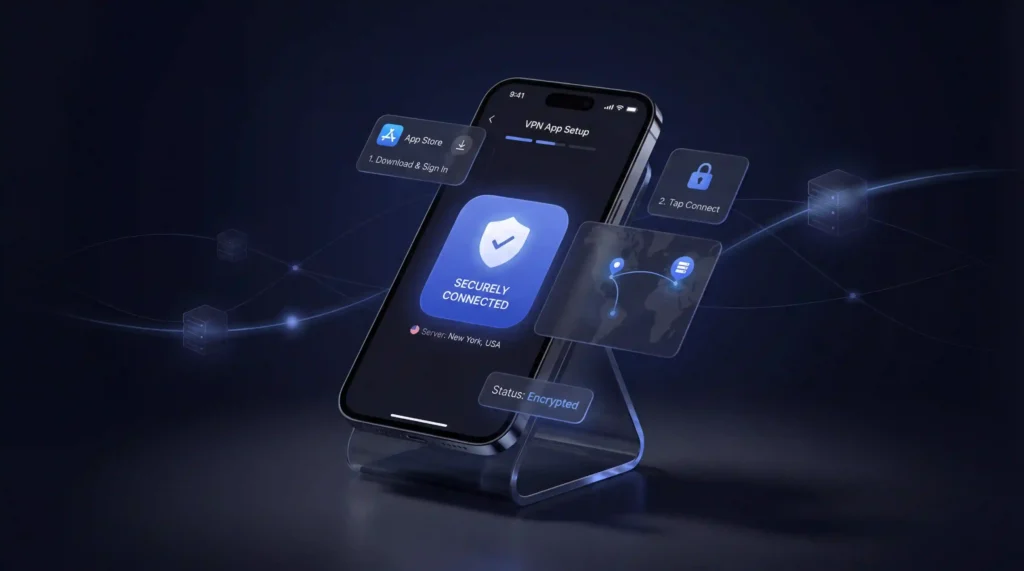
Apple làm cho việc thiết lập VPN đơn giản. Dưới đây là cách thực hiện bằng phương pháp ứng dụng, mà chúng tôi khuyến nghị cho hầu hết người dùng:
- Mở App Store trên iPhone hoặc iPad của bạn
- Tìm kiếm nhà cung cấp VPN của bạn (như NordVPN hoặc Surfshark)
- Nhấn Get để tải xuống và cài đặt ứng dụng
- Mở ứng dụng và đăng nhập bằng tài khoản của bạn
- Chọn vị trí máy chủ và nhấn Connect
Đó là tất cả những gì cần thiết. Kết nối của bạn hiện đã được mã hóa.
Thiết Lập Thủ Công Trên iOS
Nếu bạn thích cấu hình thủ công:
- Mở Settings và đi đến General
- Nhấn VPN & Device Management rồi chọn VPN
- Nhấn Add VPN Configuration
- Chọn loại kết nối của bạn (IKEv2 hoặc IPSec)
- Nhập địa chỉ máy chủ và thông tin đăng nhập của bạn (được cung cấp bởi dịch vụ VPN của bạn)
- Nhấn Done và bật VPN
Chúng tôi khuyên dùng phương pháp ứng dụng cho việc sử dụng hàng ngày. Thiết lập thủ công là tốt nhất khi kết nối với mạng công ty hoặc trường học.
Thiết Lập VPN Trên Android
Các thiết bị Android hỗ trợ cả kết nối VPN dựa trên ứng dụng và thủ công. Phương pháp ứng dụng nhanh hơn và dễ hơn.
Thiết Lập Ứng Dụng (Được Khuyến Nghị)
- Mở Google Play Store
- Tìm kiếm nhà cung cấp VPN của bạn
- Nhấn Install và đợi quá trình tải xuống hoàn tất
- Khởi chạy ứng dụng và đăng nhập
- Chọn máy chủ và nhấn Connect
Bây giờ bạn được bảo vệ. Hầu hết các ứng dụng VPN bao gồm bài kiểm tra tốc độ tích hợp để bạn có thể kiểm tra hiệu suất ngay lập tức.
Thiết Lập Thủ Công Trên Android
- Đi đến Settings rồi nhấn Network & Internet
- Nhấn VPN rồi nhấn biểu tượng + ở góc trên cùng bên phải
- Chọn loại kết nối (IKEv2 hoặc IPSec)
- Nhập tên máy chủ và thông tin xác thực từ nhà cung cấp VPN của bạn
- Nhấn Save rồi chọn VPN mới của bạn để kết nối
Thiết lập thủ công của Android hoạt động tốt với các cấu hình VPN của doanh nghiệp. Đối với việc sử dụng cá nhân, phương pháp ứng dụng là cách tốt nhất.
Thiết Lập VPN Trên Windows
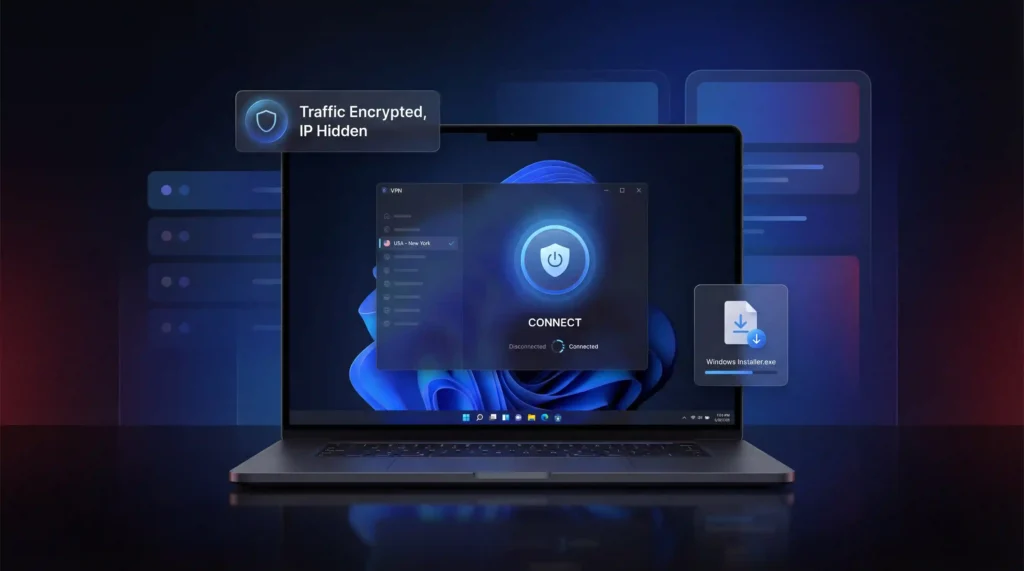
Windows 11 là tiêu chuẩn hiện tại (Microsoft kết thúc hỗ trợ Windows 10 vào tháng 10 năm 2025). Cả hai phiên bản đều tuân theo quy trình thiết lập tương tự.
Thiết Lập Ứng Dụng (Được Khuyến Nghị)
- Truy cập trang web của nhà cung cấp VPN của bạn và tải xuống trình cài đặt Windows (tệp .exe)
- Nhấp đúp vào tệp và làm theo các lời nhắc cài đặt
- Mở ứng dụng VPN và đăng nhập
- Chọn máy chủ và nhấp vào Connect
Xong. Lưu lượng của bạn hiện đã được mã hóa và địa chỉ IP của bạn bị ẩn.
Thiết Lập Thủ Công Trên Windows
- Mở Settings và đi đến Network & Internet
- Nhấp vào VPN rồi Add VPN
- Trong phần nhà cung cấp VPN, chọn Windows (built-in)
- Nhập tên kết nối (bất cứ thứ gì bạn sẽ nhận ra)
- Gõ vào địa chỉ máy chủ từ nhà cung cấp VPN của bạn
- Chọn loại VPN (IKEv2 hoặc IPSec)
- Nhập tên người dùng và mật khẩu của bạn rồi nhấp vào Save
- Quay lại trang VPN và nhấp vào Connect
Một biểu tượng khiên màu xanh lam trên thanh tác vụ của bạn xác nhận VPN đang hoạt động. Chúng tôi đề nghị sử dụng phương pháp ứng dụng trừ khi nơi làm việc hoặc trường học của bạn yêu cầu cấu hình thủ công.
Thiết Lập VPN Trên macOS
macOS có hỗ trợ VPN tích hợp. Hầu hết các nhà cung cấp lớn cũng cung cấp các ứng dụng Mac chuyên dụng.
Thiết Lập Ứng Dụng (Được Khuyến Nghị)
- Tải xuống ứng dụng VPN từ trang web của nhà cung cấp của bạn (tệp .pkg) hoặc tìm kiếm nó trong App Store
- Cài đặt ứng dụng bằng cách nhấp đúp vào tệp gói
- Mở ứng dụng và đăng nhập
- Chọn máy chủ và nhấp vào Connect
Toàn bộ quá trình mất dưới hai phút.
Thiết Lập Thủ Công Trên macOS
- Nhấp vào Apple menu và mở System Settings
- Chọn VPN từ thanh bên
- Nhấp vào Add VPN Configuration và chọn giao thức của bạn (IKEv2 hoặc IPSec)
- Nhập tên VPN và địa chỉ máy chủ
- Nhấp vào Authentication Settings và thêm thông tin xác thực của bạn
- Nhấp vào Create rồi bật VPN
Thiết lập thủ công trên macOS rất đơn giản nhưng thiếu các tính năng bổ sung từ các ứng dụng chuyên dụng. Chia tách đường hầm và kill switch chỉ có sẵn thông qua các ứng dụng VPN.
Thiết Lập VPN Trên Linux
Thiết lập Linux đòi hỏi nhiều nỗ lực hơn, nhưng nó hoàn toàn không phải là không thể. Một số nhà cung cấp cung cấp các ứng dụng có thể tải xuống trong khi những nhà cung cấp khác dựa vào cài đặt dòng lệnh.
Sử Dụng Ứng Dụng Có Thể Tải Xuống
- Truy cập trang web của nhà cung cấp VPN của bạn và tải xuống trình cài đặt Linux (thường là tệp .deb hoặc .run)
- Mở cửa sổ đầu cuối (Ctrl + Alt + T trên hầu hết các bản phân phối)
- Điều hướng đến thư mục tải xuống của bạn bằng cách sử dụng cd ~/Downloads
- Cài đặt gói:
- Đối với tệp .deb: sudo apt install ./filename.deb
- Đối với tệp .run: chmod +x filename.run rồi sudo ./filename.run
- Khởi chạy ứng dụng VPN và đăng nhập
- Chọn máy chủ và kết nối
Sử Dụng Cài Đặt Dòng Lệnh
- Mở cửa sổ đầu cuối
- Sao chép lệnh cài đặt từ trang web của nhà cung cấp VPN của bạn
- Dán nó vào đầu cuối bằng Ctrl + Shift + V và nhấn Enter
- Làm theo các lời nhắc trên màn hình để hoàn tất quá trình thiết lập
- Khởi chạy ứng dụng và kết nối đến máy chủ
Các nhà cung cấp như NordVPN và Surfshark cung cấp các hướng dẫn thiết lập Linux được ghi chép tốt. WireGuard là giao thức được khuyến nghị trên Linux vì mã cơ sở nhẹ và hiệu suất mạnh mẽ.
Thiết Lập VPN Trên Smart TV
Smart TV khác nhau vì không phải tất cả chúng đều hỗ trợ các ứng dụng VPN. Phương pháp thiết lập của bạn tùy thuộc vào nền tảng TV.
Android TV và Fire TV (Cài Đặt Ứng Dụng Trực Tiếp)
- Mở Google Play Store (Android TV) hoặc App Store (Fire TV)
- Tìm kiếm nhà cung cấp VPN của bạn
- Nhấn Install
- Mở ứng dụng và đăng nhập
- Kết nối đến máy chủ và bắt đầu phát trực tuyến
Đây là phương pháp nhanh nhất. Nó cũng hoạt động trên các thiết bị như Nvidia Shield và Chromecast with Google TV.
Apple TV (tvOS 17 trở lên)
- Mở App Store trên Apple TV của bạn
- Tìm kiếm nhà cung cấp VPN của bạn
- Nhấn Get để tải xuống ứng dụng
- Đăng nhập và chọn máy chủ
Samsung TV và LG TV (Không Hỗ Trợ VPN Gốc)
Samsung chạy Tizen OS và LG chạy webOS. Không ai hỗ trợ các ứng dụng VPN trực tiếp. Dưới đây là các tùy chọn của bạn:
- Phương pháp Router: Cài đặt VPN trên router của bạn (xem bên dưới) để mọi thiết bị kết nối được bảo vệ tự động
- Phương pháp Hotspot: Chạy VPN trên máy tính xách tay của bạn và tạo hotspot Wi-Fi, sau đó kết nối TV của bạn với nó
- Phương pháp Ethernet: Kết nối máy tính của bạn được bảo vệ VPN với TV bằng cáp Ethernet
Chúng tôi khuyên dùng phương pháp router cho một thiết lập vĩnh viễn. Không phải mọi VPN đều xử lý phát trực tuyến smart TV bằng nhau. Một số cung cấp Smart DNS trong khi những cái khác yêu cầu cấu hình router đầy đủ.
Thiết Lập VPN Trên Router
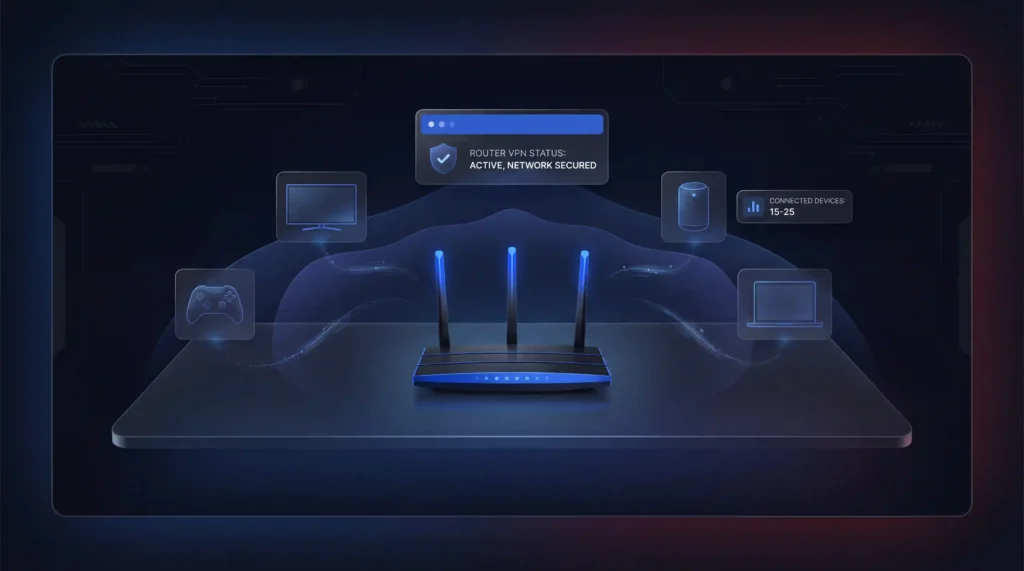
Thiết lập VPN trên router của bạn bảo vệ mọi thiết bị trên mạng của bạn cùng một lúc. Điều này bao gồm smart TV, bộ điều khiển trò chơi, loa thông minh và bất cứ thứ gì khác kết nối với Wi-Fi.
Thiết Lập Router Từng Bước
- Kiểm tra xem router của bạn có hỗ trợ kết nối VPN không (tham khảo hướng dẫn của bạn hoặc tìm kiếm mô hình router của bạn trực tuyến)
- Đăng nhập vào bảng điều khiển quản trị của router bằng cách nhập địa chỉ IP của nó trong trình duyệt (thường là 192.168.0.1 hoặc 192.168.1.1)
- Tìm phần VPN trong menu cài đặt
- Chọn giao thức VPN của bạn (WireGuard hoặc OpenVPN là những tùy chọn tốt nhất)
- Nhập tên người dùng và mật khẩu VPN của bạn
- Tải lên tệp cấu hình VPN từ trang web của nhà cung cấp của bạn
- Nhấp vào Save hoặc Apply rồi kích hoạt kết nối
Router VPN Được Cấu Hình Sẵn
Nếu cấu hình router thủ công có vẻ quá phức tạp, bạn có thể mua một router có VPN được cài đặt sẵn. ExpressVPN bán router Aircove như một tùy chọn cắm và chơi được đánh giá cao. FlashRouters cũng cung cấp các router được cấu hình sẵn với các nhà cung cấp như NordVPN và Surfshark.
Những Điều Cần Nhớ
- Không phải tất cả các router đều hỗ trợ kết nối VPN. Các router do nhà cung cấp dịch vụ Internet cung cấp thường không.
- VPN cấp độ router bảo vệ mọi thiết bị, nhưng chuyển đổi máy chủ yêu cầu đăng nhập vào bảng điều khiển quản trị.
- Các router Asus cung cấp định tuyến dựa trên chính sách, cho phép bạn loại trừ các thiết bị cụ thể khỏi VPN.
- Các hộ gia đình trung bình hiện có 15 đến 25 thiết bị được kết nối, làm cho bảo vệ VPN cấp độ router trở thành một lựa chọn thực tế.
Luôn xác minh sau khi thiết lập: Sau khi kết nối với bất kỳ VPN nào lần đầu tiên, hãy truy cập ipleak.net. Nó sẽ hiển thị vị trí máy chủ VPN và địa chỉ IP, không phải những cái thực của bạn. Nếu DNS vẫn hiển thị các máy chủ ISP của bạn, VPN của bạn có rò rỉ DNS. Kích hoạt bảo vệ rò rỉ DNS trong cài đặt ứng dụng VPN của bạn và kiểm tra lại. Điều này mất 30 giây và xác nhận bảo vệ của bạn thực sự hoạt động trước khi bạn làm bất cứ điều gì nhạy cảm.
Cách Xác Minh VPN Của Bạn Đang Hoạt Động
Sau khi bạn cấu hình mọi thứ xong, luôn xác nhận VPN đang làm nhiệm vụ của nó. Hai phương pháp nhanh:
- ipleak.net: Trang web miễn phí này hiển thị địa chỉ IP hiển thị của bạn và các máy chủ DNS. Nếu nó hiển thị vị trí máy chủ VPN thay vì vị trí thực tế của bạn, bạn được bảo vệ. Nếu nó hiển thị IP thực hoặc dữ liệu ISP của bạn, bạn có rò rỉ.
- Wireshark: Công cụ miễn phí này quét các gói dữ liệu của bạn trong thời gian thực. Khi tất cả dữ liệu xuất hiện dưới dạng các ký tự và số ngẫu nhiên, mã hóa đang hoạt động. Nếu bạn có thể đọc văn bản thuần túy, VPN của bạn không mã hóa chính xác.
Bạn Nên Sử Dụng VPN Nào?
Nếu bạn không chắc chắn nhà cung cấp nào để chọn, dưới đây là một số cung cấp bao gồm mọi thiết bị được liệt kê ở trên:
- NordVPN đã vượt qua mọi bài kiểm tra rò rỉ DNS và IP trong các bài đánh giá của chúng tôi. Nó bao gồm kill switch trên tất cả các nền tảng và hỗ trợ các kế hoạch với bảo đảm hoàn lại tiền 30 ngày. NordVPN cung cấp một số tốc độ nhanh nhất trong ngành, đạt 340+ Mbps trên WireGuard trong các bài kiểm tra của chúng tôi.
- Surfshark cung cấp các kết nối đồng thời không giới hạn, làm cho nó lý tưởng cho các hộ gia đình có nhiều thiết bị.
- ExpressVPN cung cấp router Aircove cho những người dùng muốn bảo vệ mạng lưới cắm và chơi.
Những Mẹo Nhanh Để Tận Dụng VPN Của Bạn
- Chọn máy chủ gần đó để tốc độ nhanh nhất
- Sử dụng giao thức WireGuard để có sự cân bằng tốt nhất giữa tốc độ và bảo mật
- Kích hoạt kill switch để dữ liệu của bạn được bảo vệ nếu kết nối VPN bị ngắt
- Bật chia tách đường hầm để chọn những ứng dụng nào sử dụng VPN và những ứng dụng nào không
- Tránh VPN miễn phí vì chúng thường đi kèm với giới hạn dữ liệu và các thực hành bảo mật đáng ngờ
- Chọn nhà cung cấp có chính sách không ghi nhật ký được xác minh để dữ liệu của bạn không bao giờ được lưu trữ hoặc chia sẻ
Phán Quyết Cuối Cùng
Thiết lập VPN là một trong những bước đơn giản nhất bạn có thể thực hiện để bảo vệ quyền riêng tư trực tuyến của mình. Mất vài phút trên bất kỳ thiết bị nào. Sử dụng các ứng dụng VPN để có trải nghiệm dễ dàng nhất. Hãy lưu thiết lập thủ công cho các trường hợp mà mạng nơi làm việc hoặc trường học yêu cầu.
Chọn nhà cung cấp có uy tín. Tải xuống ứng dụng. Kết nối đến máy chủ. Xác minh kết nối của bạn tại ipleak.net. Bạn đã xong.
Tài Nguyên
- NordVPN – Ứng dụng chính thức, hướng dẫn thiết lập và hướng dẫn cấu hình
NordVPN - Surfshark – Ứng dụng chính thức và hướng dẫn thiết lập dành riêng cho thiết bị
https://surfshark.com - ExpressVPN – Ứng dụng chính thức và giải pháp thiết lập router (Aircove)
https://expressvpn.com - Wireshark – Công cụ để xác minh lưu lượng VPN được mã hóa
https://www.wireshark.org[1] - ipleak.net – Công cụ miễn phí để kiểm tra rò rỉ IP và DNS
https://ipleak.net[2] - WireGuard – Giao thức VPN hiện đại để tốc độ và bảo mật
https://www.wireguard.com[3] - OpenVPN – Giao thức VPN mã nguồn mở được sử dụng rộng rãi
https://openvpn.net[4]
Tài liệu tham khảo
Tài nguyên cho trang này
Biểu đồ và hình ảnh tham khảo từ quá trình kiểm tra của chúng tôi, miễn phí để xem và chia sẻ.
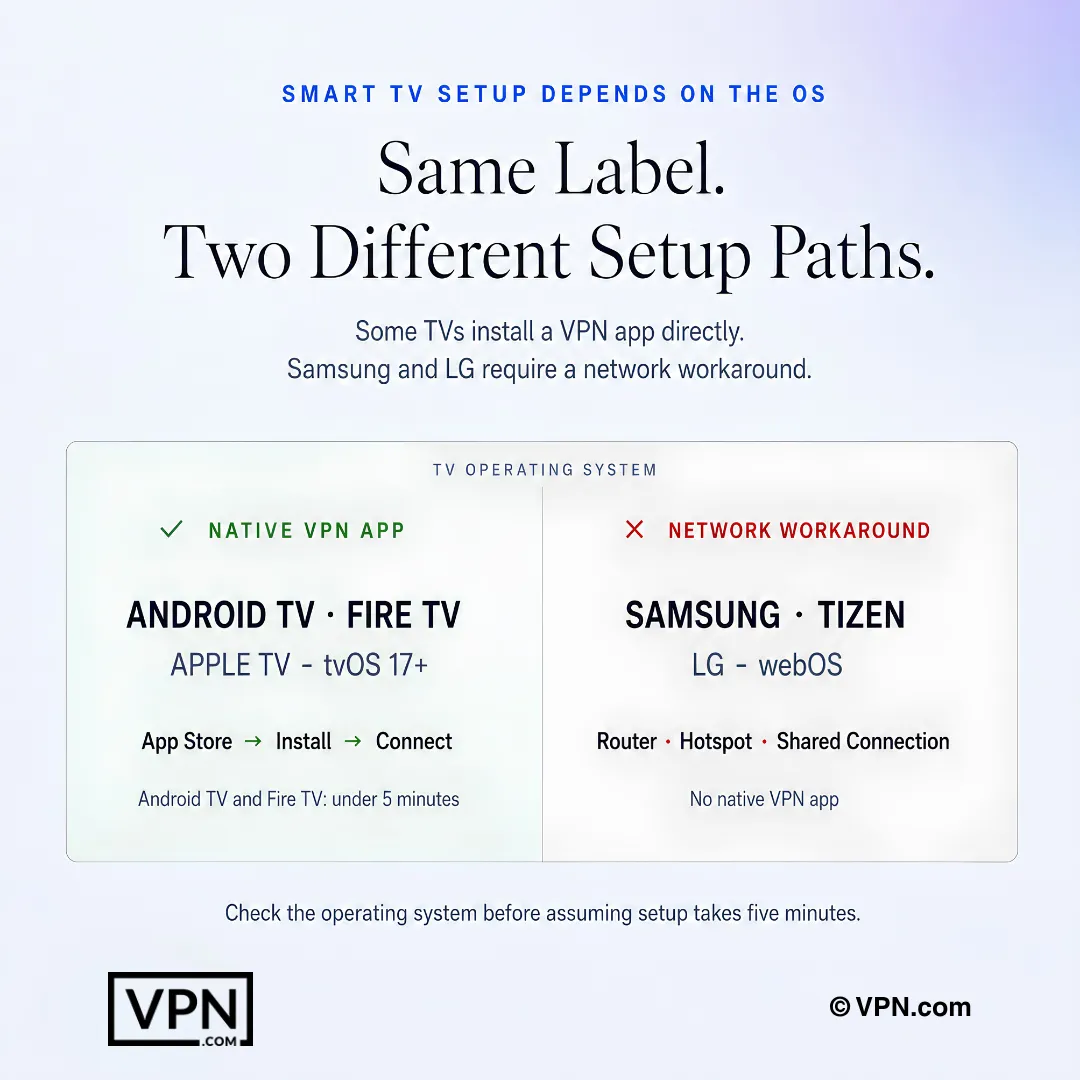
Cài đặt VPN trên Smart TV phụ thuộc vào hệ điều hành: một số TV hỗ trợ ứng dụng gốc trong khi các TV khác cần giải pháp qua mạng.
Các Câu Hỏi Thường Gặp
Làm cách nào tôi có thể thiết lập VPN trên điện thoại trong vòng năm phút?
Tải xuống ứng dụng của nhà cung cấp từ App Store hoặc Google Play, đăng nhập, chọn máy chủ và nhấn Connect. Cả iOS và Android đều hoàn tất việc này trong vòng dưới 3 phút với kill switch trong ứng dụng đã có sẵn. Cấu hình thủ công qua IKEv2 hoặc IPSec tồn tại cho các mạng công ty hoặc trường học, nhưng phương pháp ứng dụng bao gồm hầu hết mọi người.
Cách nhanh nhất để xác minh VPN của tôi thực sự đang hoạt động sau khi thiết lập là gì?
Truy cập ipleak.net ngay sau khi kết nối. Nó sẽ hiển thị vị trí máy chủ VPN và địa chỉ IP, không phải những cái thực của bạn; nếu DNS vẫn hiển thị các máy chủ ISP của bạn, bạn có rò rỉ. Wireshark cung cấp một kiểm tra sâu hơn, quét các gói trong thời gian thực để lưu lượng mã hóa xuất hiện dưới dạng các ký tự ngẫu nhiên thay vì văn bản có thể đọc được.
Sự khác biệt giữa thiết lập VPN dựa trên ứng dụng và thủ công là gì?
Thiết lập ứng dụng có nghĩa là tải xuống phần mềm của nhà cung cấp và nhấp vào Connect, thường được hoàn tất trong vòng dưới 3 phút trên thiết bị di động hoặc dưới 2 phút trên Windows và macOS. Thiết lập thủ công sử dụng cài đặt VPN tích hợp của thiết bị của bạn với các giao thức IKEv2 hoặc IPSec và thông tin đăng nhập do nhà cung cấp cung cấp, nhưng nó loại bỏ các tính năng bổ sung như chia tách đường hầm và kill switch chỉ có các ứng dụng chuyên dụng cung cấp.
Nếu Smart TV Samsung hoặc LG của tôi không chạy ứng dụng VPN thì sao?
Tizen OS của Samsung và webOS của LG không hỗ trợ các ứng dụng VPN gốc. Các tùy chọn của bạn là cài đặt VPN trên router của bạn để nó tự động bảo vệ mọi thiết bị được kết nối, chạy VPN trên máy tính xách tay và chia sẻ nó dưới dạng hotspot Wi-Fi, hoặc kết nối máy tính được bảo vệ VPN với TV qua cáp Ethernet. Phương pháp router được khuyến nghị cho một bản sửa lỗi vĩnh viễn.
Thiết lập VPN cấp độ router mất bao lâu và liệu có đáng không?
Thiết lập router mất 15 đến 30 phút và được xếp vào hạng Khó vì nó yêu cầu đăng nhập vào bảng điều khiển quản trị, chọn WireGuard hoặc OpenVPN, và tải lên tệp cấu hình. Nó đáng giá vì các hộ gia đình trung bình hiện chạy 15 đến 25 thiết bị được kết nối, và VPN cấp độ router bảo vệ tất cả chúng cùng một lúc thay vì cấu hình từng thiết bị riêng biệt.
Giao thức VPN nào tôi nên chọn trong quá trình thiết lập?
WireGuard là lựa chọn được khuyến nghị để có sự cân bằng tốt nhất giữa tốc độ và bảo mật, và nó được gọi đặc biệt là giao thức ưa thích cho các thiết lập Linux vì mã cơ sở nhẹ. Đối với cấu hình router, WireGuard hoặc OpenVPN là hai giao thức cần chọn trong bảng điều khiển quản trị. Cài đặt thủ công trên thiết bị di động và máy tính để bàn thường dựa vào IKEv2 hoặc IPSec.
Điều gì nếu ipleak.net hiển thị IP thực hoặc các máy chủ DNS của ISP của tôi sau khi tôi kết nối?
Điều đó có nghĩa là bạn có rò rỉ DNS, và VPN của bạn không bảo vệ đầy đủ lưu lượng của bạn mặc dù hiển thị dưới dạng đã kết nối. Bật bảo vệ rò rỉ DNS trong cài đặt ứng dụng VPN của bạn, sau đó kiểm tra lại tại ipleak.net, một kiểm tra mất khoảng 30 giây. Xác nhận điều này trước khi làm bất cứ điều gì nhạy cảm, vì rò rỉ làm mất hiệu lực của toàn bộ đường hầm được mã hóa.
Tôi có thể thực sự bao gồm bao nhiêu thiết bị bằng một tài khoản VPN?
Tùy thuộc vào nhà cung cấp. Surfshark cho phép kết nối đồng thời không giới hạn trên một tài khoản, làm cho nó lý tưởng cho các hộ gia đình đa thiết bị. NordVPN bao gồm 10 thiết bị kết nối đồng thời, trong khi ExpressVPN dao động từ 10 đến 14 tùy thuộc vào tầng kế hoạch bạn chọn. Đối với bất cứ điều gì vượt quá những giới hạn đó, thiết lập cấp độ router bảo vệ các thiết bị không giới hạn dưới dạng một kết nối mạng duy nhất.
Thiết lập VPN Linux có thực sự khó hơn các nền tảng khác không?
Có, Linux mất 5 đến 15 phút và có mức độ khó Trung bình, so với dưới 3 phút và Dễ trên iOS, Android và Windows. Thiết lập liên quan đến việc cài đặt .deb hoặc .run có thể tải xuống thông qua các lệnh đầu cuối như sudo apt install, hoặc sao chép một tập lệnh cài đặt dòng lệnh trực tiếp từ trang web của nhà cung cấp. NordVPN và Surfshark đều cung cấp các hướng dẫn Linux được ghi chép.
Nếu tôi thiết lập VPN và quyết định nó không phù hợp với tôi thì sao?
Cả ba nhà cung cấp được khuyến nghị đều hỗ trợ các kế hoạch được thanh toán bằng bảo đảm hoàn lại tiền 30 ngày, vì vậy thiết lập chính nó không mang lại rủi ro tài chính. NordVPN, ExpressVPN và Surfshark mỗi cái cung cấp cửa sổ giống hệt nhau, có nghĩa là bạn có thể hoàn tất cài đặt ứng dụng, kiểm tra nó so với ipleak.net, và vẫn có thể yêu cầu hoàn lại tiền trong vòng một tháng nếu nó không đáp ứng nhu cầu của bạn.
Phương pháp thiết lập tôi chọn có ảnh hưởng đến tốc độ thực tế của VPN không?
Phương pháp thiết lập chính nó (ứng dụng so với thủ công) không thay đổi tốc độ của bạn, nhưng lựa chọn giao thức của bạn có; WireGuard cung cấp sự cân bằng tốt nhất giữa tốc độ và bảo mật. Cơ sở hạ tầng nhà cung cấp quan trọng hơn: NordVPN xếp hạng #1 trong số 22 trong Phòng Thí Nghiệm Tốc Độ của chúng tôi, tổng hợp từ các phòng thí nghiệm độc lập, một yếu tố được xác định bởi mạng máy chủ và giao thức, không phải cách bạn cấu hình kết nối.
VPN nào là rẻ nhất để chạy trên toàn bộ hộ gia đình đa thiết bị?
Surfshark bắt đầu từ $1.99/tháng trên kế hoạch dài hạn nhất của nó và bao gồm kết nối đồng thời không giới hạn, vì vậy chi phí thiết lập không tăng theo số lượng thiết bị. NordVPN bắt đầu từ $3.49/tháng cho 10 thiết bị, và ExpressVPN cũng bắt đầu từ $3.26/tháng bao gồm 10 đến 14 thiết bị tùy thuộc vào kế hoạch. Cả ba đều bao gồm hỗ trợ ứng dụng đầy đủ trên điện thoại, máy tính để bàn và thiết lập router.
Thiết lập VPN thủ công có kém an toàn hơn sử dụng ứng dụng của nhà cung cấp không?
Thiết lập thủ công bằng cài đặt VPN tích hợp của thiết bị của bạn với IKEv2 hoặc IPSec vẫn mã hóa kết nối của bạn, nhưng nó thiếu các tính năng bổ sung mà các ứng dụng chuyên dụng bao gồm. Trên macOS cụ thể, chia tách đường hầm và kill switch chỉ có sẵn thông qua ứng dụng VPN thực tế, không phải cấu hình Cài Đặt Hệ Thống thủ công. Đối với quyền riêng tư hàng ngày, phương pháp ứng dụng mang lại sự bảo vệ hoàn chỉnh và mạnh mẽ hơn.