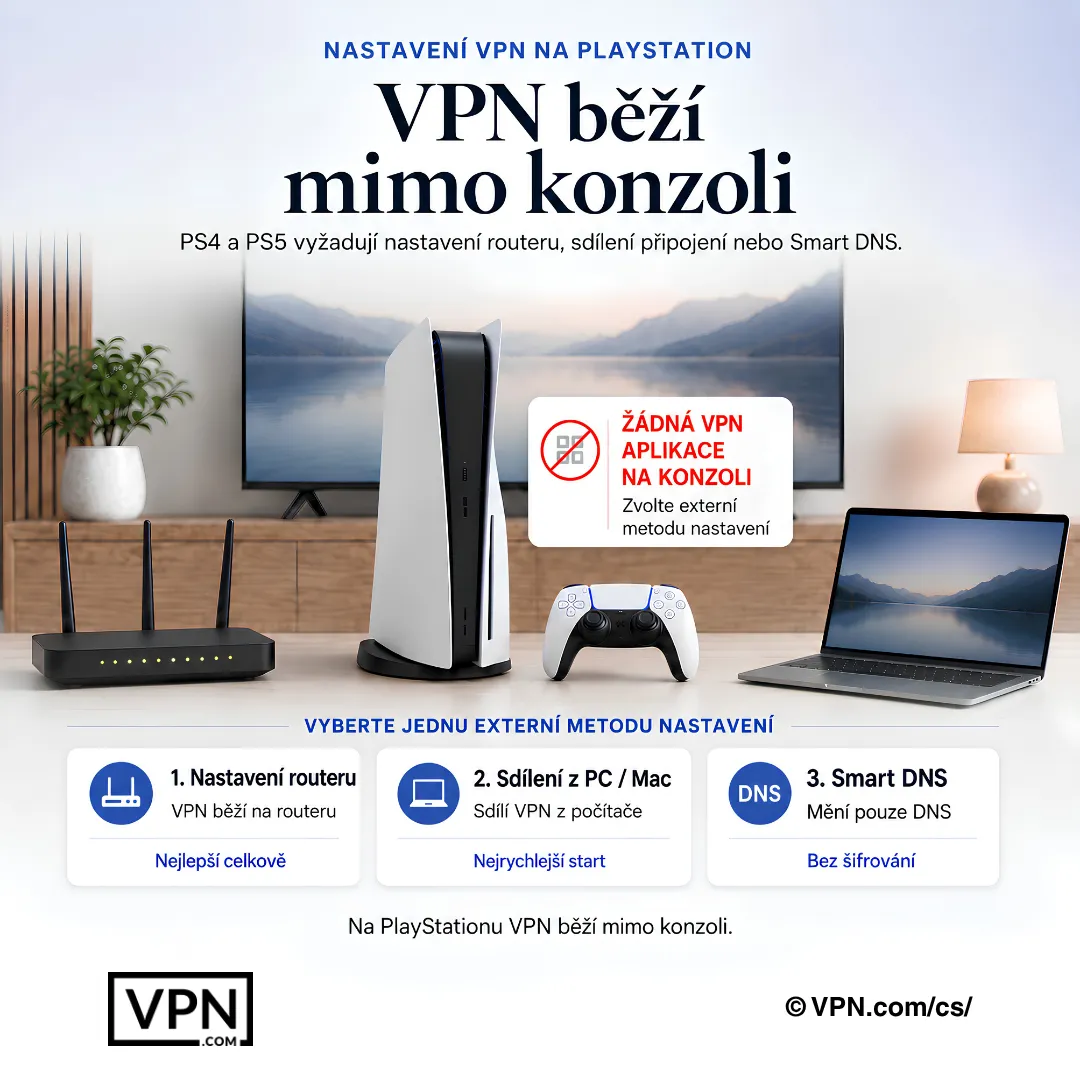
PlayStation nemá nativní aplikaci VPN, takže ji nastavíte na routeru nebo sdílené hotspotu. Správná VPN snižuje vystavení DDoS útokům, snižuje ping a otevírá hry s regionálním omezením.
✓ Seřazeno podle publikovaných dat nezávislých testů
Závěr: PlayStation nemá nativní podporu aplikací VPN, ale stále můžete chránit své připojení prostřednictvím nastavení routeru nebo sdíleného hotspotu PC. VPN optimalizovaná pro hry snižuje vystavení DDoS útokům, umožňuje přístup k regionálně omezeným knihovnám PlayStation Plus a bojuje proti omezování přenosové rychlosti poskytovatelem internetu.
Hraní na PlayStation přichází s překážkami: regionálně omezené katalogy PlayStation Plus, omezování přenosové rychlosti poskytovatelem internetu během špičky a DDoS útoky, které srazí hráče offline uprostřed zápasu. Herní VPN řeší všechny tři problémy skrytím vaší IP adresy, šifrováním provozu a směrováním přes rychlejší servery.
Mnozí uživatelé VPN je nyní instalují na konzole jako PS4 a PS5. Tato příručka se zabývá metodami nastavení, výběrem poskytovatelů a případy použití specifickými pro PlayStation, které jdou nad rámec obecného herního poradenství.
Můžete nainstalovat VPN přímo na PlayStation?
Ne. Sony neumožňuje aplikace VPN na PS4 ani PS5. Stejné omezení platí také pro konzole Xbox, takže potřebujete obejití pro každý systém nové generace.
Tři metody fungují spolehlivě na PS4 i PS5:
Router VPN chrání každé zařízení v síti automaticky
Sdílení z PC nebo Mac směruje připojení VPN vašeho počítače na PlayStation přes Ethernet nebo hotspot
Smart DNS umožňuje přístup k obsahu blokovanému geograficky bez šifrování (nejlépe pro regionální knihovny PlayStation Plus)
PS4 vs. PS5: Liší se nastavení?
Obě konzole používají shodné menu konfigurace sítě. PS5 podporuje Wi-Fi 6, které poskytuje vyšší propustnost bezdrátového přenosu při připojení přes hotspot. PS4 dosahuje maximálně Wi-Fi 5 (802.11ac). Mimo to funguje každá metoda nastavení níže stejně na obou konzolích.
Proč majitelé PlayStation potřebují VPN pro streamování a regionální obsah
PlayStation není jen herní konzole. Funguje také jako mediální centrum se spuštěnými aplikacemi jako Crunchyroll, Apple TV+ a katalog cloudového streamování PlayStation Plus Premium. VPN umožňuje přístup k obsahu, který Sony omezuje podle regionu.
Přístup k knihovnám PlayStation Plus Premium po celém světě: Katalog her Sony se liší podle země. Knihovna PlayStation Plus Premium v Japonsku obsahuje přes 100 titulů, které nejsou dostupné v USA. VPN vám umožní změnit vaši virtuální polohu a procházet zahraniční katalogy.
Přístup k hrám s regionálním omezením: Některé tituly a DLC vycházejí o týdny dříve na specifických trzích. Připojení přes server v dané oblasti vám umožní přístup už v první den.
Streamujte geograficky omezené aplikace na své konzoli: PlayStation nativně provozuje mediální aplikace. VPN na vašem routeru nebo sdíleném připojení obchází regionální blokace na všech aplikacích najednou.
Překonejte omezování ISP: Poskytovatelé internetu často zpomalují silný provoz během večerních hodin. VPN skrývá vaši aktivitu, takže váš poskytovatel nemůže vyčlenit herní nebo streamovací pakety.
Blokujte DDoS útoky: Konkurenční hráči v hrách jako Call of Duty a Rainbow Six Siege jsou terčem. VPN maskuje vaši skutečnou IP adresu, což útočníkům znemožňuje zatížit vaše připojení.
Snižte latenci na cross-regionálních serverech: Směrování provozu přes optimalizované VPN servery může obejít zahlcené cesty ISP. Výsledky se liší podle poskytovatele a trasy.
Co hledat v kompatibilní VPN pro PlayStation
Ne každá VPN vyhovuje pro konzolové použití. Prioritizujte tyto funkce:
Podpora protokolu WireGuard pro nízký ping. WireGuard má nižší režii protokolu než OpenVPN.
Rozsáhlá síť serverů pokrývající 60+ zemí pro přístup k regionálním katalogům PlayStation Plus a raným vydáním her.
Šifrování AES-256, kill switch a ověřená zásada no-logs pro skrytí vaší IP adresy během konkurenčních her.
Nativní firmware routeru nebo Smart DNS, protože PS4 a PS5 nemohou spouštět VPN aplikace přímo. Poskytovatelé s předkonfigurovanými aplikacemi pro router šetří čas při nastavování.
Vysoké umístění v Speed Lab aby 4K streaming a velké stažení her nenarazily na úzké místo.
3 nejlepší VPN pro PlayStation: PS4 a PS5
Každý poskytovatel níže podporuje instalaci na routeru, Smart DNS a WireGuard. Porovnávají se v podpoře routeru, Smart DNS a přístupu k regionálním knihovnám PlayStation Plus.
Poskytovatel
Země se servery
Smart DNS
Aplikace pro router
Měsíční cena
ExpressVPN
113
Yes (MediaStreamer)
Yes (Aircove)
$2.99/měsíc (nejdelší termín)
NordVPN
150
Yes (SmartPlay)
Yes (přes OpenWrt)
$3.49/měsíc (2 roky)
Surfshark
100+
Yes
Yes (ruční nastavení)
$2.49/měsíc (2 roky)
ExpressVPN vyniká svým dedikovaným směrovačem Aircove, který eliminuje ruční flashování firmwaru. Připojte svůj PlayStation k Wi-Fi síti Aircove a vyberte server z aplikace. MediaStreamer (Smart DNS) se konfiguruje přes nastavení sítě vašeho PS5.
NordVPN se umisťuje na #1 ze 22 v našem Speed Lab, agregovano z publikovaných testů třetích stran. SmartPlay automaticky směruje dotazy DNS pro přístup k obsahu omezenému geograficky, a to i bez úplného šifrování. Ochrana před hrozbami NordVPN blokuje reklamy a malware na úrovni sítě, což prospívá každému zařízení připojenému k routeru.
Surfshark nabízí neomezená simultánní připojení v rámci jednoho předplatného. To záleží, pokud provozujete PlayStation, PC a mobilní zařízení na jednom účtu. Ruční nastavení routeru Surfshark vyžaduje více úsilí, ale jeho cenový bod jej činí nejdostupnější volbou.
Jak nastavit VPN na PS4 nebo PS5
Nastavení routeru (doporučeno)
Použijte router kompatibilní s VPN od Asus, Netgear nebo Linksys. Přihlaste se do administračního panelu (obvykle 192.168.1.1). Zadejte adresu serveru VPN, přihlašovací údaje a protokol — OpenVPN nebo WireGuard. Uložte a restartujte, pak připojte své PlayStation k Wi-Fi routeru. Každé zařízení v dané síti nyní směruje přes VPN.
Nainstalujte VPN do počítače. Připojte svůj PC k PlayStation přes kabel Ethernet a poté v nastavení sítě povolte sdílení připojení.
Metoda hotspotu Windows: Povolte Mobile Hotspot v Nastavení > Síť > Mobile Hotspot. Nejdříve se připojte do VPN, pak zapněte hotspot. Vaše PS5 jej vidí jako běžnou síť Wi-Fi.
Tipy specifické pro PlayStation pro sdílená připojení:
Používejte USB 3.0 Ethernet adaptér, pokud váš laptop port nemá. USB-C port PS5 také přijímá adaptéry přímo.
Nastavte VPN na nejbližší server. Latence se zvyšuje se vzdáleností serveru.
Sdílení přes Ethernet je stabilnější než Wi-Fi hotspot. Pro konkurenční hraní používejte kabelová připojení.
Pokud se v PlayStationu zobrazí zpráva “Nelze se připojit k serveru”, restartujte hotspot poté, co jste se připojili k VPN. Windows někdy přiřadí nesprávný síťový adaptér.
Smart DNS (bez šifrování, maximální rychlost)
Smart DNS přesměruje pouze vaše DNS dotazy. Nešifruje provoz ani neskrývá vaši IP adresu. Používejte ji, když chcete přistupovat k obchodu PlayStation v jiném regionu nebo knihovně PlayStation Plus bez jakéhokoli snížení rychlosti.
Všichni tři doporučení poskytovatelé zahrnují Smart DNS se svým předplatným. Zadejte adresy DNS v nastavení sítě vašeho PlayStation v části „Nastavení DNS > Ruční”.
Metoda připojení
Jak to funguje
Šifrování
Nejlépe pro
Router VPN
Konfigurujte VPN na routeru; PS4/PS5 se připojí k routeru
Úplné
Nejbezpečnější; chrání všechna zařízení
Sdílení PC/Mac Ethernet
VPN v počítači, sdílení připojení s PS přes kabel
Úplné
Žádná změna routeru potřebná; drátová stabilita
Windows Mobile Hotspot
Povolte hotspot na PC připojeném do VPN; PS se připojí přes Wi-Fi
Úplné
Rychlé nastavení, žádný další hardware
Smart DNS
Přesměruje pouze DNS dotazy, žádný úplný tunel VPN
Žádné
Regionální knihovny PlayStation Plus; nejrychlejší rychlosti
Info: Sony neumožňuje nativní aplikace VPN na PS4 ani PS5. Musíte použít jedno z výše uvedených obejití — nastavení routeru je nejbezpečnější a trvalé řešení, zatímco Smart DNS je nejjednodušší možnost, pokud potřebujete pouze přístup k obsahu s geografickým omezením a nechcete šifrování.
Odstraňování běžných problémů s VPN PlayStation
Pokud zaznamenáte zpoždění, vyberte si bližší server a místo Wi-Fi použijte Ethernet. Pokud se konzole nemůže připojit, zkontrolujte nastavení routeru a přihlašovací údaje VPN. Pokud PlayStation blokuje provoz VPN, zkuste obfuskované servery nebo přepněte na jiný server ve stejném regionu.
Chyby typu NAT jsou běžné při použití VPN. Otevřete administrační panel routeru VPN a povolte UPnP nebo ručně přeposlouchávejte porty 3478–3480 (TCP/UDP). To zachovává funkce PlayStation Network, jako je skupinový chat a vyhledávání protivníků v multiplayer režimu.
Finální verdict
VPN otevírá PlayStation za hranicemi vaší domácnosti. Přistupujte ke knihovnám PlayStation Plus Premium z jiných zemí, vyvarujte se omezování přenosové rychlosti poskytovatele internetu během herních sedění večer a zablokujte DDoS útoky v konkurenčních lobbech. Jelikož Sony nepodporuje nativní aplikace VPN, je nastavení routeru nebo Smart DNS vaší nejspolehlivější cestou.
Pro většinu majitelů PlayStation ExpressVPN nabízí nejjednodušší nastavení s routerem Aircove, NordVPN se umisťuje na #1 z 22 v naší Speed Lab, agregováno z publikovaných testů třetích stran, a Surfshark pokrývá neomezená zařízení za $2.49/měsíc.
Zdroje
PlayStation 5 – Oficiální specifikace konzole a funkce sítě
https://www.playstation.com[1]
Sony – Ekosystém PlayStation a zásady
https://www.sony.com[2]
ASUS – Routery kompatibilní s VPN pro nastavení konzole
https://www.asus.com[3]
VPN.com nepodporuje ani neodsuzuje používání služeb VPN k porušování podmínek služby jakékoli platformy. Informace na této stránce jsou poskytovány pro vzdělávací účely. Uživatelé jsou odpovědni za dodržování zásad služeb, které používají.
Proč si nemůžu jen nainstalovat aplikaci VPN na svou PS4 nebo PS5?
Sony zcela blokuje aplikace VPN na obou konzolích, takže šifrování musí probíhat upstream. Tři obejití, která skutečně fungují, jsou flashování VPN na váš router, sdílení připojeného PC nebo Mac připojení přes Ethernet nebo hotspot a Smart DNS pro nešifrovaný regionální přístup. Každý poskytovatel v tomto seznamu podporuje všechny tři metody.
Jaký je nejjednodušší způsob, jak spustit VPN na routeru pro PlayStation?
Přihlaste se do administračního panelu routeru, obvykle na 192.168.1.1, a zadejte adresu serveru VPN, přihlašovací údaje a protokol (WireGuard nebo OpenVPN), poté restartujte. ExpressVPN to zcela obejde svým vyhrazeným routerem Aircove, není potřeba flashování firmware. NordVPN místo toho vyžaduje flashování firmware OpenWrt na kompatibilní router.
Mohu si VPN na PS5 rozjet bez zásahu do nastavení routeru?
Ano, sdílej připojení VPN-připojeného počítače nebo Macu přes Ethernet nebo Windows Mobile Hotspot. Nejdřív se připoj k VPN, pak aktivuj hotspot, protože PS5 ho vidí jako standardní Wi-Fi síť. Sdílení přes Ethernet je stabilnější než Wi-Fi hotspot, takže na konkurenční hraní používej kabel.
Který VPN je nejrychlejší pro hraní na PlayStationu?
NordVPN se umístil na #1 z 22 v našem Speed Lab, agregováno z publikovaných testů třetích stran, s nejsilnějším výkonem mezi poskytovateli s podporou nastavení routeru. Protokol založený na WireGuardu přidává méně režie než OpenVPN, což je důležitější na sdíleném počítači nebo připojení routeru než u nativních aplikací.
Může VPN přistupovat k bibliotéce PlayStation Plus Premium v Japonsku z USA?
Ano, připojením přes japonský server můžete procházet a přistupovat ke katalogu daného regionu, který obsahuje přes 100 titulů nedostupných v americké verzi. SmartPlay od NordVPN a MediaStreamer od ExpressVPN obě toto zvládají prostřednictvím Smart DNS, přesměrováním pouze vašich DNS dotazů tak, aby se knihovny PlayStation Plus Premium přepínaly regionem bez úplného tunelu VPN.
Jaký je skutečný rozdíl mezi Smart DNS a úplnou VPN pro přístup k PlayStation Plus?
Smart DNS přesměruje pouze vaše DNS dotazy, umožňuje přístup k regionálnímu obchodu PlayStation a katalogům PlayStation Plus plnou rychlostí bez šifrování. Úplný tunel VPN, provozovaný přes váš router nebo sdílený PC, šifruje všechen provoz a skrývá vaši IP adresu, ale přidává nějakou režii. Všichni tři špičkoví poskytovatelé svazují Smart DNS se svými předplatnými.
Proč moje PS5 říká „Nelze se připojit k serveru” poté, co se připojím k VPN?
Obvykle to je problém se sítí Windows, ne se samotnou VPN. Restartujte svůj Mobile Hotspot poté, co je připojení VPN již aktivní, jelikož Windows někdy přiřadí chybný síťový adaptér sdílenému připojení. Pokud místo toho používáte drátový adaptér, adaptér USB 3.0 Ethernet připojený do portu USB-C PS5 řeší většinu chyb připojení.
Jak opravím chyby typu NAT poté, co jsem nastavil VPN na PlayStation?
Otevřete administrační panel routeru VPN a povolte UPnP, nebo ručně přeposlouchávejte porty 3478 až 3480 přes TCP a UDP. Chyby typu NAT jsou jedním z nejčastějších problémů s VPN na routeru a přímo ovlivňují funkce PlayStation Network jako skupinový chat a vyhledávání protivníků v multiplayer režimu, pokud zůstanou nevyřešeny.
Zastaví VPN skutečně DDoS útoky během konkurenčních herních zápasů na PlayStation?
Ano, skrytím vaší skutečné IP adresy, takže útočníci cílící na hráče v hrách jako Call of Duty a Rainbow Six Siege nemohou zaplavit vaše konkrétní připojení. NordVPN přidává Threat Protection, která blokuje známé škodlivé domény a malware na úrovni sítě, což prospívá každému zařízení připojenému přes váš router, nejen konzoli.
Která VPN pokrývá nejvíce zařízení vedle nastavení routeru PlayStation?
Surfshark umožňuje neomezená simultánní připojení, nejlepší volba, pokud provozujete PlayStation, PC a mobilní zařízení na jednom účtu. NordVPN je limitován na 10 zařízení, ExpressVPN nabízí 10 až 14 v závislosti na úrovni plánu a CyberGhost vás omezuje na 7. Připojení routeru se obvykle počítá jako jedno zařízení ve všech čtyřech.
Která VPN nabízí nejlepší hodnotu pro majitele PlayStation?
CyberGhost běží od $2.19/měsíc, nejlevnější vstupní bod zde, s 9,600+ servery a 45denní zárukou vrácení peněz, delší než ostatní. Surfshark začíná od $2.49/měsíc na jeho nejdelším plánu s neomezenými zařízeními. NordVPN začíná od $3.49/měsíc a ExpressVPN od $2.99/měsíc, obě přinášejí rychlejší výkon v Speed Lab do nastavení routeru.
Co když nastavení routeru nebo Smart DNS nefunguje dobře na mém PlayStation?
Jste krytí oknem vrácení na každém poskytovateli zde. NordVPN, ExpressVPN a Surfshark každý nabízejí 30denní záruku vrácení peněz, zatímco CyberGhost to rozšiřuje na 45 dní. Otestujte konfiguraci routeru a regionální přístup k PlayStation Plus v tomto okně, než se zavážete na delší plán.
Skutečně VPN snižuje můj ping při hraní na PlayStation?
Jen nepřímo, a jen pokud vás směruje na zeměpisně bližší nebo méně přetížený server než výchozí cesta vašeho poskytovatele internetu; skrytí vaší IP adresy samo o sobě nic nedělá pro latenci. Vzdálenost stále záleží, jelikož směrování přes server vzdálený od vaší fyzické polohy přidává znatelné zpoždění. Výběr nejbližšího dostupného serveru a použití Ethernetu místo Wi-Fi udržuje latenci nejnižší.
Používáme soubory cookie, abychom porozuměli tomu, jak je náš web používán, a na některých stránkách měřili naše reklamy. Přijměte analytické soubory cookie a personalizované reklamy, nebo je odmítněte. Pokud odmítnete, počítáme pouze návštěvy bez souborů cookie. Zásady ochrany osobních údajů