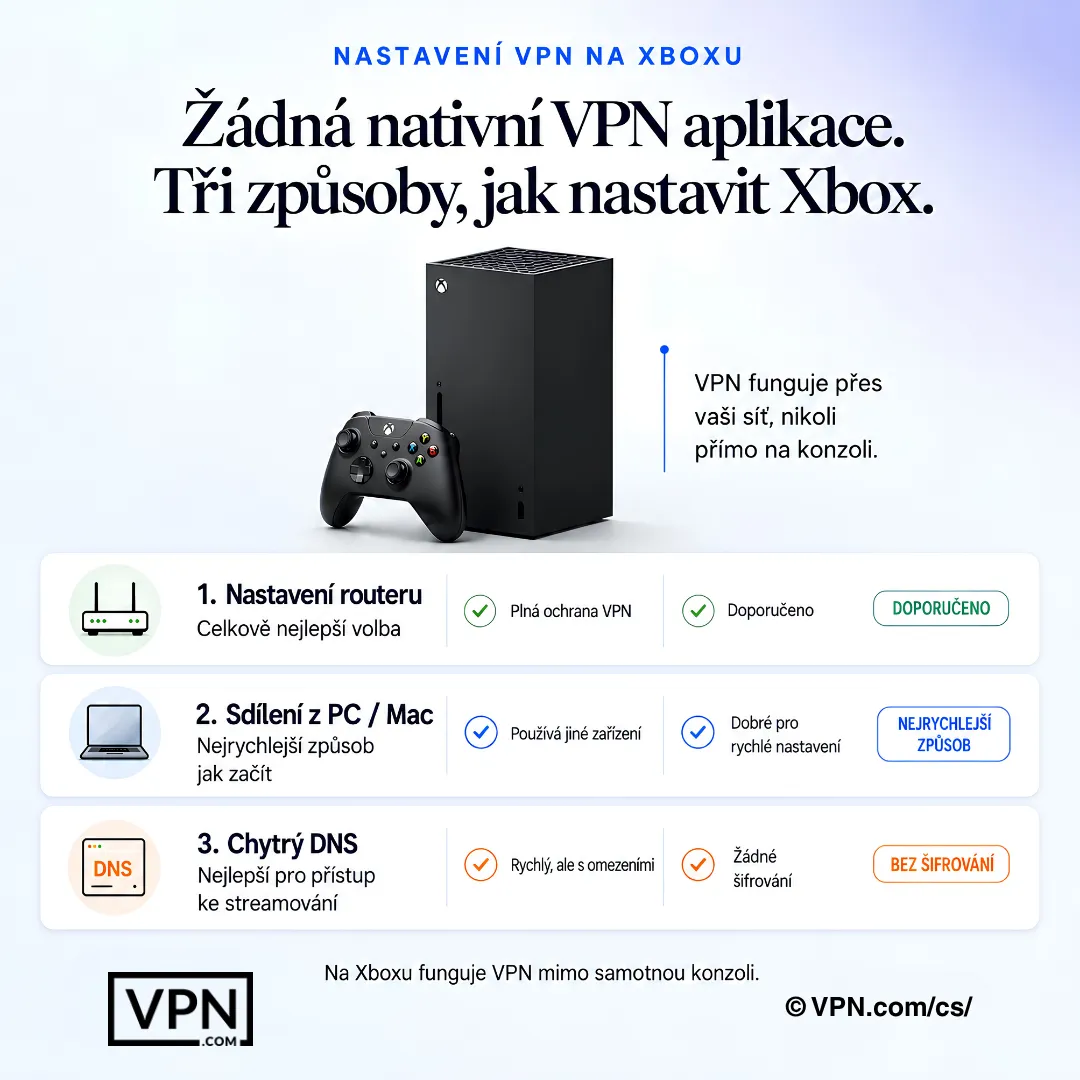
Xbox nemá nativní podporu pro VPN, takže ho směrujete přes svůj router nebo hotspot PC. Dobrá VPN blokuje DDoS a umožňuje přístup k regionálně uzamčeným hrám, bez výrazného zvýšení latence.
✓ Seřazeno podle publikovaných dat nezávislých testů
Shrnutí: Xbox nemá nativní podporu VPN, takže budete potřebovat nastavení směrovače nebo PC hotspot. VPN umožňuje přístup k regionálně omezené obsahu, blokuje DDoS útoky a udržuje vaše připojení zašifrované.
Hraní na Xboxu otevírá obrovské světy a online přátelství. Přináší ale také skutečné problémy: regionálně omezené hry, omezování šířky pásma ISP během špičky, DDoS útoky a odhalená data v sdílených sítích.
Správná VPN to všechno řeší. Umožňuje přístup k regionálně uzamčeným obsahům, vyhlazuje zpoždění a udržuje vaše připojení zašifrované. Zde je vše, co by měl každý hráč na Xboxu vědět o výběru a nastavení VPN v konzoli.
Proč hráči na Xboxu potřebují VPN
Lepší ochrana soukromí: Hraní na veřejných nebo sdílených sítích vystavuje vaše údaje hackerům a útokům, jako je MAC spoofing. VPN zašifruje vaše připojení a chrání osobní údaje.
Přístup k obsahu s geografickými omezeními: Připojte se k serverům v jiných zemích a zpřístupněte si hry, DLC a aplikace pro streamování nedostupné ve vaší oblasti. Můžete si dokonce zahrát tituly dřív, než vyjdou místně.
Snížení zpoždění a kolísání ping: VPN přidá určitou latenci, ale server v blízkosti a lehký protokol ji snižují na minimum a směrování se může vyhnout přetíženému ISP spojení.
Zabránění omezování rychlosti ISP: Poskytovatelé internetu snižují šířku pásma pro náročné aktivity, jako je hraní. VPN skrývá, co děláte, takže vaše rychlosti zůstávají stabilní.
Blokování DDoS útoků: Konkurenční soupeři se někdy pokoušejí vás odpojit. VPN skrývá vaši skutečnou IP adresu, čímž vás činí nedosažitelný.
Jak VPN blokuje DDoS útoky na Xboxu
DDoS (distribuované odmítnutí služby) útoky zahltí vaši IP adresu haldou zbytečného provozu. To přetíží vaše připojení a vás odpojí. V konkurenčních titulech na Xboxu, jako je Call of Duty, Halo a Rainbow Six Siege, někteří hráči používají DDoS nástroje, aby donutili soupeře odpojit se uprostřed zápasu.
Když se připojíte přes VPN, vaše skutečná IP adresa zůstane skrytá. Útočníci vidí pouze IP adresu serveru VPN. I když zahltí tuto adresu, infrastruktura poskytovatele VPN tento provoz absorbuje. Vaše domácí síť zůstane nedotčena.
Tři funkce VPN jsou pro ochranu před DDoS nejdůležitější:
Maskování IP: Každá VPN skrývá vaši skutečnou IP adresu standardně. To je primární obrana.
Vyhrazené nebo statické IP adresy: Někteří poskytovatelé, jako je NordVPN, nabízejí vyhrazené IP adresy. Ty snižují šanci, že budete označeni nebo zablokováni aplikací Xbox Live, přičemž vaše domácí adresa zůstane skrytá.
Bez úniku přesměrování portů: Přesměrování portů může v peer-to-peer herních lobbyích odhalit vaši skutečnou IP adresu. Vyberte si VPN, která vám umožní tuto funkci deaktivovat nebo ji standardně nenabízí.
DDoS útoky zůstávají v ranked hrách a turnajích běžné. VPN je nejjednodušší způsob, jak se chránit bez změny hardwaru vaší sítě.
Co hledat v Xbox VPN
Xbox konzole nemají nativní podporu aplikace VPN. To činí kompatibilitu nejdůležitějším faktorem. Každá VPN v tomto seznamu musí fungovat přes router, Smart DNS nebo metodu sdílení PC.
Kromě kompatibility se zaměřte na tyto specifikace:
Rychlé servery s minimální ztrátou rychlosti. Hledejte podporu protokolu WireGuard nebo Lightway, které jsou navrženy tak, aby udržely ztrátu rychlosti nízkou.
Rozsáhlý pokryv serverů v 60+ zemích pro přístup k regionálním knihovnám Xbox Game Pass a předčasným vydáním.
Šifrování AES-256, ověřená zásada bez protokolů a vestavěná DDoS ochrana.
Podpora firmwaru routeru nebo vyhrazená funkce Smart DNS pro snadné nastavení Xboxu.
Neomezená simultánní připojení nebo alespoň 6+ zařízení na účet.
Top 3 VPN pro Xbox
Správný VPN zvyšuje vaši hru na Xbox u rychlejších připojení, přístupu k geograficky omezenému obsahu a skutečným vylepšením zabezpečení. Zde jsou tři nejlepší možnosti pro Xbox Series X a Xbox One.
ExpressVPN: Nejlepší volba pro Xbox
ExpressVPN používá protokol Lightway. Provozuje 3,000+ serverů v 113 zemích. To dává hráčům na Xbox široký přístup k regionálně uzamčeným titulům Game Pass a okům včasného vydání.
ExpressVPN také nabízí dedikovanou aplikaci routeru se vizuálním rozhraním. Nemusíte ručně zadávat adresy serverů nebo nastavení protokolu. Funkce MediaStreamer (Smart DNS) funguje přímo na Xbox bez routeru, ačkoli nešifruje provoz.
Cena: Od $2.99/měsíc (plán s nejdelší dobou)
Počet serverů: 3,000+ v 113 zemích
Nastavení Xbox: Aplikace routeru, Smart DNS (MediaStreamer), sdílení PC/Mac
Ochrana DDoS: Maskování IP na všech serverech, předávání portů ve výchozím nastavení není povoleno
Nejlepší pro: Hráče, kteří chtějí nejsnazší nastavení routeru a rychlý protokol.
NordVPN: Nejsilnější zabezpečení pro konkurenční hráče
NordVPN používá protokol NordLynx (postavený na WireGuardu). Provozuje 7,130 serverů v 150 zemích.
NordVPN vyniká zabezpečením. Jeho funkce Threat Protection blokuje škodlivé požadavky DNS a reklamy na úrovni sítě. Doplněk dedikované IP (extra náklady) vám dává statickou adresu, která neaktivuje zákazy Xbox Live ze sdílených VPN IP.
Ochrana DDoS: Maskování IP, možnost dedikované IP, Threat Protection
Nejlepší pro: Hráče v ranked a turnajových hrách, kteří potřebují ochranu DDoS a dedikovanou IP.
Surfshark: Nejlepší VPN za peníze pro Xbox
Surfshark nabízí neomezená současná připojení na jednom účtu. To znamená, že se váš Xbox, počítač, telefon a všechna ostatní zařízení v domácnosti mohou připojit najednou. Používá WireGuard.
Surfshark provozuje 4,500+ serverů v 100+ zemích. Jeho funkce Smart DNS funguje přímo na Xbox bez routeru. Funkce CleanWeb blokuje reklamy a trackery na úrovni DNS.
Ochrana DDoS: Maskování IP na všech serverech, filtrování DNS CleanWeb
Bonus: Neomezená simultánní připojení zařízení
Nejlepší pro: Hráče dbající na rozpočet a domácnosti s více zařízeními.
Tabulka srovnání VPN pro Xbox
Funkce
ExpressVPN
NordVPN
Surfshark
Měsíční cena (nejlepší plán)
$2.99
$3.49
$2.49
Servery
3,000+
7,130
4,500+
Země
113
150
100+
Protokol
Lightway
NordLynx
WireGuard
Smart DNS pro Xbox
Ano (MediaStreamer)
Ano
Ano
Aplikace routeru
Ano (vizuální UI)
Ruční konfigurace
Ruční konfigurace
Možnost dedikované IP
Ne
Ano (extra náklady)
Ne
Simultánní připojení
10
10
Neomezeno
Ochrana DDoS
Maskování IP
Maskování IP + dedikovaná IP
Maskování IP
Jak nastavit VPN na Xboxu
Xbox nativně nepodporuje aplikace VPN. Jedná se o stejné omezení, kterému čelí uživatelé PlayStation. Budete potřebovat jednu ze tří metod.
Metoda nastavení
Úroveň bezpečnosti
Složitost
Chráněná zařízení
Nejlepší pro
Nastavení routeru
Nejvyšší
Střední
Všechna zařízení v síti
Trvalá vždy zapnutá ochrana
Hotspot PC (bezdrátový)
Vysoká
Snadný
Pouze Xbox
Rychlé dočasné nastavení
PC přes Ethernet sdílení
Vysoká
Snadný
Pouze Xbox
Drátová stabilita bez přístupu k routeru
Nastavení routeru (Nejbezpečnější)
Potvrďte, že váš router podporuje firmware VPN. Mezi populární možnosti patří Asus RT-AX86U, Netgear Nighthawk R7000 a Linksys WRT3200ACM.
Přihlaste se na administrační panel routeru (obvykle 192.168.1.1). Přejděte do sekce VPN klient. Zadejte adresu serveru VPN, vaše přihlašovací údaje a vyberte protokol (WireGuard nebo OpenVPN). Uložte nastavení a restartujte router.
Na vašem Xboxu přejděte na Nastavení > Obecné > Nastavení sítě > Nastavit bezdrátovou síť. Připojte se k síti vašeho routeru. Veškerý provoz se nyní směruje přes VPN.
Poznámka specifická pro Xbox: Pokud váš Xbox po připojení zobrazuje “Typ NAT: Přísný”, povolte UPnP v nastavení routeru. Některé protokoly VPN omezují NAT, což může blokovat skupinový chat a párování multiplayer.
Sdílení VPN z PC nebo Macu
Nainstalujte VPN do svého počítače a připojte se na server. Zapojte ethernetový kabel z vašeho PC do vašeho Xboxu. Na Windows přejděte na Nastavení > Síť a internet > Mobilní hotspot a povolte sdílení. Na Macu přejděte na Předvolby systému > Sdílení > Sdílení internetu a vyberte rozhraní Ethernet.
Na vašem Xboxu přejděte na Nastavení > Obecné > Nastavení sítě > Nastavit bezdrátovou síť (nebo drátové, pokud používáte Ethernet). Připojte se k sdílené síti.
Poznámka specifická pro Xbox: Tato metoda přidává určitou latenci, protože provoz se nejdříve směruje přes váš PC. Místo hotspotu Wi-Fi používejte sdílení přes Ethernet pro nejstabilnější připojení.
Nastavení Smart DNS (Bez šifrování)
Smart DNS změní adresu vašeho serveru DNS pro přístup k obsahu omezenému podle regionu. Nešifruje provoz ani neskrývá vaši IP. Tato metoda funguje pro přístup k obsahu Xbox Game Pass omezenému podle regionu, ale nabízí nulovou DDoS ochranu.
Na vašem Xboxu přejděte na Nastavení > Obecné > Nastavení sítě > Pokročilé nastavení > Nastavení DNS. Vyberte Ruční. Zadejte adresy Smart DNS od vašeho poskytovatele VPN (ExpressVPN MediaStreamer: zkontrolujte aktuální IP adresy v panelu účtu). Restartujte váš Xbox.
Poznámka specifická pro Xbox: Smart DNS funguje na Xbox 360, Xbox One a Xbox Series X|S. Je to nejrychlejší metoda, protože nepřidává režii šifrování.
Běžné problémy Xbox VPN a jejich opravy
Vysoký ping nebo zpoždění po připojení
Připojte se na server VPN umístěný geograficky blízko hernímu serveru Xboxu. Pro Halo Infinite (servery Azure v East US) používejte server VPN US East. Pro Forza Motorsport (servery Azure v Západní Evropě) používejte server v UK nebo Nizozemsku. Přepněte z OpenVPN na WireGuard nebo Lightway pro nižší režii protokolu.
Typ NAT zobrazuje “Přísný” nebo “Střední”
Přísný NAT blokuje skupinový chat, hlasové komunikace a některé multiplayer režimy. Povolte UPnP v administračním panelu routeru. Pokud to nefunguje, ručně směrujte porty Xbox Live: TCP 3074 a UDP 3074, 88, 500, 3544, 4500. Některé protokoly VPN tyto porty blokují standardně.
Obsah omezený podle regionu je stále blokován
Nejdříve vyčistěte keš DNS vašeho Xboxu. Přejděte na Nastavení > Zařízení a připojení > Blu-ray > Trvalé úložiště > Vymazat trvalé úložiště. Pak restartujte váš Xbox. Pokud je obsah stále blokován, odpojte se a znovu se připojte na server ve správném regionu. Některé tituly Xbox Game Pass kontrolují váš region účtu Microsoft, ne jen vaši IP.
Chyby připojení Xbox Live
Dvakrát zkontrolujte nastavení VPN routeru. Ujistěte se, že protokol VPN odpovídá doporučené možnosti vašeho poskytovatele. Restartujte svůj router i Xbox. Spusťte test sítě Xboxu (Nastavení > Obecné > Nastavení sítě > Testovat připojení sítě) pro potvrzení připojení.
Pomalé rychlosti stahování aktualizací hry
Velké aktualizace her Xbox (50-100 GB) trpí více režií šifrování VPN. Přepněte na WireGuard nebo Lightway pro nejrychlejší rychlosti stahování. Pokud potřebujete VPN pouze pro online hru, odpojte se během stahování a znovu se připojte před spuštěním multiplayer.
Závěrečný verdikt
VPN je nezbytný pro vážné Xbox hráče. Umožňuje přístup k hrám a streamovacím aplikacím omezeným na oblasti, blokuje DDoS útoky a chrání vaše data šifrováním. Protože Xbox nativně nepodporuje aplikace VPN, je metoda nastavení stejně důležitá jako výběr poskytovatele.
Zde si můžete vybrat na základě vaší situace:
Vaše priorita
Nejlepší VPN
Nejlepší metoda nastavení
Nejjednodušší nastavení + rychlý protokol
ExpressVPN
Aplikace routeru nebo Smart DNS
DDoS ochrana + ranked hraní
NordVPN
Router + dedikovaná IP
Rozpočet + více zařízení
Surfshark
Smart DNS nebo PC sharing
Přístup k regionům Game Pass
Kterýkoliv ze tří
Smart DNS (nejrychlejší)
Ochrana celého domácího sítě
ExpressVPN nebo NordVPN
Nastavení routeru
ExpressVPN nabízí nejlepší celoživostní zážitek se svojí dedikovanou aplikací routeru a protokolem Lightway. NordVPN vede v bezpečnosti s dedikovanou IP možností a funkcí Threat Protection. Surfshark je nejlepší volbou pro rozpočet s neomezenými připojeními zařízení za $2.49/měsíc.
Vyberte VPN, která odpovídá vašemu nastavení, postupujte podle výše uvedených kroků instalace a začněte hrát s méně omezeními a lepší ochranou.
Rychlý tip: Použijte metodu routeru pro trvalé nastavení. Chrání váš Xbox a všechna ostatní zařízení v síti bez jakékoliv konfigurace pro každou relaci. Pokud po připojení zažíváte zpoždění, přepněte se na geograficky bližší server a místo Wi-Fi používejte drátové připojení Ethernet. Pokud obsah omezený na oblasti není ani po připojení dostupný, vymažte úložiště Xbox persistent storage: přejděte na Settings > Devices & Connections > Blu-ray > Persistent Storage > Clear Persistent Storage, poté restartujte konzoli a znovu se připojte k VPN.
Zdroje
Xbox Series X – Oficiální konzole a možnosti sítě
https://www.xbox.com[1]
Microsoft – Ekosystém a služby Xbox
https://www.microsoft.com[2]
VPN.com neodpovídá ani nevyzývá k používání služeb VPN k porušování podmínek služby jakékoli platformy. Informace na této stránce jsou poskytovány pro vzdělávací účely. Uživatelé jsou odpovědní za dodržování zásad služeb, které používají.
Jak se vůbec připojím VPN k mému Xboxu, když pro něj neexistuje aplikace?
Xbox nemá nativní aplikaci VPN, takže směrujete provoz přes router kompatibilní s VPN (Asus RT-AX86U, Netgear Nighthawk R7000 a Linksys WRT3200ACM všechny podporují firmware VPN), PC nebo Mac sdílející připojení přes Ethernet nebo hotspot, nebo funkci Smart DNS, jako je MediaStreamer od ExpressVPN. Nastavení routeru chrání každé zařízení v síti; ostatní dvě metody pokrývají pouze Xbox.
Jak VPN vlastně zastavuje DDoS útoky v ranked zápasech na Xboxu?
VPN skryje skutečnou IP adresu vašeho Xboxu, takže útočníci, kteří zaplavují provoz, zasáhnou pouze server VPN, který zatížení absorbuje, zatímco vaše domácí připojení zůstane nedotčeno. Doplněk vyhrazené IP od NordVPN snižuje pravděpodobnost, že sdílená adresa bude Xbox Live označena, a zakázání port forwardingu zavírá peer-to-peer únik, který DDoS nástroje zneužívají v titulech, jako je Rainbow Six Siege.
Jaký je skutečný rozdíl mezi Smart DNS a plnou VPN pro Xbox?
Smart DNS pouze přesměruje DNS požadavky pro přístup k obsahu Xbox Game Pass omezenému podle regionu; nepřidává šifrování, neskrývá vaši IP a nabízí nulovou DDoS ochranu. Plná VPN směrovaná přes router nebo sdílení PC šifruje veškerý provoz a maskuje vaši IP. MediaStreamer od ExpressVPN provozuje Smart DNS přímo na Xboxu bez routeru, ale pokud na vás záleží DDoS ochrana v ranked hře, spárujte to se zašifrovaným připojením.
Který VPN poskytuje Xbox hráčům nejnižší ping?
NordVPN se umístil na #1 z 22 v naší Speed Lab, agregovaných z publikovaných testů třetích stran, což odráží silnou celkovou propustnost, a jeho protokol NordLynx (založený na WireGuard) udržuje nízkou režii. Samotný ping závisí spíše na vzdálenosti serveru než na protokolu: připojte se k serveru blízko oblasti hostování vaší hry, protože Halo Infinite běží na Azure serverech East US a Forza Motorsport běží na Azure serverech West Europe.
Může mi VPN skutečně získat tituly Xbox Game Pass omezené na jiné regiony?
Ano. Připojení k serveru VPN v jiné zemi umožňuje přístup k titulům Xbox Game Pass omezeným podle regionu, DLC a někdy také ke hrám před jejich místním vydáním. NordVPN se rozprostírá přes 150 zemí, ExpressVPN pokrývá 113 a Surfshark dosahuje 100+, což vám dává spoustu regionálních knihoven k vyzkoušení. Funkce Smart DNS, jako MediaStreamer, také fungují přímo na Xboxu bez routeru pro tento specifický případ.
Porušuje používání VPN pro přístup k obsahu Xbox vydanému brzy podmínky služby Xbox Live?
Může. Microsoft někdy kontroluje váš region účtu Xbox odděleně od vaší IP adresy, takže samotná VPN nemusí poskytnout přístup, a kombinace VPN se změnou regionu může porušovat podmínky služby Xbox Live. VPN samotná není nelegální k používání, ale přesun regionu pro přístup k nepovolským hrám nebo knihovnám Xbox Game Pass se děje na vaše vlastní riziko podle pravidel platformy Microsoft.
Kolik zařízení může jeden účet VPN skutečně pokrýt v domácnosti hráčů?
Záleží na poskytovateli. Surfshark umožňuje neomezená simultánní připojení, užitečné, pokud váš Xbox, PC a telefony potřebují ochranu najednou. NordVPN pokrývá 10 zařízení, ExpressVPN pokrývá 10 až 14 v závislosti na plánu a CyberGhost pokrývá 7. Kterýkoli ze čtyř také podporuje nastavení routeru, které chrání každé zařízení v síti jako jediné připojení.
Jak se tyto Xbox VPN porovnávají na cenu?
Propagační sazby dlouhodobých plánů se pohybují od $2.19 do $3.49 měsíčně v tomto seznamu. CyberGhost začíná od $2.19/měsíc v nejdelším termínu, Surfshark od $2.49/měsíc, ExpressVPN od $2.99/měsíc a NordVPN od $3.49/měsíc, všechny v jejich nejdelších termínech. Doplněk vyhrazené IP od NordVPN pro snížení příznaků Xbox Live na sdílených adresách stojí navíc na top základního plánu.
Co když VPN nezlepší mé připojení Xboxu, mohu dostat peníze zpět?
Ano, každý poskytovatel v tomto seznamu zastává své plány se zárukou. NordVPN, ExpressVPN a Surfshark každý nabízejí 30denní záruku vrácení peněz, zatímco CyberGhost to prodlužuje na 45 dní. Testujte nastavení routeru, ping a DDoS ochranu během tohoto okna a požádejte o vrácení peněz prostřednictvím podpory před jeho vypršením, pokud výkon nezvládne.
Jak nastavím VPN na svém routeru pro trvalou ochranu Xboxu?
Potvrďte, že váš router podporuje firmware VPN klient (Asus RT-AX86U, Netgear Nighthawk R7000 a Linksys WRT3200ACM všechny fungují), přihlaste se na administrační panel na 192.168.1.1 a zadejte adresu serveru VPN, přihlašovací údaje a protokol do sekce VPN klient. Na Xboxu přejděte na Nastavení, Obecné, Nastavení sítě, Nastavit bezdrátovou síť a pak se připojte k síti vašeho routeru pro směrování veškerého provozu přes něj.
Jak sdílím připojení VPN svého PC s mým Xboxem místo používání routeru?
Nainstalujte VPN do svého PC nebo Macu, připojte se na server a pak sdílejte toto připojení přes Ethernet: na Windows přes Nastavení, Síť a internet, Mobilní hotspot, nebo na Macu přes Předvolby systému, Sdílení, Sdílení internetu. Tato metoda přidá malé množství přídavné latence, protože provoz se nejdříve směruje přes váš počítač, takže používejte sdílení přes Ethernet spíše než hotspot Wi-Fi pro nejstabilnější připojení.
Co mám dělat, pokud můj Xbox po připojení VPN zobrazuje “Typ NAT: Přísný”?
Přísný NAT blokuje skupinový chat, hlasové komunikace a některé multiplayer režimy, protože určité protokoly VPN omezují typ NAT standardně. Nejdříve povolte UPnP v administračním panelu routeru. Pokud to opravy nepomůže, ručně přesměrujte porty Xbox Live: TCP 3074 a UDP 3074, 88, 500, 3544 a 4500, protože některé protokoly tyto porty blokují zcela.
Proč se můj ping zhoršil po zapnutí VPN a jak to opravím?
Přepněte na server geograficky bližší k vašim herním hostovacím serverům, protože vzdálenost řídí ping více než VPN samotná. Také přepněte protokoly: WireGuard-based NordLynx nebo Lightway mají nižší režii než OpenVPN. Velké aktualizace her Xbox 50 až 100 GB trpí více režií šifrování, takže se odpojte od VPN během stahování a znovu se připojte pouze před spuštěním online multiplayer sezení.
Používáme soubory cookie, abychom porozuměli tomu, jak je náš web používán, a na některých stránkách měřili naše reklamy. Přijměte analytické soubory cookie a personalizované reklamy, nebo je odmítněte. Pokud odmítnete, počítáme pouze návštěvy bez souborů cookie. Zásady ochrany osobních údajů