Nejlepší VPN pro openSUSE: Nativní podpora Linuxu
Najděte nejlepší VPN pro openSUSE s nativními CLI klienty a .rpm balíčky. Rychlé, bezpečné a kompatibilní s konfigurací YaST.
 Michael Gargiulo
 NordVPN7,130 servery
NordVPN's privacy and security record is strong on process and mixed on proof
93 ze 100, sestaveno ze dvou vážených částí
Hodnocení v app store, část skóre
4,664,59
Zkoumáno 3. 10. 2026Ověřená tvrzení: 31Oddělené zdrojové skupiny: 23Skóre aktualizováno 8. 10. 2026
 ExpressVPN3,000+ servery
86 ze 100, sestaveno ze dvou vážených částí
Hodnocení v app store, část skóre
4,684,69
Zkoumáno 3. 10. 2026Ověřená tvrzení: 27Oddělené zdrojové skupiny: 27Skóre aktualizováno 8. 10. 2026
 ProtonVPN20,000+ servery
85 ze 100, sestaveno ze dvou vážených částí
Hodnocení v app store, část skóre
4,614,70
Zkoumáno 3. 10. 2026Ověřená tvrzení: 23Oddělené zdrojové skupiny: 19Skóre aktualizováno 8. 10. 2026
Shrnutí: openSUSE se dodává s vestavěnou podporou pro protokoly OpenVPN a WireGuard. Zkombinujte to s poskytovatelem VPN, který nabízí nativního klienta Linux CLI nebo jasné instalační balíčky
.rpm, a získáte privátní, zabezpečené připojení bez boje se správcem balíčků.
Nejlepší možnosti VPN pro openSUSE: Co tuto distribuci odlišuje
openSUSE zaujímá jedinečné místo mezi linuxovými distribucemi. Dodává se s YaST, grafickým nástrojem pro správu systému, který zjednodušuje konfiguraci VPN. Používá zypper jako správce balíčků a rpm balíčky namísto .deb souborů. A rozděluje se do dvou odlišných kanálů vydání: Leap (stabilní, verzované vydání postavené na SUSE Linux Enterprise) a Tumbleweed (rolling release s nejnovějším jádrem a balíčky).
Tyto rozdíly jsou důležité pro nastavení VPN. Poskytovatel VPN, který distribuuje pouze .deb balíčky, nutí uživatele openSUSE k ruční kompilaci nebo konverzi balíčků pomocí alien. Poskytovatel, který dodává klienta .rpm nebo nabízí distribuci-agnostické AppImage, tento problém zcela odstraňuje.
Tato stránka se zaměřuje výhradně na konfiguraci VPN specifickou pro openSUSE. Širší pokrytí Linux VPN v Ubuntu, Fedoře, Archu a dalších distribucích naleznete v našem úplném průvodci.
Co hledat při výběru VPN pro openSUSE
Výběr VPN pro openSUSE vyžaduje vyhodnocení kritérií, která se nevztahují na uživatele Windows nebo macOS. Obecné seznamy “nejlepší VPN” tyto body zřídka řeší.
Dostupnost nativního klienta Linux
Nejdůležitějším faktorem je, zda poskytovatel dodává nativního klienta Linux. Konkrétně hledejte:
- Distribuce balíčku RPM. Poskytovatelé, kteří nabízejí stahování
.rpm, pracují přímo szypper. Poskytovatelé nabízející pouze.debbalíčky vyžadují řešení. - CLI klient. Klient příkazového řádku se čistě integruje s terminálovým pracovním postupem openSUSE a funguje stejně na Leap i Tumbleweed.
- Parita funkcí. Mnoho poskytovatelů VPN odstraňuje funkce ze svých linuxových klientů. Ověřte, zda verze pro Linux obsahuje kill switch, split tunneling a ochranu před únikem DNS. Klienti Windows a macOS často obsahují funkce, které linuxový klient postrádá.
Podpora protokolů v openSUSE
Každá níže uvedená zmínka o protokolu se přímo váže na ekosystém balíčků openSUSE:
OpenVPN je nejširší podporovaný protokol. Nainstalujte jej na openSUSE pomocí:
sudo zypper install openvpnPro správu na bázi GUI přes NetworkManager také nainstalujte integrační plugin:
sudo zypper install NetworkManager-openvpnWireGuard se dodává v jádru na Leap 15.3+ a Tumbleweed. Nainstalujte nástroje uživatelského prostoru pomocí:
sudo zypper install wireguard-toolsNa Leap 15.2 a starších verzích vyžaduje WireGuard modul jádra z úložiště komunity openSUSE. Uživatelé Tumbleweed mají vždy dostupný nejnovější modul jádra WireGuard.
IKEv2/IPsec se dobře hodí pro mobilní připojení. openSUSE jej podporuje přes strongSwan:
sudo zypper install strongswanMůžete také konfigurovat připojení IKEv2 přes YaST > Nastavení sítě bez dotyku terminálu.
Konfigurace firewallu
openSUSE Leap 15.x a Tumbleweed používají firewalld ve výchozím nastavení. Provoz VPN může vyžadovat přidání příslušné služby nebo portu:
sudo firewall-cmd --add-service=openvpn --permanent
sudo firewall-cmd --reload
Pro WireGuard povolte UDP port, který vaše konfigurace určuje (výchozí 51820):
sudo firewall-cmd --add-port=51820/udp --permanent
sudo firewall-cmd --reload
Starší verze Leap (13.x, 42.x) místo toho používaly SuSEfirewall2, což vyžadovalo přímou úpravu /etc/sysconfig/SuSEfirewall2. Pokud provozujete starou instalaci Leap, ověřte, zda je váš nástroj firewallu firewalld nebo SuSEfirewall2, než použijete pravidla.
Nejlepší VPN s podporou openSUSE
Každý níže uvedený poskytovatel je vyhodnocen podle kritérií specifických pro openSUSE: metoda instalace, podpora protokolů v Linuxu, dostupnost CLI/GUI a parita funkcí s dalšími platformami.
| VPN | Metoda instalace openSUSE | Klíčová funkce soukromí | Bezplatná možnost | Nejlépe pro |
|---|---|---|---|---|
| IVPN | Nativní klient Linux (.rpm dostupný) | Bez protokolů, kill switch na Linuxu | Ne | Nastavení na bázi GUI v openSUSE |
| ProtonVPN | Klient CLI s otevřeným zdrojovým kódem + úložiště .rpm | Secure Core multi-hop, kill switch | Ano (omezené servery, 1 zařízení) | Uživatelé zaměření na soukromí chtějící bezplatný level |
| Mullvad | Nativní aplikace Linux (.rpm) + konfigurace WireGuard | Není vyžadován e-mail, anonymní účty | Ne | Maximální anonymita v openSUSE |
IVPN poskytuje nativního GUI klienta pro openSUSE
IVPN distribuuje balíček .rpm, který se instaluje přímo na openSUSE. Pro širší srovnání možností VPN pro Linux se podívejte na náš úplný průvodce.
Metoda instalace na openSUSE: Stáhněte balíček .rpm ze stránky Linux v IVPN a nainstalujte jej pomocí:
sudo zypper install ./ivpn_*.rpmBalíček automaticky stáhne všechny požadované závislosti. GUI klient IVPN se spustí z nabídky aplikací a integruje se do systémového panelu openSUSE.
Podpora protokolů: IVPN podporuje jak OpenVPN, tak WireGuard v Linuxu. Uživatelé mohou přepínat mezi protokoly v rozhraní klienta. Připojení WireGuard v IVPN obvykle poskytují 15-25% vyšší propustnost než OpenVPN na stejném serveru.
Parita funkcí Linuxu: Linuxový klient IVPN obsahuje kill switch, AntiTracker (blokování reklamy a sledovacích prvků na bázi DNS) a multi-hop routing. Tyto funkce odpovídají klientům Windows a macOS. Split tunneling však v linuxové verzi není k dispozici.
Poznámky specifické pro openSUSE: Klient IVPN běží jako démon (ivpn-service) spravovaný systemd. Na Tumbleweed někdy aktualizace jádra vyžadují restart služby IVPN. Dokumentace IVPN obsahuje průvodce odstraňováním potíží specifické pro distribuce založené na RPM.
Síť serverů: IVPN provozuje servery v 41 zemích. Síť je menší než u konkurentů jako NordVPN nebo ExpressVPN, ale každý server je vlastněn hardwarem místo pronájmu. IVPN zveřejňuje pravidelné zprávy o průhlednosti a podstupuje roční nezávislé bezpečnostní audity.
ProtonVPN nabízí CLI s otevřeným zdrojovým kódem s úložištěm RPM
ProtonVPN poskytuje klient CLI pro Linux s otevřeným zdrojovým kódem. Zdrojový kód je veřejně dostupný na GitHub, což je v souladu s filozofií otevřeného zdrojového kódu, kterou mnoho uživatelů openSUSE oceňuje. Podrobnosti o zásadách protokolování a infrastruktuře serverů naleznete v našem úplném přehledu ProtonVPN.
Metoda instalace na openSUSE: ProtonVPN udržuje úložiště RPM. Přidejte jej a nainstalujte CLI klient:
sudo zypper addrepo https://repo.protonvpn.com/fedora-stable/public_key.asc protonvpn
sudo zypper install protonvpn-cli
Poznámka: Úložiště ProtonVPN RPM cílí na Fedoru, ale balíčky se instalují na openSUSE Leap 15.x a Tumbleweed, protože oba používají kompatibilní formáty RPM. Pokud se na Tumbleweed objeví konflikty závislostí, nainstalujte jako fallback přes pip3 install protonvpn-cli.
Podpora protokolů: Klient CLI Linuxu podporuje OpenVPN (TCP a UDP) a WireGuard. Připojte se pomocí WireGuard s:
protonvpn-cli connect --protocol wgParita funkcí Linuxu: Klient CLI obsahuje kill switch (protonvpn-cli ks --on), Secure Core multi-hop routing a NetShield filtrování DNS u placených plánů. Linuxovému klientu chybí GUI rozhraní dostupné v Windows a macOS, ačkoli existuje komunita-údržované GUI obálka.
Omezení bezplatného levelu: Bezplatný plán ProtonVPN poskytuje přístup k serverům ve 3 zemích (USA, Japonsko, Nizozemsko), omezuje připojení na 1 zařízení a vylučuje Secure Core a NetShield. Pro uživatele openSUSE testující kompatibilitu VPN před závazkem se tento bezplatný level zbavuje finančního rizika.
Poznámky specifické pro openSUSE: Na Leap 15.5+ balíček protonvpn-cli vyžaduje Python 3.6 nebo novější, který se dodává ve výchozím nastavení. Na starších verzích Leap možná budete muset explicitně nainstalovat python3 přes zypper.
Mullvad poskytuje maximální anonymitu s přímou podporou WireGuard
Mullvad nevyžaduje e-mailovou adresu, jméno ani informace o platbě vázané na vaši identitu. Obdržíte náhodně generované číslo účtu. Tento přístup oslovuje uživatele openSUSE zaměřené na soukromí. Podrobný přehled historie auditů a infrastruktury Mullvad naleznete v našem podrobném přehledu Mullvad VPN.
Metoda instalace na openSUSE: Mullvad distribuuje nativní balíček .rpm:
sudo zypper install ./MullvadVPN-*.rpmAlternativně stáhněte konfigurační soubory WireGuard ze stránky účtu Mullvad a importujte je ručně:
sudo cp mullvad-wg0.conf /etc/wireguard/
sudo systemctl start wg-quick@mullvad-wg0
Podpora protokolů: Mullvad na Linuxu podporuje WireGuard (výchozí) a OpenVPN. Jejich linuxový klient standardně používá WireGuard, který je obecně rychlejší a méně zatěžuje CPU než OpenVPN. Reálné rychlosti závisí na vaší připojení a hardwaru.
Parita funkcí Linuxu: Linuxový klient Mullvad obsahuje kill switch, ochranu před únikem DNS, konfiguraci vlastního serveru DNS a DAITA (Defense Against AI-guided Traffic Analysis). Parita funkcí s Windows a macOS je téměř kompletní. Jedinou chybějící funkcí v Linuxu je split tunneling, kterou Mullvad naznačil, že je ve vývoji.
Poznámky specifické pro openSUSE: Balíček .rpm Mullvad registruje službu systemd. Na Tumbleweed se aktualizace rolling jádra bezproblémově integrují s implementací WireGuard Mullvad, protože je WireGuard zabudován přímo v jádru. Na Leap 15.3+ platí totéž. Aplikace Mullvad se automaticky aktualizuje v Linuxu, ale uživatelé openSUSE mohou zakázat automatické aktualizace a spravovat verze přes zypper, pokud dají přednost.
Cena: Mullvad účtuje 5 EUR/měsíc bez slev na delší závazky. Neexistují žádné vrstvičky, žádné doplňky a žádná omezení funkcí. Každý uživatel dostane úplnou sadu funkcí.
zypper jako správce balíčků (ne apt nebo pacman). Nainstalujte OpenVPN pomocí sudo zypper install openvpn, nebo použijte YaST (grafický nástroj systému) ke správě připojení VPN přes uživatelské rozhraní nastavení sítě bez dotyku terminálu.
Nastavení VPN v openSUSE: Průvodce krok za krokem
Tato část se zabývá dvěma kompletními metodami instalace: nastavením příkazového řádku s OpenVPN a nastavením na bázi GUI přes YaST a NetworkManager.
Metoda 1: Nastavení CLI s OpenVPN
Tato metoda funguje na Leap i Tumbleweed.
- Nainstalujte OpenVPN a plugin NetworkManager:
sudo zypper install openvpn NetworkManager-openvpn- Stáhněte konfigurační soubory
.ovpnvašeho poskytovatele. Většina poskytovatelů je nabízí z jejich přístrojového panelu. Uložte je do vyhrazeného adresáře:
mkdir -p ~/vpn-configs
mv ~/Downloads/*.ovpn ~/vpn-configs/- Připojte se pomocí OpenVPN CLI:
sudo openvpn --config ~/vpn-configs/us-server.ovpnKdyž se zobrazí výzva, zadejte přihlašovací údaje VPN. Terminál zobrazuje protokoly připojení v reálném čase.
- Ověřte své připojení kontrolou své veřejné IP adresy:
curl ifconfig.meVýstup by měl zobrazit IP adresu serveru VPN, nikoli vaši adresu přiřazenou ISP.
- Nakonfigurujte pravidla firewallu aby umožňovala provoz OpenVPN:
sudo firewall-cmd --add-service=openvpn --permanent
sudo firewall-cmd --reload
Metoda 2: Nastavení GUI přes YaST a NetworkManager
Tato metoda se hodí pro uživatele, kteří upřednostňují grafické nástroje.
- Otevřete YaST z nabídky aplikací (nebo spusťte
sudo yast2v terminálu). - Přejděte na Nastavení sítě > VPN Gateway / Connection.
- Klikněte na Přidat a vyberte typ VPN (OpenVPN nebo WireGuard).
- Importujte soubor
.ovpnnebo.confod vašeho poskytovatele VPN. - Zadejte přihlašovací údaje pro ověřování.
- Uložte a aktivujte připojení.
NetworkManager zobrazuje indikátor VPN v systémovém panelu, když je připojeno. Můžete se odpojit, znovu připojit nebo přepínat mezi servery z ikony panelu bez návratu do YaST.
Řešení problémů v openSUSE
Selhání připojení: Nejprve ověřte své internetové připojení. Poté zkontrolujte přihlašovací údaje VPN. Pokud používáte OpenVPN, spusťte s --verb 4 pro podrobné protokoly:
sudo openvpn --config ~/vpn-configs/us-server.ovpn --verb 4Úniky DNS: Nainstalujte dnsleaktest nebo navštivte web pro testování úniku DNS během připojení. Pokud se únikou objeví, nakonfigurujte DNS servery vaší VPN v NetworkManager nebo je přidejte ručně do /etc/resolv.conf.
Pomalé rychlosti: Připojte se k serveru, který je zeměpisně blíže. Přepněte z OpenVPN na WireGuard. WireGuard konzistentně poskytuje 40-60% vyšší propustnost než OpenVPN na stejném hardwaru.
Aktualizace jádra Tumbleweed porušující VPN: Po aktualizaci jádra na Tumbleweed by měl WireGuard (zabudovaný v jádru) dál fungovat. Klienti VPN třetích stran s moduly jádra (jako starší verze klientů některých poskytovatelů) mohou vyžadovat restart služby:
sudo systemctl restart ivpn-service # příklad pro IVPNFinální verdikt
Kombinace YaST, zypper a nativní podpory WireGuard v openSUSE z něj činí jednu z distribucí Linuxu vhodnějších pro VPN. Klíčem je výběr poskytovatele, který respektuje tento ekosystém.
IVPN poskytuje nejhladší GUI zkušenost v openSUSE se svým balíčkem .rpm a plně vybaveným klientem Linuxu. ProtonVPN nabízí nejlepší vstupní bod se svým bezplatným levelem a CLI s otevřeným zdrojovým kódem, ačkoli uživatelé GUI se budou spoléhat na obálky spravované komunita. Mullvad poskytuje nejsilnější záruky soukromí s anonymními účty, výkonem se zaměřením na WireGuard a téměř kompletní paritou funkcí Linuxu.
Všichni tři poskytovatelé distribuují balíčky .rpm, podporují WireGuard a OpenVPN a zahrnují kill switche do svých linuxových klientů. Rozhodovacími faktory se pak svádí na cenový model (pevná 5 EUR/měsíc Mullvadu vs. vrstvičkové plány ProtonVPN), požadavky na anonymitu (Mullvad nevyžaduje osobní informace) a zda potřebujete bezplatný level k testování kompatibility (pouze ProtonVPN).
Nainstalujte balíček .rpm vašeho vybraného poskytovatele, nakonfigurujte firewalld aby umožňoval provoz VPN a ověřte své připojení testem úniku DNS. Celý proces trvá méně než 10 minut na čerstvé instalaci openSUSE.
Zdroje pro tuto stránku
Grafy a referenční obrázky z našeho výzkumu, zdarma k zobrazení a sdílení.
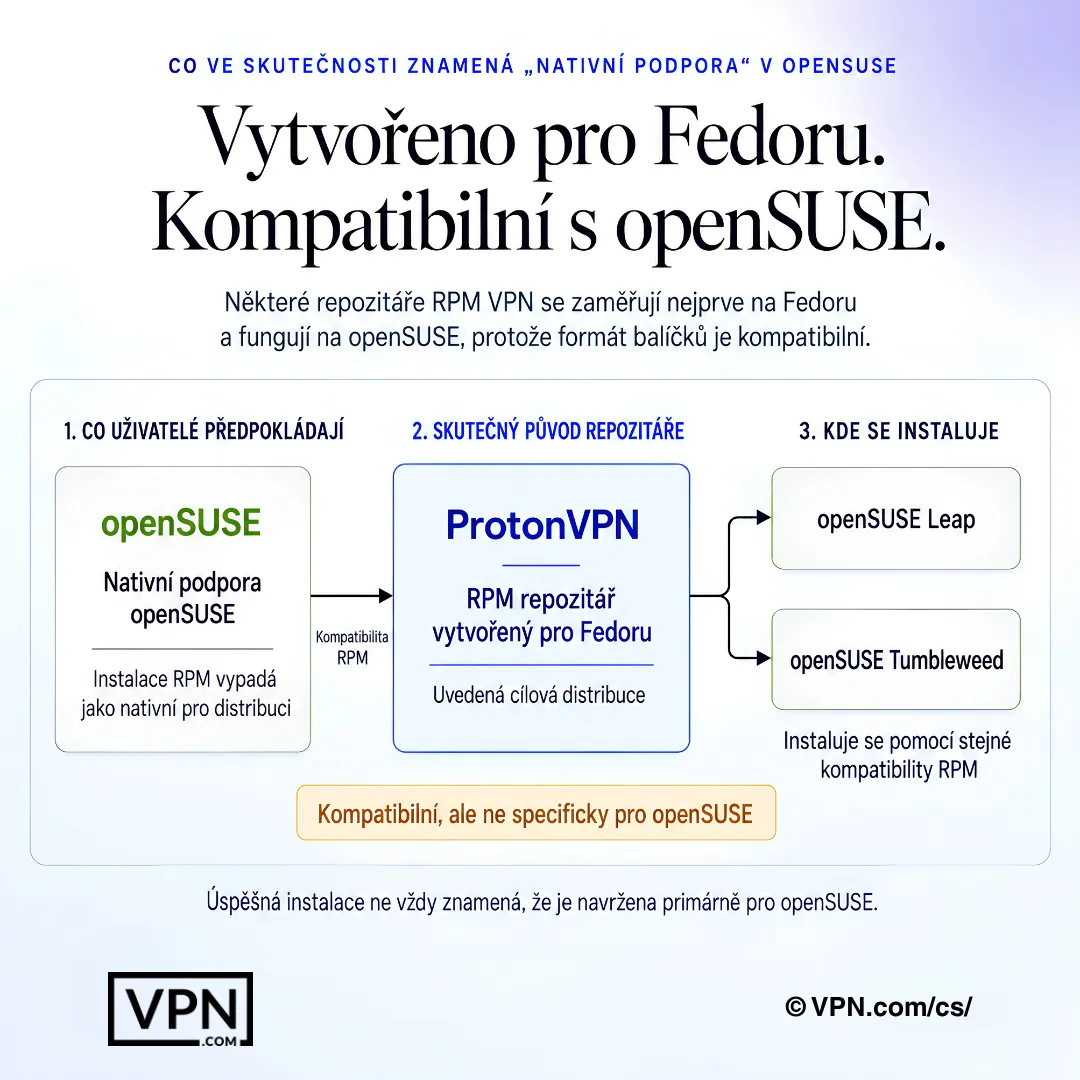
Na openSUSE může kompatibilní RPM balíček úspěšně nainstalovat VPN, aniž by byla primárně určena pro openSUSE.
Často kladené otázky
Podporuje openSUSE protokoly VPN jako OpenVPN a WireGuard bez dodatečné konfigurace?
Ano. openSUSE se dodává s podporou WireGuard na úrovni jádra na Leap 15.3+ a Tumbleweed, plus OpenVPN a strongSwan (IKEv2/IPsec) dostupné přes zypper. Nainstalujte OpenVPN s sudo zypper install openvpn, nástroje WireGuard s sudo zypper install wireguard-tools, nebo nakonfigurujte připojení IKEv2 přímo přes Nastavení sítě YaST bez dotyku terminálu vůbec.
Proč se nastavení VPN v openSUSE liší od Ubuntu nebo Debian?
openSUSE používá zypper a .rpm balíčky místo apt a .deb souborů, takže poskytovatel, který dodává pouze balíčky Debian, nutí ke ruční konverzi nebo kompilaci. IVPN a Mullvad oba distribuují nativní balíčky .rpm instalovatelné s sudo zypper install ./package.rpm, zatímco ProtonVPN udržuje úložiště RPM postavené pro Fedoru, které se také čistě instaluje na openSUSE.
Jak nainstaluju klienta VPN v openSUSE zcela z terminálu?
Spusťte sudo zypper install openvpn NetworkManager-openvpn pro podporu OpenVPN, poté se připojte s sudo openvpn --config ~/vpn-configs/us-server.ovpn. Pro nativního klienta poskytovatele se ProtonVPN CLI s otevřeným zdrojovým kódem instaluje přes jeho úložiště RPM (protonvpn-cli) nebo pip3 install protonvpn-cli jako fallback Tumbleweed a připojuje se přes WireGuard s protonvpn-cli connect --protocol wg.
Mohu nastavit VPN v openSUSE pomocí YaST místo příkazového řádku?
Ano. Otevřete YaST, přejděte na Nastavení sítě > VPN Gateway/Connection, klikněte na Přidat, vyberte OpenVPN nebo WireGuard, poté importujte soubor .ovpn nebo .conf od vašeho poskytovatele a zadejte přihlašovací údaje. Po uložení se NetworkManager zobrazí v systémovém panelu pro připojení, odpojení nebo přepínání serverů bez opětovného otevření YaST.
Co se stane s mou VPN po aktualizaci jádra Tumbleweed?
Připojení WireGuard by měla zůstat bez přerušení, protože WireGuard je zabudován přímo v jádru na Tumbleweed i Leap 15.3+. Klienti třetích stran, které se spoléhají na své vlastní moduly jádra, jako starší verze IVPN, mohou vyžadovat ruční restart s příkazem jako sudo systemctl restart ivpn-service po dokončení aktualizace.
Jak kontroluji a opravuji úniky DNS v openSUSE?
Nainstalujte balíček dnsleaktest nebo navštivte web pro testování úniku DNS během připojení, abyste potvrdili, že vaše VPN správně směruje dotazy DNS. Pokud se únik objeví, nastavte DNS servery vašeho poskytovatele VPN ručně v nastavení připojení NetworkManager, nebo upravte /etc/resolv.conf přímo, abyste přepsali přiřazení DNS vašeho ISP.
Existuje bezplatná VPN, kterou si mohu vyzkoušet na openSUSE před závazkem na placený plán?
Bezplatná vrstva ProtonVPN vám poskytuje servery v USA, Japonsku a Nizozemsku bez filtrování Secure Core nebo NetShield, což umožňuje uživatelům openSUSE potvrdit kompatibilitu bez rizika. Upgrade na VPN Plus poskytuje přístup k úplné síti 20,000+ serverů ProtonVPN v 140+ zemích, od $3.49/měsíc na nejdelší plán, s 30-denní zárucí vrácení peněz.
Které VPN kompatibilní s openSUSE nabízejí nejsilnější anonymitu pro uživatele zaměřené na soukromí?
Mullvad nevyžaduje e-mail, jméno nebo detaily platby vázané na vaši identitu, místo toho vydávají náhodně generované číslo účtu, a jeho linuxový klient obsahuje DAITA (Defense Against AI-guided Traffic Analysis). IVPN přistupuje jinak: každý server je vlastněn hardwarem místo pronajatého, a poskytovatel publikuje pravidelné zprávy o transparentnosti plus roční nezávislé bezpečnostní audity.
Kolik zařízení mohu spouštět jedno předplatné VPN přes to, vedle svého počítače openSUSE?
Záleží na poskytovateli. ProtonVPN a NordVPN oba umožňují 10 souběžných připojení zařízení na účet, zatímco ExpressVPN se měří od 10 do 14 v závislosti na vybrané úrovni plánu. To je dost na to, aby se pokrylo pracovní stanice openSUSE plus telefony, notebooky a další domácí zařízení na jednom předplatném.
Jak se pevná cena Mullvadu porovnává s vrstvičkovými plány ProtonVPN pro uživatele openSUSE?
Mullvad účtuje pevně 5 EUR/měsíc bez slev na delší závazky, bez vrstev a bez omezení funkcí, takže každý uživatel dostane identickou sadu funkcí Linuxu. ProtonVPN místo toho spouští vrstvičkové ceny počínaje 2,49 USD/měsíc na nejdelším plánu, s vyššími vrstvičkami přistupujícími k Secure Core multi-hop a NetShield filtrování, která bezplatný level vylučuje.
Zrychlí přechod z OpenVPN na WireGuard skutečně věci na openSUSE?
Ano, znatelně. Data řešení problémů openSUSE ukazují, že WireGuard poskytuje 40 až 60 procent vyšší propustnost než OpenVPN na identickém hardwaru, a vlastní linuxový klient IVPN vykazuje podobný nárůst 15 až 25 procent při přepínání protokolů. Pro širší kontext benchmarků se NordVPN řadí na #1 z 22 v naší Speed Lab, agregované z publikovaných testů třetích stran, mezi poskytovateli podporující Linux.
Nabízejí tyto VPN kompatibilní s openSUSE záruku vrácení peněz, pokud nastavení nefunguje?
Mezi poskytovateli zde pokrytými má ProtonVPN, NordVPN a ExpressVPN každý placené plány s 30denní zárukou vrácení peněz, což vám dává celý měsíc na potvrzení kompatibility Linuxu před závazkem. Mullvad a IVPN na linuxové klienty nejsou zde popsáni s pevnou zárukou vrácení peněz, takže potvrzujte aktuální podmínky vrácení přímo u kteréhokoli poskytovatele před předplatným.
Jak otevřu správné porty firewallu pro provoz VPN v openSUSE?
openSUSE Leap 15.x a Tumbleweed používají firewalld ve výchozím nastavení. Povolte OpenVPN s sudo firewall-cmd --add-service=openvpn --permanent následované --reload, nebo otevřete výchozí UDP port WireGuard s sudo firewall-cmd --add-port=51820/udp --permanent. Starší verze Leap (13.x, 42.x) místo toho používají SuSEfirewall2, vyžadující přímé úpravy /etc/sysconfig/SuSEfirewall2.