Kuidas VPN-i seadistada igas seadmes vähem kui viie minutiga
VPN-i seadistamine on lihtsam, kui arvate. Õppige seadistama VPN-i igal peamisel platvormil selgete sammude, kontrollnõuannete ja teenusepakkuja soovitustega.
 Michael Gargiulo
Leia oma VPN
Milleks kasutad VPN-i peamiselt?
Vali üks ja vasta mõnele kiirküsimusele. Nimetame VPN-i, mis sobib, ja selgitame, miks.
VPN voogedastus jaoks
Küsimus 1 / 3
Mis viis sind otsima voogesituse VPN-i?
14 439 VPN-i valikut on tehtud VPN.com-i kaudu viimase 30 päeva jooksul

Sinu sobivus

NordVPN
Rakenduste poe hinnangud, osa skoorist
4,664,59

ProtonVPN
Rakenduste poe hinnangud, osa skoorist
4,614,70
VPN privaatsus jaoks
Küsimus 1 / 3
Mis pani sind otsima privaatsuse VPN-i?
14 439 VPN-i valikut on tehtud VPN.com-i kaudu viimase 30 päeva jooksul
Sinu sobivus
NordVPN
Rakenduste poe hinnangud, osa skoorist
4,664,59
ProtonVPN
Rakenduste poe hinnangud, osa skoorist
4,614,70
VPN mängimine jaoks
Küsimus 1 / 3
Mis pani sind otsima mänguvpn-i?
14 439 VPN-i valikut on tehtud VPN.com-i kaudu viimase 30 päeva jooksul
Sinu sobivus
NordVPN
Rakenduste poe hinnangud, osa skoorist
4,664,59
ProtonVPN
Rakenduste poe hinnangud, osa skoorist
4,614,70
VPN tasuta plaanid jaoks
Küsimus 1 / 3
Mis pani sind otsima tasuta VPN-i?
14 439 VPN-i valikut on tehtud VPN.com-i kaudu viimase 30 päeva jooksul
Sinu sobivus
ProtonVPN
Rakenduste poe hinnangud, osa skoorist
4,614,70
NordVPN
Rakenduste poe hinnangud, osa skoorist
4,664,59
NordVPN7,229 serveridNordVPN's privacy and security record is strong on process and mixed on proof
93 100-st, koosneb kahest kaalutud osast
Rakenduste poe hinnangud, osa skoorist
4,664,59
Uuritud 3. okt 2026Kontrollitud väiteid: 31Sõltumatud allikad: 11Skoorid uuendatud 5. nov 2026
 ExpressVPN3,000+ serverid
88 100-st, koosneb kahest kaalutud osast
Rakenduste poe hinnangud, osa skoorist
4,684,69
Uuritud 3. okt 2026Kontrollitud väiteid: 27Sõltumatud allikad: 13Skoorid uuendatud 5. nov 2026
 Surfshark4,500+ serverid
Surfshark's evidence mixes real, readable third-party documents with provider assertions
87 100-st, koosneb kahest kaalutud osast
Rakenduste poe hinnangud, osa skoorist
4,714,64
Uuritud 3. okt 2026Kontrollitud väiteid: 32Sõltumatud allikad: 5Skoorid uuendatud 5. nov 2026
Põhitõde: VPN-i seadistamine mis tahes seadmes võtab rakendusmeetodi kasutamisel alla viie minuti. Laadige alla oma teenusepakkuja rakendus, lülitage sisse tapmislüliti, ühendage server ja kontrollige oma kaitset aadressil ipleak.net enne tundlike toimingute tegemist.
VPN-i paigaldamiseks ei ole vaja tehnikaalast kraadi. Kas soovite kaitsta oma privaatsust või pääseda ligi sisule kogu maailmas, oleme kogu protsessi jaganud selgeteks sammudeks. Iga seadmejaotise lugemine võtab umbes minuti. Valige oma platvorm ja alustage.
Mis on VPN ja miks see oluline on
VPN (virtuaalne privaatvõrk) krüpteerib teie internetiliikluse ja suunab selle läbi turvalise serveri. See peidab teie IP-aadressi ja hoiab teie sirvimistegevuse privaatsena. See kaitseb teid avalikes Wi-Fi-võrkudes häkkerite eest.
VPN takistab teie internetiteenuse pakkujal jälgimast külastatavaid veebisaite ja müümast neid andmeid reklaamijatele. See võimaldab mööda minna geograafilistest piirangutest voogedastusplatvormidel. See kaitseb teid ka järelevalveliitude, nagu Five Eyes ja Fourteen Eyes, eest. Lühidalt, kui kasutate internetti, vajate VPN-i.
Käime nüüd läbi, kuidas seda igal peamisel seadmel seadistada.
| Platvorm | Seadistusmeetod | Nõutav aeg | Raskusaste | Tapmislüliti saadaval |
|---|---|---|---|---|
| iPhone / iPad | App Store’i allalaadimine | Alla 3 min | Lihtne | Jah (rakenduses) |
| Android | Google Play allalaadimine | Alla 3 min | Lihtne | Jah (rakenduses + süsteemi tasemel) |
| Windows | Paigaldaja allalaadimine või Microsoft Store | Alla 2 min | Lihtne | Jah (rakenduses) |
| macOS | Rakenduse allalaadimine või süsteemi seaded | Alla 2 min | Lihtne | Jah (ainult rakenduses) |
| Linux | CLI-paigaldus või .deb/.rpm pakett | 5–15 min | Mõõdukas | Jah (rakenduses) |
| Ruuter | Admin-paneeli konfiguratsioon | 15–30 min | Raske | Ainult võrgu tasemel |
| Nutitelerid (Android/Fire TV) | Rakenduspoe allalaadimine | Alla 5 min | Lihtne | Jah (rakenduses) |
| Nutitelerid (Samsung/LG) | Ruuteri või hotspoti meetod | 15–30 min | Raske | Ainult võrgu tasemel |
VPN-i seadistamine iPhone’is ja iPadis
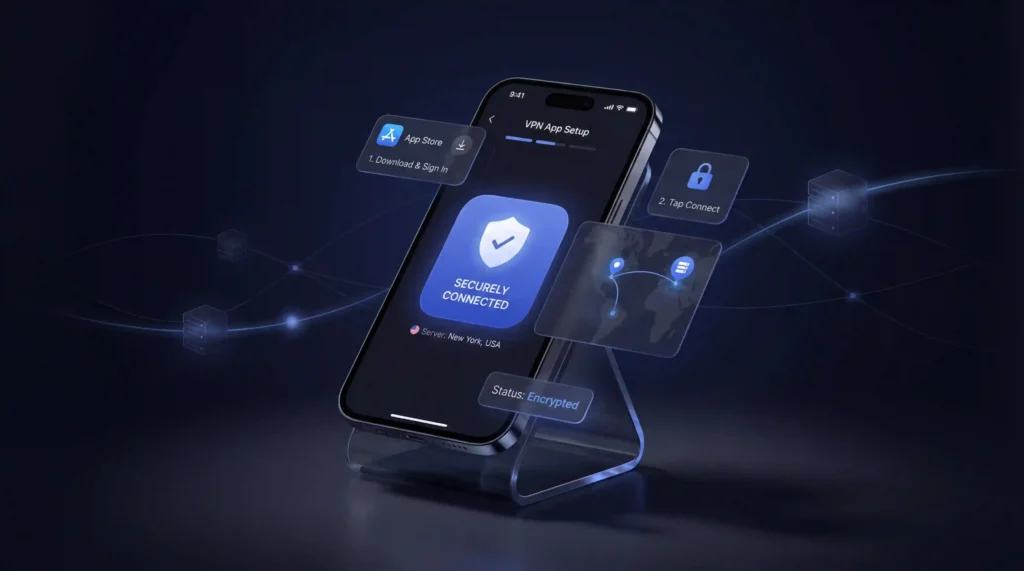
Apple muudab VPN-i seadistamise lihtsaks. Siin on, kuidas seda teha rakendusmeetodil, mida soovitame enamikule kasutajatele:
- Avage oma iPhone’is või iPadis App Store
- Otsige oma VPN-teenusepakkujat (näiteks NordVPN või Surfshark)
- Puudutage Hangi, et rakendus alla laadida ja installida
- Avage rakendus ja logige sisse oma kontoga
- Valige serveri asukoht ja puudutage Ühenda
Selleks kõik ongi. Teie ühendus on nüüd krüpteeritud.
Käsitsi seadistamine iOS-is
Kui eelistate käsitsi konfigureerimist:
- Avage Seaded ja minge Üldine juurde
- Puudutage VPN ja seadme haldus ning seejärel VPN
- Puudutage Lisa VPN-konfiguratsioon
- Valige oma ühendustüüp (IKEv2 või IPSec)
- Sisestage serveri aadress ja oma sisselogimisandmed (mille annab teie VPN-teenus)
- Puudutage Valmis ja lülitage VPN sisse
Igapäevaseks kasutamiseks soovitame rakendusmeetodit. Käsitsi seadistamine sobib kõige paremini ettevõtte- või koolivõrguga ühendumiseks.
VPN-i seadistamine Androidis
Androidi seadmed toetavad nii rakenduspõhiseid kui ka käsitsi VPN-ühendusi. Rakendusmeetod on kiirem ja lihtsam.
Rakenduse seadistamine (soovitatav)
- Avage Google Play pood
- Otsige oma VPN-teenusepakkujat
- Puudutage Installi ja oodake allalaadimise lõppu
- Käivitage rakendus ja logige sisse
- Valige server ja vajutage Ühenda
Olete nüüd kaitstud. Enamikul VPN-rakendustel on sisseehitatud kiirustest, nii et saate jõudlust kohe kontrollida.
Käsitsi seadistamine Androidis
- Minge Seadetesse ja puudutage Võrk ja internet
- Puudutage VPN ning seejärel paremal üleval ikooni +
- Valige ühendustüüp (IKEv2 või IPSec)
- Sisestage oma VPN-teenusepakkuja serveri nimi ja andmed
- Puudutage Salvesta ja valige seejärel uus VPN, et ühenduda
Androidi käsitsi seadistus sobib hästi ettevõtte VPN-konfiguratsioonidega. Isiklikuks kasutamiseks on tee rakendusmeetodi juurde.
VPN-i seadistamine Windowsis
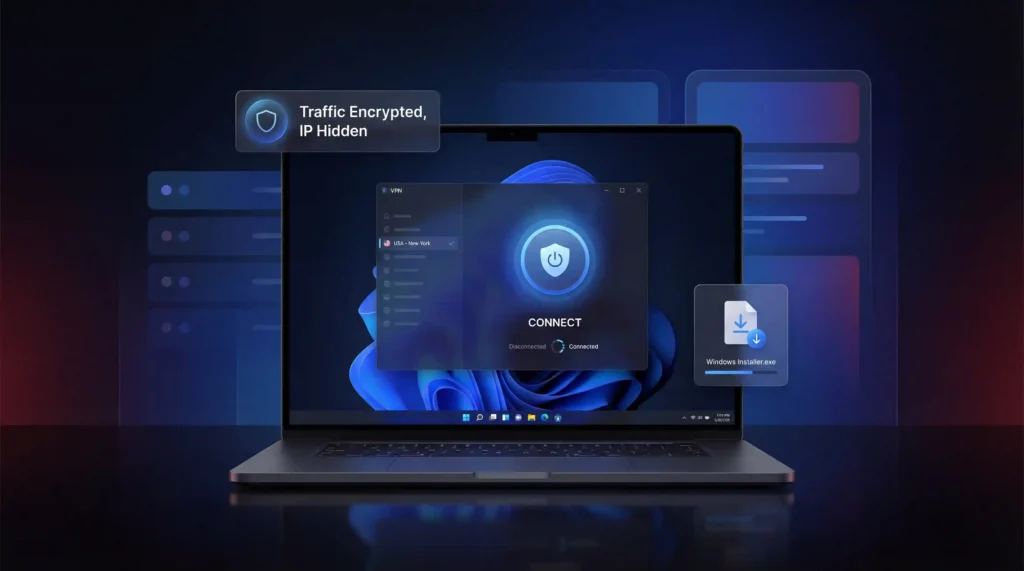
Windows 11 on praegune standard (Microsoft lõpetas Windows 10 toe 2025. aasta oktoobris). Mõlemad versioonid järgivad sarnast seadistusprotsessi.
Rakenduse seadistamine (soovitatav)
- Külastage oma VPN-teenusepakkuja veebisaiti ja laadige alla Windowsi paigaldaja (.exe-fail)
- Tehke failil topeltklõps ja järgige paigaldusjuhiseid
- Avage VPN-rakendus ja logige sisse
- Valige server ja klõpsake Ühenda
Valmis. Teie liiklus on nüüd krüpteeritud ja IP-aadress peidetud.
Käsitsi seadistamine Windowsis
- Avage Seaded ja minge Võrk ja internet juurde
- Klõpsake VPN ning seejärel Lisa VPN
- Valige VPN-teenusepakkuja alt Windows (sisseehitatud)
- Sisestage ühenduse nimi (mis tahes nimi, mille tunnete ära)
- Sisestage oma VPN-teenusepakkuja serveri aadress
- Valige VPN-tüüp (IKEv2 või IPSec)
- Sisestage oma kasutajanimi ja parool ning klõpsake Salvesta
- Minge tagasi VPN-lehele ja klõpsake Ühenda
Tegumiribal olev sinine kilbiikoon kinnitab, et VPN on aktiivne. Soovitame rakendusmeetodit, kui teie töökoht või kool ei nõua käsitsi konfigureerimist.
VPN-i seadistamine macOS-is
macOS-il on sisseehitatud VPN-tugi. Enamik suuremaid teenusepakkujaid pakub ka spetsiaalseid Maci rakendusi.
Rakenduse seadistamine (soovitatav)
- Laadige VPN-rakendus alla oma teenusepakkuja veebisaidilt (.pkg-fail) või otsige seda App Store’ist
- Installige rakendus, tehes paketifailil topeltklõps
- Avage rakendus ja logige sisse
- Valige server ja klõpsake Ühenda
Kogu protsess võtab alla kahe minuti.
Käsitsi seadistamine macOS-is
- Klõpsake Apple’i menüül ja avage Süsteemiseaded
- Valige külgribalt VPN
- Klõpsake Lisa VPN-konfiguratsioon ja valige oma protokoll (IKEv2 või IPSec)
- Sisestage VPN-i nimi ja serveri aadress
- Klõpsake Autentimisseaded ja lisage oma andmed
- Klõpsake Loo ja lülitage seejärel VPN sisse
Käsitsi seadistamine macOS-is on lihtne, kuid sellel puuduvad spetsiaalsete rakenduste lisafunktsioonid. Jagatud tunneldamine ja tapmislülitid on saadaval ainult VPN-rakenduste kaudu.
VPN-i seadistamine Linuxis
Linuxi seadistamine nõuab rohkem vaeva, kuid see pole sugugi võimatu. Mõned teenusepakkujad pakuvad allalaaditavaid rakendusi, teised toetuvad käsurealt paigaldamisele.
Allalaaditava rakenduse kasutamine
- Külastage oma VPN-teenusepakkuja veebisaiti ja laadige alla Linuxi paigaldaja (tavaliselt .deb- või .run-fail)
- Avage terminaliaken (enamikus distributsioonides Ctrl + Alt + T)
- Liikuge allalaadimiste kausta käsuga cd ~/Downloads
- Installige pakett:
- .deb-failide puhul: sudo apt install ./failinimi.deb
- .run-failide puhul: chmod +x failinimi.run ning seejärel sudo ./failinimi.run
- Käivitage VPN-rakendus ja logige sisse
- Valige server ja ühenduge
Käsurealt paigaldamine
- Avage terminaliaken
- Kopeerige paigaldamise käsk oma VPN-teenusepakkuja veebisaidilt
- Kleepige see terminali, kasutades Ctrl + Shift + V, ja vajutage Enter
- Viige seadistus lõpule ekraanil kuvatavate juhiste järgi
- Käivitage rakendus ja ühenduge serveriga
Teenusepakkujatel nagu NordVPN ja Surfshark on Linuxi jaoks hästi dokumenteeritud seadistusjuhendid. WireGuard on Linuxis soovitatav protokoll oma kerge koodibaasi ja tugeva jõudluse tõttu.
VPN-i seadistamine nutitelerisse
Nutitelerid erinevad, sest kõik ei toeta VPN-rakendusi. Teie seadistusmeetod sõltub telerite platvormist.
Android TV ja Fire TV (otsene rakenduse paigaldus)
- Avage Google Play pood (Android TV) või App Store (Fire TV)
- Otsige oma VPN-teenusepakkujat
- Puudutage Installi
- Avage rakendus ja logige sisse
- Ühenduge serveriga ja alustage voogesitust
See on kiireim meetod. See töötab ka seadmetes nagu Nvidia Shield ja Chromecast Google TV-ga.
Apple TV (tvOS 17 ja uuemad)
- Avage oma Apple TV-s App Store
- Otsige oma VPN-teenusepakkujat
- Puudutage rakenduse allalaadimiseks Hangi
- Logige sisse ja valige server
Samsung TV ja LG TV (sisseehitatud VPN-tuge pole)
Samsungi telerites töötab Tizen OS ja LG-s webOS. Kumbki ei toeta VPN-rakendusi otse. Teil on järgmised võimalused:
- Ruuteri meetod: paigaldage VPN ruuterisse, et iga ühendatud seade kaitstaks automaatselt (vt allpool)
- Hotspoti meetod: käivitage VPN oma sülearvutis ja looge Wi-Fi hotspot, seejärel ühendage teler sellega
- Ethernet-meetod: ühendage VPN-iga sülearvuti telerisse Etherneti-kaabli abil
Püsiva seadistuse jaoks soovitame ruuteri meetodit. Mitte kõik VPN-id ei käsitle nutitelerite voogesitust võrdselt. Mõned pakuvad Smart DNS-i, teised nõuavad täielikku ruuteri konfiguratsiooni.
VPN-i seadistamine ruuteris
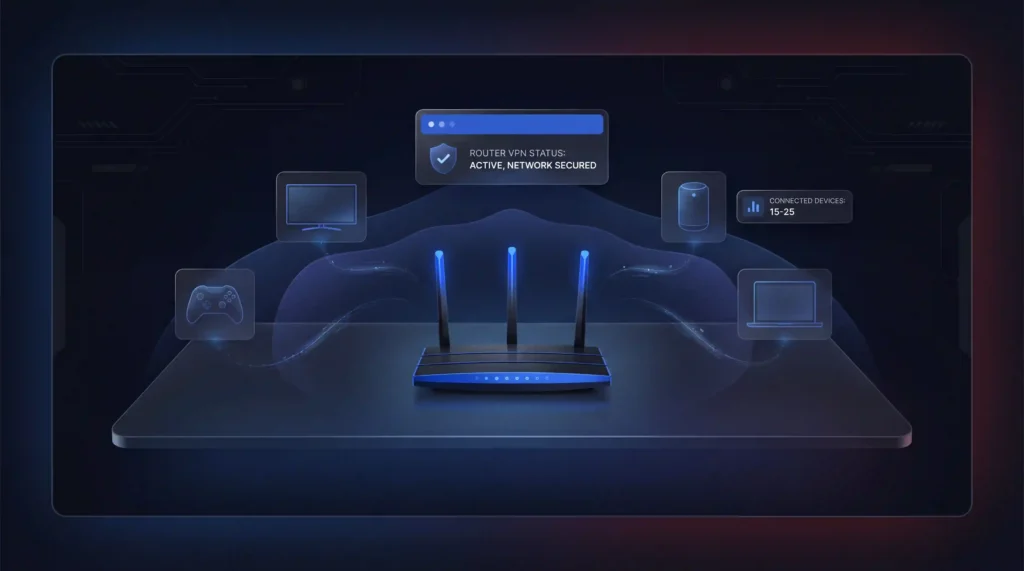
VPN-i seadistamine ruuteris kaitseb korraga kõiki võrgus olevaid seadmeid. See hõlmab nutitelereid, mänguconsoole, nutikõlareid ja kõike muud, mis Wi-Fi-ga ühendub.
Samm-sammuline ruuteri seadistamine
- Kontrollige, kas teie ruuter toetab VPN-ühendusi (vaadake kasutusjuhendit või otsige oma ruuterimudelit internetist)
- Logige ruuteri admin-paneelile sisse, sisestades brauserisse selle IP-aadressi (tavaliselt 192.168.0.1 või 192.168.1.1)
- Leidke seadete menüüst jaotis VPN
- Valige oma VPN-protokoll (WireGuard või OpenVPN on parimad valikud)
- Sisestage oma VPN-i kasutajanimi ja parool
- Laadige teenusepakkuja veebisaidilt üles VPN-i konfiguratsioonifail
- Klõpsake Salvesta või Rakenda ja aktiveerige seejärel ühendus
Eelkonfigureeritud VPN-ruuterid
Kui käsitsi ruuteri konfigureerimine tundub liiga keeruline, võite osta ruuteri, millesse on VPN eelnevalt installitud. ExpressVPN müüb Aircove ruuterit kui hinnatud pistikuga kasutatavat valikut. FlashRouters pakub samuti eelkonfigureeritud ruutereid teenusepakkujatega nagu NordVPN ja Surfshark.
Mida meeles pidada
- Mitte kõik ruuterid ei toeta VPN-ühendusi. Internetiteenuse pakkuja poolt antud ruuterid sageli ei toeta.
- Ruuteritasemel VPN kaitseb kõiki seadmeid, kuid serverite vahetamine nõuab admin-paneelile sisselogimist.
- Asuse ruuterid pakuvad poliitikapõhist marsruutimist, mis võimaldab konkreetsed seadmed VPN-ist välja jätta.
- Keskmises leibkonnas on praegu 15 kuni 25 ühendatud seadet, mistõttu on ruuteritasemel VPN praktiline valik.
Kontrollige alati pärast seadistamist: Pärast esmakordset ühendumist mis tahes VPN-iga külastage ipleak.net. See peaks näitama VPN-serveri asukohta ja IP-aadressi, mitte teie tegelikke. Kui DNS näitab endiselt teie internetiteenuse pakkuja servereid, on teie VPN-il DNS-leke. Lubage VPN-rakenduse seadetes DNS-lekke kaitse ja testige uuesti. See võtab 30 sekundit ja kinnitab, et teie kaitse tegelikult toimib, enne kui teete midagi tundlikku.
Kuidas kontrollida, kas teie VPN töötab
Kui kõik on seadistatud, kinnitage alati, et VPN täidab oma ülesannet. Kaks kiiret meetodit:
- ipleak.net: see tasuta sait näitab teie nähtavat IP-aadressi ja DNS-servereid. Kui see kuvab VPN-serveri asukoha teie tegeliku asukoha asemel, olete kaitstud. Kui see näitab teie tegelikku IP-d või internetiteenuse pakkuja andmeid, on teil leke.
- Wireshark: see tasuta tööriist skannib teie andmepakette reaalajas. Kui kõik andmed ilmuvad juhuslike tähemärkide ja numbritena, toimib krüpteerimine. Kui saate lugeda selgeteksti, ei krüpteeri teie VPN korralikult.
Milline VPN valida?
Kui te ei ole kindel, millise teenusepakkuja valida, on siin mõned, mis katavad kõiki ülal loetletud seadmeid:
- NordVPN sisaldab tapmislülitit kõigil platvormidel ja toetab pakette 30 päeva raha tagasi garantiiga. See on meie usaldusskoori järgi #1 / 22, mis põhineb avaldatud kolmanda osapoole testidel, ning pakub NordLynx’i, oma WireGuardil põhinevat protokolli.
- Surfshark pakub piiramatult samaaegseid ühendusi, mistõttu sobib see mitmeseadmelistele leibkondadele.
- ExpressVPN pakub Aircove ruuterit neile kasutajatele, kes soovivad hinnatud pistikuga võrgulaiapõhist kaitset.
Kiired nõuanded VPN-i parima kasutamise jaoks
- Valige lähedane server kiireimate kiiruste saamiseks
- Kasutage WireGuardi protokolli kiiruse ja turvalisuse parima tasakaalu saamiseks
- Lubage tapmislüliti, et teie andmed jääksid kaitstuks, kui VPN-ühendus katkeb
- Lülitage sisse jagatud tunneldamine, et valida, millised rakendused VPN-i kasutavad ja millised mitte
- Vältige tasuta VPN-e, sest need tulevad sageli andmemahupiirangute ja kaheldava privaatsuspoliitikaga
- Valige teenusepakkuja, millel on kinnitatud logimisvaba poliitika, et teie andmeid ei salvestataks ega jagataks kunagi
Lõppkokkuvõte
VPN-i seadistamine on üks lihtsamaid samme, mida saate oma privaatsuse kaitseks internetis astuda. See võtab igas seadmes minuteid. Lihtsaimaks kogemuseks kasutage VPN-rakendusi. Käsitsi seadistamist jätke juhtudeks, kus töö- või koolivõrk seda nõuab.
Valige usaldusväärne teenusepakkuja. Laadige alla rakendus. Ühenduge serveriga. Kontrollige oma ühendust aadressil ipleak.net. Valmis.
Ressursid
- NordVPN – ametlikud rakendused, seadistusjuhendid ja konfiguratsioonijuhendid
NordVPN - Surfshark – ametlikud rakendused ja seadmepõhised seadistusjuhised
https://surfshark.com - ExpressVPN – ametlikud rakendused ja ruuteri seadistuslahendused (Aircove)
https://expressvpn.com - Wireshark – tööriist krüpteeritud VPN-liikluse kontrollimiseks
https://www.wireshark.org[1] - ipleak.net – tasuta tööriist IP- ja DNS-lekete kontrollimiseks
https://ipleak.net[2] - WireGuard – kaasaegne VPN-protokoll kiiruse ja turvalisuse jaoks
https://www.wireguard.com[3] - OpenVPN – laialdaselt kasutatav avatud lähtekoodiga VPN-protokoll
https://openvpn.net[4]
Viited
- Wireshark. k.a. Wireshark • Go Deep. Hangitud 30. september 2026 allikast https://www.wireshark.org.Arhiveeritud: Wayback Machine'i hetktõmmis
- IPLeak.net. k.a. IP/DNS Detect. Hangitud 30. september 2026 allikast https://ipleak.net.Arhiveeritud: Wayback Machine'i hetktõmmis
- J. A. Donenfeld. k.a. WireGuard: fast, modern, secure VPN tunnel. Hangitud 30. september 2026 allikast https://www.wireguard.com.Arhiveeritud: Wayback Machine'i hetktõmmis
- OpenVPN. k.a. Secure VPN Solutions for Business & Remote Access. Hangitud 30. september 2026 allikast https://openvpn.net.Arhiveeritud: Wayback Machine'i hetktõmmis
Selle lehe ressursid
Meie uuringute diagrammid ja viitepildid, mida saab vabalt vaadata ja jagada.
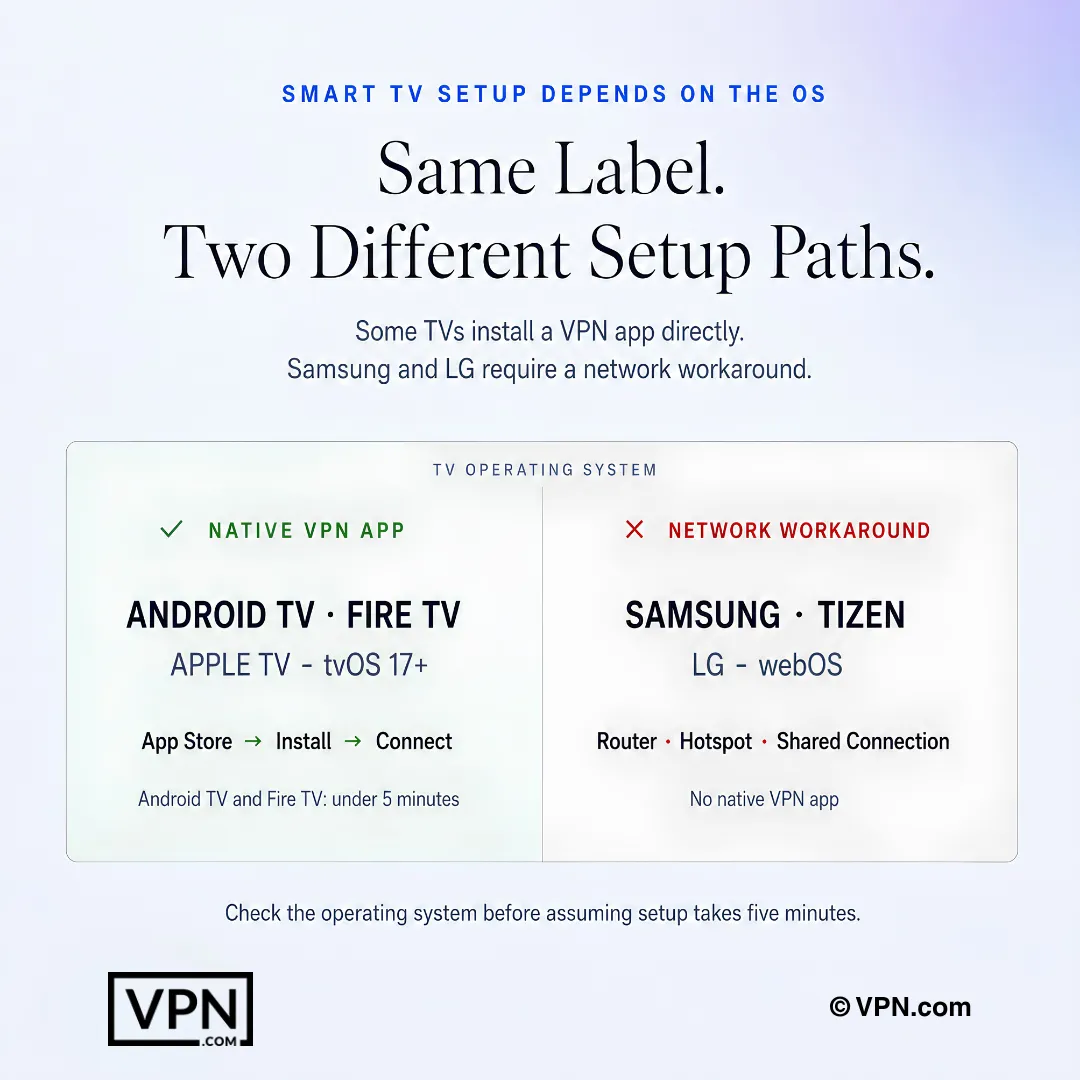
Nutiteleviisori VPN-i seadistus sõltub operatsioonisüsteemist: mõned telerid toetavad natiivirakendusi, teised vajavad võrgupõhist lahendust.
Korduma kippuvad küsimused
Kuidas seadistada VPN oma telefonis alla viie minutiga?
Laadige oma teenusepakkuja rakendus alla App Store’ist või Google Play’st, logige sisse, valige server ja puudutage Ühenda. Nii iOS-is kui ka Androidis õnnestub see alla kolme minuti, tapmislüliti on rakenduses juba saadaval. Ettevõtte- või koolivõrkude jaoks on olemas ka käsitsi konfigureerimine IKEv2 või IPSec kaudu, kuid rakendusmeetod sobib peaaegu kõigile.
Mis on kiireim viis kontrollida, kas minu VPN töötab pärast seadistamist?
Külastage ipleak.net kohe pärast ühendumist. See peaks kuvama VPN-serveri asukoha ja IP-aadressi, mitte teie tegelikke; kui DNS näitab endiselt teie internetiteenuse pakkuja servereid, on teil leke. Wireshark pakub põhjalikumat kontrolli, skannides pakette reaalajas, nii et krüpteeritud liiklus ilmub juhuslike tähemärkidena, mitte loetava tekstina.
Mis vahe on rakenduspõhisel ja käsitsi VPN-i seadistamisel?
Rakendusega seadistamine tähendab teenusepakkuja tarkvara allalaadimist ja nupu Ühenda vajutamist, mida tehakse tavaliselt mobiilseadmes alla kolme minuti või Windowsis ja macOS-is alla kahe minuti. Käsitsi seadistamisel kasutatakse seadme sisseehitatud VPN-seadeid IKEv2 või IPSec protokollidega ning teenusepakkuja antud andmeid, kuid see eemaldab lisafunktsioonid nagu jagatud tunneldamine ja tapmislülitid sellistel platvormidel nagu macOS.
Mis siis, kui minu Samsungi või LG nutitelerisse ei saa VPN-rakendust käivitada?
Samsungi Tizen OS ja LG webOS ei toeta üldse sisseehitatud VPN-rakendusi. Teie valikud on paigaldada VPN ruuterisse, et see katab automaatselt kõik ühendatud seadmed, käivitada VPN sülearvutis ja jagada seda Wi-Fi hotspotina või ühendada VPN-iga arvuti telerisse Etherneti kaudu. Püsivaks lahenduseks soovitatakse ruuterimeetodit.
Kui kaua võtab ruuteritasemel VPN-i seadistamine ja kas see on vaeva väärt?
Ruuteri seadistamine võtab 15 kuni 30 minutit ja on raskusastmelt hinnatud kui Raske, sest see nõuab admin-paneelile sisselogimist, WireGuardi või OpenVPN-i valimist ja konfiguratsioonifaili üleslaadimist. See on vaeva väärt, sest keskmises leibkonnas on praegu 15 kuni 25 ühendatud seadet ja ruuteritasemel VPN kaitseb neid kõiki korraga, selle asemel et iga seadet eraldi konfigureerida.
Millist VPN-protokolli peaksin seadistamisel valima?
WireGuard on soovitatav valik kiiruse ja turvalisuse parima tasakaalu saavutamiseks ning seda nimetatakse eriti Linuxi seadistuste eelistatud protokolliks selle kerge koodibaasi tõttu. Ruuteri konfigureerimisel on admin-paneelis valitavad protokollid WireGuard või OpenVPN. Mobiili- ja lauaarvuti käsitsi seadistused toetuvad tavaliselt IKEv2-le või IPSec-ile.
Mida tähendab see, kui ipleak.net näitab pärast ühendumist minu tegelikku IP-d või internetiteenuse pakkuja DNS-servereid?
See tähendab, et teil on DNS-leke ja teie VPN ei kaitse liiklust täielikult, kuigi see näitab ühendatud olekut. Lubage VPN-rakenduse seadetes DNS-lekke kaitse ja testige uuesti aadressil ipleak.net, see kontroll võtab umbes 30 sekundit. Kinnitage see enne tundlike toimingute tegemist, sest leke tühistab krüpteeritud tunneli eesmärgi täielikult.
Mitu seadet ma tegelikult ühe VPN-konto abil katta saan?
See sõltub teenusepakkujast. Surfshark lubab ühel kontol piiramatult samaaegseid ühendusi, mistõttu sobib see mitme seadmega leibkondadele. NordVPN katab 10 samaaegset seadet, ExpressVPN aga 10 kuni 14 sõltuvalt valitud paketist. Nende piiride ületamisel kaitseb ruuteritasemel seadistus piiramatul hulgal seadmeid ühe võrguühendusena.
Kas Linuxi VPN-i seadistamine on tõesti keerulisem kui teistel platvormidel?
Jah, Linux võtab 5 kuni 15 minutit ja on raskusastmelt Mõõdukas, samas kui iOS, Android ja Windows on alla kolme minuti ja Lihtne. Seadistus hõlmab kas allalaaditava .deb- või .run-paigaldaja käivitamist terminalikäskudega nagu sudo apt install või paigaldusskripti kopeerimist teenusepakkuja saidilt. NordVPN ja Surfshark pakuvad mõlemad dokumenteeritud Linuxi juhendeid.
Mis siis, kui ma seadistan VPN-i ja otsustan, et see mulle ei sobi?
Kõik kolm soovitatavat teenusepakkujat pakuvad tasuliste pakettide puhul 30-päevast raha tagasi garantiid, seega ei kaasne seadistamisega finantsriski. NordVPN, ExpressVPN ja Surfshark pakuvad kõik sama akent, mis tähendab, et võite rakenduse paigaldada, seda ipleak.net-i vastu testida ja nõuda kuu jooksul tagasimakset, kui see ei vasta teie vajadustele.
Kas valitud seadistusmeetod mõjutab minu VPN-i tegelikku kiirust?
Seadistusmeetod ise (rakendus versus käsitsi) ei muuda kiirust, kuid protokolli valik muudab; WireGuard pakub kiiruse ja turvalisuse parimat tasakaalu. Teenusepakkuja infrastruktuur on tähtsam: NordVPN on meie usaldusskoori järgi #1 / 22, mis põhineb avaldatud kolmanda osapoole testidel, ja seda määravad serverivõrk ja protokoll, mitte see, kuidas te ühendust seadistasite.
Milline VPN on kõige odavam täieliku mitmeseadmelise leibkonna jaoks?
Surfshark algab $2.49 kuus kõige pikema paketi puhul ja sisaldab piiramatult samaaegseid ühendusi, nii et seadistuse maksumus ei kasva seadmete arvuga. NordVPN algab $3.49 kuus 10 seadme jaoks ja ExpressVPN algab $2.99 kuus, katte 10 kuni 14 seadet sõltuvalt paketist. Kõik kolm hõlmavad täielikku rakendustuge telefonides, lauaarvutites ja ruuteri seadistustes.
Kas käsitsi VPN-i seadistamine on vähem turvaline kui teenusepakkuja rakenduse kasutamine?
Käsitsi seadistamine seadme sisseehitatud VPN-seadetes IKEv2 või IPSec kaudu krüpteerib ikka teie ühenduse, kuid sellel puuduvad spetsiaalsete rakenduste lisafunktsioonid. Eriti macOS-is on jagatud tunneldamine ja tapmislülitid saadaval ainult tegeliku VPN-rakenduse kaudu, mitte süsteemiseadete käsitsi konfiguratsioonis. Igapäevaseks privaatsuseks pakub rakendusmeetod tugevamat ja täielikumat kaitset.