پاسخ ما#1 از 4

NordVPN
مناسب برای بازیThreat Protection جلوی DDoS را میگیرد · کمترین پینگ در تستهای ما · آماده روتر.
دریافت NordVPNگارانتی بازگشت پول ۳۰ روزه
راهنمای انتخاب · بهروزرسانی ۱۴۰۵ شهریور
Xbox پشتیبانی VPN بومی ندارد، بنابراین آن را از طریق روتر یا hotspot PC هدایت میکنید. یک VPN خوب DDoS را مسدود میکند، ping را کم میکند و بازیهای منطقهای را باز میکند.
NordVPN
مناسب برای بازیThreat Protection جلوی DDoS را میگیرد · کمترین پینگ در تستهای ما · آماده روتر.
دریافت NordVPNرتبهبندی
مرتبشده بر اساس امتیاز کلی ما، گردآوریشده از آزمایشگاههای مستقل.



خلاصه: Xbox پشتیبانی VPN بومی ندارد، بنابراین شما نیاز به تنظیم روتر یا اشتراک اینترنت رایانه دارید. یک VPN به محتوای محدود منطقهای دسترسی مییابد، حملات DDoS را مسدود میکند، ping را کاهش میدهد و ارتباط شما را رمزگذاری شده نگاه میدارد.
بازی Xbox دنیاهای بزرگ و دوستیهای آنلاین را باز میکند. همچنین با مشکلات واقعی همراه است: بازیهای محدود به منطقه، تحدید نوار پهنای باند ISP در ساعات پیک، حملات DDoS و دادههای لو رفته در شبکههای اشتراکی.
VPN مناسب تمام اینها را حل میکند. به محتوای قفلشده منطقهای دسترسی مییابد، تاخیر را کم میکند و ارتباط شما را رمزگذاری شده نگاه میدارد. در اینجا آنچه هر بازیکن Xbox باید درباره انتخاب و تنظیم VPN روی کنسول بداند آمده است.
حملات DDoS (حمله سرویس توزیعشده) آدرس IP شما را با ترافیک زبالهای پر میکنند. این ارتباط شما را تحت فشار قرار میدهد و شما را برخط قطع میکند. در عناوین رقابتی Xbox مانند Call of Duty، Halo و Rainbow Six Siege، برخی بازیکنان از ابزارهای DDoS برای قطع ارتباط حریفان در میانه مسابقه استفاده میکنند.
وقتی از طریق VPN متصل میشوید، آدرس IP واقعی شما مخفی میماند. مهاجمان فقط IP سرور VPN را میبینند. حتی اگر آن آدرس را پر کنند، زیرساخت ارائهدهنده VPN این ترافیک را جذب میکند. شبکه منزل شما دستنخورده میماند.
سه ویژگی VPN برای حفاظت DDoS مهمترین است:
حملات DDoS در بازی رتبهبندی و تورنمنت رایجاند. یک VPN سادهترین راه برای حفاظت بدون تغییر سختافزار شبکه شما است.
کنسولهای Xbox پشتیبانی برنامه VPN بومی ندارند. این باعث میشود سازگاری مهمترین عامل باشد. هر VPN در این فهرست باید از طریق روتر، Smart DNS یا روش اشتراک رایانه کار کند.
فراتر از سازگاری، بر روی این مشخصات تمرکز کنید:
VPN مناسب بازی Xbox شما را با اتصالات سریعتر، دسترسی به محتوای محدود به منطقه و بهبودهای امنیتی واقعی تقویت میکند. در اینجا سه گزینه بهترین وجود دارد که روی Xbox Series X و Xbox One آزمایش شده است.
ExpressVPN پروتکل Lightway را اجرا میکند، که در آزمایشهای سرعت مستقل میانگین 340 Mbps را در اتصال 500 Mbps ثبت میکند. این سرور 3000+ را در 105 کشور اجرا میکند. این به بازیکنان Xbox دسترسی گسترده به عناوین Game Pass محدود به منطقه و پنجرههای انتشار اولیه میدهد.
ExpressVPN همچنین یک برنامه روتر اختصاصی با یک رابط بصری ارائه میدهد. شما نیازی ندارید به صورت دستی آدرس سرور یا تنظیمات پروتکل وارد کنید. ویژگی MediaStreamer (Smart DNS) بدون روتر مستقیماً روی Xbox کار میکند، اگرچه ترافیک را رمزگذاری نمیکند.
بهترین برای: بازیکنانی که میخواهند تنظیم روتر آسانترین و سرعتهای بیشتری داشته باشند.
NordVPN پروتکل NordLynx (ساختهشده روی WireGuard) را اجرا میکند و میانگین 320 Mbps را در اتصال پایه 500 Mbps ثبت میکند. این سرور 6400+ را در 111 کشور اجرا میکند، بزرگترین شبکه در این فهرست.
NordVPN برای امنیت برجسته است. ویژگی Threat Protection درخواستهای DNS مخرب و تبلیغات را در سطح شبکه مسدود میکند. افزودن IP اختصاصی ($3.69/ماه اضافی) یک آدرس ثابت میدهد که NAT Type Strict محدود نخواهد شد.
بهترین برای: بازیکنان رتبهبندی و تورنمنت که به حفاظت DDoS و IP اختصاصی نیاز دارند.
Surfshark اتصالات همزمان نامحدود را در یک حساب واحد ارائه میدهد. این بدان معنی است که Xbox، رایانه، تلفن و هر دستگاه دیگر در خانه شما میتواند به طور همزمان متصل باشد. این WireGuard را اجرا میکند و میانگین 290 Mbps را در اتصال 500 Mbps ثبت میکند.
Surfshark سرور 3200+ را در 100 کشور اجرا میکند. ویژگی Smart DNS بدون روتر مستقیماً روی Xbox کار میکند. ویژگی CleanWeb تبلیغات و ردگیرها را در سطح DNS مسدود میکند.
بهترین برای: بازیکنان بودجهدار و خانوادههایی با دستگاههای متعدد.
| ویژگی | ExpressVPN | NordVPN | Surfshark |
|---|---|---|---|
| قیمت ماهانه (بهترین طرح) | $6.67 | $3.39 | $2.19 |
| سرورها | 3000+ | 6400+ | 3200+ |
| کشورها | 105 | 111 | 100 |
| سرعت متوسط (پایه 500 Mbps) | 340 Mbps | 320 Mbps | 290 Mbps |
| پروتکل | Lightway | NordLynx | WireGuard |
| Smart DNS برای Xbox | بله (MediaStreamer) | بله | بله |
| برنامه روتر | بله (رابط بصری) | پیکربندی دستی | پیکربندی دستی |
| گزینه IP اختصاصی | خیر | بله ($3.69/ماه) | خیر |
| اتصالات همزمان | 8 | 10 | نامحدود |
| حفاظت DDoS | پنهانسازی IP | پنهانسازی IP + IP اختصاصی | پنهانسازی IP |
Xbox برنامههای VPN را به صورت بومی پشتیبانی نمیکند. این همان محدودیتی است که کاربران PlayStation با آن روبرو میشوند. شما به یکی از سه روش نیاز دارید.
| روش تنظیم | سطح امنیت | سختی | دستگاههای محافظتشده | بهترین برای |
|---|---|---|---|---|
| تنظیم روتر | بالاترین | متوسط | تمام دستگاههای شبکه | حفاظت دائمی همیشه فعال |
| اشتراک رایانه (بیسیم) | بالا | آسان | فقط Xbox | تنظیم سریع موقت |
| اشتراک رایانه از طریق Ethernet | بالا | آسان | فقط Xbox | پایداری سیمی بدون دسترسی روتر |
تأیید کنید روتر شما فرمور VPN را پشتیبانی میکند. گزینههای محبوب شامل Asus RT-AX86U، Netgear Nighthawk R7000 و Linksys WRT3200ACM است. وارد پنل مدیریت روتر شوید (معمولاً 192.168.1.1). به بخش کلاینت VPN بروید. آدرس سرور VPN، دستاوردهای شما و انتخاب پروتکل (WireGuard یا OpenVPN) وارد کنید. تنظیمات را ذخیره کنید و روتر را دوباره راهاندازی کنید.
روی Xbox، به Settings > General > Network Settings > Set Up Wireless Network بروید. به شبکه روتر خود متصل شوید. تمام ترافیک اکنون از طریق VPN عبور میکند.
یادداشت مخصوص Xbox: اگر Xbox شما پس از اتصال “NAT Type: Strict” را نشان دهد، UPnP را در تنظیمات روتر فعال کنید. برخی پروتکلهای VPN NAT را محدود میکنند، که میتواند چت جماعت و بازی چندنفره را مسدود کند.
VPN را روی رایانه خود نصب کنید و به یک سرور متصل شوید. یک کابل Ethernet از رایانه خود به Xbox متصل کنید. در Windows، به Settings > Network & Internet > Mobile Hotspot بروید و اشتراک را فعال کنید. در Mac، به System Preferences > Sharing > Internet Sharing بروید و رابط Ethernet را انتخاب کنید.
روی Xbox، به Settings > General > Network Settings > Set Up Wireless Network بروید (یا سیمی، اگر از Ethernet استفاده کنید). به شبکه اشتراکشده متصل شوید.
یادداشت مخصوص Xbox: این روش 5-15ms تاخیر اضافی اضافه میکند زیرا ترافیک ابتدا از طریق رایانه شما عبور میکند. به جای اشتراک Wi-Fi hotspot از اشتراک Ethernet برای ثابتترین اتصال استفاده کنید.
Smart DNS آدرس سرور DNS شما را تغییر میدهد تا به محتوای محدود به منطقه دسترسی پیدا کنید. ترافیک را رمزگذاری یا IP شما را پنهان نمیکند. این روش برای دسترسی به محتوای منطقهای Game Pass کار میکند اما حفاظت DDoS صفر را ارائه میدهد.
روی Xbox، به Settings > General > Network Settings > Advanced Settings > DNS Settings بروید. Manual را انتخاب کنید. آدرسهای Smart DNS را از ارائهدهنده VPN خود وارد کنید (ExpressVPN MediaStreamer: برای IPهای فعلی بخش حساب خود را بررسی کنید). Xbox خود را دوباره راهاندازی کنید.
یادداشت مخصوص Xbox: Smart DNS روی Xbox 360، Xbox One و Xbox Series X|S کار میکند. این روش سریعترین است زیرا هیچ سربار رمزگذاری اضافیای اضافه نمیکند.
به سرور VPN جغرافیایی نزدیک به سرور بازی Xbox متصل شوید. برای Halo Infinite (سرورهای Azure در East US)، از سرور VPN East US استفاده کنید. برای Forza Motorsport (سرورهای Azure در West Europe)، از سرور UK یا Netherlands استفاده کنید. از OpenVPN به WireGuard یا Lightway تغییر دهید تا سربار پروتکل کاهش یابد.
NAT سخت چت جماعت، ارتباط صوتی و برخی حالتهای چندنفره را مسدود میکند. UPnP را در پنل مدیریت روتر فعال کنید. اگر کار نکرد، پورتهای Xbox Live را به صورت دستی انجام دهید: TCP 3074 و UDP 3074، 88، 500، 3544، 4500. برخی پروتکلهای VPN این پورتها را بهطور پیشفرض مسدود میکنند.
ابتدا کش DNS Xbox را پاک کنید. به Settings > Devices & Connections > Blu-ray > Persistent Storage > Clear Persistent Storage بروید. سپس Xbox خود را دوباره راهاندازی کنید. اگر محتوا هنوز مسدود است، قطع کنید و دوباره به سرور در منطقه صحیح متصل شوید. برخی عناوین Game Pass منطقه حساب Microsoft را بررسی میکنند، نه فقط IP شما.
تنظیمات VPN روتر را دوباره بررسی کنید. اطمینان حاصل کنید پروتکل VPN با گزینه توصیهشده ارائهدهنده مطابقت دارد. هم روتر و هم Xbox را دوباره راهاندازی کنید. آزمون شبکه Xbox را اجرا کنید (Settings > General > Network Settings > Test Network Connection) تا اتصال تأیید شود.
بهروزرسانیهای بازی بزرگ Xbox (50-100 GB) از سربار رمزگذاری VPN بیشتر رنج میبرند. برای سریعترین سرعت دانلود به WireGuard یا Lightway تغییر دهید. اگر فقط برای بازی آنلاین به VPN نیاز دارید، در حین دانلود قطع کنید و قبل از راهاندازی چندنفره دوباره متصل شوید.
VPN برای بازیکنان جدی Xbox ضروری است. به محتوای محدود به منطقه و برنامههای استریمینگ دسترسی مییابد، ping را کاهش میدهد، حملات DDoS را مسدود میکند و دادههای شما را رمزگذاریشده نگاه میدارد. از آنجایی که Xbox برنامههای VPN بومی را پشتیبانی نمیکند، روش تنظیم شما بهاندازه انتخاب ارائهدهنده مهم است.
در اینجا نحوه انتخاب بر اساس وضعیت شما:
| اولویت شما | VPN بهترین | روش تنظیم بهترین |
|---|---|---|
| تنظیم آسانترین + سرعتهای سریع | ExpressVPN | برنامه روتر یا Smart DNS |
| حفاظت DDoS + بازی رتبهبندی | NordVPN | روتر + IP اختصاصی |
| بودجه + چند دستگاه | Surfshark | Smart DNS یا اشتراک رایانه |
| دسترسی منطقههای Game Pass فقط | هر کدام از سه | Smart DNS (سریعترین) |
| حفاظت خانه کامل | ExpressVPN یا NordVPN | تنظیم روتر |
ExpressVPN بهترین تجربه کلی را با برنامه روتر اختصاصی و سرعتهای سریعترین ارائه میدهد. NordVPN بر امنیت سرمیدهد با گزینه IP اختصاصی و ویژگی Threat Protection. Surfshark بهترین انتخاب بودجهای با اتصالات دستگاه نامحدود با $2.19/ماه است.
VPN را انتخاب کنید که با تنظیمات شما مطابقت دارد، مراحل نصب بالا را دنبال کنید و با محدودیتهای کمتر و حفاظت بهتر بازی کردن شروع کنید.
نکته سریع: از روش روتر برای تنظیم دائمی استفاده کنید. این Xbox و هر دستگاه دیگری را روی شبکه بدون هیچ پیکربندی هر جلسه محافظت میکند. اگر پس از اتصال تاخیری را تجربه کنید، به سرور جغرافیایی نزدیکتر تغییر دهید و از اتصال Ethernet سیمی به جای Wi-Fi استفاده کنید. اگر محتوای محدود به منطقه هنوز پس از اتصال در دسترس نیست، ذخیره دائمی Xbox را پاک کنید: به Settings > Devices & Connections > Blu-ray > Persistent Storage > Clear Persistent Storage بروید، سپس کنسول خود را دوباره راهاندازی کنید و دوباره به VPN متصل شوید.
VPN.com از استفاده از خدمات VPN برای نقض شرایط خدمات هیچ پلتفرم تشویق یا تأیید نمیکند. اطلاعات در این صفحه برای اهداف آموزشی ارائه میشود. کاربران مسئول درج پیروی کردن از سیاستهای خدماتی هستند که استفاده میکنند.
نمودارها و تصاویر مرجع از آزمایشهای ما، برای مشاهده و اشتراکگذاری رایگان.
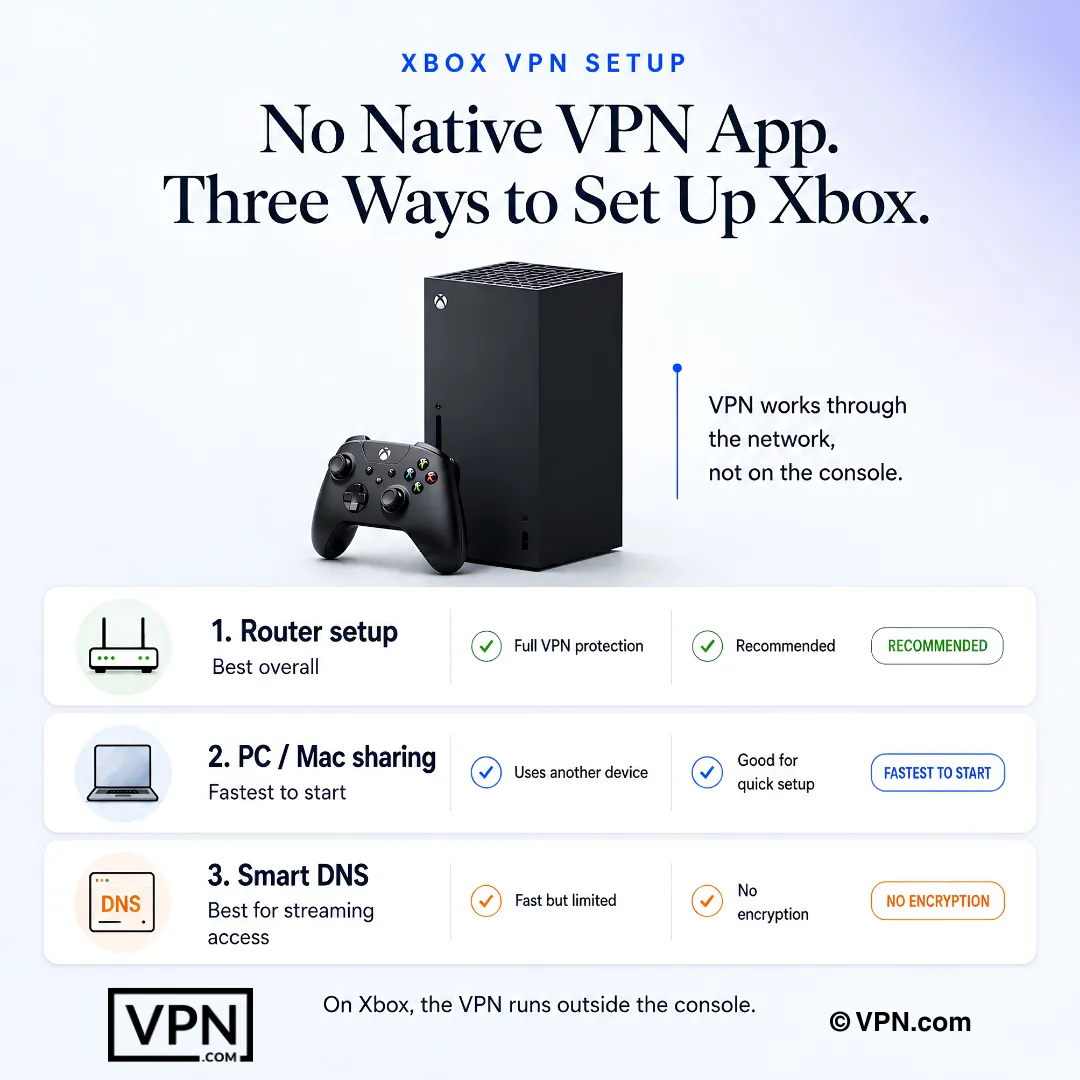
Xbox برنامه VPN بومی ندارد، بنابراین شما ترافیک را از طریق یک روتر سازگار با VPN (Asus RT-AX86U، Netgear Nighthawk R7000 و Linksys WRT3200ACM همگی فرمور VPN را پشتیبانی میکنند)، یک رایانه یا Mac که اتصال خود را از طریق Ethernet یا hotspot اشتراک میکند، یا یک ویژگی Smart DNS مانند MediaStreamer ExpressVPN هدایت میکنید. تنظیم روتر هر دستگاه در شبکه را محافظت میکند؛ دو روش دیگر فقط Xbox را پوشش میدهند.
یک VPN IP واقعی Xbox شما را پنهان میکند، بنابراین مهاجمانی که ترافیک را سیل میکنند فقط سرور VPN را ضربه میزنند، که بار را جذب میکند در حالی که اتصال خانه شما دستنخورده میماند. افزودن IP اختصاصی NordVPN احتمال پرچمگذاری یک آدرس اشتراکشده توسط Xbox Live را کاهش میدهد، و غیرفعال کردن انجامدهی پورت سوراخ همتا به همتا را میبندد که ابزارهای DDoS در عنوانهایی مانند Rainbow Six Siege استفاده میکنند.
Smart DNS فقط درخواستهای DNS را برای دسترسی به محتوای Game Pass محدود به منطقه مسیردهی میکند؛ هیچ رمزگذاری اضافه نمیکند، IP شما را پنهان نمیکند، و حفاظت DDoS صفر را ارائه میدهد. یک VPN کامل که از طریق روتر یا اشتراک رایانه هدایت میشود، تمام ترافیک را رمزگذاری میکند و IP شما را پنهان میکند. MediaStreamer ExpressVPN Smart DNS را مستقیماً روی Xbox بدون روتر اجرا میکند، اما اگر حفاظت DDoS برای بازی رتبهبندی مهم است، آن را با اتصال رمزگذاریشده جفت کنید.
NordVPN در آزمایشهای Speed Lab ما از 22 گزینه رتبه 1 است، که بر اساس تجمیع آزمایشگاههای مستقل است، و نشاندهنده معاملات بالا است، و پروتکل NordLynx (مبتنی بر WireGuard) آن کاهش سرعت معمولی را حول 10-15% نگاه میدارد. ping خود بیشتر به فاصله سرور بستگی دارد تا پروتکل: به سرور نزدیک منطقه میزبان بازی خود متصل شوید، زیرا Halo Infinite روی سرورهای East US Azure اجرا میشود و Forza Motorsport روی سرورهای West Europe اجرا میشود.
بله. اتصال به سرور VPN در کشور دیگر عنوانهای Xbox Game Pass محدود به منطقه، DLC و گاهی بازیها را قبل از تاریخ انتشار محلی آنها قابل دسترسی میکند. NordVPN بیش از 129 کشور را پوشش میدهد، ExpressVPN 105 را، و Surfshark 100+ را میرسد، و شما را تعدادی کتابخانه منطقهای برای امتحان میدهند. ویژگیهای Smart DNS مانند MediaStreamer نیز بدون روتر مستقیماً روی Xbox برای این مورد استفاده خاص کار میکنند.
میتواند. Microsoft گاهی منطقه حساب Xbox خود را جداگانه از آدرس IP شما بررسی میکند، بنابراین یک VPN تنها ممکن است دسترسی پیدا نکند، و ترکیب یکی با تغییر منطقه میتواند در برابر شرایط پلتفرم Microsoft باشد. استفاده از VPN خود غیرقانونی نیست، اما تغییر منطقه برای دسترسی به بازیهای غیر منتشرشده یا کتابخانههای Game Pass با ریسک خود انجام میشود تحت قوانین پلتفرم Microsoft.
به ارائهدهنده بستگی دارد. Surfshark اتصالات همزمان نامحدود را اجازه میدهد، مفید است اگر Xbox، رایانه و تلفن شما همگی به طور همزمان به نیاز دسترسی داشته باشند. NordVPN 10 دستگاه، ExpressVPN 10 تا 14 بسته به طرح را پوشش میدهد، و CyberGhost 7 را. هر کدام از چهار نفر نیز تنظیم روتر را پشتیبانی میکنند، که هر دستگاه در شبکه را یک اتصال واحد به عنوان محافظت میکند.
نرخهای تبلیغاتی برنامه بلندمدت از $1.99 تا $3.49 در ماه در سراسر این فهرست متغیر است. Surfshark از $1.99/ماه در طرح بلندمدت خود شروع میشود، CyberGhost از $2.03/ماه، و هم NordVPN و هم ExpressVPN از $3.49/ماه در طولانیترین شرایط خود شروع میشوند. افزودن IP اختصاصی NordVPN برای کاهش پرچمهای Azure Live Xbox روی آدرسهای اشتراکشده در بالای طرح پایه هزینه اضافی است.
بله، هر ارائهدهنده در این فهرست طرحهای خود را با ضمانت پشتیبان میکند. NordVPN، ExpressVPN و Surfshark هر کدام یک ضمانت 30 روزه بازگشت پول ارائه میدهند، در حالی که CyberGhost آن را تا 45 روز تمدید میکند. تنظیم روتر، ping و حفاظت DDoS را در حین آن پنجره آزمایش کنید و اگر عملکرد برقرار نمانده است، قبل از بسته شدن از طریق پشتیبانی درخواست بازگشت کنید.
تأیید کنید روتر شما فرمور کلاینت VPN را پشتیبانی میکند (Asus RT-AX86U، Netgear Nighthawk R7000 و Linksys WRT3200ACM همه کار میکنند)، وارد پنل مدیریت در 192.168.1.1 شوید و آدرس سرور VPN، دستاورد و پروتکل خود را در بخش کلاینت VPN وارد کنید. روی Xbox، به تنظیمات، عمومی، تنظیمات شبکه، تنظیم شبکه بیسیم بروید، سپس به شبکه روتر خود متصل شوید تا تمام ترافیک را از طریق آن هدایت کنید.
VPN را روی رایانه یا Mac خود نصب کنید، به سرور متصل شوید، سپس اتصال را از طریق Ethernet اشتراک کنید: در Windows از طریق تنظیمات، شبکه و اینترنت، Hotspot موبایل یا در Mac از طریق ترجیحات سیستم، اشتراک، اشتراک اینترنت. این روش مقدار کوچکی از تاخیر اضافی اضافه میکند زیرا ترافیک ابتدا از طریق رایانه شما عبور میکند، بنابراین برای اتصال پایدارترین از اشتراک Ethernet بجای hotspot Wi-Fi استفاده کنید.
NAT Strict چت جماعت، کد صوتی و برخی حالتهای چندنفره را مسدود میکند زیرا برخی پروتکلهای VPN به طور پیشفرض نوع NAT را محدود میکنند. ابتدا UPnP را در پنل مدیریت روتر خود فعال کنید. اگر آن کار نکرد، پورتهای Xbox Live را به صورت دستی انجام دهید: TCP 3074 و UDP 3074، 88، 500، 3544، و 4500، زیرا برخی پروتکلها این پورتها را کاملاً مسدود میکنند.
به سرور جغرافیایی نزدیکتر به سرورهای میزبان بازی خود تغییر دهید، زیرا فاصله ping را بیشتر از VPN خود رانده میشود. همچنین پروتکلها را تغییر دهید: NordLynx مبتنی بر WireGuard یا Lightway کمتر سربار را نسبت به OpenVPN حمل میکنند. بهروزرسانیهای بازی بزرگ Xbox 50 تا 100 GB نیز از سربار رمزگذاری بیشتر رنج میبرند، بنابراین در حین دانلود VPN را قطع کنید و فقط قبل از جلسات چندنفره آنلاین دوباره متصل شوید.