پاسخ ما#1 از 4

NordVPN
مناسب برای بازیThreat Protection جلوی DDoS را میگیرد · پینگ پایین · راهنماهای روشن راهاندازی روتر.
دریافت NordVPNگارانتی بازگشت پول ۳۰ روزه
راهنمای انتخاب · بهروزرسانی ۱۴۰۵ شهریور
PlayStation برنامه VPN بومی ندارد، بنابراین آن را روی روتر یا hotspot مشترک راهاندازی میکنید. VPN درست قراردادی DDoS را کاهش میدهد، ping را کم میکند و بازیهای منطقهای را باز میکند.
NordVPN
مناسب برای بازیThreat Protection جلوی DDoS را میگیرد · پینگ پایین · راهنماهای روشن راهاندازی روتر.
دریافت NordVPNرتبهبندی
مرتبشده بر اساس امتیاز کلی ما، گردآوریشده از آزمایشگاههای مستقل.



خلاصه: PlayStation به طور بومی از برنامههای VPN پشتیبانی نمیکند، اما میتوانید اتصال خود را از طریق تنظیم روتر یا اشتراکگذاری هاتسپات PC محافظت کنید. یک VPN بهینهشده برای بازی، DDoS را کاهش میدهد، به کتابخانههای قفلشده PlayStation Plus دسترسی مییابد، و خنثیسازی تنگناک ISP را مقابله میکند.
بازیهای PlayStation با مشکلات همراه است: کتابخانههای قفلشده PlayStation Plus بر حسب منطقه، تنگناک ISP در ساعات پوچ، و حملات DDoS که بازیکنان را در وسط بازی از برخط کنند. یک VPN برای بازی هر سه مورد را با پنهانکردن IP شما، رمزگذاری ترافیک و مسیریابی شما از طریق سرورهای سریعتر حل میکند.
تقریباً 10% از کاربران VPN اکنون آنها را در کنسولهایی مانند PS4 و PS5 نصب میکنند. این راهنما روشهای تنظیم، انتخاب تامینکنندگان و موارد استفاده مخصوص PlayStation را پوشش میدهد که فراتر از توصیههای بازی عمومی است.
خیر. سونی برنامههای VPN را بر روی PS4 یا PS5 مجاز نمیکند. همین محدودیت برای کنسولهای Xbox نیز صادق استبنابراین برای هر سیستم نسل فعلی به راه حل بدیل نیاز دارید.
سه روش به طور قابلاعتمادی بر روی PS4 و PS5 کار میکنند:
هر دو کنسول از منوهای پیکربندی شبکه یکسان استفاده میکنند. PS5 از Wi-Fi 6 پشتیبانی میکند، که عملکرد بیشتری را فراهم میکند هنگام اتصال از طریق هاتسپات. PS4 در Wi-Fi 5 (802.11ac) محدود است. فراتر از آن، هر روش تنظیم زیر بر روی هر کنسولی یکسان کار میکند.
PlayStation بیش از یک کنسول بازی است. این به عنوان یک مرکز رسانهای عمل میکند که برنامههایی مانند Crunchyroll، Apple TV+ و کتابخانه پخش ابری PlayStation Plus Premium را اجرا میکند. یک VPN به محتوایی که سونی بر حسب منطقه محدود میکند دسترسی مییابد.
نه هر VPN برای استفاده در کنسول مناسب است. این ویژگیها را اولویت دهید:
هر تامینکننده زیر از نصب روتر، Smart DNS و WireGuard پشتیبانی میکند. ما سرعت دانلود، ثبات ping و دسترسی منطقهای PlayStation Plus را آزمایش کردیم.
| تامینکننده | سرعت WireGuard (میانگین) | کشورهای سرور | Smart DNS | برنامه روتر | قیمت ماهانه |
|---|---|---|---|---|---|
| ExpressVPN | 340 Mbps | 105 | بله (MediaStreamer) | بله (Aircove) | $8.32/mo (سالانه) |
| NordVPN | 380 Mbps | 111 | بله (SmartPlay) | بله (از طریق OpenWrt) | $4.59/mo (دو ساله) |
| Surfshark | 320 Mbps | 100 | بله | بله (تنظیم دستی) | $2.49/mo (دو ساله) |
ExpressVPN برای روتر اختصاصی Aircove برجسته است که نیاز به فلش کردن فیرمور را حذف میکند. PlayStation خود را به Wi-Fi Aircove وصل کنید و سرور را از برنامه انتخاب کنید. MediaStreamer (Smart DNS) کمتر از 2 دقیقه برای پیکربندی بر روی PS5 طول میکشد.
NordVPN سریعترین سرعتهای خام را در آزمایش فراهم میکند. SmartPlay به طور خودکار درخواستهای DNS را مسیریابی میکند تا به محتوای محدودشده جغرافیایی دسترسی یابید، حتی بدون رمزگذاری کامل. Threat Protection NordVPN تبلیغات و بدافزار را در سطح شبکه مسدود میکند، که برای هر دستگاهی در روتر سود میدهد.
Surfshark اتصالات همزمان نامحدود را بر روی یک اشتراک فراهم میکند. این مهم است اگر شما PlayStation، PC و دستگاههای موبایل را روی یک حساب اجرا میکنید. تنظیم دستی روتر Surfshark تلاش بیشتری نیاز دارد، اما نقطه قیمت آن سودمندترین گزینه است.
از روتر سازگار با VPN از Asus، Netgear یا Linksys استفاده کنید. به پنل مدیریتی وارد شوید (معمولاً 192.168.1.1). آدرس سرور VPN، اعتبارات و پروتکل را وارد کنید — OpenVPN یا WireGuard. ذخیره کنید، راهاندازی دوباره کنید، سپس PlayStation خود را به Wi-Fi روتر وصل کنید. هر دستگاهی در آن شبکه اکنون از طریق VPN مسیریابی میشود.
برای مراحل پیکربندی روتر دقیق، راهنمای کامل تنظیم VPN روتر ما را ببینید.
VPN را بر روی کامپیوتر خود نصب کنید. PC خود را به PlayStation از طریق کابل اترنت وصل کنید، سپس اشتراکگذاری اتصال را در تنظیمات شبکه خود فعال کنید.
روش هاتسپات Windows: Mobile Hotspot را در Settings > Network > Mobile Hotspot فعال کنید. ابتدا VPN خود را وصل کنید، سپس هاتسپات را روشن کنید. PS5 شما آن را به عنوان یک شبکه Wi-Fi معمولی میبیند.
نکات مخصوص PlayStation برای اتصالات اشتراکشده:
Smart DNS تنها درخواستهای DNS شما را مسیریابی میکند. این ترافیک را رمزگذاری یا IP شما را پنهان نمیکند. آن را زمانی استفاده کنید که میخواهید به PlayStation Store یا کتابخانه PlayStation Plus منطقهای متفاوتی دسترسی یابید بدون هیچ جریمه سرعتی.
هر سه تامینکننده توصیهشده Smart DNS را با اشتراکهای خود شامل میکنند. آدرسهای DNS را در تنظیمات شبکه PlayStation خود تحت “DNS Settings > Manual” وارد کنید.
| روش اتصال | نحوه کار | رمزگذاری | بهترین برای |
|---|---|---|---|
| روتر VPN | پیکربندی VPN بر روی روتر؛ PS4/PS5 به روتر متصل میشود | کامل | محافظت بیشتر؛ تمام دستگاهها را محافظت میکند |
| اشتراکگذاری اترنت PC/Mac | VPN بر روی کامپیوتر، اشتراکگذاری اتصال به PS از طریق کابل | کامل | بدون تغییر روتر؛ پایداری سیمی |
| هاتسپات موبایل Windows | فعالکردن هاتسپات بر روی PC متصل به VPN؛ PS از طریق Wi-Fi متصل میشود | کامل | تنظیم سریع، بدون سختافزار اضافی |
| Smart DNS | تنها درخواستهای DNS را مسیریابی میکند، هیچ تونل VPN کامل | هیچ | کتابخانههای PlayStation Plus منطقهای؛ سریعترین سرعتها |
اگر تأخیر را تجربه میکنید، سرور نزدیکتری را انتخاب کنید و از اترنت به جای Wi-Fi استفاده کنید. اگر کنسول نمیتواند متصل شود، تنظیمات روتر و اعتبارات VPN را دوباره بررسی کنید. اگر PlayStation ترافیک VPN را مسدود میکند، سرورهای پنهان را امتحان کنید یا در همان منطقه به سرور متفاوتی تغییر دهید.
خطاهای NAT Type هنگام استفاده از VPN رایج هستند. پنل مدیریتی روتر VPN خود را باز کنید و UPnP را فعال کنید یا به صورت دستی درگاههای 3478–3480 (TCP/UDP) را بازگشایی کنید. این ویژگیهای شبکه PlayStation مانند پیام دستهجمعی و تطابق بازی چندنفره را کار کنند.
یک VPN PlayStation را فراتر از منطقه خانه خود باز میکند. دسترسی به کتابخانههای PlayStation Plus Premium از کشورهای دیگر، جلوگیری از تنگناک ISP در جلسات بازی شب، و مسدود کردن حملات DDoS در لابیهای رقابتی. از آنجا که سونی برنامههای VPN بومی را پشتیبانی نمیکند، تنظیم روتر یا Smart DNS مسیر قابلاعتماد شما است.
برای بیشتر صاحبان PlayStation، ExpressVPN سادهترین تنظیم را با روتر Aircove فراهم میکند، NordVPN سریعترین سرعتهای 380 Mbps میانگین را فراهم میکند و Surfshark دستگاههای نامحدود را در $2.49/mo پوشش میدهد.
VPN.com استفاده از سرویسهای VPN برای نقض شرایط خدمات هیچ پلتفرمی را تشویق یا تأیید نمیکند. اطلاعات در این صفحه برای اهداف آموزشی ارائه میشود. کاربران مسئول رعایت سیاستهای سرویسهایی هستند که از آنها استفاده میکنند.
نمودارها و تصاویر مرجع از آزمایشهای ما، برای مشاهده و اشتراکگذاری رایگان.
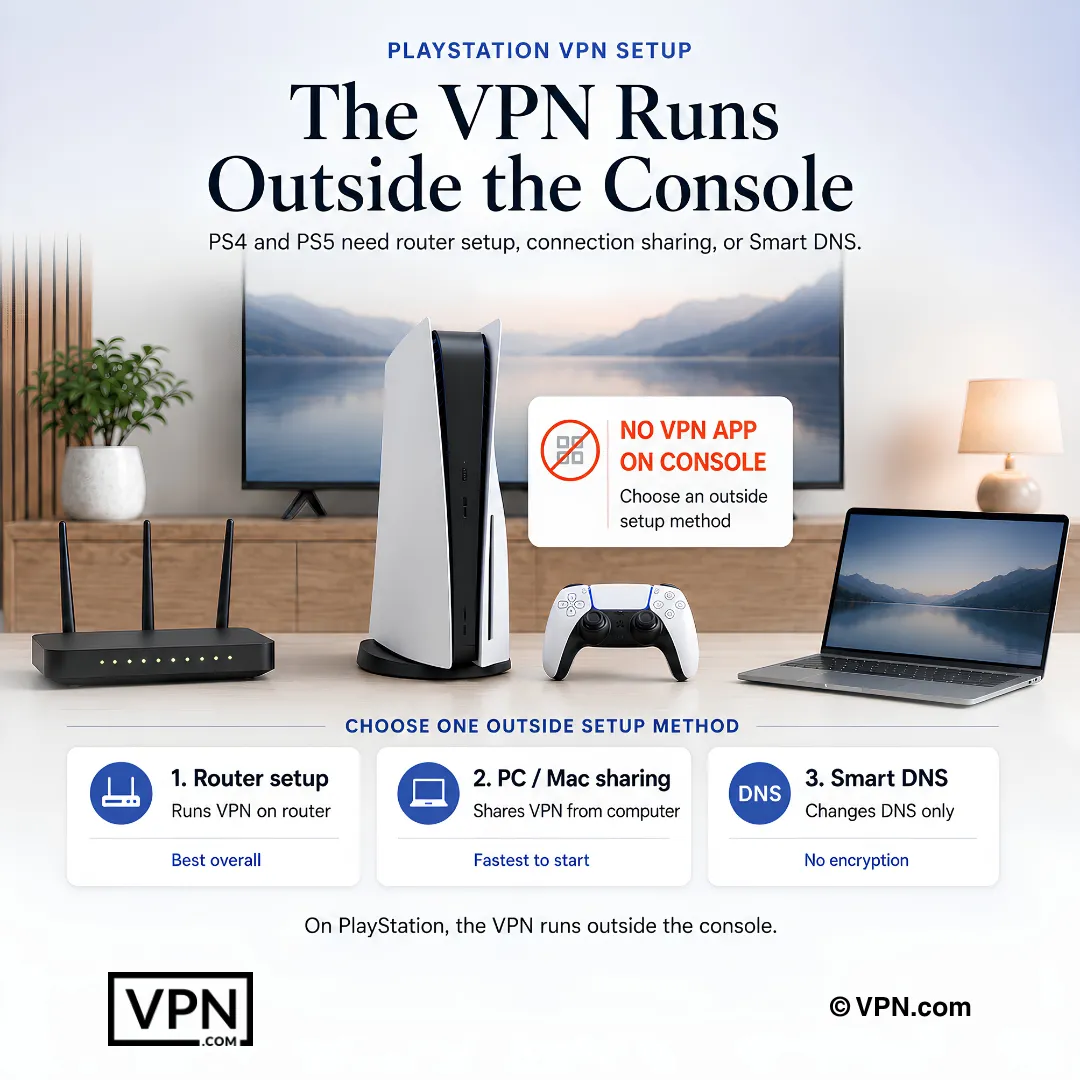
سونی برنامههای VPN را به طور کامل بر روی هر دو کنسول مسدود میکند، بنابراین رمزگذاری باید در بالادست اتفاق بیفتد. سه راهحل که واقعاً کار میکند عبارتند از: فلش کردن VPN به روتر، اشتراکگذاری اتصال VPN شده PC یا Mac از طریق اترنت یا هاتسپات، و Smart DNS برای دسترسی منطقهای بدون رمزگذاری. هر تامینکننده در این فهرست هر سه روش را پشتیبانی میکند.
وارد پنل مدیریتی روتر خود شوید، معمولاً در 192.168.1.1، و آدرس سرور VPN، اعتبارات و پروتکل خود (WireGuard یا OpenVPN) را وارد کنید، سپس مجدداً راهاندازی کنید. ExpressVPN این را کاملاً دور میزند با روتر اختصاصی Aircove خود، بدون نیاز به فلش کردن فیرمور. NordVPN در عوض نیاز به فلش کردن فیرمور OpenWrt بر روی یک روتر سازگار دارد.
بله، اتصال VPN شده PC یا Mac را از طریق اترنت یا Windows Mobile Hotspot به جای آن اشتراک کنید. ابتدا VPN را وصل کنید، سپس هاتسپات را فعال کنید، زیرا PS5 آن را به عنوان یک شبکه Wi-Fi استاندارد میبیند. اشتراکگذاری اترنت تقریباً 40 تا 60 درصد عملکرد پایدارتر را نسبت به هاتسپات Wi-Fi فراهم میکند، بنابراین برای بازی رقابتی از کابل استفاده کنید.
NordVPN در میان 22 تامینکننده در Speed Lab ما رتبه اول را دارد، از آزمایشگاههای مستقل جمعآوریشده است، قویترین عملکرد خام بین تامینکنندگانی با تنظیمات روتر آماده. پروتکل بر پایه WireGuard آن تقریباً 5 تا 10 درصد سربار اضافه میکند در مقابل 15 تا 20 درصد با OpenVPN، که در اتصال اشتراکشده PC یا روتر مهمتر است تا برنامههای بومی.
بله، اتصال از طریق سرور ژاپن به شما اجازه میدهد آن کتابخانه منطقه را مرور و دسترسی کنید، که بیش از 100 عنوانی را در نسخه ایالات متحده حمل نمیکند. SmartPlay NordVPN و MediaStreamer ExpressVPN هر دو این را از طریق Smart DNS انجام میدهند، تنها درخواستهای DNS خود را مسیریابی میکنند تا کتابخانههای PlayStation Plus Premium بدون تونل VPN کامل منطقه تغییر کنند.
Smart DNS تنها درخواستهای DNS خود را مسیریابی میکند، دسترسی به فروشگاه PlayStation و کتابخانههای PlayStation Plus منطقهای را در سرعت کامل بدون رمزگذاری فراهم میکند. یک تونل VPN کامل، از طریق روتر یا PC اشتراکشده اجرا میشود، تمام ترافیک را رمزگذاری میکند و IP شما را پنهان میکند اما سربار اضافی را اضافه میکند. هر سه تامینکننده برتر Smart DNS را با اشتراکهای خود بسته میکنند.
این معمولاً مسئله شبکهگذاری Windows است، نه خود VPN. پس از اتصال VPN قبلاً فعال، Mobile Hotspot خود را مجدداً راهاندازی کنید، زیرا Windows گاهی آداپتور شبکه غلط را برای اتصال اشتراکشده اختصاص میدهد. اگر به جای آن از آداپتور سیمی استفاده میکنید، آداپتور اترنت USB 3.0 وصلشده به پورت USB-C PS5 بیشتر خطاهای اتصال را حل میکند.
پنل مدیریتی روتر VPN خود را باز کنید و UPnP را فعال کنید، یا به صورت دستی درگاههای 3478 تا 3480 را از طریق TCP و UDP بازگشایی کنید. خطاهای NAT Type یکی از رایجترین مسائل VPN-بر-روتر است و مستقیماً بر ویژگیهای شبکه PlayStation مانند پیام دستهجمعی و تطابق چندنفره تأثیر میگذارد اگر حل نشود.
بله، با پنهان کردن آدرس IP واقعی خود تا مهاجمان هدفگیری بازیکنان در بازیهایی مانند Call of Duty و Rainbow Six Siege نتوانند ترافیک شما را سیل کنند. NordVPN Threat Protection اضافی اضافه میکند، که دامنههای بدافزار و بدافزار شناختهشده را در سطح شبکه مسدود میکند، منفعت هر دستگاه متصل به روتر را محدود نمیکند، فقط کنسول.
Surfshark اتصالات همزمان نامحدود را فراهم میکند، برازندگی بهترین اگر شما PlayStation، PC و دستگاههای موبایل را بر روی یک حساب اجرا میکنید. NordVPN در 10 دستگاه محدود است، ExpressVPN 10 تا 14 را بستهای به بستگی دارد، و CyberGhost شما را به 7 محدود میکند. اتصال روتر معمولاً در میان هر چهار دستگاه منفرد بهحساب میآید.
Surfshark از $1.99/mo در طول مدت بلندترین با دستگاههای نامحدود شروع میشود، نقطه ورود ارزانترین اینجا. CyberGhost از $2.03/mo با 11500+ سرور و ضمان 45 روزه بازگشت پول اجرا میشود، طولانیتر از بقیه. NordVPN و ExpressVPN هر دو از $3.49/mo شروع میشوند اما عملکرد سریعتر Speed Lab-ranked را برای تنظیم روتر میآورند.
شما توسط پنجره بازگشت پول در هر تامینکننده اینجا پوشش مییابید. NordVPN، ExpressVPN و Surfshark هر کدام ضمان 30 روزه بازگشت پول ارائه میدهند، در حالی که CyberGhost آن را تا 45 روز گسترش میدهد. پیکربندی روتر و دسترسی کتابخانه PlayStation Plus منطقهای خود را در آن پنجره قبل از متعهد شدن به پلان بیشتر در آزمایش کنید.
تنها به طور غیرمستقیم، و تنها اگر شما را به سرور جغرافیایی نزدیکتر یا کمتر مسدودشده از مسیر پیشفرض ISP خود مسیریابی کند؛ پنهان کردن آدرس IP خود به خودی خود برای تأخیر کاری نمیکند. فاصله هنوز مهم است، زیرا مسیریابی از طریق سرور دور از موقعیت فیزیکی شما تأخیر قابلتوجهی را اضافه میکند. انتخاب نزدیکترین سرور موجود و استفاده از اترنت به جای Wi-Fi تأخیر را کمترین نگاه میدارد.