Paras VPN openSUSE-käyttöön: natiivi Linux-tuki
Löydä paras VPN openSUSE-järjestelmään natiivien CLI-asiakkaiden ja .rpm-pakettien avulla. Nopea, turvallinen ja yhteensopiva YaST-asetusten kanssa.
 Michael Gargiulo
VPN.com ansaitsee provision joistakin linkeistä; se ei vaikuta sijoituksiin tai pisteisiin. Katso Tiedonannot ja Käyttöehdot.
Löydä VPN:si
Mihin käytät VPN:ää pääasiassa?
Valitse yksi ja vastaa muutamaan pikakysymykseen. Nimeämme sopivan VPN:n ja kerromme miksi.
VPN kohteelle suoratoisto
Kysymys 1/3
Mikä sai sinut etsimään suoratoistoon sopivaa VPN:ää?
15 150 VPN-valintaa tehty VPN.com-sivuston kautta viimeisen 30 päivän aikana

Sinulle sopiva

NordVPN
App store -arvioinnit, osa pisteitä
4,664,58

ProtonVPN
App store -arvioinnit, osa pisteitä
4,654,67
VPN kohteelle yksityisyys
Kysymys 1/3
Mikä sai sinut etsimään yksityisyys-VPN:ää?
15 150 VPN-valintaa tehty VPN.com-sivuston kautta viimeisen 30 päivän aikana
Sinulle sopiva
NordVPN
App store -arvioinnit, osa pisteitä
4,664,58
ProtonVPN
App store -arvioinnit, osa pisteitä
4,654,67
VPN kohteelle pelaaminen
Kysymys 1/3
Mikä sai sinut etsimään pelaamiseen sopivaa VPN:ää?
15 150 VPN-valintaa tehty VPN.com-sivuston kautta viimeisen 30 päivän aikana
Sinulle sopiva
NordVPN
App store -arvioinnit, osa pisteitä
4,664,58
ProtonVPN
App store -arvioinnit, osa pisteitä
4,654,67
VPN kohteelle ilmaiset suunnitelmat
Kysymys 1/3
Miksi etsit ilmaista VPN-palvelua?
15 150 VPN-valintaa tehty VPN.com-sivuston kautta viimeisen 30 päivän aikana
Sinulle sopiva
ProtonVPN
App store -arvioinnit, osa pisteitä
4,654,67
NordVPN
App store -arvioinnit, osa pisteitä
4,664,58
NordVPN7,229 palvelimetNordVPN's privacy and security record is strong on process and mixed on proof
93/100, muodostettu kahdesta painotetusta osasta
App store -arvioinnit, osa pisteitä
4,664,58
Tutkittu 3.10.2026Tarkistettuja väitteitä: 39Riippumattomat lähteet: 11Pisteet päivitetty 20.11.2026
 ExpressVPN3,000+ palvelimet
88/100, muodostettu kahdesta painotetusta osasta
App store -arvioinnit, osa pisteitä
4,684,59
Tutkittu 3.10.2026Tarkistettuja väitteitä: 27Riippumattomat lähteet: 13Pisteet päivitetty 20.11.2026
ProtonVPN20,000+ palvelimet83/100, muodostettu kahdesta painotetusta osasta
App store -arvioinnit, osa pisteitä
4,654,67
Tutkittu 3.10.2026Tarkistettuja väitteitä: 37Riippumattomat lähteet: 3Pisteet päivitetty 20.11.2026
Pääasia lyhyesti: openSUSE tukee valmiina OpenVPN- ja WireGuard-protokollia. Kun yhdistät sen VPN-palveluntarjoajaan, joka tarjoaa natiivin Linux-CLI-asiakkaan tai selkeät
.rpm-asennuspaketit, saat yksityisen ja turvallisen yhteyden ilman taistelua paketinhallinnan kanssa.
Parhaat VPN-vaihtoehdot openSUSE-järjestelmään: mikä erottaa tämän distron
openSUSE on ainutlaatuisessa asemassa Linux-jakelujen joukossa. Se tulee mukana YaST-työkalun kanssa, graafisen järjestelmänhallintatyökalun, joka yksinkertaistaa VPN-asetusten tekemistä. Pakettienhallintana toimii zypper, ja paketit ovat .deb-tiedostojen sijaan rpm-muodossa. Lisäksi distro jakautuu kahteen julkaisuhaaraan: Leap (vakaat, versioidut julkaisut, jotka pohjautuvat SUSE Linux Enterprise -järjestelmään) ja Tumbleweed (jatkuva julkaisu uusimmalla ytimellä ja paketeilla).
Nämä erot vaikuttavat VPN-asennukseen. VPN-palveluntarjoaja, joka jakaa vain .deb-paketteja, pakottaa openSUSE-käyttäjät kääntämään ohjelmat itse tai muuntamaan paketit. Palveluntarjoaja, joka toimittaa .rpm-asiakkaan tai tarjoaa jakelusta riippumattoman AppImage-tiedoston, poistaa tämän haasteen kokonaan.
Tämä sivu keskittyy yksinomaan openSUSEen liittyvään VPN-konfiguraatioon. Laajempaa Linux-VPN-kattavuutta Ubuntulle, Fedoralle, Archille ja muille jakeluille löytyy kattavasta oppaastamme.
Mitä kannattaa katsoa VPN:ää valitessa openSUSE-järjestelmään
VPN:n valinta openSUSE-järjestelmään edellyttää kriteerejä, jotka eivät koske Windows- tai macOS-käyttäjiä. Yleiset “parhaat VPN:t” -listat harvoin käsittelevät näitä seikkoja.
Natiivin Linux-asiakkaan saatavuus
Tärkein tekijä on se, toimittaako palveluntarjoaja natiivin Linux-asiakkaan. Etsi erityisesti:
- RPM-pakettijakelu. Palveluntarjoajat, jotka tarjoavat
.rpm-lataukset, toimivat suoraanzypperinkanssa. Palveluntarjoajat, joilla on vain.deb-paketteja, vaativat kiertotietä. - CLI-asiakas. Komentorivikäyttöliittymä sopii saumattomasti openSUSEn terminaalityöskentelyyn ja toimii samalla tavalla sekä Leapissa että Tumbleweedissä.
- Ominaisuuksien vastaavuus. Monet VPN-palveluntarjoajat karsivat ominaisuuksia Linux-asiakkaistaan. Tarkista, sisältääkö Linux-versio kill switchin, split tunnelingin ja DNS-vuotosuojauksen. Windows- ja macOS-asiakkaissa on usein ominaisuuksia, joita Linux-asiakkaasta puuttuu.
Protokollatuki openSUSE-järjestelmässä
Jokainen alla mainittu protokolla liittyy suoraan openSUSEen paketti-ekosysteemiin:
OpenVPN on laajimmin tuettu protokolla. Asenna se openSUSE-järjestelmään komennolla:
sudo zypper install openvpnNetworkManagerin kautta tapahtuvaa graafista hallintaa varten asenna lisäksi integraatioliitännäinen:
sudo zypper install NetworkManager-openvpnWireGuard on mukana ytimessä sekä Leap 15.3+:ssa että Tumbleweedissä. Asenna käyttäjätilan työkalut komennolla:
sudo zypper install wireguard-toolsLeap 15.2:ssa ja sitä vanhemmissa versioissa WireGuard vaatii ytimen moduulin openSUSE-yhteisön tietovarastosta. Tumbleweed-käyttäjillä on aina saatavilla uusin WireGuard-ytimen moduuli.
IKEv2/IPsec toimii hyvin mobiilien uudelleenyhdistysten yhteydessä. openSUSE tukee sitä strongSwanin kautta:
sudo zypper install strongswanIKEv2-yhteydet voi määrittää myös YaST > Network Settings -valikosta koskematta lainkaan terminaaliin.
Palomuurin määritykset
openSUSE Leap 15.x ja Tumbleweed käyttävät oletuksena firewalld-palomuuria. VPN-liikenne saattaa vaatia sopivan palvelun tai portin lisäämistä:
sudo firewall-cmd --add-service=openvpn --permanent
sudo firewall-cmd --reload
WireGuardille salli sen UDP-portti, jonka määritys ilmoittaa (oletuksena 51820):
sudo firewall-cmd --add-port=51820/udp --permanent
sudo firewall-cmd --reload
Vanhemmat Leap-versiot (13.x, 42.x) käyttivät sen sijaan SuSEfirewall2-palomuuria, jonka sääntöjä muokattiin suoraan tiedostossa /etc/sysconfig/SuSEfirewall2. Jos käytät vanhaa Leap-asennusta, tarkista, onko palomuurityökalusi firewalld vai SuSEfirewall2, ennen kuin lisäät sääntöjä.
Parhaat openSUSEa tukevat VPN:t
Jokainen alla oleva palveluntarjoaja arvioidaan openSUSE-kohtaisin kriteerein: asennustapa, protokollatuki Linuxilla, CLI- ja GUI-saatavuus sekä ominaisuuksien vastaavuus muihin alustoihin.
| VPN | Asennustapa openSUSE-järjestelmään | Keskeinen yksityisyysominaisuus | Ilmainen vaihtoehto | Paras käyttötarkoitus |
|---|---|---|---|---|
| IVPN | Natiivi Linux-asiakas (.rpm saatavilla) | Ei lokeja, kill switch Linuxilla | Ei | GUI-pohjainen asetus openSUSE-järjestelmässä |
| ProtonVPN | Avoimen lähdekoodin CLI-asiakas + .rpm-tietovarasto | Secure Core -monihyppy, kill switch | Kyllä (rajoitettu palvelinmäärä, 1 laite) | Yksityisyyttä painottavat käyttäjät, jotka haluavat ilmaisen tason |
| Mullvad | Natiivi Linux-sovellus (.rpm) + WireGuard-asetukset | Sähköpostia ei vaadita, anonyymit tilit | Ei | Maksimaalinen anonymiteetti openSUSE-järjestelmässä |
IVPN tarjoaa natiivin GUI-asiakkaan openSUSElle
IVPN jakaa .rpm-paketin, joka asentuu suoraan openSUSE-järjestelmään. Laajempi vertailu Linux-VPN-vaihtoehdoista löytyy kattavasta oppaastamme.
Asennustapa openSUSE-järjestelmään: Lataa .rpm-paketti IVPN:n Linux-sivulta ja asenna se komennolla:
sudo zypper install ./ivpn_*.rpmPaketti hakee kaikki tarvittavat riippuvuudet automaattisesti. IVPN:n GUI-asiakas käynnistyy sovellusvalikosta ja integroituu openSUSEn ilmoitusalueeseen.
Protokollatuki: IVPN tukee sekä OpenVPN:ää että WireGuardia Linuxilla. Käyttäjät voivat vaihtaa protokollaa asiakkaan käyttöliittymästä. WireGuard-yhteydet IVPN:llä tuottavat tyypillisesti 15–25 % suuremman läpäisykyvyn kuin OpenVPN samalla palvelimella.
Linux-ominaisuuksien vastaavuus: IVPN:n Linux-asiakkaassa on kill switch, AntiTracker (DNS-pohjainen mainos- ja seurantaestäjä) sekä monihyppyreititys. Nämä ominaisuudet vastaavat Windows- ja macOS-asiakkaita. Split tunneling ei kuitenkaan ole käytettävissä Linux-versiossa.
openSUSE-kohtaiset huomiot: IVPN-asiakas toimii taustaprosessina (ivpn-service), jota hallitaan systemd:llä. Tumbleweedissä ytimen päivitykset vaativat joskus IVPN-palvelun uudelleenkäynnistyksen. IVPN:n dokumentaatio sisältää RPM-pohjaisille jakeluille tarkoitettuja vianmääritysohjeita.
Palvelinverkko: IVPN:llä on palvelimia 41 maassa. Verkko on pienempi kuin kilpailijoilla, kuten NordVPN:llä tai ExpressVPN:llä, mutta jokainen palvelin on omistettu laitteisto eikä vuokrattu. IVPN julkaisee säännöllisesti läpinäkyvyysraportteja ja käy läpi vuosittaiset riippumattomat tietoturvatarkastukset.
ProtonVPN tarjoaa avoimen lähdekoodin CLI:n ja RPM-tietovaraston
ProtonVPN tarjoaa avoimen lähdekoodin Linux-CLI-asiakkaan. Lähdekoodi on julkisesti tarkastettavissa GitHubissa, mikä sopii avoimen lähdekoodin filosofiaan, josta moni openSUSE-käyttäjä pitää. Lue koko ProtonVPN-arvostelumme, jos haluat tietoja lokikäytännöistä ja palvelininfrastruktuurista.
Asennustapa openSUSE-järjestelmään: ProtonVPN ylläpitää RPM-tietovarastoa. Lisää tietovarasto ProtonVPN:n antamalla osoitteella ja asenna sitten CLI-asiakas:
sudo zypper install protonvpn-cliHuomio: ProtonVPN:n RPM-tietovarasto on suunnattu Fedoralle, mutta paketit asentuvat openSUSE Leap 15.x:ään ja Tumbleweediin, koska molemmat käyttävät yhteensopivia RPM-muotoja. Jos Tumbleweedissä ilmenee riippuvuusristiriitoja, asenna varaterveenä pip3 install protonvpn-cli.
Protokollatuki: Linux-CLI tukee OpenVPN:ää (TCP ja UDP) sekä WireGuardia. Yhdistä WireGuardilla komennolla:
protonvpn-cli connect --protocol wgLinux-ominaisuuksien vastaavuus: CLI-asiakkaassa on kill switch (protonvpn-cli ks --on), Secure Core -monihyppyreititys sekä NetShield-DNS-suodatus maksullisilla tilauksilla. Linux-asiakkaasta puuttuu Windowsin ja macOS:n graafinen käyttöliittymä, vaikka yhteisön ylläpitämä GUI-kääre on olemassa.
Ilmaisen tason rajoitukset: ProtonVPN:n ilmainen tilaus antaa pääsyn palvelimiin 3 maassa (USA, Japani, Alankomaat), rajoittaa yhteydet yhteen laitteeseen ja sulkee pois Secure Coren ja NetShieldin. openSUSE-käyttäjille, jotka testaavat VPN-yhteensopivuutta ennen sitoutumista, ilmainen taso poistaa taloudellisen riskin.
openSUSE-kohtaiset huomiot: Leap 15.5:ssä ja uudemmissa protonvpn-cli-paketti vaatii Python 3.6:n tai uudemman, joka tulee oletuksena mukana. Vanhemmissa Leap-versioissa saatat joutua asentamaan python3:n erikseen zypperin kautta.
Mullvad tarjoaa maksimaalisen anonymiteetin suoralla WireGuard-tuella
Mullvad ei vaadi sähköpostiosoitetta, nimeä tai maksutietoja, jotka linkittyisivät henkilöllisyyteesi. Saat satunnaisesti generoidun tilinumeron. Tämä lähestymistapa sopii yksityisyyttä arvostaville openSUSE-käyttäjille. Lue yksityiskohtainen Mullvad VPN -analyysimme, jossa käsitellään tarkastushistoriaa ja infrastruktuuria.
Asennustapa openSUSE-järjestelmään: Mullvad jakaa natiivin .rpm-paketin:
sudo zypper install ./MullvadVPN-*.rpmVaihtoehtoisesti voit ladata WireGuard-määritystiedostot Mullvadin tilisivulta ja tuoda ne käsin:
sudo cp mullvad-wg0.conf /etc/wireguard/
sudo systemctl start wg-quick@mullvad-wg0
Protokollatuki: Mullvad tukee Linuxilla WireGuardia (oletus) ja OpenVPN:ää. Linux-asiakas käyttää oletuksena WireGuardia, joka on yleensä nopeampi ja kuormittaa prosessoria vähemmän kuin OpenVPN. Todelliset nopeudet riippuvat yhteydestäsi ja laitteistostasi.
Linux-ominaisuuksien vastaavuus: Mullvadin Linux-asiakkaassa on kill switch, DNS-vuotosuojaus, mukautettujen DNS-palvelimien määritys sekä DAITA (Defense Against AI-guided Traffic Analysis). Ominaisuuksien vastaavuus Windowsin ja macOS:n kanssa on lähes täydellinen. Ainoa Linuxilta puuttuva ominaisuus on split tunneling, jonka Mullvad on maininnut olevan kehitteillä.
openSUSE-kohtaiset huomiot: Mullvadin .rpm-paketti rekisteröi systemd-palvelun. Tumbleweedissä jatkuvat ytimen päivitykset toimivat saumattomasti Mullvadin WireGuard-toteutuksen kanssa, koska WireGuard on rakennettu ytimeen. Sama pätee Leap 15.3+:aan. Mullvadin sovellus päivittyy Linuxilla automaattisesti, mutta openSUSE-käyttäjät voivat halutessaan poistaa automaattipäivitykset käytöstä ja hallita versioita zypperin kautta.
Hinnoittelu: Mullvad veloittaa 5 €/kk ilman alennuksia pidemmistä sitoumuksista. Tasoja, lisämyyntiä tai ominaisuusrajoituksia ei ole. Jokainen käyttäjä saa täyden ominaisuusvalikoiman.
zypperiä (ei apt- tai pacman-järjestelmää). Asenna OpenVPN komennolla sudo zypper install openvpn, tai hallitse VPN-yhteyksiä YaST-työkalulla (graafinen järjestelmätyökalu) verkkoasetusten käyttöliittymän kautta koskematta terminaaliin.
VPN:n asettaminen openSUSE-järjestelmään: vaihe vaiheelta
Tässä osiossa käsitellään kaksi täydellistä asennustapaa: komentoriviasennus OpenVPN:llä ja graafinen asennus YaSTin ja NetworkManagerin kautta.
Tapa 1: CLI-asennus OpenVPN:llä
Tämä tapa toimii sekä Leapissa että Tumbleweedissä.
- Asenna OpenVPN ja NetworkManager-liitännäinen:
sudo zypper install openvpn NetworkManager-openvpn- Lataa palveluntarjoajasi
.ovpn-määritystiedostot. Useimmat palveluntarjoajat tarjoavat ne hallintapaneelistaan. Tallenna ne omaan hakemistoon:
mkdir -p ~/vpn-configs
mv ~/Downloads/*.ovpn ~/vpn-configs/- Yhdistä OpenVPN-CLI:llä:
sudo openvpn --config ~/vpn-configs/us-server.ovpnAnna VPN-tunnuksesi, kun sitä pyydetään. Terminaali näyttää yhteyden lokit reaaliajassa.
- Varmista yhteys tarkistamalla julkinen IP-osoitteesi:
curl ifconfig.meTulosteen pitäisi näyttää VPN-palvelimen IP-osoitteen, ei internetoperaattorisi antamaa osoitetta.
- Määritä palomuurisäännöt sallimaan OpenVPN-liikenne:
sudo firewall-cmd --add-service=openvpn --permanent
sudo firewall-cmd --reload
Tapa 2: GUI-asennus YaSTin ja NetworkManagerin kautta
Tämä tapa sopii käyttäjille, jotka suosivat graafisia työkaluja.
- Avaa YaST sovellusvalikosta (tai suorita
sudo yast2terminaalissa). - Siirry kohtaan Network Settings > VPN Gateway / Connection.
- Napsauta Add ja valitse VPN-tyyppisi (OpenVPN tai WireGuard).
- Tuo palveluntarjoajasi
.ovpn- tai.conf-tiedosto. - Syötä todennustunnuksesi.
- Tallenna ja aktivoi yhteys.
NetworkManager näyttää VPN-ilmaisimen järjestelmäpalkissa, kun yhteys on aktiivinen. Voit katkaista, yhdistää uudelleen tai vaihtaa palvelinta ilmoitusalueen kuvakkeesta palaamatta YaSTiin.
Vianmääritys openSUSE-järjestelmässä
Yhteysongelmat: Varmista ensin internetyhteys. Tarkista sitten VPN-tunnukset. Jos käytät OpenVPN:ää, aja komento --verb 4, jotta saat yksityiskohtaiset lokit:
sudo openvpn --config ~/vpn-configs/us-server.ovpn --verb 4DNS-vuodot: Asenna dnsleaktest tai käy DNS-vuototestisivustolla yhdistettynä. Jos vuotoja ilmenee, määritä VPN-palveluntarjoajasi DNS-palvelimet NetworkManagerissa tai lisää ne käsin tiedostoon /etc/resolv.conf.
Hitaat nopeudet: Yhdistä maantieteellisesti lähempänä olevaan palvelimeen. Vaihda OpenVPN:stä WireGuardiin. WireGuard tuottaa samalla laitteistolla johdonmukaisesti 40–60 % suuremman läpäisykyvyn kuin OpenVPN.
Tumbleweedin ytimen päivitys rikkoo VPN:n: Tumbleweedin ytimen päivityksen jälkeen WireGuardin (joka on rakennettu ytimeen) pitäisi jatkaa toimintaansa. Kolmannen osapuolen VPN-asiakkaat, joilla on omat ydinmoduulit (kuten joidenkin palveluntarjoajien vanhemmat versiot), voivat vaatia palvelun uudelleenkäynnistyksen:
sudo systemctl restart ivpn-service # esimerkki IVPN:lleLopullinen arvio
openSUSEn YaSTin, zypperin ja natiivin WireGuard-ytimen tuen yhdistelmä tekee siitä yhden VPN-ystävällisimmistä Linux-jakeluista. Avainasia on valita palveluntarjoaja, joka kunnioittaa tätä ekosysteemiä.
IVPN tarjoaa sujuvimman GUI-kokemuksen openSUSE-järjestelmässä .rpm-paketillaan ja täysiverisellä Linux-asiakkaalla. ProtonVPN tarjoaa parhaan aloituspisteen ilmaisella tasollaan ja avoimen lähdekoodin CLI:llään, vaikka GUI-käyttäjät luottavat kolmannen osapuolen kääreisiin. Mullvad tarjoaa vahvimmat yksityisyystakuut anonyymeillä tileillä, WireGuard-ensisijaisen suorituskyvyn ja lähes täydellisen Linux-ominaisuuksien vastaavuuden.
Kaikki kolme palveluntarjoajaa jakavat .rpm-paketteja, tukevat WireGuardia ja OpenVPN:ää sekä sisältävät kill switchin Linux-asiakkaissaan. Ratkaisevat tekijät ovat hinnoittelumalli (Mullvadin tasainen 5 €/kk vs. ProtonVPN:n porrastetut tilaukset), anonymiteettivaatimukset (Mullvad ei vaadi henkilötietoja) ja se, tarvitsetko ilmaisen tason yhteensopivuuden testaamiseen (vain ProtonVPN).
Asenna valitsemasi palveluntarjoajan .rpm-paketti, määritä firewalld sallimaan VPN-liikenne ja varmista yhteys DNS-vuototestillä. Koko prosessi kestää alle 10 minuuttia tuoreella openSUSE-asennuksella.
Tämän sivun resurssit
Tutkimuksemme kaaviot ja viitekuvat, vapaasti katsottavissa ja jaettavissa.
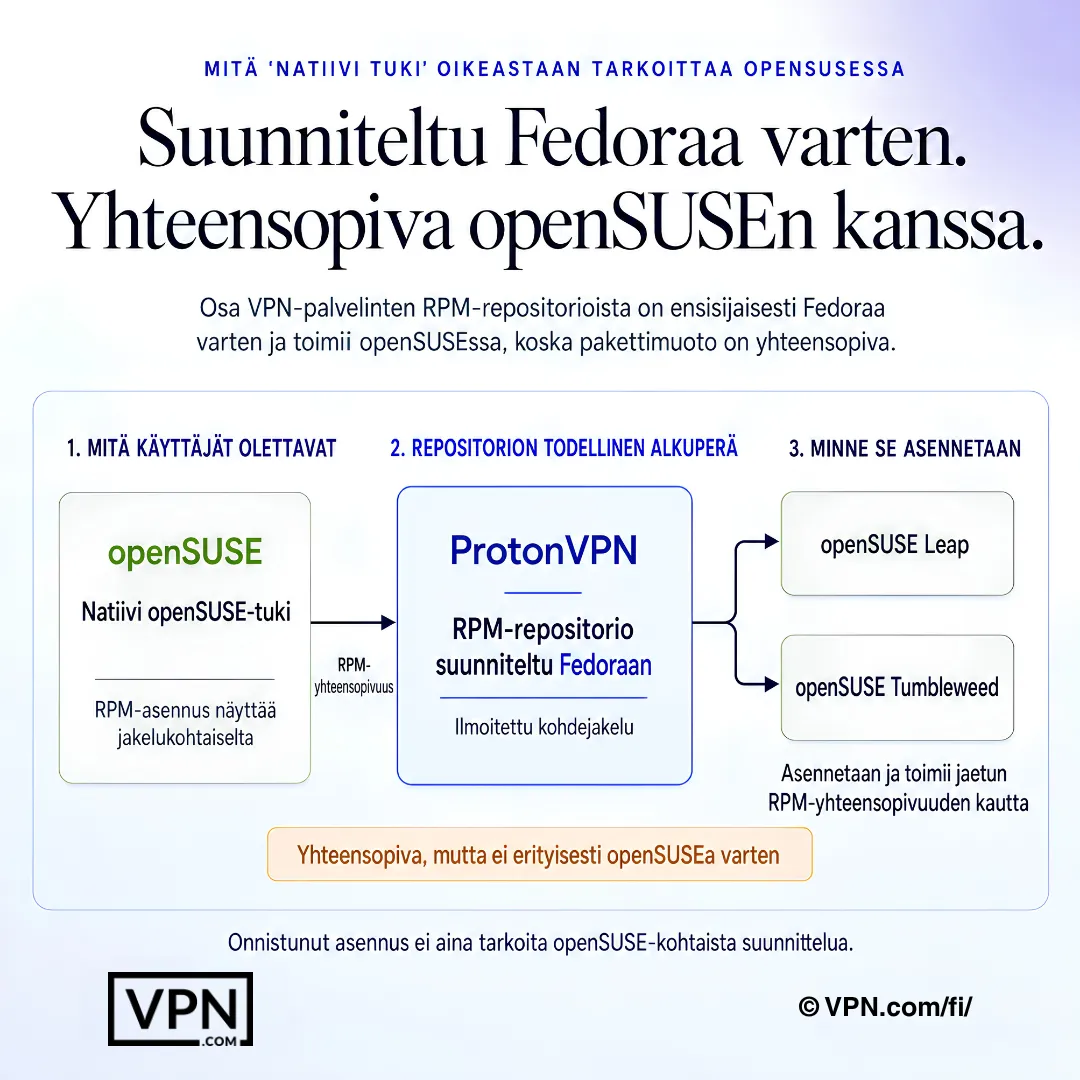
openSUSE:lla RPM-paketti voi asentua onnistuneesti, vaikka VPN:ää ei ole rakennettu ensisijaisesti openSUSE:lle.
Usein kysytyt kysymykset
Tukeeko openSUSE VPN-protokollia, kuten OpenVPN:ää ja WireGuardia, ilman lisäasetuksia?
Kyllä. openSUSE tulee mukana WireGuardin ydintason tuella Leap 15.3+:ssa ja Tumbleweedissä sekä OpenVPN:n ja strongSwanin (IKEv2/IPsec) kanssa, jotka ovat saatavilla zypperin kautta. Asenna OpenVPN komennolla sudo zypper install openvpn, WireGuardin työkalut komennolla sudo zypper install wireguard-tools, tai määritä IKEv2-yhteydet suoraan YaSTin Network Settings -valikosta koskematta lainkaan terminaaliin.
Miksi VPN:n asennus openSUSE-järjestelmään eroaa Ubuntusta tai Debianista?
openSUSE käyttää zypperiä ja .rpm-paketteja apt:n ja .deb-tiedostojen sijaan, joten palveluntarjoaja, joka toimittaa vain Debian-paketteja, pakottaa käsin muuntamiseen tai kääntämiseen. IVPN ja Mullvad jakavat molemmat natiiveja .rpm-paketteja, jotka voi asentaa komennolla sudo zypper install ./package.rpm, kun taas ProtonVPN ylläpitää Fedoralle rakennettua RPM-tietovarastoa, joka asentuu siististi myös openSUSE-järjestelmään.
Miten asennan VPN-asiakkaan openSUSE-järjestelmään kokonaan terminaalista?
Aja sudo zypper install openvpn NetworkManager-openvpn OpenVPN-tukea varten ja yhdistä komennolla sudo openvpn --config ~/vpn-configs/us-server.ovpn. Palveluntarjoajan oman asiakkaan osalta ProtonVPN:n avoimen lähdekoodin CLI asentuu RPM-tietovaraston kautta (protonvpn-cli) tai varaterveenä komennolla pip3 install protonvpn-cli Tumbleweedissä, ja se yhdistää WireGuardilla komennolla protonvpn-cli connect --protocol wg.
Voinko asettaa VPN:n openSUSE-järjestelmään YaSTin avulla komentorivin sijaan?
Kyllä. Avaa YaST, siirry kohtaan Network Settings > VPN Gateway/Connection, napsauta Add, valitse OpenVPN tai WireGuard, tuo sitten palveluntarjoajasi .ovpn- tai .conf-tiedosto ja syötä tunnuksesi. Tallennuksen jälkeen NetworkManager näyttää järjestelmäpalkin kuvakkeen yhteyden muodostamista, katkaisua tai palvelimen vaihtamista varten ilman, että YaST avataan uudelleen.
Mitä VPN:lleni tapahtuu Tumbleweedin ytimen päivityksen jälkeen?
WireGuard-yhteyksien pitäisi jatkaa toimintaansa keskeytyksettä, koska WireGuard on rakennettu suoraan ytimeen sekä Tumbleweedissä että Leap 15.3+:ssa. Kolmannen osapuolen asiakkaat, jotka luottavat omiin ydinmoduuleihinsa, kuten vanhemmat IVPN-versiot, saattavat vaatia manuaalisen uudelleenkäynnistyksen komennolla, kuten sudo systemctl restart ivpn-service, päivityksen valmistuttua.
Miten tarkistan DNS-vuodot openSUSE-järjestelmässä ja korjaan ne?
Asenna dnsleaktest-paketti tai käy DNS-vuototestisivustolla yhdistettynä, jotta varmistat, että VPN ohjaa DNS-kyselysi oikein. Jos vuoto ilmenee, aseta VPN-palveluntarjoajasi DNS-palvelimet käsin NetworkManagerin yhteysasetuksissa tai muokkaa suoraan tiedostoa /etc/resolv.conf ohittaaksesi internetoperaattorisi oletus-DNS:n.
Onko ilmaista VPN:ää, jonka voin testata openSUSE-järjestelmässä ennen maksullisen tilauksen ottamista?
ProtonVPN:n ilmainen taso antaa palvelimet Yhdysvaltoihin, Japaniin ja Alankomaihin ilman Secure Core- tai NetShield-suodatusta, joten openSUSE-käyttäjät voivat varmistaa yhteensopivuuden ilman riskiä. VPN Plus -tilaukseen päivittäminen avaa ProtonVPN:n koko 20,000+ palvelimen verkon 140+ maassa, alkaen $3.49/kk pisimmällä sopimuskaudella, ja rahat takaisin -takuu on 30 päivää.
Mikä openSUSE-yhteensopiva VPN tarjoaa vahvimman anonymiteetin yksityisyyttä arvostaville käyttäjille?
Mullvad ei vaadi sähköpostia, nimeä tai maksutietoja, jotka linkittyisivät henkilöllisyyteesi, vaan myöntää satunnaisesti generoidun tilinumeron. Sen Linux-asiakkaassa on DAITA (Defense Against AI-guided Traffic Analysis). IVPN toimii eri tavalla: jokainen palvelin on omistettu laitteisto eikä vuokrattu, ja palveluntarjoaja julkaisee säännöllisesti läpinäkyvyysraportteja sekä vuosittaiset riippumattomat tietoturvatarkastukset.
Kuinka monta laitetta voin käyttää yhdellä VPN-tilauksella openSUSE-koneen lisäksi?
Se riippuu palveluntarjoajasta. ProtonVPN ja NordVPN sallivat kummatkin 10 samanaikaista laiteyhteyttä tiliä kohden, kun taas ExpressVPN:ssä määrä vaihtelee 10:stä 14:ään tilaustasosta riippuen. Se riittää kattamaan openSUSE-työaseman sekä puhelimet, kannettavat ja muut kotitalouden laitteet yhdellä tilauksella.
Miten Mullvadin tasainen hinnoittelu vertautuu ProtonVPN:n porrastettuihin tilauksiin openSUSE-käyttäjille?
Mullvad veloittaa tasaisesti 5 €/kk ilman alennuksia pidemmistä sitoumuksista, ilman tasoja ja ilman ominaisuusrajoituksia, joten jokainen käyttäjä saa saman Linux-ominaisuusvalikoiman. ProtonVPN sen sijaan käyttää porrastettua hinnoittelua alkaen $3.49/kk pisimmällä sopimuskaudella, ja ylemmät tasot avaavat Secure Core -monihyppyreitityksen ja NetShield-suodatuksen, joita ilmaisessa tasossa ei ole.
Nopeuttaako siirtyminen OpenVPN:stä WireGuardiin todella openSUSE-järjestelmää?
Kyllä, selvästi. openSUSE-vianmääritysdatan mukaan WireGuard tuottaa samalla laitteistolla 40–60 prosenttia suuremman läpäisykyvyn kuin OpenVPN, ja IVPN:n oma Linux-asiakas näyttää samansuuntaisen 15–25 prosentin parannuksen protokollaa vaihtaessa. Laajempaa vertailukontekstia varten NordVPN sijoittuu luottamuspisteissämme sijalle #1 / 22 julkaistujen kolmansien osapuolten testien pohjalta Linuxia tukevien palveluntarjoajien joukossa.
Tarjoavatko nämä openSUSE-ystävälliset VPN:t rahat takaisin -takuun, jos asennus ei toimi?
Tässä esitellyistä palveluntarjoajista ProtonVPN, NordVPN ja ExpressVPN antavat kaikki maksullisille tilauksille 30 päivän rahat takaisin -takuun, joten sinulla on täysi kuukausi aikaa varmistaa Linux-yhteensopivuus ennen sitoutumista. Mullvadin ja IVPN:n Linux-asiakkaista ei ole tässä kuvattu kiinteää takuuta, joten tarkista nykyiset palautusehdot suoraan palveluntarjoajalta ennen tilaamista.
Miten avaan oikeat palomuuriportit VPN-liikenteelle openSUSE-järjestelmässä?
openSUSE Leap 15.x ja Tumbleweed käyttävät oletuksena firewalld-palomuuria. Salli OpenVPN komennolla sudo firewall-cmd --add-service=openvpn --permanent ja sen jälkeen --reload, tai avaa WireGuardin oletus-UDP-portti komennolla sudo firewall-cmd --add-port=51820/udp --permanent. Vanhemmat Leap-julkaisut (13.x, 42.x) käyttävät sen sijaan SuSEfirewall2-palomuuria, jonka asetuksia muokataan suoraan tiedostossa /etc/sysconfig/SuSEfirewall2.