우리의 답변4개 중 #1
선택 가이드 · 업데이트됨 2026년 8월
PlayStation에 최적의 VPN
PlayStation은 네이티브 VPN 앱이 없으므로 라우터나 공유 핫스팟에 설정합니다. 올바른 VPN은 DDoS 노출을 줄이고, 핑을 낮추며, 지역 제한 게임에 접근합니다.
- 독립적으로 테스트됨
- 스폰서 순위 없음
- 소개됨Forbes
랭킹
4개 선택 모두 순위 매김
독립 테스트 기관의 데이터를 집계한 종합 점수순입니다.
- 1
 NordVPN게이밍 최고4.62M 개 리뷰Threat Protection으로 DDoS 차단 · 낮은 핑 · 명확한 라우터 설정 가이드NordVPN 시작하기구매
 - 2
 ExpressVPN4.7889K 개 리뷰전용 라우터 앱 · Lightway 저지연 · PS4·PS5 가이드ExpressVPN 시작하기구매
 - 3
 Surfshark4.7397K 개 리뷰$1.99/월부터 · 무제한 기기 · 온라인 게임에 충분한 속도Surfshark 시작하기구매
 - 4
 CyberGhost4.2207K 개 리뷰게이밍 최적화 서버 · 45일 환불 보장CyberGhost 시작하기구매
핵심 요약: PlayStation은 기본적으로 VPN 앱을 지원하지 않지만 라우터 설정 또는 공유 PC 핫스팟을 통해 연결을 보호할 수 있습니다. 게이밍 최적화 VPN은 DDoS 노출을 줄이고, 지역 제한된 PlayStation Plus 라이브러리에 접근하며, ISP 대역폭 제한에 대응합니다.
PlayStation 게이밍에는 장애물이 있습니다: 지역 제한된 PlayStation Plus 카탈로그, 피크 시간대의 ISP 대역폭 제한, 플레이어를 게임 중간에 오프라인으로 만드는 DDoS 공격. 게이밍 VPN은 IP를 마스킹하고 트래픽을 암호화하며 더 빠른 서버를 통해 라우팅함으로써 이 세 가지 문제를 모두 해결합니다.
현재 약 10%의 VPN 사용자가 PS4 및 PS5와 같은 콘솔에 설치합니다. 이 가이드는 설정 방법, 제공자 선택 및 일반적인 게이밍 조언을 넘어서는 PlayStation 특정 사용 사례를 다룹니다.
PlayStation에 VPN을 직접 설치할 수 있나요?
아니요. Sony는 PS4 또는 PS5에 VPN 앱을 허용하지 않습니다. 동일한 제한이 Xbox콘솔에도 적용되므로 모든 현세대 시스템에 대해 해결 방법이 필요합니다.
PS4와 PS5 모두에서 안정적으로 작동하는 세 가지 방법이 있습니다:
- VPN 라우터는 네트워크의 모든 기기를 자동으로 보호합니다
- PC 또는 Mac 공유는 컴퓨터의 VPN 연결을 Ethernet 또는 핫스팟을 통해 PlayStation으로 라우팅합니다
- Smart DNS는 암호화 없이 지역 제한 콘텐츠에 접근합니다 (PlayStation Plus 지역 라이브러리에 최적)
PS4 vs. PS5: 설정이 다릅니까?
두 콘솔 모두 동일한 네트워크 설정 메뉴를 사용합니다. PS5는 Wi-Fi 6을 지원하며, 핫스팟을 통해 연결할 때 더 빠른 무선 처리량을 제공합니다. PS4의 최대 속도는 Wi-Fi 5 (802.11ac)입니다. 그 외에는 아래의 모든 설정 방법이 두 콘솔에서 동일하게 작동합니다.
PlayStation 소유자가 스트리밍 및 지역 콘텐츠를 위해 VPN이 필요한 이유
PlayStation은 게이밍 콘솔 이상입니다. Crunchyroll, Apple TV+, PlayStation Plus Premium의 클라우드 스트리밍 카탈로그를 실행하는 미디어 허브로도 기능합니다. VPN은 Sony가 지역별로 제한하는 콘텐츠에 접근합니다.
- 전 세계 PlayStation Plus Premium 라이브러리에 접근: Sony의 게임 카탈로그는 국가별로 다릅니다. 일본의 PlayStation Plus Premium 라이브러리는 미국에서 사용할 수 없는 100개 이상의 타이틀을 보유합니다. VPN을 사용하면 가상 위치를 전환하고 외국 카탈로그를 탐색할 수 있습니다.
- 지역 제한된 게임 출시에 접근: 일부 타이틀과 DLC는 특정 시장에서 몇 주 먼저 출시됩니다. 해당 지역의 서버를 통해 연결하면 첫 날에 접근할 수 있습니다.
- 콘솔에서 지역 제한 앱 스트리밍: PlayStation은 기본적으로 미디어 앱을 실행합니다. 라우터 또는 공유 연결의 VPN은 한 번에 모든 앱에서 지역 블록을 우회합니다.- ISP 대역폭 제한 극복: ISP는 종종 저녁 시간대의 대용량 트래픽을 느리게 합니다. VPN은 활동을 숨기므로 공급자가 게이밍 또는 스트리밍 패킷을 특정할 수 없습니다.
- DDoS 공격 차단: Call of Duty 및 Rainbow Six Siege와 같은 게임의 경쟁 플레이어가 표적이 됩니다. VPN은 실제 IP 주소를 마스킹하므로 공격자가 연결을 flooding할 수 없습니다.
- 교차 지역 서버의 지연 시간 감소: 최적화된 VPN 서버를 통해 트래픽을 라우팅하면 혼잡한 ISP 경로를 우회할 수 있습니다.일부 제공자는 대서양 횡단 경로에서 ping을 15–30ms 단축합니다.
PlayStation 호환 VPN에서 찾아야 할 사항
모든 VPN이 콘솔 사용에 적합한 것은 아닙니다. 이러한 기능을 우선시하세요:
- 낮은 ping을 위한 WireGuard 프로토콜 지원. WireGuard는 OpenVPN의 15–20%에 비해 약 5–10%의 오버헤드를 추가합니다.
- 60개 이상의 국가를 포함하는 광범위한 서버 네트워크로 지역 PlayStation Plus 카탈로그 및 초기 게임 출시에 접근합니다.
- AES-256 암호화, kill switch, 검증된 no-logs 정책으로 경쟁 플레이 중 IP를 숨겨둡니다.
- 기본 라우터 펌웨어 또는 Smart DNS - PS4 및 PS5는 VPN 앱을 직접 실행할 수 없으므로. 사전 구성된 라우터 앱이 있는 제공자는 설정 시간을 절약합니다.
- 300Mbps 이상의 안정적인 속도로 4K 스트리밍 및 대용량 게임 다운로드를 병목 현상 없이 처리합니다.
PlayStation용 상위 3개 VPN: PS4 및 PS5에서 테스트됨
아래 각 제공자는 라우터 설치, Smart DNS 및 WireGuard를 지원합니다. 다운로드 속도, ping 안정성 및 PlayStation Plus 지역 접근을 테스트했습니다.
| 제공자 | WireGuard 속도 (평균) | 서버 국가 | Smart DNS | 라우터 앱 | 월간 가격 |
|---|---|---|---|---|---|
| ExpressVPN | 340 Mbps | 105 | Yes (MediaStreamer) | Yes (Aircove) | $8.32/mo (연간) |
| NordVPN | 380 Mbps | 111 | Yes (SmartPlay) | Yes (OpenWrt 경유) | $4.59/mo (2년) |
| Surfshark | 320 Mbps | 100 | Yes | Yes (수동 설정 경유) | $2.49/mo (2년) |
ExpressVPN은 전용 Aircove 라우터로 수동 펌웨어 플래싱을 제거하여 가장 쉬운 설정을 제공합니다. PlayStation을 Aircove의 Wi-Fi에 연결하고 앱에서 서버를 선택합니다. MediaStreamer (Smart DNS)는 PS5에서 2분 미만으로 구성됩니다.
NordVPN은 테스트에서 가장 빠른 원본 속도를 제공합니다. SmartPlay는 자동으로 DNS 쿼리를 라우팅하여 전체 암호화 없이도 지역 제한 콘텐츠에 접근합니다. NordVPN의 Threat Protection은 네트워크 수준에서 광고 및 악성코드를 차단하며, 이는 라우터의 모든 기기에 이익을 줍니다.
Surfshark는 단일 구독으로 무제한 동시 연결을 제공합니다. PlayStation, PC 및 모바일 기기를 하나의 계정으로 실행하는 경우 중요합니다. Surfshark의 수동 라우터 설정은 더 많은 노력이 필요하지만 가격대는 가장 저렴한 옵션입니다.
PS4 또는 PS5에서 VPN을 설정하는 방법
라우터 설정 (권장)
Asus, Netgear 또는 Linksys의 VPN 호환 라우터를 사용합니다. 관리 패널에 로그인합니다 (보통 192.168.1.1). VPN 서버 주소, 자격 증명 및 프로토콜 - OpenVPN 또는 WireGuard를 입력합니다. 저장하고 재부팅한 후 PlayStation을 라우터의 Wi-Fi에 연결합니다. 이제 해당 네트워크의 모든 기기가 VPN을 통해 라우팅됩니다.
자세한 라우터 설정 단계는 전체 라우터 VPN 설정 가이드를 참조합니다.
PC 또는 Mac에서 공유 (시작하기 가장 빠름)
컴퓨터에 VPN을 설치합니다. PC를 Ethernet 케이블을 통해 PlayStation에 연결한 후 네트워크 설정에서 연결 공유를 활성화합니다.
Windows 핫스팟 방법: 설정 > 네트워크 > 모바일 핫스팟에서 Mobile Hotspot을 활성화합니다. VPN을 먼저 연결한 후 핫스팟을 켭니다. PS5는 이를 일반 Wi-Fi 네트워크로 인식합니다.
공유 연결을 위한 PlayStation 특정 팁:
- 노트북에 포트가 없는 경우 USB 3.0 Ethernet 어댑터를 사용합니다. PS5의 USB-C 포트도 직접 어댑터를 수용합니다.
- VPN을 가장 가까운 서버로 설정합니다. 각 추가 1,000km의 서버 거리는 약 10–20ms의 지연 시간을 추가합니다.
- Ethernet 공유는 평균적으로 Wi-Fi 핫스팟보다 40–60% 더 안정적인 처리량을 제공합니다. 경쟁적 멀티플레이어의 경우 유선 연결을 사용합니다.
- PlayStation이 “서버에 연결할 수 없습니다”를 표시하면 VPN 연결 후 핫스팟을 재시작합니다. Windows는 때때로 잘못된 네트워크 어댑터를 할당합니다.
Smart DNS (암호화 없음, 최대 속도)
Smart DNS는 DNS 쿼리만 재라우팅합니다. 트래픽을 암호화하거나 IP를 숨기지 않습니다. 속도 손실 없이 다른 지역의 PlayStation Store 또는 PlayStation Plus 라이브러리에 접근하려는 경우 사용합니다.
권장되는 세 공급자 모두 구독에 Smart DNS를 포함합니다. 네트워크 설정의 “DNS 설정 > 수동”에서 DNS 주소를 입력합니다.
| 연결 방법 | 작동 방식 | 암호화 | 최적 용도 |
|---|---|---|---|
| VPN 라우터 | 라우터에서 VPN을 구성합니다. PS4/PS5가 라우터에 연결합니다 | 전체 | 가장 안전하며 모든 기기 보호합니다 |
| PC/Mac Ethernet 공유 | 컴퓨터의 VPN, 케이블을 통해 PS와 연결 공유합니다 | 전체 | 라우터 변경 필요 없음, 유선 안정성 |
| Windows Mobile 핫스팟 | VPN 연결 PC에서 핫스팟 활성화, PS가 Wi-Fi를 통해 연결합니다 | 전체 | 빠른 설정, 추가 하드웨어 없음 |
| Smart DNS | DNS 쿼리만 재라우팅, 전체 VPN 터널 없음 | 없음 | PlayStation Plus 지역 라이브러리, 가장 빠른 속도 |
정보: Sony는 PS4 또는 PS5에 기본 VPN 앱을 허용하지 않습니다. 위의 해결 방법 중 하나를 사용해야 합니다 - 라우터 설정이 가장 안전하고 영구적인 솔루션이며, Smart DNS는 지역 제한 콘텐츠에 접근하기만 하면 되고 암호화가 필요하지 않은 경우 가장 간단한 옵션입니다.
PlayStation VPN 문제 해결
지연 시간이 발생하면 더 가까운 서버를 선택하고 Wi-Fi 대신 Ethernet을 사용합니다. 콘솔이 연결할 수 없으면 라우터 설정 및 VPN 자격 증명을 다시 확인합니다. PlayStation이 VPN 트래픽을 차단하면 obfuscated 서버를 시도하거나 같은 지역의 다른 서버로 전환합니다.
NAT 유형 오류는 VPN을 사용할 때 일반적입니다. VPN 라우터의 관리 패널을 열고 UPnP를 활성화하거나 수동으로 포트 3478–3480 (TCP/UDP)을 전달합니다. 이는 party 채팅 및 멀티플레이어 매칭과 같은 PlayStation Network 기능을 정상적으로 유지합니다.
최종 평결
VPN은 PlayStation을 홈 지역 너머로 확대합니다. 다른 국가의 PlayStation Plus Premium 라이브러리에 접근하고, 저녁 게이밍 세션 중 ISP 대역폭 제한을 피하며, 경쟁 로비에서 DDoS 공격을 차단합니다. Sony는 기본 VPN 앱을 지원하지 않으므로 라우터 설정 또는 Smart DNS가 가장 안정적인 경로입니다.
대부분의 PlayStation 소유자의 경우, ExpressVPN은 Aircove 라우터로 가장 쉬운 설정을 제공하고, NordVPN은 380 Mbps 평균의 가장 빠른 속도를 제공하며, Surfshark는 $2.49/mo로 무제한 기기를 커버합니다.
리소스
- PlayStation 5 – 공식 콘솔 사양 및 네트워크 기능
https://www.playstation.com[1] - Sony – PlayStation 에코시스템 및 정책
https://www.sony.com[2] - ExpressVPN – 라우터 설정 및 Smart DNS 지원
https://www.expressvpn.com - NordVPN – 보안 기능 및 빠른 프로토콜
NordVPN - Surfshark – 콘솔 호환성을 갖춘 저렴한 VPN
https://surfshark.com - ASUS – 콘솔 설정을 위한 VPN 호환 라우터
https://www.asus.com[3]
VPN.com은 VPN 서비스를 사용하여 모든 플랫폼의 서비스 약관을 위반하는 것을 권장하거나 용인하지 않습니다. 이 페이지의 정보는 교육 목적으로 제공됩니다. 사용자는 자신이 사용하는 서비스의 정책을 준수할 책임이 있습니다.
참고 자료
이 페이지의 리소스
테스트에서 사용한 차트 및 참조 이미지로, 자유롭게 보고 공유할 수 있습니다.
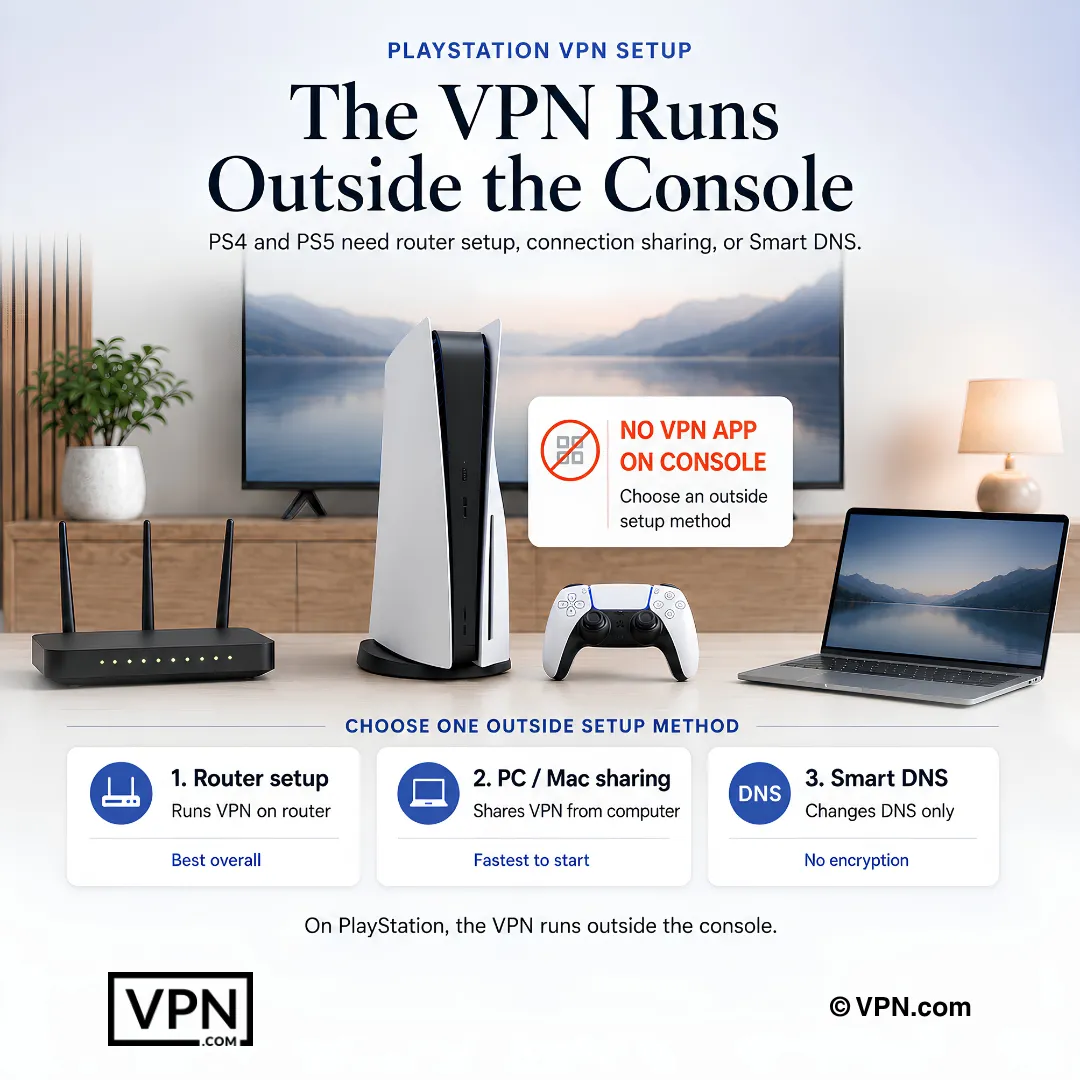
PlayStation은 콘솔에 설치된 앱 대신 외부 설정을 통해 VPN 트래픽을 라우팅합니다.
자주 묻는 질문
PS4 또는 PS5에 VPN 앱을 설치할 수 없는 이유는 무엇입니까?
Sony는 두 콘솔 모두에서 VPN 앱을 완전히 차단하므로 암호화가 업스트림에서 발생해야 합니다. 실제로 작동하는 세 가지 해결 방법은 라우터에 VPN을 플래시하고, VPN이 적용된 PC 또는 Mac 연결을 Ethernet 또는 핫스팟을 통해 공유하며, 암호화되지 않은 지역 접근을 위해 Smart DNS를 사용하는 것입니다. 이 목록의 모든 제공자는 세 가지 방법을 모두 지원합니다.
PlayStation용 라우터에서 VPN을 실행하는 가장 쉬운 방법은 무엇입니까?
일반적으로 192.168.1.1에 있는 라우터의 관리 패널에 로그인하고 VPN의 서버 주소, 자격 증명 및 프로토콜(WireGuard 또는 OpenVPN)을 입력한 다음 재부팅합니다. ExpressVPN은 펌웨어 플래싱이 필요 없는 전용 Aircove 라우터로 이를 완전히 건너뜁니다. NordVPN은 대신 호환되는 라우터에 OpenWrt 펌웨어를 플래시해야 합니다.
라우터 설정을 건드리지 않고 PS5에서 VPN을 실행할 수 있습니까?
예, 대신 VPN이 적용된 PC 또는 Mac의 연결을 Ethernet 또는 Windows Mobile 핫스팟을 통해 공유합니다. 먼저 VPN에 연결한 다음 핫스팟을 활성화합니다. PS5는 이를 표준 Wi-Fi 네트워크로 인식하기 때문입니다. Ethernet 공유는 Wi-Fi 핫스팟보다 대략 40~60% 더 안정적인 처리량을 제공하므로 경쟁적 플레이를 위해 케이블을 사용합니다.
PlayStation 게이밍에 가장 빠른 VPN은 무엇입니까?
NordVPN은 독립적인 랩에서 집계된 Speed Lab에서 22개 중 1위이며, 라우터 준비가 된 제공자 중에서 가장 강력한 원본 성능을 제공합니다. WireGuard 기반 프로토콜은 OpenVPN의 1520%에 비해 약 510%의 오버헤드를 추가하며, 이는 기본 앱보다 공유 PC 또는 라우터 연결에서 더 중요합니다.
VPN이 미국에서 일본의 PlayStation Plus Premium 라이브러리에 접근할 수 있습니까?
예, 일본 서버를 통해 연결하면 해당 지역 카탈로그를 탐색하고 접근할 수 있으며, 여기에는 미국 버전에서 사용할 수 없는 100개 이상의 타이틀이 있습니다. NordVPN의 SmartPlay와 ExpressVPN의 MediaStreamer는 모두 Smart DNS를 통해 이를 처리하여 DNS 쿼리만 재라우팅하므로 PlayStation Plus Premium 라이브러리가 전체 VPN 터널 없이 지역을 전환합니다.
PlayStation Plus 접근을 위해 Smart DNS와 전체 VPN의 실제 차이는 무엇입니까?
Smart DNS는 DNS 쿼리만 재라우팅하여 지역 PlayStation Store 및 PlayStation Plus 카탈로그에 전체 속도로 접근하며 암호화 없음입니다. 전체 VPN 터널은 라우터 또는 공유 PC를 통해 실행되며 모든 트래픽을 암호화하고 IP를 숨기지만 일부 오버헤드를 추가합니다. 세 가지 상위 제공자 모두 구독과 함께 Smart DNS를 번들로 제공합니다.
VPN에 연결한 후 PS5가 “서버에 연결할 수 없습니다”라고 표시하는 이유는 무엇입니까?
이는 보통 VPN 자체가 아닌 Windows 네트워킹 문제입니다. VPN 연결이 이미 활성화된 후 Mobile 핫스팟을 재시작하세요. Windows가 때때로 공유 연결에 잘못된 네트워크 어댑터를 할당하기 때문입니다. 대신 유선 어댑터를 사용 중인 경우, PS5의 USB-C 포트에 꽂은 USB 3.0 Ethernet 어댑터로 대부분의 연결 오류를 해결할 수 있습니다.
PlayStation에서 NAT 유형 오류를 어떻게 수정합니까?
VPN 라우터의 관리 패널을 열고 UPnP를 활성화하거나 TCP 및 UDP를 통해 포트 3478~3480을 수동으로 전달합니다. NAT 유형 오류는 가장 일반적인 VPN-온-라우터 문제 중 하나이며 미해결 상태로 두면 party 채팅 및 멀티플레이어 매칭과 같은 PlayStation Network 기능에 직접 영향을 미칩니다.
VPN이 경쟁적 PlayStation 경기 중 DDoS 공격을 실제로 차단합니까?
예, 실제 IP 주소를 마스킹하여 Call of Duty 및 Rainbow Six Siege와 같은 게임에서 플레이어를 표적으로 하는 공격자가 특정 연결을 flooding할 수 없도록 합니다. NordVPN은 Threat Protection을 추가하여 알려진 악성 도메인 및 악성코드를 네트워크 수준에서 차단하며, 이는 라우터를 통해 연결된 모든 기기에 이익을 주며 콘솔뿐만 아닙니다.
PlayStation 라우터 설정과 함께 가장 많은 기기를 포함하는 VPN은 무엇입니까?
Surfshark는 무제한 동시 연결을 허용하며, PlayStation, PC 및 모바일 기기를 하나의 계정으로 실행 중인 경우 가장 적합합니다. NordVPN은 10개 기기로 제한되고, ExpressVPN은 요금제 등급에 따라 10~14개를 제공하며, CyberGhost는 7개로 제한합니다. 라우터 연결은 일반적으로 네 가지 모두에서 단일 기기로 계산됩니다.
PlayStation 소유자를 위해 가장 좋은 가치를 제공하는 VPN은 무엇입니까?
Surfshark는 무제한 기기를 사용하여 가장 긴 기간 계획에서 $1.99/월부터 시작하며 여기서 가장 저렴한 진입점입니다. CyberGhost는 11,500개 이상의 서버와 나머지보다 더 긴 45일 환불 보증으로 $2.03/월부터 실행됩니다. NordVPN과 ExpressVPN은 모두 $3.49/월부터 시작하지만 라우터 설정에 더 빠른 Speed Lab 순위 성능을 제공합니다.
라우터 또는 Smart DNS 설정이 PlayStation에서 잘 작동하지 않으면 어떻게 합니까?
이 곳의 모든 제공자의 환불 기간으로 보호됩니다. NordVPN, ExpressVPN 및 Surfshark는 각각 30일 환불 보증을 제공하고, CyberGhost는 이를 45일로 연장합니다. 더 긴 계획에 커밋하기 전에 해당 기간 내에 라우터 구성 및 PlayStation Plus 지역 접근을 테스트합니다.
VPN이 실제로 PlayStation에서 게이밍 중 ping을 낮춥니까?
오직 간접적으로만, 그리고 ISP의 기본 경로보다 지리적으로 더 가깝거나 혼잡하지 않은 서버로 라우팅되는 경우에만; IP 주소를 숨기는 것 자체는 지연 시간에 아무것도 하지 않습니다. 거리는 여전히 중요하며, 물리적 위치에서 먼 서버를 통해 라우팅하면 눈에 띄는 지연이 추가됩니다. 가장 가까운 사용 가능한 서버를 선택하고 Wi-Fi 대신 Ethernet을 사용하면 지연 시간을 가장 낮게 유지합니다.