우리의 답변4개 중 #1
선택 가이드 · 업데이트됨 2026년 8월
Xbox용 최고의 VPN
Xbox는 네이티브 VPN 지원이 없으므로 라우터나 PC 핫스팟을 통해 라우팅합니다. 좋은 VPN은 DDoS를 차단하고, 핑을 낮추며, 지역 제한 게임에 접근합니다.
- 독립적으로 테스트됨
- 스폰서 순위 없음
- 소개됨Forbes
랭킹
4개 선택 모두 순위 매김
독립 테스트 기관의 데이터를 집계한 종합 점수순입니다.
- 1
 NordVPN게이밍 최고4.62M 개 리뷰Threat Protection으로 DDoS 차단 · 테스트 최저 핑 · 라우터 지원NordVPN 시작하기구매
 - 2
 ExpressVPN4.7889K 개 리뷰전용 라우터 앱 · 1초 연결 · Xbox 설정 가이드ExpressVPN 시작하기구매
 - 3
 Surfshark4.7397K 개 리뷰$1.99/월부터 · 무제한 기기 · 낮은 핑Surfshark 시작하기구매
 - 4
 CyberGhost4.2207K 개 리뷰게이밍 최적화 서버 · 45일 환불 보장CyberGhost 시작하기구매
핵심 요약: Xbox는 기본 VPN 지원이 없으므로 라우터 설정 또는 PC 핫스팟이 필요합니다. VPN은 지역 제한 게임에 접근하고, DDoS 공격을 차단하며, 핑을 낮추고, 연결을 암호화합니다.
Xbox 게이밍은 거대한 세계와 온라인 친구들을 열어줍니다. 하지만 실제 문제도 따릅니다: 지역 제한 게임, ISP 스로틀링, DDoS 공격, 공유 네트워크에서의 데이터 노출.
올바른 VPN이 모든 문제를 해결합니다. 지역 잠금 콘텐츠에 접근하고, 지연을 완화하며, 연결을 암호화합니다. 모든 Xbox 게이머가 콘솔에서 VPN을 선택하고 설정할 때 알아야 할 사항을 소개합니다.
Xbox 게이머가 VPN이 필요한 이유
- 향상된 개인정보 보호: 공개 또는 공유 네트워크에서 게이밍하면 해커 및 MAC 스푸핑과 같은 공격으로부터 데이터가 노출됩니다. VPN은 연결을 암호화하고 개인 정보를 안전하게 유지합니다.
- 지역 제한 콘텐츠에 접근: 다른 국가의 서버에 연결하여 지역에서 사용할 수 없는 게임, DLC 및 스트리밍 앱에 접근합니다. 로컬 출시 전에 타이틀을 플레이할 수도 있습니다.
- 지연 및 핑 스파이크 감소: 게이밍 최적화된 VPN 서버는 트래픽을 더 빠른 경로로 라우팅합니다. 이는 핑을 낮추고 피크 시간 동안 패킷 전달을 안정화합니다.
- ISP 스로틀링 방지: ISP는 게이밍 같은 대역폭 집약적 활동의 속도를 낮춥니다. VPN은 수행하는 작업을 숨겨 속도를 일정하게 유지합니다.
- DDoS 공격 차단: 경쟁 상대는 때로 귀하를 오프라인으로 강제합니다. VPN은 실제 IP를 마스킹하여 공격 대상이 될 수 없게 합니다.
VPN이 Xbox에서 DDoS 공격을 차단하는 방법
DDoS(분산 거부 서비스) 공격은 IP 주소에 쓸모없는 트래픽을 퍼붓습니다. 이는 연결을 압도하고 오프라인으로 강제합니다. Call of Duty, Halo, Rainbow Six Siege 같은 경쟁 Xbox 타이틀에서 일부 플레이어는 DDoS 도구를 사용하여 상대를 경기 중간에 강제로 disconnect합니다.
VPN을 통해 연결할 때 실제 IP 주소는 숨겨집니다. 공격자는 VPN 서버의 IP만 봅니다. 해당 주소에 트래픽을 퍼붓더라도 VPN 공급자의 인프라가 트래픽을 흡수합니다. 홈 네트워크는 영향을 받지 않습니다.
DDoS 보호에 중요한 세 가지 VPN 기능:
- IP 마스킹: 모든 VPN은 기본적으로 실제 IP를 숨깁니다. 이는 주요 방어입니다.
- 전용 또는 정적 IP 옵션: NordVPN 같은 일부 공급자는 전용 IP를 제공합니다. 이는 홈 주소를 여전히 숨기면서 Xbox Live에서 플래그되거나 차단될 확률을 줄입니다.
- 포트 포워딩 노출 없음: 포트 포워딩은 P2P 게임 로비에서 실제 IP를 유출할 수 있습니다. 이 기능을 비활성화하거나 기본적으로 제공하지 않는 VPN을 선택합니다.
DDoS 공격은 순위 및 토너먼트 플레이에서 흔합니다. VPN은 네트워크 하드웨어를 변경하지 않고 보호된 상태를 유지하는 가장 간단한 방법입니다.
Xbox VPN에서 찾아야 할 사항
Xbox 콘솔은 기본 VPN 앱 지원이 없습니다. 이는 호환성을 가장 중요한 요소로 만듭니다. 이 목록의 모든 VPN은 라우터, Smart DNS 또는 PC 공유 방법을 통해 작동해야 합니다.
호환성 외에도 이러한 사양에 집중하세요:
- 속도 손실이 최소한인 빠른 서버. WireGuard 또는 Lightway 프로토콜 지원을 찾으세요. 일반적으로 기본 속도의 10-15%만 손실합니다.
- 60개 이상의 국가에 걸친 광범위한 서버 범위로 지역 Xbox Game Pass 라이브러리 및 조기 출시에 접근합니다.
- AES-256 암호화, 검증된 로그 없음 정책 및 기본 제공 DDoS 보호.
- 라우터 펌웨어 지원 또는 쉬운 Xbox 설정을 위한 전용 Smart DNS 기능.
- 무제한 동시 연결 또는 계정당 최소 6개 이상의 장치.
Xbox용 상위 3개 VPN
올바른 VPN은 더 빠른 연결, 지역 제한 콘텐츠 접근 및 실제 보안 개선으로 Xbox 게이밍을 향상시킵니다. Xbox Series X와 Xbox One에서 테스트한 세 가지 최고의 옵션입니다.
ExpressVPN: Xbox를 위한 최고의 종합 선택
ExpressVPN은 Lightway 프로토콜을 실행하며, 독립적인 속도 테스트에서 500Mbps 연결에서 평균 340Mbps를 기록합니다. 105개 국가에서 3,000개 이상의 서버를 운영합니다. 이는 Xbox 게이머에게 지역 잠금 Game Pass 타이틀 및 조기 출시 윈도우에 광범위하게 접근합니다.
ExpressVPN은 또한 시각 인터페이스가 있는 전용 라우터 앱을 제공합니다. 서버 주소나 프로토콜 설정을 수동으로 입력할 필요가 없습니다. MediaStreamer(Smart DNS) 기능은 라우터 없이 Xbox에서 직접 작동하지만 트래픽을 암호화하지 않습니다.
- 가격: $6.67/월부터 시작 (연간 요금제)
- 속도 손실: Lightway에서 약 8-12%
- 서버 수: 105개 국가에 3,000개 이상
- Xbox 설정: 라우터 앱, Smart DNS (MediaStreamer), PC/Mac 공유
- DDoS 보호: 모든 서버에서 IP 마스킹, 기본적으로 포트 포워딩 없음
최고의 대상: 가장 쉬운 라우터 설정과 가장 빠른 속도를 원하는 게이머.
NordVPN: 경쟁 플레이어를 위한 최강 보안
NordVPN은 NordLynx 프로토콜(WireGuard 기반)을 실행하며 500Mbps 기본 연결에서 평균 320Mbps를 기록합니다. 111개 국가에서 6,400개 이상의 서버를 운영하며, 이 목록에서 가장 큰 네트워크입니다.
NordVPN은 보안에서 두드러집니다. Threat Protection 기능은 악성 DNS 요청 및 광고를 네트워크 수준에서 차단합니다. 전용 IP 추가 기능($3.69/월 추가)은 공유 VPN IP에서 Xbox Live 차단을 유발하지 않는 정적 주소를 제공합니다.
- 가격: $3.39/월부터 시작 (2년 요금제)
- 속도 손실: NordLynx에서 약 10-15%
- 서버 수: 111개 국가에 6,400개 이상
- Xbox 설정: 라우터 수동 구성, Smart DNS, PC/Mac 공유
- DDoS 보호: IP 마스킹, 전용 IP 옵션, Threat Protection
최고의 대상: DDoS 보호 및 전용 IP가 필요한 순위 및 토너먼트 플레이어.
Surfshark: Xbox용 최고의 예산 VPN
Surfshark는 단일 계정에 무제한 동시 연결을 제공합니다. 이는 Xbox, PC, 휴대폰 및 가정의 모든 다른 장치가 동시에 연결될 수 있음을 의미합니다. WireGuard를 실행하며 500Mbps 연결에서 평균 290Mbps를 기록합니다.
Surfshark는 100개 국가에서 3,200개 이상의 서버를 운영합니다. Smart DNS 기능은 라우터 없이 Xbox에서 직접 작동합니다. CleanWeb 기능은 DNS 수준에서 광고 및 추적기를 차단합니다.
- 가격: $2.19/월부터 시작 (2년 요금제)
- 속도 손실: WireGuard에서 약 12-18%
- 서버 수: 100개 국가에 3,200개 이상
- Xbox 설정: 라우터 수동 구성, Smart DNS, PC/Mac 공유
- DDoS 보호: 모든 서버에서 IP 마스킹, CleanWeb DNS 필터링
- 보너스: 무제한 동시 장치 연결
최고의 대상: 여러 장치를 가진 예산 의식적인 게이머 및 가정.
Xbox VPN 비교 표
| 기능 | ExpressVPN | NordVPN | Surfshark |
|---|---|---|---|
| 월간 가격 (최고 요금제) | $6.67 | $3.39 | $2.19 |
| 서버 | 3,000개 이상 | 6,400개 이상 | 3,200개 이상 |
| 국가 | 105 | 111 | 100 |
| 평균 속도 (500 Mbps 기본) | 340 Mbps | 320 Mbps | 290 Mbps |
| 프로토콜 | Lightway | NordLynx | WireGuard |
| Xbox용 Smart DNS | 예 (MediaStreamer) | 예 | 예 |
| 라우터 앱 | 예 (시각 UI) | 수동 구성 | 수동 구성 |
| 전용 IP 옵션 | 아니요 | 예 ($3.69/월) | 아니요 |
| 동시 연결 | 8 | 10 | 무제한 |
| DDoS 보호 | IP 마스킹 | IP 마스킹 + 전용 IP | IP 마스킹 |
Xbox에서 VPN을 설정하는 방법
Xbox는 기본적으로 VPN 앱을 지원하지 않습니다. 이는 PlayStation 사용자가 직면하는 동일한 제한입니다. 세 가지 방법 중 하나를 사용해야 합니다.
| 설정 방법 | 보안 수준 | 어려움 | 보호되는 장치 | 최고의 대상 |
|---|---|---|---|---|
| 라우터 설정 | 최고 | 중간 | 네트워크의 모든 장치 | 영구적인 항상 활성화 보호 |
| PC 핫스팟 (무선) | 높음 | 쉬움 | Xbox만 | 빠른 임시 설정 |
| PC via Ethernet 공유 | 높음 | 쉬움 | Xbox만 | 라우터 접근 없이 유선 안정성 |
라우터 설정 (가장 안전)
라우터가 VPN 펌웨어를 지원하는지 확인합니다. 인기 있는 옵션에는 Asus RT-AX86U, Netgear Nighthawk R7000, Linksys WRT3200ACM이 포함됩니다. 라우터 관리자 패널에 로그인합니다 (일반적으로 192.168.1.1). VPN 클라이언트 섹션으로 이동합니다. VPN 서버 주소, 자격증명을 입력하고 프로토콜(WireGuard 또는 OpenVPN)을 선택합니다. 설정을 저장하고 라우터를 재부팅합니다.
Xbox에서 설정 > 일반 > 네트워크 설정 > 무선 네트워크 설정으로 이동합니다. 라우터의 네트워크에 연결합니다. 이제 모든 트래픽이 VPN을 통해 라우팅됩니다.
Xbox 특정 참고: Xbox가 연결 후 “NAT 유형: 제한됨”을 표시하는 경우 라우터 설정에서 UPnP를 활성화합니다. 일부 VPN 프로토콜은 NAT를 제한하여 파티 채팅 및 멀티플레이어 매칭을 차단할 수 있습니다.
PC 또는 Mac에서 VPN 공유
PC에 VPN을 설치하고 서버에 연결합니다. Ethernet 케이블을 PC에서 Xbox로 연결합니다. Windows에서 설정 > 네트워크 및 인터넷 > 모바일 핫스팟으로 이동하여 공유를 활성화합니다. Mac에서 시스템 환경설정 > 공유 > 인터넷 공유로 이동하여 Ethernet 인터페이스를 선택합니다.
Xbox에서 설정 > 일반 > 네트워크 설정 > 무선 네트워크 설정 (또는 Ethernet를 사용하는 경우 유선)으로 이동합니다. 공유 네트워크에 연결합니다.
Xbox 특정 참고: 이 방법은 트래픽이 먼저 PC를 거쳐 라우팅되기 때문에 5-15ms의 지연을 추가합니다. Wi-Fi 핫스팟 대신 Ethernet 공유를 사용하여 가장 안정적인 연결을 얻습니다.
Smart DNS 설정 (암호화 없음)
Smart DNS는 DNS 서버 주소를 변경하여 지역 제한 콘텐츠에 접근합니다. 트래픽을 암호화하거나 IP를 숨기지 않습니다. 이 방법은 지역 잠금 Game Pass 콘텐츠에 접근하는 데 작동하지만 DDoS 보호가 전혀 없습니다.
Xbox에서 설정 > 일반 > 네트워크 설정 > 고급 설정 > DNS 설정으로 이동합니다. 수동을 선택합니다. VPN 공급자의 Smart DNS 주소를 입력합니다 (ExpressVPN MediaStreamer: 계정 대시보드에서 현재 IP 확인). Xbox를 재시작합니다.
Xbox 특정 참고: Smart DNS는 Xbox 360, Xbox One 및 Xbox Series X|S에서 작동합니다. 암호화 오버헤드가 없기 때문에 가장 빠른 방법입니다.
일반적인 Xbox VPN 문제 및 해결 방법
연결 후 높은 핑 또는 지연
Xbox 게임 서버에 지리적으로 가까운 VPN 서버에 연결합니다. Halo Infinite (미국 동부의 Azure 서버)의 경우 미국 동부 VPN 서버를 사용합니다. Forza Motorsport (서유럽의 Azure 서버)의 경우 영국 또는 네덜란드 서버를 사용합니다. OpenVPN에서 WireGuard 또는 Lightway로 전환하여 프로토콜 오버헤드를 줄입니다.
NAT 유형이 “제한됨” 또는 “중간”으로 표시됨
제한된 NAT는 파티 채팅, 음성 통신 및 일부 멀티플레이어 모드를 차단합니다. 라우터의 관리자 패널에서 UPnP를 활성화합니다. 작동하지 않으면 Xbox Live 포트를 수동으로 포워드합니다: TCP 3074 및 UDP 3074, 88, 500, 3544, 4500. 일부 VPN 프로토콜은 기본적으로 이러한 포트를 차단합니다.
지역 제한 콘텐츠가 계속 차단됨
먼저 Xbox DNS 캐시를 지웁니다. 설정 > 장치 및 연결 > Blu-ray > 영구 저장소 > 영구 저장소 지우기로 이동합니다. 그런 다음 Xbox를 재시작합니다. 콘텐츠가 계속 차단되면 올바른 지역의 서버에서 disconnect하고 재연결합니다. 일부 Game Pass 타이틀은 IP뿐만 아니라 Microsoft 계정 지역을 확인합니다.
Xbox Live 연결 오류
라우터 VPN 설정을 다시 확인합니다. VPN 프로토콜이 공급자의 권장 옵션과 일치하는지 확인합니다. 라우터와 Xbox를 모두 재시작합니다. Xbox 네트워크 테스트를 실행합니다 (설정 > 일반 > 네트워크 설정 > 네트워크 연결 테스트) 연결을 확인합니다.
게임 업데이트의 느린 다운로드 속도
대규모 Xbox 게임 업데이트 (50-100GB)는 VPN 암호화 오버헤드로부터 더 많이 고통받습니다. WireGuard 또는 Lightway로 전환하여 가장 빠른 다운로드 속도를 얻습니다. VPN이 온라인 플레이만 필요한 경우 다운로드 중에 disconnect하고 멀티플레이어를 시작하기 전에 재연결합니다.
최종 판정
VPN은 진지한 Xbox 게이머에게 필수입니다. 지역 제한 게임 및 스트리밍 앱에 접근하고, 핑을 낮추고, DDoS 공격을 차단하며, 데이터를 암호화합니다. Xbox가 기본 VPN 앱을 지원하지 않으므로 설정 방법이 공급자 선택만큼 중요합니다.
상황에 따라 선택하는 방법은 다음과 같습니다:
| 우선순위 | 최고의 VPN | 최고의 설정 방법 |
|---|---|---|
| 가장 쉬운 설정 + 가장 빠른 속도 | ExpressVPN | 라우터 앱 또는 Smart DNS |
| DDoS 보호 + 순위 플레이 | NordVPN | 라우터 + 전용 IP |
| 예산 + 여러 장치 | Surfshark | Smart DNS 또는 PC 공유 |
| Game Pass 지역만 접근 | 세 개 모두 | Smart DNS (가장 빠름) |
| 전체 홈 보호 | ExpressVPN 또는 NordVPN | 라우터 설정 |
ExpressVPN은 전용 라우터 앱과 가장 빠른 속도로 최고의 전반적인 경험을 제공합니다. NordVPN은 전용 IP 옵션 및 Threat Protection 기능으로 보안에서 선도합니다. Surfshark는 $2.19/월에 무제한 장치 연결이 있는 최고의 예산 선택입니다.
설정과 일치하는 VPN을 선택하고 위의 설치 단계를 따른 후 더 적은 제한과 더 나은 보호로 게이밍을 시작합니다.
빠른 팁: 영구 설정을 위해 라우터 방법을 사용합니다. 세션별 구성 없이 Xbox 및 네트워크의 모든 다른 장치를 보호합니다. 연결 후 지연이 발생하면 지리적으로 더 가까운 서버로 전환하고 Wi-Fi 대신 유선 Ethernet 연결을 사용합니다. 연결 후에도 지역 제한 콘텐츠를 계속 사용할 수 없는 경우 Xbox 영구 저장소를 지웁니다: 설정 > 장치 및 연결 > Blu-ray > 영구 저장소 > 영구 저장소 지우기로 이동한 후 콘솔을 재시작하고 VPN에 재연결합니다.
리소스
- Xbox Series X – 공식 콘솔 및 네트워크 기능 https://www.xbox.com[1]
- Microsoft – Xbox 생태계 및 서비스 https://www.microsoft.com[2]
- ExpressVPN – Xbox용 라우터 및 Smart DNS 설정 https://www.expressvpn.com
- NordVPN – 고급 보안 및 성능 기능 NordVPN
- Surfshark – 여러 장치를 위한 예산 친화적인 VPN https://surfshark.com
VPN.com은 VPN 서비스를 사용하여 모든 플랫폼의 서비스 약관을 위반하는 것을 장려하거나 용인하지 않습니다. 이 페이지의 정보는 교육 목적으로 제공됩니다. 사용자는 사용하는 서비스의 정책을 준수할 책임이 있습니다.
참고 자료
이 페이지의 리소스
테스트에서 사용한 차트 및 참조 이미지로, 자유롭게 보고 공유할 수 있습니다.
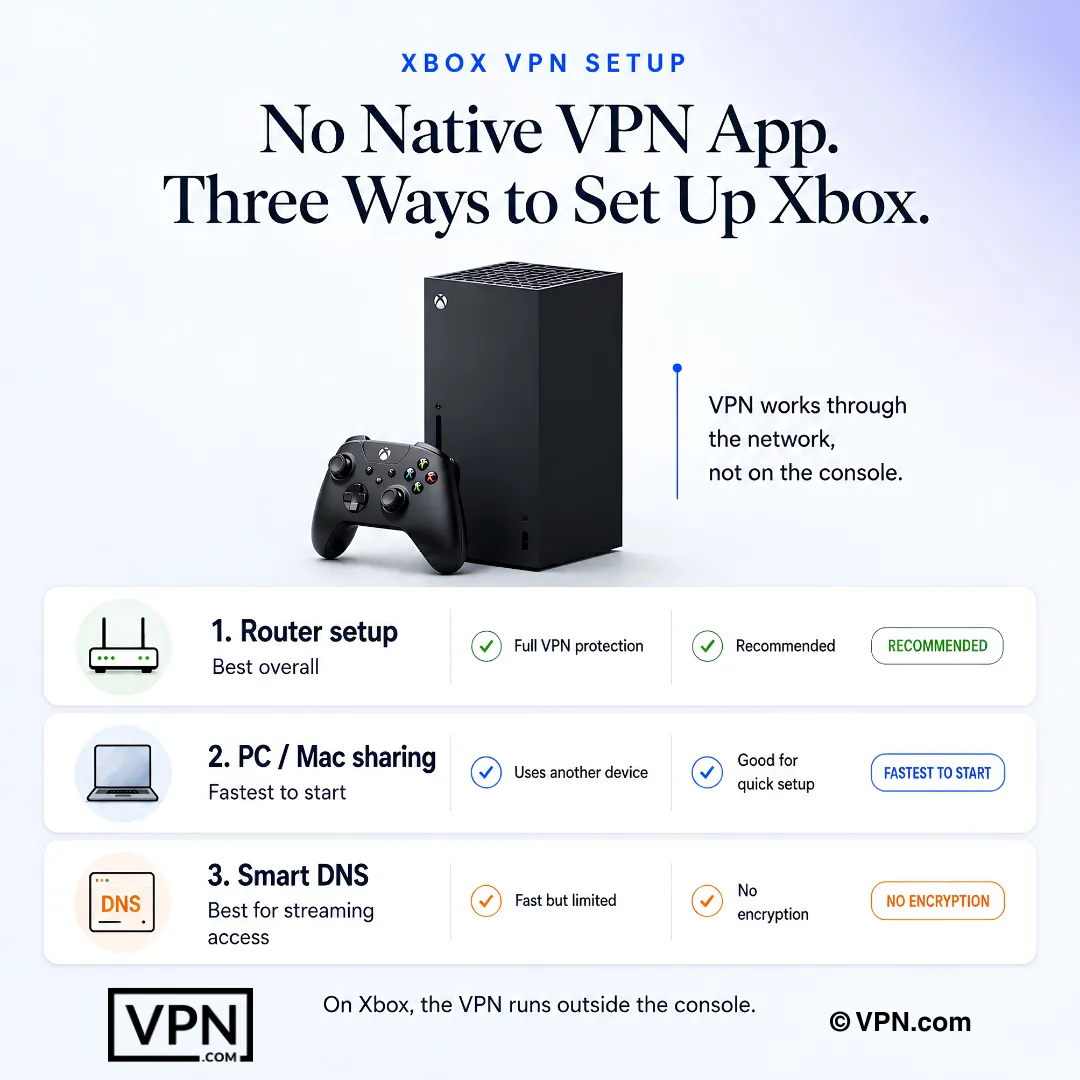
Xbox VPN은 네트워크를 통해 실행되며, 라우터 설정이 가장 완전한 보호를 제공합니다.
자주 묻는 질문
VPN이 기본 지원이 없으면 Xbox에 어떻게 연결하나요?
Xbox는 VPN 앱을 지원하지 않으므로 VPN 호환 라우터 (Asus RT-AX86U, Netgear Nighthawk R7000, Linksys WRT3200ACM 모두 VPN 펌웨어 지원), PC 또는 Mac이 Ethernet 또는 핫스팟을 통해 연결을 공유하거나, ExpressVPN의 MediaStreamer와 같은 Smart DNS 기능을 통해 트래픽을 라우팅합니다. 라우터 설정은 네트워크의 모든 장치를 보호합니다. 다른 두 방법은 Xbox만 보호합니다.
VPN이 실제로 순위 Xbox 경기에서 DDoS 공격을 어떻게 차단하나요?
VPN은 Xbox의 실제 IP를 숨기므로 공격자는 트래픽을 VPN 서버에만 퍼붓고, VPN 공급자의 인프라가 부하를 흡수하는 동안 홈 연결은 무터치된 상태로 유지됩니다. NordVPN의 전용 IP 추가 기능은 공유 주소에서 Xbox Live 차단을 줄이고, 포트 포워딩을 비활성화하면 Rainbow Six Siege 같은 타이틀에서 DDoS 도구가 악용하는 P2P 누수를 차단합니다.
Smart DNS와 Xbox용 전체 VPN의 실제 차이가 무엇인가요?
Smart DNS는 지역 제한 Game Pass 콘텐츠에 접근하기 위해 DNS 요청만 다시 라우팅합니다. 암호화를 추가하지 않고, IP를 숨기지 않으며, DDoS 보호가 전혀 없습니다. 전체 VPN을 라우터나 PC 공유를 통해 라우팅하면 모든 트래픽을 암호화하고 IP를 마스킹합니다. ExpressVPN의 MediaStreamer는 라우터 없이 Xbox에서 직접 Smart DNS를 실행하지만 순위 플레이에 DDoS 보호가 중요한 경우 암호화된 연결과 쌍으로 사용합니다.
어떤 VPN이 Xbox 플레이어에게 가장 낮은 핑을 제공하나요?
NordVPN은 독립 랩 22개 중 1위를 차지하며, 전체 처리량을 반영하고 NordLynx (WireGuard 기반) 프로토콜이 일반적으로 속도 손실을 10-15% 유지합니다. 핑 자체는 프로토콜보다 서버 거리에 더 많이 달려 있습니다. Halo Infinite는 East US Azure 서버에서 실행되고 Forza Motorsport는 West Europe 서버에서 실행되므로 게임의 호스트 지역 근처에 있는 서버에 연결합니다.
VPN으로 다른 지역의 Game Pass 타이틀에 실제로 접근할 수 있나요?
예. 다른 국가의 VPN 서버에 연결하면 지역 제한 Xbox Game Pass 타이틀, DLC, 때로는 로컬 출시 날짜 전에 게임을 접근합니다. NordVPN은 129개 이상의 국가를 지원하고, ExpressVPN은 105개, Surfshark는 100개 이상에 도달하여 많은 지역 라이브러리를 시도할 수 있습니다. MediaStreamer 같은 Smart DNS 기능도 라우터 없이 Xbox에서 이 특정 용도로 직접 작동합니다.
Xbox 라이브 약관을 위반하여 조기 콘텐츠에 접근하기 위해 VPN을 사용하나요?
할 수 있습니다. Microsoft는 때때로 IP 주소와 별도로 Xbox 계정 지역을 확인하므로 VPN만으로는 콘텐츠에 접근할 수 없으며, 하나와 지역 변경을 결합하면 Xbox Live 약관을 위반할 수 있습니다. VPN 자체는 사용하는 것이 합법이 아니지만 미출시 게임이나 Game Pass 라이브러리에 접근하기 위해 지역을 전환하는 것은 Microsoft 플랫폼 규칙에 따른 자신의 위험에서 수행됩니다.
게이밍 가정을 위해 하나의 VPN 계정이 실제로 몇 개의 장치를 포함할 수 있나요?
공급자에 따라 다릅니다. Surfshark는 무제한 동시 연결을 허용하여 Xbox, PC, 휴대폰이 모두 한 번에 보호될 경우 유용합니다. NordVPN은 10개 장치를 포함하고, ExpressVPN은 요금제에 따라 10-14개를 포함하며, CyberGhost는 7개를 포함합니다. 이 네 가지 중 하나도 라우터 설정을 지원하여 네트워크의 모든 장치를 단일 연결로 보호합니다.
Xbox VPN의 가격 비교는 어떻게 되나요?
이 목록 전체의 장기 요금제는 월 $1.99~$3.49입니다. Surfshark는 가장 긴 기간 요금제에서 $1.99/월부터 시작하고, CyberGhost는 $2.03/월부터 시작하며, NordVPN과 ExpressVPN 모두 가장 긴 기간에서 $3.49/월부터 시작합니다. NordVPN의 전용 IP 추가 기능 (공유 주소에서 Xbox Live 플래그 감소)은 기본 요금제 위에 추가 비용이 있습니다.
VPN이 Xbox 연결을 개선하지 않으면 환불을 받을 수 있나요?
네, 이 목록의 모든 공급자는 요금제를 보증합니다. NordVPN, ExpressVPN, Surfshark는 각각 30일 환불 보증을 제공하고, CyberGhost는 45일로 연장합니다. 라우터 설정, 핑, DDoS 보호를 테스트하는 동안 성능이 만족스럽지 않으면 창이 닫히기 전에 지원을 통해 환불을 요청합니다.
Xbox 영구 보호를 위해 라우터에 VPN을 어떻게 설정하나요?
라우터가 VPN 클라이언트 펌웨어를 지원하는지 확인합니다 (Asus RT-AX86U, Netgear Nighthawk R7000, Linksys WRT3200ACM 모두 작동), 192.168.1.1의 관리 패널에 로그인한 다음, VPN 클라이언트 섹션에서 VPN 서버 주소, 자격증명, 프로토콜을 입력합니다. Xbox에서 설정, 일반, 네트워크 설정, 무선 네트워크 설정으로 이동하여 라우터 네트워크에 연결하면 모든 트래픽이 이를 통해 라우팅됩니다.
라우터 대신 PC의 VPN 연결을 Xbox와 공유하는 방법은?
PC 또는 Mac에 VPN을 설치하고 서버에 연결한 다음 PC에서 Xbox로 Ethernet 케이블을 연결합니다. Windows에서 설정, 네트워크 및 인터넷, 모바일 핫스팟으로 이동하거나 Mac에서 시스템 환경설정, 공유, 인터넷 공유로 이동하여 Ethernet 인터페이스를 선택합니다. 이 방법은 트래픽이 컴퓨터를 먼저 거쳐 라우팅되므로 약간의 추가 지연을 추가하므로 Wi-Fi 핫스팟보다는 Ethernet 공유를 사용합니다.
Xbox가 VPN 연결 후 “NAT 유형: 제한됨”을 표시하면 어떻게 하나요?
제한된 NAT는 일부 VPN 프로토콜이 기본적으로 NAT 유형을 제한하기 때문에 파티 채팅, 음성 통신 및 일부 멀티플레이어 모드를 차단합니다. 먼저 라우터 관리 패널에서 UPnP를 활성화합니다. 해결되지 않으면 Xbox Live 포트를 수동으로 포워드합니다: TCP 3074 및 UDP 3074, 88, 500, 3544, 4500. 일부 프로토콜은 이 포트들을 완전히 차단합니다.
VPN을 켠 후 핑이 나빠진 이유는 무엇이며 어떻게 수정하나요?
거리가 VPN 자체보다 핑을 더 많이 이끌기 때문에 게임 호스트 서버에 지리적으로 더 가까운 서버로 전환합니다. 또한 프로토콜을 전환합니다. WireGuard 기반 NordLynx 또는 Lightway는 OpenVPN보다 낮은 오버헤드를 가집니다. 50~100GB의 대규모 Xbox 게임 업데이트는 암호화 오버헤드로부터 더 많이 고통받으므로 다운로드 중에 VPN을 disconnect하고 온라인 멀티플레이어 세션을 시작하기 전에만 재연결합니다.