DD-WRT를 위한 최고의 VPN: 검증된 라우터 지원
VPN을 DD-WRT 라우터에 직접 구성하여 네트워크 전체 암호화를 구현하세요. 어떤 제공자가 DD-WRT 펌웨어에서 안정적으로 작동하는지 테스트했습니다.
 Michael Gargiulo


핵심 요약: DD-WRT 펌웨어는 표준 라우터 펌웨어가 제공하지 않는 고급 VPN 클라이언트 기능에 접근합니다. VPN을 DD-WRT 관리 패널에 직접 구성하면 각 장치에 앱을 설치하지 않고도 네트워크의 모든 장치 트래픽을 암호화할 수 있습니다. 하지만 모든 VPN 제공자가 DD-WRT 빌드에서 안정적으로 작동하지는 않으므로 검증된 DD-WRT 지원이 있는 제공자를 선택하는 것이 중요합니다.
DD-WRT 라우터가 네트워크 전체 VPN 보호에 이상적인 이유
대부분의 소비자용 라우터는 VPN 클라이언트 구성을 차단하는 잠긴 펌웨어로 제공됩니다. DD-WRT는 이를 변경합니다. 이 무료 오픈 소스 펌웨어는 라우터의 표준 소프트웨어를 대체하고 라우터의 웹 인터페이스에 OpenVPN(또는 WireGuard) 클라이언트를 직접 엽니다. 즉, Wi-Fi에 연결된 모든 휴대폰, 노트북, 스마트 TV 및 IoT 장치가 자동으로 VPN 보호를 받습니다.
더 광범위한 라우터 기반 VPN 설정을 탐색하는 중이라면, DD-WRT는 Tomato 및 OPNsense와 함께 펌웨어 옵션일 뿐입니다. 하지만 DD-WRT는 200개 이상의 라우터 모델을 지원하고, 활발한 오픈 소스 커뮤니티를 보유하고 있으며, VPN 라우팅 규칙에 대한 세부 제어를 제공하기 때문에 돋보입니다. DD-WRT 프로젝트는 플래싱하기 전에 정확한 하드웨어 모델과 필요한 빌드 버전을 확인할 수 있는 검색 가능한 라우터 데이터베이스를 유지합니다.
VPN은 장치와 인터넷 사이에 암호화된 터널을 만듭니다. VPN 작동 방식에 대한 전체 설명은 당사 가이드를 참조하세요. DD-WRT를 통해 라우터 수준에서 해당 터널을 구성하면 장치별 앱 설치를 제거합니다. 이는 VPN 앱을 기본적으로 지원하지 않는 장치에 특히 유용합니다: 게임 콘솔, 스마트 스피커, 보안 카메라 및 이전 스트리밍 스틱.
표준 펌웨어보다 DD-WRT 특정 이점
DD-WRT의 VPN 기능은 모든 표준 펌웨어가 제공하는 것을 넘어섭니다:
- 관리 패널에 내장된 OpenVPN 클라이언트. DD-WRT 웹 UI에서 서비스 → VPN으로 이동하여 제공자의 .ovpn 구성을 직접 붙여넣습니다.
- 정책 기반 라우팅. 다른 장치는 정상적인 ISP 연결을 사용하면서 특정 장치만 VPN을 통해 라우팅합니다. 이는 OpenVPN 클라이언트 탭의 “정책 기반 라우팅” 필드에서 구성됩니다.
- DNS 누수 방지. DD-WRT를 사용하면 설정 → 기본 설정 아래에서 DNS 서버(예: 10.8.8.1 또는 VPN 제공자의 DNS)를 수동으로 설정하여 DNS 쿼리가 터널 외부로 유출되는 것을 방지할 수 있습니다.
- iptables를 통한 킬 스위치. DD-WRT는 사용자 정의 방화벽 규칙을 지원합니다. 관리 → 명령 아래에 iptables 명령을 추가하여 VPN 터널이 끊어질 경우 모든 트래픽을 차단할 수 있습니다. DD-WRT에는 내장 GUI 킬 스위치가 없으므로 수동 방화벽 규칙 구성이 필요합니다.
- NVRAM 기반 구성 저장소. DD-WRT는 NVRAM에 설정을 저장합니다. NVRAM이 32KB 미만인 라우터는 인증서가 있는 전체 OpenVPN 구성을 위한 충분한 공간이 없을 수 있습니다. 시작하기 전에 라우터의 NVRAM 용량을 확인하세요.
현재 Linksys 라우터를 사용 중이라면, 많은 Linksys 모델(특히 WRT 시리즈)이 인기 있는 DD-WRT 플래싱 대상입니다. 마찬가지로 많은 Asus 라우터도 DD-WRT를 실행할 수 있지만, 이러한 모델에서는 Asus의 자체 Merlin 펌웨어를 선호하기도 합니다.
DD-WRT 빌드 버전 및 NVRAM: 알아야 할 사항
모든 DD-WRT 빌드가 VPN 기능에 있어 동일한 것은 아닙니다. 이전 빌드는 OpenVPN 지원이 전혀 없거나 VPN 터널에 대한 알려진 안정성 문제를 가질 수 있습니다. 플래싱하기 전에 확인해야 할 사항은 다음과 같습니다:
- r47525 또는 최신 빌드 버전은 WireGuard 커널 모듈 지원에 필요합니다. 이전 빌드는 OpenVPN만 지원합니다.
- 최소 32KB의 NVRAM 용량은 OpenVPN 인증서, 키 및 추가 구성 문자열을 저장하는 데 필요합니다. 64KB NVRAM이 있는 라우터는 여러 VPN 프로필을 허용합니다.
- 빌드 유형이 중요합니다. OpenVPN 및 iptables 모듈이 포함되도록 “mega” 또는 “big” 빌드를 사용하세요. “Mini” 및 “micro” 빌드는 공간을 절약하기 위해 VPN 기능을 제거합니다.
- 정확한 모델 번호에 대해 DD-WRT 라우터 데이터베이스를 확인하세요. 일부 라우터는 여러 하드웨어 개정판(예: Netgear R7000 v1 대 v2)을 가지고 있으며, 잘못된 빌드는 장치를 벽돌화할 것입니다.
DD-WRT 명령 셸(관리 → 명령)에서 nvram show | grep size를 실행하여 현재 NVRAM 사용량을 확인하세요. VPN 구성을 붙여넣은 후 사용 가능한 NVRAM이 5KB 아래로 떨어지면 라우터가 불안정해질 수 있습니다.
DD-WRT 빌드의 DNS 누수 동작
DNS 누수는 VPN 터널이 활성화되어 있지만 DNS 쿼리가 여전히 ISP를 통해 라우팅될 때 DD-WRT에서 흔한 문제입니다. 이는 DD-WRT가 기본값으로 수동으로 재정의하지 않는 한 ISP 할당 DNS 서버를 사용하기 때문에 발생합니다.
DD-WRT에서 DNS 누수를 방지하려면:
- DD-WRT 관리 패널에서 설정 → 기본 설정으로 이동합니다.
- ISP DNS 필드를 VPN 제공자의 DNS 서버로 바꿉니다. NordVPN은 103.86.96.100 및 103.86.99.100을 사용합니다. PIA는 10.0.0.243을 사용합니다.
- 또는 개인정보 보호 중심의 리졸버(Quad9(9.9.9.9) 또는 Cloudflare(1.1.1.1))를 사용하세요. 단, 전체 누수 방지를 위해서는 VPN 제공자의 DNS를 사용하는 것이 좋습니다.
- 서비스 → 추가 DNSMasq 옵션 아래에서
no-resolv를 추가하여 DNSMasq가 ISP DNS로 폴백하지 못하도록 방지합니다.
이러한 설정을 적용한 후, DNS 누수 테스트 사이트에서 모든 쿼리가 VPN 터널을 통해 해결되는지 확인하세요. 일부 이전 DD-WRT 빌드(r40000 이전)는 올바른 구성으로도 간헐적인 누수를 유발할 수 있는 알려진 DNSMasq 버그가 있습니다.
DD-WRT 펌웨어에서 테스트된 상위 VPN
VPN 제공자를 특히 DD-WRT 호환성을 위해 평가했습니다. 아래 기준은 일반적인 VPN 품질이 아니라 DD-WRT 웹 인터페이스 내에서 VPN을 구성할 때 실제로 중요한 것을 반영합니다.
| VPN 제공자 | DD-WRT 설정 가이드 | DD-WRT에서 지원되는 프로토콜 | 최소 필요 NVRAM | DD-WRT의 분할 터널링 | DD-WRT의 WireGuard | 킬 스위치 방법 | DD-WRT에서의 평균 속도(베이스 기준) |
|---|---|---|---|---|---|---|---|
| NordVPN | 예, 단계별 DD-WRT 웹 UI 가이드 | OpenVPN(UDP/TCP) | 32KB+ | 예, 정책 기반 라우팅을 통해 | 부분(최신 빌드만) | 수동 iptables 규칙 | ~65-75% |
| ExpressVPN | 예, 스크린샷이 포함된 DD-WRT 특정 | OpenVPN, Lightway(수동) | 32KB+ | 예, 정책 기반 라우팅을 통해 | 기본 지원 없음 | 수동 iptables 규칙 | ~70-80% |
| Private Internet Access | 예, .ovpn 파일이 포함된 DD-WRT 위키 | OpenVPN, WireGuard | 32KB+ | 예, 정책 기반 라우팅을 통해 | 예(r47525+ 빌드) | 수동 iptables 규칙 | ~70-78% |
| Surfshark | 예, DD-WRT 튜토리얼 가능 | OpenVPN | 32KB+ | 예, 정책 기반 라우팅을 통해 | 기본 지원 없음 | 수동 iptables 규칙 | ~60-70% |
| Mullvad | 예, 원본 .ovpn 및 WireGuard 구성 제공 | OpenVPN, WireGuard | 32KB+ | 예, 정책 기반 라우팅을 통해 | 예(r47525+ 빌드) | 수동 iptables 규칙 | ~72-80% |
NordVPN은 DD-WRT를 위한 가장 큰 서버 네트워크를 제공합니다
NordVPN은 서비스 → VPN 탭 구성을 단계별로 안내하는 전용 DD-WRT 설정 튜토리얼을 게시합니다. 각 서버 위치에 대해 사전 생성된 .ovpn 파일을 제공하므로 DD-WRT OpenVPN 클라이언트 필드에 직접 붙여넣을 수 있습니다.
NordVPN의 난독화 서버는 ISP의 VPN 트래픽 조절을 우회하는 데 도움이 됩니다. 난독화에는 특정 .ovpn 구성 및 DD-WRT mega 펌웨어에서 사용 가능한 XOR 패치 OpenVPN 빌드가 필요합니다. DD-WRT에서는 소비자용 라우터 하드웨어의 OpenVPN 오버헤드로 인해 약 65-75%의 속도를 예상할 수 있습니다. NordVPN은 현재 DD-WRT에서 WireGuard를 기본적으로 지원하지 않지만, NordLynx(WireGuard 구현)는 앱 기반 설치에서 작동합니다.
NordVPN의 DD-WRT 가이드는 전체 프로세스를 다룹니다: 올바른 .ovpn 파일 다운로드, DD-WRT 필드에 CA 인증서 및 TLS 키 붙여넣기, 암호화 암호를 AES-256-CBC로 설정합니다. 또한 가이드에는 서버 구성에 특정한 iptables 킬 스위치 명령이 포함되어 있습니다.
최적의 사용자: 대규모 서버 네트워크(111개 국가의 6,300+ 서버)를 원하는 사용자로 DD-WRT를 위한 안정적인 OpenVPN 구성이 필요합니다.
ExpressVPN은 가장 상세한 DD-WRT 문서를 제공합니다
ExpressVPN은 모든 DD-WRT 관리 패널 필드의 스크린샷을 포함하는 업계에서 가장 상세한 DD-WRT 설정 가이드 중 하나를 제공합니다. 서버 위치 및 프로토콜(UDP 대 TCP)로 정렬된 .ovpn 파일을 제공합니다.
ExpressVPN의 Lightway 프로토콜은 OpenVPN보다 빠르지만 DD-WRT에서 수동 구성이 필요하며 모든 빌드에서 작동하지 않을 수 있습니다. 최대 안정성을 위해 OpenVPN을 사용하세요. DD-WRT 하드웨어의 속도 유지는 일반적으로 70-80% 정도로 라우터 수준 암호화에서는 강력합니다.
ExpressVPN의 DD-WRT 문서의 한 가지 장점: TLS 핸드셰이크 실패 및 MTU 불일치 오류와 같은 일반적인 문제의 문제 해결 단계를 포함합니다. 이는 DD-WRT VPN 설정 중 빈번한 문제이며 다른 제공자의 가이드에서는 건너뜁니다.
최적의 사용자: 단계별 DD-WRT 문서와 서버 위치 전체에 걸친 일관된 속도를 원하는 사용자입니다.
Private Internet Access는 DD-WRT에서 WireGuard를 지원합니다
PIA는 r47525 이상의 DD-WRT 빌드에서 WireGuard를 지원하기 때문에 DD-WRT 사용자에게 돋보입니다. WireGuard는 라우터 하드웨어에서 CPU를 덜 사용하므로 OpenVPN보다 훨씬 빠릅니다. PIA는 또한 암호화 수준의 깊은 사용자 정의를 허용하여 낮은 전력의 라우터에서 일부 보안을 속도로 교환할 수 있습니다.
PIA의 가격은 DD-WRT 호환 제공자 중 가장 낮은 수준이며, 멀티연도 요금제에서 일반적으로 $2.20/월입니다. DD-WRT 위키에는 .ovpn 파일, 인증서 세부 정보 및 킬 스위치 구성을 위한 방화벽 규칙 템플릿이 포함되어 있습니다. PIA는 또한 DD-WRT의 정책 기반 라우팅을 통해 분할 터널링을 구성하는 방법을 문서화하여 터널을 우회해야 할 LAN IP 주소를 지정합니다.
최적의 사용자: 최신 DD-WRT 빌드를 가진 예산 의식적인 사용자로 라우터에서 WireGuard 지원을 원합니다.
Surfshark는 DD-WRT에서 작동하지만 WireGuard 라우터 지원이 없습니다
Surfshark는 OpenVPN을 위한 DD-WRT 튜토리얼 및 .ovpn 구성 파일을 제공합니다. 무제한 동시 연결을 지원하며, 라우터 수준에서는 덜 관련이 있습니다(라우터 자체는 하나의 연결로 계산되므로) 하지만 홈 네트워크 외부에서 개별 장치에 VPN을 설치하는 경우 유용합니다.
DD-WRT의 속도 유지는 60-70%로 약간 낮으며, 부분적으로 Surfshark가 DD-WRT에서 WireGuard를 지원하지 않기 때문입니다. ARM 기반 프로세서(Netgear R7000과 같은)로 구동되는 라우터를 가진 사용자의 경우, OpenVPN 성능은 1080p 스트리밍에 허용됩니다. 그러나 VPN 터널을 통한 4K 스트리밍은 MIPS 기반 라우터의 Surfshark에서 버퍼링될 수 있습니다.
최적의 사용자: DD-WRT 라우터와 모바일/노트북 앱 모두에서 무제한 장치 연결이 필요한 가정입니다.
Mullvad는 DD-WRT에서 WireGuard로 개인정보 보호를 극대화합니다
Mullvad는 개인정보 보호 극대주의 접근 방식을 취합니다. 익명 결제(우편으로 현금 포함)를 수용하고, 가입에 이메일이 필요하지 않으며, 수정 없이 DD-WRT에서 작동하는 원본 WireGuard 및 OpenVPN 구성 파일을 제공합니다.
Mullvad는 r47525+ 빌드의 DD-WRT에서 WireGuard를 지원하여 라우터 하드웨어의 속도를 크게 개선합니다. 72-80%의 속도 유지는 DD-WRT에서 가장 빠른 옵션 중 하나입니다. 트레이드오프: Mullvad는 NordVPN이나 ExpressVPN과 비교하여 더 작은 서버 네트워크(46개 국가의 ~700개 서버)를 가지고 있습니다.
Mullvad의 WireGuard 구성은 DD-WRT에 특히 깔끔합니다. DD-WRT WireGuard 클라이언트 필드에 개인 키, 끝점 주소 및 허용된 IP를 직접 붙여넣습니다. 인증서 관리가 필요하지 않으므로 NVRAM 공간을 절약합니다.
최적의 사용자: DD-WRT에서 WireGuard를 원하고 VPN 제공자로부터 최소한의 데이터 수집을 원하는 개인정보 보호 중심 사용자입니다.
DD-WRT에서 VPN을 설정하는 방법: 핵심 단계
이는 DD-WRT 관리 패널 내에서 설정 프로세스의 축약된 개요입니다. VPN 제공자의 DD-WRT 가이드에는 서버별 세부 정보가 있습니다.
- DD-WRT 펌웨어를 플래시합니다. DD-WRT 라우터 데이터베이스에서 라우터 모델의 올바른 빌드를 다운로드하세요. 플래싱 지침을 정확히 따르세요. 잘못된 빌드는 라우터를 벽돌화할 수 있습니다.
- DD-WRT 관리 패널에 액세스하세요. 브라우저를 열고
192.168.1.1(기본값)으로 이동합니다. 관리 자격증명으로 로그인하세요. - 서비스 → VPN으로 이동합니다. OpenVPN 클라이언트를 활성화합니다. 서버 IP/이름, 포트, 터널 장치(TUN), 터널 프로토콜(UDP) 및 암호화 암호에 대한 필드가 표시됩니다.
- 제공자의 구성을 붙여넣습니다. 제공자의 .ovpn 파일 내용을 “추가 구성” 필드에 복사합니다. CA 인증서, TLS auth 키 및 클라이언트 인증서를 각각의 필드에 붙여넣습니다.
- 수동으로 DNS를 설정합니다. 설정 → 기본 설정으로 이동하여 ISP의 DNS 서버를 VPN 제공자의 DNS 주소로 바꿉니다(또는 9.9.9.9와 같은 개인정보 보호 중심의 DNS를 사용).
- 킬 스위치를 추가합니다(선택 사항이지만 권장). 관리 → 명령 아래에서 VPN 터널이 끊어질 때 WAN 트래픽을 차단하는 iptables 규칙을 붙여넣습니다. 시작 스크립트로 저장하세요.
- 설정을 적용하고 재부팅합니다. “설정 적용”을 클릭한 다음 라우터를 재부팅합니다. 상태 → OpenVPN 아래에서 VPN 상태를 확인하여 터널이 활성화되었는지 확인합니다.
DD-WRT VPN 성능: 예상할 사항
라우터 수준 VPN은 항상 최신 노트북이나 휴대폰에서 VPN 앱을 실행하는 것보다 느립니다. 병목 현상은 라우터의 CPU이며, 네트워크의 모든 장치에 대한 모든 암호화 및 암호 해독을 처리합니다.
DD-WRT 하드웨어의 일반적인 속도 벤치마크:
| 라우터 모델 | CPU | OpenVPN 속도 | WireGuard 속도(지원되는 경우) |
|---|---|---|---|
| Linksys WRT3200ACM | 1.8GHz ARM(Marvell) | 50-80Mbps | 100-150Mbps |
| Netgear R7000 | 1GHz 듀얼코어 ARM | 25-40Mbps | 60-90Mbps |
| TP-Link Archer C7 | 720MHz MIPS | 10-18Mbps | 지원되지 않음 |
| Linksys WRT1900ACS | 1.6GHz ARM | 40-65Mbps | 80-120Mbps |
VPN 터널을 통해 100Mbps 이상의 속도가 필요한 경우, WireGuard 지원이 있는 고급 ARM 기반 라우터 또는 전용 VPN 게이트웨이 장치가 필요합니다.
| 설정 방법 | 난이도 | 최선의 프로토콜 | 적용 범위 |
|---|---|---|---|
| VPN이 구성된 DD-WRT 라우터 | 고급 | OpenVPN 또는 WireGuard | 네트워크의 모든 장치 |
| 개별 장치의 VPN 앱 | 쉬움 | WireGuard/IKEv2 | 한 번에 하나의 장치 |
| PC/Mac이 VPN 연결 공유 | 중간 | 모든 프로토콜 | 핫스팟/이더넷을 통해 연결된 장치 |
일반적인 DD-WRT VPN 문제 해결
올바른 구성을 사용하더라도 DD-WRT VPN 설정은 특정 문제에 직면할 수 있습니다. 여기 가장 빈번한 문제와 해결 방법입니다:
TLS 핸드셰이크 실패. 이는 일반적으로 CA 인증서 또는 TLS auth 키가 잘못 붙여넣어졌음을 의미합니다. -----BEGIN CERTIFICATE----- 및 -----END CERTIFICATE----- 줄을 포함하여 전체 인증서 블록을 다시 복사하세요. 또한 설정 → 기본 설정 아래에서 라우터의 시계가 올바르게 설정되었는지 확인하세요. 만료되거나 향후 날짜가 지정된 TLS 인증서는 실패합니다.
VPN이 연결되었지만 인터넷 트래픽이 흐르지 않습니다. DD-WRT OpenVPN 클라이언트 설정에서 “기본 게이트웨이 리디렉션” 옵션이 활성화되었는지 확인하세요. 또한 방화벽이 tun0 인터페이스의 트래픽을 차단하지 않는지 확인합니다. 필요하면 관리 → 명령 아래에 iptables -I FORWARD -i tun0 -j ACCEPT를 추가하세요.
VPN 연결 후 속도가 느립니다. 약한 CPU에서 속도를 높이기 위해 암호화 암호를 AES-256-CBC에서 AES-128-CBC로 줄입니다. 더 나으면, 빌드가 지원하는 경우 WireGuard로 전환하세요. 또한 하드웨어 NAT 가속이 비활성화되어 있는지 확인합니다. 일부 DD-WRT 빌드에서는 VPN 터널링과 충돌합니다.
VPN 활성화 후 라우터가 충돌하거나 재부팅됩니다. 이는 종종 불충분한 NVRAM 또는 RAM을 나타냅니다. 상태 → 메모리 아래에서 사용 가능한 메모리를 확인하세요. RAM이 128MB 미만인 라우터는 특히 여러 연결된 장치를 사용할 때 안정적인 OpenVPN 터널을 유지하기 어려울 수 있습니다.
DD-WRT VPN 사용자를 위한 최종 권장사항
DD-WRT를 위한 VPN 선택은 세 가지 요소로 귀결됩니다: 제공자가 DD-WRT 특정 설정 가이드를 게시하는지 여부, DD-WRT 빌드에서 선호하는 프로토콜을 지원하는지 여부, 라우터 하드웨어가 속도를 처참하게 하지 않고 암호화를 처리할 수 있을 만큼 충분한 처리 능력이 있는지 여부입니다.
대부분의 사용자에게, NordVPN은 서버 적용 범위, DD-WRT 문서 및 개인정보 보호 기능의 최선의 조합을 제공합니다. DD-WRT에서 WireGuard를 원하면, Private Internet Access 또는 Mullvad는 r47525+ 빌드에서 가장 강력한 옵션입니다. ExpressVPN은 스크린샷이 풍부한 상세한 설정 가이드를 중시하는 사용자를 위해 최고의 선택으로 남습니다.
시작하기 전에, 라우터 모델이 DD-WRT 라우터 데이터베이스에 있는지 확인하고, NVRAM 용량을 확인하고, 올바른 빌드 번호를 다운로드하세요. 아직도 펌웨어 옵션이나 라우터 브랜드 사이에서 결정 중이라면, 당사의 일반적인 라우터 VPN 가이드는 더 광범위한 환경을 다룹니다. 당사의 Asus 라우터 VPN 및 Linksys 라우터 VPN 페이지는 해당 특정 하드웨어 에코시스템을 다룹니다.
이 페이지의 리소스
테스트에서 사용한 차트 및 참조 이미지로, 자유롭게 보고 공유할 수 있습니다.
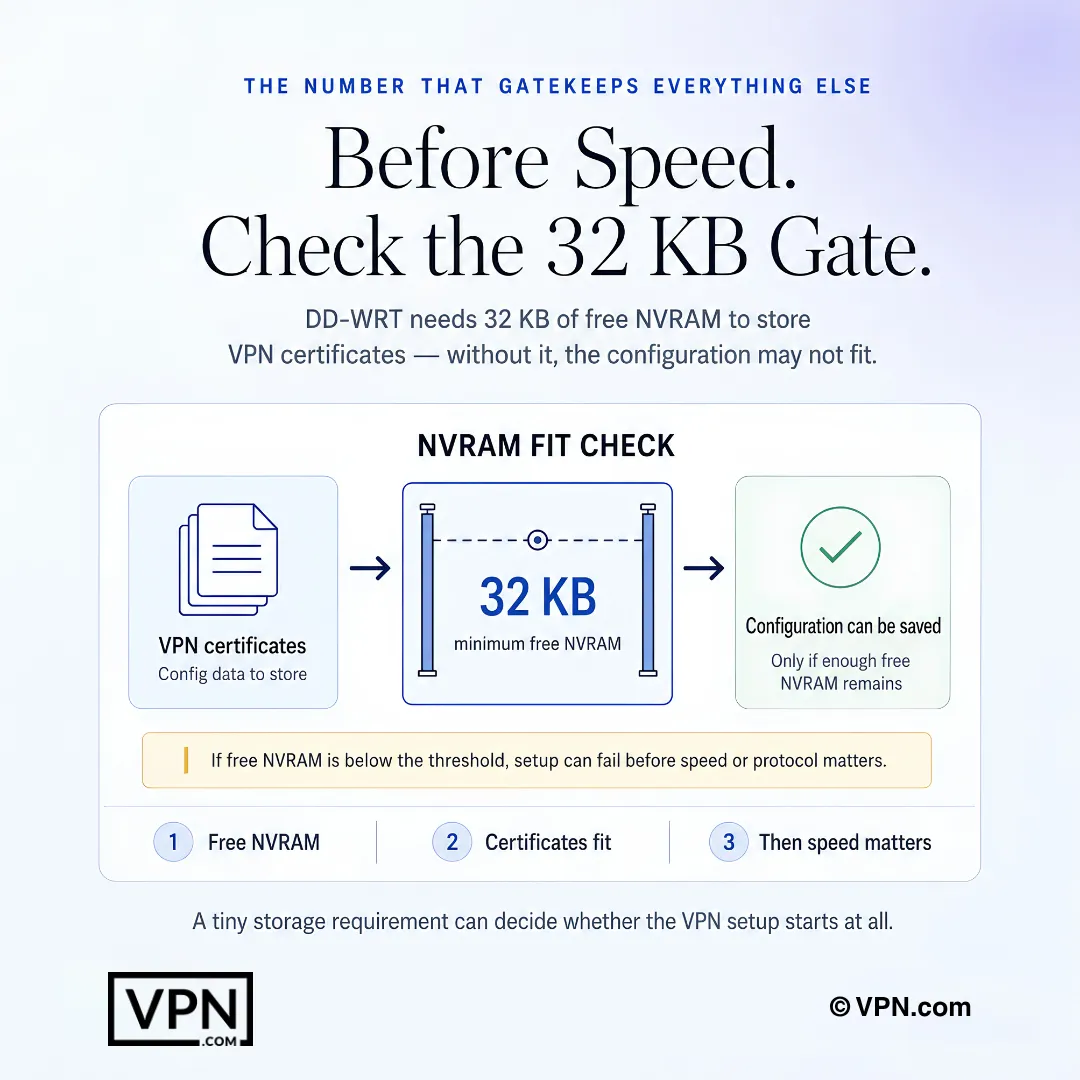
DD-WRT에서는 속도보다 먼저 여유 NVRAM이 VPN 구성을 저장할 수 있는지를 결정할 수 있다.
자주 묻는 질문
표준 라우터 펌웨어와의 VPN 사용 측면에서 DD-WRT를 차별화하는 것은 무엇입니까?
DD-WRT는 200개 이상의 라우터 모델을 지원하는 무료 오픈 소스 펌웨어로, 잠긴 표준 펌웨어가 허용하지 않는 라우터의 웹 인터페이스 내에 직접 OpenVPN 또는 WireGuard 클라이언트에 접근합니다. 서비스 → VPN 아래에서 터널을 한 번 구성하면, 휴대폰, 노트북, 스마트 TV 또는 게임 콘솔을 포함한 모든 연결된 장치는 장치별 앱 설치 없이 자동으로 암호화를 상속받습니다.
DD-WRT에서 OpenVPN 대신 WireGuard를 실행하려면 어떤 DD-WRT 빌드 버전이 필요합니까?
WireGuard 커널 모듈 지원을 위해 r47525 이상의 빌드가 필요합니다. 이전 빌드는 OpenVPN만 실행합니다. Private Internet Access 및 Mullvad 모두 이러한 최신 빌드에서 WireGuard를 지원하는 반면, NordVPN, ExpressVPN 및 Surfshark는 현재 DD-WRT에만 OpenVPN을 사용하므로 플래싱하기 전에 라우터의 정확한 빌드를 DD-WRT 데이터베이스에서 확인하세요.
DD-WRT에서 VPN 구성을 저장하려면 라우터에 얼마나 많은 NVRAM이 필요합니까?
DD-WRT는 OpenVPN 인증서, 키 및 구성 문자열을 저장하려면 최소 32KB의 NVRAM이 필요합니다. 64KB는 한 번에 여러 VPN 프로필을 허용합니다. 관리 → 명령 아래에서 nvram show | grep size를 실행하여 현재 사용량을 확인하고, 구성을 붙여넣은 후 사용 가능한 NVRAM이 5KB 아래로 떨어질 경우 중지합니다. 이는 라우터를 불안정화할 수 있습니다.
실제로 DD-WRT 라우터에 VPN을 어떻게 설치합니까?
라우터 모델에 대한 올바른 DD-WRT 빌드를 플래시하고, 192.168.1.1에서 관리 패널에 로그인한 다음, 서비스 → VPN에서 OpenVPN 클라이언트를 활성화하고 제공자의 .ovpn 파일, CA 인증서 및 TLS 키를 붙여넣습니다. 설정 → 기본 설정 아래에서 DNS를 수동으로 설정하고, iptables 킬 스위치 스크립트를 추가한 다음, 설정을 적용하고 재부팅하여 상태 → OpenVPN에서 터널을 확인합니다.
DD-WRT에 기본 제공되는 킬 스위치가 있습니까?
아니오, DD-WRT에는 GUI 킬 스위치 토글이 없습니다. 관리 → 명령 아래에 사용자 정의 iptables 명령을 추가하여 터널이 끊어질 때 모든 WAN 트래픽을 차단해야 하며, 시작 스크립트로 저장됩니다. NordVPN, ExpressVPN 및 Surfshark는 모두 서버 구성에 특정한 iptables 규칙을 포함하는 DD-WRT 가이드를 게시합니다.
DD-WRT 라우터를 통해 실행될 때 어느 VPN이 가장 많은 속도를 유지합니까?
ExpressVPN은 DD-WRT에서 기본 연결 속도의 약 70-80%를 유지하며, 테스트된 제공자 중 가장 강력한 OpenVPN 결과이며, r47525+ 빌드에서 WireGuard 지원 덕분에 Mullvad와 PIA가 72-80%로 바짝 따릅니다. NordVPN은 약 65-75%, Surfshark는 60-70% 정도 실행되는데, Surfshark는 DD-WRT 펌웨어에서 기본 WireGuard 지원이 부족합니다.
DD-WRT VPN 설정이 실제로 몇 개의 장치를 포함합니까?
라우터 자체가 제공자의 장치 제한과 관계없이 단일 연결로 계산되므로 일단 VPN이 라우터에서 구성되면 홈 네트워크의 모든 장치가 자동으로 보호됩니다. NordVPN은 일반적으로 계정을 10개 장치로 제한하고 ExpressVPN은 계획에 따라 10-14로 제한하지만, 이 경우 해당 제한이 적용되지 않습니다. Surfshark의 무제한 장치 계획은 다른 곳에서 앱을 실행하는 데도 도움이 됩니다.
VPN이 연결되면 DD-WRT가 자동으로 DNS 누수를 방지합니까?
아니오, DD-WRT는 설정 → 기본 설정 아래에서 수동으로 재정의하지 않는 한 ISP의 DNS 서버를 기본값으로 사용합니다. 제공자의 DNS로 바꾸세요. NordVPN은 103.86.96.100 및 103.86.99.100을 사용하거나 Quad9(9.9.9.9)와 같은 리졸버를 사용하고 추가 DNSMasq 옵션 아래에 no-resolv를 추가하여 ISP 폴백 쿼리를 중지합니다.
DD-WRT 라우터 설정에서 가장 저렴한 VPN은 무엇입니까?
Private Internet Access는 $2.20/월에서 나머지를 언더컷하며, WireGuard 지원이 포함되어 있습니다. Surfshark는 가장 긴 기간 계획에서 $2.49/월부터 시작하지만 DD-WRT에서 기본 WireGuard 지원이 부족합니다. NordVPN은 $3.49/월부터 시작하고 ExpressVPN은 $3.26/월부터 시작하며, 둘 다 가장 긴 기간입니다.
VPN이 DD-WRT 라우터에서 구성된 후 성능이 좋지 않으면 어떻게 됩니까?
NordVPN, ExpressVPN 및 Surfshark는 각각 계획에 30일 환불 보장을 제공하므로 특정 하드웨어에서 라우터 수준 성능을 테스트한 후 커밋할 수 있습니다. OpenVPN 오버헤드가 속도를 처참하게 하거나 빌드가 WireGuard 지원이 부족한 경우, 설정에서 실적이 부족한 계획에 머물기보다는 기간 내에 환불을 요청하세요.
DD-WRT VPN 터널이 연결되었지만 인터넷 트래픽이 통과하지 않는 이유는 무엇입니까?
이는 일반적으로 OpenVPN 클라이언트 설정에서 “기본 게이트웨이 리디렉션”이 활성화되지 않았거나 방화벽이 tun0 인터페이스를 차단하고 있음을 의미합니다. 리디렉션 옵션을 활성화하고 필요하면 관리 → 명령 아래에 iptables -I FORWARD -i tun0 -j ACCEPT를 추가하세요. 또한 라우터의 시계가 정확한지 확인하세요. 만료되거나 향후 날짜가 지정된 TLS 인증서는 유사한 연결 실패를 유발합니다.
내 라우터가 DD-WRT에서 VPN을 활성화한 후 충돌하거나 재부팅되는 이유는 무엇입니까?
이는 일반적으로 불충분한 NVRAM 또는 RAM이 아닌 잘못된 구성을 나타냅니다. 상태 → 메모리 아래에서 사용 가능한 메모리를 확인하세요. 128MB 미만의 RAM을 가진 라우터는 특히 여러 장치가 동시에 연결될 때 안정적인 OpenVPN 터널을 유지하기 어려울 수 있습니다. r47525+ 빌드에서 WireGuard로 전환하면 CPU 부하가 줄어들고 간헐적인 충돌을 해결할 수 있습니다.
DD-WRT에서 VPN이 켜져 있을 때 라우터가 너무 느린 느낌, 먼저 확인해야 할 사항은 무엇입니까?
CPU 클럭 속도가 800MHz 미만인 라우터는 OpenVPN 암호화 실행 시 눈에 띄는 속도 저하를 봅니다. 암호를 AES-256-CBC에서 AES-128-CBC로 줄여 속도를 높이거나, 활성화된 경우 하드웨어 NAT 가속을 비활성화하거나, 빌드가 r47525+를 지원하는 경우 WireGuard로 전환해 보세요. Netgear R7000 또는 Linksys WRT3200ACM과 같은 하드웨어는 이전 MIPS 기반 라우터보다 VPN 암호화를 훨씬 더 잘 처리합니다.