Como Configurar uma VPN em Qualquer Dispositivo em Menos de Cinco Minutos
A configuração de VPN é mais fácil do que você pensa. Aprenda como configurar uma VPN em todas as principais plataformas com etapas claras, dicas de verificação e recomendações de provedores.
Easiest VPNs to Set Up



Resumo Final: Configurar uma VPN em qualquer dispositivo leva menos de cinco minutos usando o método de aplicativo. Baixe o aplicativo do seu provedor, ative o kill switch, conecte-se a um servidor e verifique sua proteção em ipleak.net antes de fazer qualquer coisa sensível.
A instalação de uma VPN não requer diploma em tecnologia. Quer você queira proteger sua privacidade ou acessar conteúdo em todo o mundo, dividimos todo o processo em etapas claras. Cada seção de dispositivo leva cerca de um minuto para ler. Selecione sua plataforma e comece.
O que uma VPN Faz e por que Isso Importa
Uma VPN (Rede Virtual Privada) criptografa seu tráfego de internet e o encaminha através de um servidor seguro. Isso oculta seu endereço IP e mantém sua atividade de navegação privada. Ele a protege contra hackers em Wi-Fi público.
Uma VPN impede que seu ISP rastreie os sites que você visita e venda esses dados para anunciantes. Permite contornar restrições geográficas em plataformas de streaming. Também o protege de alianças de vigilância como Five Eyes e Fourteen Eyes. Em resumo, se você usa a internet, precisa de uma VPN.
Agora vamos orientá-lo sobre como configurar uma em cada dispositivo principal.
| Plataforma | Método de Configuração | Tempo Necessário | Dificuldade | Kill Switch Disponível |
|---|---|---|---|---|
| iPhone / iPad | Download da App Store | Menos de 3 min | Fácil | Sim (no aplicativo) |
| Android | Download do Google Play | Menos de 3 min | Fácil | Sim (no aplicativo + nível do sistema) |
| Windows | Download do instalador ou Microsoft Store | Menos de 2 min | Fácil | Sim (no aplicativo) |
| macOS | Download do aplicativo ou Configurações do Sistema | Menos de 2 min | Fácil | Sim (apenas no aplicativo) |
| Linux | Instalação CLI ou pacote .deb/.rpm | 5–15 min | Moderada | Sim (no aplicativo) |
| Roteador | Configuração do painel de administração | 15–30 min | Difícil | Apenas nível de rede |
| Smart TV (Android/Fire TV) | Download da loja de aplicativos | Menos de 5 min | Fácil | Sim (no aplicativo) |
| Smart TV (Samsung/LG) | Método de roteador ou hotspot | 15–30 min | Difícil | Apenas nível de rede |
Como Configurar uma VPN no iPhone e iPad
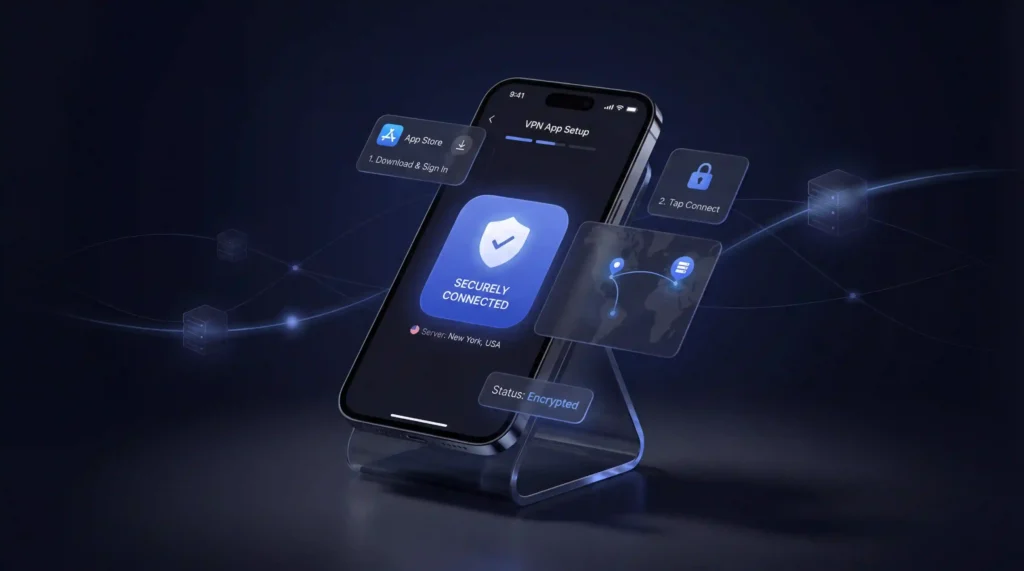
Apple torna a configuração de VPN incrivelmente simples. Veja como fazer usando o método de aplicativo, que recomendamos para a maioria dos usuários:
- Abra a App Store no seu iPhone ou iPad
- Procure por seu provedor de VPN (como NordVPN ou Surfshark)
- Toque em Get para baixar e instalar o aplicativo
- Abra o aplicativo e faça login com sua conta
- Selecione um local de servidor e toque em Connect
Isso é tudo o que é necessário. Sua conexão agora está criptografada.
Configuração Manual no iOS
Se você preferir configuração manual:
- Abra Configurações e vá para Geral
- Toque em VPN e Gerenciamento de Dispositivo e selecione VPN
- Toque em Adicionar Configuração VPN
- Escolha seu tipo de conexão (IKEv2 ou IPSec)
- Digite o endereço do servidor e suas credenciais de login (fornecidas pelo seu serviço de VPN)
- Toque em Pronto e ative a VPN
Recomendamos o método de aplicativo para uso diário. A configuração manual é melhor ao conectar-se a uma rede corporativa ou escolar.
Como Configurar uma VPN no Android
Os dispositivos Android oferecem suporte a conexões VPN baseadas em aplicativos e manual. O método de aplicativo é mais rápido e fácil.
Configuração de Aplicativo (Recomendada)
- Abra a Google Play Store
- Procure por seu provedor de VPN
- Toque em Instalar e aguarde o término do download
- Inicie o aplicativo e faça login
- Escolha um servidor e toque em Conectar
Você agora está protegido. A maioria dos aplicativos VPN também inclui um teste de velocidade para que você possa verificar o desempenho imediatamente.
Configuração Manual no Android
- Vá para Configurações e toque em Rede e Internet
- Toque em VPN e depois no ícone + no canto superior direito
- Escolha o tipo de conexão (IKEv2 ou IPSec)
- Digite o nome do servidor e credenciais de seu provedor de VPN
- Toque em Salvar e depois selecione sua nova VPN para conectar
A configuração manual do Android funciona bem com configurações de VPN empresarial. Para uso pessoal, o método de aplicativo é o caminho a seguir.
Como Configurar uma VPN no Windows
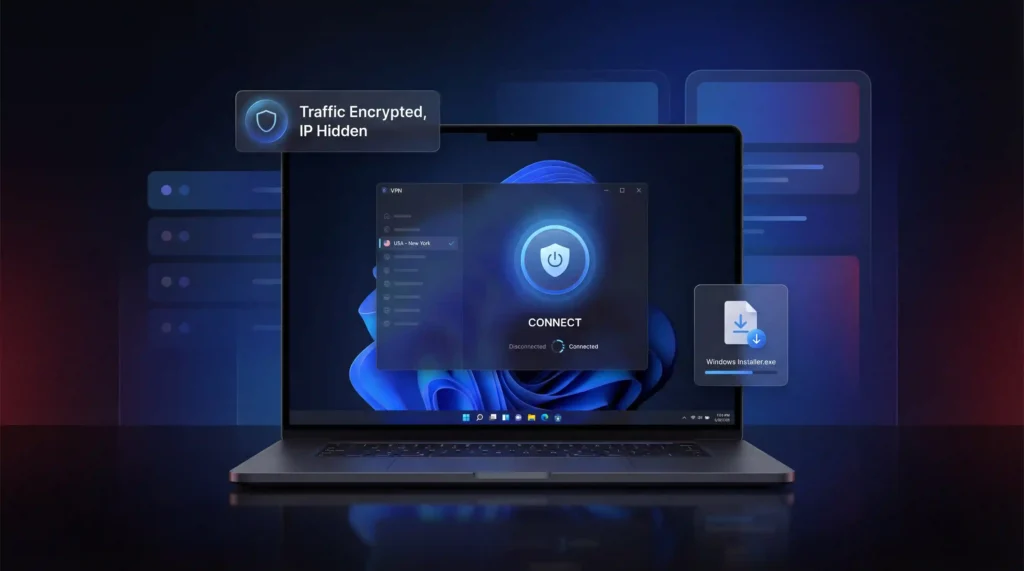
Windows 11 é o padrão atual (a Microsoft encerrou o suporte do Windows 10 em outubro de 2025). Ambas as versões seguem um processo de configuração semelhante.
Configuração de Aplicativo (Recomendada)
- Visite o site do seu provedor de VPN e baixe o instalador do Windows (arquivo .exe)
- Clique duas vezes no arquivo e siga as instruções de instalação
- Abra o aplicativo VPN e faça login
- Selecione um servidor e clique em Conectar
Pronto. Seu tráfego agora está criptografado e seu endereço IP está oculto.
Configuração Manual no Windows
- Abra Configurações e vá para Rede e Internet
- Clique em VPN e depois em Adicionar VPN
- Em provedor de VPN, selecione Windows (integrado)
- Digite um nome de conexão (qualquer coisa que você reconhecerá)
- Digite o endereço do servidor do seu provedor de VPN
- Escolha o tipo de VPN (IKEv2 ou IPSec)
- Digite seu nome de usuário e senha e clique em Salvar
- Volte para a página VPN e clique em Conectar
Um ícone de escudo azul na sua barra de tarefas confirma que a VPN está ativa. Sugerimos usar o método de aplicativo a menos que seu local de trabalho ou escola exija configuração manual.
Como Configurar uma VPN no macOS
macOS tem suporte VPN integrado. A maioria dos principais provedores oferece aplicativos dedicados para Mac.
Configuração de Aplicativo (Recomendada)
- Baixe o aplicativo VPN do site do seu provedor (um arquivo .pkg) ou procure por ele na App Store
- Instale o aplicativo clicando duas vezes no arquivo de pacote
- Abra o aplicativo e faça login
- Escolha um servidor e clique em Conectar
Todo o processo leva menos de dois minutos.
Configuração Manual no macOS
- Clique no menu Apple e abra Configurações do Sistema
- Selecione VPN na barra lateral
- Clique em Adicionar Configuração VPN e escolha seu protocolo (IKEv2 ou IPSec)
- Digite o nome da VPN e endereço do servidor
- Clique em Configurações de Autenticação e adicione suas credenciais
- Clique em Criar e depois ative a VPN
A configuração manual no macOS é direta, mas não oferece os recursos extras que você obtém com um aplicativo dedicado. Split tunneling e kill switches estão disponíveis apenas através de aplicativos VPN.
Como Configurar uma VPN no Linux
A configuração do Linux requer um pouco mais de esforço, mas está longe de ser impossível. Alguns provedores oferecem aplicativos para download, enquanto outros dependem da instalação por linha de comando.
Usando um Aplicativo para Download
- Visite o site do seu provedor de VPN e baixe o instalador do Linux (geralmente um arquivo .deb ou .run)
- Abra uma janela de terminal (Ctrl + Alt + T na maioria das distribuições)
- Navegue até sua pasta de downloads usando cd ~/Downloads
- Instale o pacote:
- Para arquivos .deb: sudo apt install ./filename.deb
- Para arquivos .run: chmod +x filename.run e depois sudo ./filename.run
- Inicie o aplicativo VPN e faça login
- Selecione um servidor e conecte
Usando Instalação por Linha de Comando
- Abra uma janela de terminal
- Copie o comando de instalação do site do seu provedor de VPN
- Cole-o no terminal usando Ctrl + Shift + V e pressione Enter
- Siga as instruções na tela para concluir a configuração
- Inicie o aplicativo e conecte-se a um servidor
Provedores como NordVPN e Surfshark oferecem guias de configuração bem documentados para Linux. WireGuard é o protocolo recomendado no Linux por sua base de código leve e excelentes velocidades.
Como Configurar uma VPN em uma Smart TV
As Smart TVs são um pouco diferentes porque nem todas suportam aplicativos de VPN. Seu método de configuração depende da plataforma de TV que você está usando.
Android TV e Fire TV (Instalação Direta de Aplicativo)
- Abra a Google Play Store (Android TV) ou App Store (Fire TV)
- Procure por seu provedor de VPN
- Toque em Instalar
- Abra o aplicativo e faça login
- Conecte-se a um servidor e comece a fazer streaming
Este é o método mais rápido. Também funciona em dispositivos como Nvidia Shield e Chromecast com Google TV.
Apple TV (tvOS 17 e Posterior)
- Abra a App Store na sua Apple TV
- Procure por seu provedor de VPN
- Toque em Get para baixar o aplicativo
- Faça login e escolha um servidor
Samsung TV e LG TV (Sem Suporte Nativo de VPN)
Samsung executa Tizen OS e LG executa webOS. Nenhum deles suporta aplicativos de VPN diretamente. Aqui estão suas opções:
- Método de roteador: Instale a VPN no seu roteador (veja abaixo) para que todos os dispositivos conectados sejam protegidos automaticamente
- Método de hotspot: Execute a VPN no seu laptop e crie um hotspot Wi-Fi e conecte sua TV a ele
- Método Ethernet: Conecte seu computador habilitado para VPN à TV usando um cabo Ethernet
Recomendamos o método de roteador para uma configuração permanente. Nem toda VPN lida com streaming de smart TV igualmente. Algumas oferecem Smart DNS enquanto outras exigem configuração completa do roteador.
Como Configurar uma VPN em um Roteador
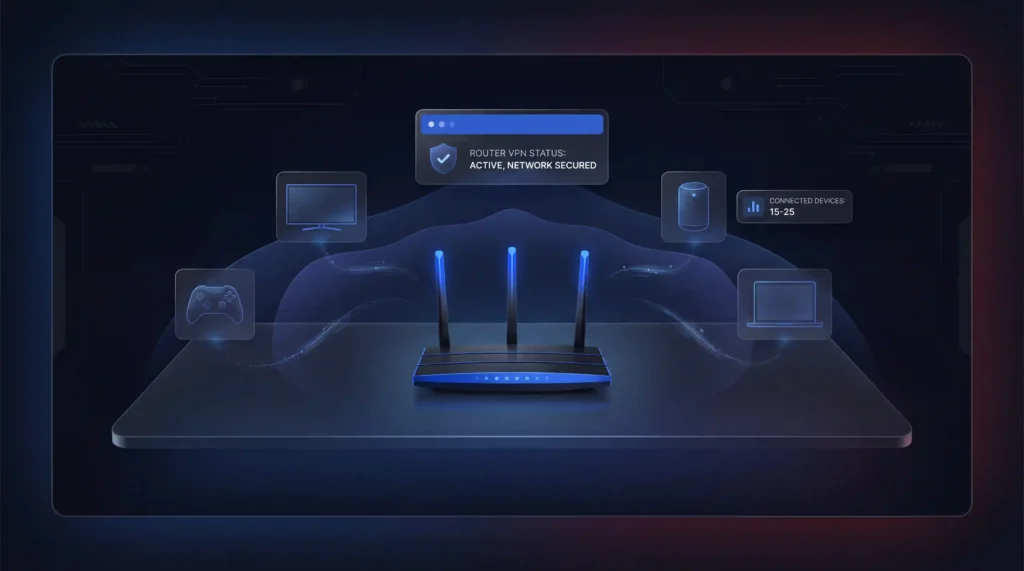
Configurar uma VPN no seu roteador protege todos os dispositivos na sua rede ao mesmo tempo. Isto inclui smart TVs, consoles de jogos, alto-falantes inteligentes e qualquer outra coisa que se conecte ao Wi-Fi.
Configuração de Roteador Passo a Passo
- Verifique se seu roteador suporta conexões VPN (consulte seu manual ou procure online pelo modelo do seu roteador)
- Faça login no painel de administração do seu roteador digitando seu endereço IP em um navegador (geralmente 192.168.0.1 ou 192.168.1.1)
- Encontre a seção VPN no menu de configurações
- Escolha seu protocolo de VPN (WireGuard ou OpenVPN são as melhores opções)
- Digite seu nome de usuário e senha da VPN
- Envie o arquivo de configuração VPN do site do seu provedor
- Clique em Salvar ou Aplicar e depois ative a conexão
Roteadores VPN Pré-Configurados
Se você achar a configuração manual do roteador muito complexa, pode comprar um roteador com uma VPN pré-instalada. ExpressVPN vende o roteador Aircove como uma opção de plug-and-play apreciada. FlashRouters também oferece roteadores pré-configurados com provedores como NordVPN e Surfshark.
Coisas a Lembrar
- Nem todos os roteadores suportam conexões VPN. Os roteadores fornecidos por ISPs frequentemente não suportam.
- VPNs em nível de roteador protegem todos os dispositivos, mas mudar de servidor requer login no painel de administração.
- Roteadores Asus oferecem roteamento baseado em política, que permite excluir dispositivos específicos da VPN.
- Casas médias agora têm 15 a 25 dispositivos conectados, o que torna a proteção VPN em nível de roteador uma escolha prática.
Sempre verifique após a configuração: Após conectar-se a uma VPN pela primeira vez, visite ipleak.net. Deve mostrar a localização e endereço IP do servidor VPN, não os seus reais. Se o DNS ainda mostrar os servidores do seu ISP, sua VPN tem um vazamento de DNS. Ative a proteção contra vazamento de DNS nas configurações do seu aplicativo VPN e teste novamente. Isso leva 30 segundos e confirma que sua proteção está realmente funcionando antes de fazer qualquer coisa sensível.
Como Verificar se sua VPN está Funcionando
Depois de configurar tudo, você deve sempre confirmar se a VPN está fazendo seu trabalho. Dois métodos rápidos de verificação:
- ipleak.net: Este site gratuito mostra seu endereço IP e servidores DNS visíveis. Se exibir a localização do servidor VPN em vez da sua localização real, você está protegido. Se mostrar seu endereço IP real ou dados do ISP, você tem um vazamento.
- Wireshark: Esta ferramenta gratuita escaneia seus pacotes de dados em tempo real. Quando todos os dados são exibidos na forma de caracteres e números aleatórios, a criptografia está funcionando. Se você puder ler texto simples, sua VPN não está criptografando corretamente.
Qual VPN Você Deve Usar?
Se você não tem certeza qual provedor escolher, aqui estão algumas opções que cobrem todos os dispositivos listados acima:
- NordVPN passou em todos os testes de vazamento de DNS e IP em nossas análises. Inclui um kill switch em todas as plataformas e respalda os planos com uma garantia de devolução de dinheiro em 30 dias. NordVPN oferece algumas das velocidades mais rápidas da indústria, atingindo 340+ Mbps em WireGuard em nossos testes.
- Surfshark oferece conexões simultâneas ilimitadas, tornando-o ideal para residências com muitos dispositivos.
- ExpressVPN oferece o roteador Aircove para usuários que desejam proteção de rede com plug-and-play.
Dicas Rápidas para Aproveitar ao Máximo sua VPN
- Escolha um servidor próximo para as velocidades mais rápidas
- Use o protocolo WireGuard para o melhor equilíbrio entre velocidade e segurança
- Ative o kill switch para que seus dados permaneçam protegidos se a conexão VPN cair
- Ative o split tunneling para escolher quais aplicativos usam a VPN e quais não
- Evite VPNs gratuitas porque frequentemente vêm com limites de dados e práticas de privacidade questionáveis
- Escolha um provedor com uma política verificada de não registrar logs para que seus dados nunca sejam armazenados ou compartilhados
Perguntas Frequentes
Quanto tempo leva para configurar uma VPN em um telefone ou computador?
No iPhone ou Android, a configuração leva menos de três minutos usando o aplicativo da loja de aplicativos do seu provedor. No Windows e macOS, leva menos de dois minutos. Linux requer cinco a quinze minutos dependendo de sua distribuição e método de instalação. A configuração do roteador é a mais complexa, com quinze a trinta minutos.
Como verifico se minha conexão VPN está realmente funcionando?
Visite ipleak.net no seu navegador após conectar. Deve mostrar o endereço IP e a localização do servidor VPN, não os seus reais. Se seu IP real ou os servidores DNS do seu ISP ainda aparecerem, ative a proteção contra vazamento de DNS nas configurações do seu aplicativo VPN e teste novamente. Esta verificação leva trinta segundos.
Posso configurar uma VPN manualmente sem baixar um aplicativo?
Sim. Todas as principais plataformas suportam configuração manual de VPN através de suas configurações de rede. No iPhone, vá para Configurações, Geral, VPN e Gerenciamento de Dispositivo. No Windows, vá para Configurações, Rede e Internet, VPN. A configuração manual funciona para conexões IKEv2 e IPSec, mas não oferece recursos como split tunneling e kill switches que apenas aplicativos dedicados oferecem.
O que é um VPN kill switch e por que devo ativá-lo?
Um kill switch desativa automaticamente sua conexão de internet se a VPN cair inesperadamente. Sem ele, seu dispositivo volta para sua conexão desprotegida e seu endereço IP real fica visível. Ative-o imediatamente após instalar qualquer aplicativo VPN. Está disponível em todas as principais plataformas através do aplicativo do provedor.
Uma VPN em roteador protege dispositivos que não conseguem executar aplicativos de VPN?
Sim. Instalar uma VPN no seu roteador protege todos os dispositivos conectados à essa rede. Isto inclui smart TVs, PlayStation, Xbox e dispositivos IoT como alto-falantes inteligentes. Casas médias têm 15 a 25 dispositivos conectados, tornando a proteção em nível de roteador prática para cobertura total.
Veredicto Final
Configurar uma VPN é um dos passos mais simples que você pode tomar para proteger sua privacidade online. Leva apenas minutos em qualquer dispositivo. Use aplicativos de VPN para a experiência mais fácil. Reserve a configuração manual para casos em que uma rede corporativa ou escolar exija isso.
Escolha um provedor bem conhecido. Baixe o aplicativo. Conecte-se a um servidor. Verifique sua conexão em ipleak.net. Você terminou.
Recursos
- NordVPN – Aplicativos oficiais, guias de configuração e tutoriais de configuração
https://nordvpn.com - Surfshark – Aplicativos oficiais e instruções de configuração específicas do dispositivo
https://surfshark.com - ExpressVPN – Aplicativos oficiais e soluções de configuração de roteador (Aircove)
https://expressvpn.com - Wireshark – Ferramenta para verificar tráfego VPN criptografado
https://www.wireshark.org - ipleak.net – Ferramenta gratuita para verificar vazamentos de IP e DNS
https://ipleak.net - WireGuard – Protocolo VPN moderno para velocidade e segurança
https://www.wireguard.com - OpenVPN – Protocolo VPN de código aberto amplamente utilizado
https://openvpn.net