Nossa resposta#1 de 4

NordVPN
Melhor para JogosThreat Protection bloqueia DDoS · ping baixo · guias claros de configuração de router.
Obter NordVPNGarantia de devolução de dinheiro em 30 dias
Guia de decisão · Atualizado agosto de 2026
PlayStation não tem aplicativo VPN nativo, então você configura um no roteador ou num hotspot compartilhado. O VPN certo reduz exposição a DDoS, diminui ping e abre acesso a jogos com restrição regional.
NordVPN
Melhor para JogosThreat Protection bloqueia DDoS · ping baixo · guias claros de configuração de router.
Obter NordVPNO ranking
Ordenado pela nossa pontuação geral, agregada a partir de laboratórios de testes independentes.



Resumo: PlayStation não suporta aplicativos VPN nativamente, mas você ainda pode proteger sua conexão via configuração de roteador ou hotspot de PC compartilhado. Uma VPN otimizada para jogos reduz exposição a DDoS, acessa bibliotecas do PlayStation Plus bloqueadas por região e combate o estrangulamento de ISP.
Os jogos no PlayStation trazem obstáculos: catálogos do PlayStation Plus bloqueados por região, estrangulamento de ISP durante horários de pico e ataques DDoS que tiram jogadores da conexão no meio da partida. Uma VPN para jogos resolve todos os três mascarando seu IP, criptografando o tráfego e roteando você através de servidores mais rápidos.
Aproximadamente 10% dos usuários de VPN agora as instalam em consoles como PS4 e PS5. Este guia cobre métodos de configuração, escolhas de provedores e casos de uso específicos do PlayStation que vão além de conselhos genéricos sobre jogos.
Não. Sony não permite aplicativos VPN em PS4 ou PS5. A mesma limitação se aplica a consoles Xbox, então você precisa de uma solução alternativa para cada sistema de última geração.
Três métodos funcionam de forma confiável em PS4 e PS5:
Ambos os consoles usam menus de configuração de rede idênticos. O PS5 suporta Wi-Fi 6, que oferece taxa de transferência sem fio mais rápida ao se conectar através de um hotspot. O PS4 tem no máximo Wi-Fi 5 (802.11ac). Além disso, cada método de configuração abaixo funciona igual em ambos os consoles.
PlayStation é mais do que um console de jogos. Funciona também como um hub de mídia executando aplicativos como Crunchyroll, Apple TV+ e o catálogo de streaming em nuvem do PlayStation Plus. Uma VPN acessa conteúdo que Sony restringe por região.
Nem toda VPN é adequada para uso em console. Priorize estes recursos:
Cada provedor abaixo suporta instalação de roteador, Smart DNS e WireGuard. Testamos velocidades de download, estabilidade de ping e acesso regional do PlayStation Plus.
| Provedor | Velocidade WireGuard (Média) | Países de Servidores | Smart DNS | Aplicativo de Roteador | Preço Mensal |
|---|---|---|---|---|---|
| ExpressVPN | 340 Mbps | 105 | Sim (MediaStreamer) | Sim (Aircove) | $8,32/mês (anual) |
| NordVPN | 380 Mbps | 111 | Sim (SmartPlay) | Sim (via OpenWrt) | $4,59/mês (2 anos) |
| Surfshark | 320 Mbps | 100 | Sim | Sim (via configuração manual) | $2,49/mês (2 anos) |
ExpressVPN se destaca por seu roteador dedicado Aircove, que elimina flashagem manual de firmware. Conecte seu PlayStation ao Wi-Fi do Aircove e selecione um servidor no aplicativo. MediaStreamer (Smart DNS) leva menos de 2 minutos para configurar no PS5.
NordVPN oferece as velocidades brutas mais rápidas em testes. SmartPlay roteia automaticamente consultas de DNS para acessar conteúdo com restrição geográfica, mesmo sem criptografia completa. A Proteção contra Ameaças do NordVPN bloqueia anúncios e malware no nível da rede, o que beneficia todos os dispositivos no roteador.
Surfshark oferece conexões simultâneas ilimitadas em uma única assinatura. Isso importa se você executar um PlayStation, PC e dispositivos móveis em uma conta. A configuração manual de roteador do Surfshark requer mais esforço, mas seu preço a torna a opção mais acessível.
Use um roteador compatível com VPN da Asus, Netgear ou Linksys. Faça login no painel de administração (geralmente 192.168.1.1). Digite o endereço do servidor VPN, credenciais e protocolo — OpenVPN ou WireGuard. Salve, reinicialize e conecte seu PlayStation ao Wi-Fi do roteador. Todos os dispositivos nessa rede agora são roteados através da VPN.
Para etapas detalhadas de configuração de roteador, consulte nosso guia completo de configuração de VPN de roteador.
Instale a VPN em seu computador. Conecte seu PC ao PlayStation via cabo Ethernet e ative o compartilhamento de conexão nas configurações de rede.
Método de hotspot do Windows: Ative Mobile Hotspot em Configurações > Rede > Mobile Hotspot. Conecte sua VPN primeiro, depois ative o hotspot. Seu PS5 o vê como uma rede Wi-Fi normal.
Dicas específicas do PlayStation para conexões compartilhadas:
Smart DNS redireciona apenas suas consultas de DNS. Não criptografa tráfego nem oculta seu IP. Use-o quando quiser acessar a PlayStation Store de uma região diferente ou biblioteca do PlayStation Plus sem penalidade de velocidade.
Todos os três provedores recomendados incluem Smart DNS em suas assinaturas. Digite os endereços DNS nas configurações de rede do seu PlayStation em “Configurações de DNS > Manual”.
| Método de Conexão | Como Funciona | Criptografia | Melhor Para |
|---|---|---|---|
| Roteador VPN | Configure VPN no roteador; PS4/PS5 se conecta ao roteador | Completa | Mais seguro; protege todos os dispositivos |
| Compartilhamento Ethernet PC/Mac | VPN no computador, compartilhe conexão com PS via cabo | Completa | Sem mudança de roteador; estabilidade com fio |
| Hotspot Móvel do Windows | Ative hotspot em PC conectado a VPN; PS se conecta via Wi-Fi | Completa | Configuração rápida, sem hardware extra |
| Smart DNS | Redireciona apenas consultas DNS, sem túnel VPN completo | Nenhuma | Bibliotecas regionais do PlayStation Plus; velocidades mais rápidas |
Se você experimentar lag, escolha um servidor mais próximo e use Ethernet em vez de Wi-Fi. Se o console não conseguir se conectar, verifique novamente as configurações do roteador e credenciais de VPN. Se PlayStation bloquear o tráfego VPN, tente servidores ofuscados ou mude para um servidor diferente na mesma região.
Erros de tipo NAT são comuns ao usar uma VPN. Abra o painel de administração do seu roteador VPN e ative UPnP ou encaminhe manualmente as portas 3478–3480 (TCP/UDP). Isso mantém os recursos da PlayStation Network como bate-papo em grupo e correspondência multijogador funcionando corretamente.
Uma VPN abre o PlayStation além de sua região natal. Acesse bibliotecas do PlayStation Plus Premium de outros países, evite estrangulamento de ISP durante sessões de jogos noturnas e bloqueie ataques DDoS em lobbies competitivos. Como Sony não suporta aplicativos VPN nativos, uma configuração de roteador ou Smart DNS é seu caminho mais confiável.
Para a maioria dos proprietários de PlayStation, ExpressVPN oferece a configuração mais fácil com seu roteador Aircove, NordVPN oferece as velocidades mais rápidas em média de 380 Mbps e Surfshark cobre dispositivos ilimitados por $2,49/mês.
VPN.com não encoraja ou condona o uso de serviços VPN para violar os termos de serviço de qualquer plataforma. As informações nesta página são fornecidas para fins educacionais. Os usuários são responsáveis por cumprir as políticas dos serviços que usam.
Gráficos e imagens de referência dos nossos testes, gratuitos para visualizar e compartilhar.
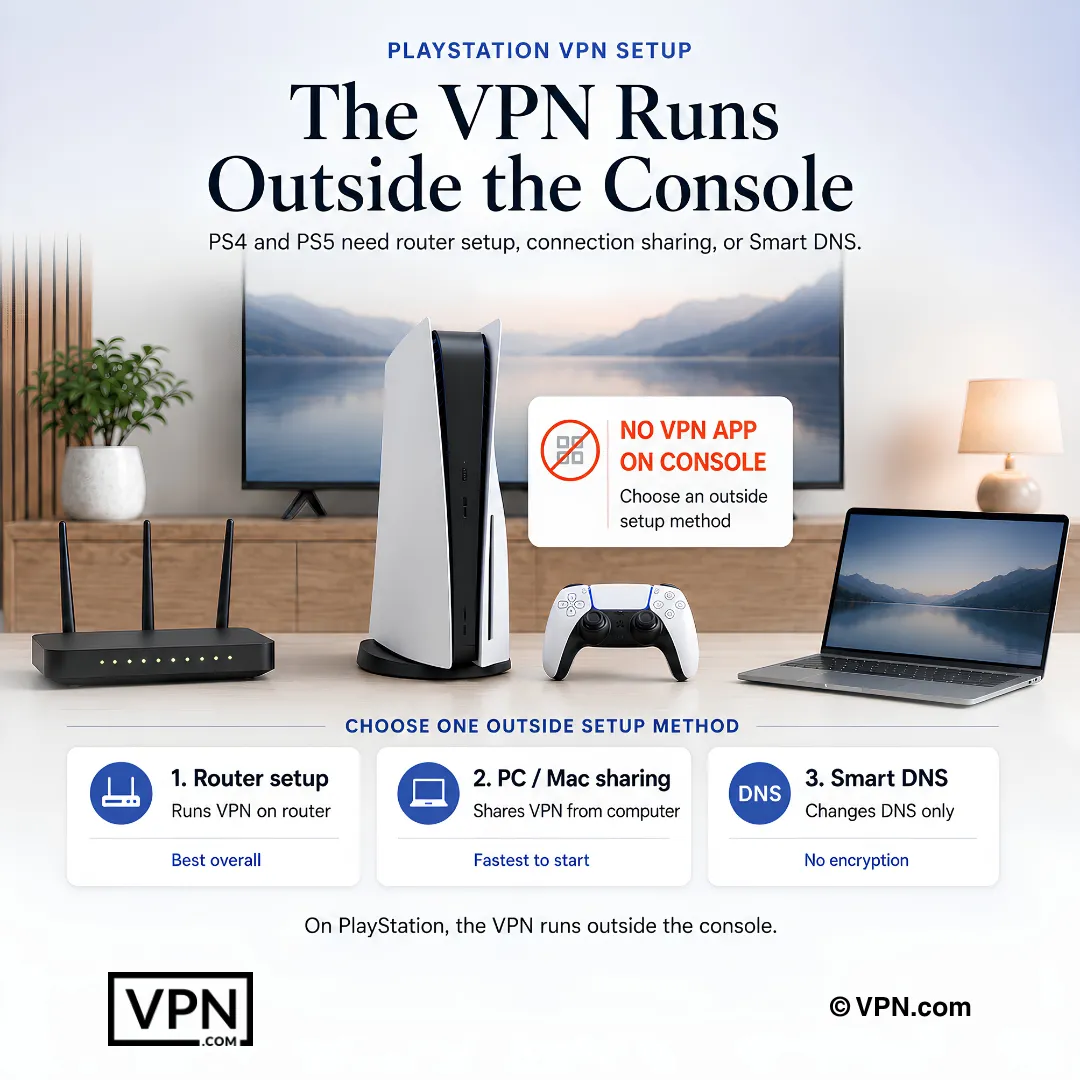
Sony bloqueia aplicativos VPN completamente em ambos os consoles, então a criptografia precisa acontecer upstream. As três soluções alternativas que realmente funcionam são flashear uma VPN no seu roteador, compartilhar uma conexão VPN de PC ou Mac via Ethernet ou hotspot, e Smart DNS para acesso regional sem criptografia. Cada provedor nesta lista suporta todos os três métodos.
Faça login no painel de administração do seu roteador, geralmente em 192.168.1.1, e digite o endereço do servidor VPN, credenciais e protocolo (WireGuard ou OpenVPN), depois reinicialize. ExpressVPN pula isso completamente com seu roteador Aircove dedicado, sem flashagem de firmware necessária. NordVPN, em vez disso, requer flashear firmware OpenWrt em um roteador compatível.
Sim, compartilhe uma conexão VPN de PC ou Mac via Ethernet ou Windows Mobile Hotspot em vez disso. Conecte a VPN primeiro, depois ative o hotspot, já que PS5 a vê como uma rede Wi-Fi padrão. O compartilhamento Ethernet oferece aproximadamente 40 a 60% mais throughput estável do que um hotspot Wi-Fi, então use um cabo para jogo competitivo.
NordVPN classificou-se em #1 de 22 em nosso Speed Lab, agregado de laboratórios independentes, o melhor desempenho bruto entre provedores com configurações prontas para roteador. Seu protocolo baseado em WireGuard adiciona aproximadamente 5 a 10% de overhead versus 15 a 20% com OpenVPN, o que importa mais em uma conexão compartilhada de PC ou roteador do que em aplicativos nativos.
Sim, conectar-se através de um servidor japonês permite que você navegue e acesse o catálogo dessa região, que carrega mais de 100 títulos indisponíveis na versão dos EUA. SmartPlay do NordVPN e MediaStreamer do ExpressVPN lidam com isso através de Smart DNS, redirecionando apenas suas consultas de DNS para que os catálogos PlayStation Plus Premium troquem de região sem um túnel VPN completo.
Smart DNS redireciona apenas suas consultas de DNS, acessando lojas regionais PlayStation e catálogos PlayStation Plus em velocidade total sem criptografia. Um túnel VPN completo, executado através do seu roteador ou PC compartilhado, criptografa todo o tráfego e oculta seu IP, mas adiciona algum overhead. Todos os três provedores principais incluem Smart DNS em suas assinaturas.
Este é geralmente um problema de rede do Windows, não da VPN em si. Reinicie seu Mobile Hotspot após a conexão VPN já estar ativa, já que Windows às vezes atribui o adaptador de rede errado à conexão compartilhada. Se você estiver usando um adaptador com fio em vez disso, um adaptador Ethernet USB 3.0 conectado à porta USB-C do PS5 resolve a maioria dos erros de conexão.
Abra o painel de administração do seu roteador VPN e ative UPnP, ou encaminhe manualmente as portas 3478 a 3480 por TCP e UDP. Erros de tipo NAT são um dos problemas mais comuns de VPN em roteador e afetam diretamente os recursos da PlayStation Network como bate-papo em grupo e correspondência multijogador se deixados não resolvidos.
Sim, mascarando seu endereço IP real para que atacantes direcionados a jogadores em jogos como Call of Duty e Rainbow Six Siege não possam inundar sua conexão específica. NordVPN adiciona Threat Protection, que bloqueia domínios maliciosos conhecidos e malware no nível da rede, beneficiando todos os dispositivos conectados através do seu roteador, não apenas o console.
Surfshark permite conexões simultâneas ilimitadas, o melhor se você estiver executando um PlayStation, PC e dispositivos móveis em uma conta. NordVPN tem limite de 10 dispositivos, ExpressVPN oferece 10 a 14 dependendo do nível do plano, e CyberGhost limita a 7. Uma conexão de roteador normalmente conta como um único dispositivo em todos os quatro.
Surfshark começa em $1,99/mês em seu plano de prazo mais longo com dispositivos ilimitados, o ponto de entrada mais barato aqui. CyberGhost funciona a partir de $2,03/mês com 11.500+ servidores e garantia de reembolso de 45 dias, mais longa do que o resto. NordVPN e ExpressVPN ambos começam em $3,49/mês, mas trazem desempenho classificado mais rápido no Speed Lab para a configuração do roteador.
Você está coberto por uma janela de reembolso em cada provedor aqui. NordVPN, ExpressVPN e Surfshark cada oferecem garantia de reembolso de 30 dias, enquanto CyberGhost estende isso para 45 dias. Teste sua configuração de roteador e acesso regional do PlayStation Plus dentro dessa janela antes de se comprometer com um plano mais longo.
Apenas indiretamente, e apenas se rotear você para um servidor geograficamente mais próximo ou menos congestionado do que o caminho padrão do seu ISP; ocultar seu endereço IP por si só não faz nada pela latência. A distância ainda importa, pois rotear através de um servidor longe de sua localização física adiciona lag perceptível. Escolher o servidor mais próximo disponível e usar Ethernet em vez de Wi-Fi mantém a latência mais baixa.