Ako nastaviť VPN na akomkoľvek zariadení za menej ako päť minút
Nastavenie VPN je jednoduchšie, než si myslíte. Naučte sa, ako nastaviť VPN na každej bežnej platforme pomocou jasných krokov, tipov na overenie a odporúčaní poskytovateľov.
 Michael Gargiulo
Nájdite svoj VPN
Na čo budete VPN najmä používať?
Vyberte jednu možnosť a odpovedzte na pár rýchlych otázok. Pomenujeme VPN, ktorý vám sedí, a vysvetlíme prečo.
VPN pre streamovanie
Otázka 1 z 3
Čo vás viedlo k hľadaniu VPN na streaming?
14 439 výberov VPN uskutočnených cez VPN.com za posledných 30 dní

Váš odporúčaný VPN

NordVPN
Hodnotenia v obchode s aplikáciami, časť skóre
4,664,59

ProtonVPN
Hodnotenia v obchode s aplikáciami, časť skóre
4,614,70
VPN pre súkromie
Otázka 1 z 3
Čo vás viedlo k hľadaniu VPN na ochranu súkromia?
14 439 výberov VPN uskutočnených cez VPN.com za posledných 30 dní
Váš odporúčaný VPN
NordVPN
Hodnotenia v obchode s aplikáciami, časť skóre
4,664,59
ProtonVPN
Hodnotenia v obchode s aplikáciami, časť skóre
4,614,70
VPN pre hranie hier
Otázka 1 z 3
Čo vás prinútilo hľadať VPN pre hranie hier?
14 439 výberov VPN uskutočnených cez VPN.com za posledných 30 dní
Váš odporúčaný VPN
NordVPN
Hodnotenia v obchode s aplikáciami, časť skóre
4,664,59
ProtonVPN
Hodnotenia v obchode s aplikáciami, časť skóre
4,614,70
VPN pre bezplatné plány
Otázka 1 z 3
Čo vás viedlo k hľadaniu bezplatnej VPN?
14 439 výberov VPN uskutočnených cez VPN.com za posledných 30 dní
Váš odporúčaný VPN
ProtonVPN
Hodnotenia v obchode s aplikáciami, časť skóre
4,614,70
NordVPN
Hodnotenia v obchode s aplikáciami, časť skóre
4,664,59
NordVPN7,229 serveryNordVPN's privacy and security record is strong on process and mixed on proof
93 zo 100, zostavené z dvoch vážených častí
Hodnotenia v obchode s aplikáciami, časť skóre
4,664,59
Skúmané 3. 10. 2026Overené tvrdenia: 31Nezávislé zdroje: 11Skóre aktualizované 5. 11. 2026
 ExpressVPN3,000+ servery
88 zo 100, zostavené z dvoch vážených častí
Hodnotenia v obchode s aplikáciami, časť skóre
4,684,69
Skúmané 3. 10. 2026Overené tvrdenia: 27Nezávislé zdroje: 13Skóre aktualizované 5. 11. 2026
 Surfshark4,500+ servery
Surfshark's evidence mixes real, readable third-party documents with provider assertions
87 zo 100, zostavené z dvoch vážených častí
Hodnotenia v obchode s aplikáciami, časť skóre
4,714,64
Skúmané 3. 10. 2026Overené tvrdenia: 32Nezávislé zdroje: 5Skóre aktualizované 5. 11. 2026
Hlavná myšlienka: Nastavenie VPN na akomkoľvek zariadení trvá pomocou aplikácie menej ako päť minút. Stiahnite si aplikáciu svojho poskytovateľa, zapnite kill switch, pripojte sa k serveru a pred akoukoľvek citlivou činnosťou overte svoju ochranu na ipleak.net.
Inštalácia VPN nevyžaduje titul z technických odborov. Či už chcete chrániť svoje súkromie alebo získať prístup k obsahu po celom svete, celý postup sme rozdelili do jasných krokov. Každá sekcia zariadenia sa číta približne minútu. Vyberte si svoju platformu a začnite.
Čo VPN robí a prečo je dôležitá
VPN (Virtual Private Network) šifruje vašu internetovú komunikáciu a smeruje ju cez bezpečný server. Skrýva vašu IP adresu a udržiava vašu prehliadaciu aktivitu v súkromí. Chráni vás pred hackermi na verejnom Wi-Fi.
VPN zabráni tomu, aby váš poskytovateľ internetu sledoval, aké stránky navštevujete, a predával tieto údaje inzerentom. Umožňuje obísť geografické obmedzenia streamovacích platforiem. Chráni vás aj pred sledovaním zo strany spravodajských aliancií ako Five Eyes a Fourteen Eyes. Stručne povedané, ak používate internet, potrebujete VPN.
Teraz si prejdime, ako ju nastaviť na každom bežnom zariadení.
| Platforma | Spôsob nastavenia | Potrebný čas | Náročnosť | Dostupný kill switch |
|---|---|---|---|---|
| iPhone / iPad | Stiahnutie z App Store | Menej ako 3 min | Jednoduchá | Áno (v aplikácii) |
| Android | Stiahnutie z Google Play | Menej ako 3 min | Jednoduchá | Áno (v aplikácii + na úrovni systému) |
| Windows | Stiahnutie inštalátora alebo Microsoft Store | Menej ako 2 min | Jednoduchá | Áno (v aplikácii) |
| macOS | Stiahnutie aplikácie alebo Nastavenia systému | Menej ako 2 min | Jednoduchá | Áno (len v aplikácii) |
| Linux | Inštalácia cez CLI alebo balík .deb/.rpm | 5–15 min | Stredná | Áno (v aplikácii) |
| Router | Konfigurácia v administrátorskom paneli | 15–30 min | Náročná | Len na úrovni siete |
| Smart TV (Android/Fire TV) | Stiahnutie z obchodu s aplikáciami | Menej ako 5 min | Jednoduchá | Áno (v aplikácii) |
| Smart TV (Samsung/LG) | Metóda cez router alebo hotspot | 15–30 min | Náročná | Len na úrovni siete |
Nastavenie VPN na iPhone a iPad
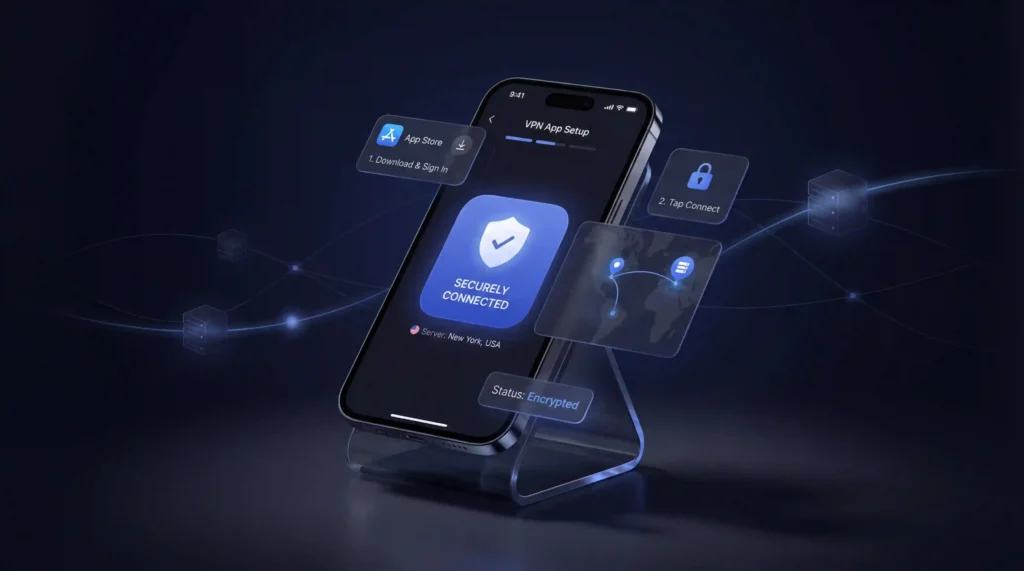
Apple nastavenie VPN zjednodušuje. Takto to urobíte pomocou metódy s aplikáciou, ktorú odporúčame väčšine používateľov:
- Otvorte App Store na svojom iPhone alebo iPad
- Vyhľadajte svojho poskytovateľa VPN (napríklad NordVPN alebo Surfshark)
- Klepnite na Získať a stiahnite a nainštalujte aplikáciu
- Otvorte aplikáciu a prihláste sa do svojho účtu
- Vyberte umiestnenie servera a klepnite na Pripojiť
To je všetko. Vaše pripojenie je teraz šifrované.
Manuálne nastavenie na iOS
Ak uprednostňujete manuálnu konfiguráciu:
- Otvorte Nastavenia a prejdite na Všeobecné
- Klepnite na VPN a správa zariadenia a potom vyberte VPN
- Klepnite na Pridať konfiguráciu VPN
- Zvoľte typ pripojenia (IKEv2 alebo IPSec)
- Zadajte adresu servera a prihlasovacie údaje (poskytnuté vašou službou VPN)
- Klepnite na Hotovo a VPN zapnite
Na každodenné použitie odporúčame metódu s aplikáciou. Manuálne nastavenie je najvhodnejšie pri pripájaní k firemnej alebo školskej sieti.
Nastavenie VPN na Androide
Zariadenia s Androidom podporujú VPN pripojenia cez aplikáciu aj manuálne. Metóda s aplikáciou je rýchlejšia a jednoduchšia.
Nastavenie cez aplikáciu (odporúčané)
- Otvorte Obchod Google Play
- Vyhľadajte svojho poskytovateľa VPN
- Klepnite na Inštalovať a počkajte, kým sa sťahovanie dokončí
- Spustite aplikáciu a prihláste sa
- Vyberte server a klepnite na Pripojiť
Teraz ste chránení. Väčšina aplikácií VPN obsahuje vstavaný test rýchlosti, takže výkon môžete hneď skontrolovať.
Manuálne nastavenie na Androide
- Prejdite do Nastavenia a klepnite na Sieť a internet
- Klepnite na VPN a potom na ikonu + v pravom hornom rohu
- Zvoľte typ pripojenia (IKEv2 alebo IPSec)
- Zadajte názov servera a prihlasovacie údaje od svojho poskytovateľa VPN
- Klepnite na Uložiť a potom vyberte novú VPN na pripojenie
Manuálne nastavenie na Androide dobre funguje s firemnými konfiguráciami VPN. Na osobné použitie je najlepšou voľbou metóda s aplikáciou.
Nastavenie VPN na Windows
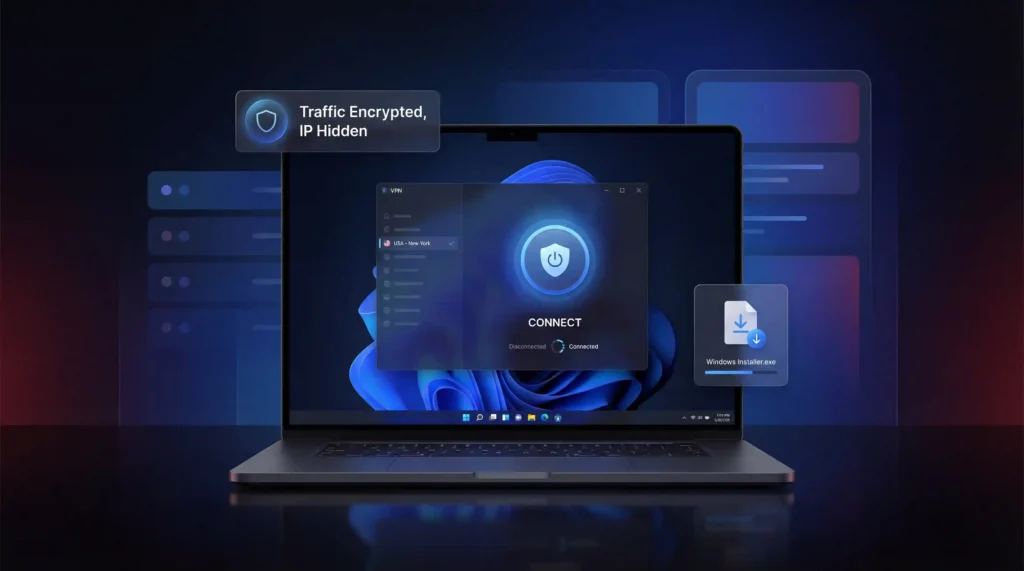
Windows 11 je aktuálnym štandardom (Microsoft ukončil podporu pre Windows 10 v októbri 2025). Obe verzie majú podobný postup nastavenia.
Nastavenie cez aplikáciu (odporúčané)
- Navštívte webovú stránku svojho poskytovateľa VPN a stiahnite inštalátor pre Windows (súbor .exe)
- Dvakrát kliknite na súbor a postupujte podľa pokynov inštalácie
- Otvorte aplikáciu VPN a prihláste sa
- Vyberte server a kliknite na Pripojiť
Hotovo. Vaša prevádzka je teraz šifrovaná a vaša IP adresa skrytá.
Manuálne nastavenie na Windows
- Otvorte Nastavenia a prejdite na Sieť a internet
- Kliknite na VPN a potom na Pridať VPN
- V časti Poskytovateľ VPN vyberte Windows (vstavaný)
- Zadajte názov pripojenia (čokoľvek, čo spoznáte)
- Zadajte adresu servera od svojho poskytovateľa VPN
- Vyberte typ VPN (IKEv2 alebo IPSec)
- Zadajte svoje používateľské meno a heslo a kliknite na Uložiť
- Vráťte sa na stránku VPN a kliknite na Pripojiť
Modrá ikona štítu na paneli úloh potvrdzuje, že VPN je aktívna. Odporúčame použiť metódu s aplikáciou, pokiaľ váš pracovný alebo školský systém nevyžaduje manuálnu konfiguráciu.
Nastavenie VPN na macOS
macOS má vstavanú podporu VPN. Väčšina významných poskytovateľov ponúka aj vyhradené aplikácie pre Mac.
Nastavenie cez aplikáciu (odporúčané)
- Stiahnite aplikáciu VPN z webovej stránky svojho poskytovateľa (súbor .pkg) alebo ju vyhľadajte v App Store
- Nainštalujte aplikáciu dvojitým kliknutím na inštalačný balík
- Otvorte aplikáciu a prihláste sa
- Vyberte server a kliknite na Pripojiť
Celý postup trvá menej ako dve minúty.
Manuálne nastavenie na macOS
- Kliknite na ponuku Apple a otvorte Nastavenia systému
- V bočnom paneli vyberte VPN
- Kliknite na Pridať konfiguráciu VPN a zvoľte protokol (IKEv2 alebo IPSec)
- Zadajte názov VPN a adresu servera
- Kliknite na Nastavenia overenia a pridajte svoje prihlasovacie údaje
- Kliknite na Vytvoriť a potom VPN zapnite
Manuálne nastavenie na macOS je priamočiare, ale nemá doplnkové funkcie vyhradených aplikácií. Rozdelené tunelovanie a kill switch sú dostupné len cez aplikácie VPN.
Nastavenie VPN na Linuxe
Nastavenie na Linuxe vyžaduje viac úsilia, no nie je nemožné. Niektorí poskytovatelia ponúkajú aplikácie na stiahnutie, iní sa spoliehajú na inštaláciu cez príkazový riadok.
Použitie aplikácie na stiahnutie
- Navštívte webovú stránku svojho poskytovateľa VPN a stiahnite inštalátor pre Linux (zvyčajne súbor .deb alebo .run)
- Otvorte terminál (Ctrl + Alt + T na väčšine distribúcií)
- Prejdite do priečinka Stiahnuté pomocou príkazu cd ~/Downloads
- Nainštalujte balík:
- Pre súbory .deb: sudo apt install ./názovsúboru.deb
- Pre súbory .run: chmod +x názovsúboru.run a potom sudo ./názovsúboru.run
- Spustite aplikáciu VPN a prihláste sa
- Vyberte server a pripojte sa
Inštalácia cez príkazový riadok
- Otvorte terminál
- Skopírujte inštalačný príkaz z webovej stránky svojho poskytovateľa VPN
- Vložte ho do terminálu pomocou Ctrl + Shift + V a stlačte Enter
- Podľa pokynov na obrazovke dokončite nastavenie
- Spustite aplikáciu a pripojte sa k serveru
Poskytovatelia ako NordVPN a Surfshark ponúkajú dobre zdokumentované návody na nastavenie pre Linux. Na Linuxe sa odporúča protokol WireGuard vďaka svojmu ľahkému kódu a silnému výkonu.
Nastavenie VPN na Smart TV
Smart TV sa líšia tým, že nie všetky podporujú aplikácie VPN. Spôsob nastavenia závisí od platformy televízora.
Android TV a Fire TV (priama inštalácia aplikácie)
- Otvorte Obchod Google Play (Android TV) alebo App Store (Fire TV)
- Vyhľadajte svojho poskytovateľa VPN
- Klepnite na Inštalovať
- Otvorte aplikáciu a prihláste sa
- Pripojte sa k serveru a začnite streamovať
Toto je najrýchlejšia metóda. Funguje aj na zariadeniach ako Nvidia Shield a Chromecast s Google TV.
Apple TV (tvOS 17 a novší)
- Otvorte App Store na svojom Apple TV
- Vyhľadajte svojho poskytovateľa VPN
- Klepnite na Získať a stiahnite aplikáciu
- Prihláste sa a vyberte server
Samsung TV a LG TV (bez natívnej podpory VPN)
Samsung používa operačný systém Tizen a LG používa webOS. Ani jeden z nich priamo nepodporuje aplikácie VPN. Máte tieto možnosti:
- Metóda cez router: Nainštalujte VPN do routera (pozri nižšie), aby boli všetky pripojené zariadenia chránené automaticky
- Metóda cez hotspot: Spustite VPN na notebooku a vytvorte Wi-Fi hotspot, potom k nemu pripojte svoj televízor
- Metóda cez ethernet: Pripojte počítač s VPN k televízoru pomocou ethernetového kábla
Na trvalé nastavenie odporúčame metódu cez router. Nie každá VPN zvláda streamovanie na smart TV rovnako dobre. Niektoré ponúkajú Smart DNS, zatiaľ čo iné vyžadujú úplnú konfiguráciu routera.
Nastavenie VPN na routeri
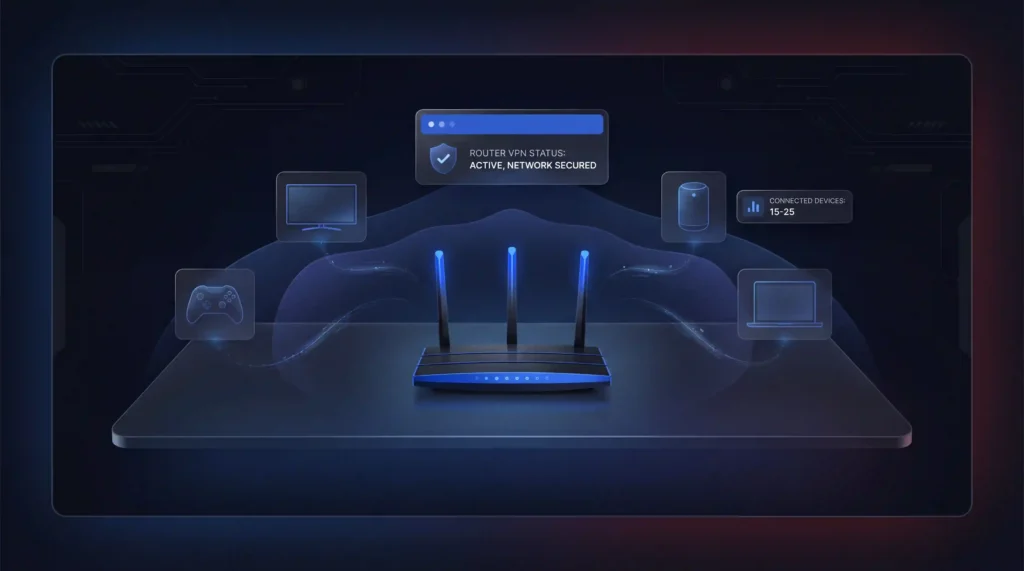
Nastavenie VPN na routeri chráni naraz každé zariadenie vo vašej sieti. To zahŕňa smart TV, herné konzoly, inteligentné reproduktory a všetko ostatné, čo sa pripája na Wi-Fi.
Krok za krokom: nastavenie routera
- Skontrolujte, či váš router podporuje VPN pripojenia (pozrite si návod alebo vyhľadajte model svojho routera na internete)
- Prihláste sa do administrátorského panela routera zadaním jeho IP adresy do prehliadača (zvyčajne 192.168.0.1 alebo 192.168.1.1)
- V ponuke nastavení nájdite sekciu VPN
- Zvoľte protokol VPN (najlepšie možnosti sú WireGuard alebo OpenVPN)
- Zadajte svoje používateľské meno a heslo k VPN
- Nahrajte konfiguračný súbor VPN z webovej stránky svojho poskytovateľa
- Kliknite na Uložiť alebo Použiť a potom aktivujte pripojenie
Routery s predkonfigurovanou VPN
Ak sa vám manuálna konfigurácia routera zdá príliš zložitá, môžete si kúpiť router s predinštalovanou VPN. ExpressVPN predáva router Aircove ako obľúbenú možnosť typu plug-and-play. FlashRouters ponúka aj predkonfigurované routery s poskytovateľmi ako NordVPN a Surfshark.
Čo treba mať na pamäti
- Nie každý router podporuje VPN pripojenia. Routery dodávané poskytovateľom internetu to často nepodporujú.
- VPN na úrovni routera chráni všetky zariadenia, ale prepnutie servera vyžaduje prihlásenie do administrátorského panela.
- Routery Asus ponúkajú smerovanie založené na pravidlách, ktoré vám umožní vylúčiť konkrétne zariadenia z VPN.
- Priemerná domácnosť má dnes 15 až 25 pripojených zariadení, čo robí z ochrany VPN na úrovni routera praktickú voľbu.
Vždy overte po nastavení: Po prvom pripojení k akejkoľvek VPN navštívte ipleak.net. Malo by zobraziť umiestnenie a IP adresu servera VPN, nie vaše skutočné údaje. Ak DNS stále zobrazuje servery vášho poskytovateľa internetu, VPN má únik DNS. Zapnite ochranu proti úniku DNS v nastaveniach aplikácie VPN a otestujte znova. To trvá 30 sekúnd a potvrdí, že vaša ochrana skutočne funguje, skôr než urobíte niečo citlivé.
Ako overiť, že VPN funguje
Keď máte všetko nakonfigurované, vždy potvrďte, že VPN plní svoju úlohu. Existujú dva rýchle spôsoby:
- ipleak.net: Táto bezplatná stránka zobrazuje vašu viditeľnú IP adresu a servery DNS. Ak namiesto vašej skutočnej polohy ukazuje umiestnenie servera VPN, ste chránení. Ak zobrazuje vašu skutočnú IP alebo údaje poskytovateľa internetu, máte únik.
- Wireshark: Tento bezplatný nástroj v reálnom čase kontroluje vaše dátové pakety. Keď sa všetky dáta zobrazujú ako náhodné znaky a čísla, šifrovanie funguje. Ak môžete čítať čistý text, vaša VPN nešifruje správne.
Ktorú VPN by ste mali použiť?
Ak si nie ste istí, ktorého poskytovateľa zvoliť, tu je niekoľko možností, ktoré pokrývajú všetky zariadenia uvedené vyššie:
- NordVPN obsahuje kill switch na všetkých platformách a poskytuje záruku vrátenia peňazí do 30 dní. V našom Trust Score, zostavenom z publikovaných testov tretích strán, sa umiestňuje na #1 z 22 a ponúka NordLynx, svoj protokol založený na WireGuard.
- Surfshark ponúka neobmedzený počet súčasných pripojení, čo ho robí ideálnym pre domácnosti s mnohými zariadeniami.
- ExpressVPN poskytuje router Aircove pre používateľov, ktorí chcú sieťovú ochranu typu plug-and-play.
Rýchle tipy, ako z VPN vyťažiť maximum
- Vyberte si blízky server pre najrýchlejšie rýchlosti
- Použite protokol WireGuard pre najlepší pomer rýchlosti a bezpečnosti
- Zapnite kill switch, aby vaše dáta zostali chránené, ak sa pripojenie VPN preruší
- Zapnite rozdelené tunelovanie, aby ste si vybrali, ktoré aplikácie budú používať VPN a ktoré nie
- Vyhnite sa bezplatným VPN, pretože často prichádzajú s limitmi dát a pochybnými postupmi ochrany súkromia
- Vyberte poskytovateľa s overenou politikou bez záznamov, aby sa vaše údaje nikdy neukladali ani nezdieľali
Záverečné hodnotenie
Nastavenie VPN patrí medzi najjednoduchšie kroky, ktoré môžete urobiť pre ochranu svojho súkromia online. Na akomkoľvek zariadení to trvá minúty. Na najjednoduchší zážitok používajte aplikácie VPN. Manuálne nastavenie si nechajte na prípady, keď to vyžaduje pracovná alebo školská sieť.
Vyberte si renomovaného poskytovateľa. Stiahnite aplikáciu. Pripojte sa k serveru. Overte pripojenie na ipleak.net. Hotovo.
Zdroje
- NordVPN – Oficiálne aplikácie, návody na nastavenie a konfiguračné tutoriály
NordVPN - Surfshark – Oficiálne aplikácie a pokyny na nastavenie pre jednotlivé zariadenia
https://surfshark.com - ExpressVPN – Oficiálne aplikácie a riešenia pre nastavenie routera (Aircove)
https://expressvpn.com - Wireshark – Nástroj na overenie šifrovanej VPN prevádzky
https://www.wireshark.org[1] - ipleak.net – Bezplatný nástroj na kontrolu únikov IP a DNS
https://ipleak.net[2] - WireGuard – Moderný protokol VPN pre rýchlosť a bezpečnosť
https://www.wireguard.com[3] - OpenVPN – Široko používaný open-source protokol VPN
https://openvpn.net[4]
Referencie
- Wireshark. b.d. Wireshark • Go Deep. Získané 30. septembra 2026 z https://www.wireshark.org.Archivované: Snímka Wayback Machine
- IPLeak.net. b.d. IP/DNS Detect. Získané 30. septembra 2026 z https://ipleak.net.Archivované: Snímka Wayback Machine
- J. A. Donenfeld. b.d. WireGuard: fast, modern, secure VPN tunnel. Získané 30. septembra 2026 z https://www.wireguard.com.Archivované: Snímka Wayback Machine
- OpenVPN. b.d. Secure VPN Solutions for Business & Remote Access. Získané 30. septembra 2026 z https://openvpn.net.Archivované: Snímka Wayback Machine
Zdroje pre túto stránku
Grafy a referenčné obrázky z nášho výskumu, voľne dostupné na prezeranie a zdieľanie.
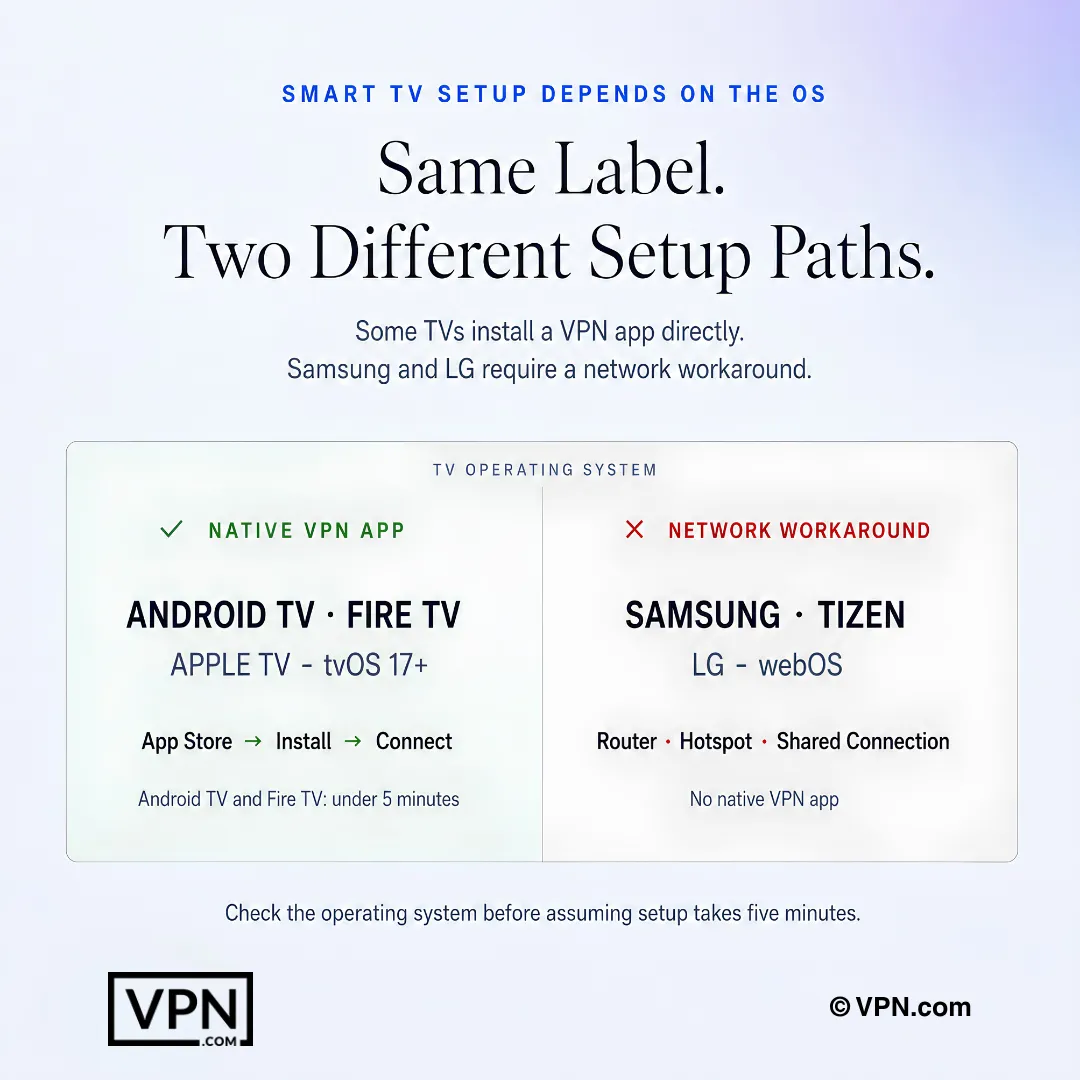
Nastavenie VPN na Smart TV závisí od operačného systému: niektoré televízory podporujú natívne aplikácie, iné vyžadujú sieťové riešenie.
Často kladené otázky
Ako nastavím VPN na telefóne za menej ako päť minút?
Stiahnite si aplikáciu svojho poskytovateľa z App Store alebo Google Play, prihláste sa, vyberte server a klepnite na Pripojiť. Na iOS aj Androide to zvládnete za menej ako 3 minúty, pričom kill switch je v aplikácii už k dispozícii. Manuálna konfigurácia cez IKEv2 alebo IPSec existuje pre firemné alebo školské siete, no metóda s aplikáciou vyhovie takmer každému.
Aký je najrýchlejší spôsob, ako po nastavení overiť, že VPN skutočne funguje?
Ihneď po pripojení navštívte ipleak.net. Malo by zobraziť umiestnenie a IP adresu servera VPN, nie vaše skutočné údaje; ak DNS stále zobrazuje servery vášho poskytovateľa internetu, máte únik. Wireshark ponúka hlbšiu kontrolu, pretože v reálnom čase skenuje pakety, takže šifrovaná prevádzka sa zobrazí ako náhodné znaky namiesto čitateľného textu.
Aký je rozdiel medzi nastavením VPN cez aplikáciu a manuálnym nastavením?
Nastavenie cez aplikáciu znamená stiahnutie softvéru poskytovateľa a kliknutie na Pripojiť, zvyčajne za menej ako 3 minúty na mobile alebo menej ako 2 minúty na Windows a macOS. Manuálne nastavenie používa vstavané nastavenia VPN vášho zariadenia s protokolmi IKEv2 alebo IPSec a prihlasovacími údajmi od poskytovateľa, no na platformách ako macOS odstraňuje doplnky ako rozdelené tunelovanie a kill switch.
Čo ak môj smart TV Samsung alebo LG nespustí aplikáciu VPN?
Tizen OS od Samsungu a webOS od LG vôbec nepodporujú natívne aplikácie VPN. Vaše možnosti sú nainštalovať VPN do routera, aby automaticky pokryla všetky pripojené zariadenia, spustiť VPN na notebooku a zdieľať ju ako Wi-Fi hotspot, alebo pripojiť počítač s VPN k televízoru cez ethernet. Na trvalé riešenie odporúčame metódu cez router.
Ako dlho trvá nastavenie VPN na úrovni routera a oplatí sa to?
Nastavenie routera trvá 15 až 30 minút a má náročnosť Náročná, pretože vyžaduje prihlásenie do administrátorského panela, výber WireGuard alebo OpenVPN a nahratie konfiguračného súboru. Oplatí sa, pretože priemerná domácnosť dnes prevádza 15 až 25 pripojených zariadení a VPN na úrovni routera chráni všetky naraz namiesto jednotlivého nastavovania každého zvlášť.
Ktorý protokol VPN by som mal zvoliť pri nastavení?
WireGuard je odporúčanou voľbou pre najlepší pomer rýchlosti a bezpečnosti a na Linuxe je výslovne uvádzaný ako preferovaný protokol vďaka svojmu ľahkému kódu. Pri konfigurácii routera sú dvoma protokolmi na výber WireGuard alebo OpenVPN. Manuálne nastavenia na mobiloch a počítačoch zvyčajne využívajú IKEv2 alebo IPSec.
Čo znamená, ak ipleak.net po pripojení zobrazuje moju skutočnú IP alebo DNS servery poskytovateľa internetu?
Znamená to, že máte únik DNS a vaša VPN plne nechráni vašu prevádzku, aj keď sa zobrazuje ako pripojená. Zapnite ochranu proti úniku DNS v nastaveniach aplikácie VPN a potom otestujte znova na ipleak.net, čo trvá asi 30 sekúnd. Overte to skôr, než urobíte niečo citlivé, pretože únik úplne maria účel šifrovaného tunela.
Koľko zariadení môžem pokryť jedným účtom VPN?
Závisí to od poskytovateľa. Surfshark umožňuje neobmedzený počet súčasných pripojení na jednom účte, čo ho robí voľbou pre domácnosti s viacerými zariadeniami. NordVPN pokrýva 10 súčasných zariadení, zatiaľ čo ExpressVPN sa pohybuje od 10 do 14 podľa zvolenej úrovne plánu. Pre viac než tieto limity chráni nastavenie na úrovni routera neobmedzený počet zariadení ako jedno sieťové pripojenie.
Je nastavenie VPN na Linuxe naozaj náročnejšie než na iných platformách?
Áno, Linux zaberie 5 až 15 minút a má hodnotenie náročnosti Stredná, v porovnaní s menej ako 3 minútami a Jednoduchou náročnosťou na iOS, Androide a Windows. Nastavenie zahŕňa buď inštalátor .deb alebo .run spustený cez terminálové príkazy ako sudo apt install, alebo kopírovanie inštalačného skriptu pre príkazový riadok priamo z webu poskytovateľa. NordVPN aj Surfshark ponúkajú zdokumentované návody pre Linux.
Čo ak nastavím VPN a rozhodnem sa, že mi nevyhovuje?
Všetci traja odporúčaní poskytovatelia poskytujú na platené plány 30-dňovú záruku vrátenia peňazí, takže samotné nastavenie nesie žiadne finančné riziko. NordVPN, ExpressVPN a Surfshark ponúkajú rovnaké časové okno, čo znamená, že môžete dokončiť inštaláciu aplikácie, otestovať ju na ipleak.net a stále požiadať o vrátenie peňazí do jedného mesiaca, ak nespĺňa vaše potreby.
Ovplyvňuje spôsob nastavenia skutočnú rýchlosť mojej VPN?
Samotný spôsob nastavenia (aplikácia verzus manuálne) nemení vašu rýchlosť, ale voľba protokolu áno; WireGuard ponúka najlepší pomer rýchlosti a bezpečnosti. Dôležitejšia je infraštruktúra poskytovateľa: NordVPN sa v našom Trust Score umiestňuje na #1 z 22, zostavenom z publikovaných testov tretích strán, pričom faktorom je sieť serverov a protokol, nie spôsob, akým ste pripojenie nakonfigurovali.
Ktorá VPN je najlacnejšia na prevádzku v celej viacčlennej domácnosti?
Surfshark začína od $2.49/mes. na svojom najdlhšom pláne a zahŕňa neobmedzený počet súčasných pripojení, takže náklady na nastavenie nerastú s počtom zariadení. NordVPN začína od $3.49/mes. pre 10 zariadení a ExpressVPN začína od $2.99/mes. s pokrytím 10 až 14 zariadení podľa plánu. Všetci traja zahŕňajú plnú podporu aplikácií pre telefón, počítač aj nastavenia routera.
Je manuálne nastavenie VPN menej bezpečné než použitie aplikácie poskytovateľa?
Manuálne nastavenie cez vstavané nastavenia VPN vášho zariadenia s IKEv2 alebo IPSec stále šifruje vaše pripojenie, ale chýbajú mu doplnky, ktoré obsahujú vyhradené aplikácie. Najmä na macOS sú rozdelené tunelovanie a kill switch dostupné len cez samotnú aplikáciu VPN, nie cez manuálnu konfiguráciu v Nastaveniach systému. Na každodennú ochranu súkromia poskytuje metóda s aplikáciou silnejšiu a kompletnejšiu ochranu.