VPN ที่ดีที่สุดสำหรับ DD-WRT: การรองรับเราเตอร์ที่ได้รับการยืนยัน
กำหนดค่า VPN โดยตรงในเราเตอร์ DD-WRT ของคุณเพื่อการเข้ารหัสทั่วทั้งเครือข่าย เราเปรียบเทียบผู้ให้บริการที่มีเอกสารการตั้งค่า DD-WRT และสนับสนุนผู้ให้บริการเหล่านั้น
 Michael Gargiulo
 NordVPN8,900+ เซิร์ฟเวอร์
NordVPN's privacy and security record is strong on process and mixed on proof
94 จาก 100 สร้างจากสองส่วนถ่วงน้ำหนัก
ตรวจสอบเมื่อ 3 ต.ค. 2569การอ้างสิทธิ์ที่ตรวจสอบแล้ว: 31แยกกลุ่มแหล่งที่มา: 23คะแนนอัปเดตเมื่อ 4 ต.ค. 2569
เรารวบรวมหลักฐานจากบุคคลที่สามและให้คะแนนโดยบรรณาธิการ VPN.com ไม่มีห้องทดสอบของตนเอง
 ExpressVPN3,000+ เซิร์ฟเวอร์
85 จาก 100 สร้างจากสองส่วนถ่วงน้ำหนัก
ตรวจสอบเมื่อ 3 ต.ค. 2569การอ้างสิทธิ์ที่ตรวจสอบแล้ว: 27แยกกลุ่มแหล่งที่มา: 27คะแนนอัปเดตเมื่อ 4 ต.ค. 2569
เรารวบรวมหลักฐานจากบุคคลที่สามและให้คะแนนโดยบรรณาธิการ VPN.com ไม่มีห้องทดสอบของตนเอง
 Surfshark3,200+ เซิร์ฟเวอร์
85 จาก 100 สร้างจากสองส่วนถ่วงน้ำหนัก
ตรวจสอบเมื่อ 3 ต.ค. 2569การอ้างสิทธิ์ที่ตรวจสอบแล้ว: 32แยกกลุ่มแหล่งที่มา: 19คะแนนอัปเดตเมื่อ 4 ต.ค. 2569
เรารวบรวมหลักฐานจากบุคคลที่สามและให้คะแนนโดยบรรณาธิการ VPN.com ไม่มีห้องทดสอบของตนเอง
สรุปท้ายสุด: เฟิร์มแวร์ DD-WRT เข้าถึงฟังก์ชันการทำงานของไคลเอนต์ VPN ขั้นสูงที่เฟิร์มแวร์เราเตอร์สต็อกไม่สามารถให้ได้ โดยการกำหนดค่า VPN โดยตรงในแผงควบคุม DD-WRT ของคุณ คุณจะเข้ารหัสลับทราฟิกสำหรับทุกอุปกรณ์บนเครือข่ายโดยไม่ต้องติดตั้งแอปพลิเคชันบนแต่ละอุปกรณ์ แต่ไม่ใช่ผู้ให้บริการ VPN ทุกรายที่ทำงานได้อย่างน่าเชื่อถือบน DD-WRT ดังนั้นการเลือกผู้ให้บริการที่มีการรองรับ DD-WRT ที่ได้รับการยืนยันจึงมีความสำคัญ
เหตุใดเราเตอร์ DD-WRT จึงเหมาะสำหรับการป้องกัน VPN ทั่วเครือข่าย
เราเตอร์ผู้บริโภคส่วนใหญ่มาพร้อมกับเฟิร์มแวร์ที่ล็อคเอาไว้ซึ่งปิดกั้นการกำหนดค่าไคลเอนต์ VPN DD-WRT เปลี่ยนแปลงสิ่งนั้นไป เฟิร์มแวร์โอเพนซอร์สฟรีนี้แทนที่ซอฟต์แวร์สต็อกของเราเตอร์ของคุณและเปิดไคลเอนต์ OpenVPN (หรือ WireGuard) โดยตรงในอินเทอร์เฟซเว็บของเราเตอร์ ซึ่งหมายความว่าทุกโทรศัพท์ แล็ปท็อป สมาร์ท TV และอุปกรณ์ IoT ที่เชื่อมต่อกับ Wi-Fi ของคุณจะได้รับการป้องกัน VPN โดยอัตโนมัติ
หากคุณกำลังสำรวจการตั้งค่า VPN บนเราเตอร์มากขึ้น DD-WRT เป็นเพียงตัวเลือกเฟิร์มแวร์เดียวควบคู่กับ Tomato และ OPNsense แต่ DD-WRT โดดเด่นเพราะมันรองรับรุ่นเราเตอร์กว่า 200 รุ่น มีชุมชนโอเพนซอร์สที่ใช้งานอยู่ และให้การควบคุมแบบละเอียดกว่าเกี่ยวกับกฎการกำหนดเส้นทาง VPN โครงการ DD-WRT บำรุงรักษาฐานข้อมูลเราเตอร์ที่สามารถค้นหาได้ซึ่งคุณสามารถยืนยันรุ่นฮาร์ดแวร์ที่แน่นอนและเวอร์ชันบิลด์ที่จำเป็นก่อนการโปรแกรม VPN สร้างอุโมงค์ที่เข้ารหัสลับระหว่างอุปกรณ์ของคุณและอินเทอร์เน็ต สำหรับคำอธิบายแบบเต็มว่า VPN ทำงานอย่างไร โปรดดูคู่มือของเรา เมื่อคุณกำหนดค่าอุโมงค์นั้นในระดับเราเตอร์ผ่าน DD-WRT คุณจะกำจัดการติดตั้งแอปต่อเครื่องได้ ซึ่งมีประโยชน์มากโดยเฉพาะสำหรับอุปกรณ์ที่ไม่รองรับแอป VPN โดยเนื้อแท้: เกมคอนโซล ลำโพงอัจฉริยะ กล้องรักษาความปลอดภัย และแท่นเชื่อมต่อสตรีมมิ่งรุ่นเก่า
ข้อดี DD-WRT เฉพาะสำหรับเฟิร์มแวร์สต็อก
ความสามารถ VPN ของ DD-WRT มีความเกินกว่าสิ่งที่เฟิร์มแวร์สต็อกใด ๆ สามารถให้:
- ไคลเอนต์ OpenVPN ในแผงควบคุม นำทางไปยัง Services → VPN ในอินเทอร์เฟซเว็บ DD-WRT เพื่อวางไฟล์ .ovpn ของผู้ให้บริการของคุณโดยตรง
- การกำหนดเส้นทางตามนโยบาย กำหนดเส้นทางเฉพาะอุปกรณ์ผ่าน VPN ในขณะที่อื่น ๆ ใช้การเชื่อมต่ออินเทอร์เน็ตปกติของคุณ สิ่งนี้ถูกกำหนดค่าภายใต้ฟิลด์ “Policy Based Routing” ในแท็บไคลเอนต์ OpenVPN
- ป้องกันการรั่วไหลของ DNS DD-WRT ให้คุณตั้งค่าเซิร์ฟเวอร์ DNS ด้วยตนเอง (เช่น 10.8.8.1 หรือ DNS ของผู้ให้บริการ VPN ของคุณ) ภายใต้ Setup → Basic Setup เพื่อป้องกันไม่ให้คำค้นหา DNS รั่วไหลออกจากอุโมงค์
- ปิดสวิตช์ผ่าน iptables DD-WRT รองรับกฎไฟร์วอลล์แบบกำหนดเอง คุณสามารถเพิ่มคำสั่ง iptables ภายใต้ Administration → Commands เพื่อบล็อกทราฟิกทั้งหมดหากอุโมงค์ VPN หลุดออก DD-WRT ไม่มีปุ่มปิดสวิตช์ที่มีอินเทอร์เฟซผู้ใช้กราฟิก ดังนั้นสิ่งนี้ต้องการการกำหนดค่ากฎไฟร์วอลล์ที่ชัดเจน
- การจัดเก็บการกำหนดค่า NVRAM DD-WRT จัดเก็บการตั้งค่าใน NVRAM เราเตอร์ที่มี NVRAM น้อยกว่า 32 KB อาจไม่มีพื้นที่เพียงพอสำหรับการกำหนดค่า OpenVPN แบบเต็มพร้อมใบรับรอง ตรวจสอบความจุ NVRAM ของเราเตอร์ของคุณก่อนเริ่มต้น
หากคุณกำลังใช้เราเตอร์ Linksys ในปัจจุบัน รุ่น Linksys มากมาย (โดยเฉพาะซีรีส์ WRT) เป็นเป้าหมายการโปรแกรม DD-WRT ยอดนิยม ในทำนองเดียวกัน เราเตอร์ Asus จำนวนมากสามารถเรียกใช้ DD-WRT ได้ แม้ว่าเฟิร์มแวร์ Merlin ของ Asus บางครั้งมีความต้องการสำหรับรุ่นเหล่านั้น
เวอร์ชันบิลด์ DD-WRT และ NVRAM: สิ่งที่คุณต้องรู้
ไม่ใช่ทุกบิลด์ DD-WRT ที่เท่าเทียมกันเมื่อพูดถึงความสามารถ VPN บิลด์เก่าอาจขาดการรองรับ OpenVPN ทั้งหมด หรืออาจมีข้อบกพร่องความเสถียรที่ทราบกันดีสำหรับอุโมงค์ VPN นี่คือสิ่งที่ต้องตรวจสอบก่อนการโปรแกรม:
- เวอร์ชันบิลด์ r47525 หรือใหม่กว่า จำเป็นสำหรับการรองรับโมดูล WireGuard บิลด์เก่ากว่าเท่านั้นรองรับ OpenVPN
- ความจุ NVRAM ขั้นต่ำ 32 KB จำเป็นเพื่อจัดเก็บใบรับรอง คีย์ OpenVPN และสตริงการกำหนดค่าเพิ่มเติม เราเตอร์ที่มี NVRAM 64 KB อนุญาตหลายโปรไฟล์ VPN
- ประเภทบิลด์สำคัญ ใช้บิลด์ “mega” หรือ “big” เพื่อให้แน่ใจว่ามีโมดูล OpenVPN และ iptables บิลด์ “mini” และ “micro” จะกำจัดฟังก์ชัน VPN เพื่อประหยัดพื้นที่
- ตรวจสอบฐานข้อมูลเราเตอร์ DD-WRT สำหรับหมายเลขรุ่นที่แน่นอนของคุณ เราเตอร์บางตัวมีการแก้ไขฮาร์ดแวร์หลายรายการ (เช่น Netgear R7000 v1 เทียบกับ v2) และบิลด์ที่ผิดจะทำให้อุปกรณ์หยุดทำงาน
เรียกใช้ nvram show | grep size ในเชลล์คำสั่ง DD-WRT (Administration → Commands) เพื่อตรวจสอบการใช้ NVRAM ปัจจุบันของคุณ หากโล่ง NVRAM ลดลงต่ำกว่า 5 KB หลังจากวาง VPN configs เราเตอร์อาจกลายเป็นไม่เสถียร
พฤติกรรมการรั่วไหล DNS บน DD-WRT Builds
การรั่วไหลของ DNS เป็นปัญหาทั่วไปใน DD-WRT เมื่ออุโมงค์ VPN ใช้งานอยู่ แต่คำค้นหา DNS ยังคงกำหนดเส้นทางผ่าน ISP สิ่งนี้เกิดขึ้นเพราะ DD-WRT ใช้เซิร์ฟเวอร์ DNS ที่กำหนดโดย ISP โดยค่าเริ่มต้นเว้นแต่คุณจะแทนที่ด้วยตนเอง
เพื่อป้องกันการรั่วไหลของ DNS บน DD-WRT:
- ไปที่ Setup → Basic Setup ในแผงควบคุม DD-WRT
- แทนที่ฟิลด์ DNS ของ ISP ด้วยเซิร์ฟเวอร์ DNS ของผู้ให้บริการ VPN ของคุณ NordVPN ใช้ 103.86.96.100 และ 103.86.99.100 PIA ใช้ 10.0.0.243
- อีกทางหนึ่ง ใช้ตัวแก้ไขที่มุ่งเน้นความเป็นส่วนตัวเช่น Quad9 (9.9.9.9) หรือ Cloudflare (1.1.1.1) แม้ว่า DNS ของผู้ให้บริการ VPN ของคุณเป็นตัวเลือกที่ต้องการเพื่อป้องกันการรั่วไหลอย่างเต็มที่
- ภายใต้ Services → Additional DNSMasq Options เพิ่ม
no-resolvเพื่อป้องกันไม่ให้ DNSMasq ถอยกลับไปใช้ DNS ของ ISP
หลังจากใช้การตั้งค่าเหล่านี้ ให้ยืนยันที่เว็บไซต์ทดสอบการรั่วไหล DNS ว่าคำค้นหาทั้งหมดได้รับการแก้ไขผ่านอุโมงค์ VPN บิลด์ DD-WRT รุ่นเก่า (ก่อน r40000) มีข้อบกพร่อง DNSMasq ที่ทราบซึ่งสามารถทำให้เกิดการรั่วไหลเป็นระยะแม้ด้วยการกำหนดค่าที่ถูกต้อง
VPN ยอดนิยมสำหรับเฟิร์มแวร์ DD-WRT
เราเปรียบเทียบผู้ให้บริการ VPN โดยเฉพาะสำหรับความเข้ากันได้กับ DD-WRT โดยใช้เอกสารที่เผยแพร่ของผู้ให้บริการแต่ละรายการ เกณฑ์ด้านล่างนี้สะท้อนให้เห็นสิ่งที่สำคัญจริงๆ เมื่อกำหนดค่า VPN ภายในอินเทอร์เฟซเว็บ DD-WRT ไม่ใช่เพียงคุณภาพ VPN ทั่วไปเท่านั้น
| ผู้ให้บริการ VPN | คู่มือตั้งค่า DD-WRT | โปรโตคอลที่รองรับบน DD-WRT | NVRAM ขั้นต่ำที่จำเป็น | Split Tunneling บน DD-WRT | WireGuard บน DD-WRT | วิธีการ Kill Switch |
|---|---|---|---|---|---|---|
| NordVPN | ใช่ คู่มือขั้นตอนต่อขั้นตอนสำหรับอินเทอร์เฟซ DD-WRT | OpenVPN (UDP/TCP) | 32 KB+ | ใช่ ผ่านการกำหนดเส้นทางตามนโยบาย | บางส่วน (เฉพาะบิลด์ที่ใหม่กว่า) | กฎ iptables ด้วยตนเอง |
| ExpressVPN | ใช่ เฉพาะ DD-WRT พร้อมภาพหน้าจอ | OpenVPN, Lightway (ด้วยตนเอง) | 32 KB+ | ใช่ ผ่านการกำหนดเส้นทางตามนโยบาย | ไม่มีการสนับสนุนดั้งเดิม | กฎ iptables ด้วยตนเอง |
| Private Internet Access | ใช่ วิกิ DD-WRT พร้อมไฟล์ .ovpn | OpenVPN, WireGuard | 32 KB+ | ใช่ ผ่านการกำหนดเส้นทางตามนโยบาย | ใช่ (บิลด์ r47525+) | กฎ iptables ด้วยตนเอง |
| Surfshark | ใช่ บทช่วยสอน DD-WRT พร้อมใช้งาน | OpenVPN | 32 KB+ | ใช่ ผ่านการกำหนดเส้นทางตามนโยบาย | ไม่มีการสนับสนุนดั้งเดิม | กฎ iptables ด้วยตนเอง |
| Mullvad | ใช่ ให้การกำหนดค่า .ovpn และ WireGuard ดิบ | OpenVPN, WireGuard | 32 KB+ | ใช่ ผ่านการกำหนดเส้นทางตามนโยบาย | ใช่ (บิลด์ r47525+) | กฎ iptables ด้วยตนเอง |
NordVPN ส่งมอบเครือข่ายเซิร์ฟเวอร์ที่ใหญ่ที่สุดสำหรับ DD-WRT
NordVPN เผยแพร่บทช่วยสอนการตั้งค่า DD-WRT ที่ทุ่มเทซึ่งแนะนำคุณผ่านการกำหนดค่าแท็บ Services → VPN ทีละขั้นตอน มันให้ไฟล์ .ovpn ที่สร้างไว้ล่วงหน้าสำหรับแต่ละตำแหน่งเซิร์ฟเวอร์ ซึ่งคุณวางลงในฟิลด์ไคลเอนต์ OpenVPN ของ DD-WRT โดยตรง
เซิร์ฟเวอร์ที่มีการหลังผ้าบดของ NordVPN ช่วยหลีกเลี่ยงการลดความเร็วของ ISP สำหรับการจราจรของ VPN การหลังผ้าบดต้องใช้การกำหนดค่า .ovpn เฉพาะและบิลด์ OpenVPN ที่ติดแพตช์ XOR ที่พร้อมใช้งานในเฟิร์มแวร์ mega ของ DD-WRT บน DD-WRT คาดว่าจะได้ความเร็วต่ำกว่าการเชื่อมต่อพื้นฐานของคุณ เนื่องจาก OpenVPN เพิ่มค่าใช้สอยบนฮาร์ดแวร์เราเตอร์ผู้บริโภค NordVPN ในปัจจุบันไม่รองรับ WireGuard ตามเจ้าของบน DD-WRT แม้ว่า NordLynx (การใช้งาน WireGuard ของพวกเขา) ใช้งานได้กับการติดตั้งตามแอป
คู่มือ DD-WRT ของ NordVPN ครอบคลุมกระบวนการทั้งหมด: ดาวน์โหลดไฟล์ .ovpn ที่ถูกต้อง วางใบรับรอง CA และคีย์ TLS ลงในฟิลด์ DD-WRT และตั้งค่าไซเฟอร์การเข้ารหัส เป็น AES-256-CBC คู่มือของพวกเขายังรวมคำสั่ง iptables ปิดสวิตช์เฉพาะสำหรับการกำหนดค่าเซิร์ฟเวอร์ของพวกเขา
ที่ดีที่สุดสำหรับ: ผู้ใช้ที่ต้องการเครือข่ายเซิร์ฟเวอร์ขนาดใหญ่ (เซิร์ฟเวอร์ 6,300+ ในประเทศ 111 แห่ง) พร้อมการกำหนดค่า OpenVPN ที่เชื่อถือได้สำหรับ DD-WRT
ExpressVPN ให้เอกสารการตั้งค่า DD-WRT ที่ละเอียดมากที่สุด
ExpressVPN เสนอคู่มือการตั้งค่า DD-WRT ที่ละเอียดที่สุดในอุตสาหกรรม พร้อมสกรีนช็อตของทุกฟิลด์แผงควบคุม DD-WRT พวกเขาให้ไฟล์ .ovpn ที่จัดระเบียบตามตำแหน่งเซิร์ฟเวอร์และโปรโตคอล (UDP เทียบกับ TCP)
โปรโตคอล Lightway ของ ExpressVPN เร็วกว่า OpenVPN แต่ต้องการการกำหนดค่าด้วยตนเองบน DD-WRT และอาจไม่ทำงานบนบิลด์ทั้งหมด ควรใช้ OpenVPN เพื่อความเสถียรสูงสุด
ข้อได้เปรียบหนึ่งของเอกสาร DD-WRT ของ ExpressVPN: มันครอบคลุมขั้นตอนการแก้ไขปัญหาสำหรับปัญหาทั่วไปเช่นความล้มเหลวการทำให้เสร็จ TLS และข้อผิดพลาดความไม่ตรงกัน MTU เหล่านี้เป็นจุดอ่อนบ่อยครั้งในการตั้งค่า DD-WRT VPN ที่คู่มือผู้ให้บริการอื่น ๆ ข้ามไป
ที่ดีที่สุดสำหรับ: ผู้ใช้ที่ต้องการเอกสารการตั้งค่า DD-WRT ทีละขั้นตอนและความเร็วที่สม่ำเสมอทั่วตำแหน่งเซิร์ฟเวอร์
Private Internet Access รองรับ WireGuard บน DD-WRT
PIA โดดเด่นสำหรับผู้ใช้ DD-WRT เพราะมันรองรับ WireGuard บน DD-WRT builds r47525 และใหม่กว่า WireGuard นั้นเร็วกว่า OpenVPN มาก บนฮาร์ดแวร์เราเตอร์เพราะใช้ CPU น้อยลง PIA ยังอนุญาตให้มีการปรับแต่งการเข้ารหัสอย่างลึกซึ้ง ให้คุณแลกเปลี่ยนความปลอดภัยบางส่วนเพื่อความเร็วบนเราเตอร์ที่มีพลังงานต่ำ
ราคาของ PIA อยู่ในประเภทต่ำสุดสำหรับผู้ให้บริการที่เข้ากันได้กับ DD-WRT โดยปกติอยู่ที่ประมาณ $2.03/เดือน ในแผนหลายปี วิกิ DD-WRT ของ PIA รวมไฟล์ .ovpn รายละเอียดใบรับรอง และเทมเพลตกฎไฟร์วอลล์สำหรับการกำหนดค่าปิดสวิตช์ PIA ยังให้เอกสารวิธีการกำหนดค่าการแยกอุโมงค์ผ่านการกำหนดเส้นทางตามนโยบาย DD-WRT โดยระบุว่าที่อยู่ IP LAN ใดที่ควรข้ามอุโมงค์
ที่ดีที่สุดสำหรับ: ผู้ใช้ที่มีจำนวนเงินจำกัดพร้อม DD-WRT builds ใหม่ที่ต้องการการรองรับ WireGuard บนเราเตอร์ของพวกเขา
Surfshark ทำงานบน DD-WRT แต่ขาดการรองรับ WireGuard เราเตอร์
Surfshark ให้บทช่วยสอน DD-WRT และไฟล์การกำหนดค่า .ovpn สำหรับ OpenVPN มันรองรับการเชื่อมต่อพร้อมกันไม่จำกัด ซึ่งมีความเกี่ยวข้องน้อยกว่าในระดับเราเตอร์ (เนื่องจากเราเตอร์เองนับเป็นการเชื่อมต่อหนึ่ง) แต่มีประโยชน์หากคุณยังติดตั้งแอป VPN บนอุปกรณ์แต่ละเครื่องนอกบ้านของคุณ
ความเร็วบน DD-WRT มีข้อจำกัดเนื่องจากค่าใช้ทรัพยากรของ OpenVPN เพราะ Surfshark ไม่รองรับ WireGuard บน DD-WRT สำหรับผู้ใช้ที่มีเราเตอร์ที่ใช้โปรเซสเซอร์บนพื้นฐาน ARM (เช่น Netgear R7000) OpenVPN มักจะเหมาะสมสำหรับการสตรีมมิง HD อย่างไรก็ตาม การสตรีมมิง 4K ผ่านอุโมงค์ VPN อาจมีการหยุดชะงักกับเราเตอร์บนพื้นฐาน MIPS
ที่ดีที่สุดสำหรับ: ครัวเรือนที่ต้องการการเชื่อมต่ออุปกรณ์ไม่จำกัดทั่วทั้งเราเตอร์ DD-WRT และแอปมือถือ/แล็ปท็อป
Mullvad เพิ่มความเป็นส่วนตัวให้สูงสุดด้วย WireGuard บน DD-WRT
Mullvad ใช้วิธีการทำให้ความเป็นส่วนตัวเป็นศูนย์กลาง มันยอมรับการชำระเงินแบบไม่ระบุตัว (รวมถึงเงินสดโดยทางไปรษณีย์) ไม่ต้องการอีเมลเพื่อลงทะเบียน และให้ไฟล์การกำหนดค่า WireGuard และ OpenVPN ดิบที่ทำงานบน DD-WRT โดยไม่มีการปรับเปลี่ยน
Mullvad รองรับ WireGuard บน DD-WRT builds r47525+ ซึ่งช่วยปรับปรุงความเร็วบนอุปกรณ์เราเตอร์อย่างมีนัยสำคัญ ซึ่งทำให้เป็นหนึ่งในตัวเลือกที่ดีที่สุดสำหรับ DD-WRT ข้อแลกเปลี่ยน: Mullvad มีเครือข่ายเซิร์ฟเวอร์ที่เล็กกว่า (~700 เซิร์ฟเวอร์ใน 46 ประเทศ) เมื่อเทียบกับ NordVPN หรือ ExpressVPN
การกำหนดค่า WireGuard ของ Mullvad มีความสะอาดเป็นพิเศษสำหรับ DD-WRT คุณวางคีย์ส่วนตัว ที่อยู่จุดปลายทาง และ IP ที่ได้รับอนุญาตลงในฟิลด์ไคลเอนต์ WireGuard ของ DD-WRT โดยตรง ไม่ต้องใช้การจัดการใบรับรองซึ่งช่วยประหยัด NVRAM
ที่ดีที่สุดสำหรับ: ผู้ใช้ที่มุ่งเน้นความเป็นส่วนตัวต้องการ WireGuard บน DD-WRT และการรวบรวมข้อมูลขั้นต่ำจากผู้ให้บริการ VPN ของพวกเขา
วิธีการตั้งค่า VPN บน DD-WRT: ขั้นตอนสำคัญ
นี่คือภาพรวมย่อของกระบวนการตั้งค่าภายในแผงควบคุม DD-WRT คู่มือการตั้งค่า VPN ของคุณจะมีรายละเอียดเฉพาะเซิร์ฟเวอร์
- โปรแกรมเฟิร์มแวร์ DD-WRT ดาวน์โหลดบิลด์ที่ถูกต้องสำหรับรุ่นเราเตอร์ของคุณจากฐานข้อมูลเราเตอร์ DD-WRT ทำตามคำแนะนำการโปรแกรมอย่างแน่นอน บิลด์ที่ผิดสามารถทำให้เราเตอร์หยุดทำงาน
- เข้าถึงแผงควบคุม DD-WRT เปิดเบราว์เซอร์และไปที่
192.168.1.1(ค่าเริ่มต้น) ลงชื่อเข้าใช้ด้วยข้อมูลประจำตัวผู้ดูแลระบบของคุณ - ไปที่ Services → VPN เปิดใช้งานไคลเอนต์ OpenVPN คุณจะเห็นฟิลด์สำหรับ Server IP/Name, Port, Tunnel Device (TUN), Tunnel Protocol (UDP) และ Encryption Cipher
- วางการกำหนดค่าของผู้ให้บริการของคุณ คัดลอกเนื้อหาของไฟล์ .ovpn ของผู้ให้บริการของคุณลงในฟิลด์ “Additional Config” วางใบรับรอง CA คีย์ TLS auth และใบรับรองไคลเอนต์ลงในฟิลด์ที่เกี่ยวข้อง
- ตั้งค่า DNS ด้วยตนเอง ไปที่ Setup → Basic Setup และแทนที่เซิร์ฟเวอร์ DNS ของ ISP ด้วยที่อยู่ DNS ของผู้ให้บริการ VPN ของคุณ (หรือใช้ DNS ที่มุ่งเน้นความเป็นส่วนตัว เช่น 9.9.9.9)
- เพิ่มปิดสวิตช์ (ไม่บังคับ แต่ขอแนะนำ) ภายใต้ Administration → Commands วางกฎ iptables ที่บล็อกทราฟิก WAN ทั้งหมดเมื่ออุโมงค์ VPN หลุดออก บันทึกเป็นสคริปต์เริ่มต้น
- ใช้การตั้งค่าและรีบูต คลิก “Apply Settings” จากนั้นรีบูตเราเตอร์ ตรวจสอบสถานะ VPN ภายใต้ Status → OpenVPN เพื่อยืนยันว่าอุโมงค์ใช้งานอยู่
ประสิทธิภาพ VPN ของ DD-WRT: สิ่งที่ต้องคาดหวัง
VPN ระดับเราเตอร์นั้นช้ากว่าการเรียกใช้แอป VPN บนแล็ปท็อปหรือโทรศัพท์สมัยใหม่เสมอ ปัญหาแคบขวดคือ CPU ของเราเตอร์ ซึ่งจัดการการเข้ารหัสและถอดรหัสทั้งหมดสำหรับทุกอุปกรณ์บนเครือข่าย
สิ่งที่ขับเคลื่อนความเร็ว VPN ของเราเตอร์: ความเร็ว CPU และสถาปัตยกรรมเป็นสิ่งที่สำคัญที่สุด เราเตอร์ ARM CPU 1 GHz ขึ้นไป เช่น Netgear R7000 หรือ Linksys WRT3200ACM ทำงานได้ดีกว่าเราเตอร์ MIPS 720 MHz เช่น TP-Link Archer C7 ซึ่งขาด WireGuard support ด้วย เพื่อให้ได้ความเร็วสูงผ่านอุโมงค์ ให้ใช้เราเตอร์ ARM ที่มีประสิทธิภาพสูงกับ WireGuard support หรืออุปกรณ์ VPN gateway ที่โปรแกรมเฉพาะ
| วิธีการตั้งค่า | ความยากลำบาก | โปรโตคอลที่ดีที่สุด | ความครอบคลุม |
|---|---|---|---|
| เราเตอร์ DD-WRT พร้อม VPN ที่กำหนดค่า | ขั้นสูง | OpenVPN หรือ WireGuard | ทุกอุปกรณ์บนเครือข่าย |
| แอป VPN บนอุปกรณ์แต่ละเครื่อง | ง่าย | WireGuard / IKEv2 | อุปกรณ์เดียวในครั้งเดียว |
| PC/Mac แชร์การเชื่อมต่อ VPN | ปานกลาง | โปรโตคอลใด ๆ | อุปกรณ์ที่เชื่อมต่อผ่าน hotspot/Ethernet |
แก้ไขปัญหาทั่วไปกับปัญหา DD-WRT VPN
แม้ว่าจะมีการกำหนดค่าที่ถูกต้อง การตั้งค่า DD-WRT VPN ยังคงสามารถเกิดปัญหาเฉพาะได้ นี่คือปัญหาที่บ่อยที่สุดและการแก้ไขของพวกเขา:
ความล้มเหลวในการทำให้เสร็จ TLS โดยปกติหมายความว่าใบรับรอง CA หรือคีย์ TLS auth ถูกวางไม่ถูกต้อง คัดลอกบล็อกใบรับรองทั้งหมดอีกครั้ง รวมถึงบรรทัด -----BEGIN CERTIFICATE----- และ -----END CERTIFICATE----- นอกจากนี้ยืนยันว่านาฬิกาของเราเตอร์ตั้งค่าอย่างถูกต้องภายใต้ Setup → Basic Setup เนื่องจากใบรับรอง TLS ที่หมดอายุหรือมีวันที่ในอนาคตจะล้มเหลว
VPN เชื่อมต่อแต่ไม่มีทราฟิก Internet ไหล ตรวจสอบว่าตัวเลือก “Redirect default Gateway” ได้รับการเปิดใช้งานในการตั้งค่าไคลเอนต์ OpenVPN ของ DD-WRT ยังตรวจสอบว่าไฟร์วอลล์ไม่บล็อกทราฟิกบนอินเทอร์เฟซ tun0 เพิ่ม iptables -I FORWARD -i tun0 -j ACCEPT ภายใต้ Administration → Commands หากจำเป็น
ความเร็วช้าหลังจากเชื่อมต่อ VPN ลดไซเฟอร์การเข้ารหัสจาก AES-256-CBC เป็น AES-128-CBC เพื่อเพิ่มความเร็วบน CPU ที่อ่อนแอกว่า ที่ดีกว่า ให้เปลี่ยนไปใช้ WireGuard หากบิลด์ของคุณรองรับ นอกจากนี้ยังตรวจสอบว่า hardware NAT acceleration ถูกปิดใช้งาน เนื่องจากมันขัดแย้งกับการทำเหลี่ยม VPN บน DD-WRT builds บางอัน
เราเตอร์ขัดข้องหรือรีบูตหลังจากเปิดใช้งาน VPN โดยปกตินี่บ่งชี้ถึง NVRAM หรือ RAM ไม่เพียงพอ ตรวจสอบหน่วยความจำว่างภายใต้ Status → Memory เราเตอร์ที่มี RAM น้อยกว่า 128 MB อาจมีปัญหาในการรักษาอุโมงค์ OpenVPN ที่เสถียร โดยเฉพาะอย่างยิ่งกับอุปกรณ์ที่เชื่อมต่อหลายอุปกรณ์
คำแนะนำขั้นสุดท้ายสำหรับผู้ใช้ DD-WRT VPN
การเลือก VPN สำหรับ DD-WRT มาจากปัจจัยสามประการ: ผู้ให้บริการเผยแพร่คู่มือการตั้งค่า DD-WRT เฉพาะหรือไม่ มันรองรับโปรโตคอลที่คุณต้องการบน DD-WRT builds หรือไม่ และเราเตอร์ฮาร์ดแวร์ของคุณมีพลังการประมวลผลเพียงพอในการจัดการการเข้ารหัสโดยไม่ทำให้ความเร็วของคุณขัดขวางหรือไม่
สำหรับผู้ใช้ส่วนใหญ่ NordVPN เสนอการรวมกันของความครอบคลุมเซิร์ฟเวอร์เอกสาร DD-WRT และคุณลักษณะความเป็นส่วนตัวที่ดีที่สุด หากคุณต้องการ WireGuard บน DD-WRT เพื่อความเร็วที่ดีขึ้น Private Internet Access หรือ Mullvad เป็นตัวเลือกที่แข็งแกร่งที่สุดบน builds r47525+ ExpressVPN ยังคงเป็นตัวเลือกชั้นนำสำหรับผู้ใช้ที่ซาบซึ้งเอกสารการตั้งค่าที่เต็มไปด้วยสกรีนช็อต
ก่อนที่คุณจะเริ่มต้น ให้ยืนยันว่ารุ่นเราเตอร์ของคุณอยู่ในฐานข้อมูลเราเตอร์ DD-WRT ตรวจสอบความจุ NVRAM ของคุณ และดาวน์โหลดหมายเลขบิลด์ที่ถูกต้อง หากคุณยังตัดสินใจระหว่างตัวเลือกเฟิร์มแวร์หรือแบรนด์เราเตอร์ คู่มือเราเตอร์ VPN ทั่วไปครอบคลุมภูมิประเทศที่กว้างขึ้น หน้าเกี่ยวกับ VPN เราเตอร์ Asus และ VPN เราเตอร์ Linksys ของเราแก้ไขระบบนิเวศฮาร์ดแวร์เฉพาะเหล่านั้น
ทรัพยากรสำหรับหน้านี้
แผนภูมิและภาพอ้างอิงจากการวิจัยของเรา ดูและแชร์ได้ฟรี
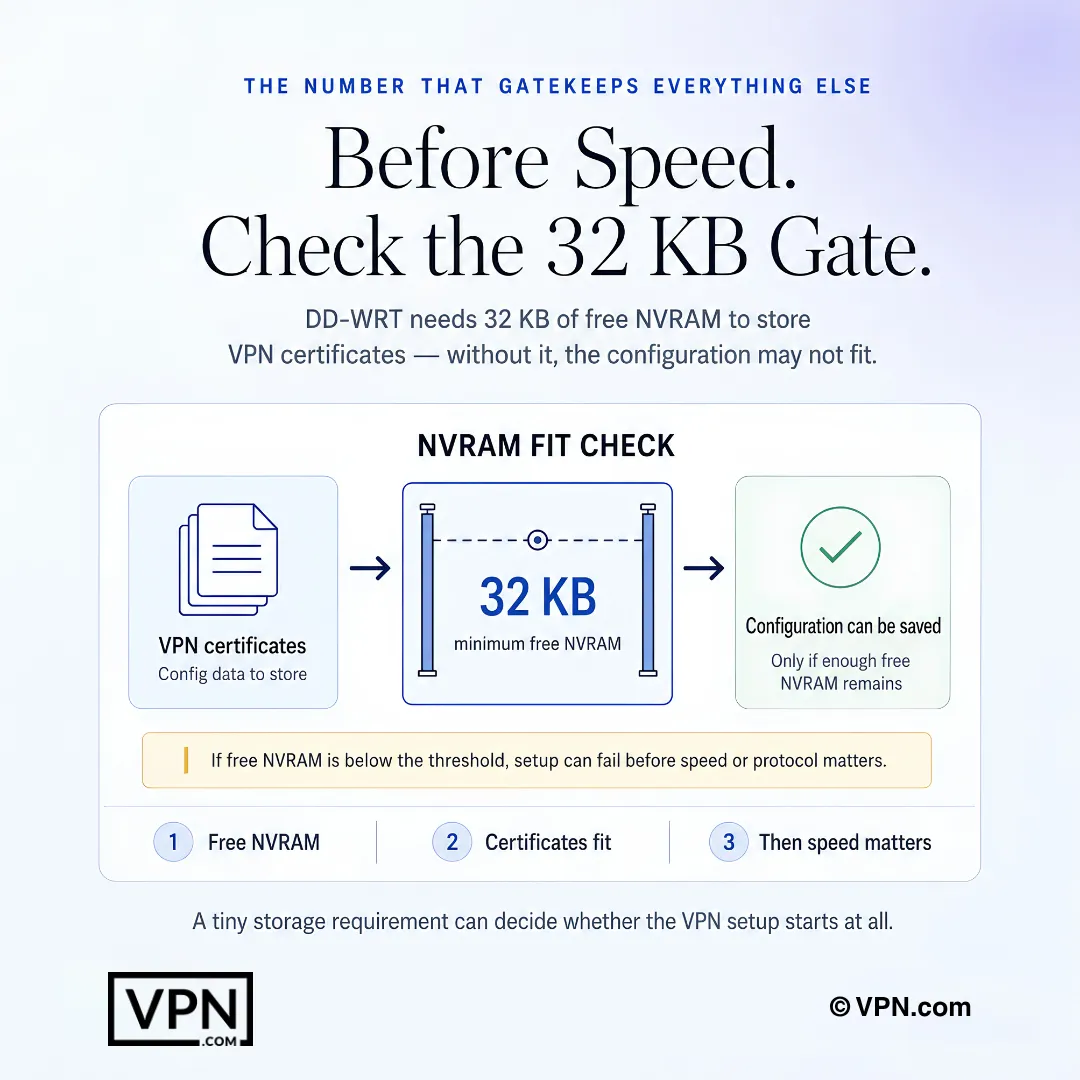
บน DD-WRT NVRAM ที่ว่างอยู่อาจเป็นตัวกำหนดว่าการกำหนดค่า VPN พอดีหรือไม่ก่อนที่ความเร็วจะมีความสำคัญ
คำถามที่พบบ่อย
อะไรทำให้ DD-WRT แตกต่างจากเฟิร์มแวร์เราเตอร์สต็อกสำหรับการใช้ VPN
DD-WRT เป็นเฟิร์มแวร์โอเพนซอร์สฟรีที่รองรับรุ่นเราเตอร์กว่า 200 รุ่มที่เข้าถึงไคลเอนต์ OpenVPN หรือ WireGuard โดยตรงภายในอินเทอร์เฟซเว็บของเราเตอร์ ซึ่งเป็นสิ่งที่เฟิร์มแวร์สต็อกที่ล็อกจะไม่อนุญาต คุณกำหนดค่าอุโมงค์ครั้งเดียวภายใต้ Services → VPN และทุกอุปกรณ์ที่เชื่อมต่อ โทรศัพท์ แล็ปท็อป สมาร์ท TV หรือเกมคอนโซล สืบทอดการเข้ารหัสโดยอัตโนมัติโดยไม่ต้องติดตั้งแอปต่อเครื่องแต่ละเครื่อง
เวอร์ชันบิลด์ DD-WRT ใดที่ฉันต้องเรียกใช้ WireGuard แทน OpenVPN
คุณต้องการบิลด์ r47525 หรือใหม่กว่าเพื่อการรองรับโมดูล WireGuard บิลด์เก่ากว่าเท่านั้นเรียกใช้ OpenVPN Private Internet Access และ Mullvad ทั้งคู่รองรับ WireGuard บน builds ใหม่เหล่านี้ ขณะที่ NordVPN ExpressVPN และ Surfshark ขณะนี้อาศัยอยู่ใน OpenVPN เท่านั้นสำหรับ DD-WRT ดังนั้นตรวจสอบบิลด์ที่แน่นอนของเราเตอร์ของคุณในฐานข้อมูล DD-WRT ก่อนการโปรแกรม
เราเตอร์ของฉันต้องใช้ NVRAM เท่าใด ในการจัดเก็บการกำหนดค่า VPN บน DD-WRT
DD-WRT ต้องใช้ NVRAM ขั้นต่ำ 32 KB เพื่อจัดเก็บใบรับรอง คีย์ OpenVPN และสตริงการกำหนดค่า 64 KB อนุญาตให้มีโปรไฟล์ VPN หลายรายการพร้อมกัน เรียกใช้ nvram show | grep size ภายใต้ Administration → Commands เพื่อตรวจสอบการใช้งานปัจจุบัน และหยุดหากโล่ง NVRAM ลดลงต่ำกว่า 5 KB หลังจากวางการกำหนดค่า เนื่องจากอาจทำให้เราเตอร์ไม่เสถียร
ฉันจะติดตั้ง VPN บนเราเตอร์ DD-WRT ของฉันได้อย่างไร
โปรแกรมบิลด์ DD-WRT ที่ถูกต้องสำหรับรุ่นเราเตอร์ของคุณ ลงชื่อเข้าใช้แผงควบคุมที่ 192.168.1.1 จากนั้นเปิดใช้งานไคลเอนต์ OpenVPN ภายใต้ Services → VPN และวางไฟล์ .ovpn ใบรับรอง CA และคีย์ TLS ของผู้ให้บริการของคุณ ตั้งค่า DNS ด้วยตนเองภายใต้ Setup → Basic Setup เพิ่มสคริปต์ iptables ปิดสวิตช์ จากนั้นใช้การตั้งค่าและรีบูตเพื่อยืนยันอุโมงค์ภายใต้ Status → OpenVPN
DD-WRT มาพร้อมกับปิดสวิตช์ที่มีตัว
ไม่ใช่ DD-WRT ไม่มีเปิด/ปิดปิดสวิตช์ GUI คุณต้องเพิ่มคำสั่ง iptables ที่กำหนดเองภายใต้ Administration → Commands เพื่อบล็อกทราฟิก WAN ทั้งหมดหากอุโมงค์หลุดออก บันทึกเป็นสคริปต์เริ่มต้น NordVPN ExpressVPN และ Surfshark ทั้งหมดเผยแพร่คู่มือ DD-WRT ที่รวมกฎ iptables เฉพาะสำหรับการกำหนดค่าเซิร์ฟเวอร์ของพวกเขา
VPN ใดเหมาะสมที่สุดกับ DD-WRT สำหรับความเร็ว?
Mullvad และ PIA รองรับ WireGuard บน DD-WRT builds r47525+ ซึ่งทำให้โอเวอร์เฮดของ CPU ของเราเตอร์ต่ำกว่า OpenVPN NordVPN และ Surfshark จำกัดอยู่ที่ OpenVPN บน DD-WRT firmware ดังนั้นคาดว่าจะมีปริมาณงานที่ช้าลงจากพวกเขาบนเราเตอร์เดียวกัน
การตั้งค่า DD-WRT VPN ครอบคลุมอุปกรณ์จำนวนเท่าใด
ทุกอุปกรณ์บนเครือข่ายที่บ้านของคุณได้รับการป้องกันโดยอัตโนมัติเมื่อ VPN ถูกกำหนดค่าที่เราเตอร์ เนื่องจากเราเตอร์เองนับเป็นการเชื่อมต่อเดียวโดยไม่คำนึงถึงขีดจำกัดอุปกรณ์ของผู้ให้บริการ NordVPN โดยปกติหมวกบัญชีที่ 10 อุปกรณ์และ ExpressVPN ที่ 10-14 ขึ้นอยู่กับแผน แต่ขีดจำกัดเหล่านั้นไม่ใช้ที่นี่ แผนอุปกรณ์ไม่จำกัดของ Surfshark ยังคงช่วยได้หากคุณยังเรียกใช้แอปของมันในที่อื่น
DD-WRT จะป้องกันการรั่วไหล DNS โดยอัตโนมัติเมื่อ VPN เชื่อมต่อหรือไม่
ไม่ใช่ DD-WRT ใช้เซิร์ฟเวอร์ DNS ของ ISP ของคุณเว้นแต่คุณจะแทนที่ด้วยตนเองภายใต้ Setup → Basic Setup แทนที่เซิร์ฟเวอร์ DNS ของ ISP ด้วย DNS ของผู้ให้บริการของคุณ NordVPN ใช้ 103.86.96.100 และ 103.86.99.100 หรือตัวแก้ไขเช่น Quad9 (9.9.9.9) และเพิ่ม no-resolv ภายใต้ตัวเลือก Additional DNSMasq เพื่อหยุดคำค้นหา ISP fallback
VPN ใดที่เป็นตัวเลือกที่ถูกที่สุดสำหรับการตั้งค่าเราเตอร์ DD-WRT
Private Internet Access ต่ำกว่าส่วนที่เหลือที่ $2.03/เดือน พร้อมการรองรับ WireGuard รวม Surfshark เริ่มต้นจาก $2.49/เดือน ในแผนระยะยาวของมัน แต่ขาดการรองรับ WireGuard ดั้งเดิมบน DD-WRT NordVPN เริ่มต้นจาก $3.49/เดือน และ ExpressVPN จาก $2.99/เดือน ทั้งคู่ในเงื่อนไขเหล่านั้นที่ยาวที่สุด
จะเกิดอะไรขึ้นหากVPNไม่มีประสิทธิภาพดีเมื่อกำหนดค่าบนเราเตอร์ DD-WRT ของฉัน
NordVPN ExpressVPN และ Surfshark แต่ละรายทั้งหมดสนับสนุนแผนของพวกเขาด้วยการรับประกัน 30 วัน คุณสามารถทดสอบประสิทธิภาพระดับเราเตอร์บนฮาร์ดแวร์เฉพาะของคุณก่อนตัดสินใจ หากโปรแกรม OpenVPN overhead ประหารความเร็วของคุณหรือบิลด์ของคุณขาด WireGuard support ให้ขอเงินคืนภายในหน้าต่างแทนที่จะยึดติดกับแผนที่มีประสิทธิภาพต่ำบนการตั้งค่าของคุณ
เหตุใดอุโมงค์ DD-WRT VPN ของฉันเชื่อมต่อแต่ไม่มีทราฟิก Internet ไหล
โดยปกติหมายความว่า “Redirect default Gateway” ไม่ได้เปิดใช้งานในการตั้งค่าไคลเอนต์ OpenVPN หรือไฟร์วอลล์บล็อกอินเทอร์เฟซ tun0 เปิดใช้งานตัวเลือกการเปลี่ยนเส้นทางและหากจำเป็น เพิ่ม iptables -I FORWARD -i tun0 -j ACCEPT ภายใต้ Administration → Commands นอกจากนี้ยืนยันว่านาฬิกาของเราเตอร์ของคุณแม่นยำ เนื่องจากใบรับรอง TLS ที่หมดอายุหรือมีวันที่ในอนาคตทำให้เกิดความล้มเหลวในการเชื่อมต่อที่คล้ายกัน
เหตุใดเราเตอร์ของฉันจึงขัดข้องหรือรีบูตหลังจากเปิดใช้งาน VPN บน DD-WRT
โดยปกติสิ่งนี้ชี้ไปที่ NVRAM หรือ RAM ไม่เพียงพอแทนที่จะเป็นการกำหนดค่าที่ไม่ดี ตรวจสอบหน่วยความจำว่างภายใต้ Status → Memory เราเตอร์ที่มี RAM น้อยกว่า 128 MB มักจะมีปัญหาในการรักษาอุโมงค์ OpenVPN ที่เสถียร โดยเฉพาะอย่างยิ่งกับอุปกรณ์ที่เชื่อมต่อหลายอุปกรณ์ การสลับไปใช้ WireGuard บนบิลด์ r47525+ ลดโหลด CPU และสามารถแก้ไขการขัดข้องเป็นระยะได้
เราเตอร์ DD-WRT ของฉันรู้สึกช้าเกินไปกับ VPN บน ฉันควรตรวจสอบอะไรก่อน
เราเตอร์ที่มีความเร็วนาฬิกา CPU ต่ำกว่า 800 MHz เห็นการชะลอตัวอย่างเห็นได้ชัดในการเรียกใช้การเข้ารหัส OpenVPN ลองลดไซเฟอร์จาก AES-256-CBC เป็น AES-128-CBC เพื่อให้เกิดการเพิ่มความเร็ว ปิดใช้งานการเร่งความเร็ว hardware NAT หากเปิดใช้งาน หรือสลับไปใช้ WireGuard หากบิลด์ของคุณรองรับ r47525+ ฮาร์ดแวร์เช่น Netgear R7000 หรือ Linksys WRT3200ACM จัดการการเข้ารหัส VPN ได้ดีกว่าเราเตอร์ที่ใช้ MIPS แบบเก่าอย่างเห็นได้ชัด