วิธีตั้งค่า VPN บนอุปกรณ์ใด ๆ ในเวลาไม่ถึงห้านาที
การตั้งค่า VPN ง่ายกว่าที่คุณคิด เรียนรู้วิธีตั้งค่า VPN บนแต่ละแพลตฟอร์มหลักด้วยขั้นตอนที่ชัดเจน เคล็ดลับในการยืนยัน และคำแนะนำเกี่ยวกับผู้ให้บริการ
 Michael Gargiulo
 NordVPN8,900+ เซิร์ฟเวอร์
NordVPN's privacy and security record is strong on process and mixed on proof
94 จาก 100 สร้างจากสองส่วนถ่วงน้ำหนัก
ตรวจสอบเมื่อ 3 ต.ค. 2569การอ้างสิทธิ์ที่ตรวจสอบแล้ว: 31แยกกลุ่มแหล่งที่มา: 23คะแนนอัปเดตเมื่อ 4 ต.ค. 2569
เรารวบรวมหลักฐานจากบุคคลที่สามและให้คะแนนโดยบรรณาธิการ VPN.com ไม่มีห้องทดสอบของตนเอง
 ExpressVPN3,000+ เซิร์ฟเวอร์
85 จาก 100 สร้างจากสองส่วนถ่วงน้ำหนัก
ตรวจสอบเมื่อ 3 ต.ค. 2569การอ้างสิทธิ์ที่ตรวจสอบแล้ว: 27แยกกลุ่มแหล่งที่มา: 27คะแนนอัปเดตเมื่อ 4 ต.ค. 2569
เรารวบรวมหลักฐานจากบุคคลที่สามและให้คะแนนโดยบรรณาธิการ VPN.com ไม่มีห้องทดสอบของตนเอง
 Surfshark3,200+ เซิร์ฟเวอร์
85 จาก 100 สร้างจากสองส่วนถ่วงน้ำหนัก
ตรวจสอบเมื่อ 3 ต.ค. 2569การอ้างสิทธิ์ที่ตรวจสอบแล้ว: 32แยกกลุ่มแหล่งที่มา: 19คะแนนอัปเดตเมื่อ 4 ต.ค. 2569
เรารวบรวมหลักฐานจากบุคคลที่สามและให้คะแนนโดยบรรณาธิการ VPN.com ไม่มีห้องทดสอบของตนเอง
บรรทัดสรุป: การตั้งค่า VPN บนอุปกรณ์ใด ๆ ใช้เวลาไม่ถึงห้านาทีโดยใช้วิธีแอป ดาวน์โหลดแอปของผู้ให้บริการของคุณ เปิดใช้งาน kill switch เชื่อมต่อกับเซิร์ฟเวอร์ และยืนยันการป้องกันของคุณที่ ipleak.net ก่อนทำสิ่งใดที่ละเอียดอ่อน
การติดตั้ง VPN ไม่ต้องมีปริญญาด้านเทคโนโลยี ไม่ว่าคุณต้องการปกป้องความเป็นส่วนตัวของคุณหรือ access เนื้อหาทั่วโลก เราได้แบ่งกระบวนการทั้งหมดออกเป็นขั้นตอนที่ชัดเจน แต่ละส่วนของอุปกรณ์ใช้เวลาประมาณหนึ่งนาทีในการอ่าน เลือกแพลตฟอร์มของคุณและเริ่มต้นใช้งาน
VPN ทำอะไรและเหตุใดจึงสำคัญ
VPN (Virtual Private Network) เข้ารหัสการทำงานบนอินเทอร์เน็ตของคุณและส่งผ่านเซิร์ฟเวอร์ที่ปลอดภัย ซ่อนที่อยู่ IP ของคุณและรักษากิจกรรมการท่องเว็บของคุณให้เป็นส่วนตัว ป้องกันคุณจากแฮกเกอร์บน Wi-Fi สาธารณะ
VPN หยุดไม่ให้ ISP ติดตามเว็บไซต์ที่คุณเยี่ยมและขายข้อมูลนั้นให้กับผู้โฆษณา ช่วยให้คุณ access เนื้อหาบนแพลตฟอร์มสตรีมมิงที่มีข้อจำกัดทางภูมิศาสตร์ นอกจากนี้ยังป้องกันคุณจากสหภาพที่เฝ้าระวัง เช่น Five Eyes และ Fourteen Eyes โดยสรุป หากคุณใช้อินเทอร์เน็ต คุณจำเป็นต้องใช้ VPN
ตอนนี้เรามาอธิบายวิธีตั้งค่า VPN บนอุปกรณ์หลัก ๆ
| แพลตฟอร์ม | วิธีการตั้งค่า | เวลาที่ต้องใช้ | ระดับความยาก | Kill Switch พร้อมใช้งาน |
|---|---|---|---|---|
| iPhone / iPad | ดาวน์โหลดจาก App Store | ไม่ถึง 3 นาที | ง่าย | ใช่ (ในแอป) |
| Android | ดาวน์โหลดจาก Google Play | ไม่ถึง 3 นาที | ง่าย | ใช่ (ในแอป + ระดับระบบ) |
| Windows | ดาวน์โหลด Installer หรือ Microsoft Store | ไม่ถึง 2 นาที | ง่าย | ใช่ (ในแอป) |
| macOS | ดาวน์โหลดแอปหรือ System Settings | ไม่ถึง 2 นาที | ง่าย | ใช่ (ในแอปเท่านั้น) |
| Linux | CLI install หรือแพคเกจ .deb/.rpm | 5–15 นาที | ปานกลาง | ใช่ (ในแอป) |
| Router | การกำหนดค่าแผงควบคุมผู้ดูแลระบบ | 15–30 นาที | ยาก | ระดับเครือข่ายเท่านั้น |
| Smart TV (Android/Fire TV) | ดาวน์โหลดจากแอปสโตร์ | ไม่ถึง 5 นาที | ง่าย | ใช่ (ในแอป) |
| Smart TV (Samsung/LG) | วิธี Router หรือ hotspot | 15–30 นาที | ยาก | ระดับเครือข่ายเท่านั้น |
การตั้งค่า VPN บน iPhone และ iPad
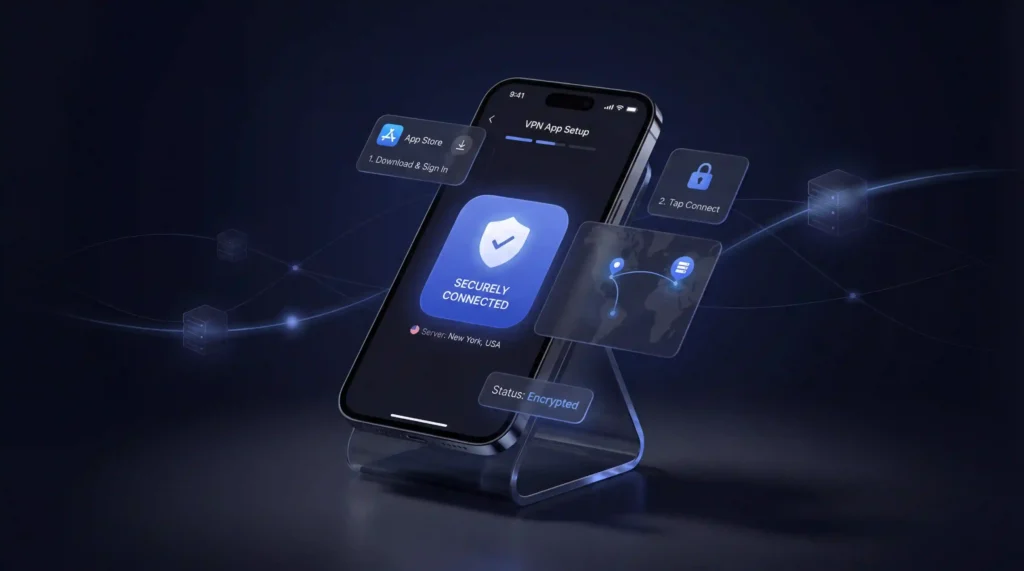
Apple ทำให้การตั้งค่า VPN ง่ายขึ้น นี่คือวิธีการใช้วิธีแอป ซึ่งเราแนะนำสำหรับผู้ใช้ส่วนใหญ่:
- เปิด App Store บน iPhone หรือ iPad ของคุณ
- ค้นหาผู้ให้บริการ VPN ของคุณ (เช่น NordVPN หรือ Surfshark)
- แตะ Get เพื่อดาวน์โหลดและติดตั้งแอป
- เปิดแอปและลงชื่อเข้าใช้ด้วยบัญชีของคุณ
- เลือกตำแหน่งเซิร์ฟเวอร์และแตะ Connect
นั่นคือสิ่งที่ต้องทำทั้งหมด การเชื่อมต่อของคุณได้รับการเข้ารหัสแล้ว
การตั้งค่าด้วยตนเองบน iOS
หากคุณต้องการการกำหนดค่าด้วยตนเอง:
- เปิด Settings และไปที่ General
- แตะ VPN & Device Management จากนั้นเลือก VPN
- แตะ Add VPN Configuration
- เลือกประเภทการเชื่อมต่อ (IKEv2 หรือ IPSec)
- ป้อนที่อยู่เซิร์ฟเวอร์และข้อมูลเข้าสู่ระบบของคุณ (ให้โดยบริการ VPN ของคุณ)
- แตะ Done และเปิดใช้งาน VPN
เราแนะนำวิธีแอปสำหรับการใช้งานในแต่ละวัน การตั้งค่าด้วยตนเองนั้นดีที่สุดเมื่อเชื่อมต่อกับเครือข่ายขององค์กรหรือโรงเรียน
การตั้งค่า VPN บน Android
อุปกรณ์ Android รองรับการเชื่อมต่อ VPN ทั้งแบบใช้แอปและการตั้งค่าด้วยตนเอง วิธีแอปนั้นเร็วและง่ายกว่า
การตั้งค่าแอป (แนะนำ)
- เปิด Google Play Store
- ค้นหาผู้ให้บริการ VPN ของคุณ
- แตะ Install และรอให้ดาวน์โหลดเสร็จสิ้น
- เปิดแอปและลงชื่อเข้าใช้
- เลือกเซิร์ฟเวอร์และแตะ Connect
คุณได้รับการป้องกันแล้ว แอป VPN ส่วนใหญ่มีการทดสอบความเร็วในตัว เพื่อให้คุณสามารถตรวจสอบประสิทธิภาพได้ทันที
การตั้งค่าด้วยตนเองบน Android
- ไปที่ Settings แล้วแตะ Network & Internet
- แตะ VPN จากนั้นแตะไอคอน + ในมุมบนขวา
- เลือกประเภทการเชื่อมต่อ (IKEv2 หรือ IPSec)
- ป้อนชื่อเซิร์ฟเวอร์และข้อมูลเข้าสู่ระบบจากผู้ให้บริการ VPN ของคุณ
- แตะ Save จากนั้นเลือก VPN ใหม่ของคุณเพื่อเชื่อมต่อ
การตั้งค่าด้วยตนเองบน Android ใช้งานได้ดีกับการกำหนดค่า VPN ขององค์กร สำหรับการใช้งานส่วนตัว วิธีแอปเป็นวิธีที่ดีที่สุด
การตั้งค่า VPN บน Windows
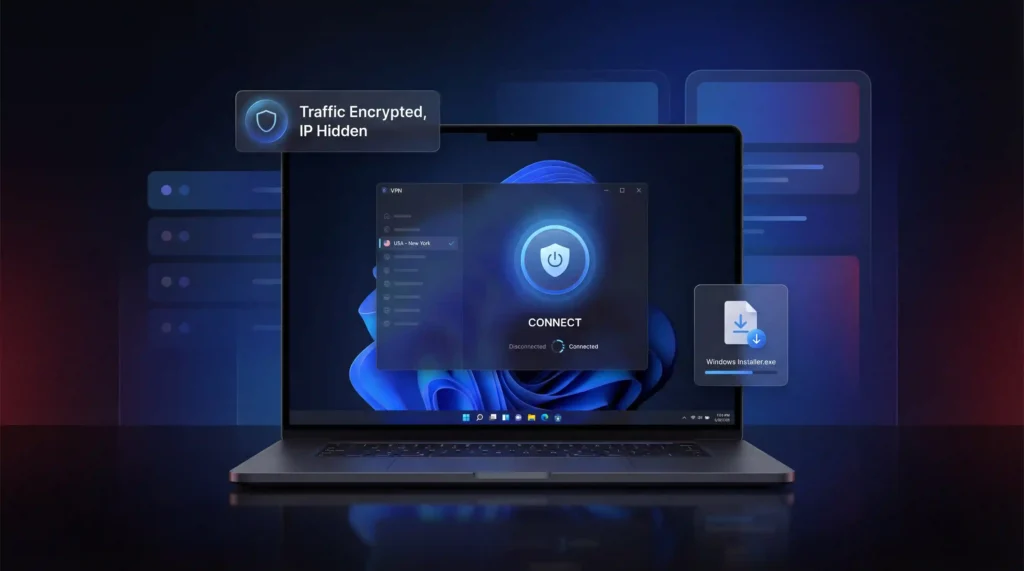
Windows 11 เป็นมาตรฐานปัจจุบัน (Microsoft สิ้นสุดการรองรับ Windows 10 ในตุลาคม 2025) ทั้งสองเวอร์ชันปฏิบัติตามกระบวนการตั้งค่าที่คล้ายคลึงกัน
การตั้งค่าแอป (แนะนำ)
- ไปที่เว็บไซต์ของผู้ให้บริการ VPN ของคุณและดาวน์โหลด Windows installer (ไฟล์ .exe)
- ดับเบิลคลิกไฟล์และปฏิบัติตามข้อแนะนำในการติดตั้ง
- เปิดแอป VPN และลงชื่อเข้าใช้
- เลือกเซิร์ฟเวอร์และคลิก Connect
เสร็จแล้ว ทราฟฟิกของคุณได้รับการเข้ารหัสแล้วและที่อยู่ IP ของคุณถูกซ่อนไว้
การตั้งค่าด้วยตนเองบน Windows
- เปิด Settings และไปที่ Network & Internet
- คลิก VPN จากนั้นคลิก Add VPN
- ภายใต้ VPN provider เลือก Windows (built-in)
- ป้อนชื่อการเชื่อมต่อ (อะไรก็ได้ที่คุณจะจำได้)
- พิมพ์ที่อยู่เซิร์ฟเวอร์จากผู้ให้บริการ VPN ของคุณ
- เลือกประเภท VPN (IKEv2 หรือ IPSec)
- ป้อนชื่อผู้ใช้และรหัสผ่านจากนั้นคลิก Save
- กลับไปที่หน้า VPN และคลิก Connect
ไอคอนโล่สีน้ำเงินบน taskbar ยืนยันว่า VPN ใช้งานอยู่ เราแนะนำให้ใช้วิธีแอปเว้นแต่สถานที่ทำงานหรือโรงเรียนของคุณจำเป็นต้องใช้การกำหนดค่าด้วยตนเอง
การตั้งค่า VPN บน macOS
macOS มีการรองรับ VPN ในตัว ผู้ให้บริการหลักส่วนใหญ่ยังมีแอป Mac ที่เฉพาะเจาะจง
การตั้งค่าแอป (แนะนำ)
- ดาวน์โหลดแอป VPN จากเว็บไซต์ของผู้ให้บริการของคุณ (ไฟล์ .pkg) หรือค้นหาในไฟล์ App Store
- ติดตั้งแอปโดยดับเบิลคลิกไฟล์แพคเกจ
- เปิดแอปและลงชื่อเข้าใช้
- เลือกเซิร์ฟเวอร์และคลิก Connect
กระบวนการทั้งหมดใช้เวลาไม่ถึงสองนาที
การตั้งค่าด้วยตนเองบน macOS
- คลิก Apple menu และเปิด System Settings
- เลือก VPN จากแถบด้านข้าง
- คลิก Add VPN Configuration และเลือกโปรโตคอลของคุณ (IKEv2 หรือ IPSec)
- ป้อนชื่อ VPN และที่อยู่เซิร์ฟเวอร์
- คลิก Authentication Settings และเพิ่มข้อมูลเข้าสู่ระบบของคุณ
- คลิก Create จากนั้นเปิดใช้งาน VPN
การตั้งค่าด้วยตนเองบน macOS นั้นตรงไปตรงมา แต่ขาดคุณลักษณะเพิ่มเติมจากแอปเฉพาะ Split tunneling และ kill switch พร้อมใช้งานได้เฉพาะผ่านแอป VPN เท่านั้น
การตั้งค่า VPN บน Linux
การตั้งค่า Linux ต้องใช้ความพยายามมากขึ้น แต่ไม่ยากนัก ผู้ให้บริการบางรายมีแอปที่ดาวน์โหลดได้ในขณะที่ผู้ให้บริการอื่น ๆ อาศัยการติดตั้งบรรทัดคำสั่ง
การใช้แอปที่ดาวน์โหลดได้
- ไปที่เว็บไซต์ของผู้ให้บริการ VPN ของคุณและดาวน์โหลด Linux installer (มักเป็นไฟล์ .deb หรือ .run)
- เปิดหน้าต่างเทอร์มินัล (Ctrl + Alt + T บนการแจกจ่ายส่วนใหญ่)
- นำทางไปยังโฟลเดอร์ downloads ของคุณโดยใช้ cd ~/Downloads
- ติดตั้งแพคเกจ:
- สำหรับไฟล์ .deb: sudo apt install ./filename.deb
- สำหรับไฟล์ .run: chmod +x filename.run จากนั้น sudo ./filename.run
- เปิดแอป VPN และลงชื่อเข้าใช้
- เลือกเซิร์ฟเวอร์และเชื่อมต่อ
การใช้การติดตั้งบรรทัดคำสั่ง
- เปิดหน้าต่างเทอร์มินัล
- คัดลอกคำสั่งการติดตั้งจากเว็บไซต์ของผู้ให้บริการ VPN ของคุณ
- วางลงในเทอร์มินัลโดยใช้ Ctrl + Shift + V และกด Enter
- ปฏิบัติตามข้อเสนอแนะบนหน้าจออย่างละเอียดเพื่อให้เสร็จสิ้นการตั้งค่า
- เปิดแอปและเชื่อมต่อกับเซิร์ฟเวอร์
ผู้ให้บริการเช่น NordVPN และ Surfshark มีคำแนะนำในการตั้งค่า Linux ที่ได้รับการจัดทำอย่างดี WireGuard เป็นโปรโตคอลที่แนะนำบน Linux เนื่องจากมีฐานรหัสที่เบาและประสิทธิภาพที่แข็งแกร่ง
การตั้งค่า VPN บน Smart TV
Smart TV ต่างกันเพราะไม่ใช่ว่าทั้งหมดจะรองรับแอป VPN ระบบวิธีการตั้งค่าของคุณจึงขึ้นอยู่กับแพลตฟอร์ม TV
Android TV และ Fire TV (ติดตั้งแอปโดยตรง)
- เปิด Google Play Store (Android TV) หรือ App Store (Fire TV)
- ค้นหาผู้ให้บริการ VPN ของคุณ
- แตะ Install
- เปิดแอปและลงชื่อเข้าใช้
- เชื่อมต่อกับเซิร์ฟเวอร์และเริ่มการสตรีม
นี่คือวิธีที่เร็วที่สุด นอกจากนี้ยังใช้งานได้กับอุปกรณ์เช่น Nvidia Shield และ Chromecast with Google TV
Apple TV (tvOS 17 และใหม่กว่า)
- เปิด App Store บน Apple TV ของคุณ
- ค้นหาผู้ให้บริการ VPN ของคุณ
- แตะ Get เพื่อดาวน์โหลดแอป
- ลงชื่อเข้าใช้และเลือกเซิร์ฟเวอร์
Samsung TV และ LG TV (ไม่รองรับ VPN แบบเนทีฟ)
Samsung ใช้ Tizen OS และ LG ใช้ webOS ทั้งสองไม่รองรับแอป VPN โดยตรง นี่คือตัวเลือกของคุณ:
- วิธี Router: ติดตั้ง VPN บน router ของคุณ (ดูด้านล่าง) เพื่อให้ทุกอุปกรณ์ที่เชื่อมต่อได้รับการป้องกันโดยอัตโนมัติ
- วิธี Hotspot: รัน VPN บนแล็ปท็อปของคุณและสร้าง Wi-Fi hotspot จากนั้นเชื่อมต่อ TV ของคุณกับมัน
- วิธี Ethernet: เชื่อมต่อคอมพิวเตอร์ที่เปิดใช้งาน VPN กับ TV โดยใช้สายเคเบิล Ethernet
เราแนะนำวิธี router สำหรับการตั้งค่าถาวร VPN ไม่ใช่ทั้งหมดที่จัดการการสตรีม smart TV เท่า ๆ กัน บางรายมี Smart DNS ขณะที่อื่น ๆ ต้องการการกำหนดค่า router แบบเต็ม
การตั้งค่า VPN บน Router
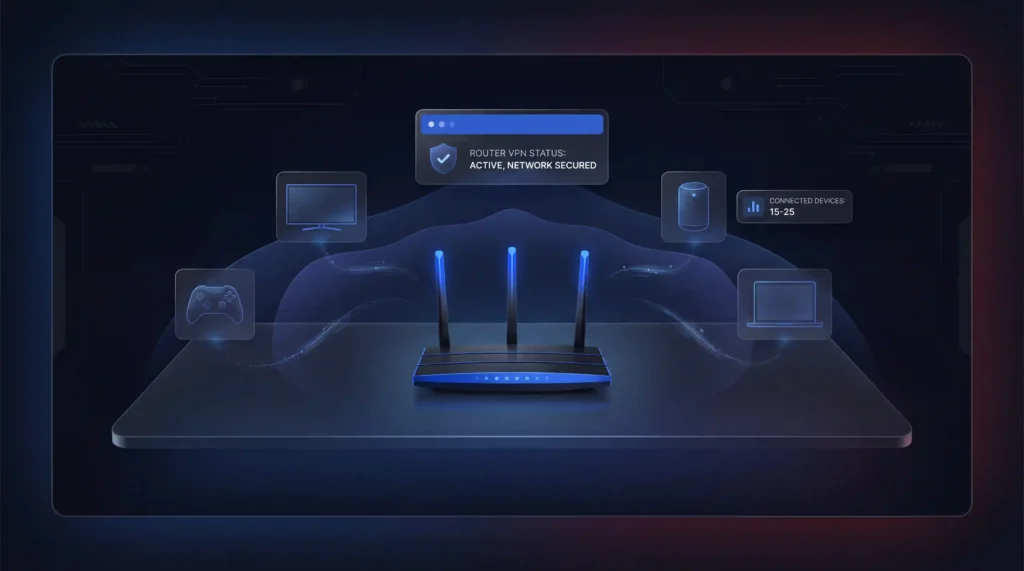
การตั้งค่า VPN บน router ของคุณป้องกันทุกอุปกรณ์บนเครือข่ายของคุณในครั้งเดียว ซึ่งรวมถึง smart TV เครื่องเล่นเกม ลำโพงอัจฉริยะ และสิ่งอื่น ๆ ที่เชื่อมต่อกับ Wi-Fi
การตั้งค่า Router ทีละขั้นตอน
- ตรวจสอบว่า router ของคุณรองรับการเชื่อมต่อ VPN (ปรึกษาคู่มือของคุณหรือค้นหาโมเดล router ของคุณทางออนไลน์)
- ลงชื่อเข้าใช้แผงควบคุมผู้ดูแลระบบของ router ของคุณโดยป้อนที่อยู่ IP ของมันในเบราว์เซอร์ (มักเป็น 192.168.0.1 หรือ 192.168.1.1)
- ค้นหาส่วน VPN ในเมนูการตั้งค่า
- เลือกโปรโตคอล VPN ของคุณ (WireGuard หรือ OpenVPN เป็นตัวเลือกที่ดีที่สุด)
- ป้อนชื่อผู้ใช้และรหัสผ่าน VPN ของคุณ
- อัปโหลดไฟล์การกำหนดค่า VPN จากเว็บไซต์ของผู้ให้บริการของคุณ
- คลิก Save หรือ Apply จากนั้นเปิดใช้งานการเชื่อมต่อ
Router ที่มี VPN ติดตั้งไว้ล่วงหน้า
หากการกำหนดค่า router ด้วยตนเองดูเหมือนซับซ้อนเกินไป คุณสามารถซื้อ router ที่มี VPN ติดตั้งไว้แล้ว ExpressVPN ขาย Aircove router ซึ่งเป็นตัวเลือก plug-and-play ที่ได้รับการชื่นชม FlashRouters ยังมี router ที่กำหนดค่าไว้ล่วงหน้าพร้อมผู้ให้บริการเช่น NordVPN และ Surfshark
สิ่งที่ต้องจำไว้
- ไม่ใช่ router ทั้งหมดที่รองรับการเชื่อมต่อ VPN Router ที่ ISP มีให้มักไม่รองรับ
- Router-level VPN ป้องกันทุกอุปกรณ์ แต่การสลับเซิร์ฟเวอร์ต้องเข้าสู่แผงควบคุมผู้ดูแลระบบ
- Router Asus มีการกำหนดเส้นทางตามนโยบาย ซึ่งช่วยให้คุณยกเว้นอุปกรณ์เฉพาะจาก VPN
- ครัวเรือนเฉลี่ยมีอุปกรณ์ที่เชื่อมต่อ 15 ถึง 25 เครื่อง ซึ่งทำให้การป้องกัน VPN ระดับ router เป็นทางเลือกที่ใช้ได้จริง
ตรวจสอบหลังจากตั้งค่าเสมอ: หลังจากเชื่อมต่อกับ VPN เป็นครั้งแรก ให้ไปที่ ipleak.net ควรแสดงตำแหน่งและที่อยู่ IP ของเซิร์ฟเวอร์ VPN ไม่ใช่ของคุณ หากชื่อโดเมน DNS ยังคงแสดงเซิร์ฟเวอร์ของ ISP ของคุณ VPN ของคุณมีการรั่วไหลของ DNS เปิดใช้งานการป้องกันการรั่วไหล DNS ในการตั้งค่าแอป VPN ของคุณและทดสอบอีกครั้ง ใช้เวลา 30 วินาที และยืนยันว่าการป้องกันของคุณทำงานจริงๆ ก่อนที่คุณทำสิ่งใดที่ละเอียดอ่อน
วิธีตรวจสอบว่า VPN ของคุณทำงานอยู่
เมื่อคุณกำหนดค่าทุกอย่างเรียบร้อยแล้ว ให้ยืนยันเสมอว่า VPN ทำหน้าที่ของมัน วิธีที่รวดเร็วสองวิธี:
- ipleak.net: ไซต์ฟรีนี้แสดงที่อยู่ IP ที่มองเห็นได้และเซิร์ฟเวอร์ DNS ของคุณ หากแสดงตำแหน่งของเซิร์ฟเวอร์ VPN แทนตำแหน่งจริงของคุณ คุณได้รับการป้องกัน หากแสดง IP จริงหรือข้อมูล ISP ของคุณ คุณมีการรั่วไหล
- Wireshark: เครื่องมือฟรีนี้สแกนแพ็กเก็ตข้อมูลของคุณในเวลาจริง เมื่อข้อมูลทั้งหมดปรากฏเป็นอักขระและตัวเลขสุ่ม การเข้ารหัสจะทำงาน หากคุณสามารถอ่านข้อความธรรมชาติได้ VPN ของคุณจะไม่เข้ารหัสอย่างถูกต้อง
VPN ไหนควรใช้
หากคุณไม่แน่ใจว่าจะเลือกผู้ให้บริการใด นี่คือบางตัวที่ครอบคลุมทุกอุปกรณ์ที่แสดงไว้ด้านบน:
- NordVPN มีฟีเจอร์ kill switch บนทุกแพลตฟอร์มและรองรับแผนด้วยการรับประกันการคืนเงิน 30 วัน โดยมีอันดับ #1 จาก 22 ในแลปความเร็วของเรา ซึ่งรวบรวมจากการทดสอบของบุคคลที่สามที่เผยแพร่ต่อสาธารณะ และมีการให้บริการ NordLynx ซึ่งเป็นโปรโตคอลที่ใช้ WireGuard
- Surfshark นำเสนอการเชื่อมต่อพร้อมกันไม่จำกัด ซึ่งเหมาะสำหรับครัวเรือนที่มีอุปกรณ์จำนวนมาก
- ExpressVPN มีเราเตอร์ Aircove สำหรับผู้ใช้ที่ต้องการการป้องกันระดับเครือข่ายแบบ plug-and-play
เคล็ดลับด่วนสำหรับการใช้ประโยชน์จาก VPN ของคุณให้มากที่สุด
- เลือกเซิร์ฟเวอร์ใกล้เคียง เพื่อให้ความเร็วเร็วที่สุด
- ใช้โปรโตคอล WireGuard เพื่อสมดุลความเร็วและความปลอดภัยที่ดีที่สุด
- เปิดใช้งาน kill switch เพื่อให้ข้อมูลของคุณถูกป้องกันถ้าการเชื่อมต่อ VPN หลุด
- เปิดใช้งาน split tunneling เพื่อเลือกแอปใดที่ใช้ VPN และแอปใดที่ไม่ใช้
- หลีกเลี่ยง VPN ฟรี เพราะมักมาพร้อมกับหมายจำกัดข้อมูลและการปฏิบัติต่อความเป็นส่วนตัวที่น่าสงสัย
- เลือกผู้ให้บริการที่มีนโยบาย no-logs ที่ได้รับการยืนยัน เพื่อให้ข้อมูลของคุณไม่ถูกเก็บหรือแชร์
ข้อสรุปสุดท้าย
การตั้งค่า VPN เป็นหนึ่งในขั้นตอนที่ง่ายที่สุดที่คุณสามารถทำเพื่อปกป้องความเป็นส่วนตัวของคุณทางออนไลน์ ใช้เวลาเพียงไม่กี่นาทีบนอุปกรณ์ใด ๆ ใช้แอป VPN เพื่อประสบการณ์ที่ง่ายที่สุด บันทึกการตั้งค่าด้วยตนเองสำหรับกรณีที่เครือข่ายขององค์กรหรือโรงเรียนต้องการ
เลือกผู้ให้บริการที่มีชื่อเสียง ดาวน์โหลดแอป เชื่อมต่อกับเซิร์ฟเวอร์ ยืนยันการเชื่อมต่อของคุณที่ ipleak.net คุณเสร็จแล้ว
ทรัพยากร
- NordVPN – แอปอย่างเป็นทางการ คำแนะนำในการตั้งค่า และบทช่วยสอนการกำหนดค่า
NordVPN - Surfshark – แอปอย่างเป็นทางการและคำแนะนำการตั้งค่าเฉพาะอุปกรณ์
https://surfshark.com - ExpressVPN – แอปอย่างเป็นทางการและโซลูชันการตั้งค่า router (Aircove)
https://expressvpn.com - Wireshark – เครื่องมือสำหรับการยืนยันการเข้ารหัสทราฟฟิก VPN
https://www.wireshark.org[1] - ipleak.net – เครื่องมือฟรีเพื่อตรวจสอบการรั่วไหล IP และ DNS
https://ipleak.net[2] - WireGuard – โปรโตคอล VPN สมัยใหม่สำหรับความเร็วและความปลอดภัย
https://www.wireguard.com[3] - OpenVPN – โปรโตคอล VPN โอเพนซอร์สที่ใช้กันอย่างแพร่หลาย
https://openvpn.net[4]
อ้างอิง
- Wireshark. ไม่ระบุวันที่. Wireshark • Go Deep. ดึงข้อมูลเมื่อ 30 กันยายน 2026 จาก https://www.wireshark.org.เก็บถาวร: ภาพถ่ายหน้าจอ Wayback Machine
- IPLeak.net. ไม่ระบุวันที่. IP/DNS Detect. ดึงข้อมูลเมื่อ 30 กันยายน 2026 จาก https://ipleak.net.เก็บถาวร: ภาพถ่ายหน้าจอ Wayback Machine
- J. A. Donenfeld. ไม่ระบุวันที่. WireGuard: fast, modern, secure VPN tunnel. ดึงข้อมูลเมื่อ 30 กันยายน 2026 จาก https://www.wireguard.com.เก็บถาวร: ภาพถ่ายหน้าจอ Wayback Machine
- OpenVPN. ไม่ระบุวันที่. Secure VPN Solutions for Business & Remote Access. ดึงข้อมูลเมื่อ 30 กันยายน 2026 จาก https://openvpn.net.เก็บถาวร: ภาพถ่ายหน้าจอ Wayback Machine
ทรัพยากรสำหรับหน้านี้
แผนภูมิและภาพอ้างอิงจากการวิจัยของเรา ดูและแชร์ได้ฟรี
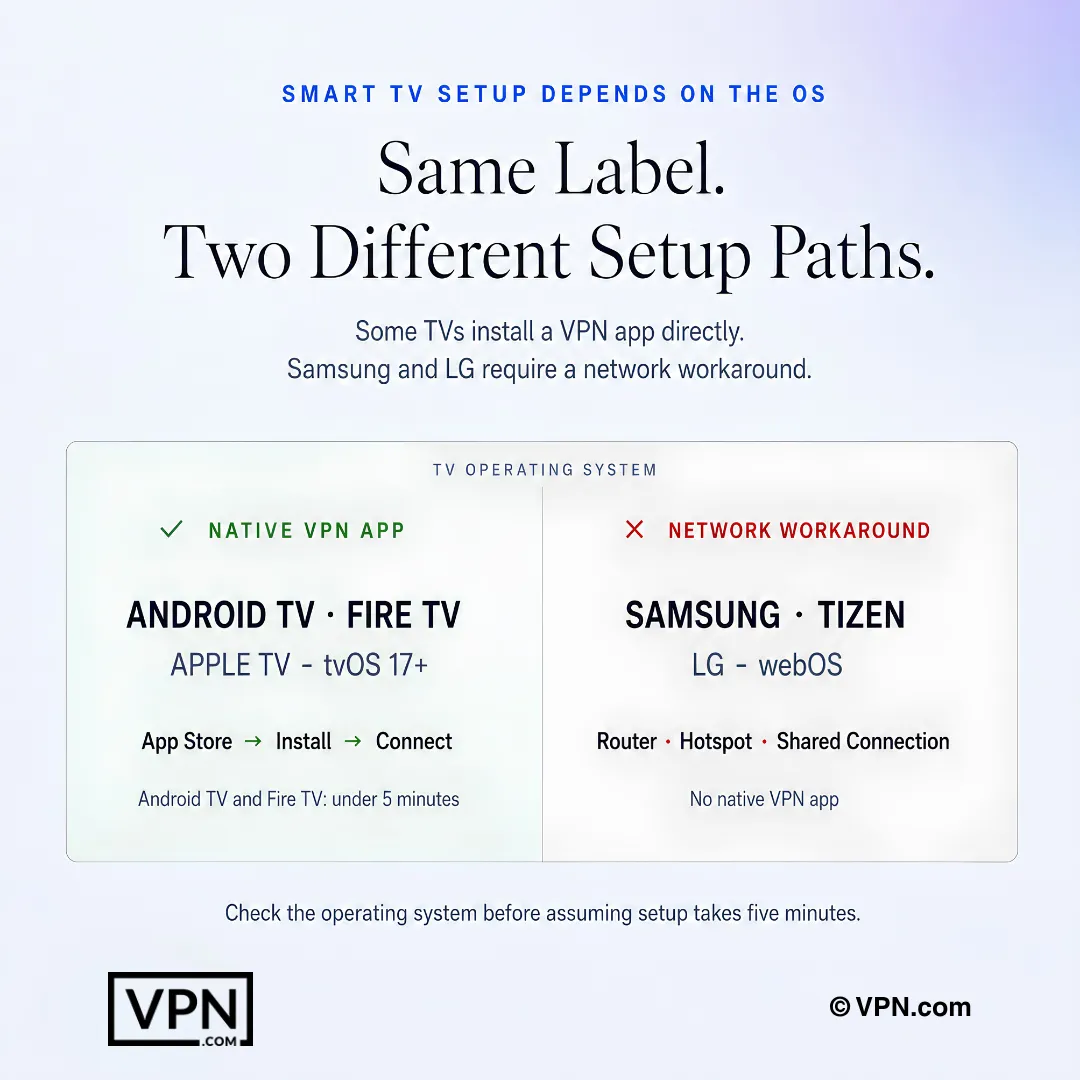
การตั้งค่า VPN บน Smart TV ขึ้นอยู่กับระบบปฏิบัติการ: ทีวีบางรุ่นรองรับแอปพลิเคชันโดยตรง ขณะที่บางรุ่นต้องใช้วิธีผ่านเครือข่าย
คำถามที่ถามบ่อย
ฉันจะตั้งค่า VPN บนโทรศัพท์ของฉันในเวลาไม่ถึงห้านาทีได้อย่างไร
ดาวน์โหลดแอปของผู้ให้บริการจาก App Store หรือ Google Play ลงชื่อเข้าใช้ เลือกเซิร์ฟเวอร์ และแตะ Connect ทั้ง iOS และ Android ทำสิ่งนี้ให้เสร็จใน 3 นาทีที่มี kill switch ในแอปที่พร้อมใช้งานแล้ว การกำหนดค่าด้วยตนเองผ่าน IKEv2 หรือ IPSec มีอยู่สำหรับเครือข่ายองค์กรหรือโรงเรียน แต่วิธีแอปครอบคลุมเกือบทุกคน
วิธีที่เร็วที่สุดในการยืนยันว่า VPN ของฉันทำงานจริงๆ หลังจากตั้งค่าคืออะไร
ไปที่ ipleak.net ทันทีหลังจากเชื่อมต่อ ควรแสดงตำแหน่งและที่อยู่ IP ของเซิร์ฟเวอร์ VPN ไม่ใช่ของคุณ หากชื่อโดเมน DNS ยังคงแสดงเซิร์ฟเวอร์ของ ISP ของคุณ คุณมีการรั่วไหล Wireshark มีการตรวจสอบที่ลึกซึ้งยิ่งขึ้น โดยสแกนแพ็กเก็ตในเวลาจริง ดังนั้นทราฟฟิกที่เข้ารหัสจึงปรากฏเป็นอักขระสุ่มแทนที่จะเป็นข้อความที่อ่านได้
ความแตกต่างระหว่างการตั้งค่า VPN แบบใช้แอปและการตั้งค่าด้วยตนเองคืออะไร
การตั้งค่าแอปหมายถึงการดาวน์โหลดซอฟต์แวร์ของผู้ให้บริการและคลิก Connect โดยปกติทำใน 3 นาทีบนมือถือหรือ 2 นาทีบน Windows และ macOS การตั้งค่าด้วยตนเองใช้การตั้งค่า VPN ในตัวของอุปกรณ์ของคุณกับโปรโตคอล IKEv2 หรือ IPSec และข้อมูลเข้าสู่ระบบที่ผู้ให้บริการอัพโหลด แต่มันแรงออกจากพิเศษเช่น split tunneling และ kill switch บนแพลตฟอร์มเช่น macOS
จะเป็นอย่างไรถ้า Samsung หรือ LG smart TV ของฉันจะไม่รัน VPN app
Tizen OS ของ Samsung และ webOS ของ LG ไม่รองรับแอป VPN แบบเนทีฟเลย ตัวเลือกของคุณคือการติดตั้ง VPN บน router ของคุณเพื่อให้ครอบคลุมทุกอุปกรณ์ที่เชื่อมต่อโดยอัตโนมัติ รัน VPN บนแล็ปท็อปของคุณและแชร์เป็น Wi-Fi hotspot หรือเชื่อมต่อคอมพิวเตอร์ที่เปิดใช้งาน VPN กับ TV ผ่าน Ethernet วิธี router แนะนำสำหรับการแก้ไขถาวร
การตั้งค่า VPN ระดับ router ใช้เวลานานเท่าใดและคุ้มค่าที่จะพยายามหรือไม่
การตั้งค่า router ใช้เวลา 15 ถึง 30 นาทีและเป็นระดับการสูงขึ้นด้วยความยากต่างเพราะต้องเข้าสู่แผงควบคุมผู้ดูแลระบบ เลือก WireGuard หรือ OpenVPN และอัปโหลดไฟล์การกำหนดค่า คุ้มค่าเพราะครัวเรือนเฉลี่ยขณะนี้รัน 15 ถึง 25 อุปกรณ์ที่เชื่อมต่อ และ VPN ระดับ router ป้องกันทั้งหมดในครั้งเดียวแทนการกำหนดค่าแต่ละอุปกรณ์
โปรโตคอล VPN ใดที่ฉันควรเลือกระหว่างการตั้งค่า
WireGuard เป็นตัวเลือกที่แนะนำสำหรับสมดุลความเร็วและความปลอดภัยที่ดีที่สุด และแนะนำโดยเฉพาะว่าเป็นโปรโตคอลที่ต้องการสำหรับการตั้งค่า Linux เนื่องจากฐานรหัสที่เบาและประสิทธิภาพที่แข็งแกร่ง สำหรับการกำหนดค่า router WireGuard หรือ OpenVPN เป็นสองโปรโตคอลที่จะเลือกในแผงควบคุมผู้ดูแลระบบ การตั้งค่าด้วยตนเองบนมือถือและเดสก์ท็อปมักอาศัย IKEv2 หรือ IPSec แทน
ความหมายคืออะไรถ้า ipleak.net แสดงเรียลไทม์ IP หรือเซิร์ฟเวอร์ DNS ของ ISP ของฉันหลังจากที่ฉันเชื่อมต่อ
หมายความว่าคุณมีการรั่วไหลของ DNS และ VPN ของคุณไม่ได้ป้องกันทราฟฟิกของคุณอย่างเต็มที่แม้ว่าจะแสดงเป็นเชื่อมต่อ เปิดใช้งานการป้องกันการรั่วไหล DNS ในการตั้งค่าแอป VPN ของคุณ จากนั้นทดสอบใหม่ที่ ipleak.net การตรวจสอบที่ใช้เวลา 30 วินาทีประมาณ ยืนยันเรื่องนี้ก่อนทำสิ่งใดที่ละเอียดอ่อน เนื่องจากการรั่วไหลทำให้วัตถุประสงค์ของอุโมงค์การเข้ารหัสล้มเหลว
ฉันสามารถครอบคลุมได้กี่อุปกรณ์ด้วยบัญชี VPN เดียว
ขึ้นอยู่กับผู้ให้บริการ Surfshark อนุญาตการเชื่อมต่อพร้อมกันแบบไม่จำกัดในบัญชีเดียว ทำให้เหมาะสำหรับครัวเรือนที่มีหลายอุปกรณ์ NordVPN ครอบคลุม 10 อุปกรณ์พร้อมกัน ในขณะที่ ExpressVPN มีตั้งแต่ 10 ถึง 14 ขึ้นอยู่กับระดับแผนที่เลือก สำหรับสิ่งใดที่เกิน ขึ้นตั้งค่า router ระดับป้องกันอุปกรณ์ไม่จำกัดเป็นการเชื่อมต่อเครือข่ายเดียวแทน
การตั้งค่า VPN บน Linux นั้นยากจริงหรือ
ใช่ Linux ใช้เวลา 5 ถึง 15 นาทีและมีระดับความยากปานกลาง เมื่อเทียบกับ 3 นาทีที่น้อยกว่า 2 นาทีบน iOS Android และ Windows การตั้งค่าเกี่ยวข้องกับตัวติดตั้ง .deb หรือ .run ที่ดาวน์โหลดได้ใช้ผ่านคำสั่งเทอร์มินัลเช่น sudo apt install หรือคัดลอกสคริปต์การติดตั้งบรรทัดคำสั่งโดยตรงจากไซต์ของผู้ให้บริการ NordVPN และ Surfshark ต่างมีแนวทางการตั้งค่า Linux ที่จัดทำอย่างดี
จะเป็นอย่างไรถ้าฉันตั้งค่า VPN และตัดสินใจว่ามันไม่เหมาะสำหรับฉัน
ผู้ให้บริการแนะนำทั้ง 3 รายสนับสนุนแผนที่ชำระเงินด้วยการรับประกันเงินคืน 30 วัน ดังนั้นการตั้งค่าตัวเองจึงไม่มีความเสี่ยงทางการเงิน NordVPN ExpressVPN และ Surfshark ต่างเสนอหน้าต่างเดียวกัน หมายความว่าคุณสามารถเสร็จสิ้นการติดตั้งแอป ทดสอบเทียบกับ ipleak.net และขอเงินคืนภายในหนึ่งเดือนหากไม่ตรงกับความต้องการของคุณ
วิธีการตั้งค่าที่ฉันเลือกจะส่งผลต่อความเร็ว VPN ที่แท้จริงของฉันหรือไม่
วิธีการตั้งค่าเอง (แอปเทียบกับแบบแมนนวล) ไม่ได้เปลี่ยนความเร็วของคุณ แต่การเลือกโปรโตคอลของคุณจะเปลี่ยน WireGuard มีความสมดุลที่ดีที่สุดระหว่างความเร็วและความปลอดภัย โครงสร้างพื้นฐานของผู้ให้บริการมีความสำคัญมากขึ้น NordVPN ได้อันดับ #1 จาก 22 ในหลักสูตร Speed Lab ของเรา รวบรวมจากการทดสอบบุคคลที่สามที่เผยแพร่แล้ว ซึ่งเป็นปัจจัยที่กำหนดโดยเครือข่ายเซิร์ฟเวอร์และโปรโตคอล ไม่ใช่วิธีที่คุณกำหนดค่าการเชื่อมต่อ
VPN ใดที่ถูกที่สุดในการตั้งค่าสำหรับครัวเรือนที่มีหลายอุปกรณ์?
Surfshark เริ่มต้นที่ $2.49/เดือน บนแผนระยะยาวที่สุดและรวมการเชื่อมต่อพร้อมกันไม่จำกัด ดังนั้นต้นทุนการตั้งค่าจึงไม่ปรับตามจำนวนอุปกรณ์ NordVPN เริ่มต้นที่ $3.49/เดือน สำหรับ 10 อุปกรณ์ และ ExpressVPN เริ่มต้นที่ $2.99/เดือน ครอบคลุม 10 ถึง 14 อุปกรณ์ขึ้นอยู่กับแผน ทั้งสามอย่างรวมการสนับสนุนแอปเต็มรูปแบบในโทรศัพท์ เดสก์ทอป และการตั้งค่าเราเตอร์
การตั้งค่า VPN ด้วยตนเองนั้นปลอดภัยน้อยกว่าการใช้แอปของผู้ให้บริการหรือไม่
การตั้งค่าด้วยตนเองโดยใช้การตั้งค่า VPN ในตัวของอุปกรณ์ของคุณด้วย IKEv2 หรือ IPSec ยังคงเข้ารหัสการเชื่อมต่อของคุณ แต่ขาดข้อมูลเพิ่มเติมที่แอปเฉพาะรวม บน macOS โดยเฉพาะ split tunneling และ kill switch พร้อมใช้งานได้เฉพาะผ่านแอป VPN จริง ไม่ใช่การกำหนดค่า System Settings ด้วยตนเอง สำหรับความเป็นส่วนตัวในแต่ละวัน วิธีแอปให้ความป้องกันที่แข็งแกร่งและสมบูรณ์ยิ่งขึ้น