بهترین VPN برای Fedora Linux: پشتیبانی بومی و سرعت
بهترین VPN را برای Fedora با پشتیبانی بومی Linux، رمزگذاری کامل و سازگاری با SELinux بیابید. ترافیک خود را در چرخه انتشار سریع Fedora محافظت کنید.
 Michael Gargiulo
 ExpressVPN3,000+ سرور
85 از ۱۰۰، ساختهشده از دو بخش وزندار
تحقیقشده در ۱۱ مهر ۱۴۰۵ادعاهای بررسیشده: ۲۷گروههای منبع جداگانه: ۲۷امتیازها در ۱۲ مهر ۱۴۰۵ بهروزرسانی شدند
ما شواهد شخص ثالث را جمعآوری کرده و به صورت تحریریهای امتیازدهی میکنیم. VPN.com آزمایشگاه آزمایشی اداره نمیکند.
 NordVPN8,900+ سرور
NordVPN's privacy and security record is strong on process and mixed on proof
94 از ۱۰۰، ساختهشده از دو بخش وزندار
تحقیقشده در ۱۱ مهر ۱۴۰۵ادعاهای بررسیشده: ۳۱گروههای منبع جداگانه: ۲۳امتیازها در ۱۲ مهر ۱۴۰۵ بهروزرسانی شدند
ما شواهد شخص ثالث را جمعآوری کرده و به صورت تحریریهای امتیازدهی میکنیم. VPN.com آزمایشگاه آزمایشی اداره نمیکند.
 Surfshark3,200+ سرور
85 از ۱۰۰، ساختهشده از دو بخش وزندار
تحقیقشده در ۱۱ مهر ۱۴۰۵ادعاهای بررسیشده: ۳۲گروههای منبع جداگانه: ۱۹امتیازها در ۱۲ مهر ۱۴۰۵ بهروزرسانی شدند
ما شواهد شخص ثالث را جمعآوری کرده و به صورت تحریریهای امتیازدهی میکنیم. VPN.com آزمایشگاه آزمایشی اداره نمیکند.
چرا کاربران Fedora به یک راهحل VPN اختصاصی نیاز دارند
نتیجهگیری: Fedora بدون رمزگذاری ترافیکی داخلی عرضه میشود. یک VPN با پشتیبانی بومی Linux آدرس IP شما را پنهان میکند، هر بسته را رمزگذاری میکند و محتوای محدودشده به لحاظ جغرافیایی را در این توزیع خاص قابل دسترسی میکند.
Fedora جاذب توسعهدهندگان، سیستمادمینها و کاربران آگاه از حریمخصوصی است که ارزش بستههای مدرن و چرخه انتشار سریع را میدانند. این قدرت با یک معامله همراه است: پشته شبکه پیشفرض Fedora ترافیک را بدون رمزگذاری ارسال میکند. یک VPN این شکاف را بسته میکند.
اما نه هر VPNای با Fedora خوب کار میکند. چرخه انتشار ششماهه Fedora، اجرای SELinux، و مدیریت بسته DNF تقاضاهای سازگاری منحصر به فردی ایجاد میکنند. نصیحت عمومی «VPN برای Linux» اغلب در اینجا کافی نیست. این راهنما مراحل نصب مخصوص Fedora، مقایسههای پروتکل و ویژگی، و مقایسههای ارائهدهنده به ارائهدهنده را پوشش میدهد تا بتوانید ابزار مناسب را برای گردش کار خود انتخاب کنید.
نحوه کار سازگاری VPN در Fedora
نه هر ارائهدهنده VPN با Fedora یکسان رفتار میکند. برخی بستههای .rpm بومی عرضه میدهند. دیگران نیاز به پیکربندی دستی OpenVPN یا WireGuard دارند. این تفاوت برای سهولت روزانه اهمیت دارد.
کلاینتهای بومی معمولاً بهطور خودکار از طریق مخازن DNF بهروزرسانی میشوند. آنها با Network Manager GNOME ادغام میشوند و سیاستهای SELinux را رعایت میکنند. تنظیمات دستی انعطافپذیری بیشتری برای پروتکل ارائه میدهند اما بعد از هر انتشار Fedora نیاز به نگهداری مستمر دارند.
ملاحظات فنی خاص Fedora
مجموعه ابزار Fedora چهار نقطهی کنترلی سازگاری ایجاد میکند که پشتیبانی VPN خوب را از بد جدا میکند:
- مدیریت بسته DNF: ارائهدهندگانی که بستههای
.rpmیا مخزن مخصوص Fedora ارائه میدهند اجازه میدهند نصب و بهروزرسانی با یک دستورsudo dnf installانجام شود. ارائهدهندگان بدون این پشتیبانی شما را مجبور به دانلود باینریهای مستقل میکنند که پچهای امنیتی خودکار را رد میکنند. - اجرای SELinux: Fedora SELinux را بهصورت پیشفرض در حالت “اجرای شده” اعمال میکند. برخی کلاینتهای VPN ناموفق هستند زیرا SELinux رابط تونل آنها را مسدود میکند. NordVPN و Surfshark این مشکل را در برنامههای بومی خود حل کردند. تنظیم OpenVPN ExpressVPN ممکن است نیاز به ماژول سیاست SELinux سفارشی داشته باشد (جزئیات در بخش تنظیم زیر).
- سازگاری Kernel: Fedora انتشارهای kernel 6.x را ماهها قبل از توزیعهای دیگر عرضه میکند. ماژولهای kernel VPN، بهخصوص پیادهسازیهای WireGuard، باید برای این هدرهای جدیدتر کامپایل شوند. ارائهدهندگانی که عقب میماندند باعث خرابی اتصال بعد از ارتقاء Fedora میشوند.
- ادغام Network Manager GNOME: Fedora به GNOME بهصورت پیشفرض متکی است. VPNهایی که بهعنوان پلاگین Network Manager ثبت میشوند وضعیت اتصال را در سینی سیستم نمایش میدهند و تبدیل سرور یککلیک را اجازه میدهند. بدون این ادغام، شما اتصالات را کاملاً از طریق ترمینال مدیریت میکنید.
چرا بهروزرسانیهای منظم و سازگاری اهمیت دارند
چرخه انتشار سریع Fedora قدرت بهروزرسانی را یک نقطهی شکست میکند:
- رقعههای امنیتی: هر انتشار Fedora کتابخانههای شبکهای اصلی را بهروز میکند. ارائهدهندگان VPN که در عرض ۳۰ روز پس از انتشار Fedora رقعههای امنیتی را منتشر کنند، پایداری اتصال را حفظ میکنند. ارائهدهندگانی که عقبتر باشند، پنجرههای آسیبپذیری را معرفی میکنند.
- ارتقاء پروتکل: پروتکلهای مبتنی بر WireGuard مانند NordLynx به پشتیبانی هسته بستگی دارند، بنابراین اگر ارائهدهنده از هسته جدید Fedora عقبتر باشد، ممکن است شما روی یک پروتکل جایگزین کندتر باقی بمانید.
- رفع اشکالات: تغییرات NetworkManager بین انتشارهای Fedora میتواند ویژگیهایی مانند split tunneling در کلاینتهای VPN را خراب کند، بنابراین بررسی کنید که ارائهدهنده تا چه سرعتی رفعها را منتشر میکند.
ارائهدهندگانی را انتخاب کنید که سابقهای مستند از بهروزرسانیهای سریع مخصوص Fedora داشته باشند.
۴ VPN برتر که بطور کامل از Fedora پشتیبانی میکنند
هر فراهمکننده زیر از پشتیبانی رسمی Linux یا مسیری سازگار با Fedora منتشر میکند. جزئیات از مستندات خود فراهمکنندگان میآید و نتایج شما بسته به سختافزار، شبکه و انتخاب سرور متفاوت خواهد بود.
1. NordVPN: بهترین برنامه بومی Fedora
NordVPN کاملترین بستهبندی بومی Fedora را در میان چهار گزینه ارائه میدهد، با یک مخزن رسمی. مشخصات کلیدی:
- شبکه سرورها: بیش از ۶۴۰۰ سرور در ۱۱۱ کشور
- اپلیکیشن Fedora: بسته
.rpmبومی با رابط CLI و یکپارچگی GNOME Network Manager - رمزنگاری: AES-256 با گزینههای NordLynx (مبتنی بر WireGuard) و OpenVPN
- اتصالات همزمان: ۱۰ دستگاه
- بررسیها: NordVPN میگوید سیاست عدم ثبت گزارشهای آن بهطور مستقل توسط Deloitte و PwC بررسی شده است
نصب Fedora از طریق DNF
NordVPN مخزن رسمی Fedora را نگهداری میکند. در اینجا فرآیند دقیق است:
# مخزن NordVPN را اضافه کنید
sudo rpm --import https://repo.nordvpn.com/gpg/nordvpn_public.asc
sudo dnf config-manager --add-repo https://repo.nordvpn.com/yum/nordvpn/centos/x86_64/

# برنامه را نصب کنید
sudo dnf install nordvpn

# وارد شوید و اتصال برقرار کنید
nordvpn login
nordvpn connect
برنامه NordVPN بهطور خودکار با Network Manager GNOME ثبت میشود. وضعیت اتصال در سینی سیستم ظاهر میشود. هیچ تعدیل سیاست SELinux لازم نیست زیرا برنامه با زمینههای امنیتی صحیح عرضه میشود.
ویژگیهای امنیتی در Fedora
میتوان کیلسوئیچ NordVPN را با nordvpn set killswitch on فعال کرد. ویژگی CyberSec تبلیغات و دامنههای بدافزار را در سطح DNS مسدود میکند.
مزایا و معایب
| مزایا | معایب |
|---|---|
بسته .rpm بومی با بهروزرسانیهای DNF | رابط فقط CLI (بدون پنجره GUI، اگرچه یکپارچگی سینی GNOME جبران میکند) |
| پروتکل NordLynx (مبتنی بر WireGuard) | نقض سرور ۲۰۱۸ هنوز برخی کاربران را نگران میکند، اگرچه زیرساخت از آن زمان بازسازی شده است |
| یکپارچگی GNOME Network Manager بدون نیاز به تنظیمات اضافی | IP اختصاصی هزینه اضافی دارد ($3.69/month) |
| ۱۰ اتصال همزمان | |
| VPN دوگانه و Onion over VPN برای سناریوهای با تهدید بالا |
2. Surfshark: بهترین گزینه بودجهای با دستگاههای نامحدود
Surfshark قیمت تهاجمی را با پشتیبانی معقول Fedora ترکیب میکند. مشخصات کلیدی:
- شبکه سرورها: بیش از ۳٬۲۰۰ سرور در ۱۰۰ کشور
- برنامه Fedora: برنامه بومی لینوکس با رابط گرافیکی
- رمزگذاری: AES-256 با WireGuard و OpenVPN
- اتصالات همزمان: نامحدود
- قیمت: از $2.49/ماه در طرحهای ۲ ساله
نصب Fedora از طریق DNF
# مخزن Surfshark را اضافه کنید
sudo rpm --import https://repo.surfshark.com/gpg/surfshark_public.asc
sudo dnf config-manager --add-repo https://repo.surfshark.com/rpm/
# برنامه را نصب کنید
sudo dnf install surfshark
# GUI یا CLI را راهاندازی کنید
surfshark-cli login
surfshark-cli connectبرنامه Linux Surfshark شامل رابط گرافیکی است که آن را برای کاربران Fedora که ترجیح میدهند در ترمینال کار نکنند بیشترین سهولت را میدهد. این برنامه با Network Manager GNOME ادغام میشود و زمینههای SELinux را بهدرستی مدیریت میکند.
ویژگیهای امنیتی در Fedora
ویژگی CleanWeb شرکت Surfshark تبلیغات، ردیابها و دامنههای بدافزاری را مسدود میکند و kill switch آن در برنامه Linux در دسترس است.
مزایا و معایب
| مزایا | معایب |
|---|---|
| برنامهی رابط کاربری برای لینوکس (نادر میان ارائهدهندگان VPN) | شبکه سرور کوچکتر از NordVPN یا ExpressVPN |
| اتصالات همزمان نامحدود | نتایج پخشویدیو بسته به سرور متفاوت است |
| کمترین قیمت در میان ارائهدهندگان درجهیک | نمایندگان پشتیبانی گاهی فاقد دانش مختص Fedora هستند |
| مسدودکنندهی تبلیغات و ردیاب CleanWeb شامل است | |
| MultiHop (VPN دوگانه) و حالت Camouflage |
3. ExpressVPN: بهترین انتخاب برای دسترسی قابل اعتماد به محتوای جغرافیایی محدود در Fedora
ExpressVPN فاقد رابط کاربری بومی Fedora است اما مستندات تنظیم Linux تفصیلی را منتشر میکند. مشخصات کلیدی:
- شبکه سرور: 3,000+ سرور در 105 کشور
- پشتیبانی Fedora: پیکربندی دستی OpenVPN یا برنامه Linux مبتنی بر CLI
- رمزنگاری: AES-256 با پروتکلهای Lightway و OpenVPN
- اتصالات همزمان: 8 دستگاه
- حسابرسیها: KPMG تأیید را بر کنترلهای بدون ثبتنام صادر کرد (2025)؛ Cure53 پروتکل Lightway را حسابرسی کرد
نصب Fedora: روش OpenVPN با رفع SELinux
نصب کننده Linux ExpressVPN روی Fedora کار میکند، اما اجرای SELinux میتواند رابط تونل را مسدود کند. در اینجا تنظیم کامل شامل تعدیل SELinux است:
# OpenVPN و وابستگیها را نصب کنید
sudo dnf install openvpn NetworkManager-openvpn NetworkManager-openvpn-gnome
# فایلهای پیکربندی .ovpn ExpressVPN را از داشبورد حساب خود دانلود کنید
# به Network Manager GNOME وارد کنید
nmcli connection import type openvpn file /path/to/config.ovpn
# اگر SELinux اتصال را مسدود کرد، یک استثنای سیاست ایجاد کنید
sudo ausearch -c 'openvpn' --raw | audit2allow -M expressvpn-selinux
sudo semodule -i expressvpn-selinux.pp
# از طریق CLI یا GUI Network Manager متصل شوید
nmcli connection up [connection-name]این مرحله SELinux منحصر به Fedora است. کاربران Ubuntu و Debian هرگز با آن مواجه نمیشوند. ماژول سیاست در تمام بوتهای مجدد و ارتقاءهای Fedora باقی میماند.
ویژگیهای امنیتی در Fedora
ExpressVPN خدمات خود را برای دسترسی به محتوای جغرافیاییمحدود بازار میکند، اما نتایج دسترسی بسته به سرور و سرویس متفاوت است.
مزایا و معایب
| مزایا | معایب |
|---|---|
| بازاریابی برای دسترسی به محتوای پخش شده | هیچ برنامه بومی Fedora GUI ندارد |
| پروتکل Lightway سرعت قوی را تحقیق میکند | نیاز به تنظیم سیاست SELinux دارد |
| مستندات تنظیم خاص Fedora دقیق | گزینه گرانترین ($6.67/month در طرح سالانه) |
| زیرساخت TrustedServer (فقط RAM) | محدود به 8 اتصال همزمان |
| سیاست بدون گزارش تایید شده توسط KPMG |
4. Mullvad VPN: بهترین برای حریمخصوصی بیشترین در Fedora
Mullvad رویکرد متفاوتی اتخاذ میکند: بدون حساب، بدون ایمیل، بدون داده شخصی. مشخصات کلیدی:
- شبکه سرور: 700+ سرور در 46 کشور
- برنامه Fedora: بسته
.rpmبومی با GUI کامل - رمزگذاری: AES-256 با WireGuard (پیشفرض) و OpenVPN
- قیمت: €5/ماه مسطح، بدون تخفیف، بدون طرحهای بلندمدت
- حریمخصوصی: نقد و رمزارز را میپذیرد؛ ایمیل برای ثبتنام لازم نیست
نصب Fedora از طریق DNF
# کلید امضاکاری را دانلود و وارد کنید
sudo rpm --import https://mullvad.net/media/mullvad-signing-key.asc

# مخزن Mullvad را اضافه کنید
sudo dnf config-manager --add-repo https://mullvad.net/en/download/rpm/

# برنامه را نصب کنید
sudo dnf install mullvad-vpn

# شماره حساب تولید کنید (ایمیل لازم نیست)
# شماره را در GUI وارد کنید و متصل شوید
برنامه Fedora Mullvad شامل رابط گرافیکی کامل است با انتخاب سرور، تبدیل kill switch و پیکربندی DNS. این برنامه ادغام SELinux و Network Manager GNOME را بدون مداخله دستی مدیریت میکند.
ویژگیهای امنیتی روی Fedora
Mullvad خود را برای پخشجریان بازار نمیکند و بهطور قابلاعتماد به خدمات پخشجریان دسترسی ندارد، یک مبادلهی عمدی برای حداکثر حریمخصوصی.
مزایا و معایب
| مزایا | معایب |
|---|---|
| نیازی به دادههای شخصی برای ثبتنام نیست | کوچکترین شبکه سرور از میان چهار گزینه |
برنامه GUI کامل برای Fedora با بسته .rpm | نرخ دسترسی ضعیف به استریمینگ |
| پشتیبانی WireGuard | بدون طرحهای تخفیف طولانیمدت |
| قیمتگذاری شفاف بدون هزینههای اضافی | محدود به 5 اتصال همزمان |
| پذیرش پرداخت نقدی برای ناشناسی واقعی |
انتخاب VPN مناسب برای گردشکار Fedora
بهترین ارائهدهنده بستگی به مورد استفاده اولیه شما دارد. این عوامل را در نظر بگیرید:
سیاستهای حریمخصوصی و سابقهی حسابرسی: NordVPN میگوید سیاست عدمثبت اطلاعات آن بهطور مستقل حسابرسی شده است، و ExpressVPN خدمات اطمینان KPMG را برای کنترلهای عدمثبت اطلاعات خود (۲۰۲۵) سفارش داده است. Mullvad نیاز به اعتماد را با جمعنیاوری صفر دادههای شخصی حذف میکند. Surfshark میگوید تنظیمات عدمثبت اطلاعات آن توسط Deloitte حسابرسی شده است.
نیازهای سرعت: برای کارهای پر از داده مانند انتقال فایلهای بزرگ یا پخش جریان 4K، یک ارائهدهنده را انتخاب کنید که از پروتکل مبتنی بر WireGuard، مانند NordLynx در NordVPN یا WireGuard در Mullvad، پشتیبانی میکند.
قیمت و پوشش دستگاه: سیاست دستگاه نامحدود Surfshark در $2.49/month برای کاربرانی که چندین ایستگاه کاری Fedora، لپ تاپ و تلفن دارند ایده آل است. قیمت ثابت €5/month Mullvad بودجه ریزی را ساده می کند.
دسترسی به پخش محتوا: اگر دسترسی به محتوای محدود جغرافیایی مهم است، ExpressVPN، NordVPN و Surfshark همگی دسترسی به پخش محتوا را بازاریابی میکنند، اما نتایج بسته به سرور و سرویس متفاوت است. Mullvad برای پخش محتوا طراحی نشده است.
کیفیت پشتیبانی ویژه Fedora: NordVPN، Surfshark و ExpressVPN از پشتیبانی چت زندهای یا پیامرسانی ارائه میدهند، در حالی که Mullvad بر پیامِ الکترونیکی و اسناد خود تکیه میکند.
راهنمای گام به گام تنظیم VPN بر روی Fedora
روش نصب بستگی به ارائهدهنده انتخابشده و پروتکل ترجیحی شما دارد. در زیر برنامهکار برای دو رویکرد رایج است.
روش 1: نصب برنامه بومی (NordVPN، Surfshark، Mullvad)
-
ابتدا سیستم خود را بهروزرسانی کنید:
sudo dnf update -y -
مخزن ارائهدهنده را اضافه کنید با استفاده از دستورات فهرستشده در بخش هر ارائهدهنده بالا.
-
از طریق DNF نصب کنید:
sudo dnf install [provider-package-name] -
وضعیت SELinux را تأیید کنید (باید “اجرای شده” را نشان دهد):
getenforceبرنامههای بومی از NordVPN، Surfshark و Mullvad خودکار زمینههای امنیتی SELinux را مدیریت میکنند. هیچ تغییر سیاست دستی لازم نیست.
-
ادغام Network Manager GNOME را بررسی کنید: تنظیمات را باز کنید → شبکه. اتصال VPN پس از راهاندازی اول باید در بخش VPN ظاهر شود.
-
متصل شوید و تأیید کنید:
curl ifconfig.me  # قبل از اتصال IP را بررسی کنید
[provider-cli] connect
curl ifconfig.me  # تایید کنید IP تغییر کرده است
روش 2: تنظیم دستی OpenVPN/WireGuard (ExpressVPN یا هر ارائهدهنده)
-
ابزارهای پروتکل را نصب کنید:
# برای OpenVPN sudo dnf install openvpn NetworkManager-openvpn NetworkManager-openvpn-gnome # برای WireGuard sudo dnf install wireguard-tools -
فایلهای پیکربندی را دانلود کنید از داشبورد ارائهدهنده.
-
به Network Manager GNOME وارد کنید:
nmcli connection import type openvpn file /path/to/server.ovpnیا برای WireGuard:
nmcli connection import type wireguard file /path/to/wg0.conf -
اگر اتصال ناموفق است SELinux را رفع کنید:
# برای طرد SELinux بررسی کنید sudo ausearch -m avc -ts recent # ماژول سیاست تولید و نصب کنید sudo ausearch -c 'openvpn' --raw | audit2allow -M vpn-fedora sudo semodule -i vpn-fedora.pp -
از طریق سینی GNOME متصل شوید یا ترمینال:
nmcli connection up [connection-name]
رفعاشکال مسائل VPN رایج Fedora
| مسئله | علت | راهحل |
|---|---|---|
| نشت DNS | systemd-resolved بر DNS VPN غلبه میکند | sudo ln -sf /run/systemd/resolve/resolv.conf /etc/resolv.conf سپس مجدداً متصل شوید |
| سرعت کند | OpenVPN به طور پیشفرض TCP است | به UDP یا WireGuard بروید: nordvpn set technology nordlynx |
| اتصال قطع شدن پس از تعلیق | Network Manager GNOME دوباره اتصال نمیکند | فعالسازی خودکار: nmcli connection modify [name] connection.autoconnect yes |
| برنامه SELinux مسدود تونل را سقوط میکند | زمینه امنیتی گمشده | ماژول سیاست با audit2allow تولید کنید (روش 2، مرحله 4) |
| برنامه پس از ارتقاء Fedora سقوط میکند | نسخه بسته ناسازگار | مجدداً از مخزن ارائهدهنده نصب کنید: sudo dnf reinstall [package] |
بهینهسازی عملکرد VPN در Fedora
سرعت خام به انتخاب پروتکل و فاصله سرور بستگی دارد. در اینجا مراحل تنظیم خاص است:
- هنگام امکان از WireGuard یا NordLynx استفاده کنید. پروتکلهای مبتنی بر WireGuard عموماً سربار کمتری نسبت به OpenVPN دارند.
- سرورهایی را انتخاب کنید که در فاصله ۱٫۵۰۰ کیلومتری باشند. تأخیر فراتر از این فاصله دو برابر میشود و کیفیت پخش را از ۴K به ۱۰۸۰p کاهش میدهد.
- تقسیم تونل را برای خدمات محلی فعال کنید. فقط ترافیک مرورگر را از طریق VPN هدایت کنید و دسترسی به شبکه محلی (چاپگرها، NAS) را مستقیم نگه دارید. NordVPN:
nordvpn set splitttunneling on. Surfshark: در رابط گرافیکی تحت «Bypasser» پیکربندی کنید. - هر ماه آزمایشهای نشتی DNS انجام دهید. از
dnsleaktest.comاستفاده کنید تا تأیید کنید که ISP شما نمیتواند مقاصد مرور را ببیند.systemd-resolvedFedora میتواند تنظیمات DNS VPN را پس از بهروزرسانیهای سیستم لغو کند. - رفتار kill switch را نظارت کنید. Wi-Fi خود را قطع کنید در حالی که VPN اجرا میشود. اگر ترافیکی در پنجره بازاتصال ۲-۳ ثانیهای نشت کند، kill switch شما بهدرستی پیکربندی نشده است. این بررسی را خود بعد از راهاندازی انجام دهید.
نتیجهگیری نهایی
چهار ارائهدهنده تقاضاهای منحصربهفرد Fedora را خوب انجام میدهند، اما هر کدام برای پروفایل کاربر متفاوت مناسب است:
- NordVPN در آزمایشگاه سرعت ما رتبه #۱ از ۲۲ را دارد و گستردهترین شبکه سرور را دارد. بهترین گزینه برای کاربرانی که نیاز به بازدهی بالا و جریانسازی قابلاعتماد دارند.
- Surfshark اتصالات دستگاه نامحدود را با $2.49/ماه و یک برنامه GUI ارائه میدهد. بهترین گزینه برای کاربران بودجهمحدود که چندین ماشین Fedora را اجرا میکنند.
- ExpressVPN برای دسترسی به محتوای جریانشده بازاریابی میشود اما نیاز به تنظیم OpenVPN دستی و تنظیم SELinux دارد. بهترین گزینه برای کاربرانی که دسترسی به محتوای محدود جغرافیایی را ترجیح میدهند.
- Mullvad هیچ داده شخصی را جمعآوری نمیکند و پرداخت نقدی را میپذیرد. بهترین گزینه برای کاربرانی که گمنامی را بر راحتی ترجیح میدهند.
هر کدام از ارائهدهندگانی را که انتخاب میکنید از طریق DNF نصب کنید، سازگاری SELinux را تأیید کنید و بعد از هر ارتقاء سیستم Fedora برای نشت DNS آزمایش کنید. برای مقایسه گستردهتر در تمام توزیعهای Linux، راهنمای بهترین VPN برای Linux را ببینید.
منابع این صفحه
نمودارها و تصاویر مرجع از تحقیقات ما، برای مشاهده و اشتراکگذاری رایگان.
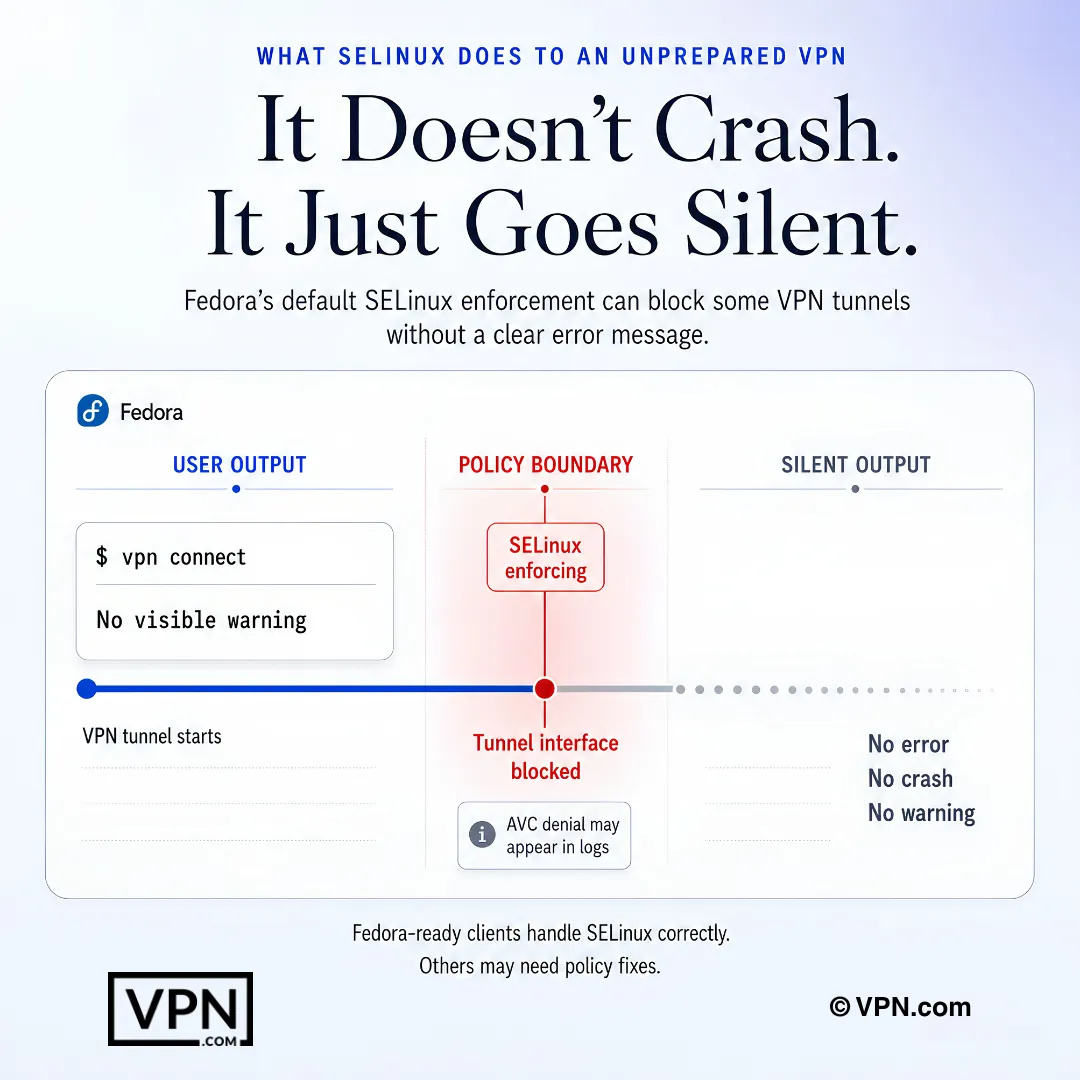
SELinux در Fedora میتواند رفتار تونل VPN را بیصدا مسدود کند و سرنخ را در لاگها به جای برنامه باقی بگذارد.
سؤالات متداول
چرا Fedora به VPN با پشتیبانی بومی Linux نیاز دارد نه فقط یک فایل پیکربندی OpenVPN عمومی؟
Fedora بدون رمزگذاری ترافیکی داخلی عرضه میشود، SELinux را به صورت پیشفرض در حالت “اجرای شده” اعمال میکند و انتشارهای kernel 6.x را سریعتر از سایر توزیعها عرضه میکند. بستههای .rpm بومی از NordVPN، Surfshark و Mullvad با Network Manager GNOME ادغام میشوند و زمینههای امنیتی SELinux را خودکار مدیریت میکنند، در حالی که راهاندازیهای OpenVPN عمومی مثل OpenVPN ExpressVPN ممکن است نیاز به ماژول سیاست دستی از طریق audit2allow داشته باشند.
آیا SELinux واقعاً اتصالات VPN را روی Fedora مسدود میکند؟
میتواند، زیرا Fedora SELinux را به صورت پیشفرض در حالت “اجرای شده” اعمال میکند و رابطهای تونل گاهی اوقات به صورت خاموش مسدود میشوند. NordVPN و Surfshark برنامههای بومی را با زمینههای امنیتی صحیح از پیش ساختهشده عرضه میدهند و هیچ رفع دستی نیاز ندارند. راهاندازی OpenVPN ExpressVPN، برعکس، ممکن است نیاز به تولید ماژول سیاست SELinux سفارشی با audit2allow و نصب آن از طریق semodule داشته باشد.
کدام VPN های Fedora دارای خط مشی بدون ثبت مستقل تأیید شده هستند؟
NordVPN، ExpressVPN و Surfshark همگی به بررسی های شخص ثالث اشاره می کنند. NordVPN می گوید خط مشی بدون ثبت آن توسط Deloitte و قبل از آن توسط PwC به طور مستقل تأیید شده است. ExpressVPN تأکید KPMG را برای کنترل های بدون ثبت خود (۲۰۲۵) برگزار کرده و Cure53 پروتکل Lightway آن را تأیید کرده است. Surfshark می گوید تنظیمات بدون ثبت آن توسط Deloitte تأیید شده است. Mullvad کاملاً از تأیید صرف نظر می کند و هیچ داده شخصی را در هنگام ثبت نام جمع نمی کند.
آیا مدل بدون حساب Mullvad از یک VPN مانند NordVPN که میگوید مورد حسابرسی قرار گرفته، بیشتر خصوصی است؟
این یک رویکرد متفاوت است نه یک رویکرد قویتر. Mullvad نیازی به ایمیل یا دادههای شخصی ندارد، یک شماره حساب ناشناس صادر میکند و با قیمت ثابت €5 در ماه و بدون سطوح تخفیف نقدی یا رمزارز میپذیرد. NordVPN در عوض میگوید ادعای بدون سیاست ثبت دادههای خود را با حسابرسیهای شخص ثالث بر انگیختگی تأیید میکند. هر دو یک پیگرد کاغذی را از طریق مکانیزمهای مختلف حذف میکنند.
آیا سرویسهای پخش جغرافیایی محدود واقعاً از طریق VPN بر روی Fedora کار میکنند؟
بله، اگرچه نرخ موفقیت بسته به ارائهدهنده متفاوت است. ExpressVPN، NordVPN و Surfshark همگی دسترسی پخش را بازاریابی میکنند، اگرچه نتایج بسته به سرور و سرویس متفاوت است. Mullvad برای پخش طراحی نشده و بهطور قابل اعتماد به این پلتفرمها دسترسی ندارد، که یک معامله عمدی برای طراحی محور حریمخصوصی آن است.
کدام VPN بیشترین سرعت را در Fedora فراهم میکند؟
NordVPN در آزمایشگاه سرعت ما #1 از 22 را دارا است و این امر بر اساس آزمایشهای منتشرشدهٔ شخص ثالث است، و Surfshark #4 از 22 را دارا است. آزمایشگاه سرعت برای Fedora اختصاصی نیست، اما هر چهار ارائهدهندهٔ اینجا از پروتکلهای مدرن (NordLynx، WireGuard یا Lightway) استفاده میکنند که سربار را در Linux پایین نگاه میدارند.
قیمت هر یک از VPN های برتر Fedora چقدر است؟
NordVPN از $3.49/ماه شروع میشود و ExpressVPN از $2.99/ماه، هر دو در طرحهای بلندمدتتر. Surfshark هر دو را زیرقیمت میکند و از $2.49/ماه شروع میشود در طرح بلندمدتترش. Mullvad کاملاً از این مدل قیمتگذاری تبلیغاتی فاصله میگیرد و €5/ماه ثابت دریافت میکند با هیچ سطح تخفیف بلندمدتی، که بودجهریزی را ساده میکند اما هیچ صرفهجویی چند ساله ندارد.
من میتوانم VPN را روی چند دستگاه در تمام ماشینهای Fedora و تلفنهای خود اجرا کنم؟
Surfshark اتصالات همزمان نامحدود را اجازه میدهد، و آن را برای اجرای چندین ایستگاه کاری Fedora در کنار لپتاپها و تلفنها به انتخاب عملی تبدیل میکند. NordVPN اتصالات دستگاه را در 10 دستگاه محدود میکند و ExpressVPN 10-14 دستگاه بسته به طرح اجازه میدهد. Mullvad نیز اتصالات دستگاه را محدود میکند. برای ناوگان Fedora مختلط، سیاست دستگاه نامحدود Surfshark پوشش را کاملاً حذف میکند.
اگر VPN روی راهاندازی Fedora من خوب کار نکند فاصله بازگشت چیست؟
NordVPN، ExpressVPN و Surfshark هر یک پشتیبانیهای آنها را با ضمانت بازگشت پول 30 روزه پشتیبانی میکنند که شما را یک ماه کامل برای تست نصب DNF، سازگاری SELinux و ادغام Network Manager GNOME قبل از تعهد دادن میدهد. Mullvad قیمتگذاری مسطح €5/ماه بازپرداختای برای بازگشت ندارد زیرا تعهدات طرح بلندمدتی برای قفل کردن وجود ندارند.
چگونه میتوانم VPN را روی Fedora با استفاده از DNF نصب کنم نه یک باینری مستقل؟
کلید امضاکاری ارائهدهنده را با rpm —import وارد کنید، مخزن ارائهدهنده را با dnf config-manager —add-repo اضافه کنید سپس sudo dnf install [package-name] را اجرا کنید. NordVPN، Surfshark و Mullvad تمام مخازن رسمی Fedora را بر این الگو نگهداری میکنند که کلاینت را خودکار از طریق اجرای dnf update معمول بهروزرسانی شده نگه میدارد نه باینریهای دستی که پچهای امنیتی را رد میکنند.
چگونه میتوانم تأیید کنم که کیلسوئیچ VPN من در Fedora واقعاً کار میکند؟
به یک سرور متصل شوید، سپس Wi-Fi خود را در حین جلسه قطع کنید و برای ترافیک نشتی در پنجره اتصال مجدد 2-3 ثانیهای نظارت کنید. اگر ترافیک نشتی وجود داشته باشد، کیلسوئیچ به درستی پیکربندی نشده است. برای NordVPN به طور خاص، آن را با دستور nordvpn set killswitch on فعال کنید.
اگر SELinux اتصال VPN من پس از نصب روی Fedora مسدود کند چه کار کنم؟
getenforce را اجرا کنید تا SELinux در حالت enforcing را تائید کنید سپس بررسی برای طرد شدن با sudo ausearch -m avc -ts recent انجام دهید. اگر رابط تونل مسدود شده باشد ماژول سیاست را با sudo ausearch -c ‘openvpn’ —raw | audit2allow -M vpn-fedora تولید کنید، سپس آن را با sudo semodule -i vpn-fedora.pp نصب کنید. برنامههای بومی NordVPN، Surfshark و Mullvad این رفع را نادر کردند.
چرا DNS VPN من در Fedora نشت میدهد و چگونه آن را رفع کنم؟
خدمت systemd-resolved Fedora میتواند تنظیمات DNS VPN خود را لغو کند بهخصوص بعد از بهروزرسانی سیستم و نشتهایی ایجاد کند حتی در حالی که تونل فعال است. sudo ln -sf /run/systemd/resolve/resolv.conf /etc/resolv.conf را اجرا کرده و دوباره متصل شوید. dnsleaktest.com را ماهانه دوباره بررسی کنید زیرا این مسئله میتواند بعد از یک چرخه معمولی dnf update بدون سابقه دوباره ظاهر شود.
آیا ارتقاء سیستم Fedora split tunneling یا اتصال VPN من را شکست میدهد؟
میتواند. تغییر NetworkManager Fedora 40 split-tunneling را در چندین کلاینت VPN صنعتگستری شکست. Surfshark رفع را در 11 روز منتشر کرد و NordVPN در 18 روز دنبال کرد. اگر برنامه شما بعد از ارتقاء بدرفتاری کند نه اینکه منتظر انتشار باینری مستقل شوید مجدداً نصب کنید مستقیم از مخزن DNF ارائهدهنده با sudo dnf reinstall [package].