openSUSE के लिए सर्वश्रेष्ठ VPN: नेटिव Linux सपोर्ट
नेटिव CLI क्लाइंट और .rpm पैकेज के साथ openSUSE के लिए सर्वश्रेष्ठ VPN खोजें। तेज़, सुरक्षित, और YaST कॉन्फ़िगरेशन के साथ संगत।
 Michael Gargiulo
VPN.com को कमीशन मिल सकता है जब आप हमारी वेबसाइट के माध्यम से क्लिक या खरीदारी करते हैं। मुआवजा प्रदाताओं को प्रदर्शित करने के तरीके को प्रभावित कर सकता है; हमारे प्रकटीकरण और सेवा की शर्तें देखें।
अपना VPN खोजें
आप VPN का उपयोग मुख्यतः किस लिए करेंगे?
एक चुनें, फिर कुछ त्वरित प्रश्नों के उत्तर दें। हम वह VPN बताएंगे जो आपके लिए सही है, और क्यों।
स्ट्रीमिंग के लिए VPN
प्रश्न 1 / 3
आपने स्ट्रीमिंग VPN क्यों खोजा?
पिछले 30 दिनों में VPN.com के माध्यम से 15,351 VPN चुने गए

आपका मिलान

NordVPN
ऐप स्टोर रेटिंग, स्कोर का हिस्सा
4.664.58

ProtonVPN
ऐप स्टोर रेटिंग, स्कोर का हिस्सा
4.654.67
गोपनीयता के लिए VPN
प्रश्न 1 / 3
आपने privacy VPN क्यों ढूंढना शुरू किया?
पिछले 30 दिनों में VPN.com के माध्यम से 15,351 VPN चुने गए
आपका मिलान
NordVPN
ऐप स्टोर रेटिंग, स्कोर का हिस्सा
4.664.58
ProtonVPN
ऐप स्टोर रेटिंग, स्कोर का हिस्सा
4.654.67
गेमिंग के लिए VPN
प्रश्न 1 / 3
आपने गेमिंग VPN क्यों खोजा?
पिछले 30 दिनों में VPN.com के माध्यम से 15,351 VPN चुने गए
आपका मिलान
NordVPN
ऐप स्टोर रेटिंग, स्कोर का हिस्सा
4.664.58
ProtonVPN
ऐप स्टोर रेटिंग, स्कोर का हिस्सा
4.654.67
मुफ्त योजनाएं के लिए VPN
प्रश्न 1 / 3
आपने मुफ़्त VPN क्यों खोजा?
पिछले 30 दिनों में VPN.com के माध्यम से 15,351 VPN चुने गए
आपका मिलान
ProtonVPN
ऐप स्टोर रेटिंग, स्कोर का हिस्सा
4.654.67
NordVPN
ऐप स्टोर रेटिंग, स्कोर का हिस्सा
4.664.58
NordVPN7,229 सर्वरNordVPN's privacy and security record is strong on process and mixed on proof
93 100 में से, दो भारित भागों से बना
ऐप स्टोर रेटिंग, स्कोर का हिस्सा
4.664.58
शोध किया गया 3 अक्टू॰ 2026जाँचे गए दावे: 39स्वतंत्र स्रोत: 11स्कोर अपडेट किए गए 20 नव॰ 2026
 ExpressVPN3,000+ सर्वर
88 100 में से, दो भारित भागों से बना
ऐप स्टोर रेटिंग, स्कोर का हिस्सा
4.684.59
शोध किया गया 3 अक्टू॰ 2026जाँचे गए दावे: 27स्वतंत्र स्रोत: 13स्कोर अपडेट किए गए 20 नव॰ 2026
ProtonVPN20,000+ सर्वर83 100 में से, दो भारित भागों से बना
ऐप स्टोर रेटिंग, स्कोर का हिस्सा
4.654.67
शोध किया गया 3 अक्टू॰ 2026जाँचे गए दावे: 37स्वतंत्र स्रोत: 3स्कोर अपडेट किए गए 20 नव॰ 2026
मुख्य बात: openSUSE में OpenVPN और WireGuard प्रोटोकॉल के लिए अंतर्निहित सपोर्ट है। इसके साथ ऐसा VPN प्रदाता चुनें जो नेटिव Linux CLI क्लाइंट या स्पष्ट
.rpmइंस्टॉल पैकेज देता हो, तो आपको अपने पैकेज मैनेजर से उलझे बिना एक निजी और सुरक्षित कनेक्शन मिल जाएगा।
openSUSE के लिए सर्वश्रेष्ठ VPN विकल्प: यह डिस्ट्रो क्यों अलग है
openSUSE Linux डिस्ट्रीब्यूशन के बीच एक अनोखी स्थिति रखता है। इसमें YaST आता है, जो एक ग्राफ़िकल सिस्टम एडमिनिस्ट्रेशन टूल है और VPN कॉन्फ़िगरेशन को सरल बनाता है। यह पैकेज मैनेजर के रूप में zypper का उपयोग करता है और .deb फ़ाइलों के बजाय rpm पैकेज इस्तेमाल करता है। साथ ही यह दो अलग रिलीज़ ट्रैक में बंटा है: Leap (स्थिर, संस्करण-आधारित रिलीज़ जो SUSE Linux Enterprise पर बने हैं) और Tumbleweed (रोलिंग रिलीज़ जिसमें नवीनतम कर्नेल और पैकेज मिलते हैं)।
VPN सेटअप के लिए ये अंतर मायने रखते हैं। जो VPN प्रदाता केवल .deb पैकेज वितरित करता है, वह openSUSE उपयोगकर्ताओं को मैन्युअल कंपाइलेशन या alien पैकेज कन्वर्ज़न की ओर धकेलता है। जो प्रदाता .rpm क्लाइंट देता है या डिस्ट्रीब्यूशन-अज्ञेयी AppImage देता है, वह इस झंझट को पूरी तरह खत्म कर देता है।
यह पेज केवल openSUSE-विशिष्ट VPN कॉन्फ़िगरेशन पर केंद्रित है। Ubuntu, Fedora, Arch और अन्य डिस्ट्रीब्यूशन के लिए व्यापक Linux VPN कवरेज के लिए हमारी पूरी गाइड देखें।
openSUSE के लिए VPN चुनते समय क्या देखें
openSUSE के लिए VPN चुनने में ऐसे मानदंड परखने होते हैं जो Windows या macOS उपयोगकर्ताओं पर लागू नहीं होते। सामान्य “सर्वश्रेष्ठ VPN” सूचियाँ शायद ही इन बिंदुओं को संबोधित करती हैं।
नेटिव Linux क्लाइंट की उपलब्धता
सबसे महत्वपूर्ण कारक यह है कि प्रदाता नेटिव Linux क्लाइंट देता है या नहीं। विशेष रूप से ये देखें:
- RPM पैकेज वितरण। जो प्रदाता
.rpmडाउनलोड देते हैं, वे सीधेzypperके साथ काम करते हैं। केवल.debपैकेज देने वाले प्रदाताओं के लिए वर्कअराउंड चाहिए। - CLI क्लाइंट। कमांड-लाइन इंटरफ़ेस क्लाइंट openSUSE के टर्मिनल वर्कफ़्लो के साथ साफ़ तरीके से जुड़ता है और Leap तथा Tumbleweed दोनों पर एक जैसा चलता है।
- फ़ीचर समानता। कई VPN प्रदाता अपने Linux क्लाइंट से फ़ीचर हटा देते हैं। जाँचें कि Linux संस्करण में kill switch, split tunneling और DNS लीक सुरक्षा शामिल है या नहीं। Windows और macOS क्लाइंट में अक्सर वे फ़ीचर होते हैं जो Linux क्लाइंट में नहीं होते।
openSUSE पर प्रोटोकॉल सपोर्ट
नीचे दिया गया हर प्रोटोकॉल उल्लेख सीधे openSUSE के पैकेज ecosystem से जुड़ा है:
OpenVPN सबसे व्यापक रूप से समर्थित प्रोटोकॉल है। openSUSE पर इसे इस तरह इंस्टॉल करें:
sudo zypper install openvpnNetworkManager के माध्यम से GUI-आधारित प्रबंधन के लिए, इंटीग्रेशन प्लगइन भी इंस्टॉल करें:
sudo zypper install NetworkManager-openvpnWireGuard Leap 15.3+ और Tumbleweed दोनों में कर्नेल के अंदर शामिल है। यूज़रस्पेस टूल इंस्टॉल करें:
sudo zypper install wireguard-toolsLeap 15.2 और उससे पुराने संस्करणों पर WireGuard को openSUSE कम्युनिटी रिपॉज़िटरी से एक कर्नेल मॉड्यूल चाहिए। Tumbleweed उपयोगकर्ताओं के पास हमेशा नवीनतम WireGuard कर्नेल मॉड्यूल उपलब्ध रहता है।
IKEv2/IPsec मोबाइल पुनः-कनेक्शन के लिए अच्छा काम करता है। openSUSE इसे strongSwan के माध्यम से सपोर्ट करता है:
sudo zypper install strongswanआप YaST > Network Settings के माध्यम से टर्मिनल को छुए बिना IKEv2 कनेक्शन भी कॉन्फ़िगर कर सकते हैं।
फ़ायरवॉल कॉन्फ़िगरेशन
openSUSE Leap 15.x और Tumbleweed डिफ़ॉल्ट रूप से firewalld का उपयोग करते हैं। VPN ट्रैफ़िक के लिए उपयुक्त सेवा या पोर्ट जोड़ने की आवश्यकता हो सकती है:
sudo firewall-cmd --add-service=openvpn --permanent
sudo firewall-cmd --reload
WireGuard के लिए, वह UDP पोर्ट अनुमति दें जो आपकी कॉन्फ़िगरेशन में बताया गया है (डिफ़ॉल्ट 51820):
sudo firewall-cmd --add-port=51820/udp --permanent
sudo firewall-cmd --reload
पुराने Leap संस्करण (13.x, 42.x) इसके बजाय SuSEfirewall2 का उपयोग करते थे, जिसके लिए /etc/sysconfig/SuSEfirewall2 को सीधे संपादित करना पड़ता था। यदि आप पुराना Leap इंस्टॉलेशन चलाते हैं, तो नियम लागू करने से पहले जाँच लें कि आपका फ़ायरवॉल टूल firewalld है या SuSEfirewall2।
शीर्ष VPN जो openSUSE को सपोर्ट करते हैं
नीचे दिया हर प्रदाता openSUSE-विशिष्ट मानदंडों पर परखा गया है: इंस्टॉल विधि, Linux पर प्रोटोकॉल सपोर्ट, CLI/GUI उपलब्धता, और अन्य प्लेटफ़ॉर्म के साथ फ़ीचर समानता।
| VPN | openSUSE इंस्टॉल विधि | मुख्य गोपनीयता फ़ीचर | मुफ़्त विकल्प | सर्वश्रेष्ठ किसके लिए |
|---|---|---|---|---|
| IVPN | नेटिव Linux क्लाइंट (.rpm उपलब्ध) | No-logs, Linux पर kill switch | नहीं | openSUSE पर GUI-आधारित सेटअप |
| ProtonVPN | ओपन-सोर्स CLI क्लाइंट + .rpm रिपो | Secure Core मल्टी-हॉप, kill switch | हाँ (सीमित सर्वर, 1 डिवाइस) | मुफ़्त टियर चाहने वाले गोपनीयता-केंद्रित उपयोगकर्ता |
| Mullvad | नेटिव Linux ऐप (.rpm) + WireGuard कॉन्फ़िग | ईमेल की आवश्यकता नहीं, गुमनाम खाते | नहीं | openSUSE पर अधिकतम गुमनामी |
IVPN openSUSE के लिए नेटिव GUI क्लाइंट देता है
IVPN एक .rpm पैकेज वितरित करता है जो सीधे openSUSE पर इंस्टॉल होता है। Linux VPN विकल्पों की व्यापक तुलना के लिए हमारी पूरी गाइड देखें।
openSUSE पर इंस्टॉल विधि: IVPN के Linux पेज से .rpm पैकेज डाउनलोड करें और इसे इस तरह इंस्टॉल करें:
sudo zypper install ./ivpn_*.rpmपैकेज सभी आवश्यक डिपेंडेंसी अपने आप खींच लेता है। IVPN का GUI क्लाइंट एप्लिकेशन मेनू से लॉन्च होता है और openSUSE के सिस्टम ट्रे में एकीकृत होता है।
प्रोटोकॉल सपोर्ट: IVPN Linux पर OpenVPN और WireGuard दोनों सपोर्ट करता है। उपयोगकर्ता क्लाइंट इंटरफ़ेस के भीतर प्रोटोकॉल बदल सकते हैं। IVPN पर WireGuard कनेक्शन आमतौर पर उसी सर्वर पर OpenVPN की तुलना में 15-25% अधिक थ्रूपुट देते हैं।
Linux फ़ीचर समानता: IVPN के Linux क्लाइंट में kill switch, AntiTracker (DNS-आधारित विज्ञापन/ट्रैकर ब्लॉकिंग) और मल्टी-हॉप रूटिंग शामिल हैं। ये फ़ीचर Windows और macOS क्लाइंट से मेल खाते हैं। हालाँकि Linux संस्करण में split tunneling उपलब्ध नहीं है।
openSUSE-विशिष्ट नोट्स: IVPN क्लाइंट एक डेमन (ivpn-service) के रूप में चलता है जिसे systemd प्रबंधित करता है। Tumbleweed पर कर्नेल अपडेट के बाद कभी-कभी IVPN सेवा को रीस्टार्ट करने की आवश्यकता होती है। IVPN के दस्तावेज़ों में RPM-आधारित डिस्ट्रीब्यूशन के लिए विशिष्ट समस्या-निवारण गाइड शामिल हैं।
सर्वर नेटवर्क: IVPN 41 देशों में सर्वर संचालित करता है। यह नेटवर्क NordVPN या ExpressVPN जैसे प्रतिस्पर्धियों से छोटा है, लेकिन हर सर्वर किराए पर नहीं, बल्कि हार्डवेयर के स्वामित्व वाला है। IVPN नियमित पारदर्शिता रिपोर्ट प्रकाशित करता है और वार्षिक स्वतंत्र सुरक्षा ऑडिट से गुज़रता है।
ProtonVPN RPM रिपॉज़िटरी के साथ ओपन-सोर्स CLI देता है
ProtonVPN एक ओपन-सोर्स Linux CLI क्लाइंट देता है। इसका सोर्स कोड GitHub पर सार्वजनिक रूप से ऑडिट योग्य है, जो openSUSE के कई उपयोगकर्ताओं की ओपन-सोर्स सोच के अनुरूप है। लॉगिंग नीति और सर्वर इंफ़्रास्ट्रक्चर के विवरण के लिए हमारी पूरी ProtonVPN समीक्षा देखें।
openSUSE पर इंस्टॉल विधि: ProtonVPN एक RPM रिपॉज़िटरी का रखरखाव करता है। ProtonVPN द्वारा दिए गए URL से रिपॉज़िटरी जोड़ें, फिर CLI क्लाइंट इंस्टॉल करें:
sudo zypper install protonvpn-cliध्यान दें: ProtonVPN की RPM रिपो Fedora को लक्षित करती है, लेकिन पैकेज openSUSE Leap 15.x और Tumbleweed पर इंस्टॉल हो जाते हैं क्योंकि दोनों संगत RPM फ़ॉर्मेट उपयोग करते हैं। यदि Tumbleweed पर डिपेंडेंसी विरोध आए, तो फ़ॉलबैक के रूप में pip3 install protonvpn-cli से इंस्टॉल करें।
प्रोटोकॉल सपोर्ट: Linux CLI OpenVPN (TCP और UDP) और WireGuard सपोर्ट करता है। WireGuard से कनेक्ट करने के लिए:
protonvpn-cli connect --protocol wgLinux फ़ीचर समानता: CLI क्लाइंट में kill switch (protonvpn-cli ks --on), Secure Core मल्टी-हॉप रूटिंग, और भुगतान वाली योजनाओं पर NetShield DNS फ़िल्टरिंग शामिल है। Linux क्लाइंट में Windows और macOS पर उपलब्ध GUI इंटरफ़ेस नहीं है, हालाँकि समुदाय द्वारा बनाया गया एक GUI रैपर मौजूद है।
मुफ़्त टियर की सीमाएँ: ProtonVPN की मुफ़्त योजना 3 देशों (US, Japan, Netherlands) के सर्वरों तक पहुँच देती है, कनेक्शन को 1 डिवाइस तक सीमित करती है, और Secure Core तथा NetShield को बाहर रखती है। openSUSE उपयोगकर्ताओं के लिए, जो प्रतिबद्ध होने से पहले VPN संगतता परखना चाहते हैं, यह मुफ़्त टियर वित्तीय जोखिम हटा देता है।
openSUSE-विशिष्ट नोट्स: Leap 15.5+ पर protonvpn-cli पैकेज को Python 3.6 या बाद का संस्करण चाहिए, जो डिफ़ॉल्ट रूप से आता है। पुराने Leap संस्करणों पर आपको zypper के माध्यम से python3 अलग से इंस्टॉल करना पड़ सकता है।
Mullvad सीधे WireGuard सपोर्ट के साथ अधिकतम गुमनामी देता है
Mullvad को किसी ईमेल पता, नाम या भुगतान जानकारी की आवश्यकता नहीं होती जो आपकी पहचान से जुड़ी हो। आपको एक यादृच्छिक रूप से बना खाता नंबर मिलता है। यह तरीका गोपनीयता-केंद्रित openSUSE उपयोगकर्ताओं को पसंद आता है। ऑडिट इतिहास और इंफ़्रास्ट्रक्चर के पूरे विवरण के लिए हमारा विस्तृत Mullvad VPN विश्लेषण पढ़ें।
openSUSE पर इंस्टॉल विधि: Mullvad एक नेटिव .rpm पैकेज वितरित करता है:
sudo zypper install ./MullvadVPN-*.rpmवैकल्पिक रूप से, Mullvad के खाता पेज से WireGuard कॉन्फ़िगरेशन फ़ाइलें डाउनलोड करें और उन्हें मैन्युअली आयात करें:
sudo cp mullvad-wg0.conf /etc/wireguard/
sudo systemctl start wg-quick@mullvad-wg0
प्रोटोकॉल सपोर्ट: Mullvad Linux पर WireGuard (डिफ़ॉल्ट) और OpenVPN सपोर्ट करता है। इसका Linux क्लाइंट डिफ़ॉल्ट रूप से WireGuard का उपयोग करता है, जो आमतौर पर OpenVPN से तेज़ और CPU पर हल्का है। वास्तविक गति आपके कनेक्शन और हार्डवेयर पर निर्भर करती है।
Linux फ़ीचर समानता: Mullvad Linux क्लाइंट में kill switch, DNS लीक सुरक्षा, कस्टम DNS सर्वर कॉन्फ़िगरेशन, और DAITA (AI-निर्देशित ट्रैफ़िक विश्लेषण के विरुद्ध सुरक्षा) शामिल हैं। Windows और macOS के साथ फ़ीचर समानता लगभग पूरी है। Linux पर एकमात्र गायब फ़ीचर split tunneling है, जिस पर Mullvad ने कहा है कि काम चल रहा है।
openSUSE-विशिष्ट नोट्स: Mullvad का .rpm पैकेज एक systemd सेवा पंजीकृत करता है। Tumbleweed पर रोलिंग कर्नेल अपडेट Mullvad के WireGuard इम्प्लीमेंटेशन के साथ बिना रुकावट काम करते हैं, क्योंकि WireGuard कर्नेल में बना है। Leap 15.3+ पर भी यही लागू होता है। Mullvad का ऐप Linux पर स्वतः अपडेट होता है, लेकिन openSUSE उपयोगकर्ता चाहें तो ऑटो-अपडेट बंद करके zypper से संस्करण प्रबंधित कर सकते हैं।
मूल्य निर्धारण: Mullvad €5/माह लेता है, लंबी प्रतिबद्धता के लिए कोई छूट नहीं। कोई टियर नहीं, कोई अतिरिक्त बिक्री नहीं, और कोई फ़ीचर गेट नहीं। हर उपयोगकर्ता को पूरा फ़ीचर सेट मिलता है।
zypper का उपयोग करता है (apt या pacman नहीं)। OpenVPN को sudo zypper install openvpn से इंस्टॉल करें, या YaST (ग्राफ़िकल सिस्टम टूल) का उपयोग करके नेटवर्क सेटिंग्स के UI के माध्यम से VPN कनेक्शन प्रबंधित करें, बिना टर्मिनल को छुए।
openSUSE पर VPN सेट अप करना: चरण-दर-चरण
यह खंड दो पूर्ण इंस्टॉल विधियाँ कवर करता है: OpenVPN के साथ कमांड-लाइन सेटअप, और YaST तथा NetworkManager के माध्यम से GUI-आधारित सेटअप।
विधि 1: OpenVPN के साथ CLI सेटअप
यह तरीका Leap और Tumbleweed दोनों पर काम करता है।
- OpenVPN और NetworkManager प्लगइन इंस्टॉल करें:
sudo zypper install openvpn NetworkManager-openvpn- अपने प्रदाता की
.ovpnकॉन्फ़िगरेशन फ़ाइलें डाउनलोड करें। अधिकतर प्रदाता इन्हें उनके डैशबोर्ड से देते हैं। इन्हें एक समर्पित डायरेक्टरी में सहेजें:
mkdir -p ~/vpn-configs
mv ~/Downloads/*.ovpn ~/vpn-configs/- OpenVPN CLI से कनेक्ट करें:
sudo openvpn --config ~/vpn-configs/us-server.ovpnपूछे जाने पर अपने VPN क्रेडेंशियल दर्ज करें। टर्मिनल वास्तविक समय में कनेक्शन लॉग दिखाता है।
- अपना सार्वजनिक IP जाँचकर कनेक्शन सत्यापित करें:
curl ifconfig.meआउटपुट में VPN सर्वर का IP पता दिखना चाहिए, न कि आपका ISP द्वारा दिया गया पता।
- OpenVPN ट्रैफ़िक की अनुमति के लिए फ़ायरवॉल नियम कॉन्फ़िगर करें:
sudo firewall-cmd --add-service=openvpn --permanent
sudo firewall-cmd --reload
विधि 2: YaST और NetworkManager के माध्यम से GUI सेटअप
यह तरीका उन उपयोगकर्ताओं के लिए है जो ग्राफ़िकल टूल पसंद करते हैं।
- एप्लिकेशन मेनू से YaST खोलें (या टर्मिनल में
sudo yast2चलाएँ)। - Network Settings > VPN Gateway / Connection पर जाएँ।
- Add पर क्लिक करें और अपना VPN प्रकार (OpenVPN या WireGuard) चुनें।
- अपने VPN प्रदाता से
.ovpnया.confफ़ाइल आयात करें। - अपने प्रमाणीकरण क्रेडेंशियल दर्ज करें।
- कनेक्शन सहेजें और सक्रिय करें।
कनेक्ट होने पर NetworkManager सिस्टम ट्रे में एक VPN इंडिकेटर दिखाता है। आप YaST पर वापस गए बिना ट्रे आइकन से डिस्कनेक्ट, रीकनेक्ट या सर्वर बदल सकते हैं।
openSUSE पर समस्या-निवारण
कनेक्शन विफल: पहले अपने इंटरनेट कनेक्शन की जाँच करें। फिर VPN क्रेडेंशियल देखें। OpenVPN उपयोग करते समय विस्तृत लॉग के लिए --verb 4 के साथ चलाएँ:
sudo openvpn --config ~/vpn-configs/us-server.ovpn --verb 4DNS लीक: dnsleaktest इंस्टॉल करें या कनेक्ट रहते हुए किसी DNS लीक परीक्षण साइट पर जाएँ। यदि लीक दिखें, तो NetworkManager में अपने VPN के DNS सर्वर कॉन्फ़िगर करें, या उन्हें सीधे /etc/resolv.conf में जोड़ें।
धीमी गति: भौगोलिक रूप से नज़दीकी सर्वर से कनेक्ट करें। OpenVPN से WireGuard पर स्विच करें। उसी हार्डवेयर पर WireGuard लगातार OpenVPN से 40-60% अधिक थ्रूपुट देता है।
Tumbleweed कर्नेल अपडेट से VPN टूटना: Tumbleweed पर कर्नेल अपडेट के बाद WireGuard (जो कर्नेल में बना है) काम करता रहना चाहिए। अपने कर्नेल मॉड्यूल वाले तृतीय-पक्ष VPN क्लाइंट (जैसे कुछ प्रदाताओं के पुराने क्लाइंट) को सेवा रीस्टार्ट करने की आवश्यकता हो सकती है:
sudo systemctl restart ivpn-service # IVPN के लिए उदाहरणअंतिम निर्णय
openSUSE का YaST, zypper और नेटिव WireGuard कर्नेल सपोर्ट का संयोजन इसे सबसे VPN-अनुकूल Linux डिस्ट्रीब्यूशन में से एक बनाता है। मुख्य बात है ऐसा प्रदाता चुनना जो इस ecosystem का सम्मान करे।
IVPN अपने .rpm पैकेज और पूर्ण-फ़ीचर Linux क्लाइंट के साथ openSUSE पर सबसे सहज GUI अनुभव देता है। ProtonVPN अपनी मुफ़्त योजना और ओपन-सोर्स CLI के साथ सबसे आसान प्रवेश बिंदु देता है, हालाँकि GUI उपयोगकर्ता तृतीय-पक्ष रैपर पर निर्भर रहेंगे। Mullvad गुमनाम खातों, WireGuard-प्रथम प्रदर्शन और लगभग पूर्ण Linux फ़ीचर समानता के साथ सबसे मज़बूत गोपनीयता गारंटी देता है।
तीनों प्रदाता .rpm पैकेज वितरित करते हैं, WireGuard और OpenVPN सपोर्ट करते हैं, और अपने Linux क्लाइंट पर kill switch शामिल करते हैं। निर्णायक कारक हैं मूल्य निर्धारण मॉडल (Mullvad का फ़्लैट €5/माह बनाम ProtonVPN की टियर्ड योजनाएँ), गुमनामी की आवश्यकता (Mullvad को कोई व्यक्तिगत जानकारी नहीं चाहिए), और क्या आपको संगतता जाँचने के लिए मुफ़्त टियर चाहिए (केवल ProtonVPN)।
अपने चुने हुए प्रदाता का .rpm पैकेज इंस्टॉल करें, VPN ट्रैफ़िक की अनुमति के लिए firewalld कॉन्फ़िगर करें, और DNS लीक परीक्षण से कनेक्शन सत्यापित करें। एक नए openSUSE इंस्टॉलेशन पर पूरी प्रक्रिया 10 मिनट से कम में हो जाती है।
इस पृष्ठ के लिए संसाधन
हमारे शोध के चार्ट और संदर्भ चित्र, देखने और साझा करने के लिए निःशुल्क।
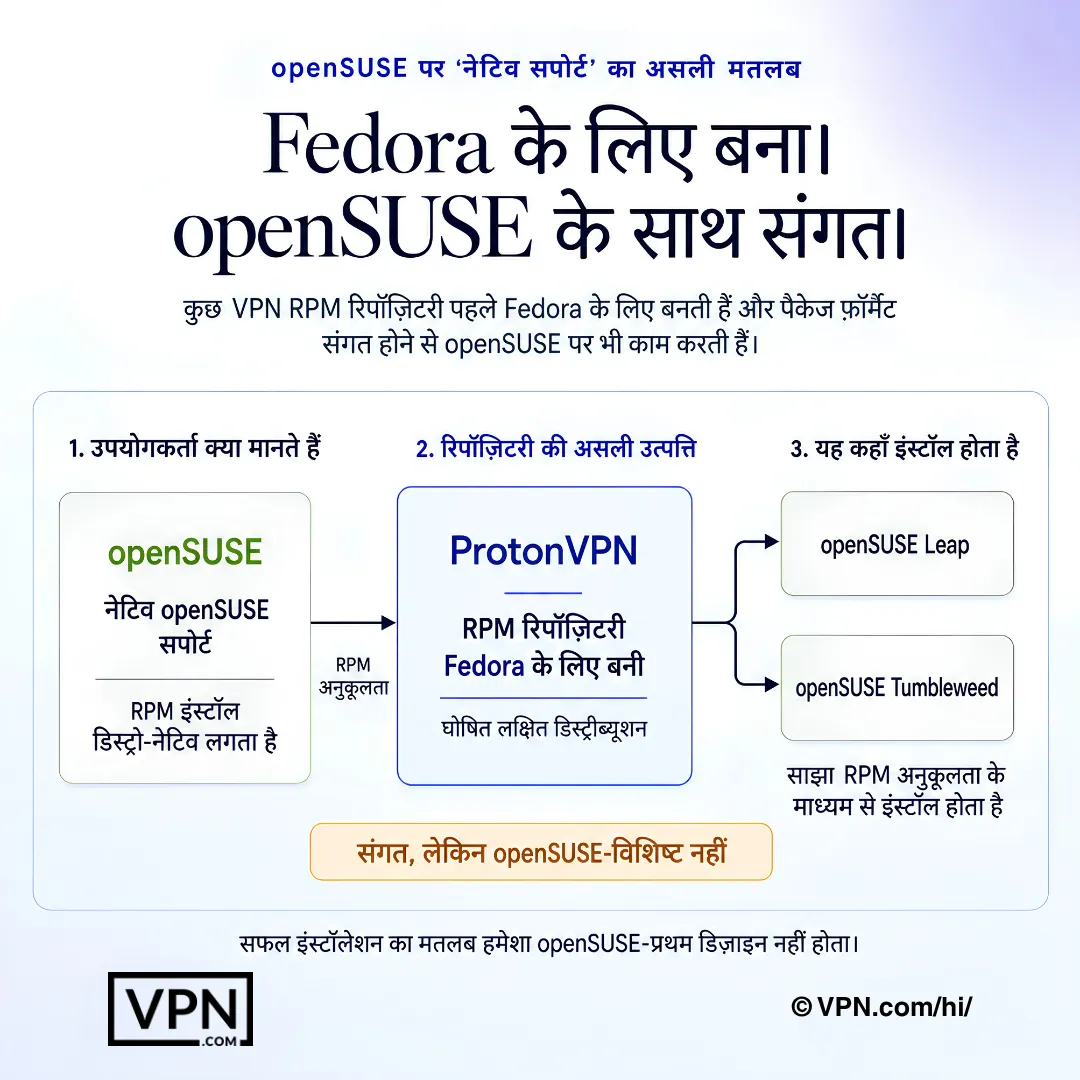
openSUSE पर, RPM कम्पैटिबिलिटी से सफलतापूर्वक इंस्टॉल हो सकता है, इसका मतलब यह नहीं कि VPN openSUSE-पहले बना था।
अक्सर पूछे जाने वाले प्रश्न
क्या openSUSE बिना अतिरिक्त कॉन्फ़िगरेशन के OpenVPN और WireGuard जैसे VPN प्रोटोकॉल सपोर्ट करता है?
हाँ। openSUSE Leap 15.3+ और Tumbleweed पर कर्नेल-स्तरीय WireGuard सपोर्ट के साथ आता है, और zypper के माध्यम से OpenVPN तथा strongSwan (IKEv2/IPsec) उपलब्ध हैं। OpenVPN को sudo zypper install openvpn से, WireGuard टूल्स को sudo zypper install wireguard-tools से इंस्टॉल करें, या YaST की Network Settings में सीधे IKEv2 कनेक्शन कॉन्फ़िगर करें, बिना टर्मिनल को छुए।
openSUSE पर VPN सेटअप Ubuntu या Debian से अलग क्यों है?
openSUSE apt और .deb फ़ाइलों के बजाय zypper और .rpm पैकेज उपयोग करता है, इसलिए केवल Debian पैकेज देने वाला प्रदाता मैन्युअल कन्वर्ज़न या कंपाइलेशन की ओर धकेलता है। IVPN और Mullvad दोनों नेटिव .rpm पैकेज वितरित करते हैं जो sudo zypper install ./package.rpm से इंस्टॉल होते हैं, जबकि ProtonVPN Fedora के लिए बनी RPM रिपॉज़िटरी रखता है जो openSUSE पर भी साफ़ तरीके से इंस्टॉल होती है।
मैं openSUSE पर पूरी तरह टर्मिनल से VPN क्लाइंट कैसे इंस्टॉल करूँ?
OpenVPN सपोर्ट के लिए sudo zypper install openvpn NetworkManager-openvpn चलाएँ, फिर sudo openvpn --config ~/vpn-configs/us-server.ovpn से कनेक्ट करें। प्रदाता के नेटिव क्लाइंट के लिए, ProtonVPN का ओपन-सोर्स CLI उसकी RPM रिपॉज़िटरी (protonvpn-cli) से इंस्टॉल होता है, या Tumbleweed फ़ॉलबैक के रूप में pip3 install protonvpn-cli से, और protonvpn-cli connect --protocol wg से WireGuard पर कनेक्ट होता है।
क्या मैं कमांड-लाइन के बजाय YaST का उपयोग करके openSUSE पर VPN सेट अप कर सकता हूँ?
हाँ। YaST खोलें, Network Settings > VPN Gateway/Connection पर जाएँ, Add पर क्लिक करें, OpenVPN या WireGuard चुनें, फिर अपने प्रदाता की .ovpn या .conf फ़ाइल आयात करें और क्रेडेंशियल दर्ज करें। सहेजने के बाद NetworkManager सिस्टम ट्रे आइकन दिखाता है, जिससे YaST दोबारा खोले बिना कनेक्ट, डिस्कनेक्ट या सर्वर बदले जा सकते हैं।
Tumbleweed कर्नेल अपडेट के बाद मेरे VPN का क्या होता है?
WireGuard कनेक्शन बिना रुकावट काम करते रहने चाहिए, क्योंकि WireGuard Tumbleweed और Leap 15.3+ दोनों पर सीधे कर्नेल में बना है। अपने कर्नेल मॉड्यूल पर निर्भर तृतीय-पक्ष क्लाइंट, जैसे IVPN के पुराने संस्करण, अपडेट पूरा होने के बाद sudo systemctl restart ivpn-service जैसे कमांड से मैन्युअल रीस्टार्ट मांग सकते हैं।
openSUSE पर DNS लीक कैसे जाँचें और ठीक करें?
कनेक्ट रहते हुए पुष्टि करने के लिए dnsleaktest पैकेज इंस्टॉल करें या किसी DNS लीक परीक्षण साइट पर जाएँ कि आपका VPN DNS क्वेरी सही तरीके से रूट कर रहा है। यदि लीक दिखे, तो NetworkManager की कनेक्शन सेटिंग्स में अपने VPN प्रदाता के DNS सर्वर मैन्युअली सेट करें, या ISP के डिफ़ॉल्ट DNS को ओवरराइड करने के लिए सीधे /etc/resolv.conf संपादित करें।
क्या openSUSE पर पैसे देने से पहले परखने के लिए कोई मुफ़्त VPN है?
ProtonVPN की मुफ़्त योजना US, Japan और Netherlands में सर्वर देती है, बिना Secure Core या NetShield फ़िल्टरिंग के, जिससे openSUSE उपयोगकर्ता बिना जोखिम के संगतता जाँच सकते हैं। VPN Plus में अपग्रेड करने पर 140+ देशों में ProtonVPN के पूरे 20,000+ सर्वर नेटवर्क तक पहुँच मिलती है, सबसे लंबी अवधि की योजना पर $3.49/माह से शुरू, और 30-दिन की मनी-बैक गारंटी के साथ।
गोपनीयता-केंद्रित उपयोगकर्ताओं के लिए openSUSE-अनुकूल कौन सा VPN सबसे मज़बूत गुमनामी देता है?
Mullvad को किसी ईमेल, नाम या भुगतान विवरण की आवश्यकता नहीं होती जो आपकी पहचान से जुड़ा हो। वह इसके बजाय एक यादृच्छिक खाता नंबर जारी करता है, और इसका Linux क्लाइंट DAITA (AI-निर्देशित ट्रैफ़िक विश्लेषण के विरुद्ध सुरक्षा) शामिल करता है। IVPN अलग रास्ता अपनाता है: हर सर्वर हार्डवेयर के स्वामित्व में है, किराए पर नहीं, और प्रदाता नियमित पारदर्शिता रिपोर्ट के साथ वार्षिक स्वतंत्र सुरक्षा ऑडिट प्रकाशित करता है।
अपनी openSUSE मशीन के साथ मैं एक VPN सदस्यता कितने डिवाइसों पर चला सकता हूँ?
यह प्रदाता पर निर्भर करता है। ProtonVPN और NordVPN दोनों प्रति खाता 10 एक साथ डिवाइस कनेक्शन की अनुमति देते हैं, जबकि ExpressVPN आपकी चुनी गई योजना के आधार पर 10 से 14 तक जाता है। इतना पर्याप्त है कि एक सदस्यता पर एक openSUSE वर्कस्टेशन के साथ फ़ोन, लैपटॉप और घर के अन्य डिवाइस भी कवर हो जाएँ।
openSUSE उपयोगकर्ताओं के लिए Mullvad का फ़्लैट मूल्य ProtonVPN की टियर्ड योजनाओं से कैसे तुलना करता है?
Mullvad €5/माह का फ़्लैट शुल्क लेता है, लंबी प्रतिबद्धता के लिए कोई छूट नहीं, कोई टियर नहीं, और कोई फ़ीचर गेट नहीं, इसलिए हर उपयोगकर्ता को एक समान Linux फ़ीचर सेट मिलता है। ProtonVPN टियर्ड मूल्य निर्धारण चलाता है, जो सबसे लंबी अवधि की योजना पर $3.49/माह से शुरू होता है, और उच्च टियर्स में वे Secure Core मल्टी-हॉप और NetShield फ़िल्टरिंग मिलती हैं जो मुफ़्त टियर में नहीं हैं।
क्या OpenVPN से WireGuard पर स्विच करने से openSUSE पर वास्तव में गति बढ़ती है?
हाँ, ध्यान देने योग्य रूप से। openSUSE के समस्या-निवारण डेटा से दिखता है कि समान हार्डवेयर पर WireGuard OpenVPN से 40 से 60 प्रतिशत अधिक थ्रूपुट देता है, और IVPN का अपना Linux क्लाइंट प्रोटोकॉल बदलने पर 15 से 25 प्रतिशत के समान लाभ दिखाता है। व्यापक बेंचमार्क संदर्भ के लिए, NordVPN हमारे Trust Score में 22 में से #1 स्थान पर है, जो प्रकाशित तृतीय-पक्ष परीक्षणों से तैयार किया गया है और Linux सपोर्ट करने वाले प्रदाताओं में शामिल है।
यदि सेटअप ठीक से काम न करे, तो क्या इन openSUSE-अनुकूल VPN में रिफ़ंड गारंटी है?
यहाँ कवर किए गए प्रदाताओं में से ProtonVPN, NordVPN और ExpressVPN हर भुगतान योजना पर 30-दिन की मनी-बैक गारंटी देते हैं, जिससे आपको प्रतिबद्ध होने से पहले Linux संगतता जाँचने के लिए पूरा महीना मिलता है। Mullvad और IVPN के Linux क्लाइंट के लिए यहाँ कोई निश्चित रिफ़ंड गारंटी नहीं बताई गई है, इसलिए सदस्यता लेने से पहले किसी भी प्रदाता से सीधे वर्तमान रिफ़ंड शर्तों की पुष्टि करें।
openSUSE पर VPN ट्रैफ़िक के लिए सही फ़ायरवॉल पोर्ट कैसे खोलें?
openSUSE Leap 15.x और Tumbleweed डिफ़ॉल्ट रूप से firewalld उपयोग करते हैं। OpenVPN के लिए sudo firewall-cmd --add-service=openvpn --permanent और फिर --reload चलाएँ, या WireGuard का डिफ़ॉल्ट UDP पोर्ट sudo firewall-cmd --add-port=51820/udp --permanent से खोलें। पुराने Leap संस्करण (13.x, 42.x) इसके बजाय SuSEfirewall2 उपयोग करते हैं, जिसके लिए /etc/sysconfig/SuSEfirewall2 में सीधे बदलाव करने होते हैं।