Cara Mengatur VPN pada Perangkat Apa Pun dalam Lima Menit
Pengaturan VPN lebih mudah dari yang Anda pikir. Pelajari cara mengatur VPN pada setiap platform utama dengan langkah-langkah yang jelas, tips verifikasi, dan rekomendasi penyedia.
 Michael Gargiulo
VPN Termudah untuk Diatur



Garis Bawah: Mengatur VPN pada perangkat apa pun membutuhkan waktu kurang dari lima menit menggunakan metode aplikasi. Unduh aplikasi penyedia Anda, aktifkan kill switch, hubungkan ke server, dan verifikasi perlindungan Anda di ipleak.net sebelum melakukan apa pun yang sensitif.
Instalasi VPN tidak memerlukan gelar di bidang teknologi. Baik Anda ingin menjaga privasi atau mengakses konten di seluruh dunia, kami telah membagi seluruh proses menjadi langkah-langkah yang jelas. Setiap bagian perangkat membutuhkan waktu sekitar satu menit untuk dibaca. Pilih platform Anda dan mulai.
Apa yang Dilakukan VPN dan Mengapa Penting
VPN (Virtual Private Network) mengenkripsi lalu lintas internet Anda dan merutekannya melalui server aman. Ini menyembunyikan alamat IP Anda dan menjaga aktivitas browsing Anda tetap pribadi. Ini melindungi Anda dari peretas di Wi-Fi publik.
VPN menghentikan ISP Anda dari melacak situs web yang Anda kunjungi dan menjual data tersebut kepada pengiklan. Ini memungkinkan Anda mengakses konten di platform streaming. Ini juga melindungi Anda dari aliansi pengawasan seperti Five Eyes dan Fourteen Eyes. Singkatnya, jika Anda menggunakan internet, Anda membutuhkan VPN.
Sekarang mari kami menunjukkan cara mengaturnya pada setiap perangkat utama.
| Platform | Metode Pengaturan | Waktu Diperlukan | Tingkat Kesulitan | Kill Switch Tersedia |
|---|---|---|---|---|
| iPhone / iPad | Unduhan App Store | Kurang dari 3 menit | Mudah | Ya (dalam aplikasi) |
| Android | Unduhan Google Play | Kurang dari 3 menit | Mudah | Ya (dalam aplikasi + tingkat sistem) |
| Windows | Unduhan installer atau Microsoft Store | Kurang dari 2 menit | Mudah | Ya (dalam aplikasi) |
| macOS | Unduhan aplikasi atau Pengaturan Sistem | Kurang dari 2 menit | Mudah | Ya (hanya dalam aplikasi) |
| Linux | CLI install atau paket .deb/.rpm | 5–15 menit | Sedang | Ya (dalam aplikasi) |
| Router | Konfigurasi panel admin | 15–30 menit | Sulit | Hanya tingkat jaringan |
| Smart TV (Android/Fire TV) | Unduhan app store | Kurang dari 5 menit | Mudah | Ya (dalam aplikasi) |
| Smart TV (Samsung/LG) | Metode router atau hotspot | 15–30 menit | Sulit | Hanya tingkat jaringan |
Mengatur VPN pada iPhone dan iPad
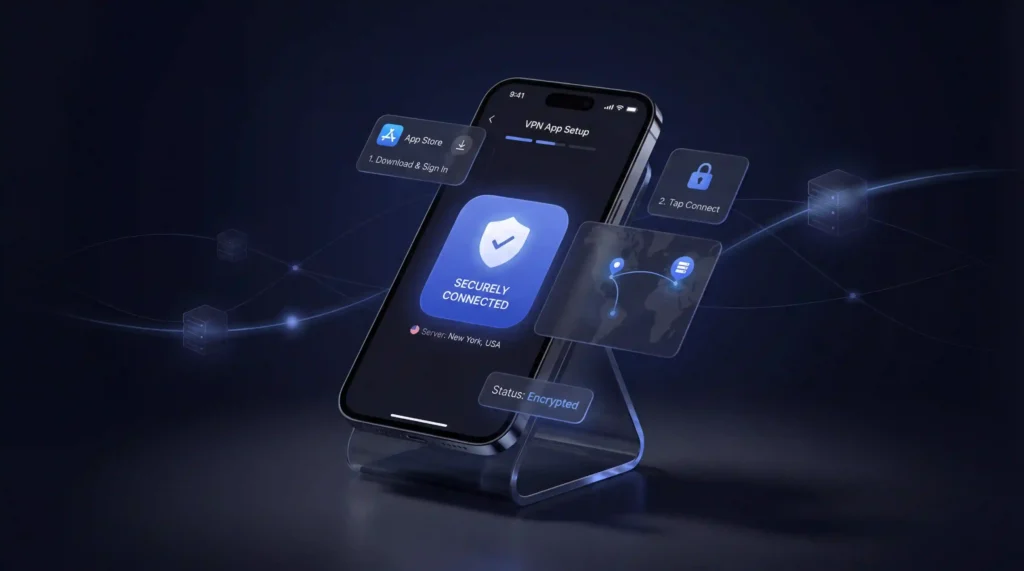
Apple membuat pengaturan VPN sederhana. Berikut cara melakukannya menggunakan metode aplikasi, yang kami rekomendasikan untuk sebagian besar pengguna:
- Buka App Store di iPhone atau iPad Anda
- Cari penyedia VPN Anda (seperti NordVPN atau Surfshark)
- Ketuk Get untuk mengunduh dan menginstal aplikasi
- Buka aplikasi dan masuk dengan akun Anda
- Pilih lokasi server dan ketuk Connect
Hanya itu saja yang diperlukan. Koneksi Anda sekarang terenkripsi.
Pengaturan Manual di iOS
Jika Anda lebih suka konfigurasi manual:
- Buka Settings dan pergi ke General
- Ketuk VPN & Device Management kemudian pilih VPN
- Ketuk Add VPN Configuration
- Pilih tipe koneksi (IKEv2 atau IPSec)
- Masukkan alamat server dan kredensial login Anda (disediakan oleh layanan VPN Anda)
- Ketuk Done dan aktifkan VPN
Kami merekomendasikan metode aplikasi untuk penggunaan sehari-hari. Pengaturan manual terbaik saat terhubung ke jaringan perusahaan atau sekolah.
Mengatur VPN pada Android
Perangkat Android mendukung koneksi VPN berbasis aplikasi dan manual. Metode aplikasi lebih cepat dan mudah.
Pengaturan Aplikasi (Direkomendasikan)
- Buka Google Play Store
- Cari penyedia VPN Anda
- Ketuk Install dan tunggu unduhan selesai
- Luncurkan aplikasi dan masuk
- Pilih server dan tekan Connect
Anda sekarang terlindungi. Sebagian besar aplikasi VPN menyertakan tes kecepatan bawaan sehingga Anda dapat memeriksa kinerja dengan segera.
Pengaturan Manual pada Android
- Pergi ke Settings kemudian ketuk Network & Internet
- Ketuk VPN dan kemudian ikon + di kanan atas
- Pilih tipe koneksi (IKEv2 atau IPSec)
- Masukkan nama server dan kredensial dari penyedia VPN Anda
- Ketuk Save dan kemudian pilih VPN baru Anda untuk terhubung
Pengaturan manual Android berfungsi baik dengan konfigurasi VPN enterprise. Untuk penggunaan pribadi, metode aplikasi adalah cara terbaik.
Mengatur VPN pada Windows
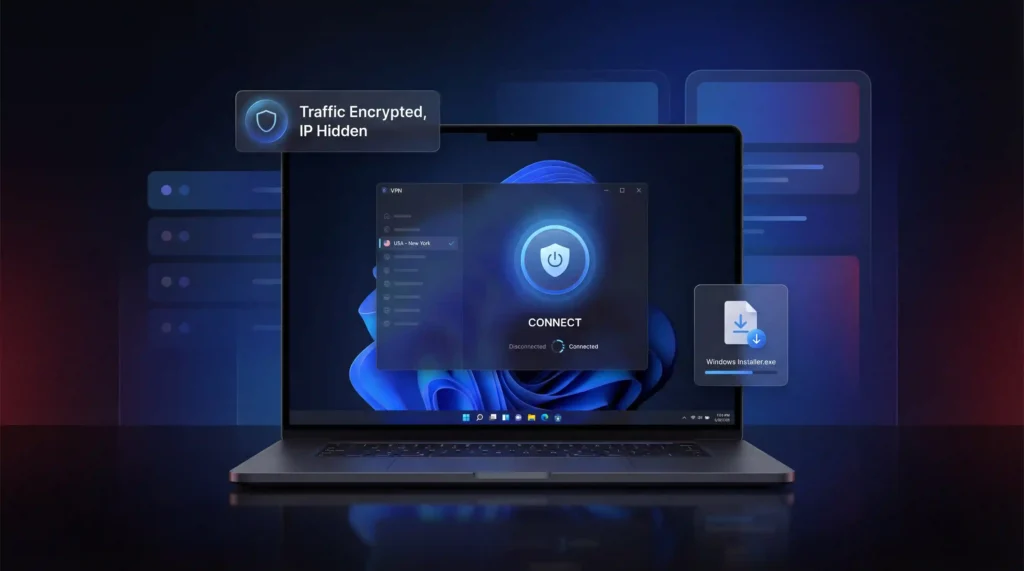
Windows 11 adalah standar saat ini (Microsoft mengakhiri dukungan Windows 10 pada Oktober 2025). Kedua versi mengikuti proses pengaturan yang serupa.
Pengaturan Aplikasi (Direkomendasikan)
- Kunjungi situs web penyedia VPN Anda dan unduh installer Windows (file .exe)
- Klik dua kali file dan ikuti petunjuk instalasi
- Buka aplikasi VPN dan masuk
- Pilih server dan klik Connect
Selesai. Lalu lintas Anda sekarang terenkripsi dan alamat IP Anda tersembunyi.
Pengaturan Manual pada Windows
- Buka Settings dan pergi ke Network & Internet
- Klik VPN kemudian Add VPN
- Di bawah VPN provider pilih Windows (built-in)
- Masukkan nama koneksi (apa pun yang akan Anda kenal)
- Ketikkan alamat server dari penyedia VPN Anda
- Pilih tipe VPN (IKEv2 atau IPSec)
- Masukkan nama pengguna dan kata sandi Anda kemudian klik Save
- Kembali ke halaman VPN dan klik Connect
Ikon perisai biru di taskbar Anda mengkonfirmasi VPN aktif. Kami menyarankan menggunakan metode aplikasi kecuali tempat kerja atau sekolah Anda memerlukan konfigurasi manual.
Mengatur VPN pada macOS
macOS memiliki dukungan VPN bawaan. Sebagian besar penyedia utama juga menawarkan aplikasi Mac khusus.
Pengaturan Aplikasi (Direkomendasikan)
- Unduh aplikasi VPN dari situs web penyedia Anda (file .pkg) atau carinya di App Store
- Instal aplikasi dengan klik dua kali file paket
- Buka aplikasi dan masuk
- Pilih server dan klik Connect
Seluruh proses membutuhkan waktu kurang dari dua menit.
Pengaturan Manual pada macOS
- Klik Apple menu dan buka System Settings
- Pilih VPN dari sidebar
- Klik Add VPN Configuration dan pilih protokol Anda (IKEv2 atau IPSec)
- Masukkan nama VPN dan alamat server
- Klik Authentication Settings dan tambahkan kredensial Anda
- Klik Create kemudian aktifkan VPN
Pengaturan manual pada macOS mudah tetapi kekurangan fitur ekstra dari aplikasi khusus. Split tunneling dan kill switch hanya tersedia melalui aplikasi VPN.
Mengatur VPN pada Linux
Pengaturan Linux memerlukan lebih banyak usaha, tetapi jauh dari mustahil. Beberapa penyedia menawarkan aplikasi yang dapat diunduh sementara yang lain mengandalkan instalasi baris perintah.
Menggunakan Aplikasi yang Dapat Diunduh
- Kunjungi situs web penyedia VPN Anda dan unduh installer Linux (biasanya file .deb atau .run)
- Buka jendela terminal (Ctrl + Alt + T di sebagian besar distribusi)
- Navigasi ke folder unduhan Anda menggunakan cd ~/Downloads
- Instal paket:
- Untuk file .deb: sudo apt install ./filename.deb
- Untuk file .run: chmod +x filename.run kemudian sudo ./filename.run
- Luncurkan aplikasi VPN dan masuk
- Pilih server dan hubungkan
Menggunakan Instalasi Baris Perintah
- Buka jendela terminal
- Salin perintah instalasi dari situs web penyedia VPN Anda
- Tempel ke dalam terminal menggunakan Ctrl + Shift + V dan tekan Enter
- Ikuti petunjuk di layar untuk menyelesaikan pengaturan
- Luncurkan aplikasi dan hubungkan ke server
Penyedia seperti NordVPN dan Surfshark menawarkan panduan pengaturan Linux yang terdokumentasi dengan baik. WireGuard adalah protokol yang direkomendasikan di Linux karena basis kodenya yang ringan dan kinerja yang kuat.
Mengatur VPN pada Smart TV
Smart TV berbeda karena tidak semua mendukung aplikasi VPN. Metode pengaturan Anda tergantung pada platform TV.
Android TV dan Fire TV (Instalasi Aplikasi Langsung)
- Buka Google Play Store (Android TV) atau App Store (Fire TV)
- Cari penyedia VPN Anda
- Ketuk Install
- Buka aplikasi dan masuk
- Hubungkan ke server dan mulai streaming
Ini adalah metode tercepat. Ini juga berfungsi pada perangkat seperti Nvidia Shield dan Chromecast dengan Google TV.
Apple TV (tvOS 17 dan Lebih Baru)
- Buka App Store di Apple TV Anda
- Cari penyedia VPN Anda
- Ketuk Get untuk mengunduh aplikasi
- Masuk dan pilih server
Samsung TV dan LG TV (Tidak Ada Dukungan VPN Native)
Samsung menjalankan Tizen OS dan LG menjalankan webOS. Keduanya tidak mendukung aplikasi VPN secara langsung. Berikut adalah opsi Anda:
- Metode router: Instal VPN pada router Anda (lihat di bawah) sehingga setiap perangkat yang terhubung dilindungi secara otomatis
- Metode hotspot: Jalankan VPN di laptop Anda dan buat hotspot Wi-Fi, kemudian hubungkan TV Anda ke sana
- Metode Ethernet: Hubungkan komputer yang diaktifkan VPN Anda ke TV menggunakan kabel Ethernet
Kami merekomendasikan metode router untuk pengaturan permanen. Tidak setiap VPN menangani streaming smart TV sama. Beberapa menawarkan Smart DNS sementara yang lain memerlukan konfigurasi router penuh.
Mengatur VPN pada Router
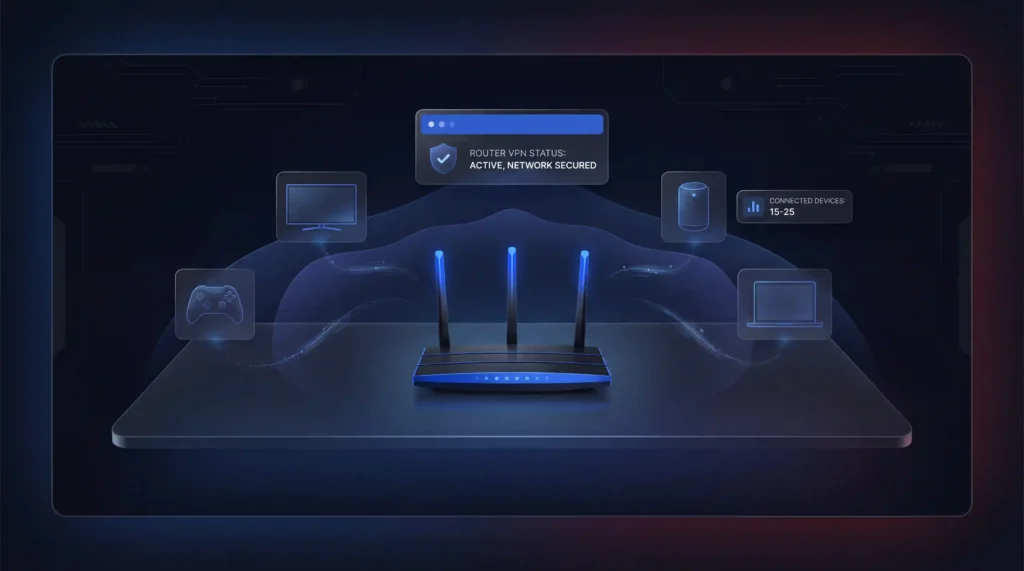
Mengatur VPN pada router Anda melindungi setiap perangkat di jaringan Anda sekaligus. Ini termasuk smart TV, konsol game, speaker pintar, dan apa pun lain yang terhubung ke Wi-Fi.
Pengaturan Router Langkah demi Langkah
- Periksa apakah router Anda mendukung koneksi VPN (lihat manual Anda atau cari model router Anda secara online)
- Masuk ke panel admin router Anda dengan memasukkan alamat IPnya di browser (biasanya 192.168.0.1 atau 192.168.1.1)
- Temukan bagian VPN di menu pengaturan
- Pilih protokol VPN Anda (WireGuard atau OpenVPN adalah pilihan terbaik)
- Masukkan nama pengguna dan kata sandi VPN Anda
- Unggah file konfigurasi VPN dari situs web penyedia Anda
- Klik Save atau Apply kemudian aktifkan koneksi
Router VPN yang Telah Dikonfigurasi Sebelumnya
Jika konfigurasi router manual terasa terlalu rumit, Anda dapat membeli router dengan VPN yang sudah diinstal. ExpressVPN menjual router Aircove sebagai opsi plug-and-play yang dihargai. FlashRouters juga menawarkan router yang telah dikonfigurasi sebelumnya dengan penyedia seperti NordVPN dan Surfshark.
Hal-Hal yang Perlu Diingat
- Tidak semua router mendukung koneksi VPN. Router yang disediakan ISP sering kali tidak mendukung.
- VPN tingkat router melindungi setiap perangkat, tetapi beralih server memerlukan masuk ke panel admin.
- Router Asus menawarkan perutean berbasis kebijakan, yang memungkinkan Anda mengecualikan perangkat tertentu dari VPN.
- Rumah tangga rata-rata sekarang memiliki 15 hingga 25 perangkat yang terhubung, yang membuat perlindungan VPN tingkat router menjadi pilihan praktis.
Selalu verifikasi setelah pengaturan: Setelah terhubung ke VPN apa pun untuk pertama kalinya, kunjungi ipleak.net. Ini harus menampilkan lokasi dan alamat IP server VPN, bukan yang sebenarnya. Jika DNS masih menunjukkan server ISP Anda, VPN Anda memiliki DNS leak. Aktifkan perlindungan DNS leak di pengaturan aplikasi VPN Anda dan uji ulang. Ini membutuhkan 30 detik dan mengkonfirmasi perlindungan Anda benar-benar berfungsi sebelum Anda melakukan apa pun yang sensitif.
Cara Memverifikasi VPN Anda Berfungsi
Setelah Anda mengonfigurasi semuanya, selalu konfirmasi VPN melakukan tugasnya. Dua metode cepat:
- ipleak.net: Situs gratis ini menampilkan alamat IP yang terlihat dan server DNS Anda. Jika menampilkan lokasi server VPN alih-alih lokasi aktual Anda, Anda dilindungi. Jika menampilkan IP nyata atau data ISP Anda, Anda memiliki kebocoran.
- Wireshark: Alat gratis ini memindai paket data Anda secara real-time. Ketika semua data muncul sebagai karakter dan angka acak, enkripsi berfungsi. Jika Anda dapat membaca teks biasa, VPN Anda tidak mengenkripsi dengan benar.
VPN Mana yang Harus Anda Gunakan?
Jika Anda tidak yakin penyedia mana yang akan dipilih, berikut adalah beberapa yang mencakup setiap perangkat yang tercantum di atas:
- NordVPN telah lulus setiap tes DNS dan IP leak dalam ulasan kami. Ini menyertakan kill switch di semua platform dan mendukung paket dengan jaminan uang kembali 30 hari. NordVPN memberikan beberapa kecepatan tercepat di industri, mencapai 340+ Mbps pada WireGuard dalam tes kami.
- Surfshark menawarkan koneksi simultan tak terbatas, menjadikannya ideal untuk rumah tangga dengan banyak perangkat.
- ExpressVPN menyediakan router Aircove untuk pengguna yang menginginkan perlindungan jaringan plug-and-play.
Tips Cepat untuk Mendapatkan Hasil Maksimal dari VPN Anda
- Pilih server terdekat untuk kecepatan tercepat
- Gunakan protokol WireGuard untuk keseimbangan terbaik antara kecepatan dan keamanan
- Aktifkan kill switch sehingga data Anda tetap terlindungi jika koneksi VPN terputus
- Aktifkan split tunneling untuk memilih aplikasi mana yang menggunakan VPN dan mana yang tidak
- Hindari VPN gratis karena sering disertai dengan batas data dan praktik privasi yang dipertanyakan
- Pilih penyedia dengan kebijakan no-logs yang terverifikasi sehingga data Anda tidak pernah disimpan atau dibagikan
Putusan Akhir
Mengatur VPN adalah salah satu langkah paling sederhana yang dapat Anda lakukan untuk melindungi privasi Anda secara online. Ini membutuhkan menit pada perangkat apa pun. Gunakan aplikasi VPN untuk pengalaman termudah. Simpan pengaturan manual untuk kasus di mana jaringan tempat kerja atau sekolah memerlukan itu.
Pilih penyedia yang bereputasi. Unduh aplikasi. Hubungkan ke server. Verifikasi koneksi Anda di ipleak.net. Anda selesai.
Sumber Daya
- NordVPN – Aplikasi resmi, panduan pengaturan dan tutorial konfigurasi
NordVPN - Surfshark – Aplikasi resmi dan instruksi pengaturan khusus perangkat
https://surfshark.com - ExpressVPN – Aplikasi resmi dan solusi pengaturan router (Aircove)
https://expressvpn.com - Wireshark – Alat untuk memverifikasi lalu lintas VPN terenkripsi
https://www.wireshark.org[1] - ipleak.net – Alat gratis untuk memeriksa kebocoran IP dan DNS
https://ipleak.net[2] - WireGuard – Protokol VPN modern untuk kecepatan dan keamanan
https://www.wireguard.com[3] - OpenVPN – Protokol VPN open-source yang banyak digunakan
https://openvpn.net[4]
Referensi
Sumber daya untuk halaman ini
Grafik dan gambar referensi dari pengujian kami, gratis untuk dilihat dan dibagikan.
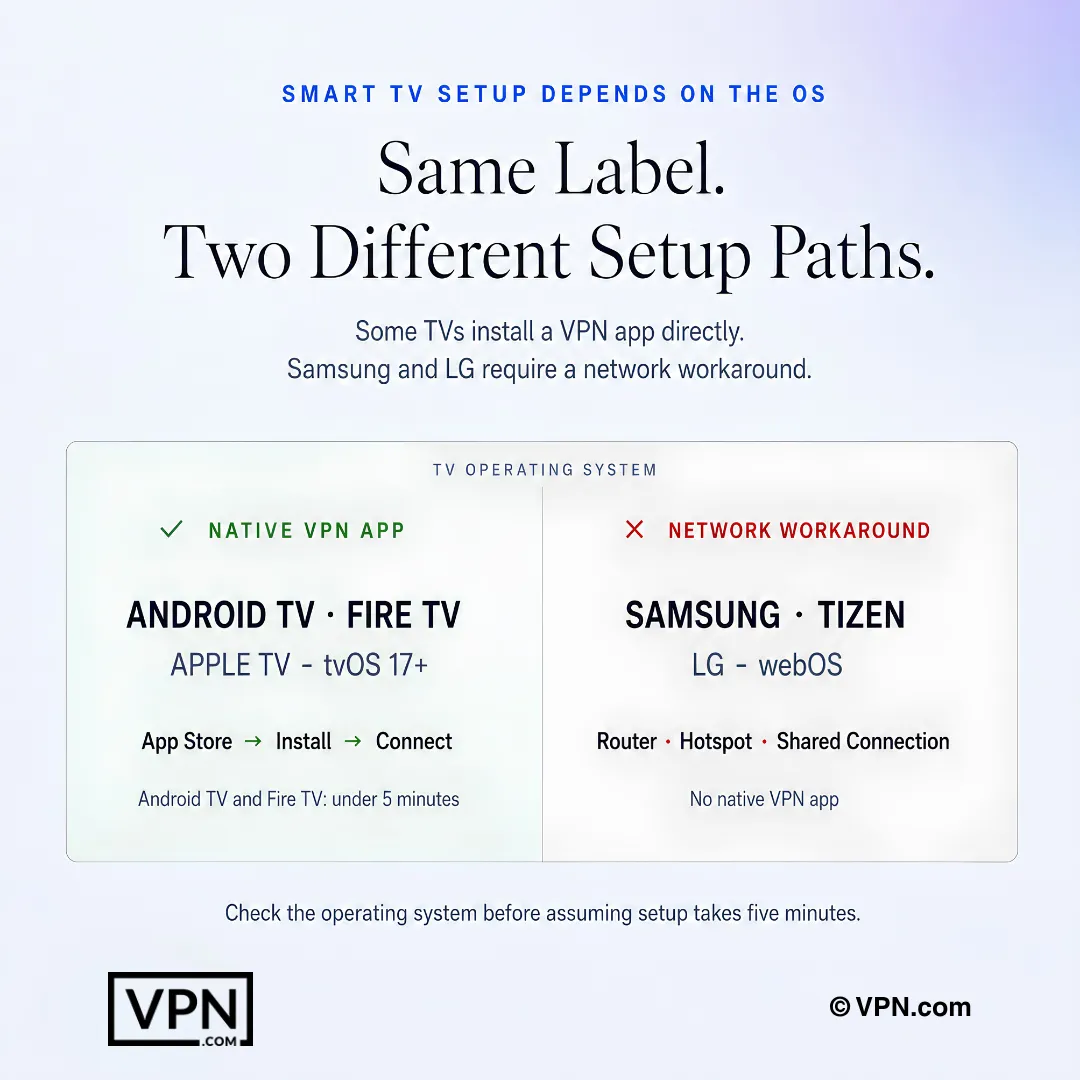
Pengaturan VPN Smart TV bergantung pada sistem operasi: beberapa TV mendukung aplikasi native sementara yang lain memerlukan solusi jaringan.
Pertanyaan yang Sering Diajukan
Bagaimana cara mengatur VPN di ponsel saya dalam waktu kurang dari lima menit?
Unduh aplikasi penyedia Anda dari App Store atau Google Play, masuk, pilih server, dan ketuk Connect. Baik iOS maupun Android menyelesaikan ini dalam waktu kurang dari 3 menit dengan kill switch dalam aplikasi yang sudah tersedia. Konfigurasi manual melalui IKEv2 atau IPSec ada untuk jaringan perusahaan atau sekolah, tetapi metode aplikasi mencakup hampir semua orang.
Apa cara tercepat untuk memverifikasi VPN saya benar-benar berfungsi setelah pengaturan?
Kunjungi ipleak.net segera setelah terhubung. Itu harus menampilkan lokasi dan alamat IP server VPN, bukan yang sebenarnya; jika DNS masih menunjukkan server ISP Anda, Anda memiliki kebocoran. Wireshark menawarkan pemeriksaan yang lebih mendalam, memindai paket secara real-time sehingga lalu lintas terenkripsi muncul sebagai karakter acak alih-alih teks yang dapat dibaca.
Apa perbedaan antara pengaturan VPN berbasis aplikasi dan manual?
Pengaturan aplikasi berarti mengunduh perangkat lunak penyedia dan mengklik Connect, biasanya dilakukan dalam waktu kurang dari 3 menit di perangkat mobile atau kurang dari 2 menit di Windows dan macOS. Pengaturan manual menggunakan pengaturan VPN bawaan perangkat Anda dengan protokol IKEv2 atau IPSec dan kredensial yang disediakan penyedia, tetapi ini menghilangkan fitur tambahan seperti split tunneling dan kill switch pada platform seperti macOS.
Bagaimana jika Samsung atau LG smart TV saya tidak dapat menjalankan aplikasi VPN?
Tizen OS milik Samsung dan webOS milik LG tidak mendukung aplikasi VPN native sama sekali. Opsi Anda adalah menginstal VPN pada router Anda sehingga secara otomatis mencakup setiap perangkat yang terhubung, menjalankan VPN di laptop dan membagikannya sebagai hotspot Wi-Fi, atau menghubungkan komputer yang diaktifkan VPN ke TV melalui Ethernet. Metode router direkomendasikan untuk perbaikan permanen.
Berapa lama waktu yang diperlukan untuk pengaturan VPN tingkat router dan apakah itu sepadan dengan usahanya?
Pengaturan router membutuhkan waktu 15 hingga 30 menit dan diperingkat sebagai kesulitan Sulit karena memerlukan masuk ke panel admin, memilih WireGuard atau OpenVPN, dan mengunggah file konfigurasi. Itu sepadan karena rumah tangga rata-rata sekarang menjalankan 15 hingga 25 perangkat yang terhubung, dan VPN tingkat router melindungi semua perangkat sekaligus alih-alih mengonfigurasi masing-masing secara individual.
Protokol VPN mana yang harus saya pilih saat pengaturan?
WireGuard adalah pilihan yang direkomendasikan untuk keseimbangan terbaik antara kecepatan dan keamanan, dan secara khusus disebut sebagai protokol pilihan untuk pengaturan Linux karena basis kodenya yang ringan. Untuk konfigurasi router, WireGuard atau OpenVPN adalah dua protokol yang harus dipilih di panel admin. Pengaturan manual perangkat mobile dan desktop biasanya mengandalkan IKEv2 atau IPSec.
Apa artinya jika ipleak.net menampilkan IP asli atau server DNS ISP saya setelah saya terhubung?
Itu berarti Anda memiliki DNS leak, dan VPN Anda tidak sepenuhnya melindungi lalu lintas Anda meskipun menampilkan sebagai terhubung. Aktifkan perlindungan DNS leak di pengaturan aplikasi VPN Anda, lalu uji ulang di ipleak.net, pemeriksaan yang membutuhkan sekitar 30 detik. Konfirmasi ini sebelum melakukan apa pun yang sensitif, karena kebocoran mengalahkan tujuan terowongan terenkripsi sepenuhnya.
Berapa banyak perangkat yang sebenarnya dapat saya lindungi dengan satu akun VPN?
Ini tergantung pada penyedia. Surfshark memungkinkan koneksi simultan tak terbatas pada satu akun, menjadikannya pilihan untuk rumah tangga multi-perangkat. NordVPN mencakup 10 perangkat simultan, sementara ExpressVPN berkisar dari 10 hingga 14 tergantung pada tingkat paket yang Anda pilih. Untuk apa pun di luar batas tersebut, pengaturan tingkat router melindungi perangkat tak terbatas sebagai satu koneksi jaringan sebagai gantinya.
Apakah pengaturan VPN Linux benar-benar lebih sulit daripada platform lain?
Ya, Linux membutuhkan waktu 5 hingga 15 menit dan memiliki peringkat kesulitan Sedang, dibandingkan dengan kurang dari 3 menit dan Mudah di iOS, Android, dan Windows. Pengaturan melibatkan installer .deb atau .run yang dapat diunduh yang dijalankan melalui perintah terminal seperti sudo apt install, atau menyalin skrip instalasi baris perintah langsung dari situs penyedia. NordVPN dan Surfshark keduanya menawarkan panduan Linux yang terdokumentasi.
Bagaimana jika saya mengatur VPN dan memutuskan bahwa itu tidak tepat untuk saya?
Ketiga penyedia yang direkomendasikan mendukung paket berbayar dengan jaminan uang kembali 30 hari, sehingga pengaturan itu sendiri tidak membawa risiko keuangan. NordVPN, ExpressVPN, dan Surfshark masing-masing menawarkan jendela identik ini, berarti Anda dapat menyelesaikan instalasi aplikasi, mengujinya terhadap ipleak.net, dan masih meminta pengembalian dana dalam sebulan jika tidak memenuhi kebutuhan Anda.
Apakah metode pengaturan yang saya pilih mempengaruhi kecepatan VPN aktual?
Metode pengaturan itu sendiri (aplikasi versus manual) tidak mengubah kecepatan Anda, tetapi pilihan protokol Anda melakukan; WireGuard menawarkan keseimbangan terbaik antara kecepatan dan keamanan. Infrastruktur penyedia lebih penting: NordVPN menempati peringkat #1 dari 22 di Speed Lab kami, yang dikumpulkan dari lab independen, faktor yang ditentukan oleh jaringan server dan protokol, bukan bagaimana Anda mengonfigurasi koneksi.
VPN mana yang termurah untuk dijalankan di seluruh rumah tangga multi-perangkat?
Surfshark dimulai dari $1.99/bulan pada paket jangka panjangnya dan mencakup koneksi simultan tak terbatas, jadi biaya pengaturan tidak berkembang seiring jumlah perangkat. NordVPN dimulai dari $3.49/bulan untuk 10 perangkat, dan ExpressVPN juga dimulai dari $3.26/bulan mencakup 10 hingga 14 perangkat tergantung paket. Ketiga semuanya mencakup dukungan aplikasi penuh di semua perangkat mobile, desktop, dan router.
Apakah pengaturan VPN manual lebih aman daripada menggunakan aplikasi penyedia?
Pengaturan manual menggunakan pengaturan VPN bawaan perangkat Anda dengan IKEv2 atau IPSec masih mengenkripsi koneksi Anda, tetapi kekurangan fitur tambahan yang disertakan aplikasi khusus. Pada macOS khususnya, split tunneling dan kill switch hanya tersedia melalui aplikasi VPN aktual, bukan konfigurasi System Settings manual. Untuk privasi sehari-hari, metode aplikasi memberikan perlindungan yang lebih kuat dan lebih lengkap.