Fedora Linux için En İyi VPN: Native Destek ve Hız
Fedora'yı destekleyen native Linux'a sahip en iyi VPN'yi bulun, tam şifreleme ve SELinux uyumluluğu ile. Fedora'nın hızlı yayın döngüsünde trafiğinizi koruyun.
 Michael Gargiulo
 ExpressVPN3,000+ sunucu
85/100, iki ağırlıklı bölümden oluşturuldu
Araştırıldı: 3 Eki 2026Kontrol edilen iddialar: 27Ayrı kaynak grupları: 27Puanlar 4 Eki 2026 tarihinde güncellendi
Üçüncü taraf kanıtları topluyor ve editoryal olarak puanlıyoruz. VPN.com bir test laboratuvarı işletmemektedir.
 NordVPN8,900+ sunucu
NordVPN's privacy and security record is strong on process and mixed on proof
94/100, iki ağırlıklı bölümden oluşturuldu
Araştırıldı: 3 Eki 2026Kontrol edilen iddialar: 31Ayrı kaynak grupları: 23Puanlar 4 Eki 2026 tarihinde güncellendi
Üçüncü taraf kanıtları topluyor ve editoryal olarak puanlıyoruz. VPN.com bir test laboratuvarı işletmemektedir.
 Surfshark3,200+ sunucu
85/100, iki ağırlıklı bölümden oluşturuldu
Araştırıldı: 3 Eki 2026Kontrol edilen iddialar: 32Ayrı kaynak grupları: 19Puanlar 4 Eki 2026 tarihinde güncellendi
Üçüncü taraf kanıtları topluyor ve editoryal olarak puanlıyoruz. VPN.com bir test laboratuvarı işletmemektedir.
Fedora Kullanıcıları Neden Adanmış Bir VPN Çözümüne İhtiyaç Duyar?
Özet: Fedora yerleşik trafik şifrelemesi olmadan gönderilir. Native Linux desteğine sahip bir VPN, IP adresinizi gizler, her paketi şifreler ve bu belirli dağıtımda coğrafi olarak kısıtlanmış içeriğe erişim sağlar.
Fedora, modern paketleri ve hızlı bir yayın döngüsünü değerlendiren geliştiricileri, sistem yöneticilerini ve gizlilik bilincine sahip kullanıcıları çeker. Bu güç bir ödünle birlikte gelir: Fedora’nın varsayılan ağ yığını trafiği şifrelenmemiş olarak gönderir. Bir VPN bu boşluğu kapatır.
Ancak her VPN Fedora’da iyi çalışmaz. Fedora’nın altı aylık yayın döngüsü, SELinux uygulaması ve DNF paket yöneticisi benzersiz uyumluluk gereksinimleri oluşturur. Genel “Linux VPN” önerileri burada genellikle yetersiz kalır. Bu rehber, Fedora’ya özgü kurulum adımlarını, protokol ve özellik karşılaştırmalarını ve sağlayıcı bazında karşılaştırmaları kapsar; böylece iş akışınız için doğru aracı seçebilirsiniz.
VPN Uyumluluğu Fedora’da Nasıl Çalışır?
Tüm VPN sağlayıcıları Fedora’yı eşit şekilde değerlendirmezler. Bazıları native .rpm paketleri gönderir. Diğerleri manuel OpenVPN veya WireGuard yapılandırması gerektirir. Bu fark günlük kullanılabilirlik için önemlidir.
Native istemcileri tipik olarak DNF depolarından otomatik olarak güncellenir. GNOME Network Manager ile tümleşirler ve SELinux politikalarına saygı duyarlar. Manuel kurulumlar daha fazla protokol esnekliği sunar ancak her Fedora sürümünden sonra devam eden bakım talep eder.
Fedora’ya Özgü Teknik Hususlar
Fedora’nın araçları, iyi VPN desteğini kötü desteğinden ayıran dört uyumluluk kontrol noktası oluşturur:
- DNF Paket Yönetimi: Fedora’ya özgü bir depo sunarak
.rpmpaketleri veya bu depoyu koruyan sağlayıcılar, tek birsudo dnf installkomutuyla yükleme ve güncelleme yapmanızı sağlar. Bu desteğe sahip olmayan sağlayıcılar, otomatik güvenlik yamaları atar yapılı ikili dosyaları indirmeye zorlar. - SELinux Uygulaması: Fedora varsayılan olarak “enforcing” modunda SELinux’u zorlar. Bazı VPN istemcileri SELinux tünel arayüzünü blokladığı için sessizce başarısız olur. NordVPN ve Surfshark, native uygulamalarında bunu çözmüştür. ExpressVPN’in OpenVPN kurulumu özel bir SELinux politika modülü gerektirebilir (aşağıdaki kurulum bölümünde ayrıntılar).
- Kernel Uyumluluğu: Fedora, diğer dağıtımlardan aylar önce 6.x kernel sürümlerini gönderir. VPN kernel modülleri, özellikle WireGuard uygulamaları, bu daha yeni başlıklar karşısında derlenmelidir. Geride kalan sağlayıcılar, Fedora yükseltmelerinden sonra bağlantı hatalarına neden olur.
- GNOME Network Manager Entegrasyonu: Fedora, GNOME’yi varsayılan olarak sunar. Network Manager eklentileri olarak kaydolan VPN’ler, sistem tepsisinde bağlantı durumunu görüntüler ve tek tıklama sunucu değiştirmeye izin verir. Bu entegrasyon olmadan, bağlantıları tamamen terminal üzerinden yönetirsiniz.
Neden Düzenli Güncellemeler ve Uyumluluk Önemlidir?
Fedora’nın hızlı yayın döngüsü, güncelleme hızını bir anlaşmayı bozacak duruma getirir:
- Güvenlik Yamaları: Her Fedora sürümü, çekirdek ağ kitaplıklarını günceller. Bir Fedora sürümünün yayınlanmasından 30 gün içinde yama yapan VPN sağlayıcıları bağlantı istikrarını korur. Geç kalan sağlayıcılar güvenlik açığı pencerelerine neden olur.
- Protokol Yükseltmeleri: NordLynx gibi WireGuard tabanlı protokoller çekirdek desteğine bağlıdır, bu nedenle yeni bir Fedora çekirdeğinin gerisinde kalan bir sağlayıcı sizi daha yavaş bir yedek protokolde bırakabilir.
- Hata Düzeltmeleri: Fedora sürümleri arasındaki NetworkManager değişiklikleri, VPN istemcilerindeki bölünmüş tünel gibi özellikleri bozabilir, bu nedenle bir sağlayıcının ne kadar hızlı düzeltme yayınladığını kontrol edin.
Hızlı Fedora’ya özgü güncellemelerin belgelenen track rekordu olan sağlayıcıları seçin.
Fedora İçin Tam Olarak Desteklenen En İyi 4 VPN
Aşağıdaki sağlayıcıların her biri resmi Linux desteği veya Fedora uyumlu bir kurulum yolu yayınlamaktadır. Ayrıntılar sağlayıcıların kendi belgelerinden alınmıştır ve sonuçlarınız donanımınız, ağınız ve sunucu seçiminize göre değişecektir.
1. NordVPN: En İyi Yerli Fedora Uygulaması
NordVPN, dörtten en eksiksiz yerli Fedora paketlemesini resmi bir depo ile sunmaktadır. Temel özellikler:
- Sunucu Ağı: 111 ülkede 6.400+ sunucu
- Fedora Uygulaması: CLI arayüzü ve GNOME Network Manager entegrasyonlu yerel
.rpmpaketi - Şifreleme: AES-256 ile NordLynx (WireGuard tabanlı) ve OpenVPN seçenekleri
- Eşzamanlı Bağlantılar: 10 cihaz
- Denetimler: NordVPN, günlük tutmama politikasının bağımsız olarak denetlendiğini belirtir (Deloitte, PwC)
Fedora Kurulumu DNF Üzerinden
NordVPN resmi bir Fedora deposu tutar. İşte tam işlem:
# NordVPN deposunu ekleyin
sudo rpm --import https://repo.nordvpn.com/gpg/nordvpn_public.asc
sudo dnf config-manager --add-repo https://repo.nordvpn.com/yum/nordvpn/centos/x86_64/

# Uygulamayı yükleyin
sudo dnf install nordvpn

# Giriş yapın ve bağlanın
nordvpn login
nordvpn connect
NordVPN’in uygulaması GNOME Network Manager’a otomatik olarak kaydolur. Bağlantı durumu sistem tepsisinde görünür. SELinux politika ayarlamaları gerekmez çünkü uygulama doğru güvenlik bağlamlarıyla gönderilir.
Fedora’da Güvenlik Özellikleri
NordVPN’in kill switch’i nordvpn set killswitch on komutuyla etkinleştirilebilir. CyberSec özelliği DNS düzeyinde reklamları ve kötü amaçlı alan adlarını engeller.
Artıları ve Eksileri
| Artıları | Eksileri |
|---|---|
Native .rpm paketi ve DNF güncellemeleri | Yalnızca CLI arayüzü (GUI penceresi yok, ancak GNOME tepsi entegrasyonu bunu telafi ediyor) |
| NordLynx (WireGuard tabanlı) protokolü | 2018 sunucu ihlali bazı kullanıcıları endişelendiriyor, ancak o zamandan beri altyapı iyileştirildi |
| GNOME Network Manager entegrasyonu kutudan çıkar çıkmaz çalışıyor | Dedicated IP ekstra maliyeti var ($3.69/ay) |
| 10 eşzamanlı bağlantı | |
| Yüksek tehdit senaryoları için Double VPN ve Onion over VPN |
2. Surfshark: Sınırsız Cihazlarla En İyi Bütçe Seçeneği
Surfshark, agresif fiyatlandırmayı sağlam Fedora desteğiyle eşleştirir. Temel özellikler:
- Sunucu Ağı: 100 ülkede 3.200+ sunucu
- Fedora Uygulaması: GUI arayüzüne sahip yerel Linux uygulaması
- Şifreleme: WireGuard ve OpenVPN ile AES-256
- Eş Zamanlı Bağlantılar: Sınırsız
- Fiyat: 2 yıllık planlar üzerinde aylık $2.49/ay başlayıp başlayan
Fedora Kurulumu DNF Üzerinden
# Surfshark deposunu ekleyin
sudo rpm --import https://repo.surfshark.com/gpg/surfshark_public.asc
sudo dnf config-manager --add-repo https://repo.surfshark.com/rpm/

# Uygulamayı yükleyin
sudo dnf install surfshark

# GUI'yi başlatın veya CLI'yi kullanın
surfshark-cli login
surfshark-cli connect
Surfshark’in Linux uygulaması grafik arayüz içerir ve terminal’de çalışmamayı tercih eden Fedora kullanıcıları için en erişilebilir seçenek olur. GNOME Network Manager ile tümleşir ve SELinux bağlamlarını doğru şekilde işler.
Fedora’da Güvenlik Özellikleri
Surfshark’ın CleanWeb özelliği reklamları, izleyicileri ve kötü amaçlı yazılım alan adlarını engeller ve kill switch özelliği Linux uygulamasında mevcuttur.
Artıları ve Eksileri
| Artıları | Eksileri |
|---|---|
| Linux için GUI uygulaması (VPN sağlayıcıları arasında nadir) | NordVPN veya ExpressVPN’den daha küçük sunucu ağı |
| Sınırsız eş zamanlı bağlantılar | Akış sonuçları sunucuya göre değişir |
| En iyi fiyatlı sağlayıcılar arasında en düşük fiyat | Müşteri destek temsilcileri bazen Fedora’ya özel bilgiden yoksun |
| CleanWeb reklam/izleyici engelleme dahil | |
| MultiHop (çift VPN) ve Camouflage modu |
3. ExpressVPN: En Güvenilir Streaming için Fedora’da
ExpressVPN yerli bir Fedora GUI’ye sahip değildir ancak detaylı Linux kurulum belgeleri yayınlar. Temel özellikler:
- Sunucu Ağı: 105 ülkede 3.000’den fazla sunucu
- Fedora Desteği: OpenVPN manuel yapılandırması veya CLI tabanlı Linux uygulaması
- Şifreleme: AES-256 ile Lightway ve OpenVPN protokolleri
- Eşzamanlı Bağlantılar: 8 cihaz
- Denetimler: KPMG, no-logs kontrollerine ilişkin güvence vermiştir (2025); Cure53, Lightway protokolünü denetlemiştir
Fedora Kurulumu: SELinux Düzeltmesiyle OpenVPN Yöntemi
ExpressVPN’in Linux yükleyicisi Fedora’da çalışır, ancak SELinux uygulaması tünel arayüzünü engelleyebilir. SELinux ayarlamasını içeren tam kurulum:
# OpenVPN ve bağımlılıklarını yükleyin
sudo dnf install openvpn NetworkManager-openvpn NetworkManager-openvpn-gnome

# ExpressVPN .ovpn config dosyalarını hesap panonuzdan indirin
# GNOME Network Manager'a aktarın
nmcli connection import type openvpn file /path/to/config.ovpn

# SELinux bağlantıyı blokları, bir politika istisnası oluşturun
sudo ausearch -c 'openvpn' --raw | audit2allow -M expressvpn-selinux
sudo semodule -i expressvpn-selinux.pp

# Network Manager GUI veya CLI aracılığıyla bağlanın
nmcli connection up [connection-name]
Bu SELinux adımı Fedora’ya özgüdür. Ubuntu ve Debian kullanıcıları hiçbir zaman onunla karşılaşmaz. Politika modülü yeniden başlatmalar ve Fedora yükseltmeleri boyunca kalıcı olur.
Fedora’da Güvenlik Özellikleri
ExpressVPN hizmetini streaming erişimi için pazarlamakla birlikte, streaming sonuçları sunucuya ve hizmete göre değişiklik gösterir.
Avantajlar ve Dezavantajlar
| Avantajlar | Dezavantajlar |
|---|---|
| Akış içeriği erişimi için pazarlanmış | Fedora için yerel GUI uygulaması yok |
| Lightway protokolü güçlü hızlar sunuyor | SELinux ilkesi ayarlaması gerektirir |
| Fedora’ya özgü detaylı kurulum belgeleri | En pahalı seçenek (yıllık planda $6.67/ay) |
| TrustedServer (RAM tabanlı) altyapısı | En fazla 8 eşzamanlı bağlantı ile sınırlı |
| KPMG tarafından denetlenen günlük tutmama ilkesi |
4. Mullvad VPN: Fedora’da Maksimum Gizlilik için En İyi
Mullvad farklı bir yaklaşım benimser: hesap yok, e-posta yok, kişisel veri yok. Temel özellikler:
- Sunucu Ağı: 46 ülkede 700+ sunucu
- Fedora Uygulaması: Tam GUI ile Native
.rpmpaketi - Şifreleme: WireGuard (varsayılan) ve OpenVPN ile AES-256
- Fiyat: Düz €5/ay, indirim yok, uzun vadeli planlar yok
- Gizlilik: Nakit ve kripto para kabul eder; kaydolmak için e-posta gerekmez
Fedora Kurulumu DNF Üzerinden
# İmzalama anahtarını indirin ve içe aktarın
sudo rpm --import https://mullvad.net/media/mullvad-signing-key.asc

# Mullvad deposunu ekleyin
sudo dnf config-manager --add-repo https://mullvad.net/en/download/rpm/

# Uygulamayı yükleyin
sudo dnf install mullvad-vpn

# Bir hesap numarası oluşturun (e-posta gerekmez)
# Numarayı GUI'ye girin ve bağlanın
Mullvad’ın Fedora uygulaması, sunucu seçimi, kill switch geçişi ve DNS yapılandırmasıyla tam grafik arayüz içerir. SELinux ve GNOME Network Manager entegrasyonunu manuel müdahale olmadan işler.
Fedora’da Güvenlik Özellikleri
Mullvad, kendisini akış için pazarlamaz ve akış hizmetlerine güvenilir bir şekilde erişemez; bu, maksimum gizlilik için bilinçli bir tasarım tercihidir.
Artılar ve Eksiler
| Artılar | Eksiler |
|---|---|
| Kaydolmak için kişisel veri gerekmiyor | Dördü arasında en küçük sunucu ağı |
Fedora için tam GUI uygulaması ve .rpm paketi | Zayıf akış erişim oranları |
| WireGuard desteği | Uzun vadeli indirim planı yok |
| Şeffaf fiyatlandırma ek ücret yok | Eş zamanlı 5 bağlantıyla sınırlı |
| Gerçek anonimlik için nakit ödeme kabul ediyor |
Fedora İş Akışınız için Doğru VPN’i Seçmek
En iyi sağlayıcı, birincil kullanım durumunuza bağlıdır. Bu faktörleri göz önünde bulundurun:
Gizlilik politikaları ve denetim geçmişi: NordVPN, kendi günlük tutmama politikasının bağımsız olarak denetlendiğini belirtir ve ExpressVPN, günlük tutmama kontrolleri hakkında KPMG güvence aldırmıştır (2025). Mullvad, herhangi bir kişisel veri toplamayarak güvene ihtiyacı ortadan kaldırır. Surfshark, günlük tutmama kurulumunun Deloitte tarafından denetlendiğini belirtir.
Hız Gereksinimleri: Büyük dosya aktarımları veya 4K akışı gibi bant genişliği yoğun görevler için, NordVPN üzerinde NordLynx veya Mullvad üzerinde WireGuard gibi WireGuard tabanlı bir protokole sahip bir sağlayıcı seçin.
Fiyat ve cihaz kapsamı: Surfshark’ın $2.49/ay fiyatla sınırsız cihaz ilkesi, birden fazla Fedora iş istasyonu, dizüstü bilgisayar ve telefona sahip kullanıcılar için idealdir. Mullvad’ın sabit €5/ay fiyatı bütçelemeyi basitleştirir.
Streaming erişimi: Coğrafi olarak sınırlandırılmış içeriğe erişim önemliyse, ExpressVPN, NordVPN ve Surfshark’ın tümü streaming erişimini pazarlamaktadır, ancak sonuçlar sunucu ve hizmete göre değişiklik gösterir. Mullvad streaming için tasarlanmamıştır.
Fedora’ya özgü destek kalitesi: NordVPN, Surfshark ve ExpressVPN canlı sohbet veya destek bileti sunmaktadır; Mullvad ise e-posta ve belgelerine dayanmaktadır.
Fedora’da Adım Adım VPN Kurulumu
Kurulum yöntemi, seçtiğiniz sağlayıcıya ve tercih ettiğiniz protokole bağlıdır. Aşağıda iki en yaygın yaklaşım için izlenecek adımlar verilmiştir.
Yöntem 1: Native Uygulamalar Kurulumu (NordVPN, Surfshark, Mullvad)
-
Sistemi önce güncelleyin:
sudo dnf update -y -
Sağlayıcının deposunu ekleyin yukarıdaki her sağlayıcı bölümünde listelenen komutları kullanarak.
-
DNF aracılığıyla yükleyin:
sudo dnf install [provider-package-name] -
SELinux durumunu doğrulayın (“enforcing” göstermelidir):
getenforceNordVPN, Surfshark ve Mullvad’dan native uygulamalar SELinux bağlamlarını otomatik olarak işler. Manuel politika değişiklikleri gerekmez.
-
GNOME Network Manager entegrasyonunu kontrol edin: Ayarlar → Ağ’ı açın. Ilk başlatmadan sonra VPN bağlantısı VPN bölümü altında görünmelidir.
-
Bağlanın ve doğrulayın:
curl ifconfig.me  # Bağlanmadan önce IP'yi kontrol edin
[provider-cli] connect
curl ifconfig.me  # IP değişikliğini onaylayın
Yöntem 2: Manuel OpenVPN/WireGuard Kurulumu (ExpressVPN veya Herhangi Bir Sağlayıcı)
-
Protokol araçlarını yükleyin:
# OpenVPN için sudo dnf install openvpn NetworkManager-openvpn NetworkManager-openvpn-gnome # WireGuard için sudo dnf install wireguard-tools -
Yapılandırma dosyalarını indir sağlayıcının panosundan.
-
GNOME Network Manager’a aktarın:
nmcli connection import type openvpn file /path/to/server.ovpnVeya WireGuard için:
nmcli connection import type wireguard file /path/to/wg0.conf -
Bağlantı başarısız olursa SELinux’u düzeltin:
# SELinux inkarları kontrol edin sudo ausearch -m avc -ts recent # Bir politika modülü oluşturun ve yükleyin sudo ausearch -c 'openvpn' --raw | audit2allow -M vpn-fedora sudo semodule -i vpn-fedora.pp -
GNOME tepsisi üzerinden bağlanın veya terminal:
nmcli connection up [connection-name]
Fedora VPN Sorunlarını Giderme Ortak Sorunları
| Sorun | Neden | Çözüm |
|---|---|---|
| DNS sızıntıları | systemd-resolved VPN DNS’sini geçersiz kılıyor | sudo ln -sf /run/systemd/resolve/resolv.conf /etc/resolv.conf ardından yeniden bağlanın |
| Yavaş hızlar | OpenVPN varsayılan olarak TCP’ye ayarlanıyor | UDP’ye veya WireGuard’a geçiş: nordvpn set technology nordlynx |
| Askıya alındıktan sonra bağlantı düşüşleri | GNOME Network Manager yeniden bağlanmıyor | Otomatik bağlanmayı etkinleştirin: nmcli connection modify [name] connection.autoconnect yes |
| SELinux tüneli engelleme | Güvenlik bağlamı eksik | Yöntem 2, adım 4 ile politika modülü oluşturun |
| Fedora yükseltmesinden sonra uygulama çökmesi | Uyumsuz paket sürümü | Sağlayıcı deposundan yeniden yükleyin: sudo dnf reinstall [package] |
Fedora’da VPN Performansını Optimize Etme
Ham hız, protokol seçimine ve sunucu mesafesine bağlıdır. İşte spesifik ayarlama adımları:
- Mümkün olduğunca WireGuard veya NordLynx kullanın. WireGuard tabanlı protokoller genel olarak OpenVPN’den daha düşük ek yüke sahiptir.
- 1.500 km içindeki sunucuları seçin. Bu aralığın ötesinde gecikme iki katına çıkar ve akış kalitesi 4K’den 1080p’ye düşer.
- Yerel hizmetler için bölünmüş tüneli etkinleştirin. Yalnızca tarayıcı trafiğini VPN üzerinden yönlendirirken yerel ağ erişimini (yazıcılar, NAS) doğrudan tutun. NordVPN:
nordvpn set splitttunneling on. Surfshark: GUI’de “Bypasser” altında yapılandırın. - Aylık DNS sızıntı testleri çalıştırın. İnternet sağlayıcınızın göz atma hedeflerini göremediğini doğrulamak için
dnsleaktest.comkullanın. Fedora’nınsystemd-resolvedhizmeti sistem güncellemeleri sonrasında VPN DNS ayarlarını geçersiz kılabilir. - Kill switch davranışını izleyin. VPN çalışırken Wi-Fi’nizi kesin. Yeniden bağlanma penceresinde (2-3 saniye) herhangi bir trafik sızıyorsa, kill switch’iniz doğru yapılandırılmamıştır. Kurulum sonrasında bu kontrolü kendiniz yapın.
Nihai Karar
Dört sağlayıcı Fedora’nun benzersiz talebini iyi bir şekilde işletir, ancak her biri farklı bir kullanıcı profiline uyar:
- NordVPN, Hız Laboratuvarımızda 22’den 1. sırada yer almakta ve en geniş sunucu ağına sahiptir. Yüksek verim ve güvenilir akışa ihtiyaç duyan kullanıcılar için en iyisidir.
- Surfshark, $2.49/ay fiyatla sınırsız cihaz bağlantısı sunmaktadır ve bir GUI uygulamasına sahiptir. Birden çok Fedora makinesi çalıştıran bütçe bilincine sahip kullanıcılar için en iyisidir.
- ExpressVPN, akışa yönelik pazarlanmakta ancak manuel OpenVPN kurulumu ve SELinux ayarlaması gerektirmektedir. coğrafi sınırlamalı içeriğe erişimi önceliklendiren kullanıcılar için en iyisidir.
- Mullvad, hiçbir kişisel veri toplamaz ve nakit ödemeyi kabul eder. Anonimliği kolaylıktan daha fazla önemseyen kullanıcılar için en iyisidir.
Hangi sağlayıcıyı seçerseniz seçin, mümkün olduğunda DNF aracılığıyla yükleyin, SELinux uyumluluğunu doğrulayın ve her Fedora sistem yükseltmesinden sonra DNS sızıntılarını test edin. Tüm Linux dağıtımları arasında daha geniş bir karşılaştırma için, Linux rehberi için en iyi VPN’yi inceleyin.
Bu sayfa için kaynaklar
Araştırmamızdan grafikler ve referans görseller, ücretsiz görüntüleyin ve paylaşın.
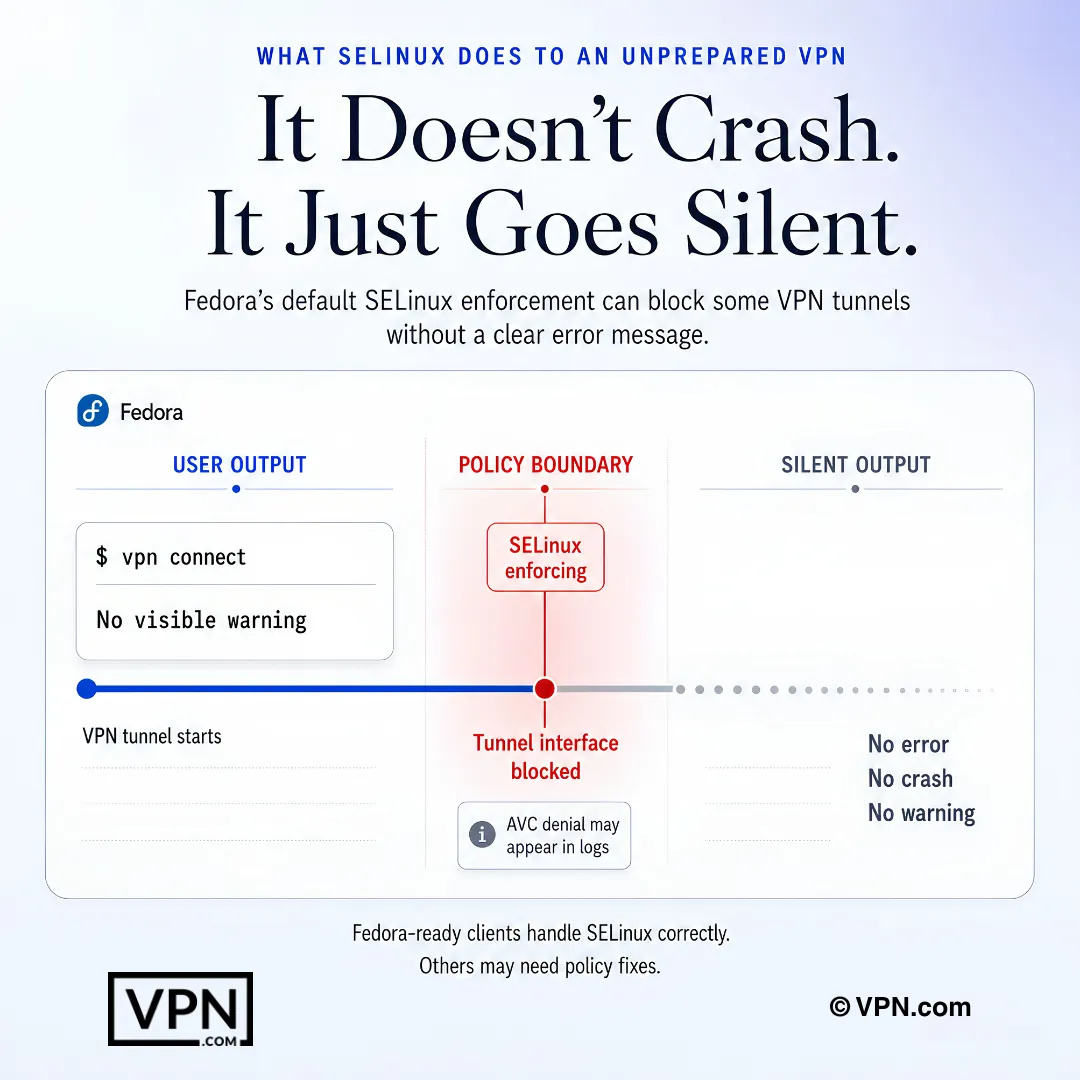
Fedora SELinux, VPN tünel davranışını sessizce engelleyebilir; ipucu uygulamada değil günlüklerde kalır.
Sık Sorulan Sorular
Fedora neden genel OpenVPN yapılandırması yerine native Linux desteğine sahip bir VPN’ye ihtiyaç duyar?
Fedora, varsayılan olarak yerleşik trafik şifrelemesi olmadan gönderilir, varsayılan olarak “enforcing” modunda SELinux’u uygular ve diğer dağıtımlardan daha hızlı 6.x kernel sürümlerine geçer. NordVPN, Surfshark ve Mullvad’dan native .rpm paketleri GNOME Network Manager ile tümleşir ve SELinux güvenlik bağlamlarını otomatik olarak işlerken, ExpressVPN’in genel OpenVPN kurulumları gibi işlemler audit2allow aracılığıyla manuel bir politika modülü gerektirebilir.
SELinux gerçekten Fedora’da VPN bağlantılarını bloklar mı?
Yapabilir, çünkü Fedora varsayılan olarak “enforcing” modunda SELinux’u uygular ve tünel arayüzleri bazen sessizce bloklanır. NordVPN ve Surfshark, yerleşik olarak doğru güvenlik bağlamlarıyla native uygulamalar gönderir ve manuel bir düzeltme gerektirmez. Buna karşılık, ExpressVPN’in OpenVPN kurulumu, audit2allow ile özel bir SELinux politika modülü oluşturmak gerektirebilir ve semodule aracılığıyla yüklemek gerekebilir.
Hangi Fedora VPN’leri bağımsız olarak denetlenen günlük tutmama ilkelerine sahiptir?
NordVPN, ExpressVPN ve Surfshark’ın tümü üçüncü taraf incelemelerine atıfta bulunur. NordVPN, günlük tutmama ilkesinin Deloitte ve daha önce PwC tarafından bağımsız olarak denetlendiğini söyler. ExpressVPN, günlük tutmama kontrollerine ilişkin KPMG güvencesi (2025) yaptırdı ve Cure53, Lightway protokolünü denetledi. Surfshark, günlük tutmama kurulumunun Deloitte tarafından denetlendiğini söyler. Mullvad, kayıt sırasında sıfır kişisel veri toplayarak denetlemeyi tamamen atlar.
Mullvad’ın hesapsız modeli, denetlenen NordVPN gibi bir VPN’den daha mı özeldir?
Daha güçlü değil, farklı bir yaklaşım benimser. Mullvad, e-posta veya kişisel veri gerektirmez, anonim bir hesap numarası verir ve sabit €5/ay fiyatla indirim seviyeleri olmaksızın nakit veya kripto para kabul eder. NordVPN ise, kendi no-logs talebini üçüncü taraf denetimlerle desteklediğini söyler. Her ikisi de farklı mekanizmalarla bir iz kaydını ortadan kaldırır.
Geo-kısıtlı akış hizmetleri Fedora üzerinde VPN aracılığıyla gerçekten çalışacak mı?
Evet, ancak başarı oranları sağlayıcıya göre değişir. ExpressVPN, NordVPN ve Surfshark hepsi akış erişimini pazarlarlar, ancak sonuçlar sunucu ve hizmete göre değişir. Mullvad akış için tasarlanmamıştır ve bu platformlara güvenilir bir şekilde ulaşmaz; bu, gizlilik-öncelikli tasarımı için bilinçli bir uzlaşmadır.
Fedora’da en hızlı performansı hangi VPN sağlıyor?
NordVPN, yayımlanan üçüncü taraf testlerinden derlenen Hız Laboratuvarımızda 22’nin #1’i ve Surfshark 22’nin #4’ü konumundadır. Hız Laboratuvarı Fedora’ya özgü değildir, ancak buradaki dört sağlayıcının tümü, Linux’ta ek yükü düşük tutabilecek modern protokoller (NordLynx, WireGuard veya Lightway) sunmaktadır.
Fedora VPN seçeneklerinin fiyatları nedir?
NordVPN, en uzun vadeli planlarında $3.49/ay ve ExpressVPN $2.99/ay tarihinden başlamaktadır. Surfshark her ikisini de undercutting yaparak, en uzun vadeli planında $2.49/ay tarihinden başlamaktadır. Mullvad bu promosyon fiyatlandırması modelinden ayrılarak, uzun vadeli indirim seviyeleri olmaksızın sabit €5/ay ücretlendirmektedir ve bu durum bütçelemeyi basitleştirse de çok yıllı tasarruf imkanı sunmamaktadır.
Fedora makinelerimiz ve telefonlarımda bir VPN’i kaç cihazda çalıştırabilirim?
Surfshark sınırsız eşzamanlı bağlantıya izin verir ve birden fazla Fedora iş istasyonunu, dizüstü bilgisayarları ve telefonu çalıştırmak için pratik seçimi yapar. NordVPN, hesap başına bağlantıları 10 cihazla sınırlar ve ExpressVPN plana bağlı olarak 10-14’e izin verir. Mullvad, ayrıca hesap başına bağlantıları sınırlar. Karışık bir Fedora filosu için, Surfshark’ın sınırsız politikası cihaz tavanını tamamen kaldırır.
Bir VPN Fedora kurulumum üzerinde iyi çalışmazsa geri ödeme penceresi ne?
NordVPN, ExpressVPN ve Surfshark, hepsi planlarını 30 günlük para geri garantisiyle destekler ve DNF kurulumu, SELinux uyumluluğu ve GNOME Network Manager entegrasyonunu test etmeden önce tam bir ay sağlar. Mullvad’ın düz €5/ay fiyatı, indirim katmanlarına kilitlenecek uzun vadeli bir taahhüt olmadığından, geri ödeme penceresi yoktur.
Bir VPN’i bağımsız bir ikili dosya yerine DNF kullanarak Fedora’ya nasıl kurarım?
Sağlayıcının GPG imza anahtarını rpm —import ile içe aktarın, dnf config-manager —add-repo ile depolarını ekleyin, ardından sudo dnf install [package-name] çalıştırın. NordVPN, Surfshark ve Mullvad, hepsi bu deseni izleyen resmi Fedora depoları tutar ve bu, istemciyi rutin dnf update çalıştırmaları aracılığıyla otomatik olarak yamalı tutar ve güvenlik yamalarını atlayan manuel ikili dosyaları yerine.
VPN kill switch’im Fedora’da gerçekten çalıştığını nasıl doğrularım?
Bir sunucuya bağlanın, ardından oturum sırasında Wi-Fi’nizi kesin ve 2-3 saniyelik yeniden bağlanma penceresi sırasında sızan trafiği izleyin. Sızıntı varsa, kill switch düzgün şekilde yapılandırılmamıştır. NordVPN için özellikle, nordvpn set killswitch on komutuyla etkinleştirin.
Fedora’da SELinux VPN bağlantımı bloklarsa ne?
getenforce çalıştırarak SELinux’un enforcing modunda olduğunu onaylayın, ardından sudo ausearch -m avc -ts recent ile inkarları kontrol edin. Tünel arayüzü bloklanırsa, sudo ausearch -c 'openvpn' --raw | audit2allow -M vpn-fedora kullanarak bir politika modülü oluşturun, ardından sudo semodule -i vpn-fedora.pp ile yükleyin. Native NordVPN, Surfshark ve Mullvad uygulamaları nadiren bu düzeltmeyi tetikler.
Fedora’da VPN’im DNS sızdırması gösteriyorsa neden ve bunu nasıl düzeltirim?
Fedora’nın systemd-resolved hizmeti, aktif tünel sırasında bile VPN DNS ayarlarını geçersiz kılabilir, özellikle sistem güncellemesinden sonra, tünel etkinken bile sızıntıya neden olarak. sudo ln -sf /run/systemd/resolve/resolv.conf /etc/resolv.conf çalıştırıp yeniden bağlanarak düzeltin. dnsleaktest.com adresinde aylık olarak yeniden kontrol edin, çünkü bu sorun rutin dnf update döngüsünden sonra sessizce yeniden ortaya çıkabilir.
Fedora sistem yükseltmesi VPN’imin bölünmüş tünellemesini veya bağlantısını kıracak mı?
Yapabilir. Fedora 40’un NetworkManager güncellemesi, endüstri çapında birkaç VPN istemcisinin bölünmüş tünellemesini kırdı. Surfshark 11 gün içinde bir düzeltme gönderdi, NordVPN 18 gün içinde takip etti. Uygulamanız yükseltmeden sonra hatalı davranırsa, bağımsız bir ikili yayını beklemek yerine sağlayıcının DNF deposundan sudo dnf reinstall [package] ile doğrudan yeniden yükleyin.