openSUSE için En İyi VPN: Yerel Linux Desteği
openSUSE için en iyi VPN'leri yerel CLI istemcileri ve .rpm paketleriyle bulun. Hızlı, güvenli ve YaST yapılandırmasıyla uyumlu.
 Michael Gargiulo
openSUSE için En İyi VPN'ler



Özet: openSUSE, OpenVPN ve WireGuard protokolleri için yerleşik destek sunar. Bunu, yerel bir Linux CLI istemcisi veya açık
.rpmkurulum paketleri sunan bir VPN sağlayıcısıyla birleştirin ve paket yöneticinizle uğraşmadan özel, güvenli bir bağlantı elde edin.
openSUSE için En İyi VPN Seçenekleri: Bu Dağıtımı Farklı Kılan Nedir
openSUSE, Linux dağıtımları arasında benzersiz bir konuma sahiptir. VPN yapılandırmasını basitleştiren YaST, grafik sistem yönetim aracıyla birlikte gelir. Paket yöneticisi olarak zypper kullanır ve .deb dosyaları yerine rpm paketleri kullanır. Ayrıca iki farklı sürüm izine ayrılır: Leap (SUSE Linux Enterprise’a dayalı kararlı, sürümlendirilmiş sürümler) ve Tumbleweed (en son çekirdek ve paketler içeren yuvarlanma sürümü).
Bu farklılıklar VPN kurulumu için önemlidir. Yalnızca .deb paketleri dağıtan bir VPN sağlayıcısı, openSUSE kullanıcılarını manuel derlemeye veya alien paket dönüştürmeye zorlar. .rpm istemcisini gönderen veya dağıtım-agnostik AppImage sunan bir sağlayıcı bu sorunu tamamen ortadan kaldırır.
Bu sayfa, yalnızca openSUSE’ya özel VPN yapılandırmasına odaklanır. Ubuntu, Fedora, Arch ve diğer dağıtımlar arasında daha geniş Linux VPN kapsamı için, tam kılavuzumuza bakın.
openSUSE için VPN Seçerken Nelere Dikkat Etmeliyiz
openSUSE için bir VPN seçmek, Windows veya macOS kullanıcıları için geçerli olmayan kriterleri değerlendirmeyi gerektirir. Genel “en iyi VPN” listeleri nadiren bu noktaları ele alır.
Yerel Linux İstemcisi Kullanılabilirliği
En önemli faktör, sağlayıcının yerel bir Linux istemcisini gönderip göndermediğidir. Özellikle, şunu arayın:
- RPM paket dağıtımı.
.rpmindirmeleri sunan sağlayıcılar doğrudanzypperile çalışır. Yalnızca.debpaketleri sunan sağlayıcılar geçici çözümler gerektirir. - CLI istemcisi. Bir komut satırı arayüzü istemcisi, openSUSE’nin terminal iş akışıyla temiz bir şekilde entegre olur ve Leap ve Tumbleweed’de aynı şekilde çalışır.
- Özellik eşitliği. Birçok VPN sağlayıcısı, Linux istemcilerinden özellikleri kaldırır. Linux sürümünün kill switch, split tunneling ve DNS sızıntı koruması içerip içermediğini kontrol edin. Windows ve macOS istemcileri genellikle Linux istemcisinin eksik özelliklerini içerir.
openSUSE’da Protokol Desteği
Aşağıdaki her protokol bahsedişi doğrudan openSUSE’nun paket ekosistemiyle ilişkilidir:
OpenVPN en yaygın olarak desteklenen protokoldür. openSUSE’ye şunla kurun:
sudo zypper install openvpnNetworkManager aracılığıyla GUI tabanlı yönetim için, entegrasyon eklentisini de kurun:
sudo zypper install NetworkManager-openvpnWireGuard, hem Leap 15.3+ hem de Tumbleweed’de çekirdeğe gömülü olarak gelir. Userspace araçlarını şunla kurun:
sudo zypper install wireguard-toolsLeap 15.2 ve öncesinde, WireGuard, openSUSE topluluk deposundan bir çekirdek modülü gerektirir. Tumbleweed kullanıcıları her zaman en son WireGuard çekirdek modülüne erişebilir.
IKEv2/IPsec mobil yeniden bağlantılar için iyi çalışır. openSUSE bunu strongSwan aracılığıyla destekler:
sudo zypper install strongswanAyrıca, terminale dokunmadan YaST > Ağ Ayarları aracılığıyla IKEv2 bağlantılarını yapılandırabilirsiniz.
Güvenlik Duvarı Yapılandırması
openSUSE Leap 15.x ve Tumbleweed varsayılan olarak firewalld kullanır. VPN trafiği, uygun hizmeti veya bağlantı noktasını eklemeyi gerektirebilir:
sudo firewall-cmd --add-service=openvpn --permanent
sudo firewall-cmd --reload
WireGuard için, yapılandırmanızın belirttiği UDP bağlantı noktasına izin verin (varsayılan 51820):
sudo firewall-cmd --add-port=51820/udp --permanent
sudo firewall-cmd --reload
Eski Leap sürümleri (13.x, 42.x) yerine SuSEfirewall2 kullanıyordu ve bu da /etc/sysconfig/SuSEfirewall2 dosyasını doğrudan düzenlemeyi gerektiriyordu. Eski bir Leap kurulumu çalıştırıyorsanız, kuralları uygulamadan önce güvenlik duvarı aracınızın firewalld mi yoksa SuSEfirewall2 mi olduğunu kontrol edin.
openSUSE’yu Destekleyen En İyi VPN’ler
Aşağıdaki her sağlayıcı, openSUSE’ya özel kriterler üzerinde değerlendirilir: kurulum yöntemi, Linux’ta protokol desteği, CLI/GUI kullanılabilirliği ve diğer platformlarla özellik eşitliği.
| VPN | openSUSE Kurulum Yöntemi | Ana Gizlilik Özelliği | Ücretsiz Seçenek | En İyi Olduğu Şey |
|---|---|---|---|---|
| IVPN | Yerel Linux istemcisi (.rpm mevcut) | No-logs, Linux'ta kill switch | Hayır | openSUSE'de GUI tabanlı kurulum |
| ProtonVPN | Açık kaynak CLI istemcisi + .rpm repo | Secure Core multi-hop, kill switch | Evet (sınırlı sunucular, 1 cihaz) | Gizlilik odaklı kullanıcılar ücretsiz katman isteyenler |
| Mullvad | Yerel Linux uygulaması (.rpm) + WireGuard konfigürasyonları | E-posta gerekli değil, anonim hesaplar | Hayır | openSUSE'de maksimum anonimlik |
IVPN, openSUSE için Yerel Bir GUI İstemcisini Sağlar
IVPN, openSUSE’ye doğrudan yükleyen bir .rpm paketi dağıtır. Linux VPN seçeneklerinin daha geniş bir karşılaştırması için tam kılavuzumuza bakın.
openSUSE’da kurulum yöntemi: IVPN’nin Linux sayfasından .rpm paketini indirin ve şunla kurun:
sudo zypper install ./ivpn_*.rpmPaket, gerekli tüm bağımlılıkları otomatik olarak çeker. IVPN’nin GUI istemcisi uygulama menüsünden başlatılır ve openSUSE’nun sistem tepsisiyle entegre olur.
Protokol desteği: IVPN, Linux’ta hem OpenVPN hem de WireGuard’ı destekler. Kullanıcılar istemci arayüzü içinden protokoller arasında geçiş yapabilir. IVPN’deki WireGuard bağlantıları, aynı sunucuda OpenVPN’den tipik olarak %15-25 daha yüksek iş gücü sağlar.
Linux özellik eşitliği: IVPN’nin Linux istemcisi, kill switch, AntiTracker (DNS tabanlı reklam/izleyici engelleme) ve multi-hop yönlendirmesini içerir. Bu özellikler Windows ve macOS istemcileriyle eşleşir. Bununla birlikte, split tunneling Linux sürümünde kullanılamaz.
openSUSE’ya özel notlar: IVPN istemcisi, systemd tarafından yönetilen daemon (ivpn-service) olarak çalışır. Tumbleweed’de, çekirdek güncellemeleri bazen IVPN hizmetini yeniden başlatmayı gerektirir. IVPN’nin belgeleri, RPM tabanlı dağıtımlara özel sorun giderme kılavuzları içerir.
Sunucu ağı: IVPN, 35 ülkede sunucuları işletir. Ağ, NordVPN veya ExpressVPN gibi rakiplere kıyasla daha küçüktür, ancak her sunucu kiralanan yerine donanım sahibidir. IVPN düzenli olarak şeffaflık raporları yayınlar ve yıllık bağımsız güvenlik denetimlerine tabi tutulur.
ProtonVPN, RPM Deposu ile Açık Kaynak CLI’sini Sunar
ProtonVPN, açık kaynaklı bir Linux CLI istemcisi sağlar. Kaynak kodu GitHub’da kamuya açıktır; bu, birçok openSUSE kullanıcısının değer verdiği açık kaynak felsefesiyle uyumludur. Günlük tutma politikası ve sunucu altyapısı hakkında ayrıntılar için tam ProtonVPN incelemesine bakın.
openSUSE’da kurulum yöntemi: ProtonVPN bir RPM deposunu saklar. Bunu ekleyin ve CLI istemcisini kurun:
sudo zypper addrepo https://repo.protonvpn.com/fedora-stable/public_key.asc protonvpn
sudo zypper install protonvpn-cli
Not: ProtonVPN’nin RPM deposu Fedora’yı hedefler, ancak her iki de uyumlu RPM formatlarını kullandığından paketler openSUSE Leap 15.x ve Tumbleweed’e yüklenir. Bağımlılık çatışmaları Tumbleweed’de ortaya çıkarsa, yedek olarak pip3 install protonvpn-cli aracılığıyla kurun.
Protokol desteği: Linux CLI, OpenVPN (TCP ve UDP) ve WireGuard’ı destekler. WireGuard ile şu şekilde bağlanın:
protonvpn-cli connect --protocol wgLinux özellik eşitliği: CLI istemcisi, kill switch (protonvpn-cli ks --on), Secure Core multi-hop yönlendirmesini ve ücretli planlar için NetShield DNS filtrelemesini içerir. Linux istemcisi, Windows ve macOS’ta mevcut olan GUI arayüzünden yoksundur, ancak topluluk tarafından bakılan bir GUI sarmalayıcısı mevcuttur.
Ücretsiz katman sınırlamaları: ProtonVPN’nin ücretsiz planı, 3 ülkede (ABD, Japonya, Hollanda) sunuculara erişim sağlar, bağlantıları 1 cihazla sınırlandırır ve Secure Core ile NetShield’i dışlar. VPN uyumluluğunu test etmek isteyen openSUSE kullanıcıları için bu ücretsiz katman finansal riski ortadan kaldırır.
openSUSE’ya özel notlar: Leap 15.5+‘da, protonvpn-cli paketi Python 3.6 veya daha sonrasını gerektirir ve bu varsayılan olarak gemi yapılır. Eski Leap sürümlerinde, python3 ‘ü zypper aracılığıyla açıkça yüklemeniz gerekebilir.
Mullvad, Doğrudan WireGuard Desteği ile Maksimum Anonimlik Sağlar
Mullvad, e-posta adresi, ad veya kimliğinize bağlı ödeme bilgisi gerektirmez. Rastgele oluşturulmuş bir hesap numarası alırsınız. Bu yaklaşım, gizlilik odaklı openSUSE kullanıcılarını ilgilendirir. Denetim geçmişi ve altyapısının tam analizi için ayrıntılı Mullvad VPN analizimizi okuyun.
openSUSE’da kurulum yöntemi: Mullvad yerel bir .rpm paketi dağıtır:
sudo zypper install ./MullvadVPN-*.rpmAlternatif olarak, Mullvad’ın hesap sayfasından WireGuard konfigürasyon dosyalarını indirin ve manuel olarak içe aktarın:
sudo cp mullvad-wg0.conf /etc/wireguard/
sudo systemctl start wg-quick@mullvad-wg0
Protokol desteği: Mullvad, Linux’ta WireGuard (varsayılan) ve OpenVPN’yi destekler. Linux istemcileri varsayılan olarak WireGuard’a ayarlanır ve bu da gigabit bağlantıda kabaca 300-400 Mbps sağlar. Aynı sunucularda OpenVPN iş gücü tipik olarak 150-250 Mbps’ye ulaşır.
Linux özellik eşitliği: Mullvad Linux istemcisi, kill switch, DNS sızıntı koruması, özel DNS sunucusu yapılandırması ve DAITA (Defense Against AI-guided Traffic Analysis) içerir. Windows ve macOS ile özellik eşitliği neredeyse tamamlanmıştır. Linux’ta eksik olan tek özellik split tunneling’dir; Mullvad’ın geliştirme aşamasında olduğunu belirtmiştir.
openSUSE’ya özel notlar: Mullvad’ın .rpm paketi systemd hizmetini kaydeder. Tumbleweed’de, WireGuard çekirdeğe gömülü olduğu için yuvarlanma çekirdek güncellemeleri Mullvad’ın WireGuard uygulamasıyla sorunsuzca çalışır. Leap 15.3+‘da aynısı geçerlidir. Mullvad uygulaması Linux’ta otomatik olarak güncellenir, ancak openSUSE kullanıcıları otomatik güncellemeleri devre dışı bırakabilir ve sürümleri zypper aracılığıyla yönetmek isterler.
Fiyatlandırma: Mullvad, daha uzun taahhütler için indirim olmaksızın aylık €5 talep eder. Katmanlı seçenek yok, ek satış yok ve özellik kapıları yok. Her kullanıcı tam özellik kümesini alır.
zypper'ı paket yöneticisi olarak kullanır (apt veya pacman değil). OpenVPN'yi sudo zypper install openvpn ile kurun veya terminale dokunmadan ağ ayarları kullanıcı arayüzü üzerinden VPN bağlantılarını yönetmek için YaST (grafik sistem aracı) kullanın.
openSUSE’da VPN Kurulumu: Adım Adım
Bu bölüm, iki tam kurulum yöntemini kapsar: OpenVPN ile komut satırı kurulumu ve YaST ile GUI tabanlı kurulum.
Yöntem 1: OpenVPN ile CLI Kurulumu
Bu yöntem hem Leap hem de Tumbleweed’de çalışır.
- OpenVPN ve NetworkManager eklentisini kurun:
sudo zypper install openvpn NetworkManager-openvpn- Sağlayıcınızın
.ovpnyapılandırma dosyalarını indirin. Çoğu sağlayıcı bunları panodan sunar. Bunları özel bir dizine kaydedin:
mkdir -p ~/vpn-configs
mv ~/Downloads/*.ovpn ~/vpn-configs/- OpenVPN CLI kullanarak bağlanın:
sudo openvpn --config ~/vpn-configs/us-server.ovpnSorulduğunda VPN kimlik bilgilerinizi girin. Terminal, bağlantı günlüklerini gerçek zamanlı olarak görüntüler.
- Bağlantınızı doğrulayın genel IP’nizi kontrol ederek:
curl ifconfig.meÇıktı, ISP tarafından atanan adresiniz değil VPN sunucusunun IP adresini göstermelidir.
- Güvenlik duvarı kurallarını yapılandırın OpenVPN trafiğine izin vermek için:
sudo firewall-cmd --add-service=openvpn --permanent
sudo firewall-cmd --reload
Yöntem 2: YaST ve NetworkManager aracılığıyla GUI Kurulumu
Bu yöntem grafik araçları tercih eden kullanıcılara uygunluğu.
- Uygulama menüsünden YaST açın (veya terminalde
sudo yast2çalıştırın). - Ağ Ayarları > VPN Ağ Geçidi / Bağlantısı’na gidin.
- Ekle’ye tıklayın ve VPN türünü seçin (OpenVPN veya WireGuard).
- VPN sağlayıcınızdan
.ovpnveya.confdosyasını içe aktarın. - Kimlik doğrulama kimlik bilgilerinizi girin.
- Bağlantıyı kaydedin ve etkinleştirin.
NetworkManager, bağlıyken sistem tepsisinde bir VPN göstergesi görüntüler. YaST’ye dönmeden tren simgesinden bağlantıyı kesebilir, yeniden bağlanabilir veya sunucular arasında geçiş yapabilirsiniz.
openSUSE’da Sorun Giderme
Bağlantı hataları: Önce internet bağlantınızı doğrulayın. Ardından VPN kimlik bilgilerini kontrol edin. OpenVPN kullanıyorsanız, ayrıntılı günlükleri için --verb 4 ile çalıştırın:
sudo openvpn --config ~/vpn-configs/us-server.ovpn --verb 4DNS sızıntıları: dnsleaktest kurun veya bağlıyken bir DNS sızıntı test sitesini ziyaret edin. Sızıntılar görünüyorsa, VPN’nin DNS sunucularını NetworkManager’de yapılandırın veya bunları /etc/resolv.conf dosyasına manuel olarak ekleyin.
Yavaş hızlar: Coğrafi olarak daha yakın bir sunucuya bağlanın. OpenVPN’den WireGuard’a geçin. WireGuard, aynı donanımda OpenVPN’den tutarlı olarak %40-60 daha yüksek iş gücü sağlar.
Tumbleweed çekirdek güncellemeleri VPN’yi kırmak: Tumbleweed’de çekirdek güncellemesinden sonra, WireGuard (çekirdeğe gömülü) çalışmaya devam etmelidir. Çekirdek modülleri olan üçüncü taraf VPN istemcileri (bazı sağlayıcıların eski istemcileri gibi) hizmet yeniden başlatması gerektirebilir:
sudo systemctl restart ivpn-service # IVPN örneğiNihai Sonuç
openSUSE’ın YaST, zypper ve yerel WireGuard çekirdek desteğinin birleşimi, onu VPN dostu Linux dağıtımlarından biri kılar. Anahtar, bu ekosisteme saygı duyan bir sağlayıcı seçmektir.
IVPN, .rpm paketi ve tam özellikli Linux istemcisi ile openSUSE’da en sorunsuz GUI deneyimini sunar. ProtonVPN, ücretsiz katmanı ve açık kaynaklı CLI’si ile en iyi giriş noktasını sunar, ancak GUI kullanıcıları üçüncü taraf sarmalayıcılara güveneceklerdir. Mullvad, anonim hesaplar, WireGuard odaklı performans ve neredeyse tam Linux özellik eşitliği ile en güçlü gizlilik garantileri sağlar.
Üç sağlayıcının tümü .rpm paketleri dağıtır, WireGuard ve OpenVPN’yi destekler ve Linux istemcilerinde kill switch’ler içerir. Karar verici faktörler fiyatlandırma modeline (Mullvad’ın düz €5/ay vs. ProtonVPN’nin katmanlı planları), anonimlik gereksinimlerine (Mullvad kişisel bilgi gerektirmez) ve uyumluluğu test etmek için ücretsiz katmana ihtiyaç duyup duymadığınıza (yalnızca ProtonVPN) bağlıdır.
Seçtiğiniz sağlayıcının .rpm paketini kurun, VPN trafiğine izin vermek için firewalld’ı yapılandırın ve bağlantınızı DNS sızıntı testiyle doğrulayın. Tüm işlem, yeni bir openSUSE kurulumunda 10 dakikadan az sürer.
Bu sayfa için kaynaklar
Testlerimizden alınan grafikler ve referans görseller, ücretsiz görüntüleyin ve paylaşın.
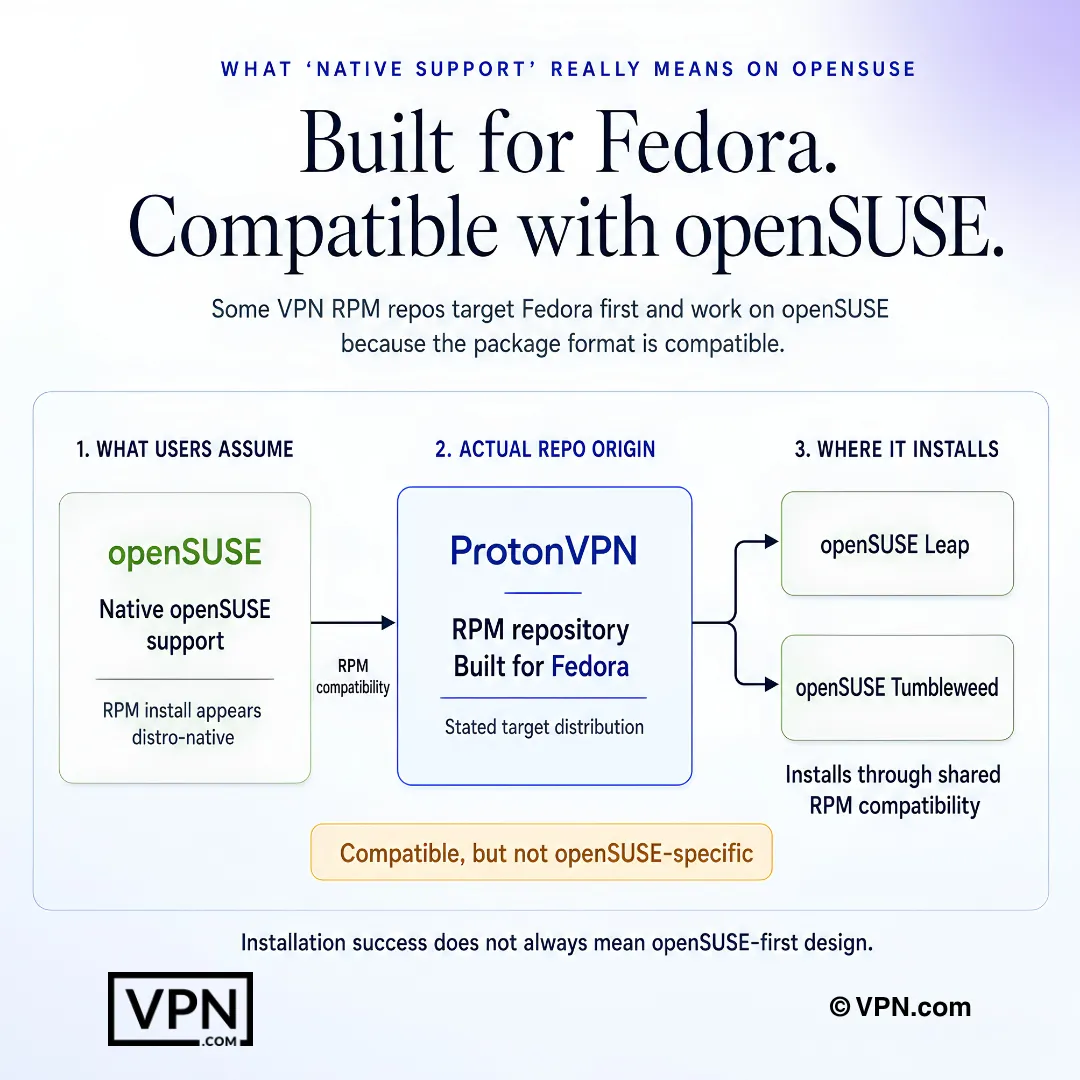
openSUSE'de bir RPM başarıyla kurulabilir, ancak bu VPN'in öncelikle openSUSE için geliştirildiği anlamına gelmez.
Sıkça Sorulan Sorular
openSUSE, OpenVPN ve WireGuard gibi VPN protokollerini ek yapılandırma olmadan destekliyor mu?
Evet. openSUSE, Leap 15.3+ ve Tumbleweed’de çekirdeğe gömülü WireGuard desteğini, zypper aracılığıyla OpenVPN ve strongSwan (IKEv2/IPsec) desteğini sunmaktadır. OpenVPN’yi sudo zypper install openvpn ile kurun, WireGuard araçlarını sudo zypper install wireguard-tools ile kurun veya IKEv2 bağlantılarını terminale dokunmadan YaST’nin Ağ Ayarları üzerinden konfigüre edin.
openSUSE’da VPN kurmak neden Ubuntu veya Debian’dan farklı?
openSUSE zypper ve .rpm paketlerini apt ve .deb dosyaları yerine kullanıyor, bu nedenle yalnızca Debian paketleri sunan bir sağlayıcı manuel dönüştürme veya derleme zorunlu hale getiriyor. IVPN ve Mullvad, openSUSE ile uyumlu .rpm paketleri dağıtır ve sudo zypper install ./package.rpm ile yüklenebilir, ProtonVPN ise Fedora için tasarlanmış ancak openSUSE’de de sorunsuz yüklenen bir RPM deposu tutar.
Bir VPN istemcisini tamamen terminalden openSUSE’ya nasıl kurabilirim?
OpenVPN desteği için sudo zypper install openvpn NetworkManager-openvpn çalıştırın, ardından sudo openvpn --config ~/vpn-configs/us-server.ovpn ile bağlanın. Sağlayıcı-yerel istemci için, ProtonVPN’nin açık kaynaklı CLI’si RPM deposu (protonvpn-cli) üzerinden veya Tumbleweed için yedek olarak pip3 install protonvpn-cli ile yüklenir ve protonvpn-cli connect --protocol wg ile WireGuard üzerinden bağlanır.
openSUSE’da komut satırı yerine YaST kullanarak VPN kurabilirim mi?
Evet. YaST’yi açın, Ağ Ayarları > VPN Ağ Geçidi/Bağlantı bölümüne gidin, Ekle’ye tıklayın, OpenVPN veya WireGuard seçin, sağlayıcınızın .ovpn veya .conf dosyasını içe aktarın ve kimlik bilgilerinizi girin. Kaydedildikten sonra, NetworkManager sistem tepsisinde YaST’ye geri dönmeden bağlanmak, kesilmek veya sunucuları değiştirmek için bir simge gösterir.
Tumbleweed çekirdek güncellemesinden sonra VPN’me ne olur?
WireGuard bağlantıları kesintisiz çalışmaya devam etmelidir, çünkü WireGuard hem Tumbleweed’de hem Leap 15.3+‘da çekirdeğe doğrudan yerleşiktir. Kendi çekirdek modüllerine güvenen üçüncü taraf istemciler, örneğin eski IVPN sürümleri, güncelleme tamamlandıktan sonra sudo systemctl restart ivpn-service gibi bir komutla manuel yeniden başlatma gerektirebilir.
openSUSE’da DNS sızıntılarını nasıl kontrol eder ve düzeltirim?
dnsleaktest paketini kurun veya VPN’ye bağlıyken DNS sızıntı testi sitesini ziyaret edin, VPN’nizin DNS sorgularını doğru şekilde yönlendirip yönlendirmediğini doğrulamak için. Sızıntı görülürse, sağlayıcınızın DNS sunucularını NetworkManager’in bağlantı ayarlarında ayarlayın veya ISS’nin varsayılan DNS atamasını geçersiz kılmak için /etc/resolv.conf dosyasını doğrudan düzenleyin.
Ücretli bir plana karar vermeden önce openSUSE’da test edebileceğim ücretsiz VPN var mı?
ProtonVPN’nin ücretsiz katmanı, Secure Core veya NetShield filtrelemesi olmadan ABD, Japonya ve Hollanda’daki sunuculara erişim sağlar ve openSUSE kullanıcılarının uyumluluğu riski olmadan doğrulamalarını sağlar. VPN Plus’a yükseltme, ProtonVPN’nin 120+ ülkede 15,000+ sunucunun tamamına erişim sağlar ve €5.99/ay’dan başlar en uzun vadeli planla %60 indirim ile 30 gün geri iade garantisiyle.
Gizlilik odaklı kullanıcılar için hangi openSUSE uyumlu VPN en güçlü anonimlik sunar?
Mullvad, kimliğinize bağlı e-posta, ad veya ödeme ayrıntısı gerektirmez ve bunun yerine rastgele oluşturulan bir hesap numarası verir, ayrıca Linux istemcisi DAITA (Defense Against AI-guided Traffic Analysis) içerir. IVPN farklı bir yaklaşım alır: her sunucu kiralanan yerine donanım sahibidir ve sağlayıcı düzenli şeffaflık raporları yayınlar ve yıllık bağımsız güvenlik denetimlerine tabi tutulur.
openSUSE makinemle birlikte tek bir VPN aboneliğini kaç cihaz üzerinde çalıştırabilirim?
Sağlayıcıya bağlıdır. ProtonVPN ve NordVPN her biri hesap başına 10 eş zamanlı cihaz bağlantısına izin verir, ExpressVPN ise seçtiğiniz plan katmanına bağlı olarak 10 ile 14 arasında ölçeklenebilir. Bu, bir openSUSE iş istasyonunu telefonlar, dizüstü bilgisayarlar ve diğer ev cihazları ile birlikte tek bir abonelikte kaplamak için yeterlidir.
Mullvad’ın sabit fiyatlandırması, openSUSE kullanıcıları için ProtonVPN’nin katmanlı planlarıyla nasıl karşılaştırılır?
Mullvad daha uzun taahhütler için indirim olmaksızın sabit €5/ay talep eder, katman yok ve özellik kapıları yok, bu nedenle her kullanıcı aynı Linux özellik kümesini alır. ProtonVPN bunun yerine €2,49/ay’dan başlayan katmanlı fiyatlandırma çalıştırır en uzun vadeli planla, daha yüksek katmanlar ücretsiz katmanın dışında bıraktığı Secure Core multi-hop ve NetShield filtrelemesine erişim sağlar.
openSUSE’da OpenVPN’den WireGuard’a geçmek hızları gerçekten arttırıyor mu?
Evet, belirgin şekilde. openSUSE sorun giderme verileri WireGuard’ın aynı donanımda OpenVPN’den %40 ila 60 daha yüksek aktarım hızı sağladığını ve IVPN’nin kendi Linux istemcisi protokoller arasında geçişte benzer %15 ila 25’lik bir kazanç gösterdiğini gösteriyor. Daha geniş kıyaslama bağlamı için, NordVPN bağımsız laboratuvarlardan toplanmış 22 sağlayıcıdan hız açısından 1. sırada yer alıyor.
Bu openSUSE dostu VPN’ler, kurulumun işe yaramadığı durumda iade garantisi sunar mı?
Burada kapsanan sağlayıcılar arasında ProtonVPN, NordVPN ve ExpressVPN her biri ücretli planları 30 günlük para iade garantisiyle destekler, Linux uyumluluğunu taahhüt etmeden önce bir tam ay doğrulamak için size zaman verirler. Mullvad ve IVPN’nin Linux istemcileri sabit iade garantisi ile burada açıklanmaz, bu nedenle abone olmadan önce her iki sağlayıcının da mevcut geri iade koşullarını doğrulayın.
openSUSE’da VPN trafiği için doğru güvenlik duvarı kapılarını nasıl açarım?
openSUSE Leap 15.x ve Tumbleweed varsayılan olarak firewalld kullanır. OpenVPN’ye sudo firewall-cmd --add-service=openvpn --permanent izni verin ve ardından --reload çalıştırın, ya da WireGuard’ın varsayılan UDP bağlantı noktasını sudo firewall-cmd --add-port=51820/udp --permanent ile açın. Eski Leap sürümleri (13.x, 42.x) bunun yerine SuSEfirewall2 kullanır ve /etc/sysconfig/SuSEfirewall2 dosyasının doğrudan düzenlenmesini gerektirir.