Câu trả lời của chúng tôi#1 trong 4

NordVPN
Gaming tốtThreat Protection chặn DDoS · ping thấp nhất trong bài kiểm tra · hỗ trợ router.
Dùng thử NordVPNBảo đảm hoàn tiền trong 30 ngày
Hướng dẫn lựa chọn · Đã cập nhật tháng 8 năm 2026
Xbox không có hỗ trợ VPN gốc, vì vậy bạn định tuyến nó qua router hoặc hotspot PC. VPN tốt chặn DDoS, hạ thấp ping, và mở các trò chơi bị khóa theo vùng.
NordVPN
Gaming tốtThreat Protection chặn DDoS · ping thấp nhất trong bài kiểm tra · hỗ trợ router.
Dùng thử NordVPNBảng xếp hạng
Sắp xếp theo điểm tổng thể của chúng tôi, tổng hợp từ các phòng thí nghiệm kiểm định độc lập.



Kết Luận: Xbox không có hỗ trợ VPN tự động, vì vậy bạn sẽ cần cài đặt router hoặc hotspot PC. VPN cho phép truy cập các trò chơi bị giới hạn theo khu vực, chặn các cuộc tấn công DDoS, giảm ping và giữ kết nối của bạn được mã hóa.
Gaming trên Xbox mở ra các thế giới khổng lồ và tình bạn trực tuyến. Nó cũng đi kèm với những rắc rối thực sự: các trò chơi bị giới hạn theo địa lý, ISP throttling vào giờ cao điểm, các cuộc tấn công DDoS và dữ liệu bị lộ trên các mạng dùng chung.
VPN phù hợp giải quyết tất cả những vấn đề này. Nó cho phép truy cập nội dung bị khóa theo khu vực, làm giảm lag và giữ kết nối của bạn được mã hóa. Dưới đây là những gì mọi game thủ Xbox cần biết về việc chọn và cài đặt VPN trên console.
Các cuộc tấn công DDoS (Distributed Denial of Service) tràn ngập địa chỉ IP của bạn bằng lưu lượng rác. Điều này làm quá tải kết nối của bạn và đẩy bạn ngoại tuyến. Trong các tựa game Xbox cạnh tranh như Call of Duty, Halo và Rainbow Six Siege, một số người chơi sử dụng công cụ DDoS để buộc đối thủ ngắt kết nối giữa trận đấu.
Khi bạn kết nối qua VPN, địa chỉ IP thực của bạn sẽ ẩn đi. Những kẻ tấn công chỉ nhìn thấy IP của máy chủ VPN. Ngay cả khi họ tràn ngập địa chỉ đó, cơ sở hạ tầng của nhà cung cấp VPN sẽ hấp thụ lưu lượng. Mạng nhà của bạn vẫn được bảo vệ.
Ba tính năng VPN quan trọng nhất đối với bảo vệ DDoS:
Các cuộc tấn công DDoS vẫn phổ biến trong các trò chơi xếp hạng và giải đấu. VPN là cách đơn giản nhất để bảo vệ mà không cần thay đổi phần cứng mạng của bạn.
Các console Xbox không hỗ trợ ứng dụng VPN tự động. Điều này làm cho tính tương thích là yếu tố quan trọng nhất. Mọi VPN trong danh sách này phải hoạt động thông qua router, Smart DNS hoặc phương pháp chia sẻ PC.
Ngoài tính tương thích, hãy tập trung vào những thông số này:
VPN phù hợp tăng cường gaming Xbox của bạn với các kết nối nhanh hơn, truy cập vào nội dung bị giới hạn theo địa lý và những cải tiến bảo mật thực sự. Dưới đây là ba tùy chọn tốt nhất, được kiểm tra trên Xbox Series X và Xbox One.
ExpressVPN chạy giao thức Lightway, trung bình 340 Mbps trên kết nối 500 Mbps trong các bài kiểm tra tốc độ độc lập. Nó vận hành 3.000+ máy chủ trên 105 quốc gia. Điều này cung cấp cho game thủ Xbox quyền truy cập rộng rãi vào các tựa Game Pass bị khóa theo khu vực và các cửa sổ phát hành sớm.
ExpressVPN cũng cung cấp ứng dụng router dành riêng với giao diện trực quan. Bạn không cần phải nhập thủ công địa chỉ máy chủ hoặc cài đặt giao thức. Tính năng MediaStreamer (Smart DNS) hoạt động trực tiếp trên Xbox mà không cần router, mặc dù nó không mã hóa lưu lượng.
Tốt nhất cho: Game thủ muốn cài đặt router dễ nhất và tốc độ nhanh nhất.
NordVPN chạy giao thức NordLynx (được xây dựng trên WireGuard) và trung bình 320 Mbps trên kết nối cơ bản 500 Mbps. Nó vận hành 6.400+ máy chủ trên 111 quốc gia, mạng lớn nhất trong danh sách này.
NordVPN nổi bật về bảo mật. Tính năng Threat Protection của nó chặn các yêu cầu DNS độc hại và quảng cáo ở cấp độ mạng. Tiện ích bổ sung IP dành riêng ($3.69/tháng thêm) cung cấp cho bạn một địa chỉ tĩnh sẽ không kích hoạt các lệnh cấm Xbox Live từ các IP VPN dùng chung.
Tốt nhất cho: Các tay chơi xếp hạng và giải đấu cần bảo vệ DDoS và IP dành riêng.
Surfshark cung cấp các kết nối đồng thời không giới hạn trên một tài khoản. Điều này có nghĩa là Xbox, PC, điện thoại và mọi thiết bị khác trong hộ gia đình của bạn có thể kết nối cùng một lúc. Nó chạy WireGuard và trung bình 290 Mbps trên kết nối 500 Mbps.
Surfshark vận hành 3.200+ máy chủ trên 100 quốc gia. Tính năng Smart DNS của nó hoạt động trực tiếp trên Xbox mà không cần router. Tính năng CleanWeb chặn quảng cáo và trình theo dõi ở cấp độ DNS.
Tốt nhất cho: Game thủ tiết kiệm ngân sách và các hộ gia đình có nhiều thiết bị.
| Tính Năng | ExpressVPN | NordVPN | Surfshark |
|---|---|---|---|
| Giá tháng (gói tốt nhất) | $6.67 | $3.39 | $2.19 |
| Máy chủ | 3.000+ | 6.400+ | 3.200+ |
| Quốc gia | 105 | 111 | 100 |
| Tốc độ trung bình (cơ sở 500 Mbps) | 340 Mbps | 320 Mbps | 290 Mbps |
| Giao thức | Lightway | NordLynx | WireGuard |
| Smart DNS cho Xbox | Có (MediaStreamer) | Có | Có |
| Ứng dụng router | Có (giao diện trực quan) | Cấu hình thủ công | Cấu hình thủ công |
| Tùy chọn IP dành riêng | Không | Có ($3.69/tháng) | Không |
| Kết nối đồng thời | 8 | 10 | Không giới hạn |
| Bảo vệ DDoS | Che giấu IP | Che giấu IP + IP dành riêng | Che giấu IP |
Xbox không hỗ trợ các ứng dụng VPN tự động. Đây là cùng một hạn chế mà PlayStation gặp phải. Bạn sẽ cần một trong ba phương pháp.
| Phương Pháp Cài Đặt | Mức Độ Bảo Mật | Độ Khó | Thiết Bị Được Bảo Vệ | Tốt Nhất Cho |
|---|---|---|---|---|
| Cài đặt router | Cao nhất | Trung bình | Tất cả thiết bị trên mạng | Bảo vệ luôn bật vĩnh viễn |
| Hotspot PC (không dây) | Cao | Dễ | Chỉ Xbox | Cài đặt tạm thời nhanh |
| Chia sẻ Ethernet PC | Cao | Dễ | Chỉ Xbox | Ổn định có dây mà không cần truy cập router |
Xác nhận router của bạn hỗ trợ firmware VPN. Các tùy chọn phổ biến bao gồm Asus RT-AX86U, Netgear Nighthawk R7000 và Linksys WRT3200ACM. Đăng nhập vào bảng quản trị router (thường là 192.168.1.1). Điều hướng đến phần máy khách VPN. Nhập địa chỉ máy chủ VPN, thông tin đăng nhập của bạn và chọn giao thức (WireGuard hoặc OpenVPN). Lưu cài đặt và khởi động lại router.
Trên Xbox của bạn, đi tới Settings > General > Network Settings > Set Up Wireless Network. Kết nối với mạng router của bạn. Tất cả lưu lượng hiện định tuyến qua VPN.
Lưu ý cụ thể Xbox: Nếu Xbox của bạn hiển thị “NAT Type: Strict” sau khi kết nối, hãy bật UPnP trong cài đặt router của bạn. Một số giao thức VPN hạn chế NAT, điều này có thể chặn trò chuyện bên và ghép nối chơi nhiều người.
Cài đặt VPN trên máy tính của bạn và kết nối với máy chủ. Cắm cáp Ethernet từ PC của bạn tới Xbox của bạn. Trên Windows, đi tới Settings > Network & Internet > Mobile Hotspot và bật chia sẻ. Trên Mac, đi tới System Preferences > Sharing > Internet Sharing và chọn giao diện Ethernet.
Trên Xbox của bạn, đi tới Settings > General > Network Settings > Set Up Wireless Network (hoặc có dây, nếu sử dụng Ethernet). Kết nối với mạng dùng chung.
Lưu ý cụ thể Xbox: Phương pháp này thêm độ trễ 5-15ms vì lưu lượng định tuyến qua PC của bạn trước. Sử dụng chia sẻ Ethernet thay vì hotspot Wi-Fi để có kết nối ổn định nhất.
Smart DNS thay đổi địa chỉ máy chủ DNS của bạn để truy cập nội dung bị giới hạn theo địa lý. Nó không mã hóa lưu lượng hoặc ẩn IP của bạn. Phương pháp này hoạt động để truy cập nội dung Game Pass bị giới hạn theo khu vực nhưng cung cấp zero bảo vệ DDoS.
Trên Xbox của bạn, đi tới Settings > General > Network Settings > Advanced Settings > DNS Settings. Chọn Manual. Nhập các địa chỉ Smart DNS từ nhà cung cấp VPN của bạn (ExpressVPN MediaStreamer: kiểm tra bảng điều khiển tài khoản của bạn để biết các IP hiện tại). Khởi động lại Xbox của bạn.
Lưu ý cụ thế Xbox: Smart DNS hoạt động trên Xbox 360, Xbox One và Xbox Series X|S. Đây là phương pháp nhanh nhất vì nó không thêm chi phí mã hóa.
Kết nối với máy chủ VPN gần về mặt địa lý với máy chủ trò chơi Xbox. Đối với Halo Infinite (máy chủ Azure ở Đông US), sử dụng máy chủ VPN Đông US. Đối với Forza Motorsport (máy chủ Azure ở Tây Âu), sử dụng máy chủ UK hoặc Hà Lan. Chuyển từ OpenVPN sang WireGuard hoặc Lightway để giảm chi phí giao thức.
Strict NAT chặn trò chuyện bên, truyền thông thoại và một số chế độ chơi nhiều người. Bật UPnP trong bảng quản trị router của bạn. Nếu điều đó không hoạt động, hãy chuyển tiếp thủ công các cổng Xbox Live: TCP 3074 và UDP 3074, 88, 500, 3544, 4500. Một số giao thức VPN chặn các cổng này theo mặc định.
Xóa bộ nhớ cache DNS Xbox của bạn trước tiên. Đi tới Settings > Devices & Connections > Blu-ray > Persistent Storage > Clear Persistent Storage. Sau đó khởi động lại Xbox của bạn. Nếu nội dung vẫn bị chặn, hãy ngắt kết nối và kết nối lại với máy chủ ở khu vực chính xác. Một số tựa Game Pass kiểm tra khu vực tài khoản Microsoft của bạn, không chỉ IP của bạn.
Kiểm tra kỹ cài đặt VPN router của bạn. Đảm bảo giao thức VPN khớp với tùy chọn được đề xuất của nhà cung cấp của bạn. Khởi động lại cả router và Xbox. Chạy bài kiểm tra mạng Xbox (Settings > General > Network Settings > Test Network Connection) để xác nhận kết nối.
Các bản cập nhật trò chơi Xbox lớn (50-100 GB) bị ảnh hưởng nhiều hơn bởi chi phí mã hóa VPN. Chuyển sang WireGuard hoặc Lightway để tốc độ tải xuống nhanh nhất. Nếu bạn chỉ cần VPN để chơi trực tuyến, hãy ngắt kết nối trong quá trình tải và kết nối lại trước khi khởi chạy chơi nhiều người.
VPN rất cần thiết cho các game thủ Xbox nghiêm túc. Nó truy cập các trò chơi và ứng dụng streaming bị giới hạn theo khu vực, giảm ping, chặn các cuộc tấn công DDoS và giữ dữ liệu của bạn được mã hóa. Vì Xbox không hỗ trợ các ứng dụng VPN tự động, phương pháp cài đặt của bạn cũng quan trọng như lựa chọn nhà cung cấp.
Dưới đây là cách chọn dựa trên tình huống của bạn:
| Ưu Tiên Của Bạn | VPN Tốt Nhất | Phương Pháp Cài Đặt Tốt Nhất |
|---|---|---|
| Cài đặt dễ nhất + tốc độ nhanh nhất | ExpressVPN | Ứng dụng router hoặc Smart DNS |
| Bảo vệ DDoS + chơi xếp hạng | NordVPN | Router + IP dành riêng |
| Ngân sách + nhiều thiết bị | Surfshark | Smart DNS hoặc chia sẻ PC |
| Truy cập các khu vực Game Pass chỉ | Bất kỳ cái nào trong ba cái | Smart DNS (nhanh nhất) |
| Bảo vệ toàn bộ nhà | ExpressVPN hoặc NordVPN | Cài đặt router |
ExpressVPN cung cấp trải nghiệm tốt nhất nói chung với ứng dụng router dành riêng và tốc độ nhanh nhất. NordVPN dẫn đầu về bảo mật với tùy chọn IP dành riêng và tính năng Threat Protection. Surfshark là lựa chọn ngân sách tốt nhất với các kết nối thiết bị không giới hạn ở mức $2.19/tháng.
Chọn VPN phù hợp với cài đặt của bạn, làm theo các bước cài đặt ở trên và bắt đầu gaming với ít hạn chế hơn và bảo vệ tốt hơn.
Mẹo nhanh: Sử dụng phương pháp router để cài đặt vĩnh viễn. Nó bảo vệ Xbox và mọi thiết bị khác trên mạng mà không cần bất kỳ cấu hình mỗi phiên nào. Nếu bạn gặp lag sau khi kết nối, hãy chuyển sang máy chủ gần về mặt địa lý hơn và sử dụng kết nối Ethernet có dây thay vì Wi-Fi. Nếu nội dung bị giới hạn theo địa lý vẫn không có sẵn sau khi kết nối, hãy xóa lưu trữ liên tục Xbox của bạn: đi tới Settings > Devices & Connections > Blu-ray > Persistent Storage > Clear Persistent Storage, sau đó khởi động lại console và kết nối lại với VPN.
VPN.com không khuyến khích hoặc chấp thuận việc sử dụng các dịch vụ VPN để vi phạm các điều khoản dịch vụ của bất kỳ nền tảng nào. Thông tin trên trang này được cung cấp cho mục đích giáo dục. Người dùng chịu trách nhiệm tuân thủ các chính sách của các dịch vụ họ sử dụng.
Biểu đồ và hình ảnh tham khảo từ quá trình kiểm tra của chúng tôi, miễn phí để xem và chia sẻ.
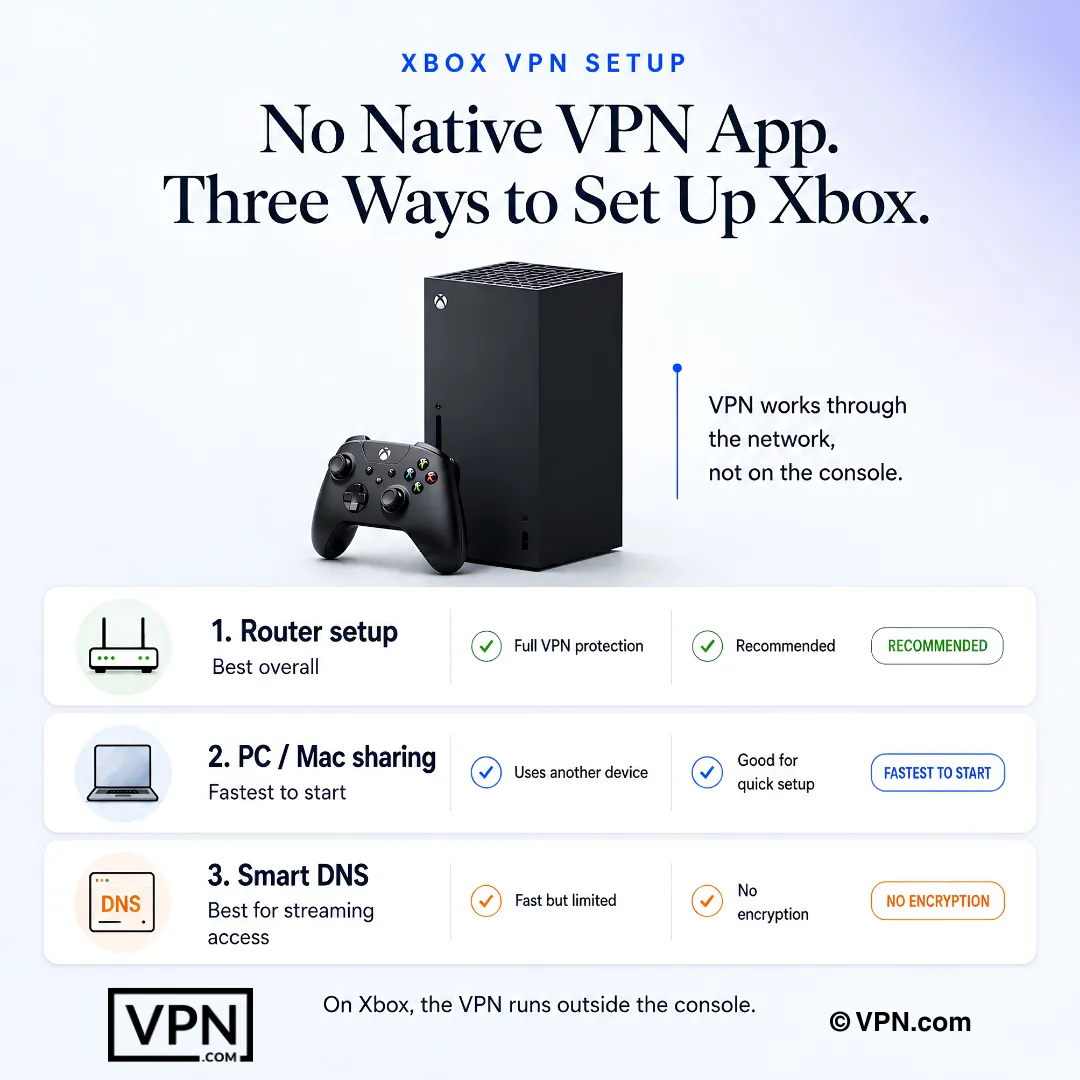
Xbox không có ứng dụng VPN gốc, vì vậy bạn định tuyến lưu lượng qua router hỗ trợ VPN (Asus RT-AX86U, Netgear Nighthawk R7000 và Linksys WRT3200ACM đều hỗ trợ firmware VPN), PC hoặc Mac chia sẻ kết nối của nó qua Ethernet hoặc hotspot, hoặc tính năng Smart DNS như MediaStreamer của ExpressVPN. Cài đặt router bảo vệ mọi thiết bị trên mạng; hai phương pháp khác chỉ bao gồm Xbox.
VPN ẩn IP thực của Xbox, vì vậy những kẻ tấn công tràn ngập lưu lượng chỉ tấn công máy chủ VPN, máy chủ hấp thụ tải trong khi kết nối nhà của bạn vẫn được bảo vệ. Tùy chọn IP dành riêng của NordVPN làm giảm khả năng bị một địa chỉ dùng chung cờ bởi Xbox Live, và vô hiệu hóa port forwarding đóng rò rỉ ngang hàng mà các công cụ DDoS khai thác trong các tựa như Rainbow Six Siege.
Smart DNS chỉ định tuyến lại các yêu cầu DNS để truy cập nội dung Game Pass bị giới hạn theo địa lý; nó không thêm mã hóa, không ẩn IP của bạn và cung cấp zero bảo vệ DDoS. VPN đầy đủ định tuyến qua router hoặc chia sẻ PC mã hóa tất cả lưu lượng và che giấu IP của bạn. MediaStreamer của ExpressVPN chạy Smart DNS trực tiếp trên Xbox mà không cần router, nhưng ghép nó với kết nối được mã hóa nếu bảo vệ DDoS quan trọng đối với chơi xếp hạng.
NordVPN xếp hạng #1 trong 22 ở Speed Lab của chúng tôi, tổng hợp từ các phòng thí nghiệm độc lập, phản ánh thông lượng tổng thể mạnh mẽ, và giao thức NordLynx (dựa trên WireGuard) của nó giữ mất tốc độ điển hình khoảng 10-15%. Ping chính nó phụ thuộc hơn vào khoảng cách máy chủ so với giao thức: kết nối với máy chủ gần vùng máy chủ trò chơi của bạn, vì Halo Infinite chạy trên máy chủ Azure Đông US và Forza Motorsport chạy trên máy chủ Tây Âu.
Có. Kết nối với máy chủ VPN ở một quốc gia khác truy cập các tựa Xbox Game Pass bị giới hạn theo khu vực, DLC và đôi khi các trò chơi trước khi phát hành địa phương. NordVPN trải dài 129+ quốc gia, ExpressVPN bao gồm 105, và Surfshark đạt 100+, cung cấp cho bạn nhiều thư viện khu vực để thử. Các tính năng Smart DNS như MediaStreamer cũng hoạt động trực tiếp trên Xbox mà không cần router cho trường hợp sử dụng cụ thể này.
Nó có thể. Microsoft đôi khi kiểm tra khu vực tài khoản Xbox riêng với địa chỉ IP của bạn, vì vậy VPN một mình có thể không truy cập nội dung, và kết hợp nó với thay đổi khu vực có thể chạy quanh điều khoản dịch vụ Xbox Live. Sử dụng VPN không phải là bất hợp pháp, nhưng dịch chuyển khu vực để truy cập các trò chơi chưa phát hành hoặc thư viện Game Pass được thực hiện rủi ro của riêng bạn theo quy tắc nền tảng của Microsoft.
Nó phụ thuộc vào nhà cung cấp. Surfshark cho phép kết nối đồng thời không giới hạn, hữu ích nếu Xbox, PC và điện thoại của bạn đều cần bảo vệ cùng một lúc. NordVPN bao gồm 10 thiết bị, ExpressVPN bao gồm 10 đến 14 tùy thuộc vào gói, và CyberGhost bao gồm 7. Bất kỳ trong bốn cái cũng hỗ trợ cài đặt router, bảo vệ mọi thiết bị trên mạng dưới dạng một kết nối.
Các tỷ lệ dài hạn quảng cáo dao động từ $1.99 đến $3.49 mỗi tháng trên danh sách này. Surfshark bắt đầu từ $1.99/tháng trên gói dài nhất của nó, CyberGhost từ $2.03/tháng, và cả NordVPN và ExpressVPN từ $3.49/tháng trên điều khoản dài nhất của chúng. Tùy chọn IP dành riêng của NordVPN để giảm cờ Xbox Live trên địa chỉ dùng chung có chi phí thêm trên gói cơ sở.
Có, mỗi nhà cung cấp trên danh sách này hỗ trợ các gói của nó bằng một bảo đảm. NordVPN, ExpressVPN và Surfshark mỗi cái đều cung cấp bảo đảm hoàn tiền 30 ngày, trong khi CyberGhost mở rộng nó thành 45 ngày. Kiểm tra cài đặt router, ping và bảo vệ DDoS trong khoảng thời gian đó và yêu cầu hoàn tiền qua hỗ trợ trước khi nó đóng nếu hiệu suất không giữ.
Xác nhận router của bạn hỗ trợ firmware ứng dụng khách VPN (Asus RT-AX86U, Netgear Nighthawk R7000 và Linksys WRT3200ACM đều hoạt động), đăng nhập vào bảng điều khiển quản trị tại 192.168.1.1, và nhập địa chỉ máy chủ VPN, thông tin đăng nhập và giao thức của bạn dưới phần ứng dụng khách VPN. Trên Xbox, đi tới Settings, General, Network Settings, Set Up Wireless Network, sau đó kết nối với mạng router của bạn để định tuyến tất cả lưu lượng qua nó.
Cài đặt VPN trên PC hoặc Mac, kết nối với máy chủ, sau đó chia sẻ kết nối đó qua Ethernet: trên Windows qua Settings, Network and Internet, Mobile Hotspot hoặc trên Mac qua System Preferences, Sharing, Internet Sharing. Phương pháp này thêm một lượng nhỏ độ trễ thêm vì lưu lượng định tuyến qua máy tính của bạn trước, vì vậy sử dụng chia sẻ Ethernet thay vì hotspot Wi-Fi để có kết nối ổn định nhất.
Strict NAT chặn trò chuyện bên, truyền thông thoại và một số chế độ chơi nhiều người vì một số giao thức VPN hạn chế loại NAT theo mặc định. Trước tiên, hãy bật UPnP trong bảng điều khiển quản trị router của bạn. Nếu điều đó không khắc phục, hãy chuyển tiếp thủ công các cổng Xbox Live: TCP 3074 và UDP 3074, 88, 500, 3544, và 4500, vì một số giao thức chặn các cổng này hoàn toàn.
Chuyển sang máy chủ gần về mặt địa lý hơn với máy chủ trò chơi máy chủ của bạn, vì khoảng cách điều khiển ping nhiều hơn VPN chính nó. Cũng chuyển giao thức: NordLynx dựa trên WireGuard hoặc Lightway mang chi phí chung thấp hơn so với OpenVPN. Các bản cập nhật trò chơi Xbox lớn từ 50 đến 100 GB cũng bị ảnh hưởng nhiều hơn bởi chi phí mã hóa, vì vậy hãy ngắt kết nối VPN trong quá trình tải và kết nối lại chỉ trước khi khởi chạy các phiên chơi nhiều người.