Câu trả lời của chúng tôi#1 trong 4

NordVPN
Gaming tốtThreat Protection chặn DDoS · ping thấp · hướng dẫn cài đặt router rõ ràng.
Dùng thử NordVPNBảo đảm hoàn tiền trong 30 ngày
Hướng dẫn lựa chọn · Đã cập nhật tháng 8 năm 2026
PlayStation không có ứng dụng VPN gốc, vì vậy bạn thiết lập nó trên router hoặc hotspot chia sẻ. VPN phù hợp giảm phơi nhiễm DDoS, hạ thấp ping, và mở các trò chơi bị khóa theo vùng.
NordVPN
Gaming tốtThreat Protection chặn DDoS · ping thấp · hướng dẫn cài đặt router rõ ràng.
Dùng thử NordVPNBảng xếp hạng
Sắp xếp theo điểm tổng thể của chúng tôi, tổng hợp từ các phòng thí nghiệm kiểm định độc lập.



Dòng cuối cùng: PlayStation không hỗ trợ ứng dụng VPN một cách tự nhiên, nhưng bạn vẫn có thể bảo vệ kết nối của mình thông qua thiết lập router hoặc hotspot PC được chia sẻ. VPN được tối ưu hóa cho trò chơi giảm phơi nhiễm DDoS, truy cập các thư viện PlayStation Plus bị khóa theo khu vực và chống throttling của ISP.
Chơi game PlayStation đi kèm với những trở ngại: thư viện PlayStation Plus bị khóa theo khu vực, throttling ISP trong các giờ cao điểm và các cuộc tấn công DDoS khiến người chơi ngoại tuyến giữa trò chơi. Một VPN chơi game giải quyết cả ba vấn đề bằng cách che giấu IP của bạn, mã hóa lưu lượng và định tuyến bạn qua các máy chủ nhanh hơn.
Khoảng 10% người dùng VPN bây giờ cài đặt chúng trên các bảng điều khiển như PS4 và PS5. Hướng dẫn này bao gồm các phương pháp thiết lập, lựa chọn nhà cung cấp và các trường hợp sử dụng cụ thể cho PlayStation vượt ra ngoài lời khuyên chơi game chung chung.
Không. Sony không cho phép các ứng dụng VPN trên PS4 hoặc PS5. Hạn chế tương tự cũng áp dụng cho các bảng điều khiển Xbox, vì vậy bạn cần một giải pháp thay thế cho mọi hệ thống thế hệ hiện tại.
Ba phương pháp hoạt động đáng tin cậy trên cả PS4 và PS5:
Cả hai bảng điều khiển đều sử dụng các menu cấu hình mạng giống hệt nhau. PS5 hỗ trợ Wi-Fi 6, cung cấp thông lượng không dây nhanh hơn khi kết nối qua hotspot. PS4 tối đa ở Wi-Fi 5 (802.11ac). Ngoài ra, mọi phương pháp thiết lập dưới đây hoạt động giống nhau trên cả hai bảng điều khiển.
PlayStation không chỉ là một bảng điều khiển trò chơi. Nó cũng hoạt động như một trung tâm phương tiện chạy các ứng dụng như Crunchyroll, Apple TV+ và danh mục phát trực tuyến đám mây PlayStation Plus. VPN truy cập nội dung mà Sony hạn chế theo khu vực.
Không phải mọi VPN đều phù hợp với sử dụng bảng điều khiển. Ưu tiên các tính năng này:
Mỗi nhà cung cấp dưới đây hỗ trợ cài đặt router, Smart DNS và WireGuard. Chúng tôi đã kiểm tra tốc độ tải xuống, ổn định ping và quyền truy cập PlayStation Plus khu vực.
| Nhà cung cấp | Tốc độ WireGuard (Trung bình) | Quốc gia máy chủ | Smart DNS | Ứng dụng Router | Giá hàng tháng |
|---|---|---|---|---|---|
| ExpressVPN | 340 Mbps | 105 | Có (MediaStreamer) | Có (Aircove) | $8.32/tháng (hàng năm) |
| NordVPN | 380 Mbps | 111 | Có (SmartPlay) | Có (qua OpenWrt) | $4.59/tháng (2 năm) |
| Surfshark | 320 Mbps | 100 | Có | Có (qua thiết lập thủ công) | $2.49/tháng (2 năm) |
ExpressVPN nổi bật vì router Aircove chuyên dụng của nó, loại bỏ cần thiết phải cập nhật firmware thủ công. Kết nối PlayStation của bạn với Wi-Fi Aircove và chọn máy chủ từ ứng dụng. MediaStreamer (Smart DNS) mất dưới 2 phút để cấu hình trên PS5.
NordVPN cung cấp tốc độ thô nhanh nhất trong bài kiểm tra. SmartPlay tự động định tuyến các truy vấn DNS để truy cập nội dung bị hạn chế địa lý, ngay cả khi không mã hóa đầy đủ. Bảo vệ Threat Protection của NordVPN chặn quảng cáo và phần mềm độc hại ở cấp mạng, điều này có lợi cho mọi thiết bị trên router.
Surfshark cung cấp kết nối đồng thời không giới hạn trên một đăng ký duy nhất. Điều này quan trọng nếu bạn chạy PlayStation, PC và các thiết bị di động trên một tài khoản. Thiết lập router thủ công của Surfshark yêu cầu nhiều nỗ lực hơn, nhưng mức giá của nó làm cho nó trở thành tùy chọn giá cả phải chăng nhất.
Sử dụng router tương thích với VPN từ Asus, Netgear hoặc Linksys. Đăng nhập vào bảng điều khiển quản trị (thường là 192.168.1.1). Nhập địa chỉ máy chủ VPN, thông tin đăng nhập và giao thức — OpenVPN hoặc WireGuard. Lưu, khởi động lại, sau đó kết nối PlayStation của bạn với Wi-Fi của router. Mọi thiết bị trên mạng đó bây giờ định tuyến qua VPN.
Để biết các bước cấu hình router chi tiết, hãy xem hướng dẫn thiết lập VPN router đầy đủ của chúng tôi.
Cài đặt VPN trên máy tính của bạn. Kết nối PC của bạn với PlayStation qua cáp Ethernet, sau đó bật chia sẻ kết nối trong cài đặt mạng của bạn.
Phương pháp hotspot Windows: Bật Mobile Hotspot trong Cài đặt > Mạng > Mobile Hotspot. Kết nối VPN của bạn trước, sau đó bật hotspot. PS5 của bạn thấy nó như một mạng Wi-Fi thông thường.
Mẹo cụ thể cho PlayStation cho các kết nối được chia sẻ:
Smart DNS chỉ định tuyến các truy vấn DNS của bạn. Nó không mã hóa lưu lượng hoặc ẩn IP của bạn. Sử dụng nó khi bạn muốn truy cập PlayStation Store hoặc thư viện PlayStation Plus của một khu vực khác mà không có bất kỳ hình phạt tốc độ nào.
Cả ba nhà cung cấp được khuyên dùng đều bao gồm Smart DNS với các đăng ký của họ. Nhập các địa chỉ DNS trong cài đặt mạng PlayStation của bạn trong phần “Cài đặt DNS > Thủ công.”
| Phương pháp kết nối | Nó hoạt động như thế nào | Mã hóa | Tốt nhất cho |
|---|---|---|---|
| Router VPN | Cấu hình VPN trên router; PS4/PS5 kết nối với router | Đầy đủ | An toàn nhất; bảo vệ tất cả các thiết bị |
| Chia sẻ Ethernet PC/Mac | VPN trên máy tính, chia sẻ kết nối với PS qua cáp | Đầy đủ | Không cần thay đổi router; ổn định có dây |
| Hotspot di động Windows | Bật hotspot trên PC được kết nối VPN; PS kết nối qua Wi-Fi | Đầy đủ | Thiết lập nhanh, không cần phần cứng bổ sung |
| Smart DNS | Định tuyến lại các truy vấn DNS chỉ, không có toàn bộ đường hầm VPN | Không | Thư viện PlayStation Plus khu vực; tốc độ nhanh nhất |
Nếu bạn gặp phải độ trễ, hãy chọn máy chủ gần hơn và sử dụng Ethernet thay vì Wi-Fi. Nếu bảng điều khiển không thể kết nối, hãy kiểm tra kỹ cài đặt router và thông tin đăng nhập VPN. Nếu PlayStation chặn lưu lượng VPN, hãy thử máy chủ obfuscated hoặc chuyển sang máy chủ khác trong cùng khu vực.
Các lỗi loại NAT rất phổ biến khi sử dụng VPN. Mở bảng điều khiển quản trị của router VPN của bạn và bật UPnP hoặc chuyển tiếp cổng thủ công 3478–3480 (TCP/UDP). Điều này giữ cho các tính năng PlayStation Network như trò chuyện bên và ghép nối trò chơi nhiều người chơi hoạt động chính xác.
VPN mở rộng PlayStation ngoài khu vực nhà của bạn. Truy cập các thư viện PlayStation Plus Premium từ các quốc gia khác, tránh throttling ISP trong các phiên chơi game buổi tối và chặn các cuộc tấn công DDoS trong các trận chiến cạnh tranh. Vì Sony không hỗ trợ các ứng dụng VPN gốc, nên thiết lập router hoặc Smart DNS là con đường đáng tin cậy nhất của bạn.
Đối với hầu hết những người sở hữu PlayStation, ExpressVPN cung cấp thiết lập dễ nhất với router Aircove của nó, NordVPN cung cấp tốc độ nhanh nhất ở mức 380 Mbps trung bình và Surfshark bao gồm các thiết bị không giới hạn với giá $2.49/tháng.
VPN.com không khuyến khích hoặc chứng thực việc sử dụng các dịch vụ VPN để vi phạm các điều khoản dịch vụ của bất kỳ nền tảng nào. Thông tin trên trang này được cung cấp cho mục đích giáo dục. Người dùng chịu trách nhiệm tuân thủ các chính sách của các dịch vụ họ sử dụng.
Biểu đồ và hình ảnh tham khảo từ quá trình kiểm tra của chúng tôi, miễn phí để xem và chia sẻ.
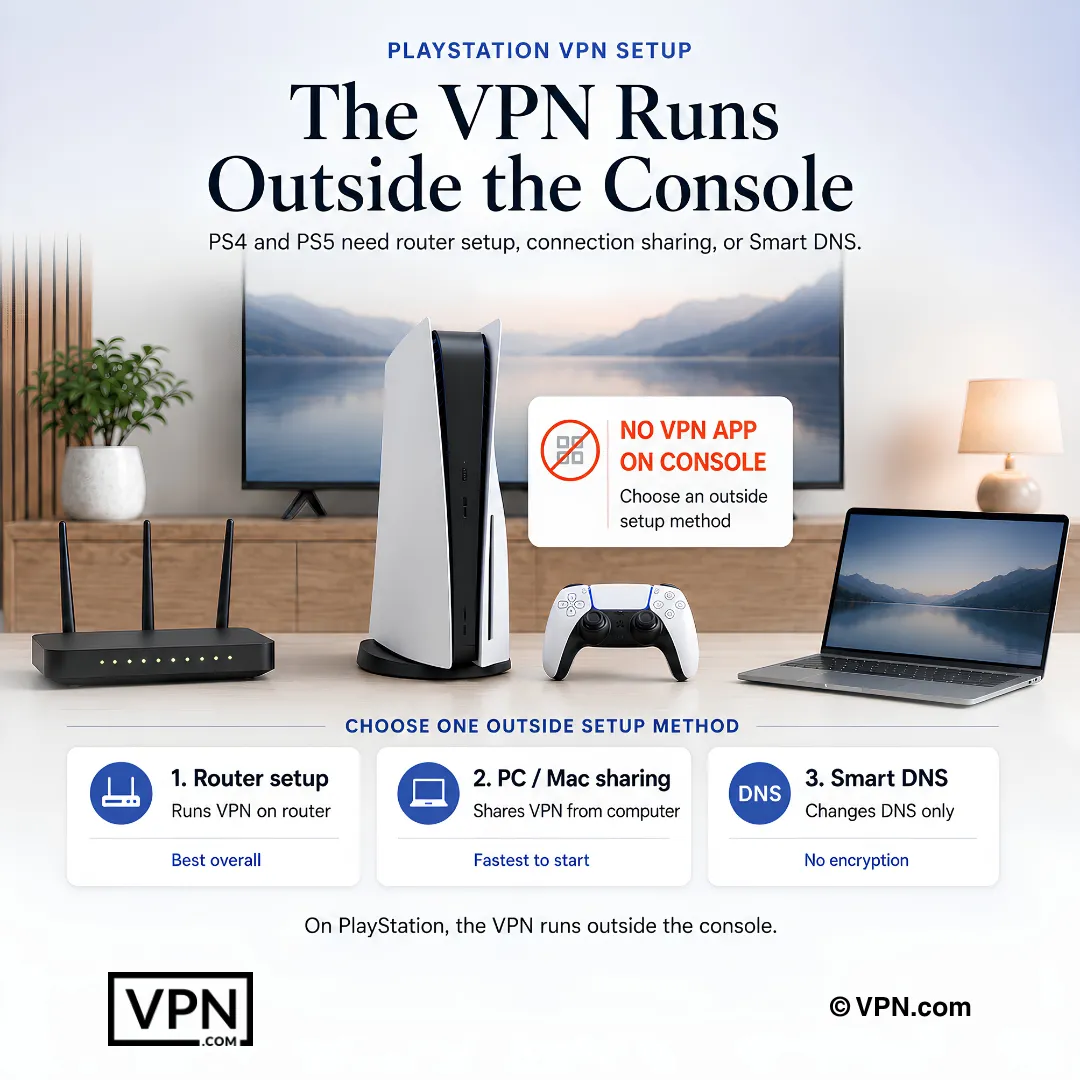
Sony chặn các ứng dụng VPN hoàn toàn trên cả hai bảng điều khiển, vì vậy mã hóa phải xảy ra ở thượng nguồn. Ba giải pháp thay thế thực sự hoạt động là ghi VPN vào router của bạn, chia sẻ kết nối PC hoặc Mac được kết nối VPN qua Ethernet hoặc hotspot, và Smart DNS để truy cập khu vực không được mã hóa. Mọi nhà cung cấp trong danh sách này hỗ trợ cả ba phương pháp.
Đăng nhập vào bảng điều khiển quản trị của router, thường là 192.168.1.1, và nhập địa chỉ máy chủ VPN, thông tin đăng nhập và giao thức (WireGuard hoặc OpenVPN), sau đó khởi động lại. ExpressVPN bỏ qua điều này hoàn toàn bằng router Aircove chuyên dụng của nó, không cần ghi firmware. Thay vào đó, NordVPN yêu cầu ghi firmware OpenWrt vào một router tương thích.
Có, thay vào đó hãy chia sẻ kết nối PC hoặc Mac được kết nối VPN qua Ethernet hoặc Windows Mobile Hotspot. Kết nối VPN trước, sau đó bật hotspot, vì PS5 thấy nó như một mạng Wi-Fi tiêu chuẩn. Chia sẻ Ethernet cung cấp thông lượng ổn định cao hơn khoảng 40 đến 60% so với hotspot Wi-Fi, vì vậy hãy sử dụng cáp cho chơi cạnh tranh.
NordVPN xếp hạng #1 trong 22 nhà cung cấp trong Speed Lab của chúng tôi, được tổng hợp từ các phòng thí nghiệm độc lập, hiệu suất thô mạnh nhất giữa các nhà cung cấp có thiết lập sẵn sàng sử dụng router. Giao thức dựa trên WireGuard của nó thêm khoảng 5 đến 10% overhead so với 15 đến 20% với OpenVPN, điều này quan trọng hơn trên kết nối PC được chia sẻ hoặc router so với các ứng dụng gốc.
Có, kết nối qua máy chủ Nhật Bản cho phép bạn duyệt và truy cập danh mục của khu vực đó, cấp 100 tiêu đề không có sẵn trong phiên bản Mỹ. SmartPlay của NordVPN và MediaStreamer của ExpressVPN đều xử lý điều này thông qua Smart DNS, định tuyến lại chỉ các truy vấn DNS của bạn để các thư viện PlayStation Plus Premium chuyển khu vực mà không cần toàn bộ đường hầm VPN.
Smart DNS chỉ định tuyến lại các truy vấn DNS của bạn, truy cập PlayStation Store khu vực và danh mục PlayStation Plus ở tốc độ đầy đủ mà không mã hóa. Một đường hầm VPN đầy đủ, chạy qua router hoặc PC được chia sẻ, mã hóa tất cả lưu lượng và ẩn IP của bạn nhưng thêm một số overhead. Cả ba nhà cung cấp hàng đầu đều gói Smart DNS với các đăng ký của họ.
Đây thường là vấn đề mạng Windows chứ không phải VPN. Khởi động lại Mobile Hotspot của bạn sau khi kết nối VPN đã hoạt động, vì Windows đôi khi gán bộ điều hợp mạng sai cho kết nối được chia sẻ. Nếu bạn đang sử dụng bộ điều hợp có dây thay vào đó, bộ điều hợp Ethernet USB 3.0 cắm vào cổng USB-C của PS5 sẽ giải quyết hầu hết các lỗi kết nối.
Mở bảng điều khiển quản trị của router VPN của bạn và bật UPnP, hoặc chuyển tiếp cổng thủ công từ 3478 đến 3480 qua TCP và UDP. Các lỗi Loại NAT là một trong những vấn đề phổ biến nhất khi VPN trên router và trực tiếp ảnh hưởng đến các tính năng PlayStation Network như cuộc trò chuyện bên và khớp nối nhiều người chơi nếu không được giải quyết.
Có, bằng cách che giấu địa chỉ IP thực của bạn để những kẻ tấn công nhắm mục tiêu người chơi trong các trò chơi như Call of Duty và Rainbow Six Siege không thể ngập kết nối cụ thể của bạn. NordVPN thêm Threat Protection, chặn các miền độc hại đã biết và phần mềm độc hại ở cấp mạng, mang lợi ích cho mọi thiết bị được kết nối qua router, không chỉ bảng điều khiển.
Surfshark cho phép kết nối đồng thời không giới hạn, phù hợp nhất nếu bạn chạy PlayStation, PC và các thiết bị di động trên một tài khoản. NordVPN giới hạn ở 10 thiết bị, ExpressVPN cung cấp 10 đến 14 tùy thuộc vào mức kế hoạch, và CyberGhost giới hạn bạn ở 7. Kết nối router thường tính là một thiết bị duy nhất trên cả bốn.
Surfshark bắt đầu từ $1.99/tháng trên kế hoạch dài hạn của nó với thiết bị không giới hạn, điểm vào giá rẻ nhất ở đây. CyberGhost chạy từ $2.03/tháng với 11.500+ máy chủ và bảo đảm hoàn tiền 45 ngày, lâu hơn phần còn lại. NordVPN và ExpressVPN đều bắt đầu từ $3.49/tháng nhưng mang hiệu suất được xếp hạng Speed Lab nhanh hơn cho thiết lập router.
Bạn được bảo vệ bởi cửa sổ hoàn tiền trên mọi nhà cung cấp ở đây. NordVPN, ExpressVPN và Surfshark mỗi cái cung cấp bảo đảm hoàn tiền 30 ngày, trong khi CyberGhost kéo dài đến 45 ngày. Kiểm tra cấu hình router và truy cập khu vực PlayStation Plus trong cửa sổ đó trước khi cam kết với kế hoạch dài hạn.
Chỉ gián tiếp, và chỉ khi nó định tuyến bạn đến máy chủ gần nhất về mặt địa lý hoặc ít tắc nghẽn hơn đường dẫn mặc định của ISP; che giấu địa chỉ IP của bạn bởi chính nó không làm gì cho độ trễ. Khoảng cách vẫn quan trọng, vì định tuyến qua máy chủ cách xa vị trí vật lý của bạn sẽ thêm độ trễ đáng chú ý. Chọn máy chủ có sẵn gần nhất và sử dụng Ethernet thay vì Wi-Fi giữ độ trễ thấp nhất.